Почему не работает YouTube на телевизоре Smart TV и что делать?
Многие пользователи приобретают телевизоры с функционалом Smart TV только ради того, чтобы смотреть на них YouTube. Это отличная альтернатива кабельному и спутниковому телевидению, позволяющая самостоятельно выбирать контент для просмотра. У многих Smart TV даже не подключены ни к чему, кроме интернета. Соответственно, когда YouTube отказывается работать, телевизор превращается в бесполезный большой экран.
Как начать смотреть YouTube на Smart TV — официальная инструкция от Google
Для начала стоит удостовериться, что вы пытаетесь смотреть видео на YouTube так, как это задумано производителем телевизора и владельцем данного сервиса — компанией Google. Пройдите по пунктам представленного ниже алгоритма и убедитесь, что вы действуете по аналогичному принципу.
Краткая инструкция, как пользоваться YouTube на телевизоре со Smart TV:
- Подключите ТВ к интернету посредством кабеля или беспроводной сети Wi-Fi.
- Откройте официальный магазин приложений (например, у LG это LG Store).
- Найдите приложение YouTube и установите его на телевизор.
- Запустите установленное приложение.
- Откройте меню с левой стороны экрана.
- Нажмите на пункт «Войти».
- Введите данные для входа в ваш аккаунт Google (предварительно нужно его создать на смартфоне или компьютере).
- Подтвердите свой аккаунт одним из предложенных методов.
- Чтобы открыть видео, воспользуйтесь поиском, рекомендациями, трендами или другими разделами сервиса.
- После запуска видеоролика настройте основные параметры — качество, громкость и прочее.
Смотреть YouTube на телевизоре можно и без входа в свой аккаунт. Однако такое использование накладывает целый ряд ограничений. Например, видеоролики с особыми пометками не будут запускаться до тех пор, пока вы не авторизируетесь. Также в режиме гостя невозможно оставлять комментарии, оценивать работу авторов и выполнять другие действия, предусмотренные разработчиками сервиса.

YouTube не работает на Smart TV — возможные причины и их устранение
Даже если делать всё по инструкции, YouTube работает далеко не всегда с первой попытки. Возможных причин тому довольно много. В данном материале рассмотрены основные и наиболее часто возникающие проблемы, а также простые способы их устранения. Если ничего из стандартных действий не помогло запустить сервис, воспользуйтесь альтернативными методами просмотра YouTube на телевизоре.
Проверьте интернет
Какой бы банальной не была эта причина, начинать устранять подобные неполадки всегда надо с проверки Сети. Для начала убедитесь, что телевизор вообще подключён к интернету. Сделать это можно несколькими способами. Например, можно запустить стандартный браузер, и попробовать открыть в нём какие-либо интернет-ресурсы. Если страницы в браузере не грузятся, необходимо открывать настройки Сети в меню телевизора, и искать проблему там. Но это уже другая история.
Допустим, что с интернетом на телевизоре всё в порядке. Почему же не работает YouTube?
Проверьте установки даты и времени
Практически все сервисы в интернете, которые предполагают обмен данными между пользователем и ресурсом, физически не могут работать, если на устройстве установлены некорректные настройки даты и времени. Чтобы проверить и устранить при необходимости эту проблему, откройте меню и зайдите в общие настройки телевизора. В списке найдите установки даты и времени. Сверьте дату, время и часовой пояс с аналогичными настройками, например, в смартфоне или компьютере. Если необходимо — измените некорректные данные.
В некоторых случаях для установки правильного времени приходится отключать автоматическую синхронизацию и выбирать «неправильный» часовой пояс из предлагаемого списка. Неважно, включена или выключена синхронизация, и что в часовых поясах нет вашего города. Главное то, чтобы в результате в телевизоре сохранились правильные установки даты и времени. Не забудьте это проверить после внесения изменений.
Проверьте YouTube на другом устройстве
Достаточно редко, но бывает, что сам сервис YouTube временно не работает. В штатном режиме для предупреждения пользователя о проведении технических работ предусмотрена ошибка 500 с надписью Internal Server Error. Если на экране при попытке смотреть видео вы видите такую информацию, это означает, что ресурс временно недоступен. В приложении на телевизоре такое предупреждение появляется не всегда. Поэтому стоит убедиться, что сервис в данный момент работает на каком-нибудь другом устройстве — планшете, смартфоне, компьютере.
Если YouTube не работает ни на каком устройстве, но интерфейс приложения частично загружается, сделать можно только одно — немного подождать. Как правило, Google проводит технические работы и устраняет неполадки очень быстро. Так быстро, что многие пользователи ни разу не видели на своих экранах ошибки 500.
Переустановите приложение YouTube на телевизоре
Приложение для просмотра видеороликов на телевизоре время от времени обновляется разработчиками. Это делается с целью улучшения сервиса. В частности, исправляются выявленные в текущей версии ошибки, добавляются новые функции или убираются ненужные (по мнению Google). Обычно после появления в магазине приложений обновленной версии программа сама сообщает пользователю, что необходимо обновиться. Однако такая функция активирована не у всех. Соответственно, устаревшее приложение после выхода обновы может работать со сбоями.
Чтобы установить обновлённую версию программы на телевизоре, необходимо зайти в официальный магазин приложений, найти в нём YouTube и нажать кнопку «Обновить». Если предварительно удалить с телевизора старое приложение, то в магазине появится кнопка «Установить». Любое из этих двух действий приведёт к одному и тому же результату — на телевизоре будет установлена актуальная на данный момент версия приложения.
Чтобы избежать проблем такого рода в дальнейшем, рекомендуется в настройках установить автоматическое обновление программного обеспечения. Если оно будет срабатывать корректно, на телевизоре всегда будет самая свежая версия приложения, и количество сбоев заметно сократится.

Перезагрузите телевизор
Современный телевизор является не многим проще компьютера, каждый пользователь которого знает — в любой непонятной ситуации выполняйте перезагрузку. Зависание и прочие сбои в программном обеспечении телевизора не такое уж редкое явление. Поэтому перезагрузку предлагается делать практически при любых неполадках и глюках. И это часто помогает.
Чтобы правильно перезагрузить телевизор, его необходимо выключить при помощи пульта дистанционного управления, а затем обесточить на 1-2 минуты. После этого подключите телевизор к сетевому питанию, включите его с ПДУ и дождитесь загрузки. Повторите попытку просмотра видео на YouTube после того, как телевизор подключится к интернету. Во многих случаях это помогает устранить проблемы с приложением, которое зависает, ничего не грузит, вылетает, показывает чёрные экраны и так далее.
Обновите прошивку
Операционная система телевизора тоже периодически нуждается в обновлении. Как правило, на работу сервисов типа YouTube это действие влияет не очень сильно. Но если ничего другое не помогает, то стоит попробовать. Тем более что хуже от обновления прошивки телевизора точно не будет. Сделать это можно несколькими способами — обновиться напрямую через интернет, либо скачать свежую версию прошивки на флешку и обновиться уже с неё. Второй способ предпочтительнее, если есть проблемы со стабильностью Сети.
Если ваш телевизор был выпущен до 2012 года, то YouTube на нём смотреть человеческим способом не получится. С 2017 года Google удаляет приложение этого сервиса со всех старых телевизоров. Само приложение можно установить, и оно есть на рабочем столе, но вот работать оно не работает. Обусловлено это тем, что приложения, сервисы и интернет в целом, постоянно обновляются, совершенствуясь и усложняясь. Со старыми версиями ПО это всё работает некорректно, постоянно глючит, зависает и не делает всё то, что хочет Google.
Наиболее очевидный выход из такой ситуации — это покупка нового телевизора. Выход простой и быстрый (если есть деньги), но не единственный.
Альтернативные способы просмотра YouTube на телевизоре
Несмотря на неизбежность морального устаревания (морального износа) немного продлить жизнь старого телевизора, всё же, возможно. И для этого есть несколько достаточно простых способов, рассмотренных далее.
Смотрите видеоролики в браузере телевизора
Сервисом YouTube можно пользоваться не только посредством приложения. У данного ресурса есть обычный сайт, который открывается как и все остальные сайты в браузере. Конечно, в браузере YouTube функционирует не так шустро, как в приложении. Но большинство функций при таком использовании остаются доступными. Через браузер точно так же можно просматривать видео в режиме гостя, либо авторизоваться в своём аккаунте Google, чтобы снять некоторые ограничения.
Используйте Smart-приставку
Эту альтернативу покупки нового телевизора рекомендует сама компания Google. Стоит Smart приставка от 50 долларов (хотя есть модели по цене б/у автомобиля) и, в зависимости от функционала, превратит практически любой телевизор в Smart TV. Помимо просмотра YouTube такой девайс добавит к вашему устройству множество полезных (и не очень) возможностей. Например, вы сможете смотреть цифровое телевидение, играть в игры, удобно воспроизводить медиафайлы с внешних накопителей, подключить к телевизору клавиатуру и мышку и многое другое.
Запустите трансляцию YouTube на телевизоре с мобильного устройства
Старый телевизор можно синхронизировать с планшетом или смартфоном, и использовать первый в роли большого монитора. Реализовать такой тандем тоже можно несколькими способами, выбор которых зависит от того, насколько старый у вас телевизор. Данная альтернатива не очень удобная и полноценная по сравнению с нормальным Smart TV. Но как временный вариант перекантоваться до покупки нового телевизора — вполне сойдёт.
Установите сторонние клиенты (только для ТВ с ОС Android)
Смотреть видео из интернета можно не только через YouTube приложение. На телевизоре можно также установить так называемые сторонние приложения. Например, Smart YouTube TV или SmartTube Next. Эти приложения позволяют потреблять абсолютно тот же контент, что и официальное ПО Google. Опять же, с некоторыми незначительными ограничениями. Стоит отметить, что данная альтернатива доступна только для телевизоров, которые работают на операционной системе Android.
Почему не работает YouTube на телевизоре
Телевизоры с функцией Smart TV становятся всё популярнее, так как предлагает расширенные развлекательные возможности, в том числе и просмотр роликов на YouTube. Однако в последнее время соответствующее приложение либо перестаёт работать, либо вообще пропадает с телевизора. Сегодня мы хотим рассказать вам, почему такое происходит, и можно ли вернуть работоспособность Ютуба.
Почему не работает YouTube
Ответ на этот вопрос простой – компания Google, владельцы Ютуба, постепенно меняют его интерфейс разработки (API), который используют приложения для просмотра видео. Новые API, как правило, несовместимы со старыми программными платформами (устаревшие версии Android или webOS), отчего приложение, установленное на телевизор по умолчанию, перестаёт работать. Это утверждение актуально для TV, выпущенных в 2012 г. и ранее. Для таких устройств решение этой проблемы, грубо говоря, отсутствует: скорее всего, приложение YouTube, встроенное в прошивку или скачанное из магазина, больше не заработает. Тем не менее, есть несколько альтернатив, о которых мы и хотим поговорить ниже.
Если же проблемы с приложением YouTube наблюдаются на новых телевизорах, то причин такого поведения может быть множество. Мы рассмотрим и их, а также расскажем о методах устранения неисправности.
Решения для ТВ, выпущенных после 2012 года
На относительно новых телевизорах с функцией Smart TV установлено обновлённое приложение Ютуба, так что проблемы в его работе не связаны с изменением API. Не исключено, что возник какой-то программный сбой.
Способ 1: Смена страны обслуживания (телевизоры LG)
В новых телевизорах LG порой наблюдается неприятный баг, когда вместе с YouTube отваливаются также LG Content Store и интернет-браузер. Чаще всего это происходит на телевизорах, купленных за границей. Одним из решений проблемы, которое помогает в большинстве случаев, является смена страны обслуживания на Россию. Действуйте так:
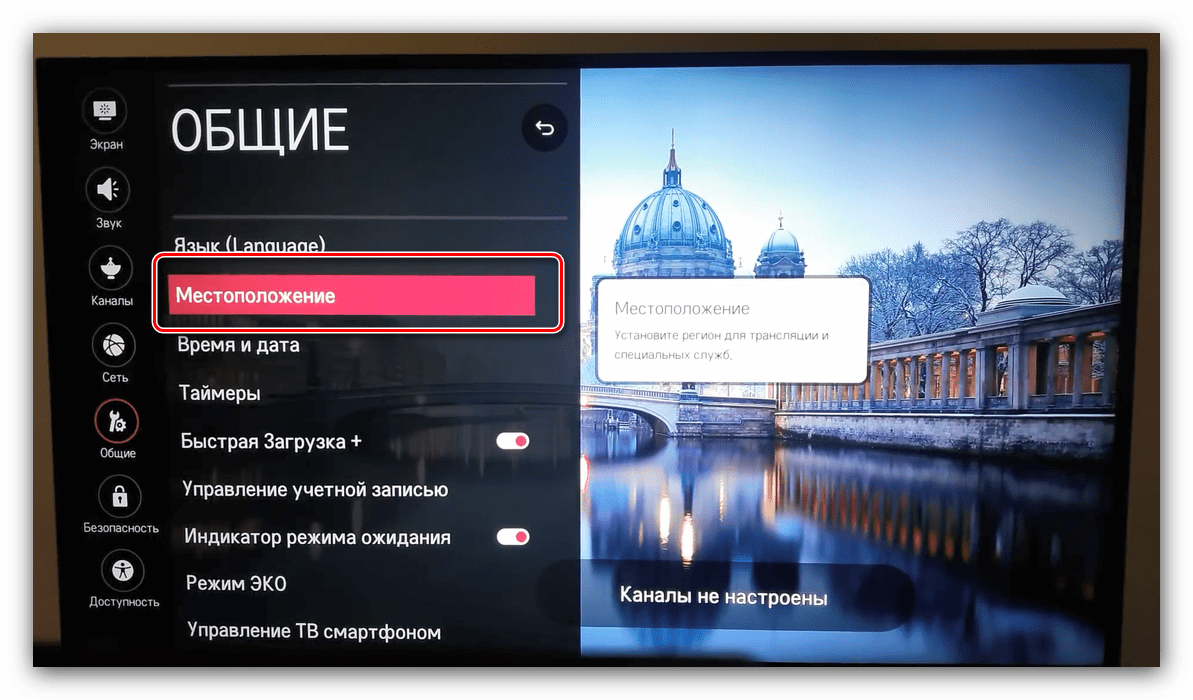
- Нажмите кнопку «Home» («Домой») для перехода в главное меню телевизора. Затем наведите курсор на иконку с шестерёнкой и нажмите «ОК» для перехода к настройкам, в которых выберите опцию «Местоположение».
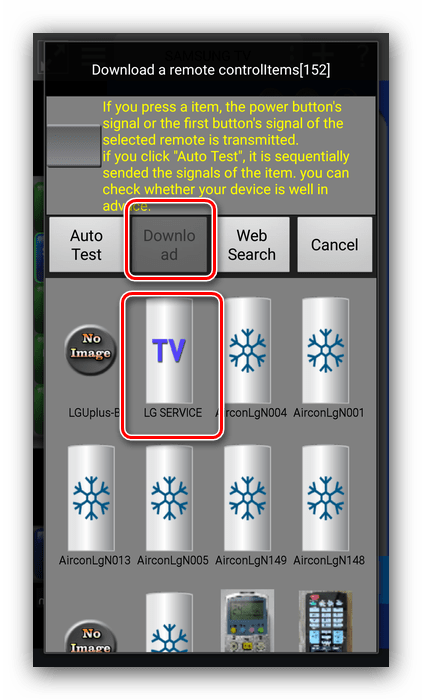
Если пункта «Россия» в списке нет, понадобится получить доступ к сервисному меню ТВ. Сделать это можно с помощью сервисного пульта. Если таковой отсутствует, но есть Android-смартфон с инфракрасным портом, можно воспользоваться приложением-сборником пультов, в частности, MyRemocon.
- Установите приложение и запустите. Появится окошко поиска пультов, введите в него буквосочетание lg service и нажмите на кнопку поиска.

- Появится список найденных установок. Выберите отмеченный на скриншоте ниже и нажмите «Download».
После этих манипуляций YouTube и остальные приложения должны заработать как нужно.
Способ 2: Сброс настроек телевизора
Не исключено, что корнем проблемы является программный сбой, который возник в процессе работы вашего ТВ. В этом случае следует попробовать сбросить его настройки к заводским.
Внимание! Процедура сброса подразумевает удаление всех пользовательских настроек и приложений!
Покажем factory reset на примере телевизора Samsung – процедура для устройств других производителей отличается только расположением нужных опций.
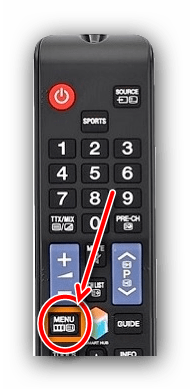
- На пульте от телевизора нажмите на кнопку «Menu» для доступа к главному меню девайса. В нём перейдите к пункту «Поддержка».
- Выберите пункт «Сброс».

Сброс настроек позволит восстановить работоспособность YouTube, если причиной неполадок был программный сбой в параметрах.
Решение для телевизоров старше 2012 года
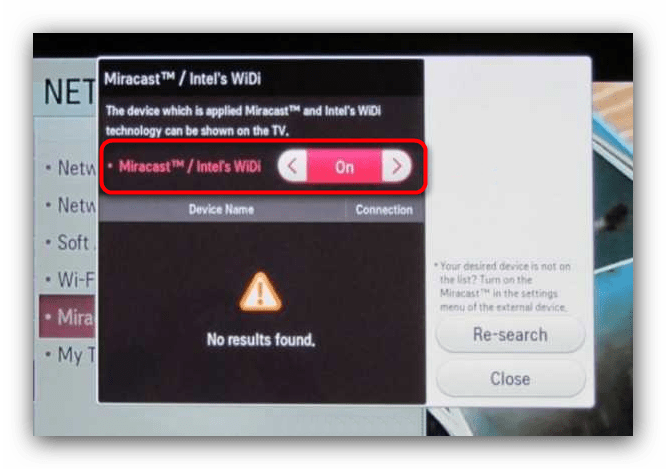
Как нам уже известно, программно восстановить работоспособность «родного» приложения Ютуб не представляется возможным. Однако это ограничение можно обойти достаточно простым способом. Существует возможность подключить к ТВ смартфон, с которого и будет идти трансляция ролика на большом экране. Ниже мы предоставляем ссылку на инструкцию по подключению смартфона к TV – она рассчитана на как на проводной, так и на беспроводной варианты соединения.
Как видим, нарушение в работе YouTube возможны по многим причинам, в том числе и вследствие прекращения поддержки соответствующего приложения. Также существует несколько методов устранения проблемы, которые зависят от производителя и даты изготовления телевизора.
Почему не работает YouTube на Smart TV и что делать?
На сегодняшний день YouTube является самым крупным видеохостингом, сумевшим покорить весь мир. Многомиллионная публика отдает свое предпочтение данному интернет-порталу по нескольким причинам. Во-первых, это бесплатный контент для всех пользователей. Во-вторых, YouTube позволяет своим пользователям загружать собственные видеоролики и выставлять их на всеобщий просмотр. В-третьих, YouTube предлагает несколько вариантов монетизации каналов, открывающих доступ к более обширному функционалу сервиса.
Но это далеко не все особенности, которыми обладает видеохостинг. Благодаря растущей популярности разработчики YouTube создали приложения, предназначенные для установки на телефоны, ноутбуки, ПК и телевизоры, оснащенные технологией Smart TV. Более того, компания Samsung, занимающая лидирующие позиции в области производства телевизоров, поставила виджет YouTube в список стандартных приложений прошивки своих устройств. Этому примеру последовали все именитые бренды.
На сегодняшний день виджет YouTube является неотъемлемой частью прошивки телевизоров, оснащенных технологией Smart TV. Но, несмотря на постоянные дополнения технических составляющих этого приложения, бывают ситуации, когда YouTube перестает работать.
Причины
Чаще всего проблема подобного характера возникает на телевизорах фирмы Sony. Конечно, вся техника этого производителя славится высоким качеством, однако программное обеспечение некоторых устройств оставляет желать лучшего. А вот в телевизорах других производителей, оснащенных технологией Smart TV, видеохостинг YouTube не запускается или вовсе не показывает ролики совсем по другим причинам.
Отсутствие интернета
В данном случае речь идет о помехах при беспроводном подключении или повреждениях механического характера при проводном соединении.
Устаревшая версия приложения
Довольно часто программы, не прошедшие обновления, перестают работать на устройствах любого типа.
Неполадки в системе телевизора
В данном случае причин неправильной работы устройства может быть очень много.
Некоторые из них отражаются на запуске установленных программ.
При системных неисправностях ТВ-устройств сервис YouTube чаще всего не воспроизводит видео.
Устаревший телевизор
Речь идет о модификациях мультимедийных ТВ-устройств, созданных до 2012 года и после. При этом в старых моделях телевизоров виджет либо не открывается, либо пропал. В некоторых устройствах значок сервиса остался на прежней позиции меню, но перестал иметь активность.
Технические неполадки сервиса видеохостинга YouTube
Говоря простыми словами, техподдержка сайта временно приостанавливает работу видеохостинга для внесения в систему корректировок.
Как устранить проблемы?
Ознакомившись с возможными причинами неисправности работы сервиса YouTube, необходимо разобраться со способами их исправления.
- При отсутствии интернет-соединения необходимо проверить систему подключения. Возможно, отошел провод от роутера или от самого телевизора. Кроме того, многие пользователи отмечают, что плохое соединение с сетью очень часто связано с плохой погодой. Если на улице снегопад, ливень или сильный ветер, страдает беспроводное подключение к интернету. При этом страницы самого хостинга долго загружаются, а видеоролики тормозят во время просмотра.
- Какими бы высокотехнологичными характеристиками не отличались телевизоры, они не могут работать вечно. Спустя несколько лет после покупки может перегореть плата, выгореть провода внутри конструкции, на экране возникают битые пиксели. Но самое неприятное – ухудшение скорости реагирования на сигналы пульта дистанционного управления. Все эти моменты приводят к некорректной работе мультимедийного ТВ-устройства, а также отражаются на запуске установленных в ПО программах и приложениях. Помочь в решении этих проблем сможет только специалист по ремонту бытовой техники или официальный сервис-центр.
- Отсутствие обновления приложения YouTube также является причиной невозможности использования этого видеохостинга. Конечно, многие современные устройства, основанные на Smart-софте, делают обновление приложений и программ автоматически. Однако если в телевизоре отсутствует такая функция, обновлять элементы системы приходится ручным способом.
- Каждая программа и приложение, установленные на гаджетах и устройствах различного типа, даже при наличии последнего обновления могут давать сбои. В случае, если в сервисе видеохостинга YouTube произошли неполадки, доступ к эксплуатации данного приложения будет ограничен для всех устройств. Пытаться решить данную проблему самостоятельно невозможно, так как пользователь не в силах повлиять на техническую поддержку сайта. А вот удостовериться в том, что проблема заключается именно в неполадках на сервисе, поможет любое другое устройство, на котором установлен аналогичный виджет.
- Ошибка 400. Бывают случаи, когда при запуске приложения YouTube на экране возникает подобная надпись. Согласно официальному источнику, ошибка 400 является проблемой с сетью. Однако пользователи отмечают, что данный сбой может произойти при засорении кэша и проблемах с аккаунтом для входа. Решением данного вопроса станет очистка папки загрузки, так как переизбыток данных влечет за собой неполадки в работе разных программ и приложений. Кроме того, очистку необходимо делать, даже если приложения стали слегка подтормаживать. Для очистки кэша потребуется проникнуть в настройки приложения YouTube на телевизоре. Спуститься до самого конца и найти кнопку очистить.
- Еще одна проблема, с которой столкнулись обладатели телевизоров, оснащенных технологией Smart TV, разработанных до 2012 года, – это полное отключение видеохостинга YouTube. Как утверждает техническая поддержка сервиса, их сайт и приложение постоянно проходят модернизацию. Соответственно, ТВ-устройства, созданные до 2012 года, не смогут иметь совместимости с приложением YouTube последней версии.
Но даже в такой ситуации умельцы смогли найти выход, и по сей день пользуются благами видеохостинга YouTube. Чтобы оказаться в числе этих счастливчиков, потребуется приобрести новую флешку. На обычном компьютере или ноутбуке скачать виджет YouTube. Разархивировать скачанный файл в новую папку на приобретенной флешке. После флеш-накопитель вставляется в телевизор.
Далее на ТВ запускается сервис Smart Hub, который и отобразит информацию о данных с флешки, а именно виджет.
Единственное неудобство заключается в отсутствии возможности делать обновление программы через официальный интернет-магазин. Для установки последней версии YouTube необходимо извлечь флешку, удалить с нее информацию, на ПК также скачать последнюю версию виджета и сделать процедуру повторной установки программы.
Альтернативные способы просмотра
Некоторым пользователям телевизоров с технологией Smart TV крайне неприятно осознавать, что на их мультимедийных устройствах отсутствует приложение YouTube. Соответственно, они не могут насладиться просмотром любимых фильмов и сериалов. Чтобы исправить эту оплошность, они пытаются найти любые способы для установки приложения виджета популярного видеохостинга.
В официальном варианте необходимо скачать виджет YouTube в интернет-магазине телевизора.
Тем более что YouTube является бесплатным приложением. Однако существуют и альтернативные способы установки просмотра данного сервиса.
На телевизоре LG не работает YouTube: причины, варианты решения
Если вы решили посмотреть видео-ролик в телевизоре со Smart TV, то, скорее всего, воспользуетесь приложением YouTube. Приложение Ютуб является одним из самых популярных в мире, с тоннами интересного контента. Приложение данного сервиса мультиплатформенное и доступно не только для телевизоров, но и для планшетов и смартфонов. Бывает, что работа приложения нарушается, а иногда возможно полное пропадание YouTube из списка приложений. Возникнуть данная проблема может у любого производителя Smart TV. Рассмотрим, почему не работает Ютуб на телевизоре LG.
Приведем список возможных вариантов нестабильной работы YouTube и дадим пошаговую инструкцию, что делать, чтобы работа приложения наладилась:
- При открытии приложения YouTube появляется надпись, что приложение больше не поддерживается.
- Ютуб на телевизоре LG пропал из списка приложений.
- Значок приложения есть, но YouTube не обновляется или не загружается.
- Тормозит Ютуб и искажается изображение (например, появляются квадратики).
- Приложение открывается, но не воспроизводится видео.
- Выдает сетевую ошибку, и на экране телевизора появляется соответствующая надпись.
- Выкидывает из приложения во время просмотра видео-контента.
Это не весь список возможных проблем, почему на телевизоре LG не работает YouTube, но существуют универсальные методы по восстановлению корректной работы приложения. Рассмотрим на примерах телевизоров, выпущенных до 2012 года включительно и начиная с 2013 года.
Как многие знают, YouTube принадлежит компании Google. И еще в 2017 году компания Google объявила о том, что переходит на новую версию приложения Ютуб. В связи с чем на всех телевизорах, выпущенных до 2012 года, старое приложение перестало работать. И при открытии YouTube появлялась надпись, что приложение больше не поддерживается. Скачать новую официальную версию Ютуб и установить на устаревший телевизор не получится. Но проблему можно решить:
- Покупкой нового телевизора. При этом повысится качество изображения картинки. Так как современные приборы поддерживают показ видео в формате 4k.
- Покупкой Smart-приставки. Это более бюджетный вариант. Подключить приставку можно как к устаревшему Smart TV, так и к обычному телевизору.
- Дублированием экрана со смартфона на телевизор. Дублирование возможно двумя способами. Либо с помощью Wi-Fi и технологии Miracast, но требуется, чтобы оба устройства поддерживали беспроводную передачу данных. Либо с помощью HDMI-кабеля.
- Просмотром YouTube через браузер. Но не все телевизоры в сложившейся ситуации будут продолжать поддерживать просмотр Ютуб через браузер, скорее всего, он так же будет недоступен.
Если же телевизор LG 2013 и более позднего года выпуска, то Ютуб должен работать. Но и в этих версиях телевизоров можно столкнуться с ситуацией, когда пропадает иконка YouTube после того, как прошло обновление программного обеспечения. Если столкнулись с подобной ситуацией, то необходимо предпринять следующие шаги:
- На пульте LG нажмите кнопку «Home» (изображение домика).
- На появившейся всплывающей панели найдите в списке приложений и откройте «LG Content Store».
- Обычно YouTube находится сразу на стартовой странице в разделе популярных приложений. Если его там нет, то в поисковике (расположен в правом верхнем углу) введите «YouTube».
- Нажмите на появившуюся иконку «Ютуб» и далее на кнопку «Установить».
- Дождитесь полной загрузки приложения и его установки, после этого кнопка «Установить» сменится на кнопку «Запуск».
- После нажатия на кнопку «Запуск», YouTube запустится, а сама иконка появится в конце списка главного меню.
Если же столкнулись с ситуацией, когда YouTube не загружается, виснет или не воспроизводит видео, то попробуйте выключить телевизор LG и отключить его от источника питания на 10-20 минут. Очень важно выдержать указанный промежуток времени, чтобы произошла очистка системного кэша. Такой способ помогает убрать и случайные сбои операционной системы. После этого Ютуб должен заработать корректно.
Бывает, что отключение телевизора LG не помогает, тогда стоит убедиться в том, что телевизор подключен к сети и стабильно работает интернет. Для проверки рекомендуем открыть браузер и загрузить любой сайт. Если появляется сообщение, что нет соединения, попробуйте отключить LAN-кабель и подсоединить его снова. Либо же перезагрузите Wi-Fi роутер и подключитесь заново, выбрав нужную сеть и введя верный пароль. Если же сайт загрузился, значит проблема не в подключении.
Попробуйте проверить, верно ли выставлены параметры даты, времени и часового пояса. Если нет, то необходимо исправить, так как это тоже может быть одной из причин некорректной работы приложения YouTube. Установите автоматическую настройку даты и времени.
Еще один из способов восстановления работы – это обновление программного обеспечения телевизора LG. Если не стоит автообновление, то настройка обновления пройдет по следующему алгоритму:
- Откройте раздел «Настройки».
- Далее подраздел «Общие».
- Далее «Сведения о телевизоре».
- Запустите автоматический поиск обновления.
- Загрузите и установите последнюю версию прошивки.
По модели телевизора можно найти последнюю версию обновления на официальном сайте LG, скачать ее на флеш-карту и установить на телевизоре, воспользовавшись USB-портом.
Иногда на телевизорах LG при запуске YouTube, можно столкнуться с надписью, что «Не удалось найти DNS-сервер». В этом случае рекомендуется ввести DNS вручную:
- Зайдите в раздел «Настройки» телевизора LG.
- Далее выберите раздел «Сеть».
- Зайдите в меню «Подключение к сети Wi-Fi».
- Выберите строку «Расширенные настройки».
- Нажмите на кнопку «Изменить».
- Снимите галочку с пункта «Автоматически».
- В строке «DNS» пропишите «8.8.8.8».
- Нажмите на кнопку «Подключение».
После указанных действий работа приложения Ютуб будет восстановлена. Если же ничего из вышеперечисленного не помогает, то можно попробовать переустановить само приложение:
- На пульте LG нажмите кнопку «Home» (изображение домика).
- В появившейся всплывающей панели найдите в списке приложений YouTube.
- Наведите на иконку и нажмите и удерживайте кнопку «Ok». Над иконкой должен появиться крестик. В более ранних версиях webOS необходимо нажать два раза стрелку вверх на пульте.
- Нажмите крестик и в появившемся окне подтвердите удаление приложения.
- Откройте «LG Content Store» и снова загрузите YouTube по схеме, которую описывали ранее.
Если же не один из способов не помог восстановить работу Ютуб, то следует прибегнуть к радикальному методу – сбросу настроек телевизора LG до заводских. Перед сбросом сфотографируйте или перепишите важные параметры, после сброса они не сохранятся:
- Откройте раздел «Настройки».
- Далее выберите подраздел «Общие».
- И выберите строку «Сброс настроек до заводских».
- Для подтверждения сброса необходимо будет ввести PIN-код, если его не меняли, то это будет «0000», или «1111», или «1234».
- После завершения процедуры необходимо будет заново скачать приложение YouTube из LG Content Store.
Обращаем внимание, что сброс обнулит все пользовательские настройки телевизора. Необходимо будет заново настраивать цифровые каналы, параметры изображения и звука, устанавливать приложения.
Проблема может возникнуть и в самом приложении. Например, открыли его, а оно не загружает превью видео, то есть внутри приложения отображается черный экран, или не воспроизводит видео и показывает вечный индикатор загрузки. В этом случае потребуется очистить историю и сбросить настройки приложения:
- Откройте YouTube.
- Перейдите в раздел настроек. Для этого на главном экране приложения в левом нижнем углу нажмите на значок шестеренки.
- Выберите пункт «Очистить историю просмотра» и подтвердите действие.
- Выберите пункт «Очистить историю поиска» и подтвердите действие.
- Выберите пункт «Сброс настроек» и так же подтвердите действие. После сброса настроек приложения необходимо будет заново в нем авторизоваться, если смотрели видео-контент под своим аккаунтом.
Данный метод восстановления работы подходит всем производителям Smart TV, а не только LG. И после всех указанных действий, приложение YouTube начнет корректно работать и загружать все видео.