Что делать, если в браузере открываются окна с рекламой?

Время от времени к нам обращаются люди с типовой проблемой: Mac жил-был и не тужил, а тут в браузере начали сами открываться вкладки с рекламой, которая ещё бывает и неприличной. В особо тяжёлых случаях компьютер начинает ещё бешено работать вентиляторами, да и вообще тупить. Если у вас так, то вы нахватали спама!
Тут против Mac играет его репутация как компьютера, для которого нет вирусов. Фактически их нет, но это не мешает нехорошим людям везде подсовывать вредоносную рекламу в виде MacKeeper и т.п. Единожды нажав на неё, вы запросто можете поймать пачку спам-модулей, которые втихую начнут поедать ресурсы машины и в открытую показывать ту самую рекламу.
Обычно алгоритм лечения подобных проблем был простой (но нудный). Мы просим привезти машину к нам или удалённый доступ через TeamViever, потом лезем в дебри системных папок и руками удаляем всё лишнее. Час времени и компьютеру становится сильно легче.
Сегодня вечером был примерно похожий случай. Изначально жалоба была на то, что спустя 10 минут после старта MacBook Pro Retina начинает шуршать вентиляторами как не в себя. Начали смотреть — и точно, средняя загрузка процессора в бездействии порядка 50 процентов. Поэтому когда пользователь запускал пару приложений, загрузка вырастала до сотни процентов, что вызывало повышенную работу вентиляторов. Пошли гуглить по названию проблемного процесса и натолкнулись на самооткрывающиеся окна — все стало понятно.
Однако самое полезное в этой истории было нахождение топика на форумах Apple, в котором один из участников поделился небольшой утилитой EtreCheck как раз для проверки машины на предмет разных спам-модулей и просто ошибок. И это просто праздник какой-то!
Из объяснений на форуме, за утилитой стоят разработчики из EtreSoft, которым надоело вслепую помогать пользователям в сообществах Apple. В помощь себе они написали это приложение, которое собирает сведения о системе, а также рассказывает о подозрительных процессах и модулях, установленных в ней. И работает она потрясающе.
На клиентской машине она сходу нашла 117 (. ) спам-модулей, которые все вместе и нагружали машину работой. Не просто нашла, но и предложила худо-бедно быстрый способ их удаления. Пять минут делов и результат на фотографии ниже — средняя загрузка процессора упала до нормальных значений. Потом мы еще руками все проверили — действительно, удалила.
Надо понимать, что EtreCheck — это инструмент для сервисного центра или продвинутого пользователя. Он очень помогает в рутинной работе, но при этом надо понимать о чём он говорит. С другой стороны, если до сервиса дойти прямо сейчас сложно, а работа горит — следуйте за текстом, выделенным красным цветом. А потом к нам в сервис.
Скачать EtreCheck можно отсюда.
Системные требования: процессор Intel, система Mac OS X 10.6 и выше.
Удаляем всю рекламу в Яндекс.Браузере и в любом другом на андроид
Привет.
Не меня одного ведь з*****а реклама в браузере? Всплывающие баннеры на весь экран, или "Ваше устройство работает медленно", "Ваш браузер устарел".
В общем после прочтения этого поста и выполнения простых действий, вы забудете о рекламе раз и навсегда.
Приступаем.
[ПРИМЕЧАНИЕ: Способ с расширениями работает только для браузера Яндекс. (Вроде еще на Mozilla можно)
Если вам нужна блокировка для ЛЮБОГО ДРУГОГО браузера, можете установить Adguard с вечной подпиской: https://drive.google.com/file/d/1—Tz91R4YUYJhtvc7dFfOmGyLX2.
И так, Яндекс.Браузер
Нужно установить два расширения:
1. https://chrome.google.com/webstore/detail/ublock-origin-deve.
2. https://chrome.google.com/webstore/detail/adblocker-ultimate.
Устанавливаем, перезапускаем браузер и идём на https://checkadblock.ru проверяем, все ли работает.
Отпишитесь в комментариях, помогло ли.
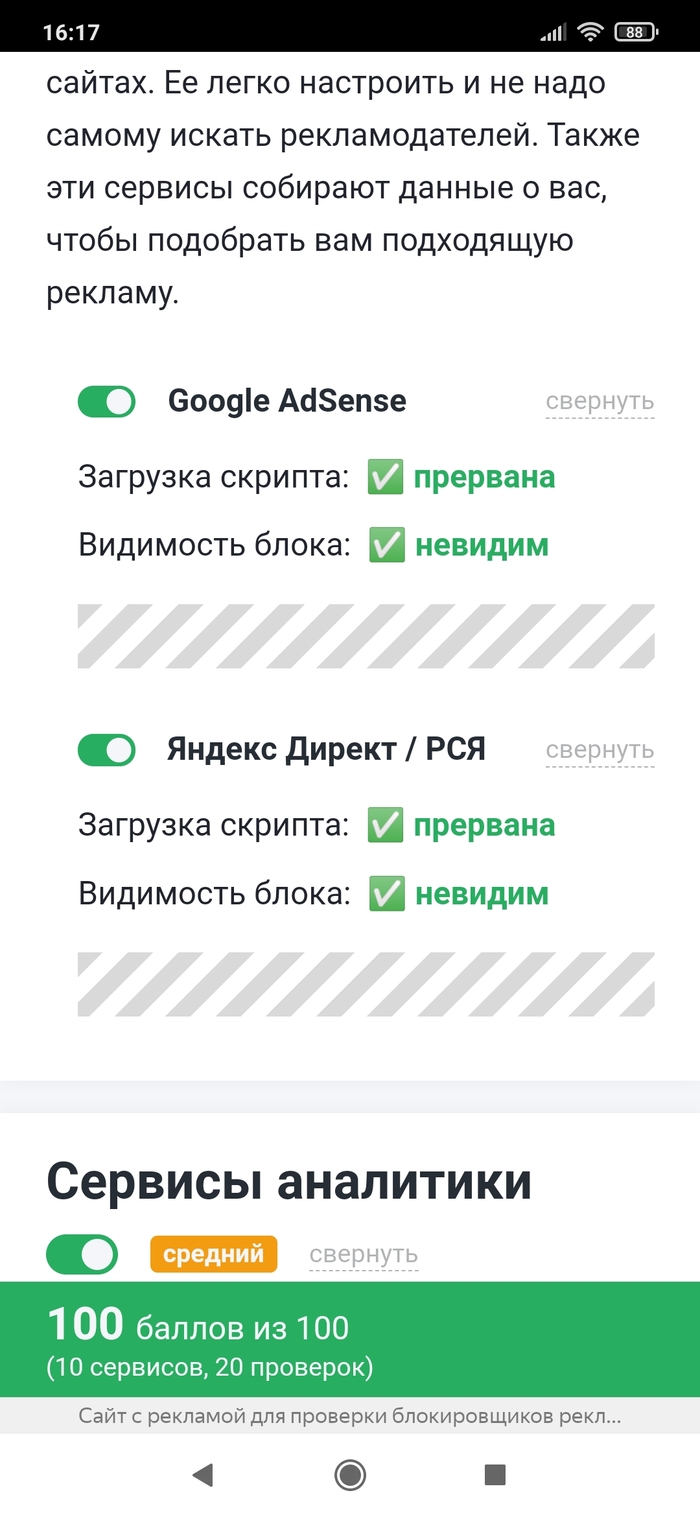
Также, ребят, вы можете установить браузер Brave. Там есть встроенная блокировка рекламы.

367 постов 4.8K подписчика
Правила сообщества
-Ставьте наши теги, если Ваш пост о программе, приложении или браузере(в том числе о расширениях, дополнениях в нему), его недоработке, баге, обновлении. Это может быть пост — обзор или отзыв.
-При возникновении споров относитесь с уважением друг к другу, а так же приводите аргументы.
Разрешено всё, что не запрещено правилами Пикабу.
в опере штатный блокиратор рекламы стоит. иногда сайты из-за этого ругаются и не хотят грузиться.
Как то наткнулся на OH Browser для андроид, уже год не замечал рекламу.
Первая ссылка плагин в яндекс браузере не сработала, говорит не совместим, а вторя плагин встал на ура и работает.
Спасибо за инструкцию, браузер 22.11.7 от 22 декабря 22 года и Xiaomi Redmi 5 plus и официальная прошивка MIUI заработало великолепно. У меня последняя MIUI и регион Global, а функцию указать свой сторонний DNS (Adguard DNS хотел) нет в настройках и думал на этой прошивке скрыли, но приложение MIUI скрытые настройки не помогло, хотя например на Note 5 pro я открывал и ещё какой-то не очень старой модели. Теперь сам юзаю приложение DNS66 и на форуме 4PDA всё указано как и что, да и ещё этой программе не нужен root доступ в прошивке, надеюсь помог кому-то убрать рекламу и в приложениях, попробуйте сначала MIUI сокрытые настройки (так и называется в play market), в поиске написать DNS и открыть меню. Если его не удалили и оно откроется у вас, то там вписать этот адрес: dns.adguard.com и всё
Помогло, огромное спасибо!
Убираем рекламу в телевизорах 2023
Данная проблема решается по сути одним простым способом – подключением любой нормальной приставки на Android или подключить системный блок, либо ноутбук и далее, все тоже самое, как и на обычном ПК. Покупать телевизор за десятки тысяч и не купить приставку за несколько тысяч, чтобы мучиться – такое себе удовольствие.
Так же можно упомянуть про DNS-сервер, где достаточно поменять адрес и реклама исчезнет, но, к сожалению, это уже давно не так и замена адреса уже почти ничего не дает.
Для телевизора или приставки на платформе Android можно установить
Smart YouTube TV + встроенный SponsorBlock (убирает рекламу внутри роликов)
Если вы подключили приставку, то для простоты использования, можете сразу установить браузеры Brave, Vivaldi или Opera One, в которых встроены блокировщики рекламы.
Второй способ — подключить смартфон или ноутбук к телевизору через Wi-Fi если у телевизора есть технология Smart TV. Это простой и эффективный способ смотреть на больших экранах бесплатные фильмы в хорошем формате или заниматься другими делами в интернете.
Ну и не стоит забывать, что необходимо отключить показ рекламы внутри самого телевизора. У каждой компании, даже у разных моделей, они отличаются разными методами. Оставлю тут несколько ссылок, где указаны порядок отключения внутренней рекламы:
Xiaomi / Toshiba / Sony / sharp
Если у вас есть ссылки по инструкции к моделям, которая вам помогла убрать внутреннюю рекламу, то пишите в комментариях, многим может помочь.
Убираем рекламу в приложениях на телефонах Android 2023
Есть два лучших способа убрать рекламу:
1. Установить браузер, в предыдущей теме.
2. Скачиваем официальное приложение AdGuard. В GooglePlay его нет, поэтому скачивать можно только с оф сайта. (если вдруг сайт не открывается, то используйте VPN).
запускаем и начинаем настраивать, нажимаем:
Принять соглашение — Полная настройка – Заблокировать (поисковая реклама) – Заблокировать (виджеты) – Заблокировать (раздражители) – Конфиденциальность (выбираем комфортный, т.к. другие только в премиум версии) – Нет, не сейчас (Безопасность) – Установить сейчас (фильтрация HTTPS) – Создать локальный VPN (Он потребует пароль, который вы используете при входе в телефон, если его нет, то создайте, затем можете удалить.).
Далее уже в самом приложении:
— настройки – фильтрация DNS –Включаем ползунок.
— настройки – блокировка контента – отключаем Белый список
Заходим в настройки телефона – приложения — AdGuard – и отключаем экономию батареи для этого приложения, чтобы приложение не отключалось в фоне.
Реклама в Xiaomi
Xiaomi полностью убрала рекламу с прошивки MIUI 14 и далее. Поэтому, если есть возможность — обновитесь
Для остальных, убрать всю внутреннюю рекламу можно следующим образом:
— настройки – пароль и безопасность – доступ к личным данным – отключить ползунок приложений msa и MiuiDaemon (это рекламные службы)
— настройки – пароль и безопасность – конфиденциальность — доступ к личным данным – отключить ползунок «программа улучшения качества», «отправлять данные диагностики» — рекламные службы — отключаем ползунок «персонализированная реклама»
— настройки – конфиденциальность – реклама – сбрасываем рекламный идентификатор и включаем ползунок «отключить персонализацию рекламы»
— приложение Загрузки – настройки – отключаем ползунок «Показывать рекомендации»
— приложение Проводник – настройки – информация – отключаем ползунок «Показывать рекомендации»
— приложение Музыка – настройки – расширенные настройки — отключаем ползунок «Показывать рекомендации»
— приложение Очистка – настройки — отключаем ползунок «Показывать рекомендации»
— приложение Видео – настройки — отключаем ползунок «Push-уведомления»
— приложение Тема – профиль — настройки — отключаем ползунок «Показывать рекомендации»
— приложение Безопасность — настройки — отключаем ползунок «Показывать рекомендации»
Убраем рекламу с Google Play
— Google Play – аккаунт – play защита – настройки – отключаем все ползунки по сканированию и отправки информации Google.
Заходим в сбербанк онлайн – профиль – в правом верхнем угла нажимаем настройки – ищем Персональные предложение и отключаем ползунок. Теперь спама в приложении не будет.
Если хотите отключить рассылку рекламных пуш уведомлений, то набираете номер 900, соединяетесь с оператором и отключаете маркетинговую рассылку.
Тут банк решил действовать еще жестче, поэтому отключить спам в приложении можно только звонком в техподдержку и говорим, чтобы отключили персональные предложения, спам и рекламу и рекламные уведомления.
Если хотите отключить рассылку рекламных пуш уведомлений, то набираете номер 1000 , соединяетесь с оператором и отключаете маркетинговую рассылку.
Заходим в личный кабинет – настройки – отключить персональные предложения – сохранить.
Заходим профиль – жмем на свой профиль – снимаем галочку Маркетинговая рассылка. Там же жмем безопасность – настройки – отключаем ползунок Фоновая проверка устройства.
YouTube ReVanced
По сути, это тот же Vanced, но уже с последующими обновлениями, которые выходят на регулярной основе. Установка тоже идентичная, необходимо первым скачать MicroG Vanced и установить , а только потом открывать APK ReVanced. В противном случае приложение просто не запустится. Никакой рекламы, SponsorBlock включен автоматически, если вдруг нет, то включается в настройках. Скачать приложение можно с официального сайта, либо с сайта 4pda (нужно зарегистрироваться.
Альтернатива Vanced, простая и понятная программа. Работает в фоновом режиме, SponsorBlock включается в настройках без каких-либо проблем. Единственный недостаток, невозможно привязать аккаунт Google и нет возможности смотреть видео с ограниченным доступом, где нужно подтверждать свой возраст. Такое приложение – идеально для детей. Скачать приложение можно с официального сайта, либо с сайта 4pda.
Простое и легкое приложение, в котором можно войти в Google аккаунт, фоновый режим, однако, к огромному сожалению, нет SponsorBlock, а это очень большой и серьезный минус в нынешнее время. Данное приложение нужно скачивать исключительно с сайта 4pda, в разделе «модификации», т.к. там убрана вся реклама. В Google Play все будет в рекламе.
Напомню, что SponsorBlock – это расширение, которое с помощью всех пользователей в мире, убирает встроенную рекламу в самом ролике. Расширение для ПК и ноутов есть в официальном магазине Google. Для Android она есть только в приложении YouTube ReVanced, New Pipe и в браузере Kiwi (о нем было в 1 части)
Теперь перейдем к другим популярным приложения:
Недавно, компания Яндекс решила охватить своей рекламой данное приложение, поэтому поток мусора будет только нарастать. Чтобы это не допустить и убрать рекламу, заходим на 4pda в тему Telegram, раздел «модификации» и скачиваем МОД версия: 9.6.7 Чистый мод (Alex.Strannik), где убрана: аналитика, спонсорская реклама, проведена оптимизация. Мод скачивается и устанавливается на вашу версию, ничего дополнительно делать не нужно.
Аккаунт – Информация – О программе – Снимаем ползунок, показывать рекламу.
Если данная функция убрана в вашей версии, то скачиваем с 4пда старую версию (не выше 10.0), отключаем ползунок, затем заходим в Google Play и обновляемся до последней. Теперь в приложении рекламы не будет.
Яндекс погода:
Заходим в приложение – о приложении – не показывать рекламу (включаем ползунок)
Яндекс почта:
настройки – настройки – снимаем ползунок «Показывать рекламу». Если такого ползунка нет, то скачиваем старую версию, отключаем ползунок и обновляем.
Яндекс Метро / Яндекс Электрички / Яндекс Диск
Скачиваем модифицированную версию с сайта 4pda
По сути, все нужные приложения, если не хотите смотреть с рекламой, можете скачивать с сайта 4pda раздел модификации.
Для всех приложений, крайне рекомендация отключить уведомления (если они вам конечно не нужны) и режим фоновой работы (кроме программы AdGuard, если она у вас установлена) (будет экономить батарею).
Отключаем рекламу в приложениях VPN.
Обычно, подобная реклама включается тогда, когда мы пытаемся отключить VPN и приходится ждать, пока она пройдет и длиться это может до минуты. Делаем все проще, на рабочем столе зажимаем приложение VPN, появляется внутреннее меню – нажимаем «Сведения» — попадаем в настройки данного приложения и просто нажимаем отключить.
Стоит также отключить в настройках телефона «Адаптивный режим» Из-за него, многие приложения могут подтормаживать и оно не нужно. Инструкции по его отключению для каждого телефона свои и есть, что в обычном интернете, что на ютубе.
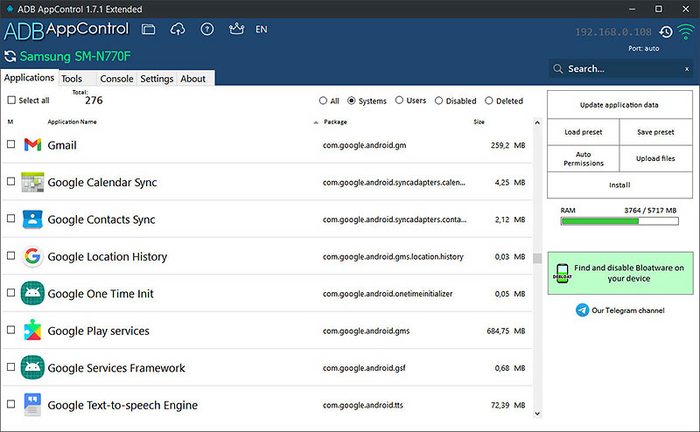
ADB AppControl — для удаления неудаляемого на Android
ADB AppControl — это новая программа для ПК, которая позволит вам легко удалить системные приложения на Android устройстве при помощи adb, например Google сервисы, ненужные встроенные приложения.
Не требует Root.
Поддерживает Windows 7, 8, 8.1, 10, 11.
Списки что можно удалить есть на 4PDA.
Есть приложение для Android TV.


Как избавиться от рекламы ВЕЗДЕ?(Включая онлайн игры,браузеры без отключения интернета)
Всем привет.Это мой первый пост.Надеюсь он вам поможет.А также вся инструкция находится в скринах.
У вас тоже было такое,что у вас в игре или браузере каждую секунду вылезает куча рекламы?Сегодня я вам покажу как отключить рекламу НАВСЕГДА И БЕСПЛАТНО.Сразу скажу,что это с другой стороны и мешает.В играх с наградами за рекламу вы не сможете получать их.Так что решайте сами,что вам важнее.Ну,пожалуй начнём.
Для начала кто бы мог подумать,нужно перейти в параметры телефона и нажать на поиск.
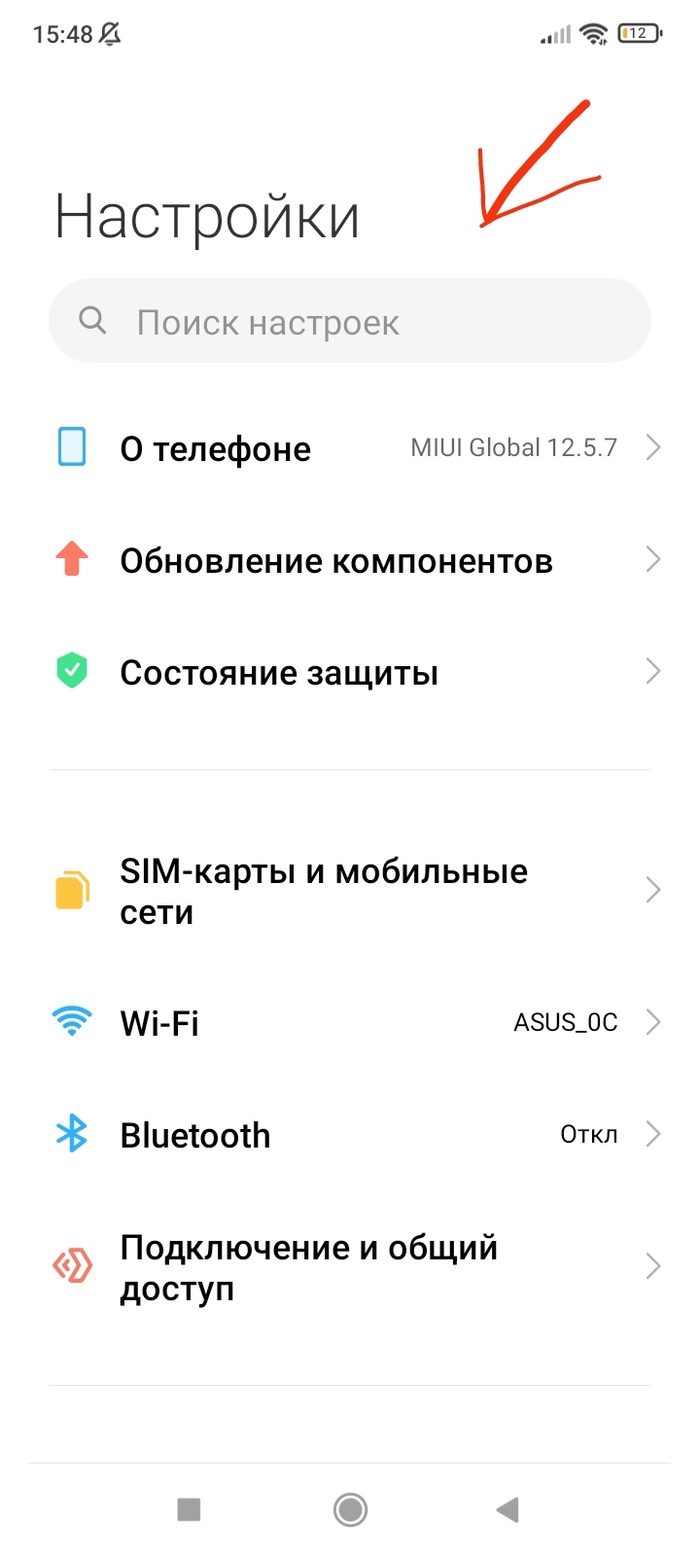
Далее в поиске пишем dns и нажимаем на частный DNS-сервер.
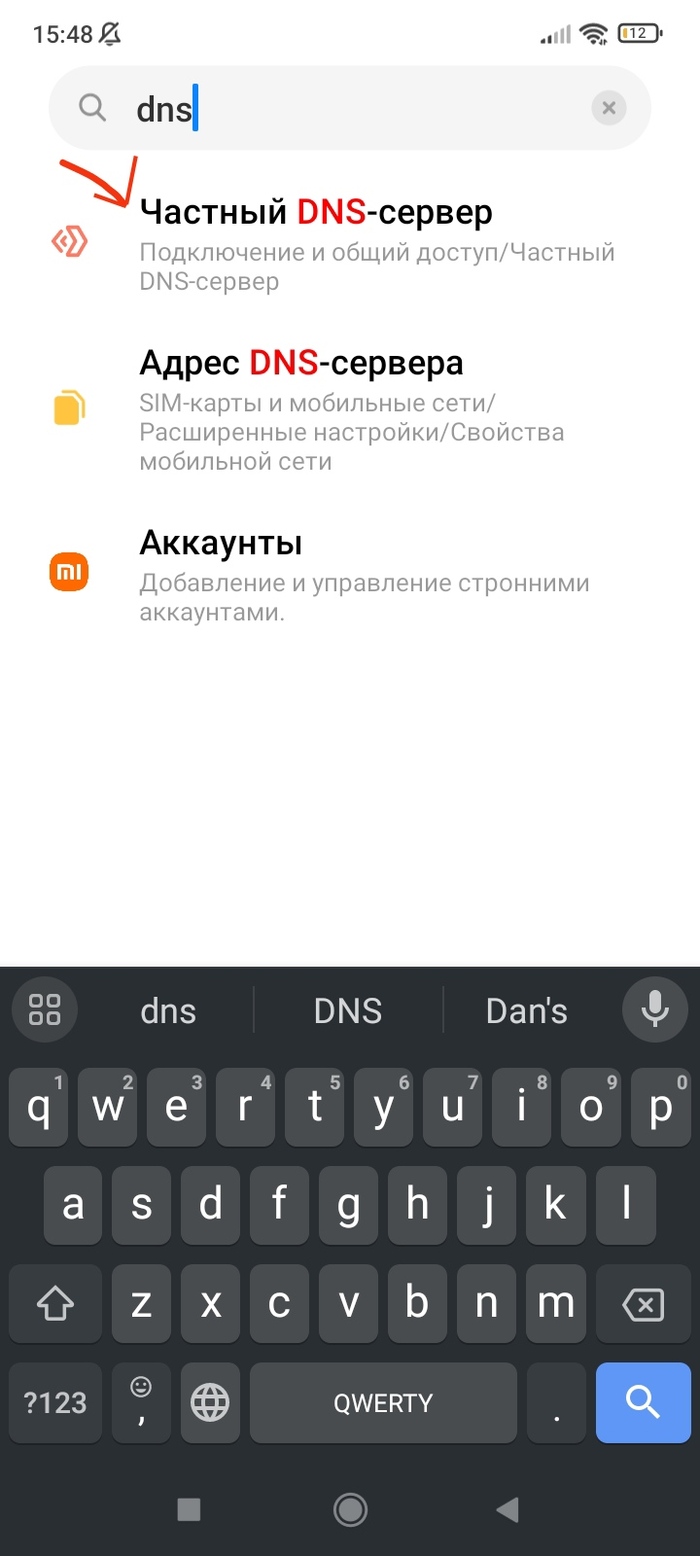
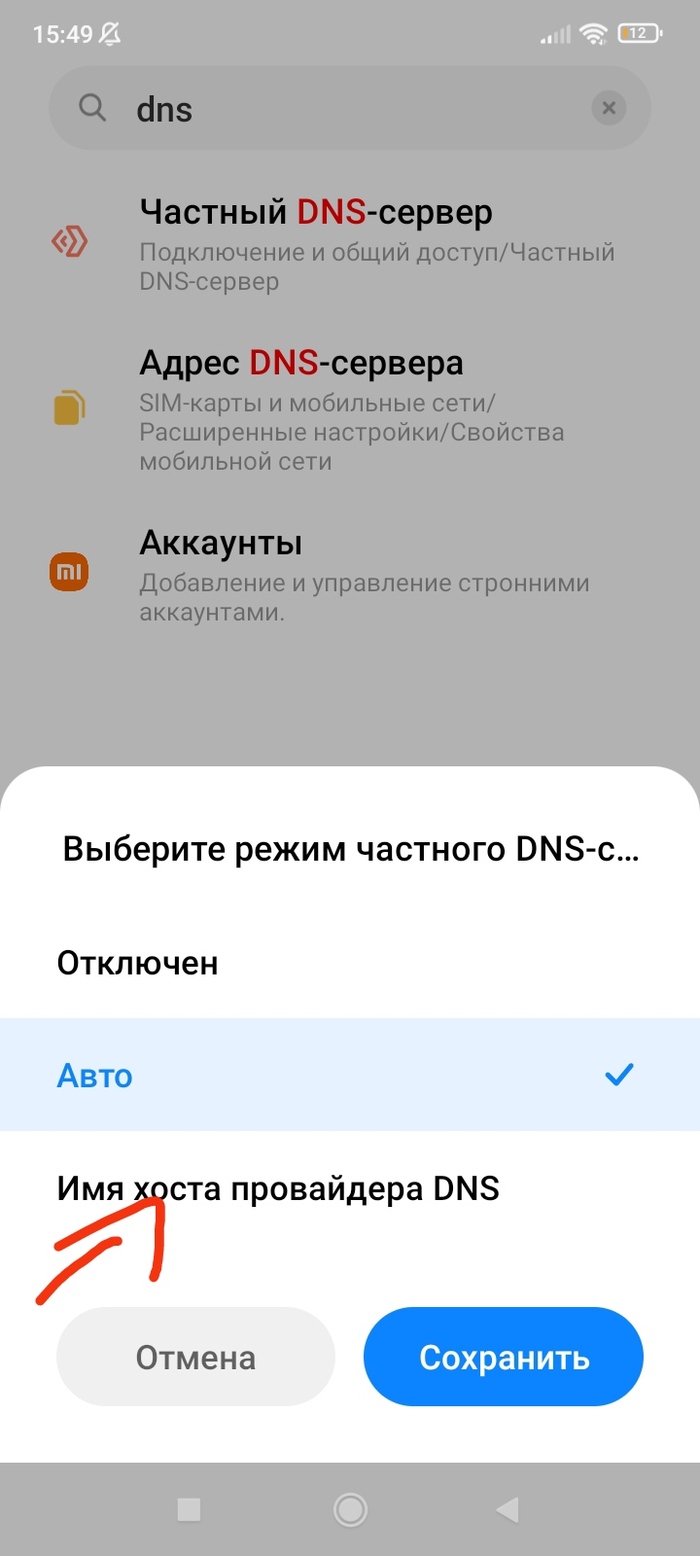
Нажимаем на данную опцию и нажимаем на имя хоста.
Далее пишем в строку для ввода копируем и вставляем следующею команду.Команда: dns.adguard.com
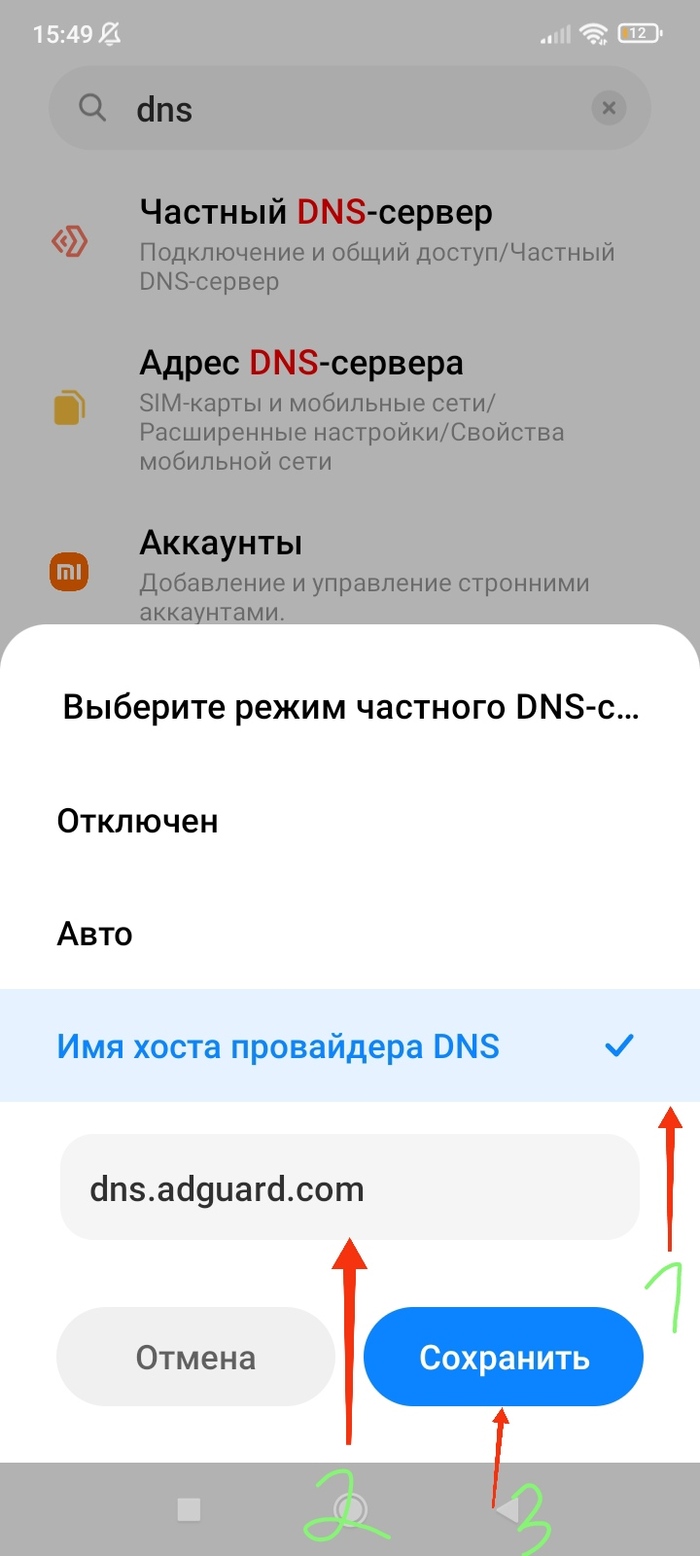
Надеюсь я вам помог убрать надоедливою рекламу с вашего устройства.Спасибо за прочтение.Всем пока и до новых встреч.
Ответ на пост «Какой кошмар»
Я довольно давно пользуюсь блокировщиком рекламы, и получается уже много денег украла у рекламодателей.
Подскажите, как обналичить украденные деньги.
На тему тормозов сайта Pikabu
Тут несколько раз видел темы, и в этих темах многие жалуются на лаги в работ сайта. Практически все заканчиваются тем, что по мнению авторов тем все разработчики Пикабу тупые бараны, которые нихрена не умеют. Развенчаем этот миф. Затупы сайта связаны с тем, что разработчики как-раз умные.
Итак, уважаемая администрация Пикабу. Если данный пост затронет вашу тонкую душевную организацию, то мне все-равно. Мог бы выразится грубее, но не буду. Я понимаю, что этот ресурс зарабатывает рекламой и не хочу отбирать или уменьшать ваши доходы. Я просто не люблю рекламу.
Итак, я заметил, что лаги появились ровно в тот же момент, когда адблок перестал блокировать рекламные баннеры. Пу-пу-пу, подумал я. А что они такого придумали? Немного теории. Вся реклама — встроенная. т.е. внешний скрипт добавляет рекламный контент в предназначенное ему место. Блокировщики рекламы или удаляют этот контент, или блокируют работу скрипта по HTTP. Разработчики ищут обходные пути обхода блокировщиков и все повторяется по новой.
В чем проблема на этот раз? Проблема в обходе блокировок. Перейдем сразу к делу
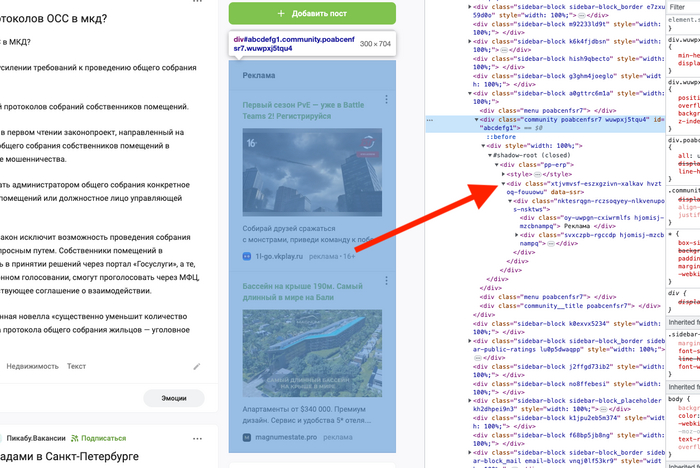
вот типичный представитель Reclamus Bannerus, в народе называемым — рекламный баннер. Он сидит в DOM, но блокировщик его не трогает. Почему? Внимательно смотрим в тэг <div> выделенный синим. Это и есть блок куда скриптом инжектируется баннер. Блокировщик в основном ищет что-то уникальное в названиях или путях x-path, есть правила. Поэтому разработчики всеми силами пытаются замаскировать рекламные блоки под контент сайта. И это у них получилось. Если мы перезагрузим страницу, то в этом блоке и у его потомков сменится класс. Аттрибут class сейчас заполнен какими-то псевдоклассами с рандомными названиями. И эти псевдоклассы каждый раз новые. Тут должа быть колоссальная работа для скрипта, потому что каждому псевдоклассу соответствует стиль CSS и они должы соответствовать. Думаю затупы тут. Но как выкинуть теперь рекламу из контента? Блокировщих обманут. Указать путь по классу не вариант. x-path тоже не выход, потому что это статичный баннер, а в ленте динамичные. Выход есть. Присмотритесь к блоку, выделенным стрелкой. Я не буду рассказывать как писать правило, только скажу, что аттрибут data-ssr присутствует в рекламных блоках.
Ну, что-же, разработчики. Молодцы. В следующий раз придумайте что-нить получше. Или уберите количество рекламных блоков. Чем больше блоков с динамическими скриптами обрабатывает рекламный тэг, тем медленнее вас сайт. На этом все
Полезные расширения для браузеров
Поделюсь теми, которыми пользуюсь сам, весьма облегчают жизнь.
I don’t care about cookies Избавьтесь от предупреждений cookies почти со всех сайтов
I’m not robot captcha clicker при обнаружении чекбокса «Я не робот» автоматически кликает по нему
KDE Connect связывает компьютер и Android-смартфон воедино через шифрованный канал в локальной сети
Net Healer обход всех блокировок в России
Tabius расширение для эффективной организации вкладок в Chrome
uBlock Origin для фильтрации контента, включая блокировку рекламы
Мобильный симулятор смартфона и планшета на компьютере с несколькими моделями для тестирования мобильных веб-сайтов
AudioPick для переключения вывода звука разных вкладок на разные устройства
А вы какими реально полезными расширениями пользуетесь?

О рекламе

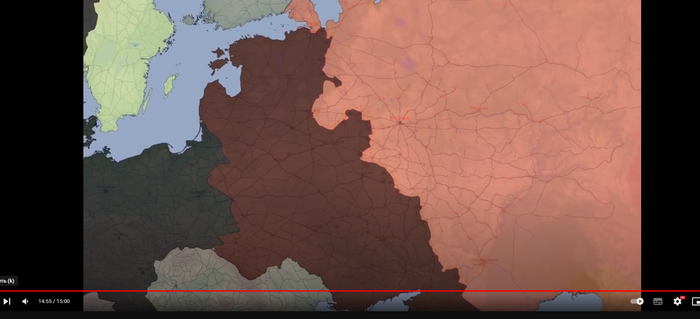
Блокируем мини баннеры в конце видео на ютубе
Когда видео подходит к концу, но ещё остались последние секунды, тогда часто вылазят баннеры предлагающие посмотреть другие видео автора и загораживающие обзор. Если это вас расстраивает, то делаем так:
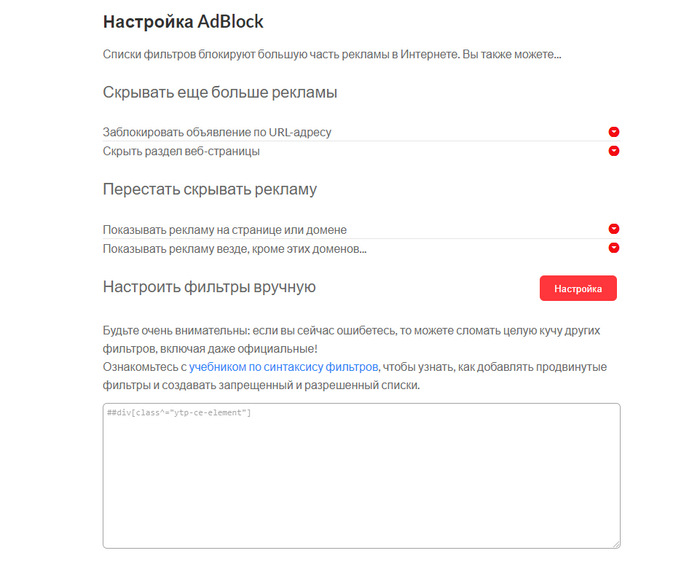
В браузер устанавливаем расширение AdBlock (режет рекламу)
Заходим в параметры AdBlock (клик правой клавишей по значку и выбрать «параметры»)
Во вкладке «Настроить» Нажимаем на кнопку «Настройка»
Вставляем вот эту фигню в вон тот (на скрине) прямоугольник
БЫЛО (слабонервным не смотреть):
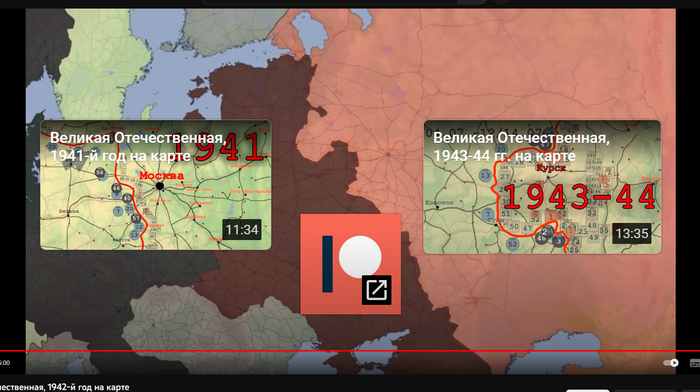
СТАЛО (рекомендуется к просмотру лицам достигшим возраста 0+):
Как установить youtube vanced в 2023
1) устанавливаете microg
2) после того как microg установлен, устанавливаете вансед отсюда
там есть разные приложения, нам надо именно youtube revanced
там есть версия [Non-Root] и [Magisk Modules], нам нужна именно версия [Non-Root]
еще там есть разные архитектуры, нам нужна именно arm64
для тех кому сложно найти нужный файл, я сделал тг канал, в который я буду перекидывать нужные файлы последних версий
просто открываете тг канал, и устанавливаете самый нижний файл который там есть
какие фичи там есть
пропускаемая реклама которая интегрированая прямо в ролик, юзеры сами помечают часть ролика как рекламу, и у всех на этом моменте появляется кнопка для пропуска, для этого используется sponsor block
изменение ярокости и громкости свайпами
возможность отключить shorts
автоматический выбор самого лучшего качества
как юзать эти фичи с компьютера в браузере
сейчас проект называется «revanced», а не «vanced», все патчи которые накладываются на приложения ютуба теперь имеют открытый исходный код, и прочитать код вы можете тут
еще я нашел open source клиент ютуба для android — libetube
и open source клиент для youtube music — vimusic
мой тг чат, отвечаю на любые вопросы — https://t.me/gmankachat

Ускоряем YouTube в 2-3 раза!
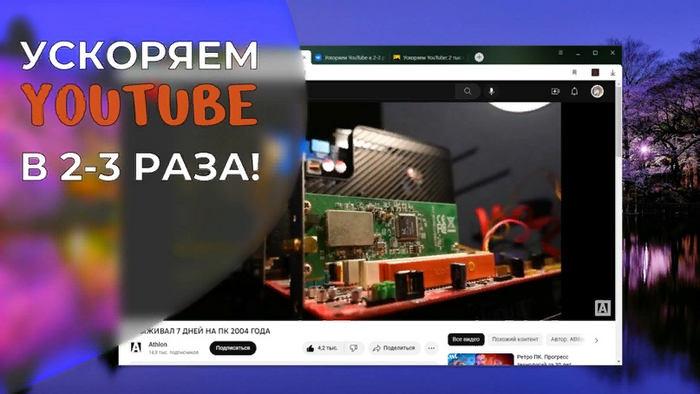
Сколько людей задумываются как воспроизводится видео? А что быстрее? А что такое аппаратное ускорение?
Как ни странно, но YouTube воспроизводит видео в формате VP8/VP9 — который не имеет аппаратное ускорение с помощью графического процессора. И получается что работает процессор, а видеокарта даже не напрягается, хотя ни для кого ни секрет, что таким процессам лучше отдавать на обработку именно видеокарте.
Но как же перевести формат VP8/VP9 на тот, что поддерживает аппаратное ускорение? Легко! Мы переведем данный формат на H.264 без потери производительности, а наоборот увеличения её в 2-3 раза!
Тестируем производительность
Включаю видеоролик в разрешении 1080p, на FullHD мониторе. Смотрим, так-с видим тут нагруженность и скачки процессора на 30%, в среднем значении находилось от 20% нагрузки до 55% как видно по скачкам нагрузки на диспетчере задач.
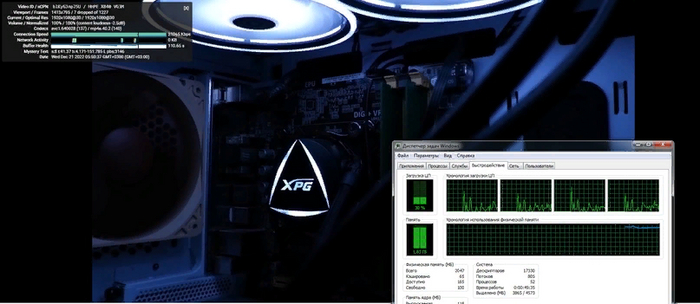
Результат удовлетворительный для моего компьютера, а что с компьютерами с 1 ядром? Да — да некоторые знакомые используют нетбуки на 1 ядро, как основной компьютер и опыт этого очень плачевный в современное время.
Устанавливаем расширение H264ify
Что это за зверь такой? Очень полезный, ведь он позволяет переводить видеоформата на ютубе, с VP8/VP9 на поддерживающий аппаратное ускорение через видеокарту, H.264.
Скачиваем и устанавливаем расширение, после заходим в его меню и включаем опцию: «Enable H264ify», пожеланию можете установить блок на 60 FPS во время воспроизведения видео.
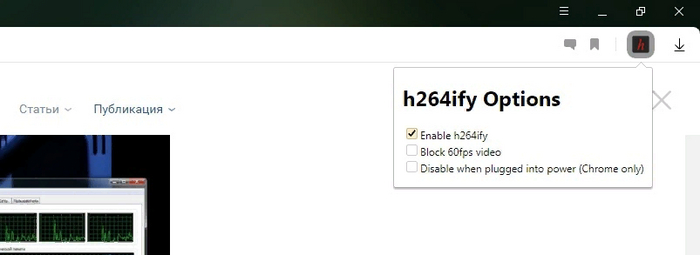
Тестируем производительность с расширением
Перехожу во вкладку с тем же видеороликом, включаю диспетчер задач и после чего делаю скриншот и замеряю сейчашнюю нагрузку на процессор и обязательно не забываю перезагрузить вкладку с очисткой кэша.

Вау! тоже видео 1080p, но уже в формате H.264 работает в 2-3 раза плавнее чем было по ощущением, а по проверке нагрузка процессора скакала от 3% до 25% — это просто удивительный результат.
Заключение
Есть ли смысл данного расширения на 4х ядерном процессоре?

Если честно не особо, и в формате VP8/VP9 все работает идеально и хорошо, особенно если видеокарта формата памяти GDDR5.
Будет смысл ставить на слабые компьютеры, с одно-ядерными или двух-ядерными процессорами, если есть условная видеокарта, на памяти не ниже GDDR3.
Я рекомендую данное расширение для оживления YouTube на слабом ПК!
Чтобы убрать рекламу из ленты и видео в мобильной версии, нужно всего лишь.
. указать dns-сервер adguard в сетевых настройках телефона. на android 11 отсекает почти всю рекламу на сайтах и в приложениях, не нужно устанавливать другие блокировщики рекламы.
1. интересующий раздел настроек:
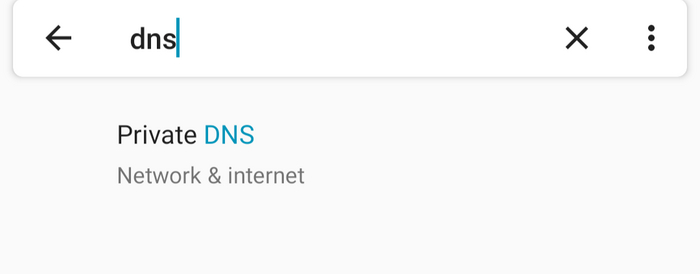
2. интересующий пункт:
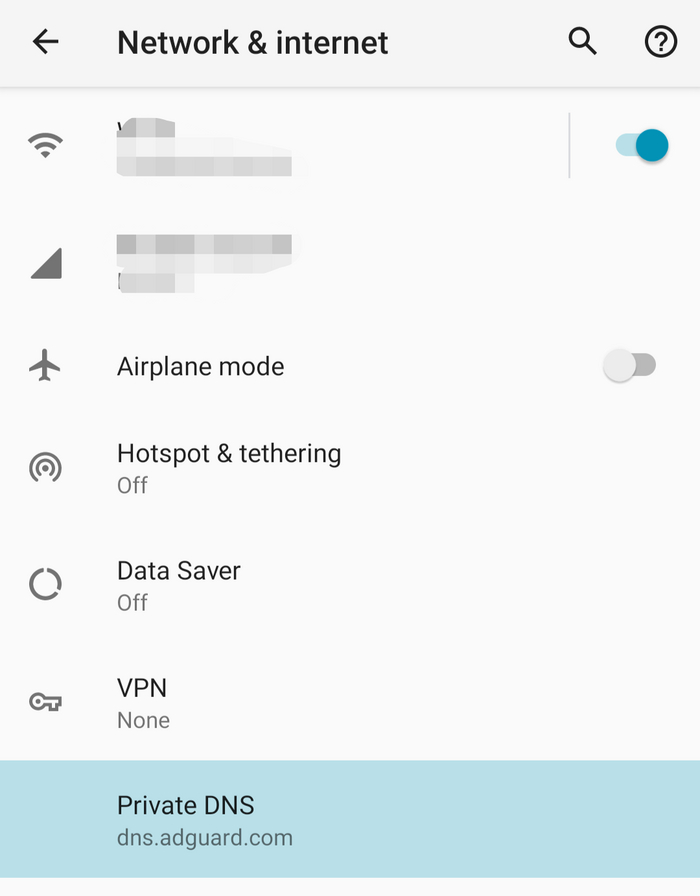
3. адрес dns-сервера:
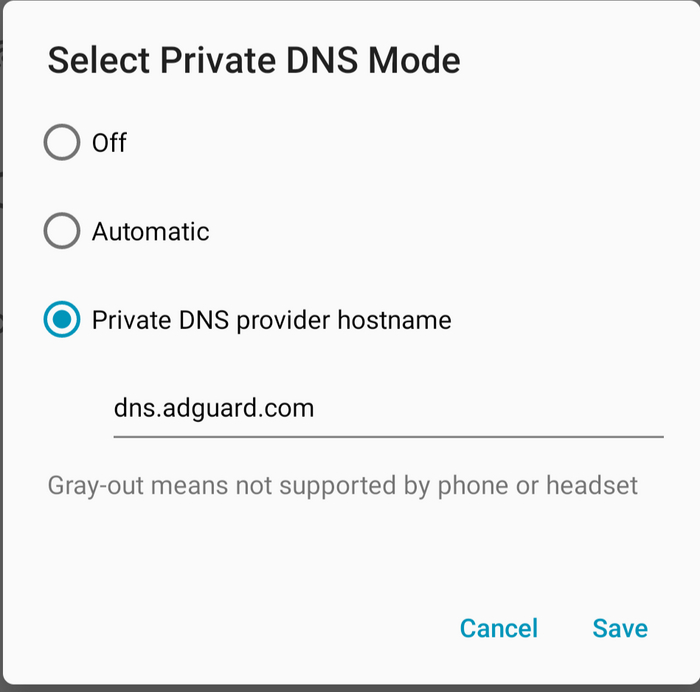
товарищи, ругающиеся на обилие рекламы, попробуйте.
UPD: в названии dns-сервера никаких пробелов нет

Пиратский софт
В связи с отсутствием возможности покупать приложения в Google play официально хочу выкладывать полезный софт пропатченных платных программ (APK файлы) с полным функционалом. Уважаемые пикабушники, как вы относитесь к пиратскому софту?
Vivaldi
Сегодня я хочу рассказать о проекте, за которым слежу с момента его основания.
После смерти Opera Presto, команда разработчиков создала компанию Vivaldi Technologies и в 2015 году выпустила бета-версию браузера Vivaldi. По замыслу разработчиков, браузер должен был стать продолжателем традиций старой Opera, будучи комбайном — планировался встроенный почтовый клиент, RSS-ридер, полная настраиваемость всего и вся. Я ставил бета-версии, ловил глюки и тормоза, писал на форумах, время от времени пытался пересесть. Удалось мне это сделать в 2020 году. Кстати, почтового клиента на этот момент ещё не было, он и читалка новостей появились совсем недавно и пока в десктопной версии.
Сегодня это мой основной браузер (ещё юзаю Bromite). Vivaldi работает и на десктопе и на смартфоне. И там и там он прекрасно борется с рекламой и трекингом, предоставляет удобный интерфейс со вкладками и возможностью их группировать. Есть встроенный переводчик, который сегодня оставляет желать лучшего (иногда генеририрует бред на динамически подгружающихся частях страницы). Есть заметки, список для чтения, синхронизация, возможность сделать снимок содержимого.
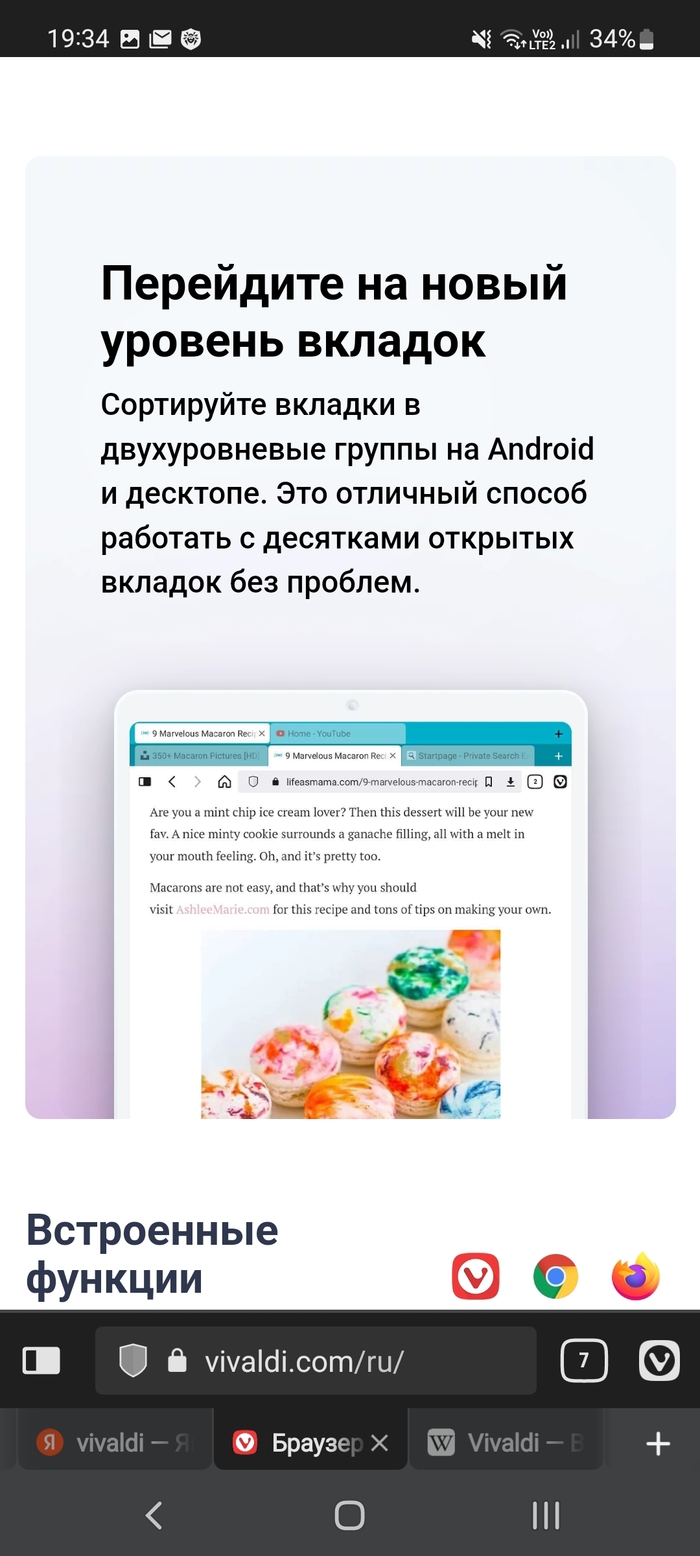
К сожалению, время от времени все же натыкаюсь на глюки, что неудивительно, если вспомнить что над браузером работает маленькая контора, а не гигантская корпорация. Так же, к сожалению браузер проприетарен, но меня это не смущает. С бизнес-моделью можно познакомиться на их сайте и в их блоге на хабре и меня все устраивает. Настраиваемость и удобство пользования лично для меня перевешивает минусы. Надеюсь, этот проект не забросят и будут дальше развивать.
Bromite
Хочу рассказать о браузере, которым пользуюсь.
Bromite — форк Chromiuma, из которого удалили интеграцию с Google и добавили хороший блокировщик рекламы и слежки.
Интерфейс сохранен от оригинального Chromium и не подвергался изменениям.

Из интересного — браузер умеет устанавливать пользовательские скрипты. На скриншоте выше видна работа скрипта, который при поиске в Яндексе позволяет быстро указать временной промежуток, когда появилась искомая страница.
Скрипты можно искать на https://greasyfork.org/ru или в других местах. Поддерживаются скрипты для Tampermonkey/Greasemonkey. Заводятся не все, но очень многие. Есть возможность открывать внешние ссылки в инкогнито, закрывать все вкладки при выходе.
Есть настройка UserAgent. Есть настройка прокси, но не берусь судить, как она работает — не пробовал.
Исходный код открыт.
Полезные расширения для Google Chrome
Все перечисленные расширения проверены лично мною и я их использую до сих пор.
AdGuard Антибаннер — расширение для блокировки рекламы в браузере
Обход блокировок Рунета — расширение позволяет обходить блокировки РосКомНадзора.
VPN-free pro — Бесплатный VPN.
В основном со всеми сайтами справляется «Обход блокировок Рунета», это расширение нужно для некоторых зарубежные сайтов, которые блокируют вход с русских айпи.
Return YouTube Dislike — возвращает дизлайки на ютубе.
SponsorBlock для YouTube — Автоматический пропуск спонсорской рекламы в видео на ютубе.
Universal Video Maximizer — растягивает видео по ширине окна. Полезно если вы часто на одной половине экрана включаете видео, а на второй занимаетесь другими делами.
Image Downloader — скачивание изображение с сайтов, можно например быстро скачать все изображения со страницы.
GoFullPage — Full Page Screen Capture — расширение которое может сделать скриншот всей страницы.
Поиск фильмов по названию в MHV — можно выделить название фильма и с помощью правой кнопки мыши быстро найти его.
LastPass: Free Password Manager — расширение для хранения паролей от сайтов.
Вместо LastPass некоторые пикабушники советуют полностью бесплатный аналог Bitwarden.
Bitwarden — бесплатный менеджер паролей.
Убрать рекламу в телевизоре. 2022
YouTube без рекламы для телевизоров.
Если у вас есть телевизор или приставка на Android, то, заходим в поисковик и переходим на официальный сайт для скачивания стабильной версии SmartTubeNext. Это YouTube без рекламы + SponsorBlock (убирает рекламу внутри роликов)
Так же, через Google Play, вы можете себе установить браузеры без рекламы. Подробная инструкция в предыдущем посте:
Если у вас нет приставки или телевизора на Android, то еще один вариант — это подключить старый ноутбук или системный блок, сделав телевизор монитором. Но, лучшим вариантом все же купить приставку, а учитывая смешные цены на них, это стоит тех потраченных нервов + цены на подписки.
Напоминаю, что введение подключение телевизора к специальному DNS-серверу блокиратора рекламы AdGuard, либо вообще не работает, либо работает очень слабо.
Отключаем рекламы внутри телевизора.
У компаний много разных моделей и отключение может немного отличаться( из-за разного меню), но в целом, все везде одинаково. Необходимо отключить демонстрационный режим и HbbTV(если он вам не нужен).
Нажмите кнопку Home — Настройки — Условия — Просмотр информационных служб — снимите флажок у Я согласен. Снова в разделе «Условия» выберите опцию «Реклама на основе интересов». Здесь тоже снимите флажок напротив «Я согласен». Следующим шагом перейдите в настройках в раздел «Служба передачи данных» и выберите кнопку «Экспертные настройки — Настройки HbbTV — снимите флажок у HbbTV. В конце снова перейдите в настройках на вкладку «Условия». Прокрутите вниз и выберите кнопку «Сброс PSID», а в следующем окне нажмите кнопку «Сброс».
Samsung TV: как выключить рекламу с помощью роутера.
Кроме того, вы также можете отключить рекламные объявления на Samsung через настройки вашего маршрутизатора, к которому подключен ТВ. В данном случае не имеет значения, какое соединение вы используете — проводное или Wi-Fi.
Откройте браузер на вашем компьютере и перейдите к веб-интерфейсу роутера. Обычно к нему можно получить доступ с помощью IP-адреса устройства в локальной сети: достаточно ввести его в поисковой строке (например, http://192.168.1.1). Зайдите в раздел «Интернет» — «Фильтры». Названия пунктов меню и настроек могут незначительно отличаться в зависимости от модели роутера: например, в нашем устройстве данный пункт называется «Фильтрация содержимого». Выберите пункт «Заблокированные веб-страницы (черный список)» или «Блокировка сайтов». • В список заблокированных страниц добавьте следующие ссылки: « http://ads.samsungads.com » и « http://config.samsungads.com ». Подтвердите свой ввод и сохраните настройки.
Sony Smart TV.
вызвать меню кнопкой Home — Системные настройки — Для демонстрации в магазине — деактивировать пункты «Сброс изображений» и «Демонстрационный режим».
Нажмите на кнопку Home — Настройки — Цифровые настройки — Настройки интерактивных приложений (Interactive Application Setup) — выберите «Приложение для (Prog.X*) (Application for (Prog.X*)), после чего установите для данного параметра значение Выкл. (Off).
вызвать меню и войти в «Общие настройки — Расположение и выбрать Дом (только в этом режиме прекращается рекламная демонстрация) — отключить и снова включить аппаратуру.
выбрать меню — Установка — нажать ОК — Настройки телевизора — Общие настройки — HbbTV и нажать ОК. В открывшемся окошке выбрать «Выкл» и снова нажать «ОК».
настройки — установки — настройка режима — выбираем домашний.
Настройки — Общие настройки — HbbTV — нажмите OK; – выберите Выкл. и нажмите ОК.
меню — настройки — настройка — начальная настройка — настройка окружения просмотра — выберите дом (а не магазин).
меню цифровых каналов — кабельные каналы — отключить интерактивные приложения.
открыть профиль — настройки — дополнительные — снять флажок с команды «Показывать рекламу»
Еще один вариант подразумевает работу с приложениями. Для этого в настройках открывают одноименный раздел, заходят во «Все приложения» и в его меню снимают флажок с пункта «Получать рекомендации»
Скачивать приложения за пределами Play Store.
Если случайно вы хотите установить приложения, которые не доступны в магазине Play , вы можете сделать это, если активируете соответствующую опцию. Для этого перейдите в Настройки> Настройки устройства> Безопасность и ограничения и разрешаете устанавливать загруженные APK-файлы другими способами
Установка ForkPlayer(с его помощью можно просматривать практически любой видеоконтент бесплатно). В большинстве случаев, он устанавливается везде оинаково. В обязательном порядке, смотрите видео о настройках ForkPlayer
Как заблокировать рекламу в Google Chrome, FireFox и других браузерах

Реклама в Интернете процветает, с каждым годом ее становится все больше. Многочисленные навязчивые объявления приносят дискомфорт пользователям, потребляя излишний трафик, отвлекая внимание и мешая просмотру контента. Практически у каждого человека рано или поздно возникает желание избавиться от них навсегда. Для этого существуют расширения, функции браузеров и альтернативные решения. Избавиться от проблемы помогают специальные плагины с блокировкой рекламы, реже — VPN/DNS-сервисы (<1%). С их помощью можно как минимум проредить многочисленные рекламные блоки, а в идеале — полностью очистить страницу от рекламы.

Как работают блокировщики рекламы
Отсеять рекламные блоки от полезного контента — непростое мероприятие, но вполне осуществимое усилиями энтузиастов и отдельных компаний. Для этого используют фильтры, на основе правил. Как это выглядит на примере расширения (Extension), показано на схеме:

Расширения могут блокировать как алгоритмическую, так и спонсорскую рекламу. VPN/DNS-сервисы работают проще, блокируя запросы на известные рекламные серверы. Со спонсорскими блоками этот вариант не работает.
Как блокировщики различают рекламу? Для этого существуют списки правил, целью которых является блокировка любого нежелательного содержимого на странице. Самым обширным из этих списков является EasyList. Вебмастера изучают блокировщики рекламы, ведь от этого зависит их доход, и стараются замаскировать рекламные блоки, чтобы обойти ограничения, а рекламодатели создают новые рекламные сервера. Энтузиасты сообщества снова заносят все это в списки. На текущий момент в базе набралось более 70 тысяч правил.
Какие списки используются в блокировщиках рекламы, и каково их назначение.
- EasyList — блокировка рекламы во всех ее проявлениях. Блокирует и скрывает рекламные блоки. База регулярно расширяется благодаря активному сообществу.
- EasyPrivacy — аналогичный список, но предназначен для блокировки систем слежения.
Множество региональных списков, например, RUAdlist. - Fanboy's SocialList — фильтр кнопок и виджетов соцсетей.
- AdGuard Annoyances — специальный фильтр, созданный разработчиками AdGuard. Предназначен для борьбы с всплывающими окнами, включая запросы cookie, чат с оператором сайта и другими раздражителями.
- AdGuard Filters имеет около 40 тыс. правил. Чуть ли не единственный разработчик блокировщика рекламы с собственным репозиторием.
- Acceptable Ads Standards — список разрешенной рекламы. Если пользователь не отключил функцию в блокировщике рекламы, то рекламные объявления от компаний из списка будут отображаться, даже если включена блокировка.

К плюсам блокировщиков рекламы можно отнести:
- блокировку рекламы;
- фильтрацию нежелательного контента;
- снижение времени загрузки страницы;
- снижение потребляемых ресурсов и трафика;
- защиту конфиденциальности;
- защиту от вредоносного софта (особенно для устройств на Android).
Реализовать плагины с блокировкой рекламы для мобильных устройств сложнее, поэтому чаще встречаются готовые браузеры со встроенным блокировщиком или отдельные приложения.
Какая реклама не блокируется
Стандартные способы избавляют не от всей рекламы. Во-первых, на крупных площадках может использоваться собственная реклама, например, платная подписка, акции, скидки и другие предложения. В этом случае могут помочь собственные фильтры.

На сайте может использоваться антиблокировщик рекламы, который, обнаружив плагины или приложения категории AdBlock, попросит отключить защиту, подменит внешнюю рекламу внутренней, попытается заблокировать доступ к контенту или замаскирует рекламный контент. В борьбу с ними могут вступить блокировщики антиблокировщиков рекламы. В общем, битва энтузиастов и рекламодателей в самом разгаре.
Еще одна категория рекламы, с которой довольно сложно бороться, — нативная реклама. Это могут быть спонсорские блоки (блокируются), но статьи или видео со скрытой рекламой скрыть просто невозможно. В качестве примера можно привести платные обзоры. Некоторые компании заходят дальше и создают действительно креативные вирусные ролики.
Также здесь будет уместно вспомнить про «надежных букмекеров», реклама которых отзывается болью в сердцах многих любителей сериалов. Истошные вопли героев рекламы вряд ли можно назвать приятными, особенно, когда громкость вставки намного выше громкости сериала, и слова персонажей просто не слышно.
Увы, блокировщики тут не помогут, ведь реклама «вшита» в само видео. Там, где вставка записана в начале серии, можно просто отключить звук и перемотать на нужное место. В таких случаях можно отключить автовоспроизведение, а о том, как это сделать говорилось в этой статье. Еще один вариант — скачать серию, и используя видеоредакторы, отредактировать фрагмент. Это долго и сложно — не у всех хватает терпения. Альтернатива — перейти на платные сервисы, и забыть о букмекерах, как о страшном сне.

А можно ли заблокировать рекламу в видео, например, на Ютубе? Как правило, это отдельные вставки в начале ролика. С ними без труда справляются блокировщики для YouTube, которые пользуются таким же спросом, как и расширения для сайтов. В популярных дополнениях блокировщики рекламы для сайта и Ютуба идут в комплекте.
Война рекламодателей с разработчиками блокировщиков
Первый блокировщик появился еще в 1980-х годах, и был разработан специально для сервиса Prodigy. К 2010 году появились практически все популярные сейчас решения, но востребованы они стали уже в 2015 году, когда Apple внедрила функцию блокировки рекламы. Всего за год количество пользователей, установивших расширения или приложения, выросло на 70% и продолжает стремительный рост.
Самый популярный браузер Хром принадлежит Google, львиная доля доходов которой поступает от рекламы. Сейчас, когда продукт находится на пике популярности, корпорация собирается ограничить блокировщики рекламы, мотивируя это снижением производительности, угрозами конфиденциальности и другими причинами.
Речь идет о Manifest v3, который анонсирован еще в 2018 году и в будущем будет внедрен в браузер. Интеграция изменений затянулась, во многом благодаря шумихе, которую подняли разработчики блокировщиков рекламы. Если коротко, то Manifest v3 ограничит количество фильтров. Изначально было объявлено о 5000 правил. Этого не хватит даже для региональных списков, не говоря уже об их совмещении. Сейчас Google обещает расширить поддержку до 100-150 тысяч позиций, но это еще ничего не означает.

В защиту разработчиков браузеров и поисковых систем нужно сказать, что алгоритмы отсеивания сайтов с нежелательным контентом постоянно совершенствуются. Поисковики занижают рейтинг площадок с обилием рекламы, а в браузерах, включая Chrome и его аналоги, вводятся новые алгоритмы блокировки нежелательного содержимого. Собственно, так и появились внутренние блокировщики.
Новые алгоритмы блокировки разрешают отображение рекламы из белого списка. Кстати, такая же функция есть и в Adblock Plus, где по умолчанию должны отображаться объявления от доверенных источников.
Примечательно, что Google и Adblock Plus сотрудничают. Чтобы попасть в белый список рекламодателей, нужно заплатить комиссию и соответствовать требованиям. Кстати, создателем списка Acceptable Ads является AdBlock Plus.
Еще один интересный момент: Manifest v3 уже реализован в Safari от Apple. Список правил Safari имеет ограничение в 50 КБ. Для сравнения, список EasyList «весит» 70 КБ.
Обзор популярных плагинов блокировки рекламы
Учитывая популярность этой категории, в магазинах браузеров можно встретить огромное количество решений. Чтобы перейти в интернет-магазин Chrome, перейдите по этой ссылке, а чтобы открыть Дополнения для Firefox, перейдите по этой ссылке. Рассмотрим самых популярных из них, и заодно проверим функциональность в деле.
Adblock Plus

Считается самым популярным расширением для борьбы с надоедливой рекламой. Пользователь может настроить работу блокировщика под себя.
Используемые списки для фильтрации представлены на скриншоте ниже

Что блокирует при базовой настройке:
- рекламные объявления во всех проявлениях;
- баннеры;
- всплывающие окна;
- отслеживание через кнопки соцсетей;
- рекламное видео на YouTube.
Разработчики также обещают дополнительную защиту от вредоносных элементов на сайтах, а также существенное ускорение скорости загрузки.
При тестировании с базовой настройкой не замечено ни одно рекламное объявление. Пример — ролик с Ютуба. Для сравнения представлен скриншот экрана со включенным и отключенным блокировщиком.
Для настройки работы дополнения нужно нажать значок расширения, выбрать шестеренку в появившемся окне, а дальше выбрать нужное. На скриншоте ниже приведен пример того, как отключить отслеживание и доверенную рекламу.

AdBlock

Несмотря на схожее название, это разные продукты от разных разработчиков. В магазине Chrome он так и называется «AdBlock», а для браузера Mozilla предложен «AdBlock for Firefox».
Количество автоматически подгружаемых списков по умолчанию больше:

Исходя из этого, можно сказать, что функциональность блокировщика выше. На деле оказалось, что это не так. Во-первых, реклама Яндекс.Директ все-таки периодически пробивалась, а автовоспроизведение видео на сайте не отключалось. Также появлялись всплывающие окна с предложением подписаться на рассылку. В Ютубе все работает отлично.

Не помогла даже активация всех доступных фильтров в настройке расширения.
AdGuard Антибаннер

Расширение от Adguard Software Ltd. По заявлению разработчиков, эффективно справляется с любыми видами рекламы. Отдельное преимущество удобный современный интерфейс и многообразие настройки.

- текстовую, анимированную и видеорекламу;
- баннеры и всплывающие окна;
- инсталляторы программ-шпионов;
- трекеры;
- фишинговые сайты.
С функциями блокировки справляется на отлично. Не отключает автовоспроизведение видео на страницах, за исключением рекламы.

Разработчики также предлагают приложения для ПК, iOS и Android.
uBlock Origin

Один из ярых борцов с внедрением Manifest v3. Преимущество uBlock Origin — гибкость настройки и огромный потенциал.

Для удобства пользователя в меню расширения предложена быстрая настройка работы расширения, которая в развернутом виде выглядит так:

Отключив все лишнее, можно заметить, как с сайта исчезла вся реклама и даже прикрепленное видео.

Таким образом у пользователя есть выбор того, что нужно заблокировать на сайте. Функциональность решения оценят продвинутые пользователи.
Ghostery

Блокировщик интересен интеллектуальными функциями блокировки. В бесплатной версии расширения сразу после установки хорошо блокирует рекламу на страницах, не мешая автовоспроизведению и отображению блоков с соцсетей. Поигравшись с настройкой, можно заблокировать и это.

Как видим на примере скриншота, хорошо справляется со своими задачами после внесения корректировок.

И напоследок, небольшой лайфхак. Если блокировщик неожиданно начал пропускать рекламу — удалите его, перезапустите браузер, и заново установите расширение. Во многих случаях это решает проблему.
В браузере выскакивает реклама — как избавиться от нее

Если вы, как и многие пользователи столкнулись с тем, что у вас выскакивает реклама в браузере или открываются новые окна браузера с рекламой, причем на всех сайтах — в том числе там, где ее не было, то могу сказать, что вы не одиноки в этой проблеме, а я, в свою очередь, постараюсь помочь и рассказать, как убрать рекламу.
Подобного рода всплывающая реклама появляется в браузере Яндекс, Google Chrome, у некоторых — в Опере. Признаки одни и те же: при клике в любом месте любого сайта появляется всплывающее окно с рекламой, а на тех сайтах, где вы и раньше могли видеть рекламные баннеры, они подменяются на рекламу с предложениями разбогатеть и другим сомнительным содержанием. Еще один вариант поведения — самопроизвольное открытие новых окон браузера, даже когда вы не запускали его.
Если то же самое вы наблюдаете у себя, то у вас на компьютере наличествует вредоносная программа (AdWare), расширение браузера, а возможно и что-то еще.
Также может быть, вы уже сталкивались с советами установить AdBlock, но я так понимаю, совет не помог (более того, мог и навредить, о чем тоже напишу). Начнем исправлять ситуацию.
Как убрать рекламу в браузере в автоматическом режиме
Для начала, чтобы не углубляться в дебри (а это мы сделаем дальше, если этот способ не поможет), стоит попробовать воспользоваться специальными программными средствами для удаления AdWare, в нашем случае — «вируса в браузере».
Из-за того, что расширения и программы, вызывающие появление всплывающих окон, не являются в прямом смысле этого слова вирусами, антивирусы их «не видят». Однако, есть специальные средства для удаления потенциально нежелательных программ, которые с этим хорошо справляются.
Перед тем, как использовать далее описанные способы автоматически убрать назойливую рекламу из браузера с помощью указанных ниже программ, рекомендую опробовать бесплатную утилиту AdwCleaner, не требующую установки на компьютер, как правило, уже ее оказывается достаточно для решения проблемы. Подробнее об утилите и где ее скачать: Средства удаления вредоносных программ (откроется в новой вкладке).
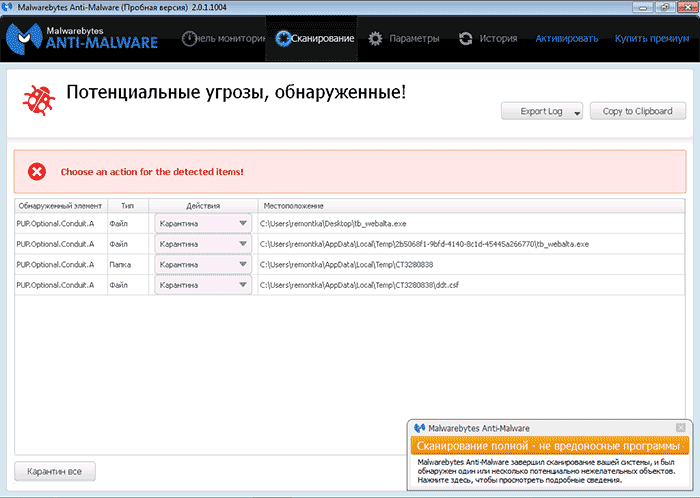
Используем Malwarebytes Antimalware для того, чтобы избавиться от проблемы
Malwarebytes Antimalware — бесплатное средство для удаления вредоносных программ, в том числе Adware, вызывающих появление рекламы в Google Chrome, Яндекс браузере и других программах.
Убираем рекламу с помощью Hitman Pro
Утилита для поиска Adware и Malware Hitman Pro отлично находит большинство поселившихся на компьютере нежелательных вещей и удаляет их. Программа платная, но вы можете полностью бесплатно пользоваться ею в течение первых 30 дней, а этого нам будет достаточно.
Скачать программу можно с официального сайта http://surfright.nl/en/ (ссылка на загрузку внизу страницы). После запуска, выберите пункт «Я собираюсь просканировать систему только один раз», чтобы не устанавливать программу, после этого запустится автоматическое сканирование системы на вредоносные программы.
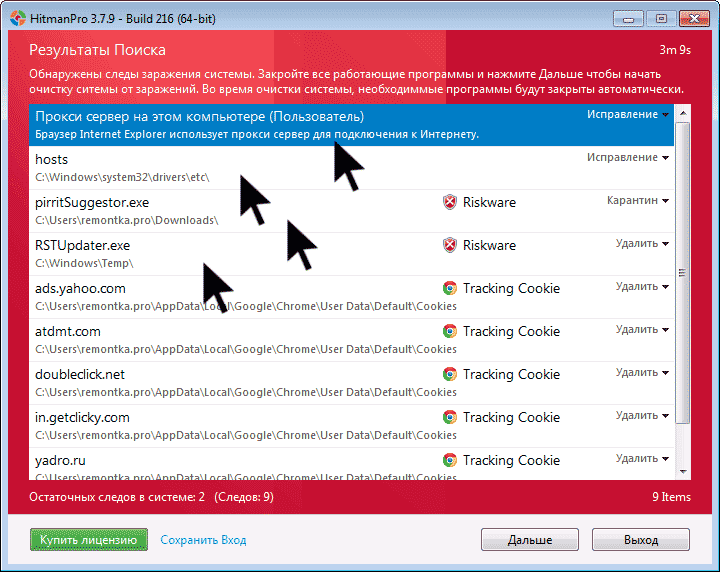
Вирусы, показывающие рекламу нашлись.
По завершении сканирования, вы сможете удалить вредоносные программы с вашего компьютера (нужно будет бесплатно активировать программу), которые вызывают выскакивание рекламы. После этого, перезагрузите компьютер и посмотрите, была ли решена проблема.
Если после удаления рекламы в браузере он стал писать, что не удается подключиться к прокси-серверу
После того, как вам удалось избавиться от рекламы в браузере автоматически или вручную, вы можете столкнуться с тем, что страницы и сайты перестали открываться, а браузер сообщает, что произошла ошибка при подключении к прокси-серверу.
В этом случае, откройте панель управления Windows, переключите вид на «Значки», если у вас стоит «Категории» и откройте «Свойства обозревателя» или «Свойства браузера». В свойствах перейдите к вкладке «Подключения» и нажмите кнопку «Настройка сети».
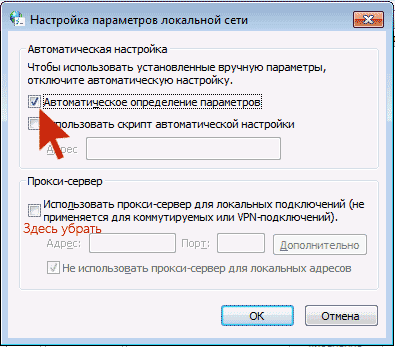
Включите автоматическое определение параметров и уберите использование прокси-сервера для локальных подключений. Подробно о том, как исправить ошибку «Не удается подключиться к прокси-серверу».
Как избавиться от рекламы в браузере вручную
Если вы дошли до этого пункта, значит вышеописанные способы не помогли убрать рекламу или всплывающие окна браузера с рекламными сайтами. Попробуем исправить это вручную.
Появление рекламы вызывают либо процессы (запущенные программы, которых вы не видите) на компьютере, либо расширения в браузерах Яндекс, Google Chrome, Опера (как правило, но есть еще варианты). При этом, очень часто пользователь даже не знает, что он установил что-то опасное — такие расширения и приложения могут устанавливаться скрытно, вместе с другими нужными программами.
Планировщик заданий
Прежде чем приступать к следующим шагам, обратите внимание на новое поведение рекламы в браузерах, которое стало актуально в конце 2016 — начале 2017 года: запуск окон браузера с рекламой (даже когда браузер не запущен), который происходит регулярно, а программы для автоматического удаления вредоносного ПО не устраняют проблему. Происходит это из-за того, что вирус прописывает задание в планировщик заданий Windows, который и производит запуск рекламы. Чтобы исправить ситуацию — нужно найти и удалить это задание из планировщика:
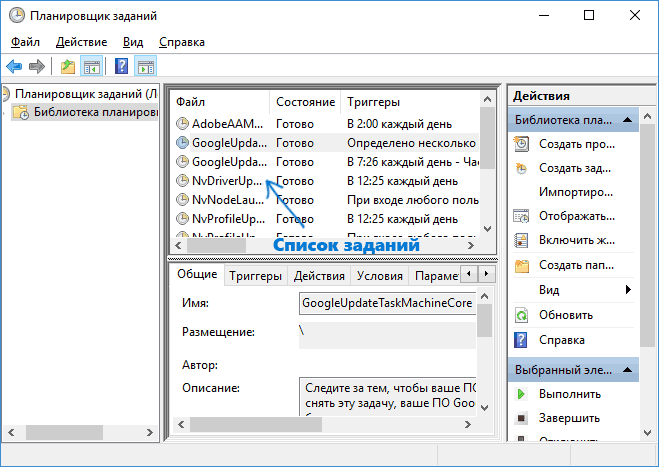
- В поиске на панели задач Windows 10, в меню пуск Windows 7 начните вводить «Планировщик заданий», запустите его (или нажмите клавиши Win+R и введите Taskschd.msc).
- Откройте раздел «Библиотека планировщика заданий», а потом поочередно просмотрите вкладку «Действия» в каждом из заданий в списке по центру (открыть свойства задания можно двойным кликом по нему).
- В одном из заданий вы обнаружите запуск браузера (путь к браузеру) + адреса сайта, который открывается — это и есть искомое задание. Удалите его (правый клик по имени задания в списке — удалить).
После этого закройте планировщик заданий и посмотрите, исчезла ли проблема. Также проблемное задание можно выявить, используя CCleaner (Сервис — Автозагрузка — Запланированные задания). И учитывайте, что теоретически таких заданий может быть несколько. Подробнее по этому пункту: Что делать, если браузер открывается сам по себе.
Удаление расширений браузера с Adware
Помимо программ или «вирусов» на самом компьютере, реклама в браузере может появляться в результате работы установленных расширений. Причем на сегодня расширения с AdWare — одна из самых распространенных причин проблемы. Зайдите в список расширений вашего браузера:
- В Google Chrome — кнопка настроек — инструменты — расширения
- В Браузере Яндекс — кнопка настроек — дополнительно — инструменты — расширения
Выключите все сомнительные расширения, убрав соответствующую отметку. Опытным путем вы также можете установить, какое именно из установленных расширений вызывает появление рекламы и удалить его.
Обновление 2017: по комментариям к статье пришел к выводу, что этот шаг часто пропускают, или выполняют в недостаточной мере, в то время как он — главная причина появления рекламы в браузере. Потому предлагаю несколько иной вариант действий (более предпочтительный): отключите все без исключения расширения в браузере (даже которым на все 100 доверяете) и, если это сработало, включайте по одному, пока не выявите вредоносное.
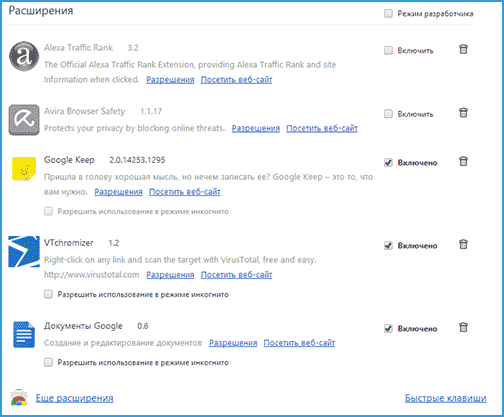
Что касается сомнительности — любое расширение, даже то, которое вы использовали раньше и были всем довольны, в любой момент может начать выполнять нежелательные действия, подробнее об этом в статье Опасность расширений Google Chrome.
Удаление программ, вызывающих появление рекламы
Ниже я перечислю наиболее популярные названия «программ», которые вызывают такое поведение браузеров, а потом расскажу, где их можно найти. Итак, на какие названия стоит обратить внимание:
- Pirrit Suggestor, pirritdesktop.exe (и все другие со словом Pirrit)
- Search Protect, Browser Protect (а также присмотреться ко всем программам и расширениям, содержащим слово Search и Protect в названии, кроме SearchIndexer — это служба Windows, ее трогать не нужно.)
- Conduit, Awesomehp и Babylon
- Websocial и Webalta
- Mobogenie
- CodecDefaultKernel.exe
- RSTUpdater.exe
Все эти вещи при обнаружении на компьютере лучше удалять. Если у вас есть подозрения на какой-то другой процесс, попробуйте поискать в интернете: если много людей ищут, как избавиться от него — значит его тоже можно добавить в этот список.
А теперь об удалении — для начала зайдите в Панель управления Windows — Программы и компоненты и посмотрите, нет ли чего-то из вышеуказанного в списке установленных. Если есть — удалите и перезагрузите компьютер.
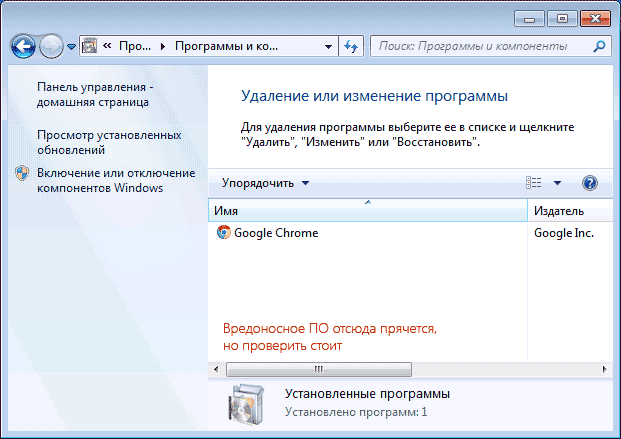
Как правило, такое удаление не помогает избавиться полностью от Adware, также они редко отображаются в списке установленных программ. Следующим шагом откройте диспетчер задач и в Windows 7 перейдите на вкладку «Процессы», а в Windows 10 и 8 — на вкладку «Подробности». Нажмите кнопку «Отображать процессы всех пользователей». Поищите, есть ли в списке запущенных процессов файлы с указанными именами. Обновление 2017: для поиска опасных процессов вы можете использовать бесплатную программу CrowdInspect.
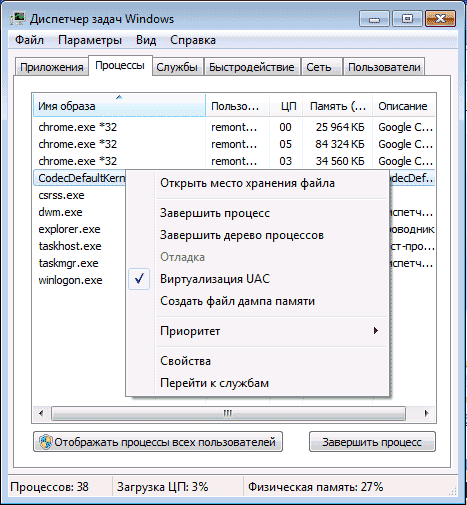
Попробуйте кликнуть правой кнопкой мыши по подозрительному процессу и завершить его. Скорее всего, после этого он сразу запустится снова (а если не запустится, проверьте работу браузера — исчезла ли реклама и не появилась ли ошибка при подключении к прокси-серверу).
Итак, если процесс, вызывающий появление рекламы найден, но его не получается завершить, кликните по нему правой клавишей мыши и выберите пункт «Открыть расположение файла». Запомните, где находится этот файл.
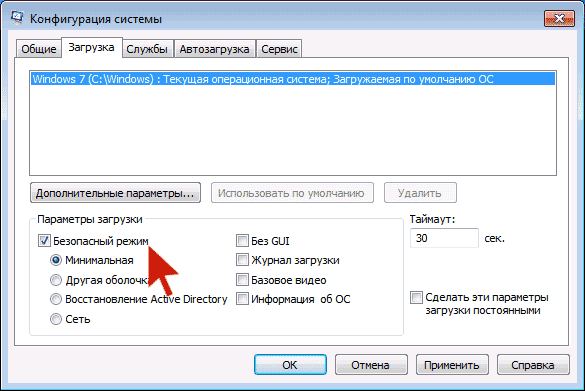
Нажмите клавиши Win (клавиша с эмблемой Windows) + R и введите msconfig, после чего нажмите «Ок». На вкладке «Загрузка» поставьте «Безопасный режим» и нажмите Ок, перезагрузите компьютер.
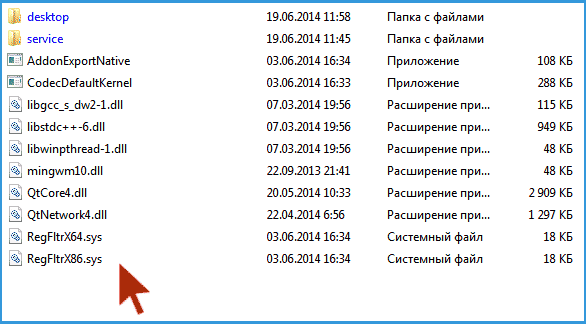
После входа в безопасный режим, зайдите в панель управления — параметры папок и включите отображение скрытых и системных файлов, после чего зайдите в папку, где находился подозрительный файл и удалите все ее содержимое. Снова запустите msconfig, проверьте есть ли что-то лишнее на вкладке «Автозагрузка», уберите ненужное. Уберите загрузку в безопасном режиме и перезагрузите компьютер. После этого просмотрите расширения в своем браузере.
Дополнительно имеет смысл проверить запущенные службы Windows и найти ссылки на вредоносный процесс в реестре Windows (выполните поиск по названию файла).
Если после удаления файлов вредоносной программы браузер стал показывать ошибку, связанную с прокси-сервером — выше было описано решение.
Изменения, вносимые вирусом в файл hosts для подмены рекламы
Кроме всего прочего, Adware, из-за которого появилась реклама в браузере, вносит изменения в файле hosts, определить которые можно по множественным записям с адресами google и другими.

Изменения в файле hosts, вызывающие появление рекламы
Для того, чтобы исправить файл hosts, запустите блокнот от имени администратора, выберите в меню файл — открыть, укажите, чтобы отображались все файлы и перейдите в Windows\System32\drivers\etc\, и откройте файл hosts. Удалите все строчки ниже последней, начинающейся с решетки, после чего сохраните файл.
Про расширение браузера Adblock для блокировки рекламы
Первое, что пробуют пользователи при появлении нежелательной рекламы — это установка расширения Adblock. Однако, в борьбе с Adware и выскакивающими окнами он не особый помощник — он блокирует «штатную» рекламу на сайте, а не ту, что вызвана вредоносным ПО на компьютере.
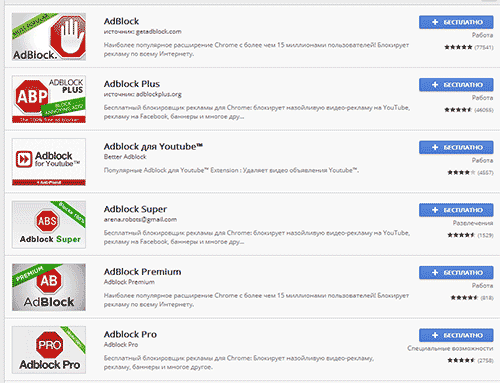
Более того, будьте внимательны при установке AdBlock — есть много расширений для браузера Google Chrome и Яндекс с этим названием, и, насколько я знаю, некоторые из них сами по себе вызывают появление всплывающих окон. Рекомендую использовать просто AdBlock и Adblock Plus (их легко можно отличить от остальных расширений по количеству отзывов в магазине Chrome).
Дополнительная информация
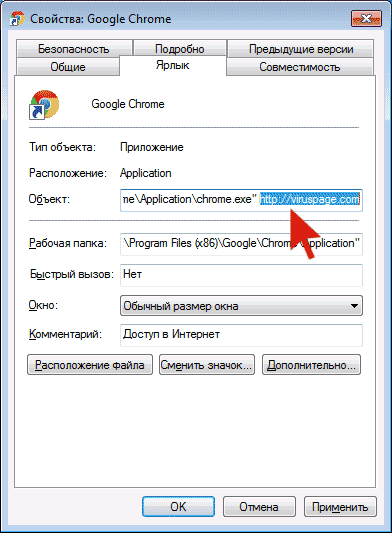
Если после описанных действий реклама исчезла, но изменилась стартовая страница в браузере, причем смена ее в настройках Chrome или Яндекс браузера не приводит к нужному результату, вы можете просто создать новые ярлыки для запуска браузера, удалив старые. Или же в свойствах ярлыка в поле «Объект» убрать все, что находится после кавычек (там будет адрес нежелательной стартовой страницы). Подробно на тему: Как проверить ярлыки браузеров в Windows.
В дальнейшем, будьте внимательны при установке программ и расширений, используйте для загрузки официальные проверенные источники. Если проблема осталась нерешенной, опишите симптомы в комментариях, я постараюсь помочь.
Видео инструкция — как избавиться от рекламы в всплывающих окнах
Надеюсь, инструкция оказалась полезной и позволила исправить проблему. Если же нет — опишите вашу ситуацию в комментариях. Возможно, мне удастся вам помочь.