Как настроить Алису от Яндекса для управления телевизором, приставкой и кондиционером
 В закладки
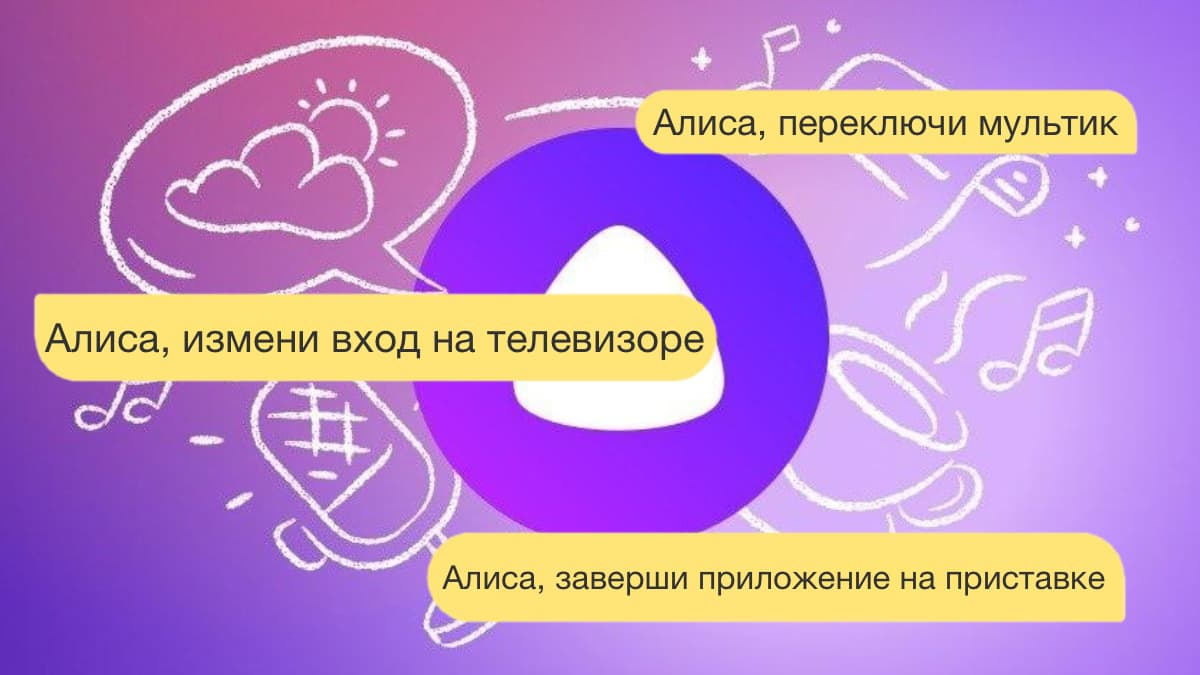
Голосовые ассистенты от разных производителей с каждым годом становятся умнее и учатся выполнять большой набор команд. Сейчас уже никого не удивить включением лампочки или светильника при помощи голосовой команды.
К сожалению, кроме банальных сценариев управления умным домом ассистенты из коробки ни на что не способны. Однако, есть способ добавить свои сценарии автоматизации и запускать их при помощи удобных голосовых команд.
Сейчас расскажем, как настроить кастомные действия для управления техникой в доме.
Что понадобится для быстрого управления аксессуарами
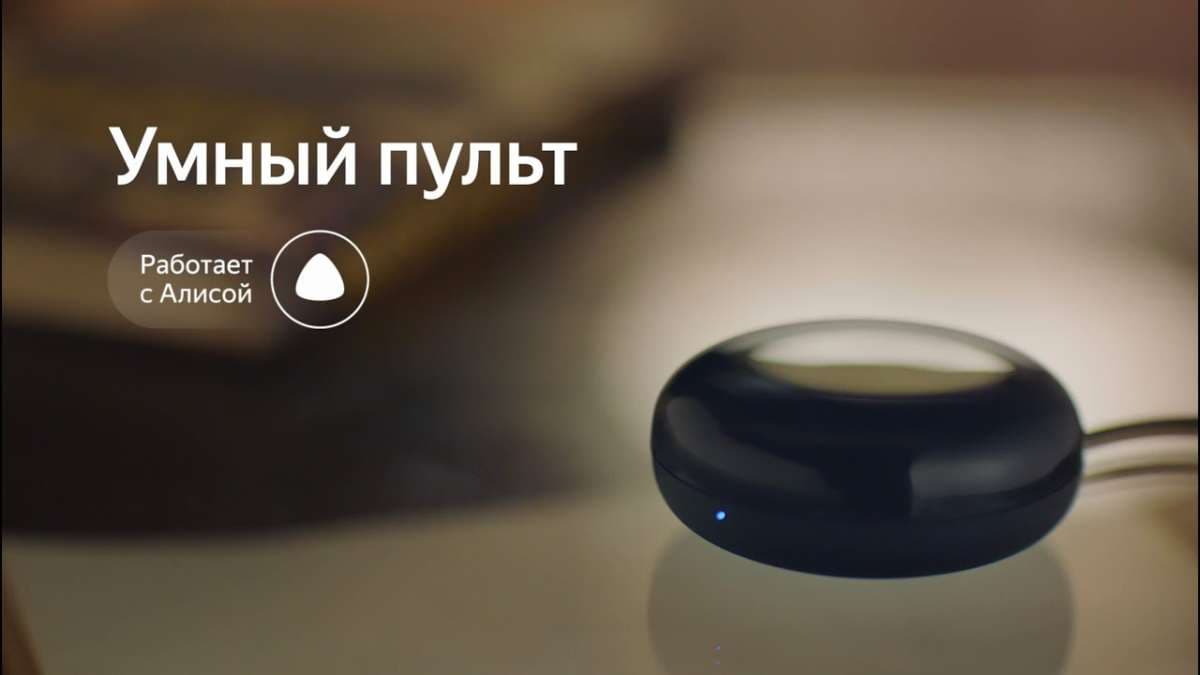
► Практически любая приставка на Android или Smart-TV с ИК-пультом.
► Любой гаджет с голосовым ассистентом Алиса. Это может быть Яндекс.Станция от mini до Max, совместимая колонка,смартфон с фирменным приложением или браузер от Яндекса на компьютере.
► 15 минут на настройку.
Таким способом можно настраивать не только телевизор или приставку. Любые гаджеты с поддержкой управления в ИК-диапазоне могут быть сконфигурированы по данной инструкции.
Как настроить голосовое управление
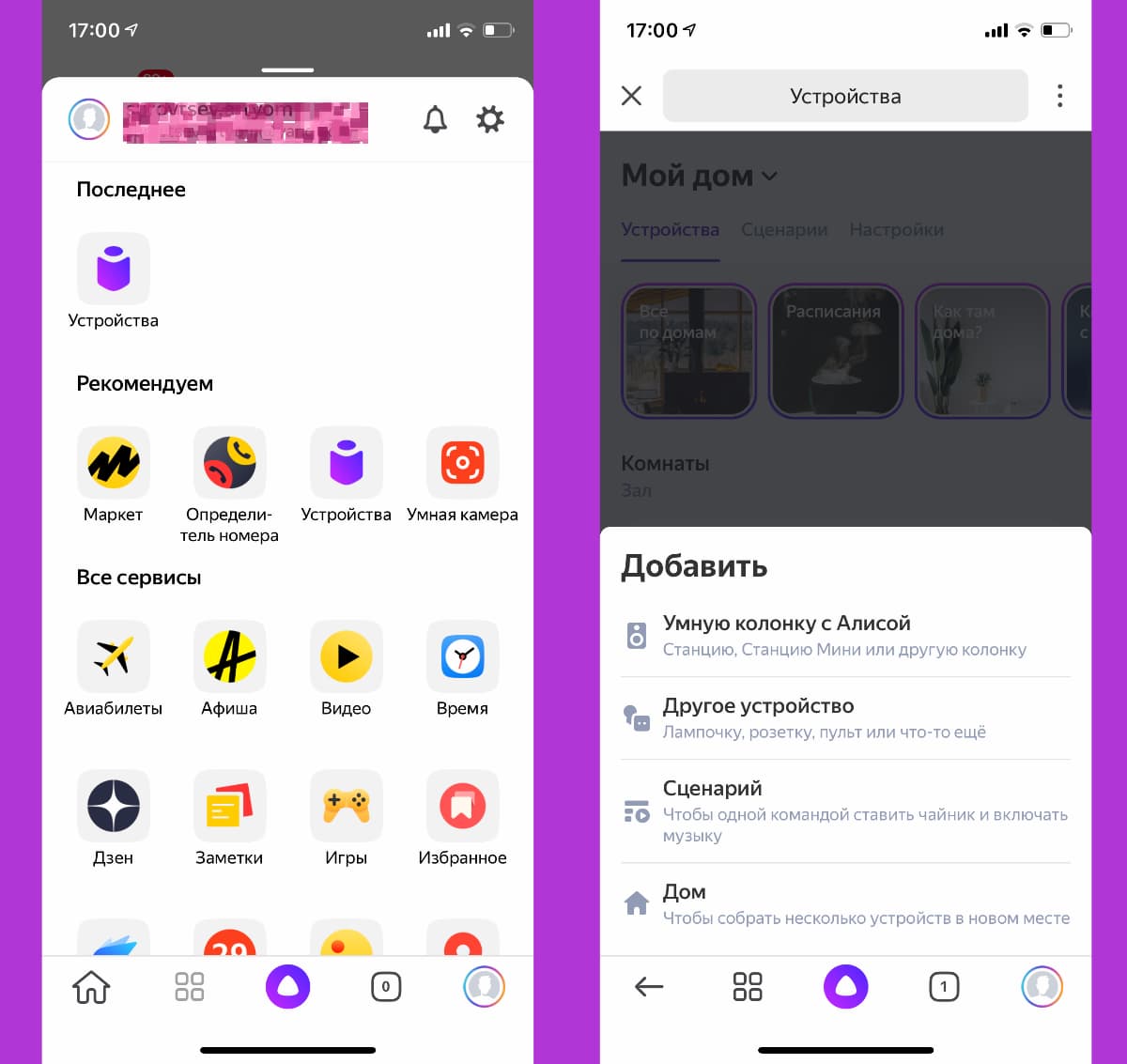
1. Запустите приложение Яндекс и перейдите в раздел Устройства.
2. Нажмите “+”, выберите Другое устройство и подключите гаджет к системе умного дома (если не сделали этого ранее).
При использовании стороннего ИК-пульта его можно подключить в качестве оригинального пульта от Яндекс или “прокинуть” через плагин используемого бренда, например, Tuya или Xiaomi.
В таком случае задержка между командой и ее выполнением может увеличиться, ведь сигнал кроме облака Яндекс будет проходить через китайские сервера и облака сторонних компаний. Если гаджет распознается в качестве оригинального аксессуара Яндекс, лучше подключать его именно так.
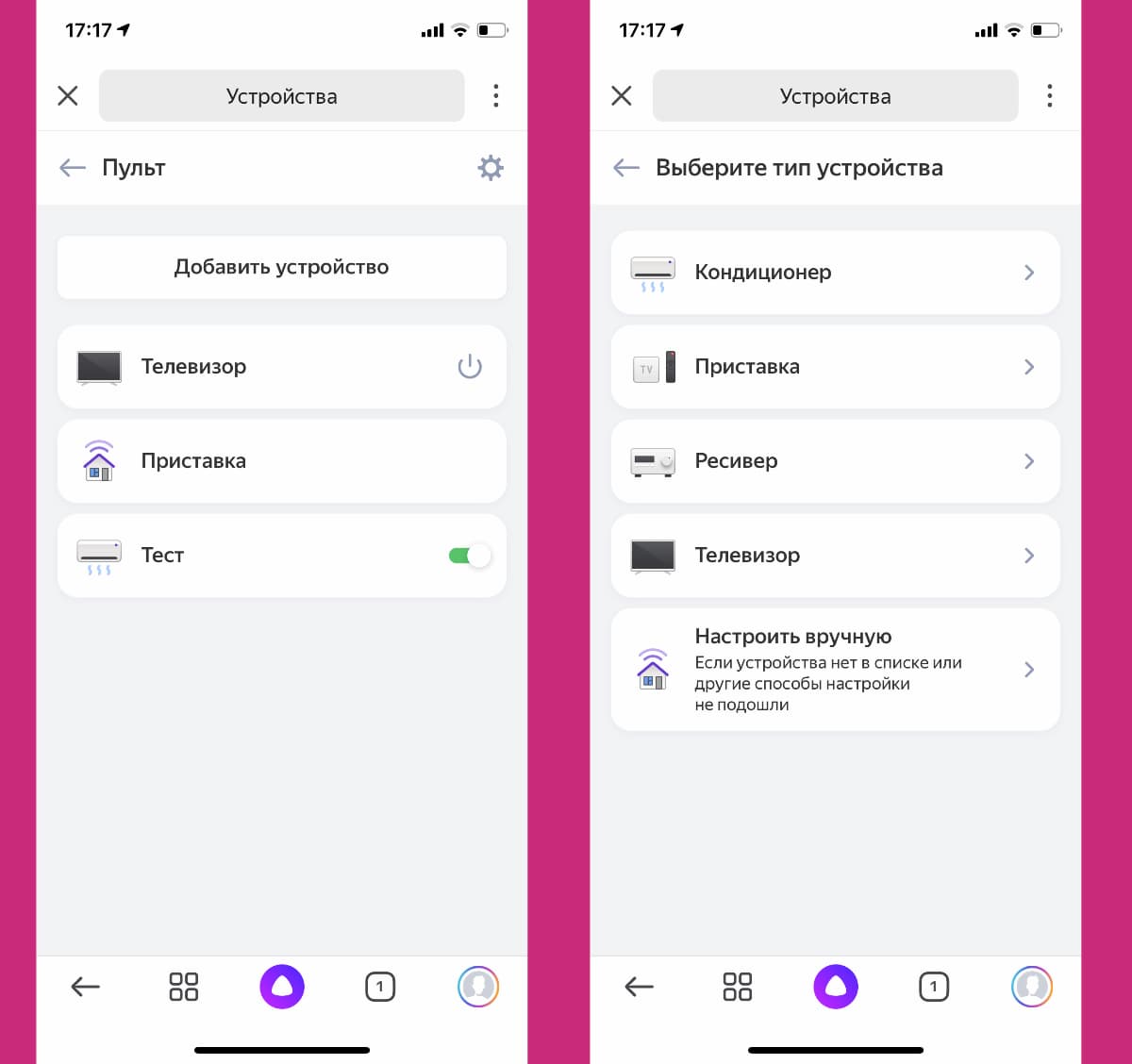
3. Когда пульт добавлен в приложение, открываем его страницу и нажимаем Добавить устройство.
4. Выбираем подходящий тип устройства (телевизор, приставка, кондиционер или ресивер) и находим модель по производителю.
Можно использовать автоматический выбор гаджета, в этом случае потребуется направить оригинальный ИК-пульт устройства на приемник и нажать несколько кнопок. Система идентифицирует аксессуар и подберет максимально подходящий профиль управления.
Самая интересная опция в данном разделе – Настроить вручную. Она позволяет создавать кастомные пульты управления для дальнейшего управления голосом. Вы не получите удобный интерфейс пульта ДУ в приложении, но сможете задействовать гораздо больше фишек управляемого девайса. Об этом расскажем ниже.
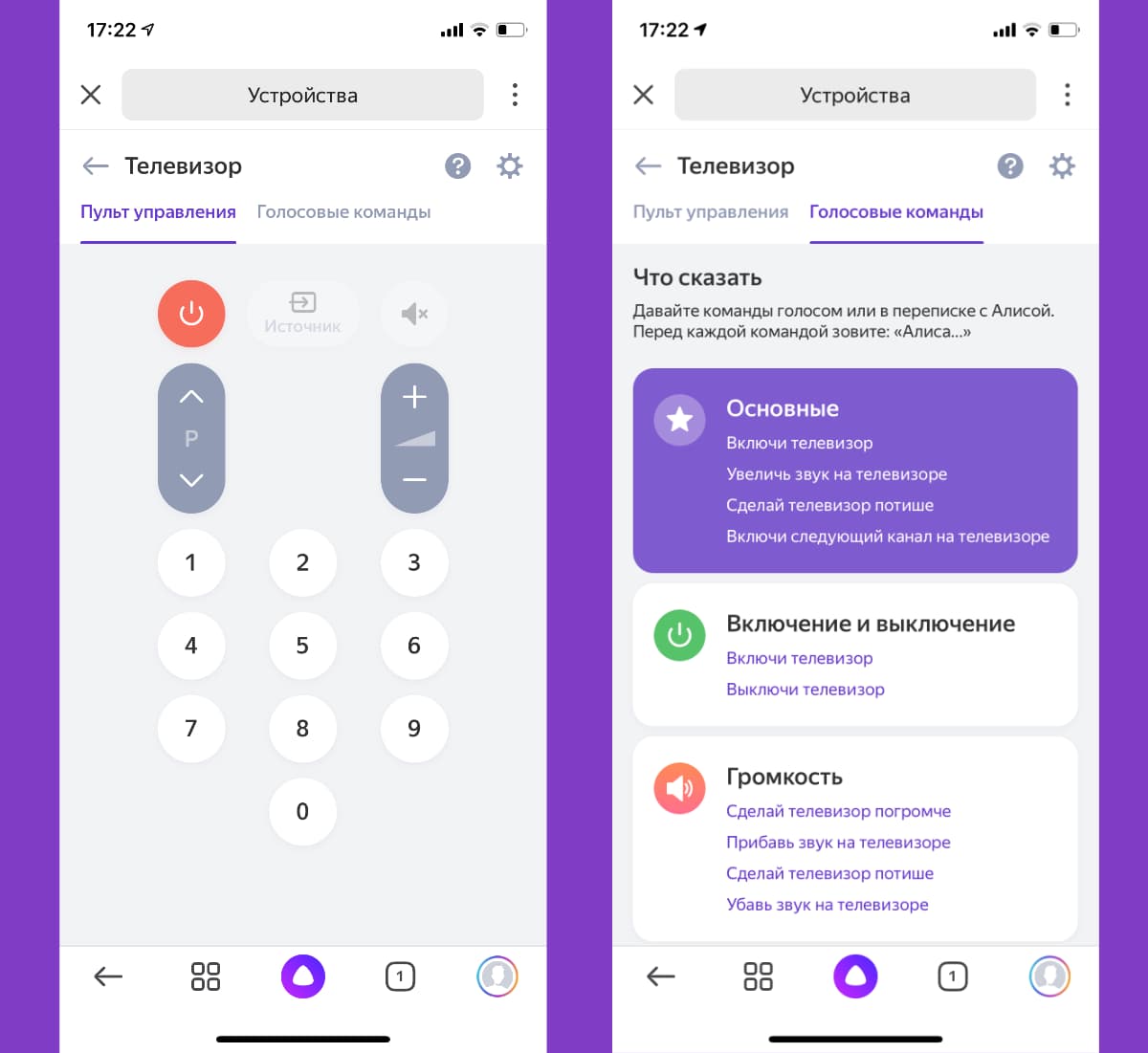
5. На странице добавленного устройства увидите пульт управления и вкладку с самыми распространенными голосовыми командами, которые можно использовать для управления. Команду можно отправить через приложение Яндекс на смартфоне, фирменный браузер на компьютере или колонку с ассистентом Алисой.
После этого оригинальный ИК-пульт от телевизора или приставки больше не понадобится.
Как добавить удобные команды управления
После базовой настройки все кнопки пульта переберутся в приложение Яндекс, а базовые действия можно будет осуществлять при помощи голосового ассистента.
Однако, не все получится делать при помощи Алисы, особенно при использовании Smart-TV или приставки на Android. Завершить приложение, приостановить просмотр или включить следующую серию сериала таким способом не получится.
Можно создать свои голосовые команды для управления. Для начала нужно создать нестандартную команду для ИК-пульта, а затем привязать ее к удобной фразе для активации голосом.
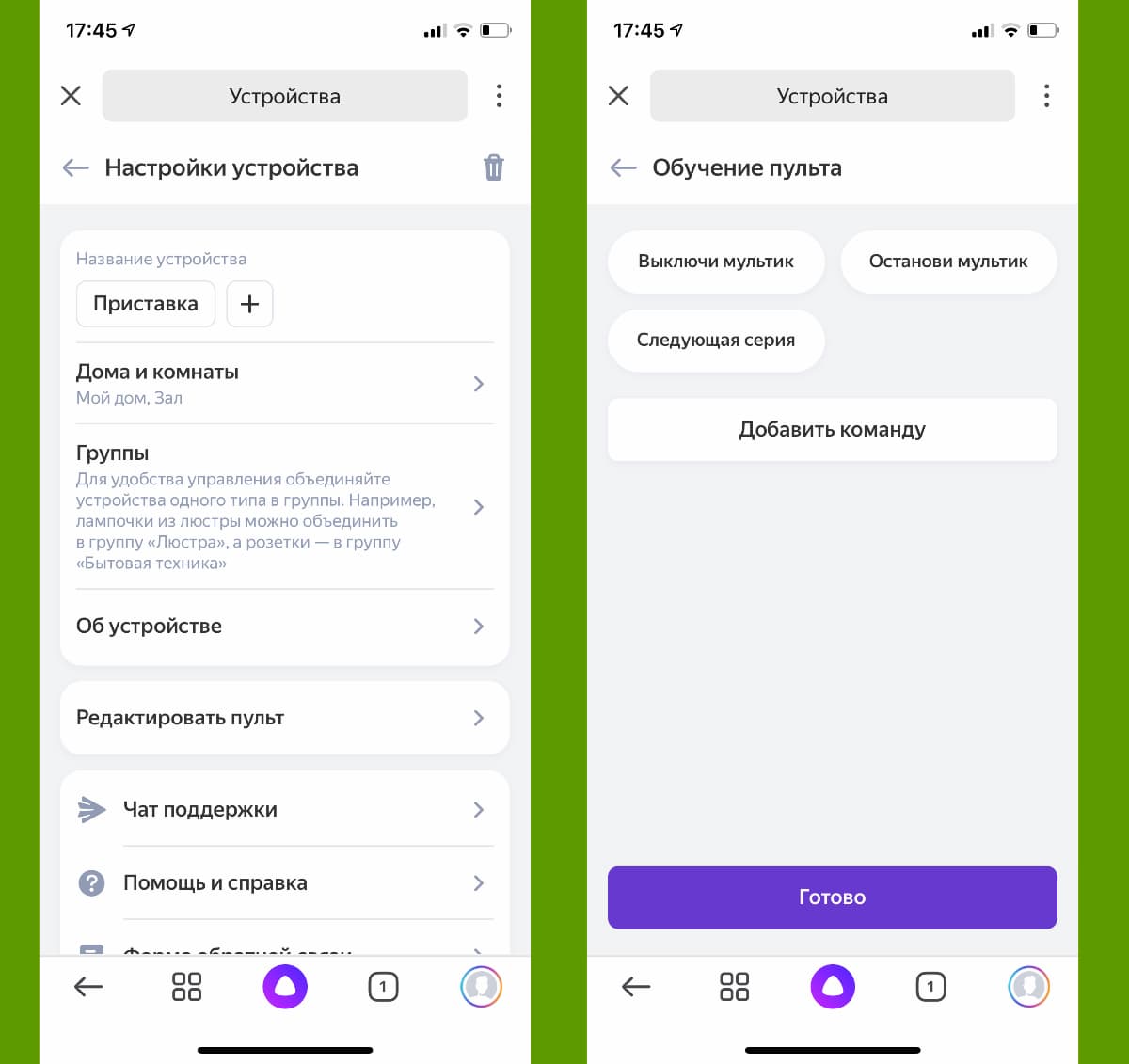
1. В приложении Яндекс откройте раздел Устройства и найдите добавленный через ИК-пульт гаджет.
2. Нажмите на шестеренку настроек и выберите Редактировать пульт (доступно только для устройств, добавленных в ручном режиме, о котором говорилось выше).
3. Нажмите кнопку Добавить команду и введите ее имя.
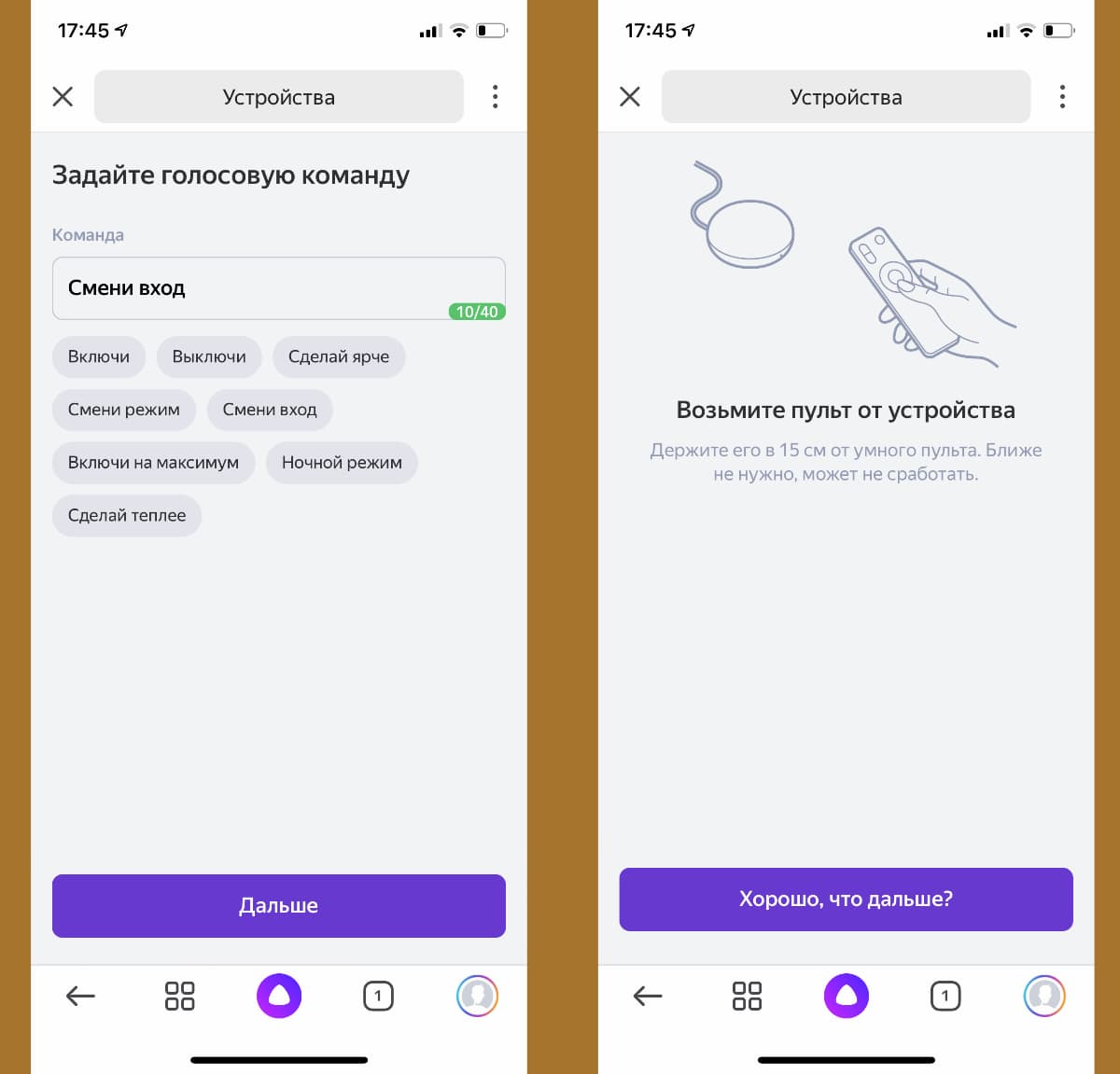
4. Следуйте подсказкам ассистента настройки и активируйте нужную фишку через стандартный ИК-пульт телевизора или приставки.
5. Перейдите в раздел Сценарии и создайте новый сценарий.
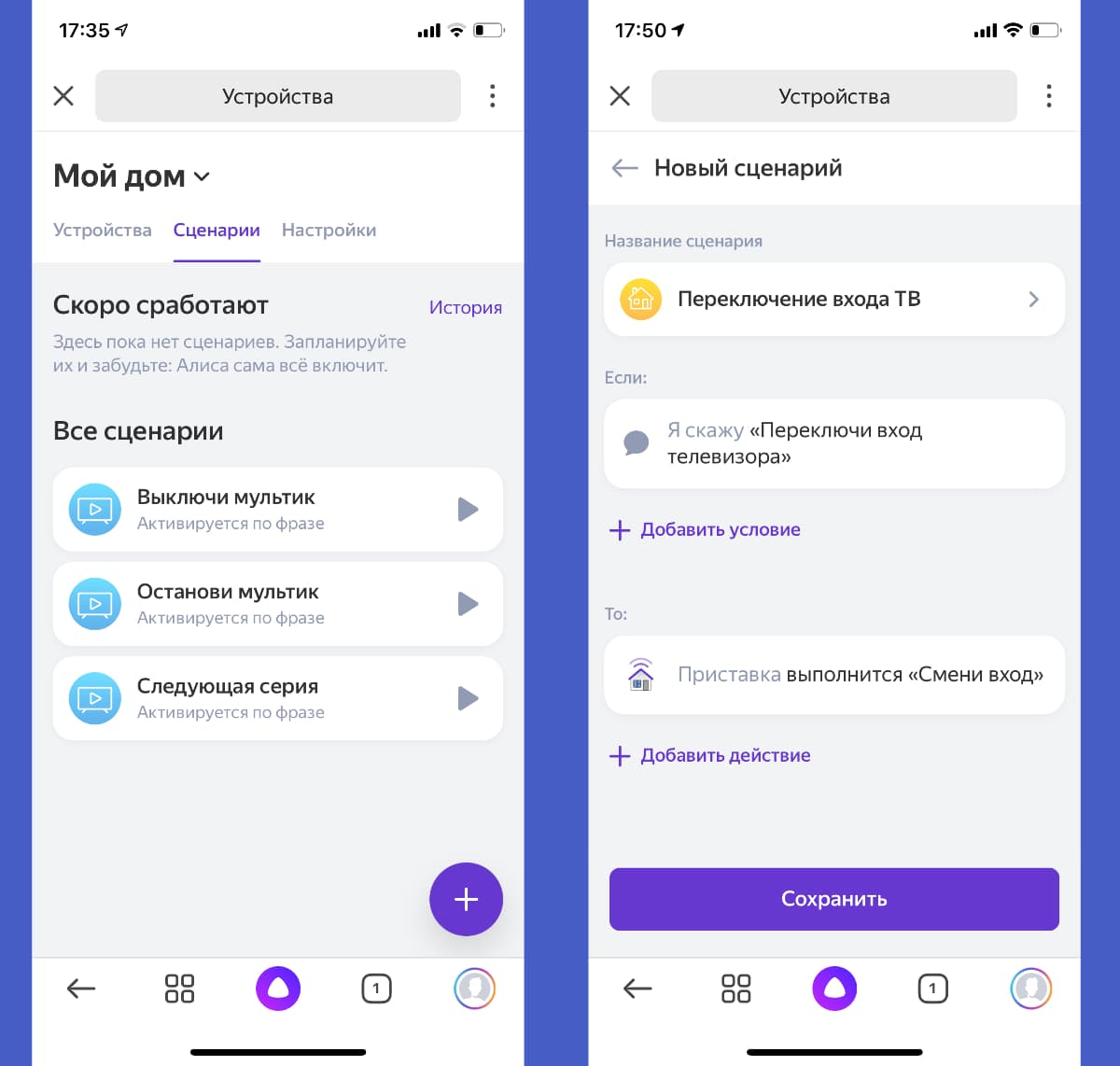
6. В качестве условия введите удобную голосовую команду для активации. В дальнейшем фразу можно изменить или скорректировать для точного срабатывания.
7. В качестве действия укажите только что созданную кнопку пульта.
Обратите внимание, что при настройке сценария можно указать целую последовательность действий. Это позволит активировать несколько ИК-команд одна за другой.
Таким способом можно реализовать практически любое действие с приставкой или телевизором. Например, выход из текущего приложения и запуск следующего по списку, переключение каналов при просмотре IPTV или стриминговых сервисов.
Я, например, сделал несколько команд для управления воспроизведением, которые быстро освоил сын. Теперь он может сам переключать серии при просмотре мультиков, а я одним голосовым запросом могу полностью завершить воспроизведение и выключить телевизор.
Еще таким способом удобно активировать несколько последовательных команд для увеличения или уменьшения громкости. Так Алиса будет делать телевизор громче или тише не на одно деление, а на 5, 7, 10 или любое другое удобное число.
Вот так всего за несколько минут можно настроить управление голосовым ассистентом для всех часто используемых действий с вашими ИК-приборами.
В закладки
Артём Суровцев
Люблю технологии и все, что с ними связано. Верю, что величайшие открытия человечества еще впереди!
Подключение Яндекс Станции Мини к Телевизору LG, Samsung — Включаем ТВ с Помощью Алисы в Умной Колонке
Умная колонка Яндекс Станция Мини стала для множества людей отличным подарком для того или иного праздника. А значит участились вопросы на тему, как подключить Алису к телевизору и включать его при помощи голосовых команд. Давайте попробуем разобраться, какую модификацию Яндекс Станции можно подключить к ТВ и как это лучше сделать.
Подключение Яндекс Станции Мини к телевизору как Bluetooth колонки
Существует два типа подключения колонки с Алисой к телевизору:
- Через беспроводную сеть (Bluetooth)
- По кабелю HDMI
Прежде всего необходимо понять, какую именно Яндекс Станцию вы хотите подключить к своему телевизору и какая модель самого ТВ (Samsung, LG, Sony, Xiaomi, Philips, Haier…). Дело в том, что самая популярная Яндекс Станция Мини — это немного урезанная версия «большой» умной колонки.

Подключить Алису к телевизору или ТВ приставке на Android возможно только по Bluetooth в качестве беспроводной колонки. То есть в нее будет идти звук вместо встроенных динамиков на TV. Однако пользоваться Алисой в этом случае невозможно.

Кого-то может устроить и такой вариант — а почему бы и нет? Динамик у Яндекс Станции Мини весьма неплохой и вполне может улучшить звучание воспроизводимых на телевизоре видео.
- Для подключения колонки необходимо сказать «Алиса, включи блютуз» для активации беспроводного модуля.
- Далее запускаем Android TV, открываем раздел «Настройки — Пульты и аксессуары»
Все, что я сказал выше, не относится к владельцам ТВ приставки Яндекс Модуль. Дело в том, что разработчики предусмотрели создания так называемого тандема между Модулем и Яндекс Станцией. В результате такого подключения появляется возможность управлять с помощью голоса включением — выключением телевизора, а также поиском фильмов и навигации по меню Смарт ТВ.
Как подключить ТВ к большой Яндекс Станции по кабелю HDMI?
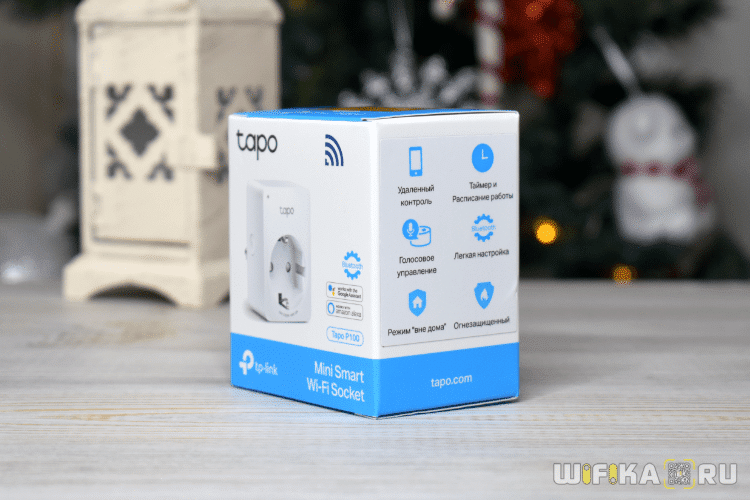
Единственный способ привязать обычный Smart TV к Алисе, это подключить к Яндекс Станции Мини умную розетку и с ее помощью выключать телевизор или ТВ приставку. Но включить его все равно таким способом не получится.
А вот большую Яндекс Станцию можно подключить к телевизору или приставке через HDMI кабель — к сожалению разъема для него в Мини версии не предусмотрено. И именно при кабельном соединении возможно включать и выключать ТВ с помощью Алисы.
Как сделать чтобы Алиса включала телевизор: настройки и команды
Умная колонка Алиса — оригинальное смарт-устройство от производителя Яндекс, работает через сеть и имеет возможность подсоединяться к smart-устройствам. Детально разберем, как сделать, чтобы станция Алиса включала телевизор.
Способы подсоединения к телевизору
Почти все телевизоры поддерживают методы подсоединения Алисы. Пользователю необходимо наличие таких элементов:
- Bluetooth;
- HDMI-модуль;
- Wi-Fi.
Требуется наличие хотя бы одного из вышеперечисленных элементов. Рассмотрим каждый способ подробнее.
Через HDMI
Разъем есть только в макс-версии колонки.
Пошаговое руководство выглядит следующим образом:
- Включение телевизора.
- Применение кабеля HDMI из комплекта. Альтернативный способ – использование аналогичного провода версии 1.4.
- Использование адаптера для подключения питания.
- «Алиса» предложит пользователю выполнить скачивание программного обеспечения «Яндекс» на телефон или же осуществить обновление до финальной версии.
- Открытие мобильного приложения.
- Осуществление входа в учетную запись или же создание нового профиля.
- Переход в раздел под наименованием «Сервисы».
- Направление в подраздел «Устройства». Вызов карточки «Станция» и нажатие кнопочки «Подключить».
- Выбор точки доступа Wi-Fi, ввод пароля.
- Поднесение смартфона к устройству и нажатие кнопочки «Проиграть звук» для автоматического подключения к беспроводной сети.
- Ожидание завершения обновления прошивки (несколько минут).
- Отображение на экране главного меню. Устройство готово к работе. Теперь можно включать ТВ при помощи Алисы.
Беспроводное подключение через Wi-Fi – оптимальный способ для включения телевизора голосом, управления его параметрами, переключением каналов.
Подробная инструкция выглядит следующим образом:
- Открытие приложения под названием «Яндекс».
- Переход в подраздел «Устройства».
- Открытие «Управление настройками».
- Выбор требуемого устройства.
- Нажатие опции «Настроить заново».
- Выбор из представленного перечня необходимой беспроводной сети.
- Поднесение смартфона к колонке.
- Клик «Проиграть звук».
- Выполнено! Произведено новое подключение, позволяющее включать, выключать телевизор при помощи голоса, изменять громкость и канал.
По приведенной методике можно подключать к станции другие ТВ, кондиционеры и т.д. Впоследствии нужно будет указывать Алисе включить конкретный прибор в комнате или на кухне.
Bluetooth
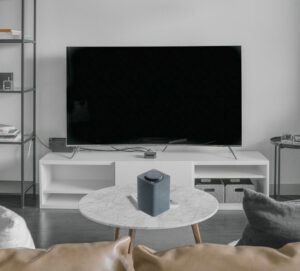
Перед использованием методики необходимо определиться с версией Станции и моделью ТВ. Станция Мини является «урезанной» версией колонки с расширенными возможностями.
Мини-колонки по умолчанию подключаются к ТВ только через Bluetooth. Способности такой станции будут сильно ограничены, выбрать канал не получится. Работа в этом режиме осуществляется на уровне стандартной беспроводной колонки (только воспроизведение звука).
Синхронизация смартфона с колонкой не позволяет применять ее в качестве виртуального помощника умного дома. Для использования остальных функций необходимо выключить синхронизацию по Bluetooth.
Подробное руководство имеет такой вид:
- Включение ТВ и переход в раздел «Настройки».
- Открытие вкладки «Добавить устройство».
- Произнесение фразы «Алиса, включи Bluetooth».
- Выбор надписи «Yandex Station Mini». В зависимости от модели телевизора некоторые пункты меню могут отличаться.
- Выполнено! Колонка подсоединена к ТВ, теперь можно включать его голосовыми командами.
Команды
После подключения любым из вышеперечисленных вариантов, пользователь может использовать следующие команды:
- «Алиса, включи телевизор»;
- «Алиса, включи N канал»;
- «Включи следующий канал»;
- «Перемотай на две минуты назад»;
- «Поставь на паузу»;
- «Сделай погромче ( Громче, Тише )»;
- «Включи комедию».
Итак, существует три способа включения телевизора через Алису – Wi-Fi, HDMI, Bluetooth. Метод зависит от конкретной модели телевизора, станции. Включить, выключить, управлять легко голосовыми командами.
Как подключить и управлять телевизором с помощью Яндекс Станции: практическое руководство
Современная техника становится все более удобной и разнообразной. Один из примеров – управление телевизором с помощью Яндекс Станции. Для многих людей это может показаться загадкой, но на самом деле все просто и эффективно.
Яндекс Станция – это голосовой помощник, который способен не только играть музыку и предоставлять справочную информацию, но и управлять различными устройствами в доме, включая телевизор. Не нужно больше использовать несколько пультов для управления разными функциями – Яндекс Станция сделает все за вас.
В этой статье мы расскажем о том, какие возможности есть у Яндекс Станции при управлении телевизором, как настроить устройство для управления и какие команды следует знать для более эффективного взаимодействия.
Можно ли Алисой управлять телевизором
Алиса – это голосовой помощник, разработанный компанией Яндекс. Он позволяет управлять различными устройствами в доме с помощью голосовых команд. Многие пользователи задаются вопросом, можно ли управлять телевизором с помощью Алисы.
Ответ на этот вопрос положительный. Для этого достаточно иметь телевизор со встроенным Wi-Fi и поддержкой управления по сети. Кроме того, необходимо установить навык, который позволит управлять телевизором через Алису.
После установки навыка и подключения телевизора к Wi-Fi, вы сможете управлять им с помощью голосовых команд. Например, вы можете попросить Алису включить телевизор, переключить каналы, изменить громкость, настроить яркость и контрастность изображения и т.д.
Кроме того, управлять телевизором через Алису можно не только с помощью голоса, но и с помощью мобильного приложения Яндекс. В приложении есть специальный раздел, который позволяет управлять устройствами в доме.
Как использовать Яндекс станцию лайт для управления телевизором
Что такое Яндекс станция лайт?
Яндекс станция лайт — это голосовой помощник, который оснащен микрофоном и динамиком. Он позволяет настроить телевизор на свой голосовой сервис и управлять им без использования пульта дистанционного управления.
Как подключить телевизор к Яндекс станции лайт?
Для использования Яндекс станции лайт для управления телевизором, необходимо выполнить следующие действия:
- Убедитесь, что телевизор поддерживает функцию управления через приложение;
- Загрузите на свой смартфон специальное приложение от производителя телевизора;
- Включите Яндекс станцию лайт и подключите её к телевизору через Wi-Fi;
- Откройте приложение на смартфоне и подключите телевизор к Яндекс станции лайт;
- Готово! Теперь вы можете управлять телевизором через Яндекс станцию лайт.
Как использовать Яндекс станцию лайт для управления телевизором?
После того, как Яндекс станция лайт подключена к телевизору, можно начать использовать голосовые команды для управления телевизором. Некоторые из доступных команд:
- «Яндекс, включи телевизор» — включает телевизор;
- «Яндекс, переключи канал на первый» — переключает телевизионный канал на первый;
- «Яндекс, увеличь звук» — увеличивает громкость звука на телевизоре;
- «Яндекс, выключи телевизор» — выключает телевизор.
Также у Яндекс станции лайт есть возможность настроить пользовательские команды для управления телевизором. Для этого нужно перейти в раздел «Устройства и Сценарии» в приложении «Яндекс», выбрать телевизор и добавить необходимые команды.
Как использовать колонку Алиса для управления телевизором
1. Подключите устройство к телевизору
Чтобы использовать колонку Алиса для управления телевизором, вам сначала нужно подключить устройство к телевизору. Для этого используйте HDMI-кабель, который должен быть в комплекте с колонкой.
2. Активируйте умный дом в приложении Алиса
Перед тем, как начать управлять телевизором, вы должны активировать функцию умный дом в приложении Алиса. Для этого вам нужно нажать на иконку «Умный дом» на экране главного меню приложения.
3. Определите свой телевизор в списке устройств
Когда вы активируете функцию умного дома, вы увидите список всех поддерживаемых устройств. Найдите свой телевизор и добавьте его в список устройств для управления.
4. Используйте голосовые команды для управления телевизором
Когда вы добавите свой телевизор в список устройств, вы сможете начать использовать голосовые команды для управления им. Просто скажите «Алиса, включи телевизор», «Алиса, переключи канал на 5» или другую нужную вам команду. Колонка Алиса выполнит команду за вас.
С помощью колонки Алиса вы можете легко управлять телевизором без использования пульта дистанционного управления. Просто следуйте этим простым шагам и наслаждайтесь новым уровнем комфорта в использовании ваших устройств.
Какие модели Яндекс станций могут управлять телевизором
Яндекс Станция Макс
Яндекс Станция Макс – это умный динамик со встроенным экраном. Она может подключаться к телевизору и становиться его пультом. Для этого необходимо использовать HDMI-разъем, который расположен на задней стенке динамика. Яндекс Станция Макс позволяет не только управлять телевизором, но и смотреть фильмы и сериалы онлайн, слушать музыку и многое другое.
Яндекс Станция
Яндекс Станция представляет собой обычный умный динамик. Однако, с помощью него тоже можно управлять телевизором. Для этого необходимо использовать приставку или телевизор с поддержкой технологии Яндекс. Управлять телевизором с помощью Яндекс Станции можно голосом, используя специальные команды или же через мобильное приложение.
Яндекс Станция Мини
Яндекс Станция Мини – это небольшой и компактный умный динамик, который работает почти как Яндекс Станция. Однако, функции управления телевизором ограничены. Для подключения к телевизору необходимо использовать HDMI-разъем, а для управления можно использовать только голосовые команды.
Яндекс Станция Алиса
Яндекс Станция Алиса – это еще один умный динамик от Яндекса. Однако, управление телевизором с помощью этой модели не предусмотрено. Яндекс Станция Алиса предназначена только для воспроизведения музыки, радио и других аудио-файлов.
Таким образом, не все модели Яндекс станций подключаются к телевизору и предоставляют возможность удобного управления им. Выберите наиболее подходящую модель, и наслаждайтесь удобным управлением своим телевизором с помощью Яндекс Станции.
Какие телевизоры поддерживают работу с помощью Алисы?
Многие современные телевизоры могут быть управляемы через голосового ассистента Алису. Это позволяет удобно и быстро контролировать телевизор без использования пульта дистанционного управления.
Однако, для работы с Алисой, телевизор должен соответствовать определённым требованиям.
- Телевизор должен быть совместим с платформой Android TV — это позволит использовать специальное приложение, которое позволяет связать телевизор и Яндекс Станцию, с помощью голосовых команд настройки, переключение каналов и т.д.
- Телевизор должен поддерживать Bluetooth и Wi-Fi — для беспроводного подключения к Яндекс Станции.
- Телевизор должен поддерживать управление по HDMI-CEC — это позволяет управлять телевизором через Яндекс Стацию с помощью HDMI-кабеля.
Если ваш телевизор удовлетворяет этим требованиям, вы можете использовать голосовые команды, чтобы управлять телевизором.
| Телевизор | Совместимость |
|---|---|
| Samsung QLED 4K | Совместим |
| Sony Bravia | Совместим |
| LG OLED TV | Совместим |
| Philips Ambilight | Совместим |
Если у вас возникли сложности при настройке управления телевизором через Алису, обратитесь к инструкции, которая идет в комплекте с телевизором, либо на сайт производителя.
Подключение телевизора MI к Алисе
Шаг 1: Подготовка телевизора MI
Перед подключением телевизора MI к Алисе, убедитесь, что он подключен к Wi-Fi и имеет доступ к Интернету.
Для подключения телевизора MI к Алисе нужно установить навык «Mi Smart Home» в приложении Алиса. Если вы этого еще не сделали, установите приложение и зарегистрируйтесь в нем.
Шаг 2: Подключение телевизора MI к Алисе
Чтобы подключить телевизор MI к Алисе, следуйте инструкциям в приложении «Mi Smart Home». Обычно это сводится к входу в аккаунт MI и включению функции управления голосом.
Теперь вы можете управлять телевизором MI с помощью голосовых команд и управлять им вместе с другими устройствами умного дома через Алису. Например, вы можете сказать «Алиса, включи телевизор» или «Алиса, включи свет в комнате».
Как подключить Яндекс пульт к телевизору
Для того чтобы использовать Яндекс Станцию в качестве пульта управления телевизором, необходимо правильно настроить подключение между устройствами.
Первым шагом стоит убедиться, что ваш телевизор поддерживает функцию управления через ИК-порт. Если это так, то следующим шагом будет установка приложения «Умный пульт Яндекс» на Яндекс Станцию.
После установки приложения необходимо добавить ваш телевизор в список устройств в приложении. Для этого нужно выбрать производителя и модель вашего телевизора из списка доступных опций и следовать инструкциям на экране.
Когда устройства успешно соединятся, вы сможете управлять вашим телевизором при помощи голосовых команд, которые необходимо произносить в направлении Яндекс Станции. Кроме голосовых команд, вы также сможете использовать кнопки на Яндекс Станции для управления телевизором.
Что можно делать с телевизором, управляемым Алисой
Голосовое управление
Если у вас есть телевизор, поддерживающий управление с помощью голосовых команд, Алиса поможет вам быстро найти нужный канал, настроить громкость или включить любимый фильм.
Умный поиск
Хватит тратить время на поиск нужной программы по радостей настройки телевизора и переключения каналов. Алиса умеет искать и подбирать контент на основе ваших интересов и предпочтений.
Контроль устройств
Не нужно вставать с дивана, чтобы управлять звуком или яркостью экрана. Алиса позволяет настроить нужные параметры устройства с помощью голосовых команд.
Персональные рекомендации
Алиса может изучать ваши интересы и предпочтения и предлагать контент, который вам может понравиться.
Голосовая навигация
Не уверены, какой канал выбрать? Алиса поможет найти интересующую вас телепрограмму, используя голосовое управление.
Подключение телевизора к «умному дому» Яндекс
Первые шаги
Для того, чтобы начать управлять телевизором Яндекс Станцией, необходимо что бы они были связаны между собой. Если вы уже подключили Станцию и она работает, то остается только соединить ее с телевизором.
Способы подключения
Существует несколько способов подключения устройств:
- Подключение при помощи Wi-Fi;
- Подключение с помощью кабеля HDMI;
- Подключение посредством Bluetooth.
Наиболее популярным из них является подключение Wi-Fi, так как оно наиболее удобно и надежно.
Подключение по Wi-Fi
Чтобы подключить телевизор к умному дому Яндекс, необходимо включить Wi-Fi на данном устройстве и установить соединение с Станцией. Для этого следует зайти в настройки Wi-Fi на телевизоре и выбрать Wi-Fi сеть Станции. После этого необходимо ввести пароль, который был указан при подключении Станции к Wi-Fi.
Завершение настройки
После того, как телевизор и Станция подключены, на телевизоре появится соответствующее уведомление. Остается только открыть приложение Яндекс на Станции и начать управлять телевизором при помощи голосовых команд.
Чем может управлять Яндекс станция
Яндекс станция предоставляет возможность удаленного управления телевизором. При помощи голосовых команд можно выбирать каналы, настраивать громкость, переключать входы и многое другое.
Кроме телевизора, Яндекс станция может управлять другими умными устройствами в доме, такими как освещение, кондиционер, замки, шторы и т.д. С помощью Яндекс Алисы можно заранее настроить команды для управления всеми устройствами в доме.
Также Яндекс станция может управлять мультимедийным центром, для того чтобы играть музыку, подключать радио и запускать фильмы на большом экране. Голосовые команды сделают процесс управления мультимедийным центром максимально простым и удобным.
- Управление телевизором
- Управление умными устройствами
- Управление мультимедийным центром
Яндекс станция — это не только удобный ассистент в жизни, но и полноценный домашний помощник, который облегчит жизнь и сделает ее более комфортной.
Можно ли использовать Яндекс станцию мини для управления телевизором?
Да, можно подключить Яндекс станцию мини к телевизору и использовать ее для управления им. Для этого необходимо обладать телевизором, поддерживающим функцию управления голосом через встроенный голосовой ассистент.
Чтобы проверить, поддерживает ли ваш телевизор эту функцию, просто произнесите команду «Яндекс» или «Алиса» в направлении телевизора. Если устройство определяет голосовую команду, то вы сможете управлять им при помощи Яндекс станции мини.
Если ваш телевизор не поддерживает функцию управления голосом, можно воспользоваться телевизионной приставкой или универсальным пультом управления, которые могут поддерживать управление голосом через Яндекс станцию мини.
Поэтому, при желании, можно комфортно управлять телевизором при помощи голоса и Яндекс станции мини, не используя при этом обычный пульт дистанционного управления.
Как настроить Алису на управление телевизором
Хотите, чтобы ваша Яндекс Станция могла включать телевизор по вашему запросу? Это совсем несложно, вам нужен лишь несколько элементарных шагов.
- Проверьте, что ваш телевизор подключен к Wi-Fi и включен.
- Откройте приложение «Домашний Экран» на вашей Яндекс Станции и выберите «Добавить устройство».
- Найдите в списке «Телевизор» и выберите производителя вашего устройства. Если вы не уверены, смотрите на этикетку внизу телевизора или в его руководстве пользователя.
- Следуйте инструкциям по настройке, например, вы должны будете ввести логин и пароль вашей учетной записи Samsung или LG.
- После этого Яндекс Станция должна успешно подключиться к вашему телевизору. Попросите Алису включить телевизор, используя фразу «Алиса, включи телевизор» и наслаждайтесь!
Обратите внимание, что если вы используете приложение стороннего поставщика, такое как «SmartThings» или «Remote Control for All TV», вам нужно будет настроить эти приложения для работы с вашей Яндекс Станцией. Тем не менее, в целом эта процедура должна быть довольно простой и занимать всего несколько минут.
Какие устройства совместимы с Алисой
Алиса – это не просто голосовой помощник, но и центр управления множеством устройств в доме. Среди тех устройств, которые поддерживают работу с Алисой, можно выделить:
- Умные колонки — совместимы со всеми моделями Алисы, такими как Яндекс.Станция, Яндекс.Мини, Яндекс.Станция Максимум и другие;
- Телевизоры — можно подключить к Алисе не только смарт-телевизоры, но и обычные ЖК-мониторы с помощью устройств Chromecast и Google Home;
- Умные лампы — любые совместимые устройства, такие, как Philips Hue, Xiaomi Yeelight, Samsung SmartThings, TP-Link Kasa Smart и другие;
- Робот-пылесосы — подходят Roomba, Xiaomi, Ecovacs, Neato Robotics и другие модели, у которых есть поддержка управления по WiFi.
Это только небольшой список устройств, с которыми совместима Алиса. Количество устройств, поддерживаемых голосовым помощником, постоянно увеличивается.
| Название | Производитель | Стоимость |
|---|---|---|
| Яндекс.Станция | Яндекс | 4 490 руб. |
| Roomba | iRobot | 42 990 руб. |
| Philips Hue | Philips | 1 690 руб. |
Как видно из таблицы, стоимость устройств может быть разной. Тем не менее, с помощью Алисы возможно управлять как дорогим, так и более доступным оборудованием.
Как подключить телевизор Samsung к Яндекс.Станции
Для управления телевизором Samsung с помощью Яндекс.Станции необходимо выполнить несколько простых шагов:
- Установить Яндекс.Станцию – устройство должно быть подключено к интернету и находиться в той же сети, что и телевизор;
- Установить приложение SmartThings на телевизор – оно позволит устройствам работать вместе, даже если они имеют разные операционные системы;
- Подключить телевизор к SmartThings:
- Открыть приложение SmartThings на телевизоре;
- Выбрать в меню «Добавить устройство»;
- Выбрать тип устройства «Телевизор» и выбрать модель Samsung;
- Следовать инструкциям приложения для завершения подключения.
- Открыть приложение Яндекс.Станция на смартфоне или планшете;
- Перейти в меню «Устройства»;
- Выбрать «Добавить устройство» и далее «Samsung SmartThings»;
- Следовать инструкциям приложения для завершения подключения.
После выполнения всех этих шагов, телевизор Samsung будет полностью интегрирован с Яндекс.Станцией, и вы сможете управлять им голосом через свою Яндекс.Станцию.
Нужно ли выключать Яндекс Станцию на ночь?
Многие пользователи задаются вопросом, нужно ли отключать Яндекс Станцию на ночь или она может оставаться включенной круглосуточно. Это зависит от личных предпочтений и привычек.
С одной стороны, выключение устройства на время сна может сэкономить электричество и продлить срок его службы. С другой стороны, если вы используете Яндекс Станцию как будильник, вам необходимо оставлять устройство включенным круглосуточно.
Также стоит учитывать, что если устройство остается включенным, то оно может потреблять интернет-трафик во время обновления и загрузки новых данных. Если вам это не принципиально, то вы можете оставлять Яндекс Станцию включенной.
В любом случае, при отключении Яндекс Станции на ночь необходимо учитывать, что при повторном включении устройство может потребовать некоторое время на обновление и загрузку данных.
Вопрос — Можно ли оставлять Яндекс станцию на ночь?
На данный вопрос ответ однозначный — Да, вы можете оставлять Яндекс станцию включенной на всю ночь.
Яндекс станция является современным гаджетом, который способен автоматически выключаться при отсутствии активности на протяжении определенного времени. Это значит, что если в течение 30 минут вы не будете отправлять голосовые команды в Яндекс станцию, она автоматически выключится.
Несмотря на это, необходимо учитывать, что в течение ночи Яндекс станция может прослушивать вашу речь в поисках команд. Это может повысить риск нарушений вашей конфиденциальности. Поэтому, если вы не хотите, чтобы Яндекс станция была включенной во время вашего сна, рекомендуется выключить ее вручную.
Также, стоит учитывать тот факт, что постоянное включение Яндекс станции может привести к износу ее компонентов, что может ухудшить качество работы гаджета со временем. Поэтому, если вы не планируете использовать Яндекс станцию в ночное время, лучше выключить ее.
Как управлять телевизором LG при помощи голосового помощника Алиса на Яндекс Станции
1. Подключение Яндекс Станции к телевизору LG
Для начала необходимо установить приложение «LG SmartThinQ» на смартфон и подключить его к телевизору LG по Wi-Fi. После того, как устройства успешно соединились, можно переходить к настройке управления телевизором при помощи голосового помощника Алиса на Яндекс Станции.
2. Настройка управления голосом
Для настройки управления телевизором голосом в Яндекс Станции необходимо зайти в приложение Яндекс.Дом и выбрать пункт «Устройства». Далее нужно найти раздел «Телевизоры» и выбрать производителя — LG. После выбора телевизора необходимо дать разрешение на управление голосом и следовать инструкциям в приложении для завершения настройки.
3. Управление телевизором при помощи голоса
После того, как успешно завершена настройка, можно начинать управлять телевизором при помощи голосовых команд. Для активации голосового помощника нужно произнести триггерную фразу «Алиса» и дать команду для телевизора. Например, команды для включения и выключения телевизора: «Алиса, включи телевизор», «Алиса, выключи телевизор». Также можно управлять каналами, настройками звука и использовать другие функции телевизора при помощи голосовых команд.
Как включить телевизор через Яндекс модуль
Яндекс Станция умеет управлять телевизором, если он поддерживает функцию HDMI-CEC — управление по соединенному кабелю HDMI. Для включения телевизора через Яндекс модуль необходимо выполнить определенную последовательность действий.
Вначале нужно убедиться, что телевизор подключен к Яндекс Станции кабелем HDMI и что функция HDMI-CEC включена на телевизоре.
Далее, чтобы включить телевизор с помощью Яндекс Станции, нужно:
- Произнести фразу «Ок, Яндекс» или «Алиса», если используется модель с этим голосовым помощником.
- Сказать «Включи телевизор».
После этого телевизор должен включиться автоматически. Если этого не произошло, нужно проверить настройки телевизора и подбор кабеля HDMI. Если же все настроено правильно, Яндекс Станция успешно будет управлять телевизором.
Что можно контролировать с помощью голосового помощника Алиса
Голосовой помощник Алиса позволяет контролировать различные устройства в доме и не только. С помощью этого голосового помощника можно контролировать настройки телевизора, условия воздуха в комнате, освещение в помещении и многое другое.
Телевизор и медиацентр
С помощью Алисы можно управлять телевизором и медиацентром. Не нужно тратить время на поиск пульта дистанционного управления для изменения канала или громкости звука. Просто произнесите команды, и Алиса сделает все за Вас.
Установка температуры
С помощью этого голосового помощника можно настроить температуру в комнате. Если Вам холодно, скажите «Алиса, настрой комнату на 25 градусов». Если жарко, то голосовой помощник снизит температуру до нужного уровня.
Управление освещением
С помощью голосового помощника Алиса можно также управлять освещением в комнате. Произнесите команду, и зажжется или погаснет свет в Вашем помещении. Это особенно удобно, если находитесь в кровати или диване и не хочется вставать, чтобы выключить свет.
Работа с бытовыми приборами
Алиса также может управлять бытовыми приборами в доме, такими как кофеварки, мультиварки, духовки и другие. Вы можете произнести команду для включения или выключения прибора рядом с Вами и наслаждаться своими любимыми блюдами.
Управление умным домом
С голосовой помощью Алисы вы можете управлять умным домом. Она может управлять рольставнями, вентиляторами, кондиционерами и другими электронными системами в вашем умном доме.
Возможности контроля через Алиса
Устройство Команды Телевизор и медиацентр выключи/включи, изменить канал/громкость, просмотр видео Кондиционер включить/выключить, настройка температуры Освещение в помещении погасить/зажечь свет, настройка яркости, цветовой режим Умный дом управление жалюзи, кондиционером, вентилятором Возможно ли управлять телевизором с помощью Яндекс Станции Мини?
Яндекс Станция Мини – это компактный голосовой помощник, который может не только отвечать на вопросы и проигрывать музыку, но и управлять бытовой электроникой.
Многие пользователи задаются вопросом: можно ли управлять телевизором с помощью Яндекс Станции Мини? Ответ – да, это возможно.
Для этого необходимо, чтобы телевизор был подключен к Wi-Fi и поддерживал технологию HDMI-CEC, которая позволяет управлять телевизором с помощью HDMI-кабеля. Если у телевизора нет такой функции, можно приобрести специальный HDMI-CEC адаптер.
После подключения Яндекс Станции Мини к телевизору через HDMI-кабель и выбора телевизора в настройках приложения Яндекс для управления устройствами, можно командовать голосом. Например, можно попросить Яндекс Станцию Мини включить телевизор, сменить канал, изменить громкость и многое другое.
Важно отметить, что для управления телевизором через Яндекс Станцию Мини необходимо иметь телевизор от одного из популярных производителей, таких как Samsung, LG, Sony и др.
Таким образом, управление телевизором через Яндекс Станцию Мини – это просто и удобно. Необходимо только подключить телевизор к Wi-Fi и проверить наличие технологии HDMI-CEC.
Как подключить телевизор к Яндекс станции
Яндекс станция — это голосовой помощник, который позволяет управлять телевизором через заработку соответствующего навыка. Для подключения телевизора к Яндекс станции, необходимо убедиться, что устройство работает в одной сети.
Если телевизор и Яндекс станция находятся в одной Wi-Fi сети, можно настроить управление телевизором через голосовые команды. Например, можно попросить сменить канал, увеличить звук или установить определённый канал на телевизоре.
Для того, чтобы включить конкретный фильм на телевизоре, необходимо использовать навык «Яндекс.Видео». Навык можно найти в разделе «навыки и приложения» в приложении Яндекс или через страницу Яндекса.
Откройте навык, и произнесите название фильма или сериала, который вы хотите посмотреть. Если у вас есть подписка на сервис, то после запроса на экране телевизора появится список доступных эпизодов. Выберите нужный и наслаждайтесь просмотром на большом экране.