Что такое ссылка?
Каждая страница в интернете имеет свой адрес. Его называют . Он показан в адресной строке браузера. Для того, чтобы сменить текущую страницу, нужно поменять в адресной строке адрес страницы.
Адресная строка браузера
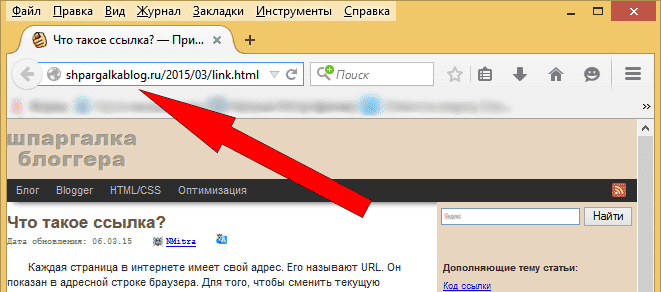
Рис.1 Красная стрелка показывает где находится адресная строка браузера
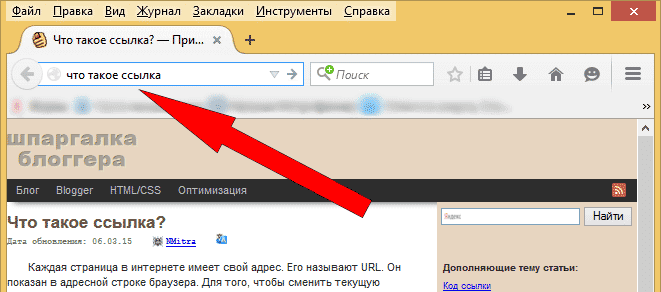
В последних версиях современных браузеров адресная строка объединена с поисковой строкой. То есть в неё можно вводить и вопросы к поисковой системе, которая установлена по умолчанию (чаще Яндекс или Google).
Щелчок по (правильней ) [1] автоматически сменит адрес текущей страницы на тот, что заложен в ссылке. Многие браузеры в левом нижнем углу при наведении на ссылку показывают его. При этом курсор мышки принимает вид указывающей руки, как будто спрашивая «Вам туда?».  Рис.2 Красная стрелка показывает где браузер выводит адрес ссылки

Выглядит ссылка по-разному: выделенный нижним подчёркиванием и/или цветом текст, пункт меню, кнопка, картинка, иконка, логотип, баннер и т.д. Рис.3 Список ссылок в верхней части «Шпаргалки блоггера»
Владелец сайта может указать браузеру, что вместо того, чтобы открывать веб-документ, его нужно скачать на компьютер или сохранить в закладки браузера или открыть почту с уже заполненными полями.
Перемещаться по элементам, с которыми можно взаимодействовать, в том числе от ссылки к ссылке, можно с помощью клавиши клавиатуры Tab .
Как открыть ссылку в новом окне или новой вкладке
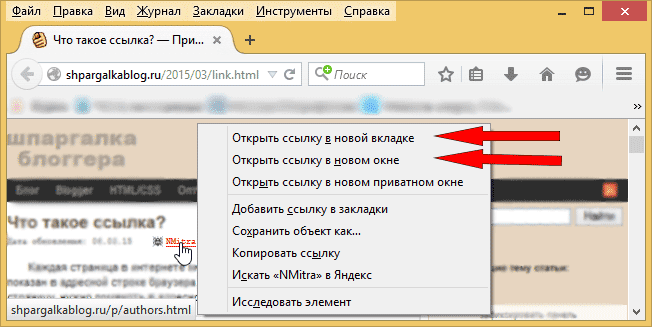
Навести на ссылку, нажать на правую клавишу мышки, в появившемся контекстном меню будет предложено открыть ссылку в новом окне или новой вкладке, щёлкнуть по необходимому пункту.
Как скопировать ссылку
- Навести на ссылку, нажать на правую клавишу мышки, в появившемся контекстном меню будет предложено скопировать адрес страницы, щёлкнуть по необходимому пункту.
- Сделать переход по ссылке,
- выделить адрес открывшейся страницы в адресной строке браузера, нажать на правую клавишу мышки, в появившемся контекстном меню выбрать пункт «Копировать».
- выделить адрес открывшейся страницы в адресной строке браузера, нажать комбинацию клавиш клавиатуры Ctrl + C .
- на сенсорных устройствах (смартфон, планшет) долго не шевеля удерживать палец на экране над адресной строкой, пока не появятся ползунки и весь URL не будет выделен (в случае необходимости, ползунки можно раздвинуть на необходимое расстояние), в появившейся панели нажать кнопку «Копировать».
Как перейти по неактивной ссылке
Под или (англ., click — щелчок) ссылкой понимается адрес другой страницы, нажав на который ничего не произойдёт, так как это не гиперссылка, а текст:
- Выделить этот участок текста, нажать на правую клавишу мышки, в появившемся контекстном меню будет предложено перейти на страницу с отмеченным адресом, щёлкнуть по необходимому пункту.
- Выделить этот участок текста, нажать на правую клавишу мышки, в появившемся контекстном меню выбрать пункт «Копировать» (cм. пункт «Копировать» на Рис.5), выделить или удалить адрес страницы в адресной строке браузера, нажать на правую клавишу мышки, в появившемся контекстном меню выбрать пункт «Вставить» (cм. пункт «Вставить» на Рис.4).
- Выделить этот участок текста, нажать комбинацию клавиш клавиатуры Ctrl + C , выделить или удалить адрес страницы в адресной строке браузера, нажать комбинацию клавиш клавиатуры Ctrl + V .
- На сенсорных устройствах (смартфон, планшет) процедура требует определённой ловкости. Нужно нажать на этот участок текста и долго без движения держать палец на экране, пока не появятся ползунки. Их можно раздвинуть на необходимое расстояние. Далее следует нажать в появившейся панели кнопку «Копировать». Затем долго жать на адрес в адресной строке браузера, после того, как весь адрес будет выделен, щёлкнуть в появившейся панели кнопку «Вставить».
- Ввести этот участок текста в адресную строку браузера используя клавиатуру, можно без протокола http:// (или https:// ).
Как скинуть ссылку
«Скинуть ссылку» означает, что нужно отправить адрес интересующей страницы приятелю в SMS или в электронном письме (email) или в сообщении социальной сети и т.п. Например,
Как сделать ссылку и вставить её на сайт
Для того, чтобы сослаться (поставить ссылку) на страницу, где размещена необходимая информация, достаточно указать её адрес. Например:
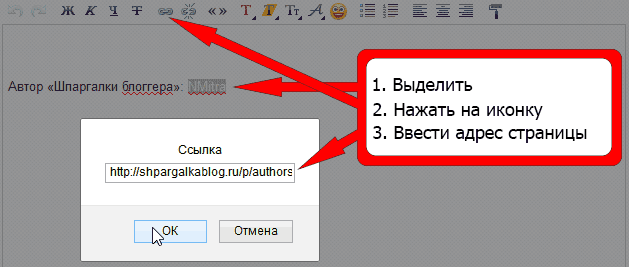
Если на сайте есть визуальный редактор, то можно выделить элемент (текст, картинку или блок), нажать на иконку сцепленных звеньев цепочки (чаще всего), в появившемся окне ввести адрес страницы, на которую должен перейти посетитель.
Чтобы вставить кликабельную ссылку в Word, нужно также выделить элемент, нажать на правую клавишу мышки, в появившемся контекстном меню выбрать пункт «Гиперссылка», в открывшемся окне в поле «Адрес» ввести URL. 
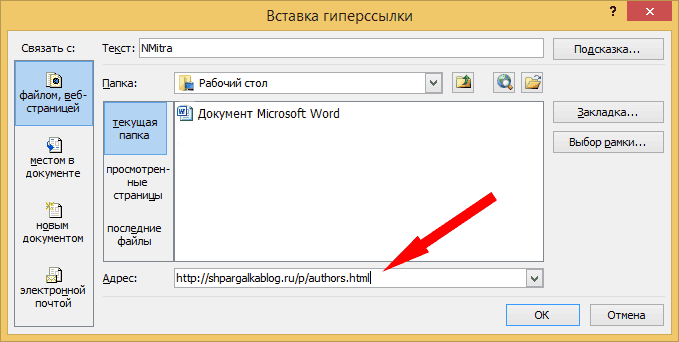

Но использовать все возможности ссылки можно только в режиме HTML. Это очень большая тема и она вынесена в отдельную статью.
Как открыть ссылку на компьютере

Самый простой и распространенный способ открытия ссылки на ресурс можно осуществить следующим образом:
— Найти саму ссылку интересующего интернет-ресурса. Она может быть в виде картинки, кнопки, текста или строчки с адресом (например, вида «http://» или «www…»);
— Открыть ссылку, щелкнув по ней один раз левой кнопкой мыши;
Второй способ открытия ссылки:
— Щелкнуть по ссылке один раз правой кнопкой мыши. Появится список возможных действий;
— В появившемся писке выбрать строчку «Перейти по ссылке». В некоторых браузерах строчка открытия ссылки может называться «Открыть в новом окне» или «Открыть в новой вкладке». При выборе первого варианта ссылка откроется в новом окне вашего браузера отдельно от остальных открытых сайтов. Во втором случае ссылка откроется в новой вкладке, не закрывая при этом текущую страницу.
Если ссылка попала к вам в руки не с какого-либо сайта, а из стороннего источника, то необходимо выполнить следующие действия, чтобы ее открыть:
— Выделить всю ссылку (удерживая нажатой левую кнопку мыши, провести курсор от начала текста ссылки до ее конца);
— Вызвать меню действий над выделенным текстом, щелкнув по нему правой кнопкой мыши один раз;
— В появившемся списке выбрать строчку «Копировать»;
— Далее необходимо открыть ваш браузер;
— В строке ввода адреса щелкнуть правой кнопкой мыши;
— В меню действий выбрать строчку «Вставить»;
— После того, как текст ссылки появится в адресной строке браузера, необходимо нажать на кнопку «Перейти» (она обычно находится справа от адресной строки). Также для перехода по ссылке можно нажать клавишу Enter.
- Как открыть страницу в новом окне
- Как открыть новую вкладку
- Как открыть доступ к закрытым сайтам
- Как открыть на новой странице

- Как зайти в ссылку

- Как открыть ссылку в новой вкладке

- Как открыть веб-страницу

- Как войти по ссылке

- Как перейти по гиперссылке

- Как зайти на сайт по ссылке

- Как сделать активной ссылку

- Как открыть wap сайт: полезная информация

- Как сделать ссылку рабочей

- Как вставить ссылку в браузер
- Как создать вкладку

- Как вставить ссылку на сайт в 2017 году

- Как скопировать в браузер ссылку

- Как добавить вкладки

- Как извлечь все ссылки

- Как открыть wap

- Как создать ссылку на рабочем столе
- Как найти прямую ссылку

- Как открывать окно в новой вкладке

- Как открыть вкладку в Сафари

- Как открыть закрытую вкладку браузера

- Как сделать ссылку картинкой

Как открыть ссылку на компьютере
Что такое ссылка? В данном материале разберемся с этим вопросом. Также вы узнаете, как определяется ссылка в Сети, где ее используют и как пользоваться ссылкой. Эта статья поможет новичкам понять суть работы ссылки.
Что такое ссылка
Здравствуйте, дорогие читатели блога! Если обращаться к проверенным источникам, например, к Википедии, то можно увидеть следующее определение. Ссылка – это запись в документе или отдельного источника. То есть, она может быть, как на страницах документа, так и на определенном сайте.
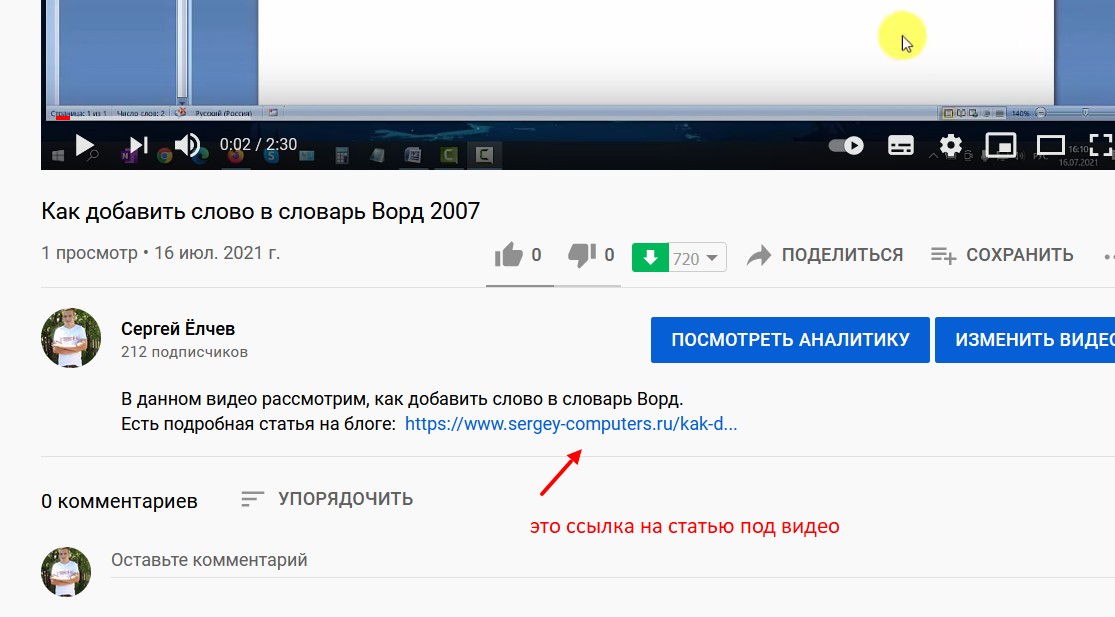
Проще говоря, ссылкой называют адрес какого-либо сайта или страницы, на которую ссылаются. К примеру, вы посмотрели видеоролики на Ютубе и в конце видео указывают ссылку на другие видео. Это и есть адрес видеоролика. Что касается ссылок в документах, то их принято называть гиперссылками или внутренней ссылкой. Она так же может вести на какие-либо ресурсы или внутренний текст документа. Так определяют ссылки.
Если говорить русским языком, то ссылка ссылается на другой сайт или документ. Отсюда исходит и ее название. С помощью ссылки можно привлекать людей на свои ресурсы и их раскручивать.
Как открыть ссылку в новой вкладке браузера
Теперь, мы поработаем немного со ссылкой, чтобы понять, как она работает. Для начала откроем ее в новой вкладке браузера. Наведите курсор мыши на ссылку, далее нажмите правой кнопкой мыши и выберите левой – «Открыть ссылку в новой вкладке»
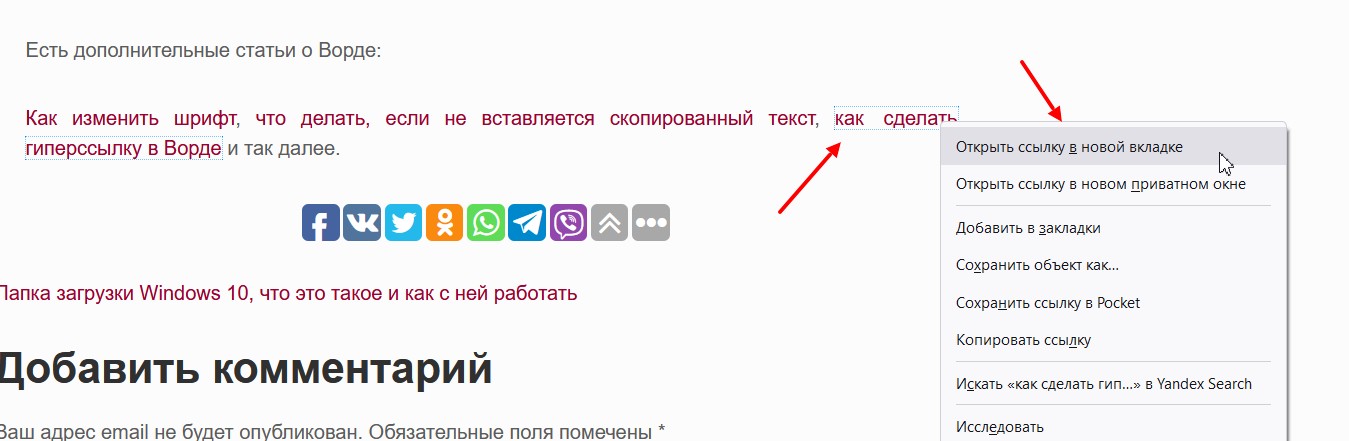
После этого заметите, как ссылка откроет вам страницу, например, какой-нибудь статьи.
Как скопировать ссылку
В Интернете вы быстро скопируете любую ссылку. Рассмотрим несколько вариантов. К примеру, вы открыли в Сети статью, чтобы прочитать и хотите сохранить ссылку к себе на компьютер. Для этого в браузере выше нажимаете по адресной строке левой кнопкой мыши и ссылка выделиться.
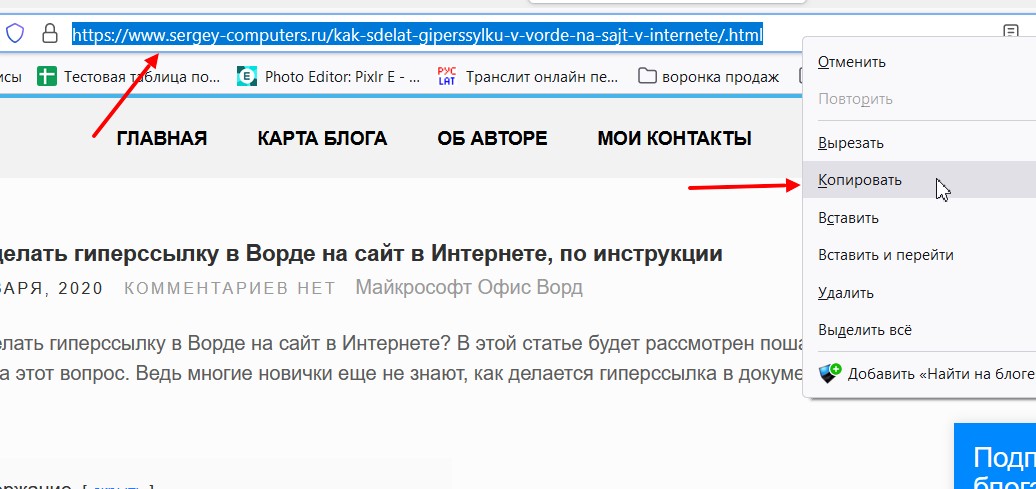
Далее кликните правой кнопкой мыши, затем левой нажмите «Копировать». После этого ваша ссылка будет скопирована в буфер обмена, которую можно использовать. В статье говорил – «что значит скопировать в буфер обмена».
Следующий способ – скопировать ссылку в тексте. Если ссылка зашита в текст, нажмите по нему правой кнопкой мыши, далее левой «Копировать ссылку».
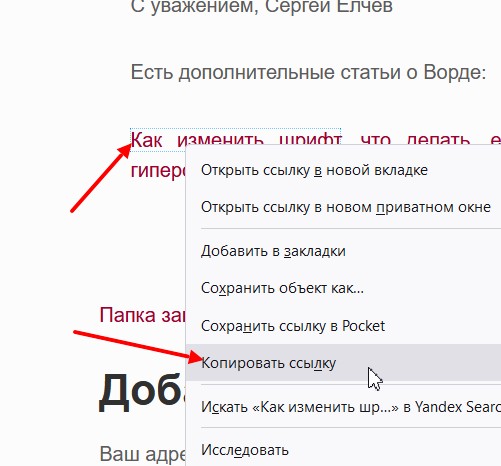
После этого вставьте ее в адресной строке браузера выше горячими клавишами на клавиатуре CTRL+V или с помощью меню правой клавишей мыши «Вставить и перейти».
Как перейти по неактивной ссылке
Существуют неактивные ссылки в Интернете, например, такого типа – «sergey-computers.ru/kak-dobavit-slovo-v-slovar-word». Как их использовать? Выделяете левой кнопкой мыши, далее нажимаете снова правой и жмите левой «Копировать», далее вставляете ее в адресную строку браузера с помощью кнопки «Вставить».

Также есть вариант – «Вставить и перейти». После нажатия второй кнопки вас перекинет на сайт в Интернете.
Как скинуть ссылку
В Сети есть такое выражение – скинуть ссылку. Что это значит? Данное слово используют, когда хотят отправить пользователю, например, видео, сайт и так далее.
Разберем отправку ссылки в социальной сети ВК.

Нажимаете на странице друга «Написать сообщение» далее в окне вставляете ссылку, можно с текстом и нажимаете «Отправить».
Заключение
Итак, в статье ответили на вопрос, что такое ссылка? Для новичков эта информация подскажет, как работать со ссылками в Интернете. Кроме того, вы можете применять ссылки для привлечения клиентов, подписчиков и так далее. А если эта статья была полезной, поделитесь ей в социальных сетях или оставьте комментарий. Буду вам за это благодарен.
Как открыть ссылку?
 3 ноября 2014 г.
 Просмотров: 4947
 Инструкции
Вам понадобится
- Начальные навыки владения персональным компьютером, доступ в интернет.
Инструкция
— Найти саму ссылку интересующего интернет-ресурса. Она может быть в виде картинки, кнопки, текста или строчки с адресом (например, вида «http://» или «www…»);
— Щелкнуть по ссылке один раз правой кнопкой мыши. Появится список возможных действий;
— Выделить всю ссылку (удерживая нажатой левую кнопку мыши, провести курсор от начала текста ссылки до ее конца);
— Вызвать меню действий над выделенным текстом, щелкнув по нему правой кнопкой мыши один раз;
Что такое ссылка и как ее определить в Интернете
Что такое ссылка? В данном материале разберемся с этим вопросом. Также вы узнаете, как определяется ссылка в Сети, где ее используют и как пользоваться ссылкой. Эта статья поможет новичкам понять суть работы ссылки.
Что такое ссылка
Здравствуйте, дорогие читатели блога! Если обращаться к проверенным источникам, например, к Википедии, то можно увидеть следующее определение. Ссылка – это запись в документе или отдельного источника. То есть, она может быть, как на страницах документа, так и на определенном сайте.
Проще говоря, ссылкой называют адрес какого-либо сайта или страницы, на которую ссылаются. К примеру, вы посмотрели видеоролики на Ютубе и в конце видео указывают ссылку на другие видео. Это и есть адрес видеоролика. Что касается ссылок в документах, то их принято называть гиперссылками или внутренней ссылкой. Она так же может вести на какие-либо ресурсы или внутренний текст документа. Так определяют ссылки.
Если говорить русским языком, то ссылка ссылается на другой сайт или документ. Отсюда исходит и ее название. С помощью ссылки можно привлекать людей на свои ресурсы и их раскручивать.
Как открыть ссылку в новой вкладке браузера
Теперь, мы поработаем немного со ссылкой, чтобы понять, как она работает. Для начала откроем ее в новой вкладке браузера. Наведите курсор мыши на ссылку, далее нажмите правой кнопкой мыши и выберите левой – «Открыть ссылку в новой вкладке»
После этого заметите, как ссылка откроет вам страницу, например, какой-нибудь статьи.
Как скопировать ссылку
В Интернете вы быстро скопируете любую ссылку. Рассмотрим несколько вариантов. К примеру, вы открыли в Сети статью, чтобы прочитать и хотите сохранить ссылку к себе на компьютер. Для этого в браузере выше нажимаете по адресной строке левой кнопкой мыши и ссылка выделиться.
Далее кликните правой кнопкой мыши, затем левой нажмите «Копировать». После этого ваша ссылка будет скопирована в буфер обмена, которую можно использовать. В статье говорил – «что значит скопировать в буфер обмена».
Следующий способ – скопировать ссылку в тексте. Если ссылка зашита в текст, нажмите по нему правой кнопкой мыши, далее левой «Копировать ссылку».
После этого вставьте ее в адресной строке браузера выше горячими клавишами на клавиатуре CTRL+V или с помощью меню правой клавишей мыши «Вставить и перейти».
Как перейти по неактивной ссылке
Существуют неактивные ссылки в Интернете, например, такого типа – «sergey-computers.ru/kak-dobavit-slovo-v-slovar-word». Как их использовать? Выделяете левой кнопкой мыши, далее нажимаете снова правой и жмите левой «Копировать», далее вставляете ее в адресную строку браузера с помощью кнопки «Вставить».
Также есть вариант – «Вставить и перейти». После нажатия второй кнопки вас перекинет на сайт в Интернете.
Как скинуть ссылку
В Сети есть такое выражение – скинуть ссылку. Что это значит? Данное слово используют, когда хотят отправить пользователю, например, видео, сайт и так далее.
Разберем отправку ссылки в социальной сети ВК.
Нажимаете на странице друга «Написать сообщение» далее в окне вставляете ссылку, можно с текстом и нажимаете «Отправить».
Заключение
Итак, в статье ответили на вопрос, что такое ссылка? Для новичков эта информация подскажет, как работать со ссылками в Интернете. Кроме того, вы можете применять ссылки для привлечения клиентов, подписчиков и так далее. А если эта статья была полезной, поделитесь ей в социальных сетях или оставьте комментарий. Буду вам за это благодарен.
Как открыть ссылку на компьютере

Сегодня мы разберем несколько вариантов, как открыть ссылку в новой вкладке html.
Чаще всего, этот прием используют для удержания посетителей на своем сайте, если на сайте присутствуют ссылки, ведущие на сторонние ресурсы. Открытие ссылки в новой вкладке html позволяет задержать посетителя на своем сайте. Так как, при нажатии на ссылку, происходит открытие в отдельной вкладке, и, формально, посетитель остается на вашем сайте.
Способов, как открыть ссылку в новой вкладке html, несколько, но мы остановимся на двух, самых удобных и практичных.
Навигация по статье:
Атрибут target=_ blank
Этот способ является наиболее распространенным, и известен практически каждому веб-разработчику, и заключается он в добавлении в тег < а> специального атрибута target с присвоенным значение _blank.
Советы чайника
Простые советы, представляющие собой пошаговые инструкции по оптимизации и работе в операционных системах Win7, Vista, Win XP. Описание и работа популярных программ. Безопасность ПК. Советы не переполнены терминологией и доступны для повторения даже начинающему пользователю.
Приветствие
Страницы
суббота, 3 ноября 2012 г.
Открытие гиперссылки в Word
В документах Word нередко встречаются ссылки для перехода на веб-страницу, либо она может быть связана с файлом. Создать гиперссылку не сложно. Достаточно выделить текст или рисунок, который будет представлять ссылку, а затем на вкладке «Вставка» в разделе «Гиперссылка» связать ее. Или щелкнуть правой клавишей на выделении и в меню выбрать пункт «Гиперссылка».
Ссылки на веб-страницы после внесения адреса в текст Microsoft Word создает автоматически после нажатия клавиши Enter или «Пробел».
Но открыть ее обычным способом – щелчком по ней, как мы это делаем в браузере на веб-страницах, не получится. Дело в том, что по умолчанию в Word для перехода по ссылке требуется сначала нажать клавишу Ctrl, а затем выполнить щелчок по ссылке.
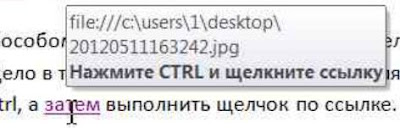
Некоторым пользователям такой метод перехода по ссылке может показаться неудобным, поэтому в Word предусмотрена возможность запуска ссылки обычным щелчком по ней левой клавишей мышки. Нужно всего лишь изменить настройки.
В Word 2007 нажмите кнопку Office, а в Word 2010 меню «Файл» и выберете пункт «Параметры». Затем щелкните по вкладке «Дополнительно» и в разделе «Параметры вставки» снимите галочку в пункте «Ctrl+ щелчок для выбора гиперссылки».
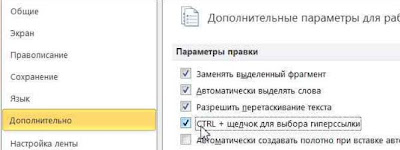
После чего нажмите ОК для сохранения настроек.
Не открывается ссылка в браузере: что делать? Причины и способы решения
Иногда случается такое, что браузер не может загружать ссылки. Сначала вы считаете, будто это из-за проблем с интернетом, но нет. Онлайн-приложения работают, загружаются torrent-файлы, работает Wi-Fi на мобильном телефоне, но почему ссылки не открываются? Что делать? В этой статье мы перечислим основные причины и методы решения.
Если вы столкнулись с этой проблемой, то даже при наличии интернета браузер будет выдавать ложную информацию о том, что у вас неполадки с подключением, из-за этого и не открываются ссылки.
Данная проблема никак не зависит от того, какая у вас версия ОС или браузера. Кроме того, она может затрагивать не все ссылки, а только социальные сети или поисковые системы.
Наиболее простые способы решения
Прежде чем приступать к детальному изучению вашего устройства и какой-либо технической информации о нем, попробуем самые простые и распространенные методы решения.
Если ссылки не открываются не только на компьютере, но и на мобильных устройствах, это может быть проблема роутера или самого интернета. В этом случае рекомендуем связаться с вашим провайдером или проверить исправность работы роутера.
Иногда помогает самый простой способ решения всех проблем — перезагрузка компьютера, но это не всегда эффективно. Можно также попробовать перезагрузить роутер или переподключить к нему кабель интернета.
Еще одной причиной может стать изменение настроек работы антивируса. Для начала попробуйте отключить программу защиты на некоторое время и попробовать перейти по ссылке еще раз. Если ссылка не открывается, проблема может быть и в самих настройках браузера.
Возможно, вы меняли какие-либо значения или же установили программу, которая работает в режиме онлайн. Если после ее появления начались проблемы, то попробуйте удалить ее и попробовать снова.
Это были самые простые, но не универсальные варианты. Помогают они не всегда. Ниже будут представлены способы, которые требуют больших усилий, но являются более эффективными. Если вы перепробовали все эти методы, а ссылки в браузере не открываются, читайте статью дальше.
Проблемы с DNS-адресом
Эту проблему можно отличить по одному признаку — при попытке загрузки страницы появляется ошибка, которая сообщает о невозможности найти DNS-сервер.
Эту проблему можно решить разными способами. Если у вас не открываются ссылки только на компьютере, то измените значения DNS-адреса в настройках подключения. Если же данная проблема возникла на всех устройствах, то измените его параметры на каждом из них или в настройках роутера.
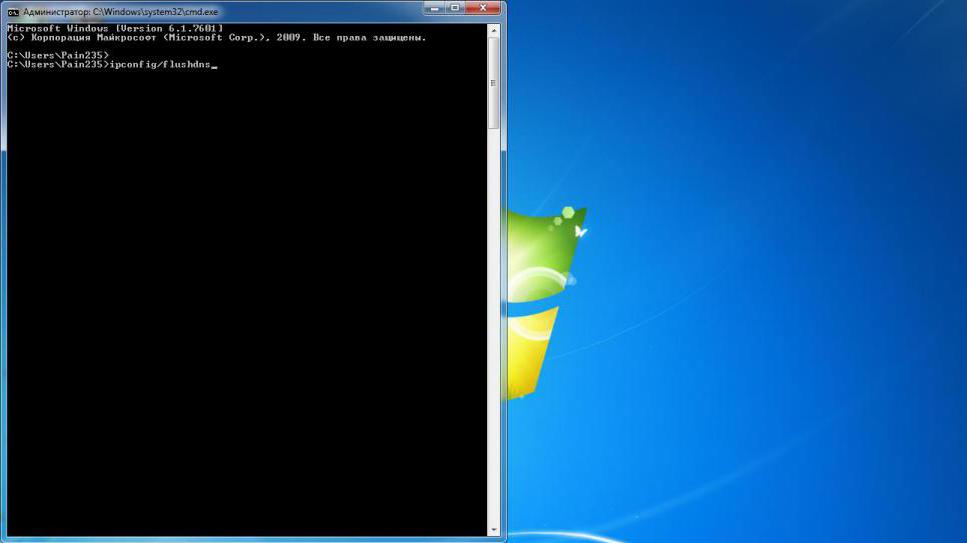
Дополнительным средством служит сброс кэша. Для этого откройте командную строку в Windows и впишите в нее ipconfig /flushdns.
Для изменения параметров DNS зайдите в «Панель управления», а затем в «Центр управления сетями и общим доступом». Найдите ваше подключение и откройте его свойства. Запишите туда DNS-адрес от Google: 8.8.8.8 и 8.8.4.4. Значения нужно записывать в двух разных строчках.
Изменение свойств браузера
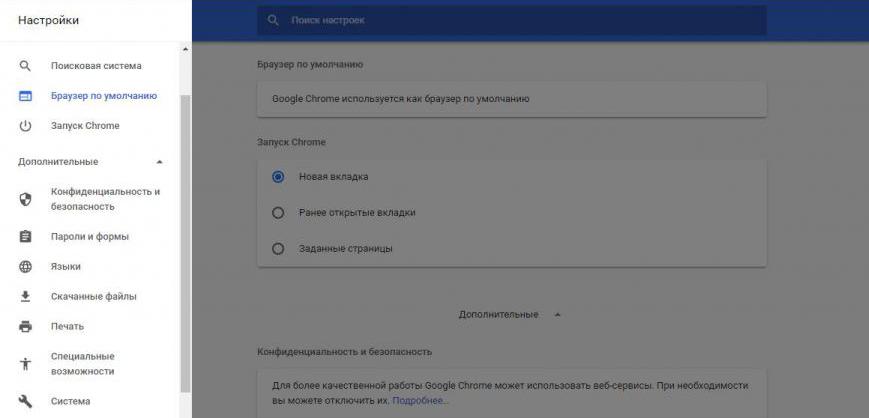
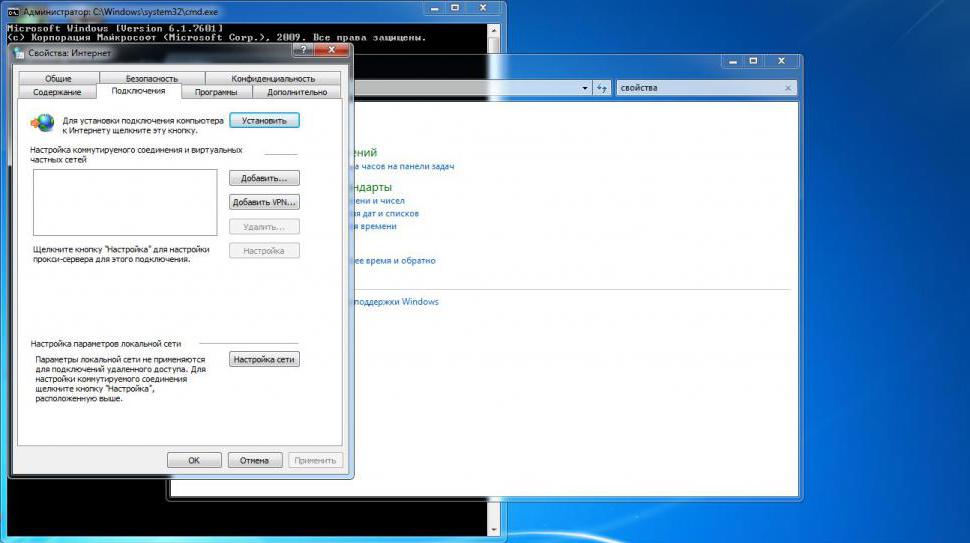
Иногда ссылки не открываются из-за включенного прокси-сервера. Чтобы проверить это, зайдите в настройки браузера и посмотрите, стоят ли все настройки по умолчанию.
Эти значения могут быть изменены при наличии вредоносных программ и вирусов на вашем компьютере. Они нередко появляются при посещении ненадежных сайтов, загрузка файлов с которых приводит к изменению параметров.
Чтобы исправить эту неполадку, требуется зайти в «Панель управления». Там найдите «Свойства браузера» или «Свойства обозревателя», в зависимости от вашей операционной системы.
Зайдите во вкладку «Подключения» и выберите «Настройку сети». В окне поставьте галочку напротив строки «Автоматическое определение параметров». Другие галочки необходимо убрать, чтобы отключить прокси-серверы. После их отключения браузер должен начать загружать ссылки.
Вирусы
Если вышеперечисленные способы вам не помогли, то, скорее всего, на вашем компьютере находятся вирусы. Они могут изменять настройки браузеров, сетевых параметров Windows и других данных.
Как открывать ссылки в нужном приложении на Андроиде
Наверняка вам неоднократно присылали разные ссылки на АлиЭкспресс или просто в какие-нибудь интернет-магазины. Очень часто при переходе по таким ссылкам открывается обычная вкладка в браузере, вместо того, чтобы перекинуть вас в соответствующее приложение с удобным интерфейсом. Если мобильной версией сайта пользоваться неудобно, то приходится вручную искать в приложении нужную страничку, что в условиях ограниченного времени может быть достаточно критично.
Иногда ссылки бывают так сокращены, что даже непонятно, для какого сервиса они предназначены.
❗️ПОДПИШИСЬ НА НАШ ДЗЕН, ЧТОБЫ ЧИТАТЬ ЭКСКЛЮЗИВНЫЕ СТАТЬИ, КОТОРЫХ НЕТ НА САЙТЕ
Но благо, что Андроид позволяет настроить даже такие вещи. Причем можно выбрать, какие конкретно ссылки будут перебрасывать вас в соответствующую программу. Разбираемся, как открывать ссылки сразу в нужном приложении, минуя браузер.
Отключить встроенный браузер Телеграм

Встроенный браузер практически всегда не дает перейти по ссылке в приложение.
Многие мессенджеры или приложения социальных сетей имеют встроенные браузеры. По умолчанию ссылки, приходящие вам в таких местах, открываются именно в них. Чтобы перейти, например, в Google Chrome, необходима пара дополнительных нажатий. В большинстве случаев именно встроенные браузеры и не дают ссылкам открывать соответствующие приложения. К счастью, подобную опцию можно легко отключить.
На примере Телеграма это можно сделать следующим образом:
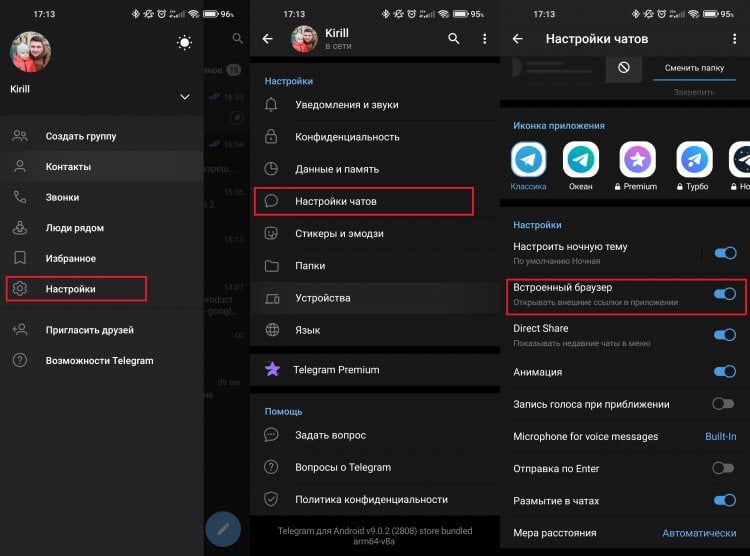
Использование стандартного браузера зачастую удобнее, чем встроенного в приложение.
- Откройте приложение Телеграм.
- Нажмите на три горизонтальных полоски в верхнем левом углу.
- Перейдите в настройки.
- Выберите раздел “Настройки чатов”.
- Пролистайте в самый низ и отключите переключатель “Встроенный браузер”.
❗️ПОДПИШИСЬ НА НАШ ЧАТИК В ТЕЛЕГРАМЕ. ТАМ ТЫ СМОЖЕШЬ ПООБЩАТЬСЯ С ДРУГИМИ ЧИТАТЕЛЯМИ И ДАЖЕ НАШИМИ АВТОРАМИ
После этих действий все приходящие вам ссылки будут открываться исключительно в браузере по умолчанию или в соответствующем приложении. Имейте этот факт в виду и не удивляйтесь большому количеству вкладок в браузере.
Как открыть ссылку в приложении
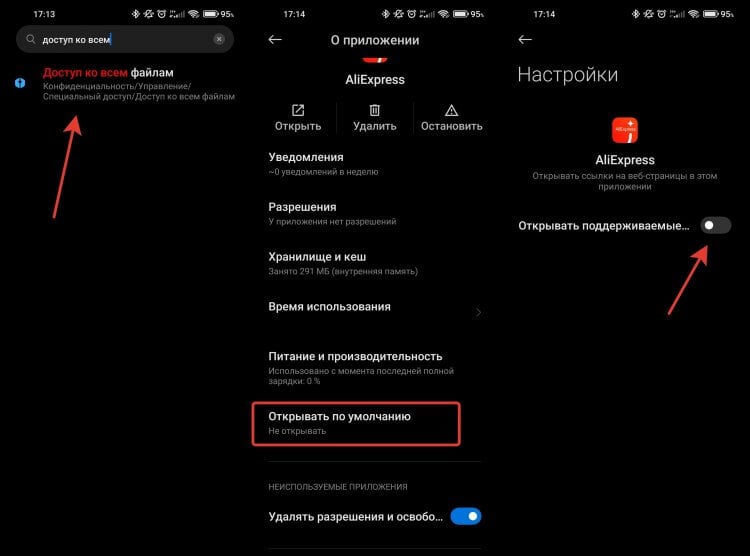
Просто активируйте переключатель, и все заработает.
Но отключения встроенного браузера не всегда бывает достаточно. Очень часто производители смартфонов в своих оболочках по умолчанию отключают возможность открытия ссылок в приложениях. Чтобы это исправить, необходимо дать программам соответствующие разрешения. На примере смартфонов Xiaomi, Redmi или Poco сделать это можно двумя способами:
- Откройте настройки.
- В поисковой строке в самом верху экрана введите “Доступ ко всем файлам”.
- Перейдите в предложенное меню.
- В списке найдите нужное приложение и откройте его настройки.
- Пролистайте вниз и выберите пункт “Открывать по умолчанию”.
- Активируйте переключатель “Открывать поддерживаемые ссылки”.
- При отсутствии ссылок в блоке “Ссылки, которые будут открываться в этом приложении”, нажмите на кнопку “Добавить ссылку”.
- Отметьте галочками все ссылки, которые должны открываться в выбранном приложении, и нажмите кнопку “Добавить”.
❗️ПОДПИШИСЬ НА ТЕЛЕГРАМ-КАНАЛ СУНДУК АЛИБАБЫ, ЧТОБЫ ПОКУПАТЬ ТОЛЬКО ЛУЧШИЕ ТОВАРЫ С АЛИЭКСПРЕСС
Теперь можете попробовать перейти по нужной ссылке, чтобы проверить работоспособность установленных настроек. Второй способ практически такой же, за исключением пути к настройкам с активацией этих ссылок:
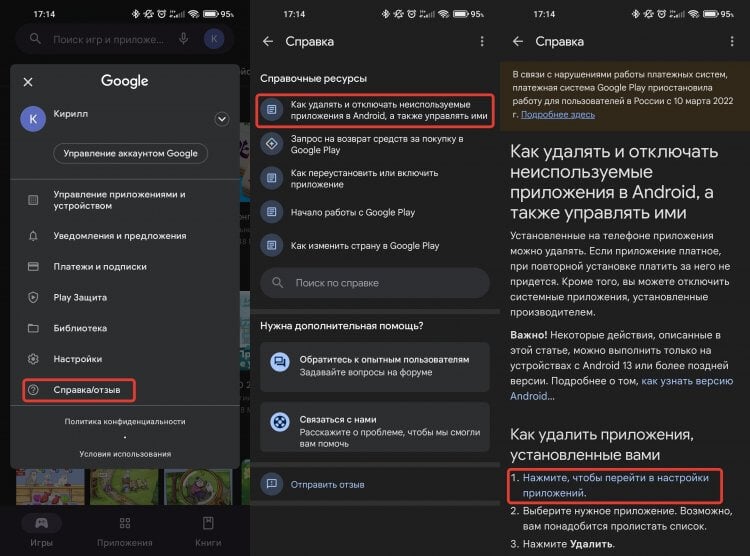
Этот вариант перехода работает на любом Андроид-смартфоне.
- Перейдите в Google Play.
- Нажмите на кружок с вашим аккаунтом в правом верхнем углу экрана.
- Выберите пункт “Справка/отзыв”.
- Перейдите в раздел “Как удалять и отключать неиспользуемые приложения в Android, а также управлять ими”.
- В разделе “Как удалить приложения, установленные вами” перейдите по ссылке в первом пункте “Нажмите, чтобы перейти в настройки приложений”.
- Откроется то же самое меню, в которое мы переходили из настроек.
- Найдите нужное приложение и выполните все те же самые действия по добавлению ссылок, что описаны в инструкции выше.
Этот способ перехода в настройки наиболее универсальный и подойдет для смартфонов любых производителей. Самое главное, что это позволит раз и навсегда перенастроить нужные программы на прямое открытие ссылок без необходимости совершать лишние телодвижения.
Как открыть ссылку в браузере
В некоторых ситуациях предпочтительнее все же использовать открытие ссылок непосредственно в браузере.
Но что делать, если вы, наоборот, хотите сделать так, чтобы все ссылки открывались строго в браузере по умолчанию без открытия фирменных приложений? Здесь тоже все достаточно просто:
-
Необходимо открыть настройки приложений по одной из представленных выше схем. Так как у меня смартфон от Xiaomi, я выберу первый вариант из-за того, что он просто немного быстрее.
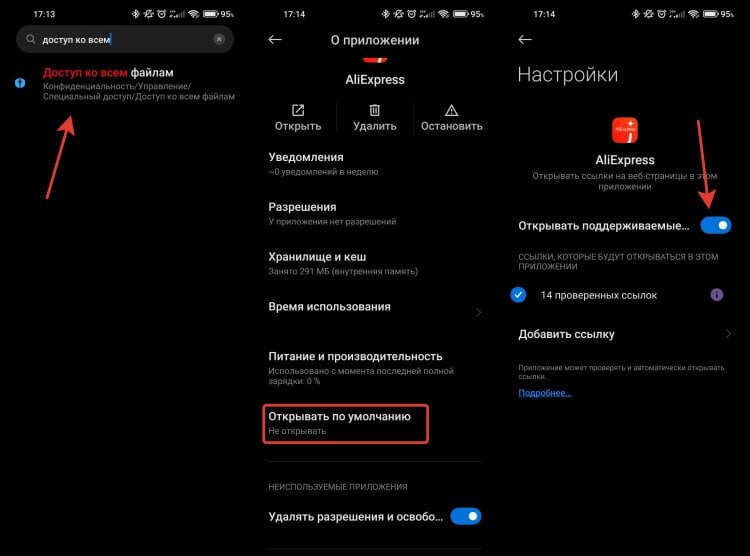
Отключите крайний переключатель, и вас автоматически будет перекидывать в браузер.
Теперь при переходе по любой ссылке на соответствующий сервис будет всегда открываться браузер, выбранный по умолчанию. В моем случае это Google Chrome. Этот момент очень хорошо можно проследить по приложению AliExpress. Большинство ссылок изначально настроены на открытие в приложении. Поэтому при отключении этого пункта меню сразу же происходит загрузка любого товара в браузере.
❗️ПОДПИШИСЬ НА НАШ ПУЛЬС. БУДЕШЬ УЗНАВАТЬ ВСЕ НОВОЕ САМЫМ ПЕРВЫМ
С учетом того, что не все приложения достаточно удобны, то подобные настройки имеют право на жизнь. Именно поэтому приложение АлиЭкспресс я использую для своих личных целей, а если надо просто посмотреть какую-то ссылку, то мне значительно удобнее, когда меня перекидывает на новую вкладку в браузере.
Ссылки
Ссылки являются основой гипертекстовых документов и позволяют переходить с одной веб-страницы на другую. Особенность их состоит в том, что сама ссылка может вести не только на HTML-файлы, но и на файл любого типа, причем этот файл может размещаться совсем на другом сайте. Главное, чтобы к документу, на который делается ссылка, был доступ. Иными словами, если путь к файлу можно указать в адресной строке браузера, и файл при этом будет открыт, то на него можно сделать ссылку.
Для создания ссылки необходимо сообщить браузеру, что является ссылкой, а также указать адрес документа, на который следует сделать ссылку. Оба действия выполняются с помощью тега <a> . Общий синтаксис создания ссылок следующий.
Атрибут href определяет URL (Universal Resource Locator, универсальный указатель ресурса), иными словами, адрес документа, на который следует перейти, а содержимое контейнера <a> является ссылкой. Текст, расположенный между тегами <a> и </a> , по умолчанию становится синего цвета и подчеркивается. В примере 8.1 показано создание нескольких ссылок на разные веб-страницы.
Пример 8.1. Добавление ссылок
В данном примере создаются две ссылки с разными текстами. При щелчке по тексту «Собаки» в окне браузера откроется документ dog.html, а при щелчке на «Кошки» — файл cat.html.
Результат примера показан на рис. 8.1. Обратите внимание, что при наведении курсора мыши на ссылку, в строке состояния браузера отображается полный путь к ссылаемому файлу.
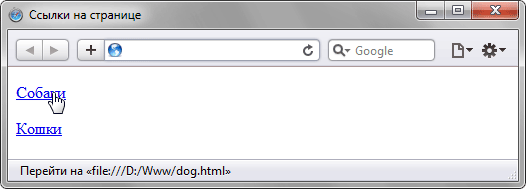
Рис. 8.1. Вид ссылок на странице
Если указана ссылка на файл, которого не существует, например, его имя в атрибуте href набрано с ошибкой, то такая ссылка называется битая . Битых ссылок следует категорически избегать, поскольку они вводят посетителей сайта в заблуждение. Так, при щелчке по ссылке из примера 8.1 в браузере Safari откроется не сам документ, а окно с предупреждением (рис. 8.2).
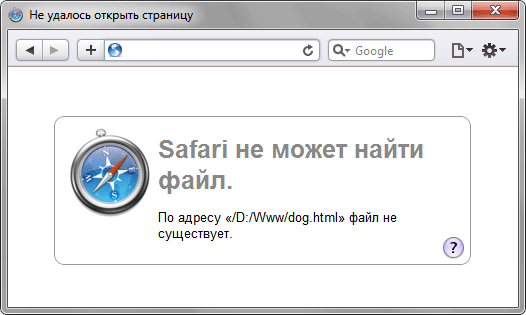
Рис. 8.2. Результат при открытии битой ссылки
Естественно, подобное сообщение будет различаться в браузерах, но смысл остается один — документ, на который ведет ссылка, не может быть открыт. Чтобы не возникало подобных ошибок, тестируйте все ссылки на их работоспособность и сразу же устраняйте имеющиеся погрешности.
Файл по ссылке открывается в окне браузера только в тех случаях, когда браузер знает тип документа. Но поскольку ссылку можно сделать на файл любого типа, то браузер не всегда может отобразить документ. При этом выводится сообщение, как следует обработать файл — открыть его или сохранить в указанную папку. Например, в браузере Firefox выводится следующее окно (рис. 8.3).