Как обновить прошивку на TP-LINK?

Подходит для: TL-WR1043ND, TL-WR941ND, TL-WR841ND, TL-WR741ND, TL-WR740N, TL-WR741N, TL-WR642G, TL-WR641G, TL-WR543G, TL-WR542G, TL-WR541G, TL-WR340G, TL-WR340GD
Перед тем, как загружать прошивку на свой компьютер, нужно узнать, какая аппаратная версия вашего маршрутизатора. Скачать необходимую прошивку для роутера можно с сайта tp-link.com.ua или же с официального сайта tp-link, и извлечь файл.
Шаг 1 . Откройте веб-браузер (желательно Internet Explorer) и введите в адресную строку IP адрес маршрутизатора (по умолчанию 192.168.1.1) и нажмите ENTER.
Шаг 2 . Введите имя пользователя — admin и пароль admin (по умолчанию)
Шаг 3 . Выберите System Tools -> Firmware с левой стороны, а затем нажмите кнопку Browse.

Шаг 4 . Найдите и выберите нужный файл прошивки для маршрутизатора, нажмите кнопку ОК.
Шаг 5 . Нажмите кнопку Upgrade, чтобы начать обновление, подождите несколько минут до полного обновления и перезагрузки маршрутизатора.
Примечание:
1. Убедитесь, что версия прошивки подходит для маршрутизатора.
2. НЕ обновляйте через Wi-FI, это может привести к обрыву обновления и повреждению маршрутизатора. Используйте только проводную связь для обновления.
3. Убедитесь, что питание является стабильным и не может быть отключенным в процессе обновления.
Для ADSL маршрутизаторов
Для: TD-W8901G, TD-8816, TD-8817, TD-8840T, TD-8841T
Перед тем, как загружать прошивку на свой компьютер, нужно узнать, какая аппаратная версия вашего маршрутизатора. Скачать необходимую прошивку для роутера можно с сайта tp-links.com.ua или же с официального сайта tp-link, и извлечь файл.
Шаг 1 . Откройте веб-браузер (желательно Internet Explorer) и введите в адресную строку IP адрес маршрутизатора (по умолчанию 192.168.1.1) и нажмите ENTER.
Шаг 2 . Введите имя пользователя — admin и пароль admin (по умолчанию)
Шаг 3 . Выберите Management -> Firmware, а затем нажмите кнопку Browse.

Шаг 4 . Найдите и выберите нужный файл прошивки для маршрутизатора, нажмите кнопку ОК.
Шаг 5. Нажмите кнопку Upgrade, чтобы начать обновление, подождите несколько минут до полного обновления и перезагрузки маршрутизатора.
1. Убедитесь, что версия прошивки подходит для маршрутизатора.
2. НЕ обновляйте через Wi-FI, это может привести к обрыву обновления и повреждению маршрутизатора. Используйте только проводную связь для обновления.
3. Убедитесь, что питание является стабильным и не может быть отключенным в процессе обновления.
Как обновить встроенное программное обеспечение маршрутизатора TP-Link?
Перед обновлением ПО маршрутизатора проверьте его аппаратную версию, ее можно посмотреть на обратной стороне устройства. Версия маршрутизатора и версия прошивки должны совпадать!


Обновление на неправильную версию встроенного программного обеспечения может повредить ваше устройство и привести к потере гарантии.
2 Шаг: Распаковка архива
Если вы загрузили программное обеспечение с сайта веб-сайта TP-Link, оно может быть запаковано в .zip архив. Роутер может обновить ПО только используя .bin файл, который находится в скачанном вами архиве.
Используйте программы-архиваторы, например WinZIP или WinRAR для того, чтобы распаковать программное обеспечение в определённую папку.
3 Шаг: Подключение
Маршрутизатор должен быть подключен через Ethernet кабель к вашему компьютеру как это показано на рисунке ниже:
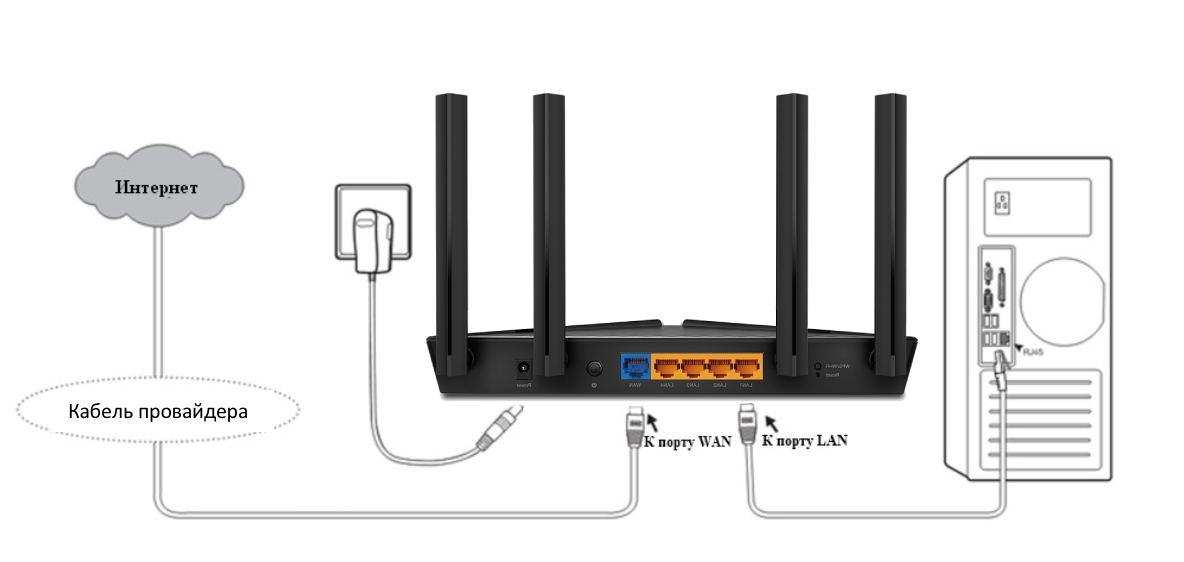
НЕ обновляйте встроенное программное обеспечение по беспроводному соединению;
Не отключайте питание устройства и не отсоединяйте кабель Ethernet во время процесса обновления;
Для обновления встроенного программного обеспечения рекомендуется использовать браузер Internet Explorer (IE)
4 Шаг: Вход в настройки
Введите в адресной строке вашего браузера http://tplinkwifi.net или http://192.168.0.1 Используйте admin в качестве имени пользователя и пароля (если они были изменены при первой установке маршрутизатора, то укажите их), затем нажмите Вход.
Для некоторых моделей используется адрес http://192.168.1.1

5 Шаг: Обновление ПО

Нажмите Обзор (Browse) выберите файл прошивки, после нажмите Обновить (Upgrade)


Выбираем файл прошивки, нажимаем Обновить (Upgrade)
Примечание: После обновления встроенного ПО может потребоваться перенастройка маршрутизатора.
Похожие статьи
- Как определить версию встроенного ПО устройства TP-Link?
- Как восстановить прошивку маршрутизатора через веб–страницу управления (новый логотип)
- What should I do if fail to upgrade the firmware of my TP-Link router?
- Как обновить прошивку на Wi-Fi роутерах TP‑Link?
Был ли этот FAQ полезен?
Ваш отзыв поможет нам улучшить работу сайта.
Что вам не понравилось в этой статье?
- Недоволен продуктом
- Слишком сложно
- Неверный заголовок
- Не относится к моей проблеме
- Слишком туманное объяснение
- Другое
Как мы можем это улучшить?
Спасибо
Спасибо за обращение
Нажмите здесь, чтобы связаться с технической поддержкой TP-Link.
Как обновить прошивку на Wi-Fi роутерах TP‑Link?
В данной инструкции описывается пошаговый процесс обновления прошивки роутеров TP‑Link.
Прежде всего откройте список совместимости, чтобы убедиться, что ваш роутер поддерживает Облако TP‑Link.
Ситуация А. Роутер не поддерживает Облако TP-Link, и нужно выполнить обновление прошивки вручную.
1. У некоторых моделей несколько аппаратных версий. При обновлении прошивки используйте файл для аппаратной версии вашего устройства. Неправильное обновление прошивки может привести к неработоспособности устройства и аннулированию гарантии (инструкция по определению аппаратной версии). Например, если у вас Archer C7 версии 4, нужно выбрать версию 4. Помимо этого перед обновлением необходимо внимательно ознакомиться со всеми важными примечаниями.

2. Не обновляйте прошивку по Wi-Fi.
3. Не отключайте питание и не отсоединяйте кабель Ethernet во время обновления.
4. Ознакомьтесь с примечаниями к скачанной прошивке перед её установкой. В некоторых случаях новая прошивка может не поддерживать файл резервной копии старой прошивки — в этом случае придётся перенастроить роутер вручную.
1. Скачайте последнюю версию прошивки для своего устройства.
Выберите свой продукт TP-Link и аппаратную версию в центре загрузок Перейдите в раздел Прошивка , появится список доступных прошивок.
Шесть цифр в конце названия прошивки означают дату создания прошивки (год, месяц, число).

2. Распакуйте архив с прошивкой.
3. Войдите в веб-интерфейс роутера (инструкция).
4. Перейдите в раздел Дополнительные настройки — Системные инструменты — Обновление встроенного ПО или Системные инструменты — Обновление встроенного ПО .
5. Убедитесь, что загруженный файл прошивки соответствует аппаратной версии устройства в секции Информация об устройстве .

6. В разделе Обновление вручную (рис. 1) или в разделе Обновление прошивки (рис. 2) нажмите Обзор или Выбрать файл , чтобы найти загруженный файл с новой прошивкой, и нажмите Обновить .


Подождите несколько минут, пока завершится обновление. После этого роутер перезагрузится.
Ситуация Б. Роутер поддерживает Облако TP-Link, и ручное обновление прошивки не требуется — просто нажмите на соответствующую иконку, и роутер всё сделает за вас.
1. Не отключайте питание роутера, не отсоединяйте кабель Ethernet и не отключайтесь от Wi-Fi сети во время обновления.
2. Если не удаётся обновить прошивку онлайн, можно скачать её непосредственно с сайта TP-Link и установить её вручную.
Онлайн-обновление через веб-интерфейс управления
1. Войдите в веб-интерфейс роутера (инструкция).
2. Если доступно обновление, в правом верхнем углу появится значок Обновить (если обновлений нет, значок не появится). Нажмите Обновить , и вы перейдёте на страницу Обновление прошивки , на которой будет отображена информация о новой прошивке.

3. Нажмите кнопку Обновить , чтобы начать обновление. Дождитесь завершения обновления, которое будет включать в себя перезагрузку.
Во время обновления должно быть стабильное подключение к интернету — потеря подключения может привести к неработоспособности роутера.
Онлайн-обновление через приложение Tether
1. Подключите телефон к Wi-Fi сети роутера. Затем откройте приложение Tether и войдите в настройки роутера. Перейдите в меню Инструменты в правом нижнем углу, прокрутите меню вниз, и вы увидите красную точку в области Система , которая указывает на наличие новой прошивки для роутера.

2. Для установки новой прошивки перейдите в раздел Система — Обновление встроенного ПО .
Ознакомьтесь с примечанием, в котором описаны изменения в прошивке — если в нём упоминается сброс настроек после обновления, то настройки роутера, включая настройки Wi-Fi, будут сброшены до заводских значений, и роутер надо будет настроить заново.

3. Нажмите Обновить , чтобы начать процесс обновления.

Более подробная информация доступна в центре загрузок.
Похожие статьи
- Как определить версию встроенного ПО устройства TP-Link?
- Как обновить встроенное программное обеспечение маршрутизатора TP-Link?
- What should I do if fail to upgrade the firmware of my TP-Link router?
Был ли этот FAQ полезен?
Ваш отзыв поможет нам улучшить работу сайта.
Что вам не понравилось в этой статье?
- Недоволен продуктом
- Слишком сложно
- Неверный заголовок
- Не относится к моей проблеме
- Слишком туманное объяснение
- Другое
Как мы можем это улучшить?
Спасибо
Спасибо за обращение
Нажмите здесь, чтобы связаться с технической поддержкой TP-Link.
Рекомендуемая продукция

Двухдиапазонный гигабитный Wi‑Fi роутер AX3000

Двухдиапазонный Wi-Fi роутер AC750

Двухдиапазонный гигабитный Wi‑Fi роутер AX5400 с поддержкой Mesh
Нужна помощь? Задавайте вопросы, находите ответы и обращайтесь за помощью к специалистам TP-Link и другим пользователям со всего мира.
Подписаться на рассылку Мы с ответственностью относимся к вашим персональным данным. Полный текст положения об обработке персональных данных доступен здесь. С нашими условиями использования и программой улучшения пользовательского опыта можно ознакомиться здесь.
Обновление маршрутизатора от компании TP-Link

Действия по обновлению прошивки маршрутизатора TP-Link осуществляются через веб-интерфейс, соответственно, в нем нужно авторизоваться. Пройти авторизацию нужно в браузере, открытом на том компьютере, который подключен к роутеру по LAN-кабелю или беспроводной сети. Если вы никогда ранее не сталкивались с данной операцией, обратитесь за помощью к отдельной инструкции на нашем сайте, перейдя по ссылке ниже.

Шаг 2: Определение текущей версии прошивки
Для обновления прошивки маршрутизатора нужно знать ее текущую версию, чтобы случайно не скачать ту же самую сборку, что в итоге не принесет никакого результата и может только спровоцировать сброс настроек. В качестве дополнительного действия в этом шаге мы рассмотрим определение модели роутера и его аппаратной версии, что тоже является важным при поиске обновления ПО.

-
После авторизации в веб-интернете воспользуйтесь меню слева для перехода в раздел «Системные инструменты».
Шаг 3: Поиск прошивки
Компания TP-Link выкладывает все поддерживаемые версии прошивок для актуальных моделей роутеров на официальном сайте. Мы не рекомендуем загружать их со сторонних источников, поскольку это может повлиять на работоспособность сетевого оборудования. Для правильного поиска программного обеспечения выполните такие действия:

-
Во избежание необходимости поиска модели на официальном сайте просто вставьте ее название в поисковик и среди результатов отыщите веб-ресурс TP-Link.
Шаг 4: Создание резервной копии с настройками роутера
Отметим, что иногда после обновления прошивки роутера настройки возвращаются к заводскому состоянию — это связано со спецификой работы программного обеспечения. Чтобы не конфигурировать его повторно, рекомендуем сделать резервную копию настроек, а затем восстановить их через один из разделов веб-интерфейса. На новую версию прошивки это никак не повлияет.
- В интернет-центре маршрутизатора откройте раздел «Системные инструменты».

- Перейдите в категорию «Резервная копия и восстановление».

- Нажмите по кнопке «Резервная копия» для скачивания файла с настройками.

- Как только загрузка будет завершена, приступайте к установке обновления, описанной в Шаге 5.

- Если вдруг после прошивки оказалось, что настройки все-таки сбились, в этом же разделе веб-интерфейса кликните на «Выберите файл».

- Через «Проводник» отыщите ранее сохраненную конфигурацию.

- Остается только нажать «Восстановить» и дождаться, пока настройки вернутся в исходное состояние. После этого можно будет продолжить взаимодействие с роутером.

Тем пользователям, кто по каким-то причинам не смог создать резервную копию или восстановить конфигурацию из файла, придется выставлять параметры маршрутизатора вручную. Для этого воспользуйтесь поиском по нашему сайту, найдя там инструкцию, соответствующую приобретенной модели сетевого оборудования.
Шаг 5: Установка обновления
Остался последний, но самый ответственный шаг — установка полученного обновления. В большинстве случаев это осуществляется буквально в несколько нажатий, без возникновения каких-либо трудностей.
- Находясь в разделе «Обновление встроенного ПО» веб-интерфейса, справа от надписи «Путь к файлу встроенного ПО» найдите кнопку «Выберите файл», по которой и кликните.

- Сразу же откроется окно «Проводника», где найдите полученный ранее BIN-файл и нажмите по нему дважды.

- В интернет-центре удостоверьтесь в том, что файл успешно определен.

- Нажмите «Обновить» и дождитесь окончания процедуры. Во время обновления роутер может быть перезагружен. Не закрывайте веб-интерфейс преждевременно, иначе весь прогресс собьется.
