Полные решения по использованию, поиску и разблокировке ключа восстановления BitLocker
 Йовит Сантос Обновлено 20 июля 2022 г. Советы по Windows
Возможно, вы пытаетесь войти в свою систему, и она запрашивает ключ восстановления. Есть много причин, по которым в какой-то момент вы не знаете, что делать. Возможно, вы потеряли свой ключ, забыли свои ключи и т. д. Не волнуйтесь, у нас есть так много решений для этого! В этой практической статье мы поможем вам найти Ключ восстановления BitLocker и как использовать, разблокировать и обойти BitLocker. Приходи и читай вместе с нами!

1. Что такое ключ восстановления Bitlocker
Ключ восстановления Bitlocker представляет собой 48-значный уникальный цифровой пароль. Люди используют это, чтобы разблокировать систему, если они потеряют свой ключ. Кроме того, BitLocker имеет функцию шифрования из системы Microsoft Windows. Поэтому теперь легко шифровать и расшифровывать с помощью BitLocker.
Кроме того, он также может защитить ваш диск и предотвратить несанкционированный доступ к вашей компьютерной системе или прошивке. Кроме того, вы можете использовать BitLocker для шифрования файлов, данных, музыки, изображений, фильмов и т. д. Он может защитить их все от любого вреда.
2. Как использовать Битлокер
Есть так много способов использовать BitLocker. Вот почему в этой части мы покажем вам несколько способов использования BitLocker.
Как отключить BitLocker в Windows 10
При отключении BitLocker это тоже как расшифровка диска. В этом методе, если вы знаете, как пользоваться компьютером, вы можете быстро выполнить эти шаги. Давайте начнем сейчас.
Открыть Пуск Windows кнопку и введите Редактор локальной групповой политики . Вы увидите «Изменить групповую политику» и щелкните ее, и появится новая панель.
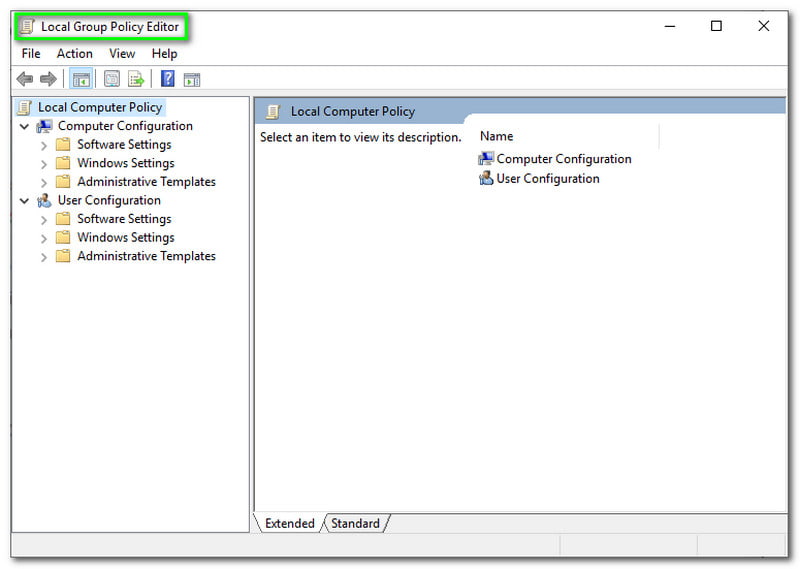
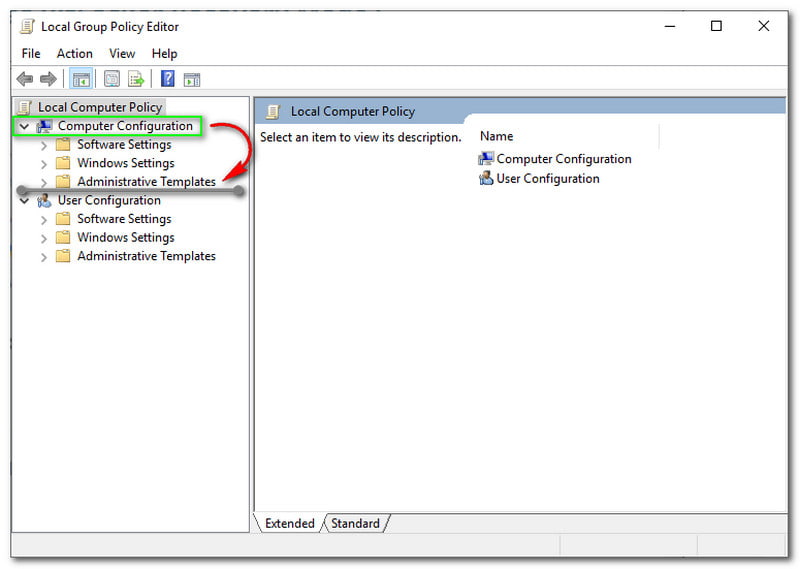
В левом углу вы увидите все параметры, как на Конфигурация компьютера и Конфигурация пользователя , и у них есть Настройки программного обеспечения , Параметры Windows , а также Административные шаблоны . Однако на Конфигурация компьютера , дважды щелкните Административные шаблоны .
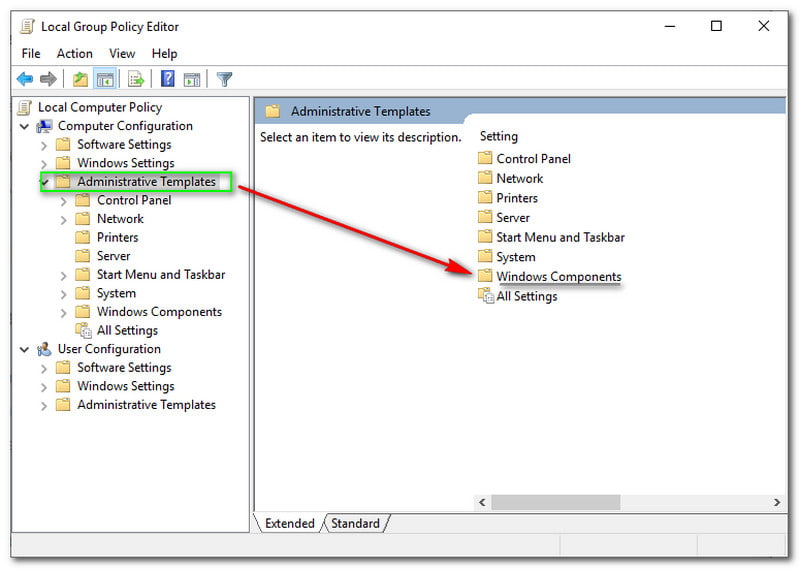
Как только вы нажмете на Административные храмы , вы перейдете к следующей части панели. В правом углу вы увидите Параметр , а под ним находятся такие параметры, как Панель управления , Сеть , принтер , Сервер , Стартовое меню и Панель задач , Система, Компоненты Windows , а также Все настройки . Теперь выберите Компоненты Windows .
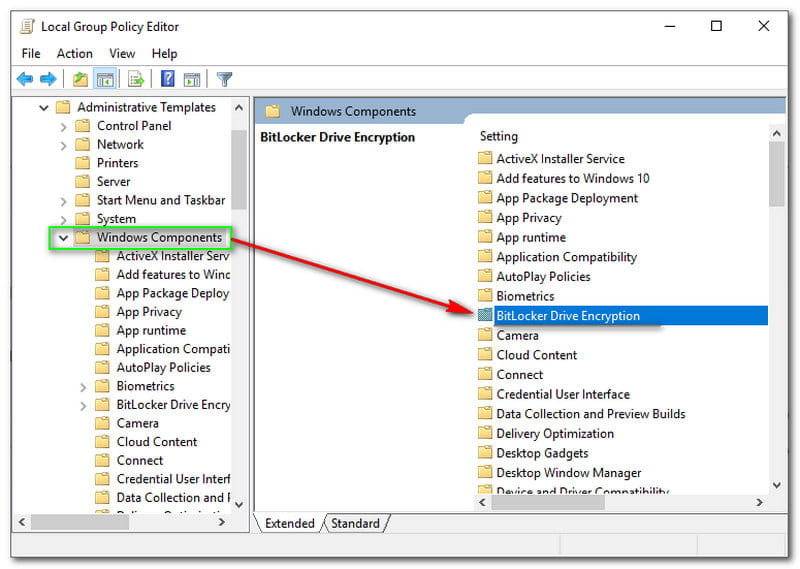
После этого вы перейдете в другую часть, найдете и дважды щелкните значок Шифрование диска BitLocker .
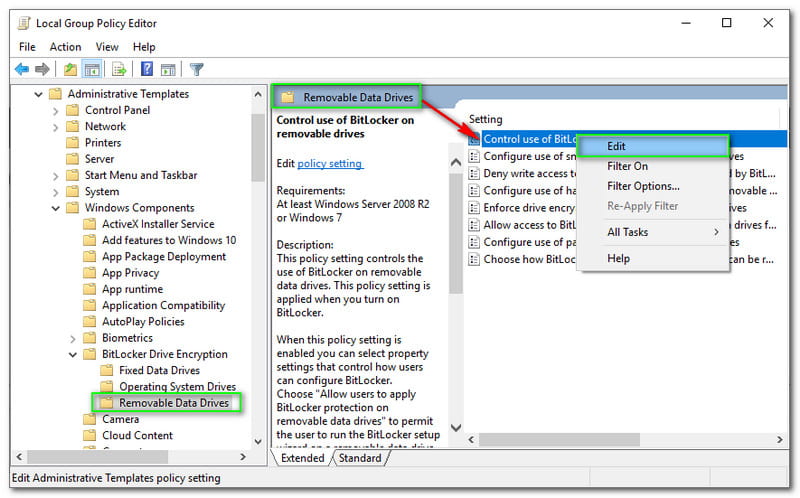
Затем коснитесь Съемный накопитель данных , и вам нужно щелкнуть правой кнопкой мыши на Контролируйте использование BitLocker на съемных дисках . Вы увидите это сразу, и это первый вариант. Затем нажмите кнопку Редактировать кнопка.
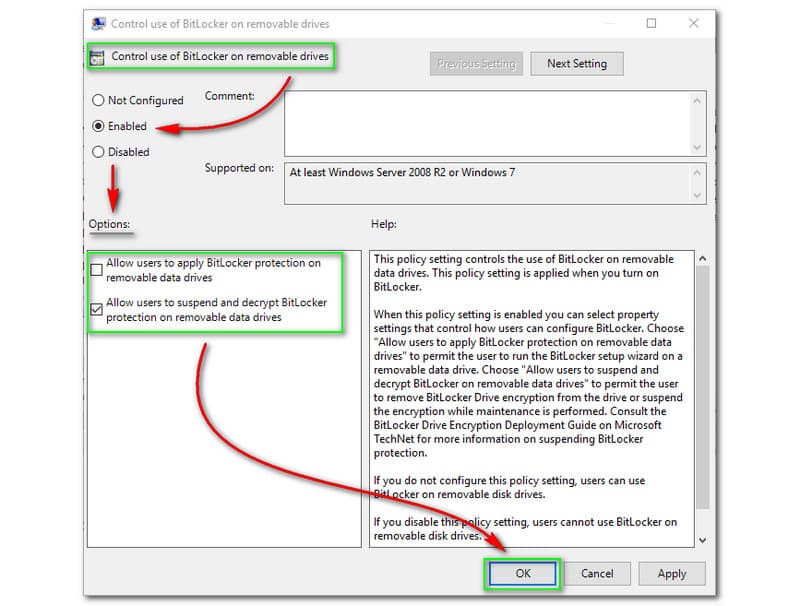
После этого появится новое окно. С левой стороны вы увидите три варианта; Не настроено, Включено , а также Неполноценный .
Теперь нужно нажать кнопку Включено , а ниже Опции меню, вам нужно убрать галочку Разрешить пользователям применять защиту BitLocker на съемных устройствах .
Затем отметьте Разрешить пользователям приостанавливать и расшифровывать защиту BitLocker на съемном диске с данными и коснитесь В ПОРЯДКЕ кнопка.
Как найти ключ восстановления BitLocker с помощью PowerShell
Некоторые пользователи считали, что найти ключ восстановления BitLocker сложно и невозможно. Но у нас есть решение, позволяющее найти ключ восстановления BitLocker с помощью этих простых и понятных шагов.
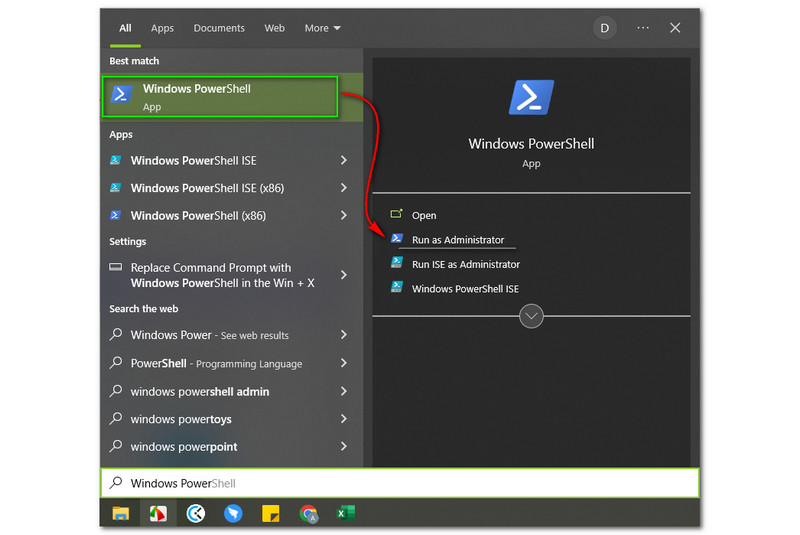
В меню «Пуск» Windows введите Windows PowerShell и выберите «Запуск от имени администратора».
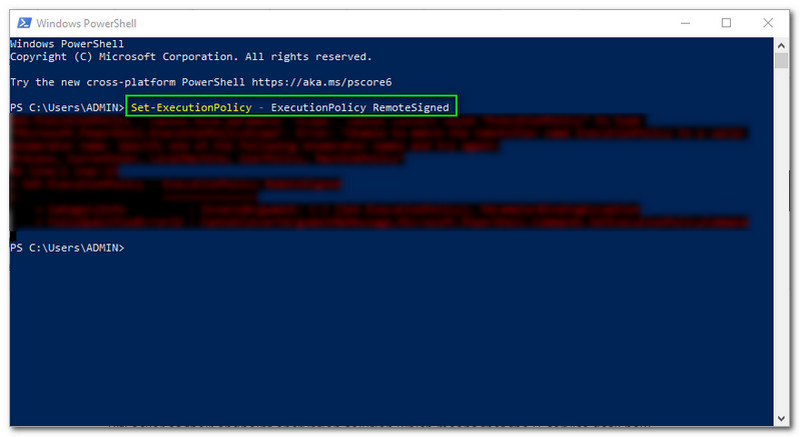
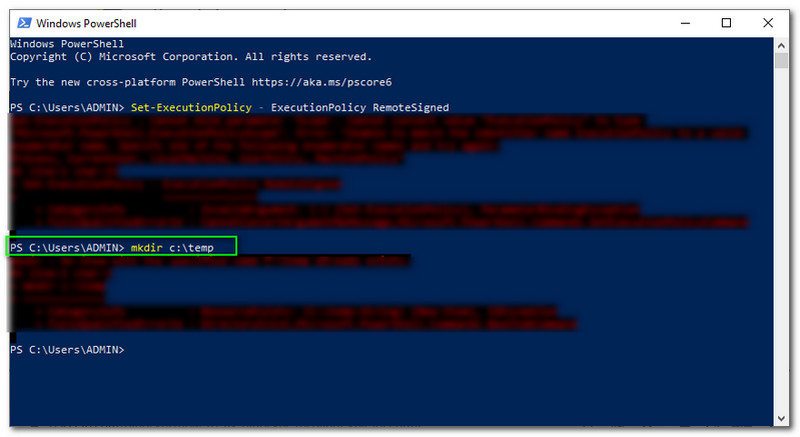
Следующее, что вам нужно сделать, это ввести Set-ExecutionPolicy — ExecutionPolicy RemoteSigned и нажмите Входить кнопка.
Затем вам нужно снова ввести команду. Введите mkdir c: emp. Чтобы продолжить, нажмите кнопку «Ввод». После этого вы заметите прикрепленный файл и сохраните его в папке C:Temp.
Вам нужно пойти в Командная строка PowerShell и введите эту команду в командную строку Get-Bitlocker.ps1 . Затем нажмите на Входить кнопка.
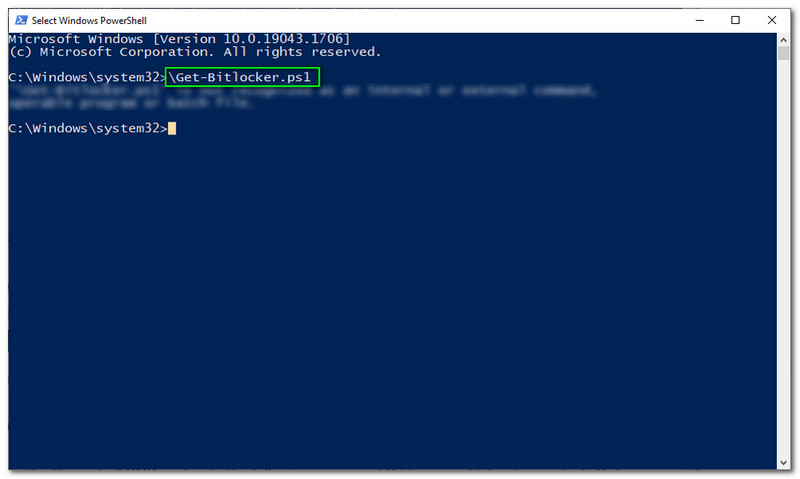
И это просто. Теперь вы можете увидеть 48-значный ключ вашего BitLocker.
3. Восстановление BitLocker утеряно
Теперь есть решение, как восстановить ключ BitLocker. Итак, предположим, что вы потеряли ключ BitLocker. Это ваше время, чтобы прочитать эти шаги. В этой части этой статьи вы найдете два метода восстановления утерянного ключа BitLocker.
Способ 1: восстановить ключ BitLocker с помощью CMD
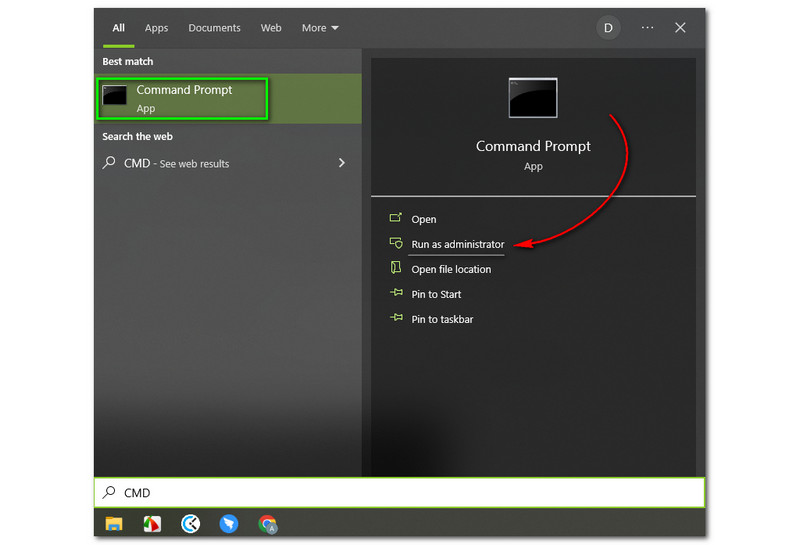
Открыть Пуск Windows в левом углу вашего компьютера и введите CMD . После этого вы увидите Командная строка и выберите Открыть как администратор ниже Открытым вариант.
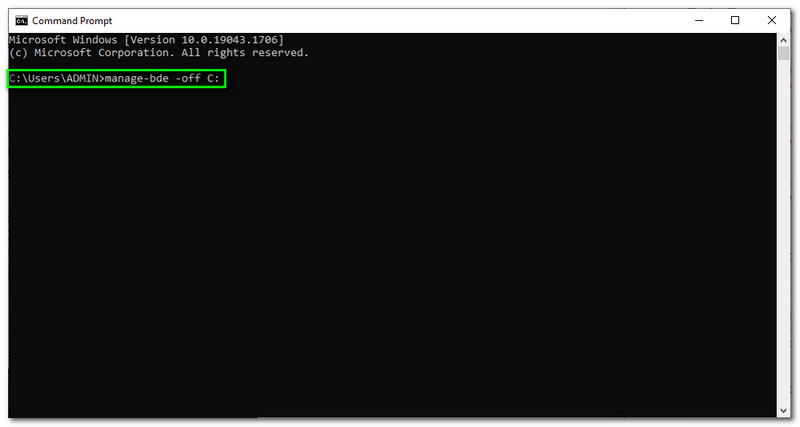
с панели Командная строка появляется, вы можете начать вводить эту команду: управлять-bde-off C: Затем щелкните значок Входить кнопка.
Командная строка или CMD покажет ваш 48-значный ключ восстановления BitLocker. Совет, запишите его на бумаге и сохраните и берегите от сохранения на случай, если снова забудете.
CMD — полезная команда, помогающая решить многие проблемы, например поиск ключей продуктов Office, и другие ключи.
Способ 2: восстановить ключ BitLocker с помощью проводника
Вот еще один способ восстановить ключ BitLocker. Все мы знаем, что при создании флешки это один из способов резервного копирования ключа восстановления.
Поэтому, как только вы создадите ключ восстановления на USB-накопителе, вы сможете легко восстановить его. Чтобы это стало возможным, вам необходимо выполнить все шаги, указанные ниже:
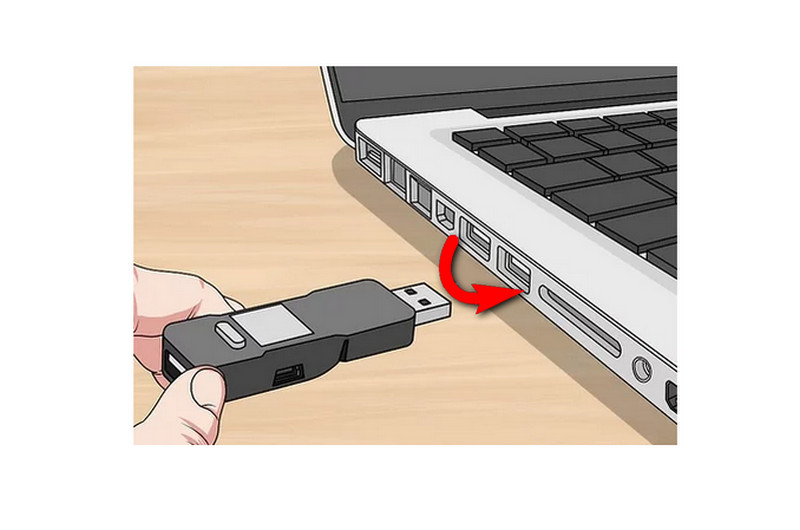
Вам нужно подключить свой USB-накопитель в вашу компьютерную систему.
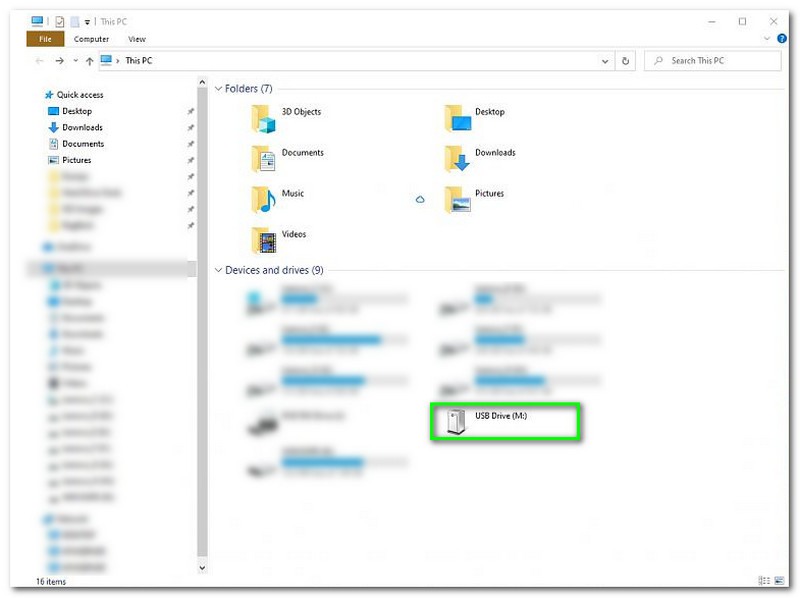
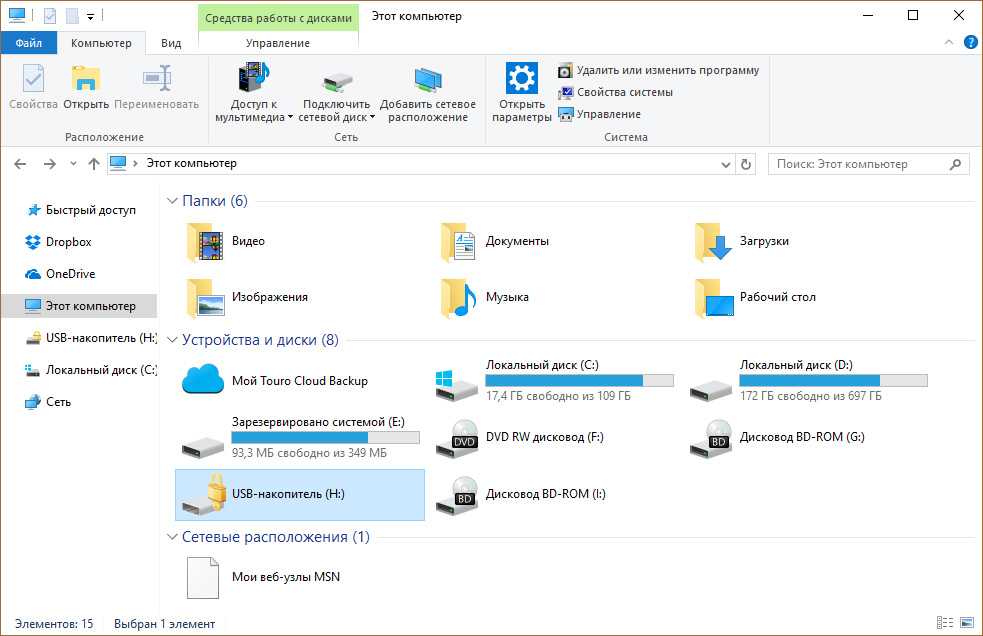
После этого откройте Проводник на твоем компьютере. Затем вы увидите все параметры с левой стороны. Затем найдите USB-накопитель е.
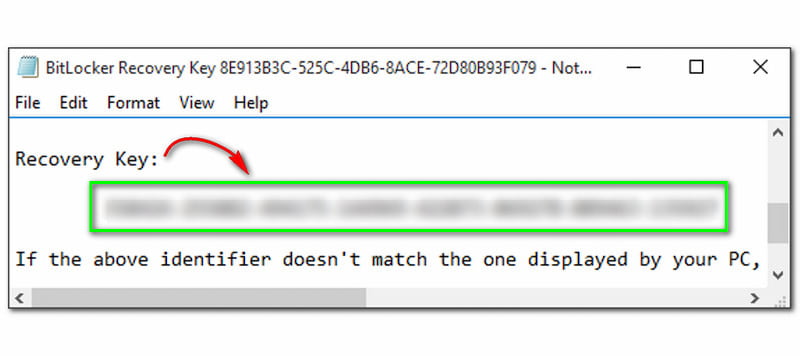
После этого вы увидите файл ключа восстановления Bitlocker. Затем откройте файл, и теперь вы можете получить доступ к ключу восстановления.
4. Как разблокировать BitLocker без пароля и ключа восстановления
Предположим, вы не хотите отказываться от своего зашифрованного диска BitLocker, потому что он содержит важные данные, восстановление восстановления или пароля BitLocker — единственная надежда! Тем не менее, как мы можем разблокировать BitLocker без использования пароля и даже ключа восстановления?
Это отличный вопрос! В этой части статьи будет показано, как разблокировать BitLocker без пароля и восстановить его. Мы просим вас внимательно прочитать и выполнить шаги, чтобы это произошло. Мы подготовили два метода, которым вы можете легко следовать. Пожалуйста, смотрите их ниже:
Способ 1. Разблокируйте BitLocker с помощью шифрования диска BitLocker.
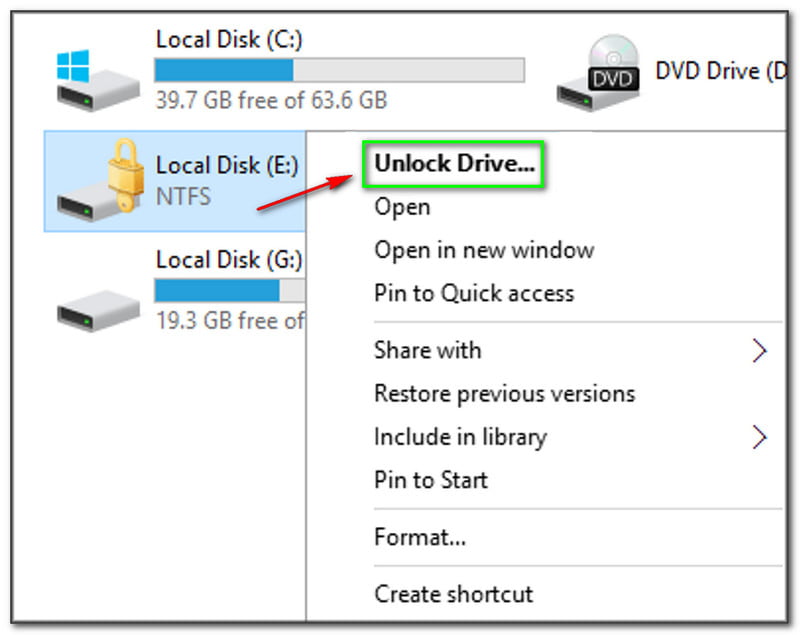
На панели вы можете увидеть две опции; Локальный диск (E) и Локальный диск (G) . Вам нужно щелкнуть правой кнопкой мыши на Локальный диск (E) . Затем в первом списке выберите Разблокировать диск .
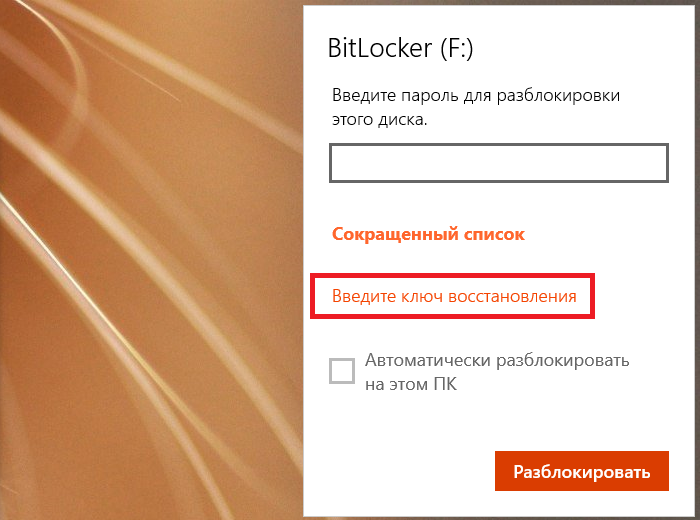
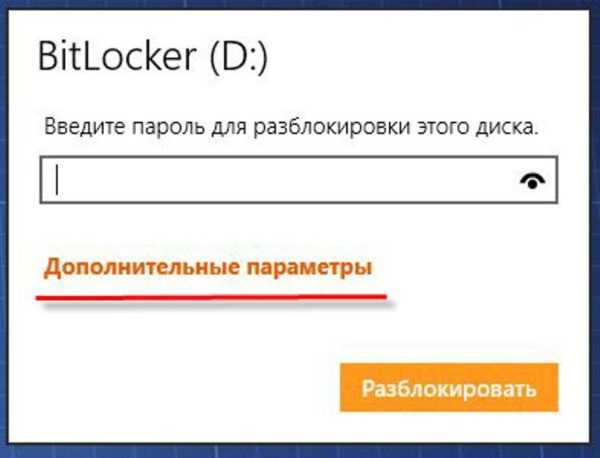
После этого вы перейдете к следующей панели. В нижней части панели вы увидите дополнительные параметры и коснитесь их. Рядом с этим, Введите ключ восстановления появится после того, как вы нажмете Больше опций .
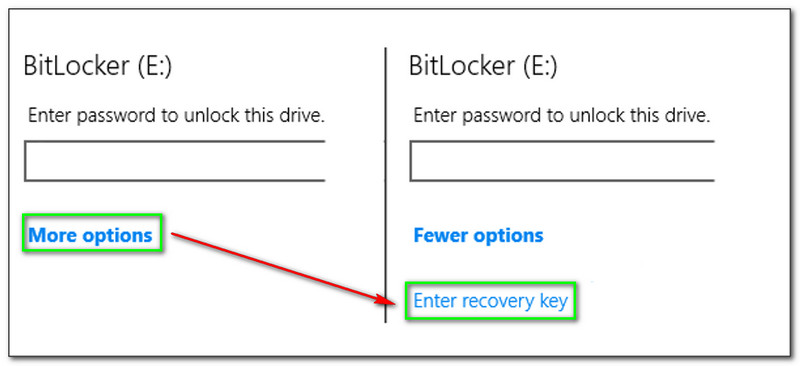
Теперь введите ключ восстановления в текстовое поле. Помните, что вы можете скопировать ключ из файла восстановления, чтобы не ошибиться при его вводе. После успешного ввода ключа восстановления нажмите кнопку Разблокировать в правом углу панели.
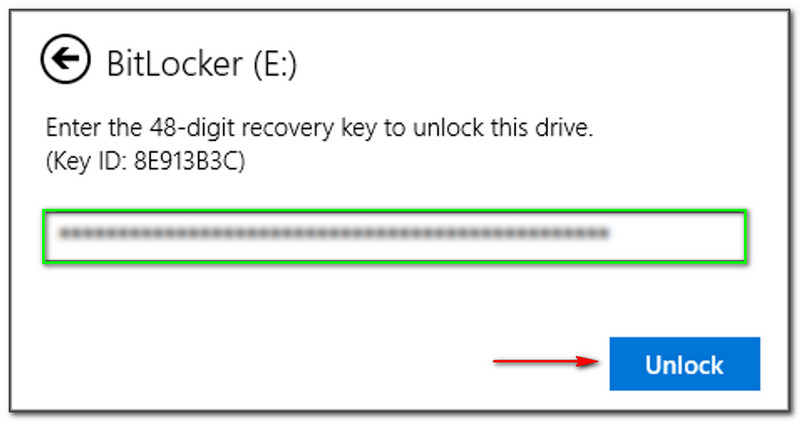
Ключ восстановления будет отправлен вам при включении BitLocker. Предположительно, он сохраняется в файле на локальном диске вашего ПК. Но это не на диске, за которым вы ухаживаете. Затем вы можете открыть файл и скопировать ключ.
Способ 2: форматирование диска для отключения BitLocker
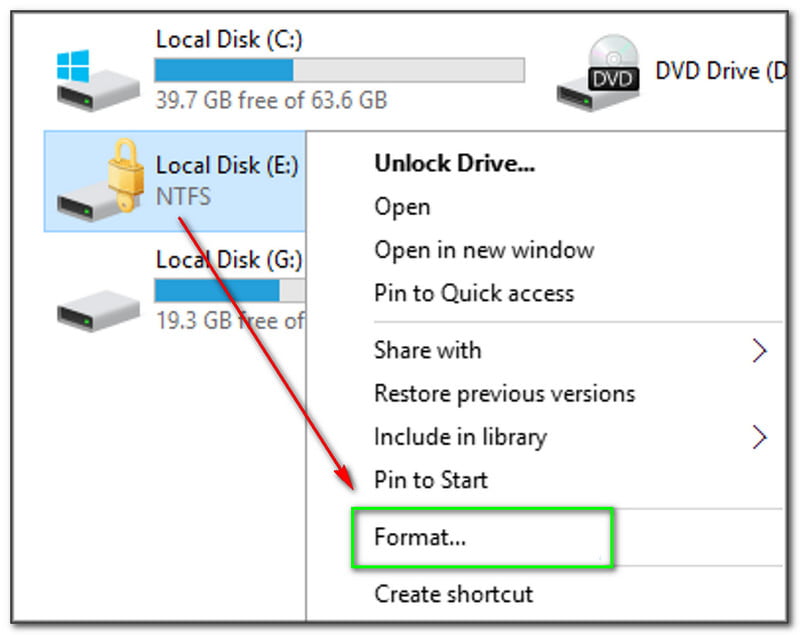
Для начала вам нужно найти каталог диска. Как только вы увидите его, щелкните правой кнопкой мыши Локальный диск (E) . Затем вы увидите все варианты во второй части, такие как «Поделиться с», «Восстановить предыдущие версии» и т. д. И вы увидите Формат и щелкните по нему.
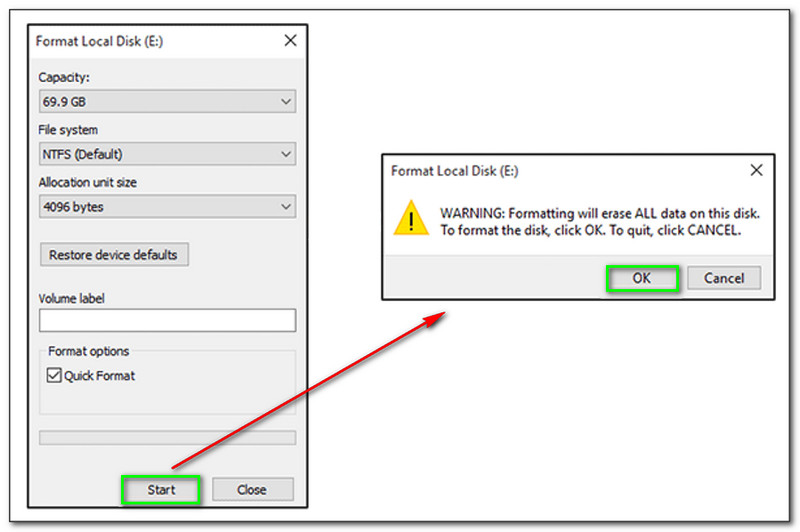
Во-вторых, на следующей панели вы увидите Формат Локальный диск (E:) . Кроме того, вы также можете увидеть Вместимость , Файловая система , Размер кластера , Метка тома и т. д. Затем в нижней части коснитесь кнопки b. После этого появится окно с предупреждением, и нажмите В ПОРЯДКЕ кнопка.
5. Альтернатива BitLocker — восстановление ключа продукта PassFab
BitLocker не предназначен для начинающих пользователей и более совместим с опытными пользователями. Причина, по которой PassFab Product Key Recovery является альтернативой BitLocker, заключается в его простоте. Его легко использовать, загружать и быстро восстанавливать ключи и пароль.
Чтобы ознакомиться с Восстановление ключа продукта PassFab, мы покажем вам несколько инструкций о том, как легко его использовать. Пожалуйста, найдите время, чтобы увидеть их ниже:
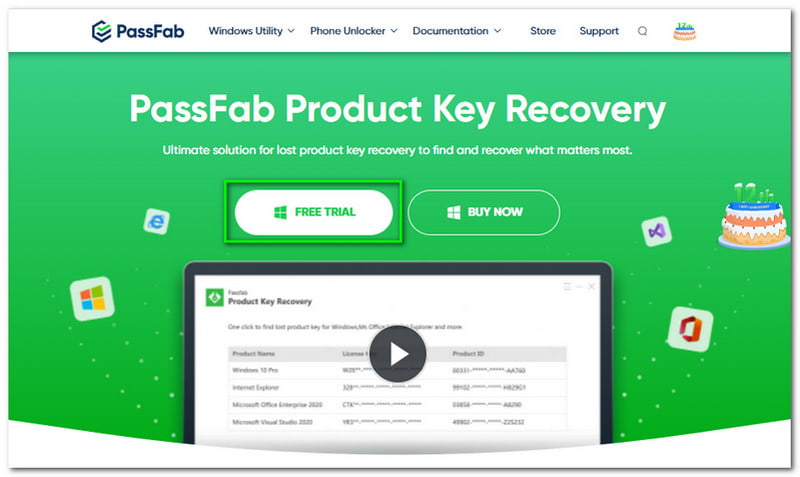
Перейдите на официальный сайт PassFab Product Key Recovery и найдите Бесплатная пробная версия и щелкните по нему. Теперь начните скачивать и устанавливать его.
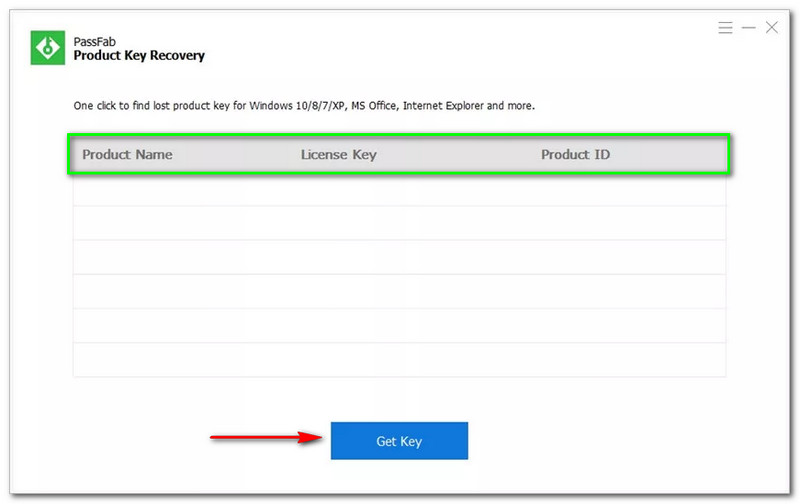
Затем запустите PassFab Product Key Recovery, и вы увидите таблицу в средней части окна. Вы увидите Получить ключ и коснитесь его нижней части.
После этого вы уже увидите результаты Название продукта е, Лицензионный ключ , а также Код товара .
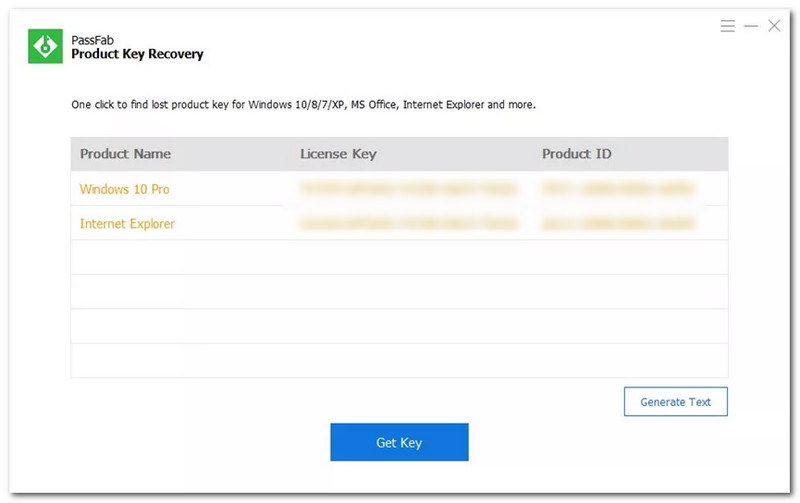
Вот и все! PassFab Product Key Recovery может показать вам то, что вы ищете, всего за три шага. Кроме того, он также позволяет сохранять ключи продуктов. Для этого нажмите кнопку «Создать» в правой части панели и сохраните ключи продукта на своем компьютере.
Ознакомьтесь с другими функциями PassFab Product Key Recovery ниже:
1. Он может найти ваш ключ продукта Windows.
2. Он также может найти потерянный ключ продукта.
3. Он может восстановить лицензионный ключ Microsoft Office.
4. Он может получать серийные ключи от других продуктов, таких как Microsoft Visual Studio, Microsoft Internet Explorer и SQL Server.
6. Часто задаваемые вопросы
Как обойти ключ восстановления BitLocker?
Чтобы обойти BitLocker, вы можете попробовать включить безопасную загрузку. В BitLocker нажмите Esc для получения дополнительных параметров восстановления, а затем щелкните Пропустить это устройство . Далее выберите Устранение неполадок и щелкните Расширенные опции . После этого выберите Фирменные настройки UEFI а потом Начать сначала . Затем нажмите «Выход и перезагрузка», чтобы перезагрузить устройство.
Как удалить BitLocker Windows 10?
Нажмите Windows Пуск плюс X открыть Управление диском . После этого щелкните правой кнопкой мыши на диске и выберите Формат . Далее нажмите на В ПОРЯДКЕ кнопку для форматирования зашифрованного диска BitLocker.
Где найти ключ восстановления BitLocker?
Вы можете найти свой ключ восстановления BitLocker в своей учетной записи Microsoft, распечатке, USB-накопителе, в учетной записи Azure Active Directory, и ваш системный администратор может хранить его.
В этой статье в основном рассказывается о ключе восстановления BitLocker, а также о том, как использовать и восстанавливать его на компьютере с Windows. Надеюсь, вы сможете получить доступ к полезной информации из этого полного руководства. Мы хотим услышать ваше мнение! До новых встреч в нашей следующей статье!
Вам это помогло?
261 Голоса
 ДА Спасибо за то, что дали нам знать! Нет Спасибо за то, что дали нам знать!
Больше от TopSevenReviews
Обзор 7 лучших средств поиска ключей продуктов Windows: работает во всех версиях Windows
7 лучших средств поиска ключей Microsoft Office для 2019, 2016 и более ранних версий
Обзор Belarc Advisor: поиск ключа продукта для профессиональных пользователей
Как взломать пароль BitLocker и отключить его? (Пошаговое руководство)
 Хусайни 0 3 минуты чтения
  Взлом пароля Bitlocker
Каждый имеет важные вещи внутри своего компьютера. Когда вы сохраняете что-то важное на любом диске и устанавливаете для него пароль, доступ к которому не должен быть у других людей. Если вы знаете пароль, который вы установили для диска, то это хорошо. Всякий раз, когда вы забыли пароль, это будет большой проблемой. Эту выдачу паролей тоже можно найти с помощью CMD (Command Prompt), но там два файла. Это поможет вам легко взломать пароль BitLocker. Если вы хотите взломать пароль BitLocker, вам необходимо прочитать эту статью. Из этой статьи я расскажу вам, как взломать пароль BitLocker и отключить его? (Пошаговое руководство). Не теряя времени, приступим.
- Требуются файлы:
- Как восстановить удаленные файлы?
- Как установить Passware Kit Forensic 64-Bit?
- Выберите язык для восстановления пароля BitLocker Passware
- Заключение
Требуются файлы:
Прежде чем перейти непосредственно к разделу методов, вам нужно скачать два необходимых файла, которые помогут вам сломать пароль BitLocker. Если вы не загрузите необходимые файлы, вы не сможете решить проблему, с которой столкнулись. Эти два файла бесплатны для пользователей, вам не нужно их взламывать и регистрироваться. Итак, загрузите Winimage и Passware Kit Forensic, которые вы также можете щелкнуть по ссылкам ниже, чтобы загрузить файлы.
- Ссылка для скачивания Winimage
- Passware Kit Forensic 64-Bit
Как восстановить и восстановить удаленные файлы?
Шаг 1. Когда процесс загрузки будет полностью завершен, запустите Winimage, после чего щелкните Диск.из меню, затем выберите диск, пароль которого вы хотите сломать, например, я взял Диск E.
Шаг 2. Нажмите Создание образа виртуального жесткого диска с физического диска. Эта опция очень удобна для выбора заблокированного диска.
Шаг 3. Затем выберите первый диск и установите флажок Содержать несъемные жесткие диски, а также не забудьте создать динамически расширяемый виртуальный жесткий диск. После этого нажмите Ok.
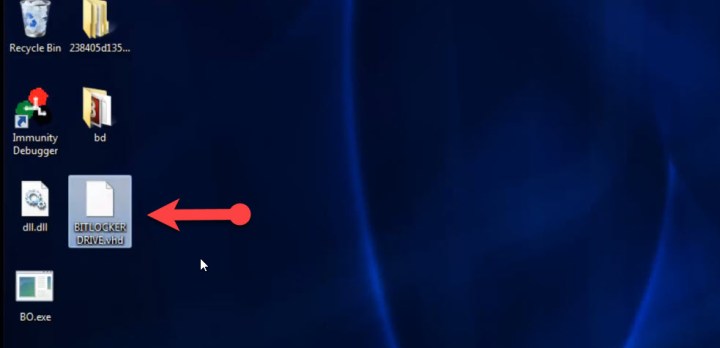
Шаг 4. Теперь выберите место для ваших файлов, где они должны быть, вы можете выбрать расположение на рабочем столе и другие места по вашему желанию. Дайте имя своему файлу, имя должно быть BitLocker Drive, и выберите тип файла, после чего нажмите Сохранить.
Шаг 5. Далее откроется новое окно в котором вы увидите процесс чтения диска, который будет собирать информацию для файлов.
Шаг 6. Файл будет сохранен в выбранном вами месте.
Как установить Passware Kit Forensic 64-Bit?
Загрузите Passware Kit Forensic по ссылке выше. Вы можете загрузить его для 64-разрядной версии Windows, а также для 64-разрядной версии Linux. Если вам интересно, сколько типов файлов позволит восстановить пароль. Он восстанавливает Ms. Word, Zip File, Z Word, Apple iTunes Backup и многое другое.
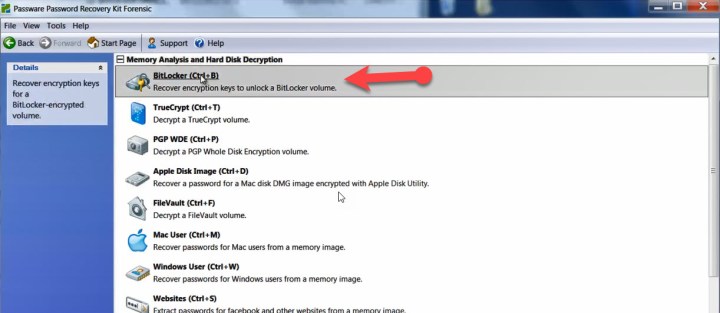
Шаг 1. Откройте Passware Kit Forensic 64-Bit, затем перейдите к Memory Analysis and Hard Disk. Расшифровка , затем нажмите BitLocker , также можно выполнить сочетание клавиш Ctrl + B.
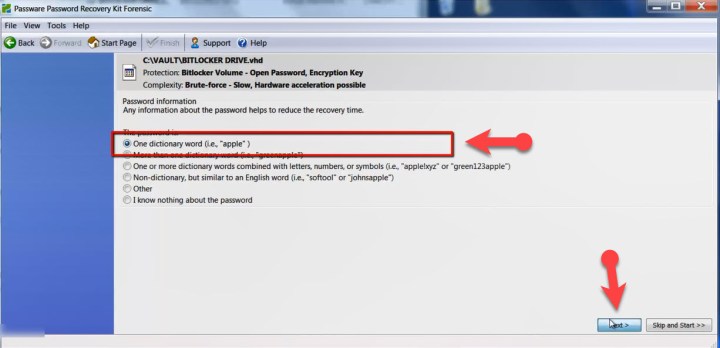
Шаг 2. Теперь выберите созданный ранее файл по имени драйвера BitLocker, нажмите Обзор , затем найдите файл и выберите его.
Шаг 3. Затем выберите Запустить мастер.
Шаг 4. Установите флажок One Dictionary Word.
Выбор языка для восстановления пароля BitLocker Passware
Шаг 1. Прежде всего, вам нужно выбрать язык, который вы понимаете, нажмите кнопку Далее.
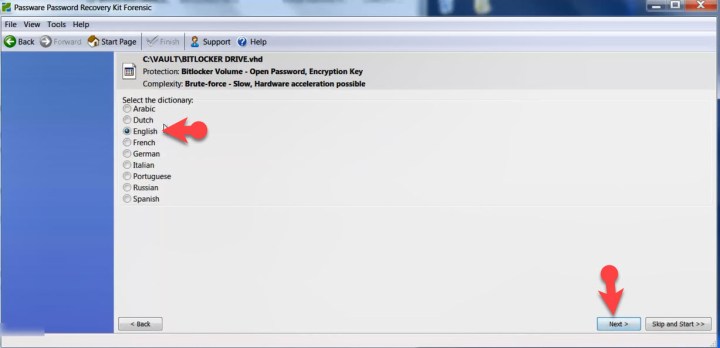
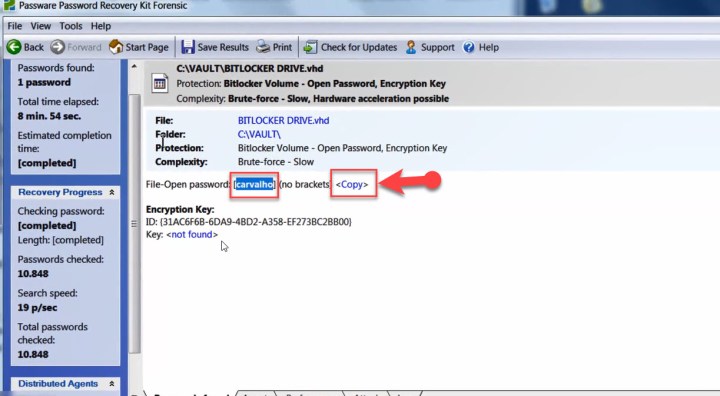
Шаг 2. Теперь введите пароль, и пароль должен быть в нижнем регистре, затем нажмите Готово.
Шаг 3. Далее дождитесь процесса поиска утерянного пароля.
Шаг 4. Нажмите Копировать, чтобы скопировать пароль на диск.
Заключительные слова
Это было все о том, как сломать пароль BitLocker & Отключить? (Пошаговое руководство). Я надеюсь, что эта статья поможет вам взломать пароль Bitlocker. Из этой статьи вы получите что-то хорошее. Это правильное место, где вы можете легко решить свою проблему. После выполнения этих шагов, я надеюсь, вы не столкнетесь с какими-либо проблемами. Если вы столкнулись с какой-либо проблемой и если у вас есть какие-либо предложения, оставьте комментарий.
- Как изменить или сбросить пароль учетной записи Instagram
- Как скачать видео с YouTube в iOS 16
 Хусайни 0 3 минуты чтения Facebook Twitter LinkedIn Tumblr Pinterest Reddit ВКонтакте Поделиться по электронной почте Печать
Это может быть интересно

Как использовать ChatGPT в Discord?
- Редакция 2dsl.ru
- 1 мая, 2023
- 0
Discord является одной из самых популярных платформ для общения и совместной работы в онлайн-сообществах. Он […]

Особенности аутсорсинга на Java
- Редакция 2dsl.ru
- 24 апреля, 2023
- 0
Аутсорсинг разработки на Java — это практика передачи разработки программного обеспечения на языке программирования Java […]

Что такое Flutter и Dart
- Редакция 2dsl.ru
- 18 апреля, 2023
- 0
Flutter и Dart – это две технологии, которые сейчас активно используются для создания мобильных приложений. […]
Новые материалы на сайте

Необходимость тестирования программного обеспечения: основы и важность
- Редакция 2dsl.ru
- 15 августа, 2023
- 0
Необходимость тестирования программного обеспечения: основы и важность В мире современных технологий, где веб-сайты и приложения стали неотъемлемой частью бизнеса и повседневной жизни, вопрос качества программного обеспечения (ПО) стоит на переднем…
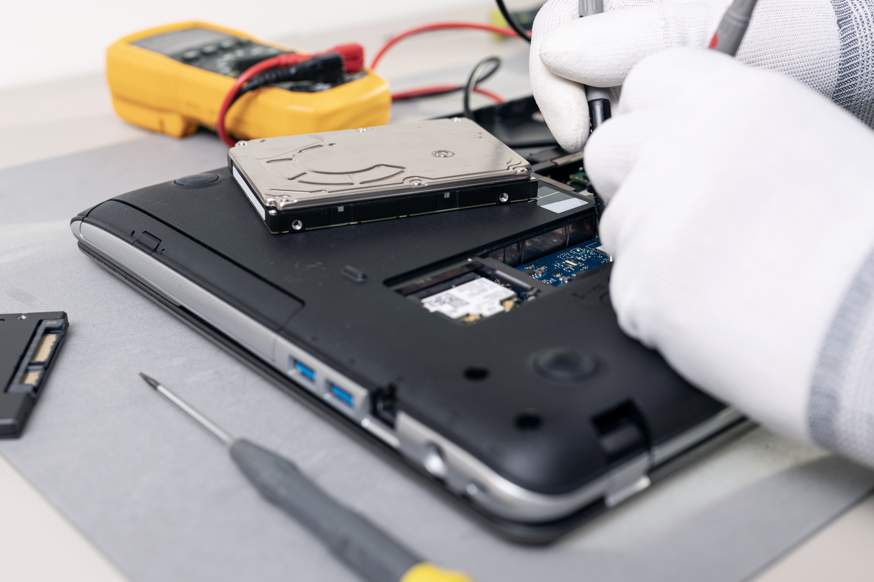
Секреты успешного ремонта компьютера: как избежать распространенных ошибок
- Редакция 2dsl.ru
- 10 августа, 2023
- 0
Ремонт компьютеров и ноутбуков — это важнейшая и неотъемлемая часть нашей современной технологической жизни. Когда наша техника выходит из строя, мы часто сталкиваемся с решением: попытаться самостоятельно провести ремонт или…

Как выгодно продать ноутбук?!
- Редакция 2dsl.ru
- 27 июля, 2023
- 0
Со временем любой ноутбук устаревает, поэтому его продажа — отличный способ избавиться от старого устройства и выручить за него некую сумму денег. Самое главное — это заинтересовать покупателя, чтобы провести…

Основные принципы объектно-ориентированного программирования
- Редакция 2dsl.ru
- 24 мая, 2023
- 0
Основные принципы объектно-ориентированного (ООП) программирования основаны на использовании объектов, которые представляют собой экземпляры классов, и на применении объектно-ориентированных методов и концепций. Эти основные принципы — это инструменты для создания более…
Forgot BitLocker Password & Recovery Key? Try the 6 Ways Now!
Many users forgot BitLocker password after encrypting their hard drives. If you also forgot BitLocker recovery key, try the following 6 ways posted by MiniTool. In addition, it helps you recover if you lost BitLocker recovery key accidentally.
Frequently Asked Questions About BitLocker Password & Recovery Key
When searching for the subject of BitLocker password and recovery key, you may find many frequently asked questions. To help fix the BitLocker recovery key lost issue, it’s necessary to figure out these questions.
What Is BitLocker Recovery Key
If you encrypted a hard drive with BitLocker, it will generate a special set of 48-digit numerical passwords. That is BitLocker password or BitLocker recovery key. It is very important to remember and store the password in a safe location. You can’t unlock and access the encrypted hard drive once you lost or forgot BitLocker password. Besides, you may encounter various issues, such as “BitLocker not showing for USB“, “BitLocker Fatal Error“, “BitLocker recovery key not working“, etc.
Where to Find the BitLocker Recovery Key
Where to find the BitLocker recovery password? As you might know, the recovery key can be stored in different places, including your Microsoft account, USB flash drive, a TXT file, and even a paper document. If you forgot BitLocker recovery key accidentally, you can try finding it from these places first.

Can BitLocker Recovery Password Key Be Bypassed
Can the BitLocker recovery key be bypassed? Usually, the BitLocker drive encryption doesn’t ask for the recovery key on a normal startup. However, you may be stuck on the BitLocker recovery screen on startup after motherboard hardware changes or a system crash. In this case, you can try these methods by reading this post to bypass the BitLocker recovery key.
Can Data Be Recovered After Formatting the BitLocker Drive
Some people reported that they still can’t find the BitLocker password and recover key. So, they want to format the BitLocker encrypted drive. Can data be recovered after the formatting? Unfortunately, the answer is “No”.
This is because the BitLocker encryption is a full-disk encryption method that only can remove the password, but the formatted data is still encrypted and needs the BitLocker recovery password to be decrypted. Moreover, the data you recovered from the formatted drive is just certain incomprehensive texts.
How to Fix If You Forgot BitLocker Password & Recovery Key
What to do if you forgot BitLocker recovery key? After analyzing extensive user reports and technical references, we summarized the following 6 accessible methods. Let’s try them in order.
# 1. Search for the BitLocker Recovery Key on Your Computer or USB Drive
As mentioned above, the BitLocker Pin recovery key can be stored in different locations. If you just forgot BitLocker password but you have backed it up to someplace, it’s possible to find the password back. Here you can try finding it from your Microsoft account. If not here, check if it is stored in your USB flash drive or written on a paper document.
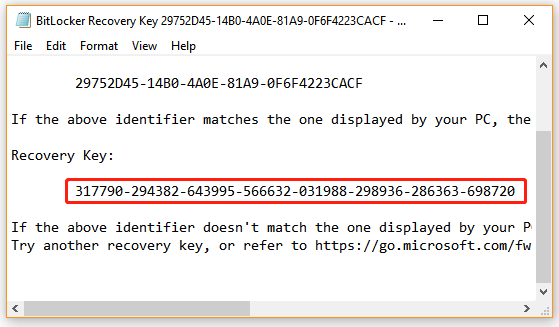
In addition, the BitLocker password can be stored on your local computer in a BEK file named BitLocker Recovery Key. To find that, you can press Win + E keys to open the Windows File Explorer, then type *.bek in the search box and hit Enter, and wait for the scan to complete. Then you can check the search results to see if the recovery key is found.
# 2. Try Accessing with Your Usual Passwords
Although BitLocker warns users to set a unique and strong password for the encrypted drive, some people may reuse their familiar passwords or commonly used passwords. So, if you forgot BitLocker recovery key, try recalling all these usual passwords, including Microsoft account password, Google login password, email password, etc. If luckily, you can find the correct BitLocker recovery password to unlock the encrypted drive.
# 3. Use a Professional BitLocker Password Cracking Tool
An unconventional method to solve the “BitLocker recovery key lost Windows 10” issue is to use a professional BitLocker password cracking tool. Here we summarize several useful tools for you:
BitCracker: It is the first open-source BitLocker recovery password cracking tool for different storage media like hard disks, USB flash drives, SD cards, etc. It can try to find the correct BitLocker password or recovery through a dictionary attack.
Passware Kit: It is an easy-to-use password cracking tool that can decrypt password-protected documents and full disk encryption. In addition, it can decrypt various types of file formats and reveal browser, mail, and network passwords.
Thegrideon Software: It is an advanced password recovery utility for BitLocker encrypted drives as well as BitLocker to Go protected removable devices. This tool uses several password search attacks to get its job done, including dictionary attacks with modifications, brute-force attacks, and advanced mixed attacks.
# 4. Perform a Force Recovery Using CMD
Some users reported that they find the BitLocker Pin recovery by performing a force recovery through the CMD. Here you can try this on a local computer or remote computer. Choose one according to your situation.
Perform a force recovery on a local computer:
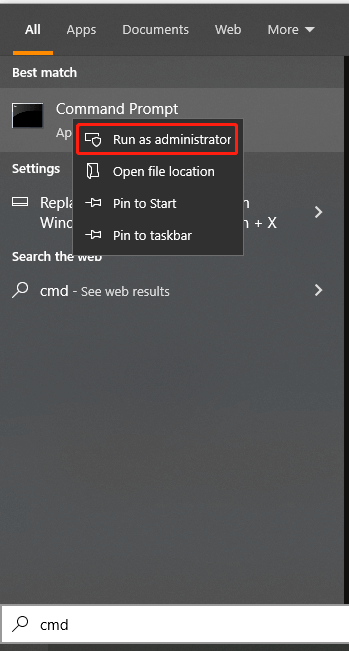
Step 1. Type cmd in the Search box, and then right-click the Command Prompt app from the top result and select Run as administrator. Then click on Yes when you are prompted to access the admin privilege.
Step 2. In the elevated Command Prompt window, type the following command and hit Enter. Here you need to replace the <Volume> with your encrypted drive.
manage-bde -forcerecovery <Volume>
Perform a force recovery for a remote computer:
If you were a domain administrator, you can try performing a force recovery for a remote computer. For that:
Step 1. Open the elevated Command Prompt window just as we explained above.
Step 2. Type the following command and hit Enter.
manage-bde -ComputerName <ComputerName> -forcerecovery <Volume>
# 5. Reset the BitLocker Pin Recovery Key or Password
If you forgot the BitLocker Pin recovery or password on Windows 10, you can try changing or resetting it. There are 2 ways to change/reset the BitLocker Pin recovery or password. Let’s try:
Way 1. Change/Reset BitLocker Pin via File Explorer
Step 1. Press Win + E keys to open the File Explorer, and then right-click the system drive or other BitLocker encrypted drive and select Change BitLocker PIN.
Step 2. In the pop-up window, click on the Reset a forgotten PIN link. It will allow you to set up a new password without asking for the current PIN.

If this method can’t help you reset the BitLocker Pin or password, you can try the next way.
Way 2. Change/Reset BitLocker Pin via Command Prompt
Step 1. Open the elevated Command Prompt window.
Step 2. To change your current BitLocker PIN, type the following command and hit Enter. Then type the new PIN when you’re prompted and hit Enter.
You need to replace C: with the drive letter that you encrypted with BitLocker.
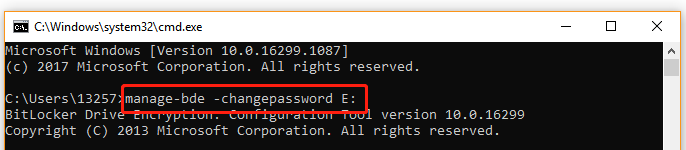
Step 3. To change the BitLocker Password, you can run the following command. Here we take E drive for example.
manage-bde -changepassword C:
# 6. Reformat the BitLocker Drive
If you have confirmed that there is no important data on the encrypted drive, then the fast way to remove BitLocker encryption is to reformat the drive. Here’s a tutorial for you.
Step 1. Open the elevated Command Prompt window again.
Step 2. In the elevated Command Prompt window, type the following commands in order and hit Enter after each one.
- diskpart
- list disk
- select disk * (replace * with the disk number that contains the BitLocker encrypted drive)
- list partition
- select partition * (replace * with the partition number of your encrypted drive)
- format fs=ntfs quick

However, if the BitLocker encrypted drive stored important data that you can’t afford to lose, recovering the lost recovery key is your only hope. How to recover if your BitLocker recovery key lost Windows 10? Let’s keep reading.
How to Recover the Lost BitLocker Recovery Key
What to do if you forgot BitLocker password and the BitLocker recovery key is lost due to accidental deletion? Don’t be alarmed! As mentioned above, the BitLocker recovery key can be stored as a document file on your local computer or USB flash drive. If this scenario applies to you, then you are lucky. It’s very possible to recover the deleted/lost BitLocker recovery key document file with a professional data recovery tool.
MiniTool Partition Wizard is a powerful data recovery tool that can recover deleted files/partition/drive from Desktop, Recycle Bin, unallocated space, and different storage devices easily. In addition, it can help you recover data with MiniTool Partition Wizard Bootable Edition even when you can’t boot into the system.
Here’s how to recover the lost BitLocker recovery key with MiniTool Partition Wizard.
Step 1. Launch the MiniTool software to enter its main interface and click on Data Recovery from the top toolbar.
Step 2. Select the location where the BitLocker recovery key document file is stored and click on Scan. If you stored the file in the USB flash drive, make sure you plug it into your computer first. Here we take the Desktop location for example.

Step 3. Then this tool will start scanning your selected location. If you have found the BitLocker document file, click on the Pause or Stop icon to suspend the process, tick the checkboxes next to the file and click on Save. Also, you can click on the Find button, then type BitLocker in the search field and click on Find to find the file quickly.
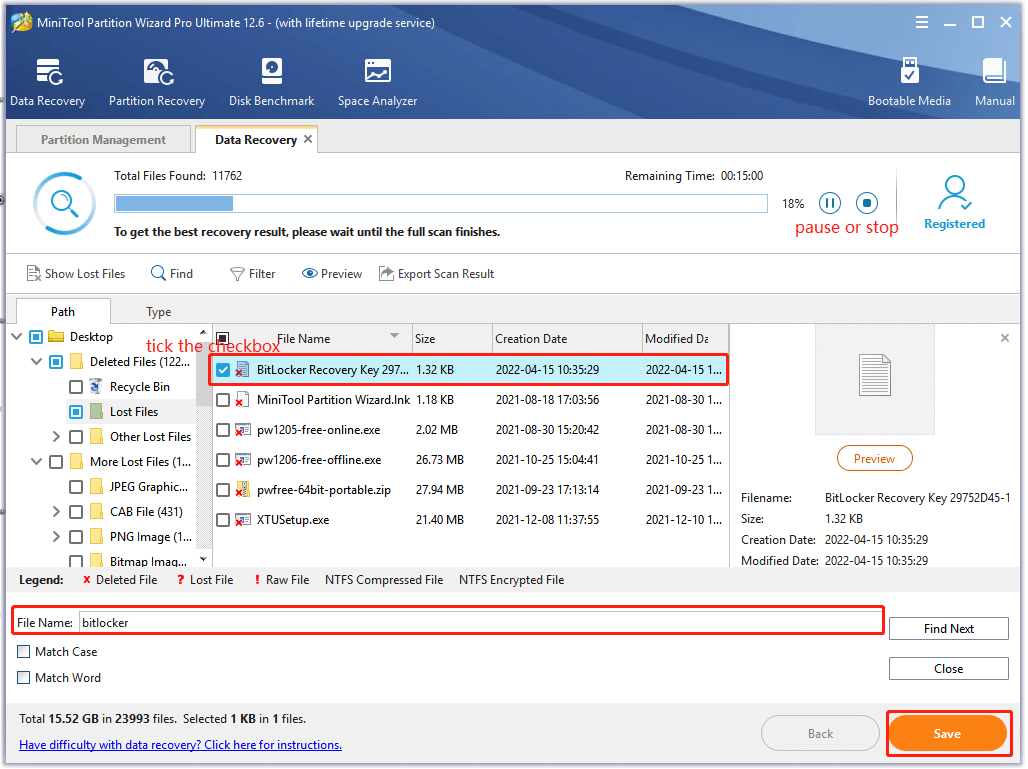
Step 4. Select a directory to store the recovered file in the pop-up wizard and click on OK to confirm the location. Then follow the on-screen prompts to finish this process.
Don’t save the recovered data on its original drive. Instead, pick another drive to store it. Otherwise, the lost or deleted data could be overwritten.

Step 5. Now, you can open the directory that you just stored the recovered file in and use the BitLocker recovery key to unlock the encrypted drive.
What’s Your Opinion
This post writes 6 accessible solutions to deal with the forgotten BitLocker recovery password issue. In addition, you can try using MiniTool Partition Wizard to recover a lost BitLocker recovery key. Of course, if you have better solutions to this problem, leave them in the comment area. You also can send us an email via [email protected] when you have difficulty using the MiniTool software.
About The Author
Ariel has been working as a highly professional computer-relevant technology editor at MiniTool for many years. She has a strong passion for researching all knowledge related to the computer's disk, partition, and Windows OS. Up till now, she has finished thousands of articles covering a broad range of topics and helped lots of users fix various problems. She focuses on the fields of disk management, OS backup, and PDF editing and provides her readers with insightful and informative content.
Как разблокировать bitlocker не зная пароль
Шифровать весь диск или создать зашифрованный контейнер?
Многие руководства там говорят о создании контейнера BitLocker, который работает так же, как и зашифрованный контейнер, который вы можете создать с помощью таких продуктов, как TrueCrypt или Veracrypt. Это немного неправильно, но вы можете добиться аналогичного эффекта. BitLocker работает путем шифрования всех дисков. Это может быть ваш системный диск, другой физический диск или виртуальный жесткий диск (VHD), который существует как файл и монтируется в Windows.
Разница в значительной степени семантическая. В других продуктах шифрования вы обычно создаете зашифрованный контейнер, а затем монтируете его как диск в Windows, когда вам нужно его использовать. С BitLocker вы создаете виртуальный жесткий диск, а затем шифруете его. Если вы хотите использовать контейнер, а не, скажем, шифровать существующую систему или накопитель, ознакомьтесь с нашим руководством по созданию зашифрованного файла контейнера с помощью BitLocker.
В этой статье мы сосредоточимся на включении BitLocker для существующего физического диска.
Управление BitLocker
BitLocker – встроенная в операционную систему Windows технология шифрования. Kaspersky Endpoint Security позволяет контролировать и управлять Bitlocker с помощью Kaspersky Security Center. BitLocker шифрует логический том. Шифрование съемных дисков с помощью BitLocker невозможно. Подробнее о BitLocker см. в документации Microsoft.
BitLocker обеспечивает безопасность хранения ключей доступа с помощью доверенного платформенного модуля. Доверенный платформенный модуль (англ. Trusted Platform Module – TPM) – микрочип, разработанный для предоставления основных функций, связанных с безопасностью (например, для хранения ключей шифрования). Доверенный платформенный модуль обычно устанавливается на материнской плате компьютера и взаимодействует с остальными компонентами системы при помощи аппаратной шины. Использование TPM является самым безопасным способом хранения ключей доступа BitLocker, так как TPM позволяет проверять целостность операционной системы. На компьютерах без TPM вы также можете зашифровать диски. При этом ключ доступа будет зашифрован паролем. Таким образом, BitLocker использует следующие способы аутентификации:
- TPM и пароль.
- TPM и PIN-код.
- Пароль.
После шифрования диска BitLocker создает мастер-ключ. Kaspersky Endpoint Security отправляет мастер-ключ в Kaspersky Security Center, чтобы вы имели возможность восстановить доступ к диску, если пользователь, например, забыл пароль. Если пользователь самостоятельно зашифровал диск с помощью BitLocker, Kaspersky Endpoint Security отправит информацию о шифровании диска в Kaspersky Security Center. При этом Kaspersky Endpoint Security не отправит мастер-ключ в Kaspersky Security Center, и восстановить доступ к диску с помощью Kaspersky Security Center будет невозможно. Для корректной работы BitLocker c Kaspersky Security Center расшифруйте диск и зашифруйте диск повторно с помощью политики. Расшифровать диск вы можете локально или с помощью политики.
После шифрования системного жесткого диска для загрузки операционной системы пользователю нужно пройти процедуру аутентификации BitLocker. После прохождения процедуры аутентификации BitLocker будет доступен вход в систему. BitLocker не поддерживает технологию единого входа (SSO).
Если вы используете групповые политики для Windows, выключите управление BitLocker в параметрах политики. Параметры политики для Windows могут противоречить параметрам политики Kaspersky Endpoint Security. При шифровании диска могут возникнуть ошибки.
Как включить BitLocker
После проверки наличия чипа TPM на компьютере выполните следующие шаги по активации BitLocker:
Шаг 1. Нажмите кнопку «Пуск». В папке служебных программ отыщите «Панель управления».
В меню «Пуск», открываем папку «Служебные-Windows», находим и открываем «Панель управления»
Шаг 2. Нажмите «Система и безопасность».
В категории «Просмотр» выбираем «Категория», нажимаем на раздел «Система и безопасность»
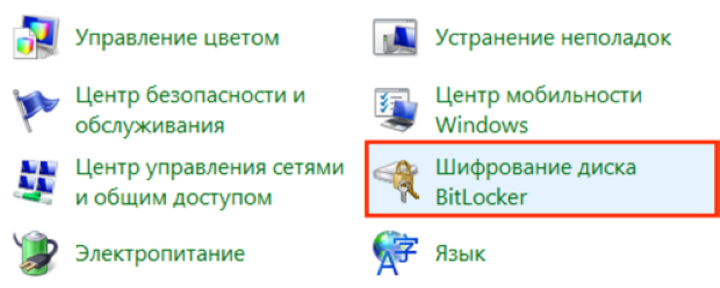
Шаг 3. Щелкните «Шифрование диска BitLocker».
Щелкаем на «Шифрование диска BitLocker»
Шаг 4. Затем нажмите на текстовую ссылку «Включить BitLocker».
Нажимаем на текстовую ссылку «Включить BitLocker»
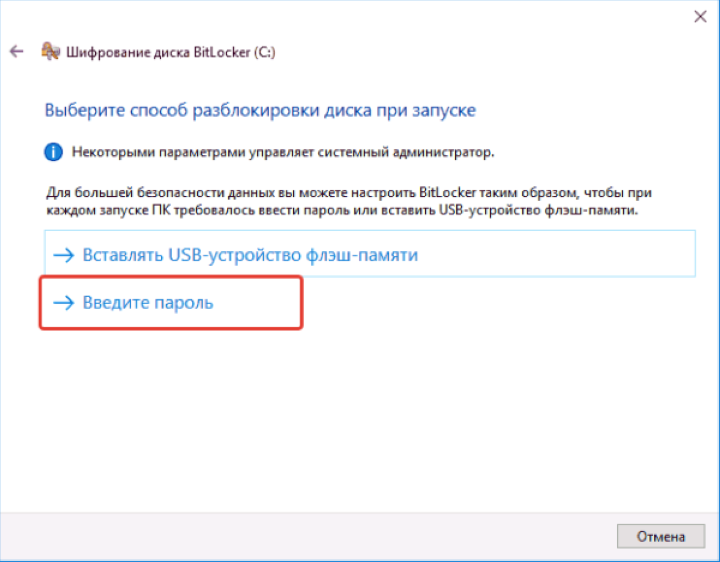
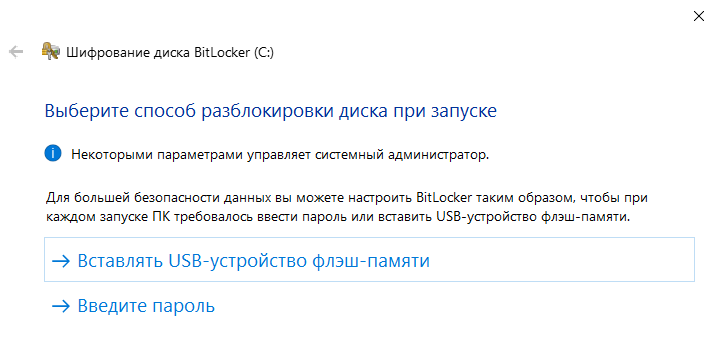
Шаг 5. Выберите способ разблокировки диска во время запуска: вы можете вставить флешку или ввести пароль (мы выбрали второй метод, поскольку он проще).
Выбираем один из способов разблокировки диска при запуске, для примера выбран способ «Введите пароль»
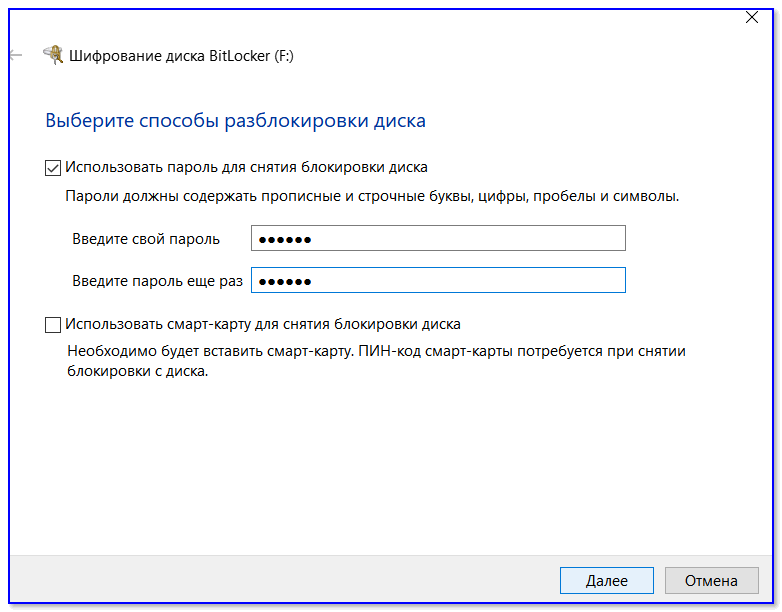
Шаг 6. Дальше введите пароль, который будет использоваться при загрузке Windows 10 для разблокировки диска (однако, вы должны его хорошенько запомнить). После этого нажмите «Далее».
Дважды вводим пароль, нажимаем «Далее»
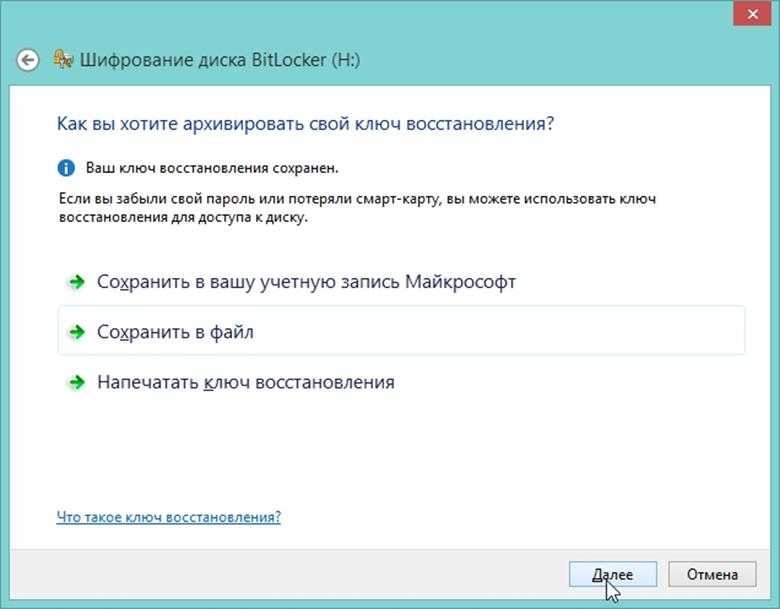
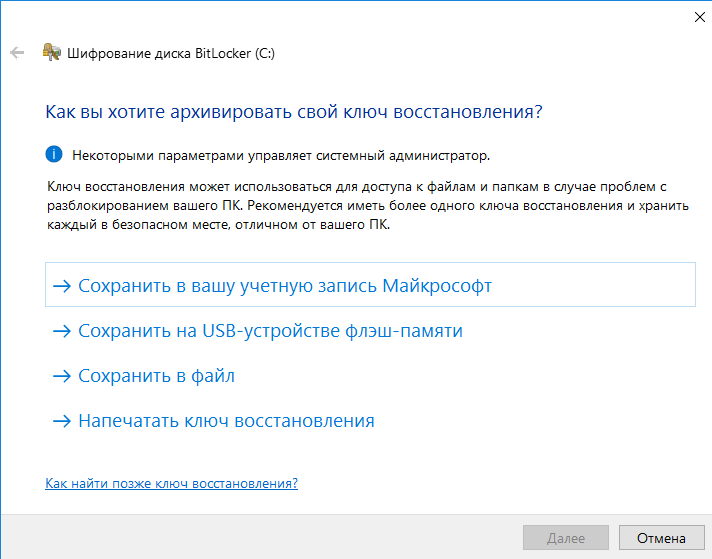
Шаг 7. Не беспокойтесь о том, что все забудете. Вам будет предоставлено несколько вариантов хранения ключа, который поможет восстановить доступ к файлам:
- в своей учетной записи Microsoft;
- на USB-накопителе;
- в виде файла;
- на бумаге.
Убедитесь, что выбрали наиболее удобный для себя вариант и сохраните ключ восстановления в безопасном месте.
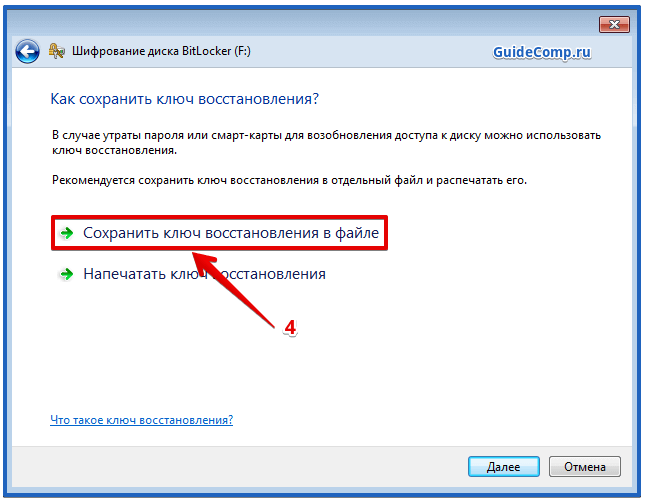
Выбираем подходящий для себя вариант хранения ключа для восстановления, нажимаем «Далее»
Шаг 8. Нажмите «Далее».
Шаг 9. Теперь выберите опцию шифрования, которая наилучшим образом соответствует вашим потребностям.
Выбираем необходимую опцию шифрования, нажимаем «Далее»
Шаг 10. Затем определитесь с этими двумя параметрами.
Выбираем «Новый режим шифрования» или «Режим совместимости», нажимаем «Далее»
Шаг 11. Нажмите «Далее».
Шаг 12. Теперь поставьте флажок возле запуска проверки системы BitLocker и нажмите «Продолжить».
Ставим флажок возле запуска проверки системы BitLocker, нажимаем «Продолжить»
Шаг 13. Все готово! Перед началом процесса шифрования просто перезагрузите компьютер.
Шаг 14. Чтобы разблокировать диск BitLocker предложит ввести пароль. Введите его и нажмите «Enter».
Вводим пароль, указанный при включении BitLocker, нажимаем «Enter»
Что делать с ключом восстановления, как быть, если он утерян?
Итак, человеческий фактор такая штука, что, когда дело касается памяти, которая в определенный момент очень необходима — она нас подводит. Вот забыли вы, куда подевали ключ восстановления, тогда вспомните, каким образом вы его сохраняли в BitLocker. Так как утилита предлагает три способа сохранения ключа – печать, сохранение в файл и сохранение в учетную запись. Вы в любом случае должны были выбрать один из этих способов.
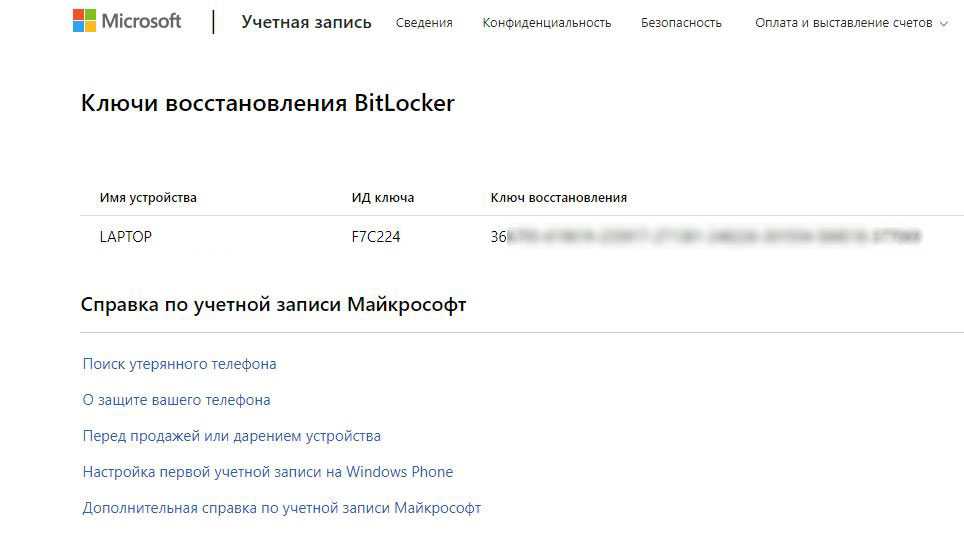
Итак, если вы сохранили ключ в учётке, то вам нужно зайти в OneDrive из браузера и войти в раздел «Ключи восстановления BitLocker». Входим в систему со своими учетными данными. Ключ будет определенно там, при условии, что он был вами туда загружен. Если его нет, может вы сохраняли его в другой учетной записи?
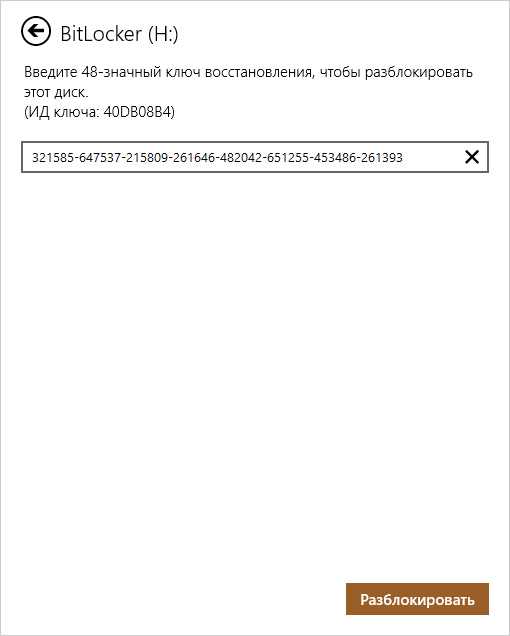
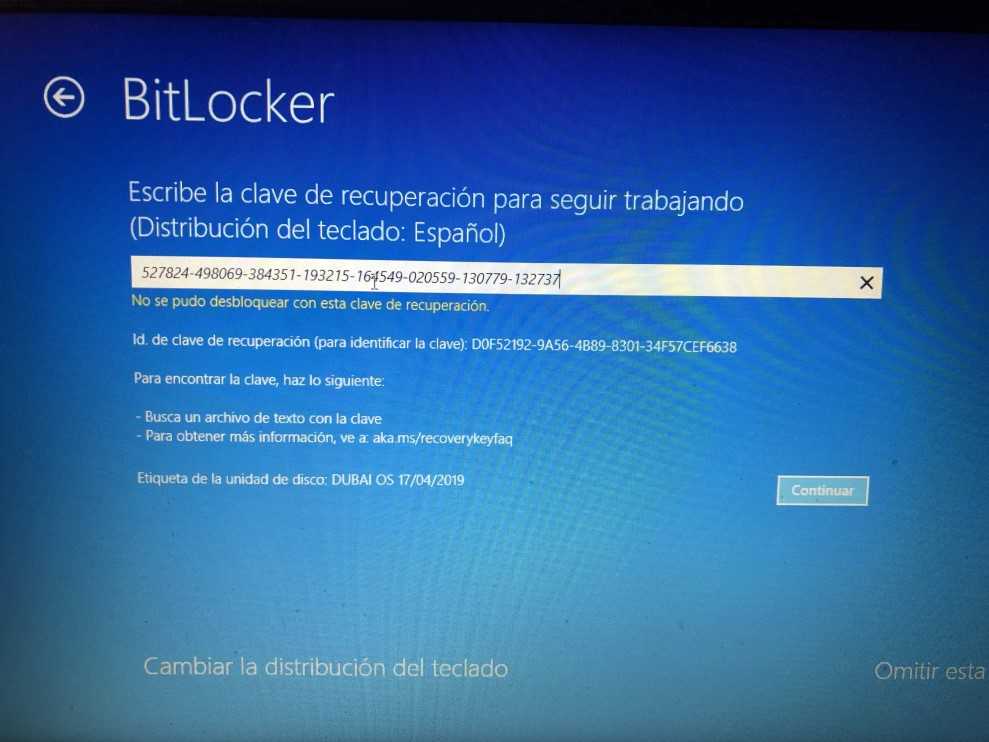
Бывает, пользователь создает не один ключ, тогда можно определить конкретный с помощью идентификатора в утилите BitLocker и сравнить его с тем, что от ключа, если совпадают, то это верный ключ.
Включение шифрования BitLocker в домашней редакции Windows
Любые мои попытки обойти ограничения Windows 10 Домашняя и зашифровать диск BitLocker-ом только встроенными средствами системы, а таковые присутствуют, например, в PowerShell, не увенчались успехом (правда, есть не самые удобные «обходные» пути, о которых в конце материала).
Однако, существуют сторонние программы, позволяющие включать шифрование BitLocker для дисков. К сожалению, ни одна из них не является бесплатной, но первая из описываемых программ полностью функциональна в течение первых 15 дней использования (чего хватит, чтобы зашифровать диски, а работать с ними можно будет и без этой программы). Интересно, что обе рассматриваемых утилиты имеют версии для Mac OS и Linux: если вам нужно работать с дисками, зашифрованными BitLocker в этих системах, имейте в виду.
BitLocker Anywhere
Самая известная программа для включения шифрования на компьютерах с Windows, где рассматриваемая функция отсутствует — Hasleo BitLocker Anywhere. Она бесплатна в течение первых 15 дней использования (но в пробной версии не поддерживает шифрование системных разделов диска).
После загрузки и установки программы для шифрования достаточно выполнить следующие шаги:
- Нажмите правой кнопкой мыши по разделу диска, который нужно зашифровать и выберите пункт меню «Turn on BitLocker».
- В следующем окне укажите и подтвердите пароль для шифрования и расшифровки. Две отметки ниже позволяют включить шифрование только занятого пространства (быстрее, вновь помещаемые данные будут шифроваться автоматически), а также включить режим совместимости (существуют разные версии шифрования BitLocker, с включенным режимом совместимости, вероятнее всего, диск можно будет расшифровать на любом компьютере с поддержкой функции).
- Следующее окно предлагает сохранить ключ восстановления (Save to a file) или распечатать его (Print the recovery key). Он пригодится в случае, если вы забыли пароль (а иногда оказывается полезным и при сбоях файловой системы на диске).
- В завершение придется лишь дождаться окончания процесса шифрования уже имеющихся данных на диске — не закрывайте программу, пока не увидите кнопку Finish внизу справа. На SSD это будет быстрее, на HDD может оказаться необходимым подождать более продолжительное время.
В целом программа работает исправно, и, судя по всему, также умеет шифровать и системный раздел диска (но не смог проверить за неимением ключа) — следующий рассматриваемый продукт этого не умеет. С помощью неё же вы можете и снять шифрование с диска (помните о 15 днях), а работать с таким диском, вводить пароль и разблокировать его можно и без программы — шифрование и расшифровка при работе с данными на диске будут выполняться «на лету» средствами домашней редакции Windows 10.
И эта и следующая рассматриваемая программа добавляют пункты для шифрования/дешифрования и блокировки в контекстное меню дисков в проводнике.
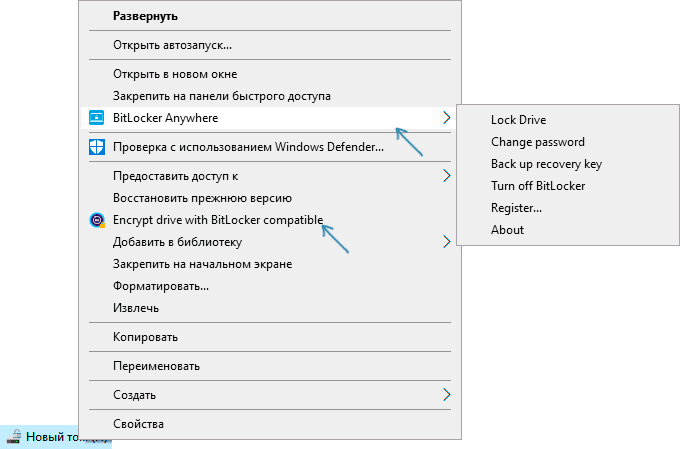
Скачать Hasleo BitLocker Anywhere можно с официального сайта https://www.easyuefi.com/bitlocker-anywhere/bitlocker-anywhere-home.html
Как поставить пароль на папку с файлами на рабочем столе в компьютере Windows10 или в телефоне?
M3 BitLocker Loader
M3 BitLocker Loader — утилита, очень похожая на рассмотренную выше. Из особенностей: не может включить шифрование в пробной версии (вы можете лишь ознакомиться с интерфейсом программы), а также не умеет работать с системным разделом диска.
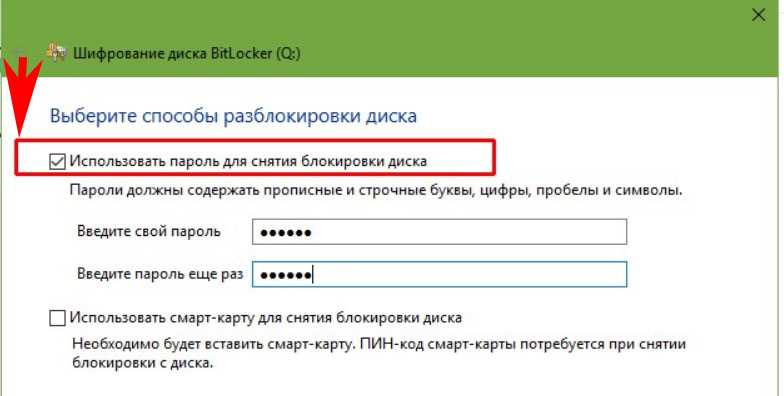
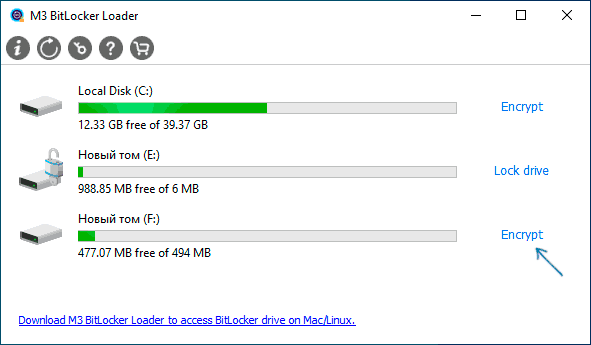
В остальном использование программы мало чем отличается: нажимаем Encrypt у раздела, который нужно зашифровать и проходим все шаги: ввод пароля, сохранение ключа восстановления, ожидание завершения шифрования BitLocker.
Скачать M3 BitLocker Loader можно с официального сайта: https://www.m3datarecovery.com/bitlocker-windows-home/
Как восстановить зашифрованные с помощью BitLocker файлы?
Чтобы зашифровать ваши личные данные можно использовать много методов, а конкретнее, программное обеспечение сторонних компаний. Но зачем, если есть BitLocker от Microsoft. К сожалению, у некоторых возникают проблемы восстановления файлов после шифрования через BitLocker.
При шифровании BitLocker вам нужно создать специальный ключ восстановления, его нужно сохранить, причем не важно где, главное надёжно. Вы можете его распечатать или сохранить при помощи учетной записи, но не локальной, а от Microsoft
Если диск не разблокируется сам, то нужно использовать тот самый ключ, иначе никак.
Немного статей о шифровании данных:
Что делать с ключом восстановления, как быть, если он утерян?
Итак, человеческий фактор такая штука, что, когда дело касается памяти, которая в определенный момент очень необходима — она нас подводит.
Вот забыли вы, куда подевали ключ восстановления, тогда вспомните, каким образом вы его сохраняли в BitLocker.
Так как утилита предлагает три способа сохранения ключа – печать, сохранение в файл и сохранение в учетную запись. Вы в любом случае должны были выбрать один из этих способов.
Итак, если вы сохранили ключ в учётке, то вам нужно зайти в OneDrive из браузера и войти в раздел «Ключи восстановления BitLocker». Входим в систему со своими учетными данными. Ключ будет определенно там, при условии, что он был вами туда загружен. Если его нет, может вы сохраняли его в другой учетной записи?
Бывает, пользователь создает не один ключ, тогда можно определить конкретный с помощью идентификатора в утилите BitLocker и сравнить его с тем, что от ключа, если совпадают, то это верный ключ.
Если компьютер не хочет загружаться в систему из-за BitLocker?
Допустим, вы шифровали системный диск и произошла проблема, при которой система не хочет разблокироваться, то вероятно возникла какая-то неполадка с модулем ТРМ. Он должен разблокировать систему автоматически.
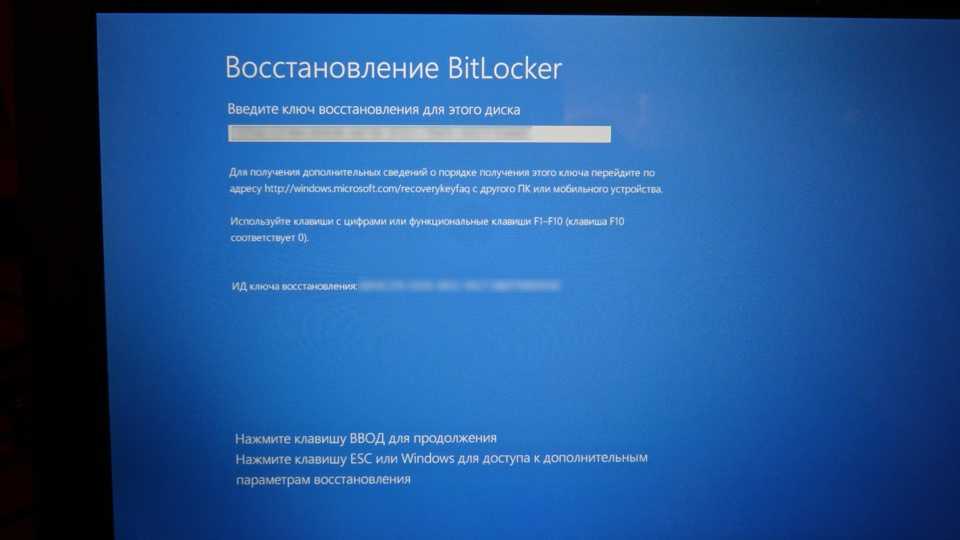
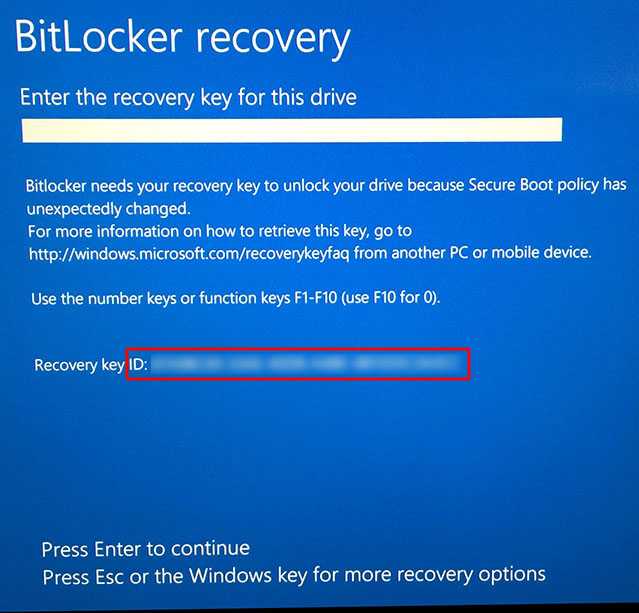
Если это действительно так, то перед вашими глазами предстанет картинка, где сказано: BitLocker recovery и попросят ввести ключ восстановления. А если его у вас нет, потому что потеряли, то войти в систему вряд ли получится. Скорее всего поможет только переустановка системы.
Пока что я не в курсе, как можно разблокировать BitLocker без ключа, однако постараюсь изучить этот вопрос.
Как разблокировать зашифрованные BitLocker диски в Windows?
При наличии парочки разделов, либо внешних жёстких дисков, зашифрованных с помощью BitLocker, но нужно разблокировать, я постараюсь помочь.
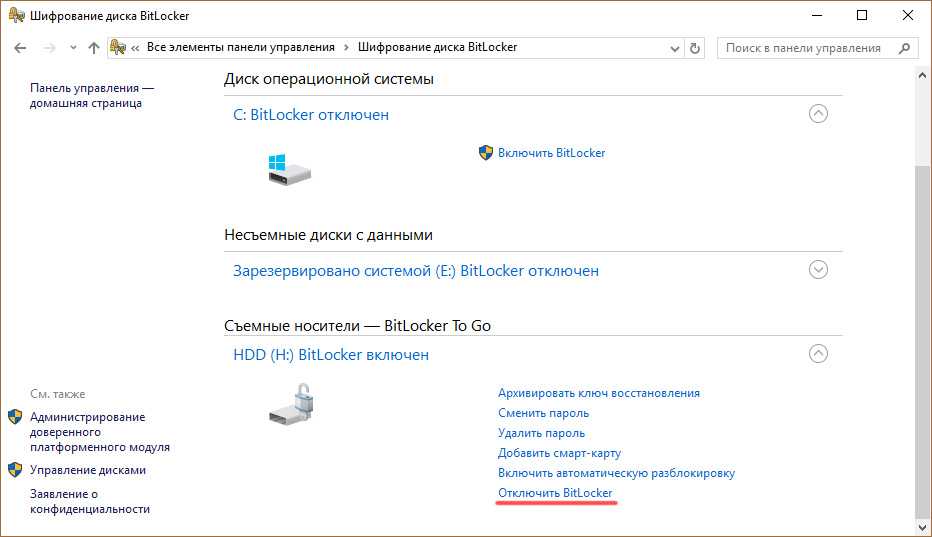
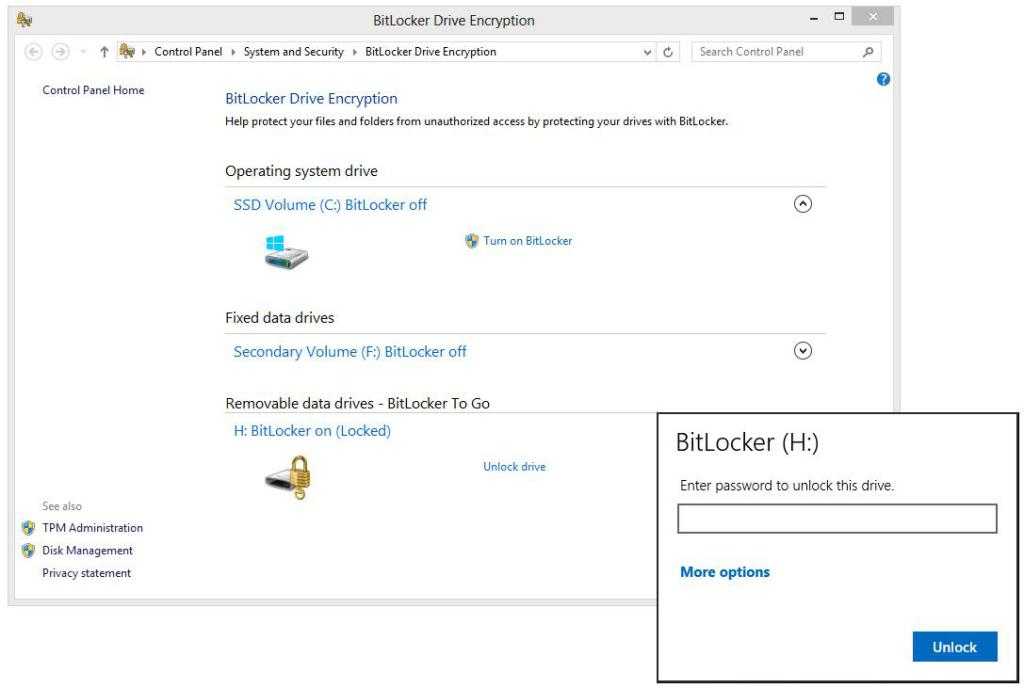
Подключите устройство к ПК (если оно внешнее). Запустите «Панель управления», можно из поиска, и перейдите в раздел «Система и безопасность». Найдите там раздел «Шифрование диска BitLocker». Кстати говоря, эту операцию возможно провести только на версиях PRO, имейте это ввиду.
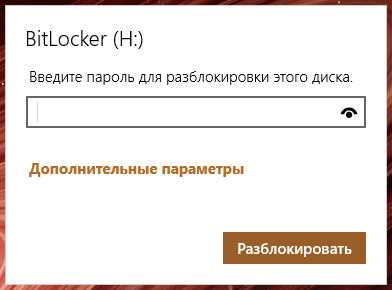
Найдите среди списка зашифрованный вами диск, который необходимо расшифровать. Нажмите рядом по опции «Разблокировать диск».
В качестве заключения я хочу сказать одну вещь. При потере пароля или ПИН-кода восстановить доступ к накопителю возможно с помощью ключа восстановления, это 100%. Его вы должны хранить в надёжном месте и всегда помнить, где он находится. Если же вы потеряли этот ключ, можете попрощаться со своими данными. Пока что я не нашел метода, где можно расшифровать BitLocker без ключа.
https://computerinfo.ru/vosstanovit-zashifrovannye-s-pomoshhyu-bitlocker-fajly/https://computerinfo.ru/wp-content/uploads/2017/03/vosstanovit-zashifrovannye-s-pomoshhyu-bitlocker-fajly-5-700×378.jpghttps://computerinfo.ru/wp-content/uploads/2017/03/vosstanovit-zashifrovannye-s-pomoshhyu-bitlocker-fajly-5-150×150.jpg2017-03-20T11:35:55+00:00EvilSin225Восстановление и форматированиеBitLocker,восстановить зашифрованные файлы,как разблокировать зашифрованный дискЧтобы зашифровать ваши личные данные можно использовать много методов, а конкретнее, программное обеспечение сторонних компаний. Но зачем, если есть BitLocker от Microsoft. К сожалению, у некоторых возникают проблемы восстановления файлов после шифрования через BitLocker
При шифровании BitLocker вам нужно создать специальный ключ восстановления, его нужно сохранить, причем не важно…EvilSin225Андрей Терехов[email protected]Компьютерные технологии
Событие с кодом 854: WinRE не настроенEvent ID 854: WinRE is not configured
Сведения о событии похожи на приведенные ниже.The event information resembles the following:
ПричинаCause
Среда восстановления Windows (WinRE) — это минимальная операционная система Windows, основанная на среде предварительной установки Windows (Windows PE).Windows Recovery Environment (WinRE) is a minimal Windows operating system that is based on Windows Preinstallation Environment (Windows PE). В WinRE есть несколько средств, с помощью которых администратор может восстановить или сбросить Windows и диагностировать проблемы с Windows.WinRE includes several tools that an administrator can use to recover or reset Windows and diagnose Windows issues. Если устройство не может запустить обычную операционную систему Windows, устройство пытается запустить WinRE.If a device cannot start the regular Windows operating system, the device tries to start WinRE.
Процесс подготовки включает шифрование диска BitLocker на диске операционной системы на этапе подготовки Windows PE.The provisioning process enables BitLocker Drive Encryption on the operating system drive during the Windows PE phase of provisioning. Это действие гарантирует, что диск защищен до установки полной операционной системы.This action makes sure that the drive is protected before the full operating system is installed. Процесс подготовки также создает системный раздел для WinRE для использования в случае сбоя системы.The provisioning process also creates a system partition for WinRE to use if the system crashes.
Если программа WinRE недоступна на устройстве, подготовка прекратится.If WinRE is not available on the device, provisioning stops.
РазрешениеResolution
Вы можете устранить эту проблему, проверив конфигурацию разделов диска, состояние WinRE и конфигурацию загрузчика Windows.You can resolve this issue by verifying the configuration of the disk partitions, the status of WinRE, and the Windows Boot Loader configuration. Для этого выполните указанные ниже действия.To do this, follow these steps.
Процедуры, описанные в этом разделе, зависят от разделов диска по умолчанию, которые Windows настраивает во время установки.The procedures described in this section depend on the default disk partitions that Windows configures during installation. В Windows 10 автоматически создается раздел восстановления, содержащий файл WinRE. wim.Windows 10 automatically creates a recovery partition that contains the Winre.wim file. Конфигурация раздела будет выглядеть примерно так:The partition configuration resembles the following.
Чтобы проверить конфигурацию разделов диска, откройте окно командной строки с повышенными привилегиями и выполните указанные ниже команды.To verify the configuration of the disk partitions, open an elevated Command Prompt window, and run the following commands:
Если состояние любого из томов не является работоспособным или раздел восстановления отсутствует, возможно, потребуется переустановить Windows.If the status of any of the volumes is not healthy or if the recovery partition is missing, you may have to reinstall Windows. Перед тем как это сделать, проверьте конфигурацию образа Windows, который вы используете для подготовки.Before you do this, check the configuration of the Windows image that you are using for provisioning. Убедитесь, что на изображении используется правильная конфигурация диска.Make sure that the image uses the correct disk configuration. Настройка изображения должна выглядеть следующим образом (этот пример относится к диспетчеру конфигураций конечных точек Microsoft).The image configuration should resemble the following (this example is from Microsoft Endpoint Configuration Manager).
Действие 2: Проверка состояния WinREStep 2: Verify the status of WinRE
Чтобы проверить состояние WinRE на устройстве, откройте окно командной строки с повышенными привилегиями и выполните следующую команду:To verify the status of WinRE on the device, open an elevated Command Prompt window and run the following command:
Результат этой команды будет выглядеть примерно так:The output of this command resembles the following.
Если состояние Windows RE не включено, выполните следующую команду, чтобы включить ее.If the Windows RE status is not Enabled, run the following command to enable it:
Как разблокировать зашифрованный Bitlocker диск, если Windows не загружается
Рассмотрим ситуацию, когда системный диск зашифрован с помощью Bitlocker, и по какой-то причине ваша Windows перестала загружаться (синий экран смерти, зависает при запуске, некорректные обновления и т.д.)
Попробуйте запустить среду восстановления Windows (она запустится автоматически, если Windows не загрузится 3 раза подряд). Если WinRE не работает, вы можете запустить свой компьютер с установочного диска Windows 10, аварийного диска MsDaRT или другого загрузочного диска. Чтобы запустить командную строку, выберите Устранение неполадок -> Дополнительные параметры -> Командная строка или нажмите Shift + F10.
В окне командной строки проверьте состояние всех дисков на вашем компьютере (именно так мы найдем зашифрованный диск Bitlocker):
В результате выполнения команды один (или несколько) дисков должен содержать следующий текст: «Шифрование диска BitLocker: том D». Итак, у вас есть зашифрованный диск D.
Разблокируем его, выполнив команду:
управление-bde -unlock D: -pw
Команда запросит пароль BitLocker:
Введите пароль, чтобы разблокировать этот том:
Если пароль правильный, появится сообщение:
Пароль успешно разблокировал том D:.
Ваш диск был расшифрован, и вы можете продолжить восстановление операционной системы.
Если вы хотите полностью отключить защиту диска BitLocker, запустите:
управление-bde -protectors -disable D:
Перезагрузите компьютер. Загрузочный диск теперь не зашифрован.
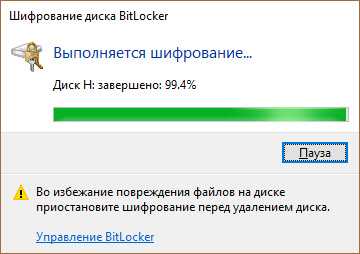
Как включить BitLocker?
Теперь переходим непосредственно к включению BitLocker и шифрованию.
Чтобы это сделать:
- Кликаем по иконке в виде лупы на панели задач, чтобы включить встроенный поисковик.
- Ищем с помощью него программу «Панель управления» и запускаем ее.
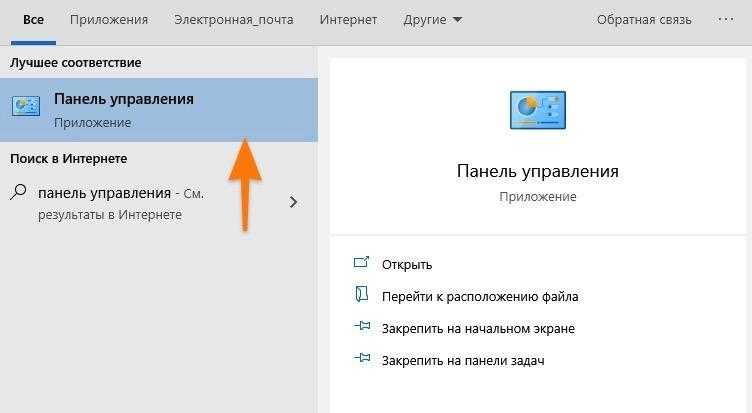
Вот нужное приложение
Затем переходим в раздел «Система и безопасность».
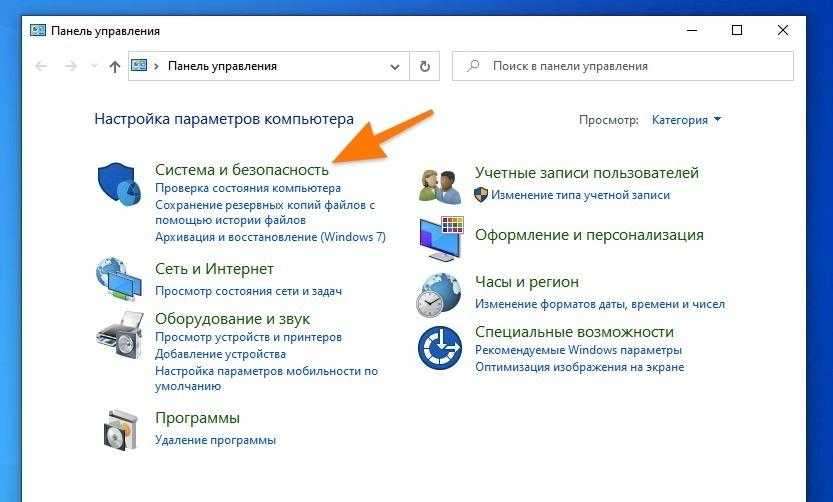
Нам нужен первый пункт настроек
Внутри находим пункт «Шифрование диска BitLocker» и открываем его.
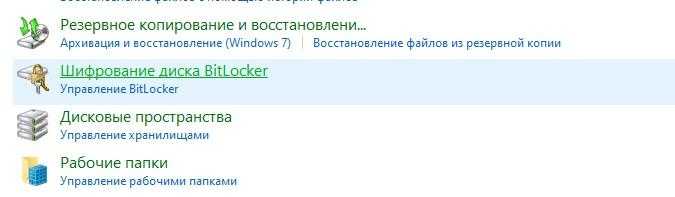
Кликаем по этой строчке
Перед вами появится список подключенных жестких дисков. Справа от каждого будет кнопка «Включить BitLocker». Нажимаем на нее.
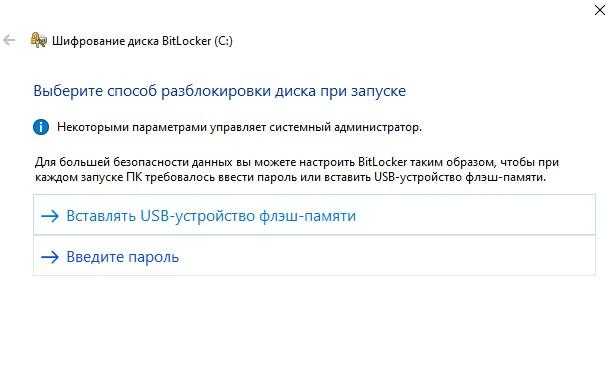
Флешка может выступать в роли физического ключа безопасности для разблокировки диска
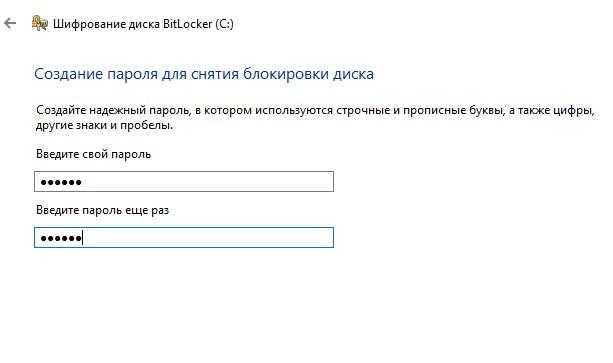
Пароль должен быть достаточно сложным
После этого система предложит несколько вариантов хранения специального ключа дешифрования. Можно сохранить его отдельным файлом, напечатать на бумаге или сделать частью учетной записи Microsoft. Выбираем вариант по душе и жмем «Далее».
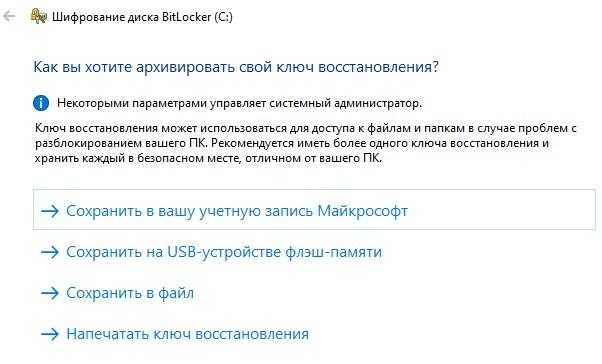
Сохраняем ключ восстановления удобным способом
- На следующем этапе выбираем, какие данные нужно шифровать: либо все, что есть на диске, либо только используемые. Первый вариант надежнее. Второй — быстрее. Жмем «Далее»
- Затем указываем тип шифрования: «новый» или в «режиме совместимости». Первый подходит для использования на одном компьютере. Второй — для дисков, которые будут подключаться к другим устройствам.
- Потом ставим галочку напротив пункта «Запустить проверку системы BitLocker» и нажимаем на кнопку «Продолжить».
На этом все. После следующей перезагрузки данные будут защищены, и для работы с компьютером придется ввести выбранный ранее пароль.
Обходим ошибку, связанную с отсутствием TPM
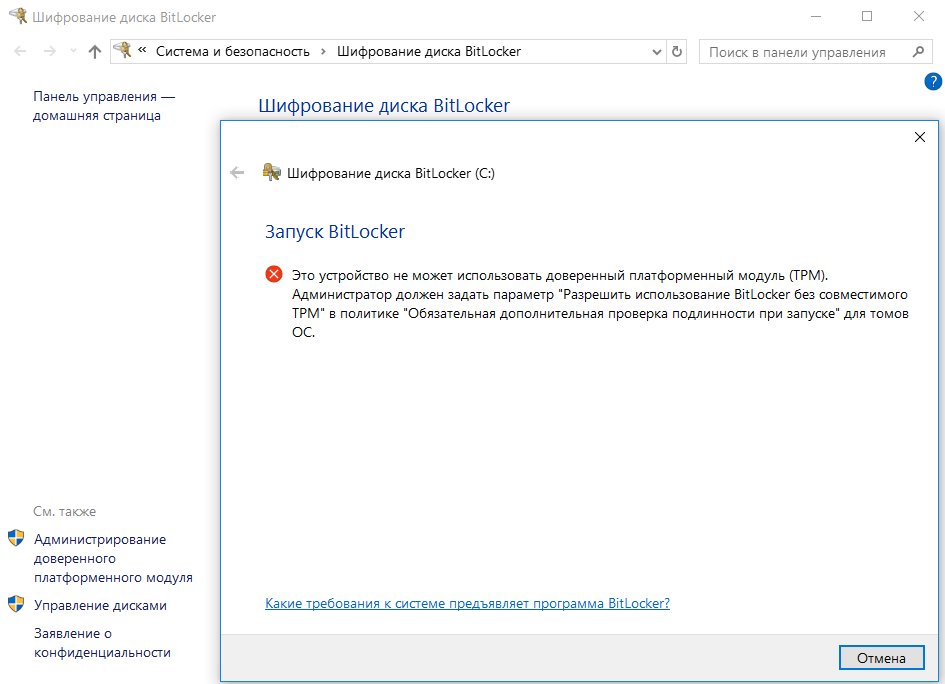
Есть способ обойти это требование и зашифровать диск даже без специального аппаратного элемента.
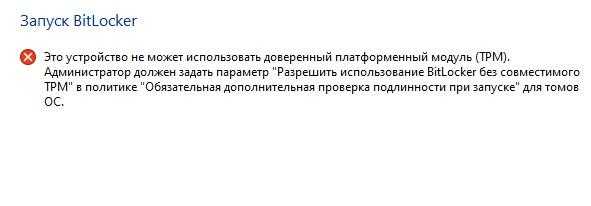
Вот, что мы увидим, если в компьютере нет TPM
Чтобы обойти ошибку:
- Одновременно нажимаем клавиши Win + R.
- В появившемся окошке вводим названием утилиты gpedit.msc и нажимаем на клавишу Enter. См. также: всё о gpedit.msc в Windows 10.
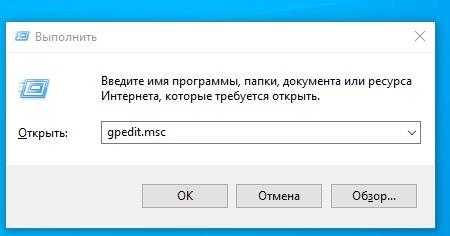
Заходим в редактор групповой политики
- Откроется редактор локальной групповой политики. Ищем в нем раздел «Конфигурация компьютера» и открываем.
- Затем переходим в подраздел «Административные шаблоны».
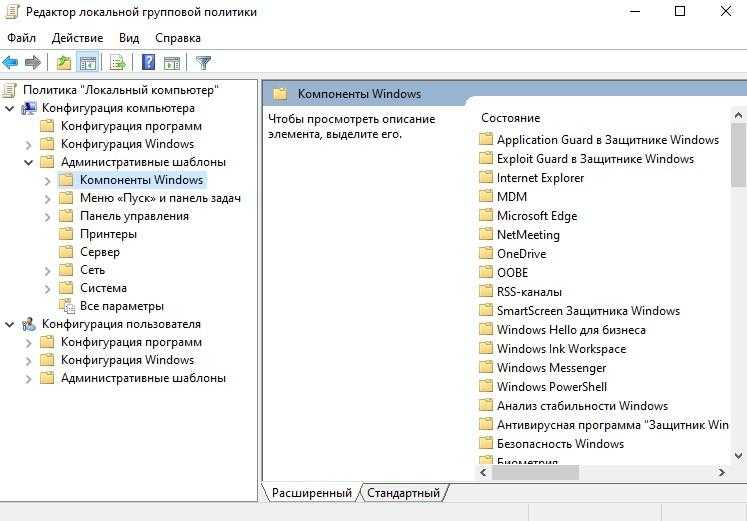
Нужное меню находится тут
В правой части меню разыскиваем папку «Шифрование диска BitLocker» и кликаем по ней.
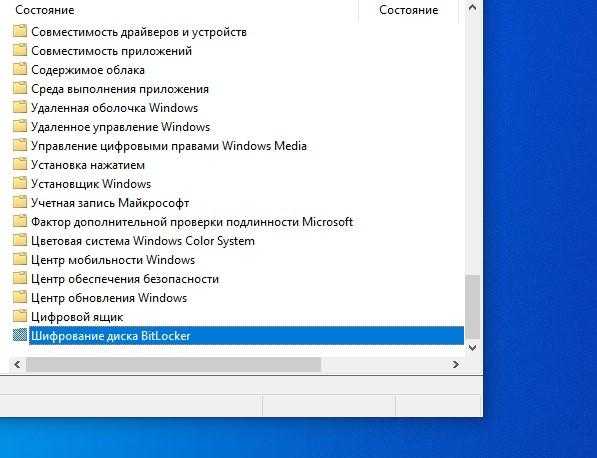
Тут хранятся настройки шифрования
После этого открываем директорию «Диски операционной системы».
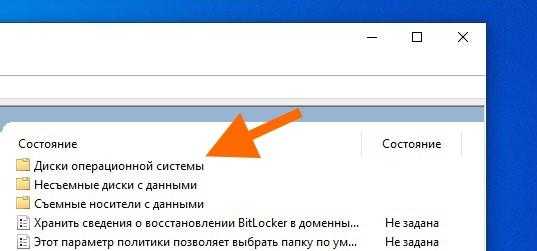
Тут находятся опции, касающиеся дисков
Потом ищем в правой части окна пункт «Этот параметр политики позволяет настроить требование дополнительной проверки подлинности при запуске» и нажимаем на него дважды.
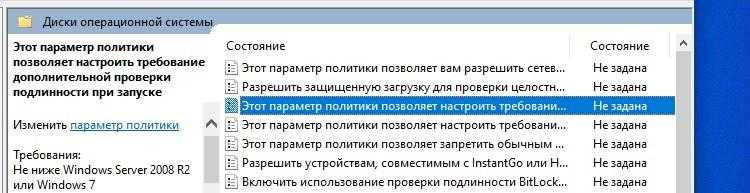
Нужный нам пункт третий по счету
В открывшемся окне ставим галочку напротив пунктов «Включено» и «Разрешить использовать BitLocker без совместимого…».
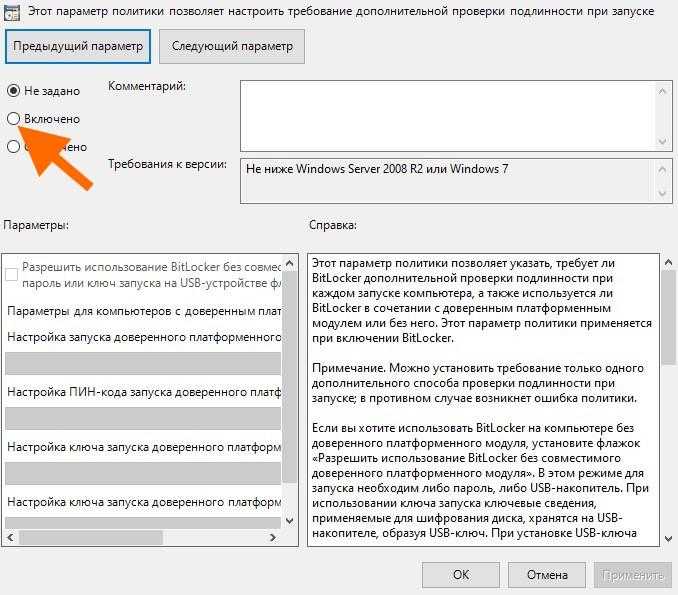
Теперь можно заново настраивать шифрование (как это описано в разделе «Как включить BitLocker»).
Шифруем один диск (раздел) с помощью командной строки
Есть способ «повесить замок» на один из дисков без перезагрузки. И без использования графического интерфейса. Все можно реализовать через командную строку Windows, задействовав лишь одну простую команду.
- Открываем встроенный в Windows 10 поисковик, кликнув по иконке в виде лупы.
- Ищем там программу cmd.exe и запускаем ее от имени администратора.
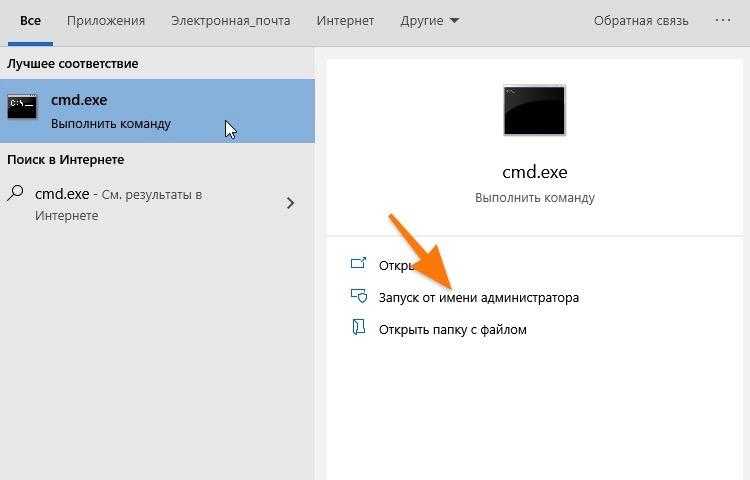
Обратите внимание на способ включения
В открывшейся командной строке вводим команду manage-bde -lock буква диска, который надо зашифровать: -forcedismount.
Все. Данные на диске теперь зашифрованы и надежно защищены. Без пароля к ним не подобраться.
Отключаем шифрование
С отдельных дисков можно снять шифрование. Причем сделать это куда проще, чем заблокировать их.
Чтобы это сделать:
- Открываем «Проводник».
- Кликаем правой кнопкой мыши по иконке раздела, с которого нужно снять блокировку.
- В появившемся контекстном меню выбираем пункт «Управление BitLocker».
- Откроется окно проверки. Вводим в него пароль для разблокировки диска.
- Затем нажимаем на кнопку «Разблокировать».
То же самое можно сделать, используя командную строку.
- Открываем встроенный в Windows 10 поисковик, кликнув по иконке в виде лупы.
- Ищем там программу cmd.exe и запускаем ее от имени администратора.
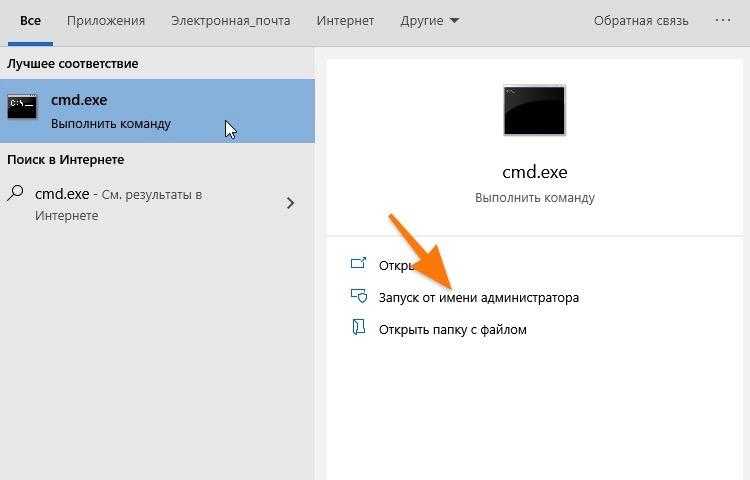
Нужны права администратора
- В открывшейся командной строке вводим команду manage-bde -unlock буква диска, который надо разблокировать: -password.
- Откроется окошко для ввода пароля. Вводим его и нажимаем на кнопку «Разблокировать».
Все. После перезагрузки больше не понадобится пароль для разблокировки.
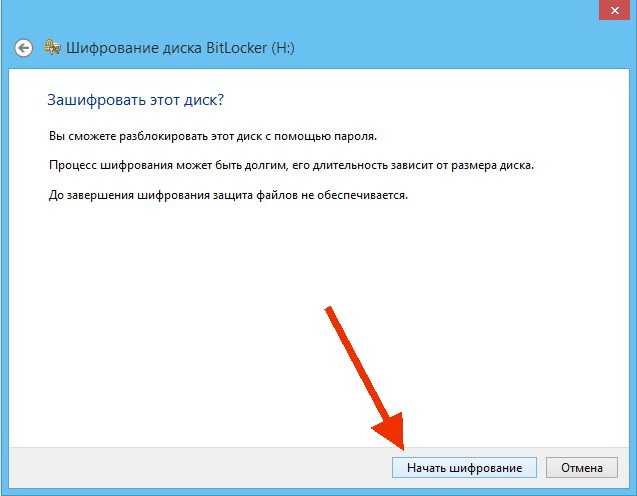
Требования
Первое требование — наличие необходимой версии ОС. Как правило, BitLocker поддерживает Windows Pro или Ultimate, например:
- Windows Vista и Windows 7: Enterprise и Ultimate;
- выпуски Windows 8 и 8.1: Pro и Enterprise;
- выпуски Windows 10: Pro, Enterprise и Education.
Если вы используете домашнюю Windows, стоит рассмотреть обновление до версии Pro.
Ваш ПК должен поддерживать Trusted Platform Module (TPM). Его имеют многие ПК, предназначенные для бизнеса (например, Dell Precision и Optiplex, серия Lenovo ThinkCenter, HP Pro и Elite). Кстати, вы можете использовать BitLocker даже без TPM.
Также проверьте следующие требования:
- BIOS должен поддерживать TPM или USB-устройства. В противном случае, чтобы получить последнее обновление прошивки вам нужно посетить сайт производителя;
- жесткий диск должен содержать два раздела: системный с необходимыми файлами для запуска Windows и раздел с операционной системой. Оба из них должны быть отформатированы под файловую систему NTFS;
- процесс шифрования всего жесткого диска не сложен, но отнимает много времени;
- следите за тем, чтобы компьютер был подключен к источнику бесперебойного питания на протяжении всего рабочего процесса.
Офлайновые атаки
Технология BitLocker стала ответом Microsoft на возрастающее число офлайновых атак, которые в отношении компьютеров с Windows выполнялись особенно просто. Любой человек с загрузочной флешкой может почувствовать себя хакером. Он просто выключит ближайший компьютер, а потом загрузит его снова — уже со своей ОС и портативным набором утилит для поиска паролей, конфиденциальных данных и препарирования системы.
В конце рабочего дня с крестовой отверткой и вовсе можно устроить маленький крестовый поход — открыть компы ушедших сотрудников и вытащить из них накопители. Тем же вечером в спокойной домашней обстановке содержимое извлеченных дисков можно анализировать (и даже модифицировать) тысячью и одним способом. На следующий день достаточно прийти пораньше и вернуть все на свои места.
Впрочем, необязательно вскрывать чужие компьютеры прямо на рабочем месте. Много конфиденциальных данных утекает после утилизации старых компов и замены накопителей. На практике безопасное стирание и низкоуровневое форматирование списанных дисков делают единицы. Что же может помешать юным хакерам и сборщикам цифровой падали?
Как пел Булат Окуджава: «Весь мир устроен из ограничений, чтобы от счастья не сойти с ума». Основные ограничения в Windows задаются на уровне прав доступа к объектам NTFS, которые никак не защищают от офлайновых атак. Windows просто сверяет разрешения на чтение и запись, прежде чем обрабатывает любые команды, которые обращаются к файлам или каталогам. Этот метод достаточно эффективен до тех пор, пока все пользователи работают в настроенной админом системе с ограниченными учетными записями. Однако стоит повысить права или загрузиться в другой операционке, как от такой защиты не останется и следа. Пользователь сам себя сделает админом и переназначит права доступа либо просто проигнорирует их, поставив другой драйвер файловой системы.
Есть много взаимодополняющих методов противодействия офлайновым атакам, включая физическую защиту и видеонаблюдение, но наиболее эффективные из них требуют использования стойкой криптографии. Цифровые подписи загрузчиков препятствуют запуску постороннего кода, а единственный способ по-настоящему защитить сами данные на жестком диске — это шифровать их. Почему же полнодисковое шифрование так долго отсутствовало в Windows?
Если компьютер не хочет загружаться в систему из-за BitLocker?
Допустим, вы шифровали системный диск и произошла проблема, при которой система не хочет разблокироваться, то вероятно возникла какая-то неполадка с модулем ТРМ. Он должен разблокировать систему автоматически. Если это действительно так, то перед вашими глазами предстанет картинка, где сказано: BitLocker recovery и попросят ввести ключ восстановления. А если его у вас нет, потому что потеряли, то войти в систему вряд ли получится. Скорее всего поможет только переустановка системы. Пока что я не в курсе, как можно разблокировать BitLocker без ключа, однако постараюсь изучить этот вопрос.
Как предотвратить блокировку
Для предотвращения блокировки системного диска BitLocker существует два способа; использовать нужно оба. Во-первых, сохраните резервную копию ключа восстановления доступа и убедитесь, что запомните, куда именно вы её сохранили. Во-вторых, перед тем, как внести изменения в аппаратную конфигурацию компьютера и/или обновить прошивку или версию UEFI BIOS, временно отключите шифрование командой suspend BitLocker.
Сохранить ключ восстановления доступа можно как через графический интерфейс Windows, так и из командной строки. В любом случае вам потребуется учётная запись с административными привилегиями.
Сохранение ключа BitLocker через Windows GUI
Запустите апплет “BitLocker Drive Encryption” из панели управления Windows Control Panel. Проще всего это сделать, введя слово “bitlocker” в строку поиска в Windows.
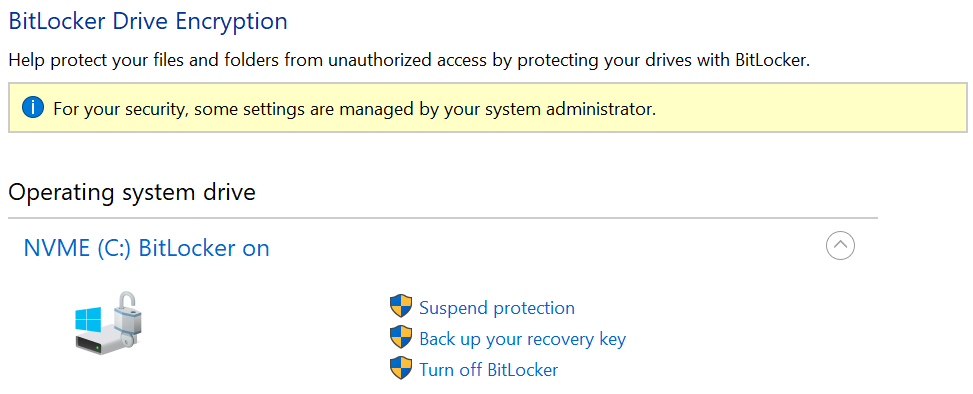
Если системный диск зашифрован, вы увидите список возможных действий: Suspend protection, Backup your recovery key, Turn off BitLocker. Для сохранения резервной копии ключа используйте команду “Backup your recovery key”.
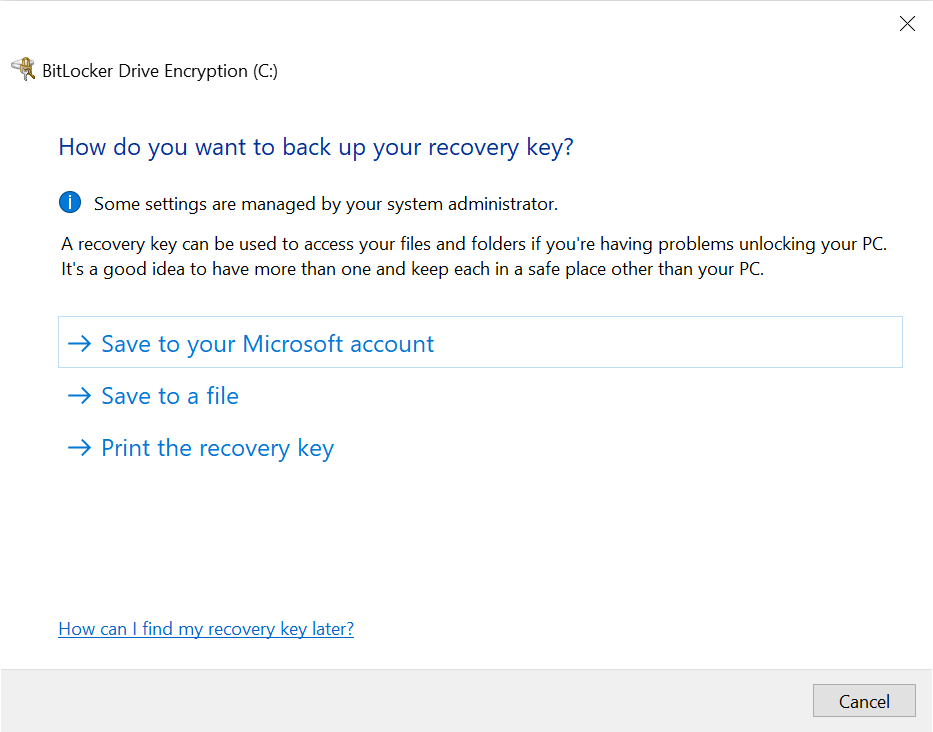
Ключ можно сохранить как в облако (если вы используете для входа в систему Microsoft account), так и в файл или в виде распечатки.
Обратите внимание: в Windows 10 начиная с версии 1903 и всех версиях Windows 11 система запомнит, когда и куда вы сохраняли ключ восстановления доступа. Эта информация выводится на экране блокировки BitLocker; узнать её другим способом нельзя
Сохранение ключа BitLocker из командной строки
Для сохранения копии ключа BitLocker из командной строки запустите cmd.exe с правами администратора (“Run as administrator”), после чего введите команду:
Будет выведена следующая информация:
Здесь поле “Numerical Password” и есть ключ восстановления доступа для ключа, идентифицируемого по key ID.