Настройка прокси-сервера в Windows 7/10 и Google Chrome
Прокси-сервер работает в качестве переходника, «прокладки» между компьютером и интернетом. Входящий и исходящий трафик сначала принимает прокси («промежуточный») сервер, и затем попадает в компьютер. Используется прокси-сервер для разных целей:
- Анонимность в интернете за счёт подмены реального IP-адреса
- Получение доступа к ресурсам, на которых ваш IP-адрес забанен
- Фильтрация трафика: спам, реклама, вирусы, социальные сети (на предприятиях)
- Упрощение настройки корпоративных сетей через прокси
- Требования интернет-провайдера для работоспособности сети
Прокси-сервер — это просто обычный компьютер со специальной программой, которая принимает подключения. Трафик может передаваться в неизменном виде (как обычно) или подвергаться какой-либо фильтрации. Чтобы подключиться через прокси-сервер нужно знать:
- IP-адрес сервера и порт, указываются через двоеточие, например: 23.56.22:3128
- Тип подключения: HTTPS, SOCKS (v4, 5)
- Логин и пароль, если требуются
Большинство программ для Windows имеют собственные настройки.
Настройка глобального выхода в интернет через прокси в Windows 10
В Windows 10 имеется возможность настройки общего подключения через прокси-сервер. Все программы будут получать доступ к глобальной паутине через указанный сервер, а если он не будет работать, то доступа к интернету не будет ни у кого.
Настройка несложная, вам нужно:
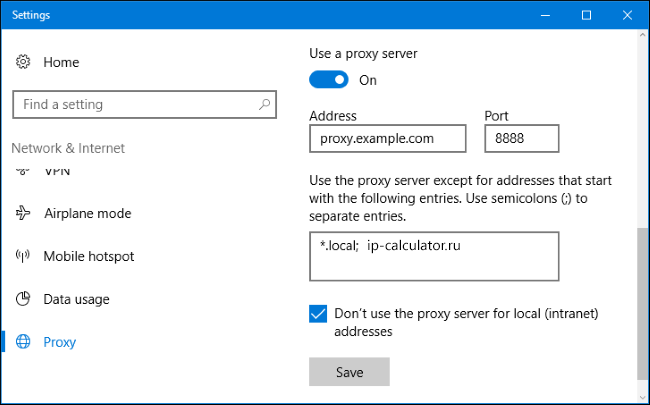
- Нажать правой кнопкой по меню «Пуск» и открыть программу «Параметры» Windows 10:
- Выберите раздел «Прокси-сервер» и спуститесь с секции «Настройка прокси вручную» .
- Включите переключатель «Использовать прокси-сервер»
- Введите адрес и порт
- Если есть, то укажите IP-адреса или сайты, доступ к которым должен осуществляться напрямую, без использования проксей
- Поставьте галочку «Не использовать прокси-сервер для локальных (внутрисетевых) адресов» — это нужно чтобы вы, например, могли зайти в настройки роутера по адресу «192.168.1.1»
- Нажмите кнопку «Сохранить»
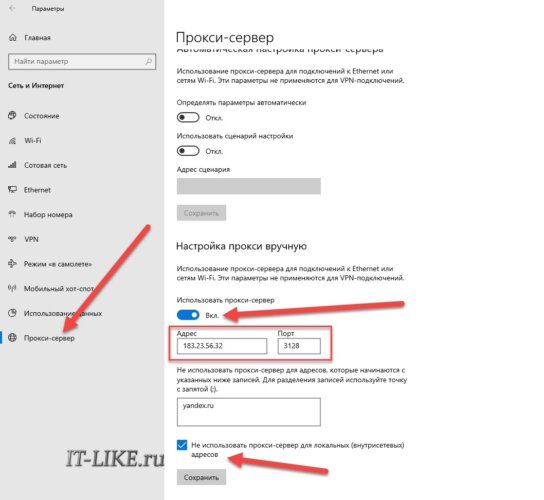
Если ваш провайдер передал настройки «Сценария» для прокси, то введите адрес сценария в соответствующее поле в верхней секции окна.
Как проверить настройки прокси-сервера
Можно легко проверить, работает ли новый Proxy-сервер. Перейдите по ссылке и посмотрите ваш текущий IP-адрес:

Во-первых, если ссылка открылась, значит Proxy рабочий, иначе бы просто возникла «Ошибка подключения к интернету» . Во-вторых, проверьте IP-адрес, который показывает сервис: он должен совпадать с адресом Proxy-сервера. Общесистемный прокси в Windows 10/8/7 имеет один недостаток: он не работает с SOCKS-прокси. Просто знайте это при выборе промежуточного сервера.
Параметры прокси-серверов в Windows 7/XP и браузерах
В более ранних версиях Windows для настройки прокси используется окно «Свойства браузера» . Его можно вызвать прямо из меню браузера «Internet Explorer» или через «Пуск -> Панель управления -> Свойства браузера» (переключившись на способ отображения «Крупные значки»)

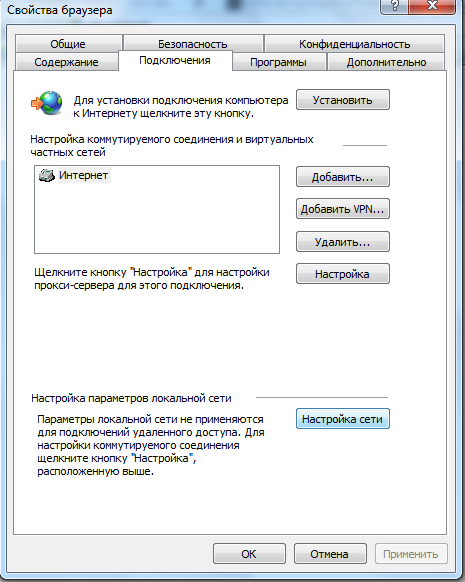
Вам нужно перейти на вкладку «Подключения» и нажать кнопку «Настройка сети» :

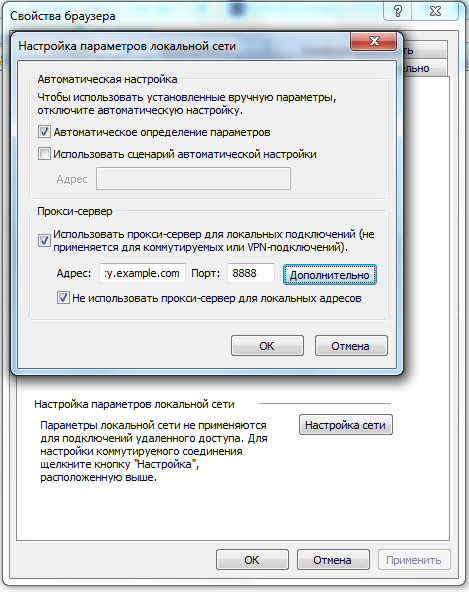
Откроется окошко «Настройка параметров локальной сети»

Собственно, здесь нужно:
- Поставить галочку «Использовать прокси-сервер для локальных подключений»
- Ввести адрес и порт
- Отметить пункт «Не использовать для локальных адресов»
В дополнительных настройках можно указать айпишники и домены для исключения, чтобы они обрабатывались без использования сервера-посредника. Также, вы можете указать разные сервера и порты для протоколов HTTP, HTTPS, FTP и Socks, — используйте при необходимости. В Windows 7, также, не работают прокси типа SOCKS v4, SOCKS v5.

Несмотря на запутывающее название окна «Свойства браузера» , параметры прокси применяются ко всей системе и программам. В браузерах нет отдельных настроек Proxy-сервера, точнее сказать такая кнопка есть, но она открывает стандартное окно настроек Windows 10/8 или Windows 7.
Также, в браузерах могут не использоваться глобальные настройки прокси, если включено какое-либо расширение браузера для подключения к прокси-серверам. Чтобы учитывались только системные параметры Windows, расширение нужно временно отключить, либо запустить другой браузер, например, встроенный Internet Explorer или Microsoft Edge. Если используется расширение, то в браузере Google Chrome, например, в разделе «Настройки -> Система» ., мы увидим соответствующее сообщение:

В Google Chrome специальные расширения используются для удобного переключения между прокси-адресами из списка. Удобно, что можно двумя кликами отключить прокси-соединение, и затем включить обратно. Также, прокся будет работать только в этом браузере, а система останется на прямом соединении.
Расширение ProxyControl позволяет добавлять адреса прокси-серверов в списки и переключаться между ними. Поддерживается список исключений (белый список сайтов) и загрузка серверов по API-ключу с сервиса PROXYS.IO. Расширение можно устанавливать в Хромиум-браузерах, таких как Яндекс-Браузер, Opera и др. Более подробно на сайте разработчиков https://proxys.io/ru/blog/nastroyka-proksi/proxycontrol-brauzernoe-rasshirenie-ot-proksi-servisa.
Где брать прокси-серверы
Чаще всего прокси используются для маскировки реального IP-адреса и местоположения, т.е. для анонимности. Их нужно большое количество, и в интернете можно найти как платные, так и бесплатные сервера. Бесплатные отличаются нестабильностью и низкой скоростью. Обычно, это тренировочные, тестовые серверы, которые используются перед коммерческой деятельностью. Работоспособность не гарантируется, а из-за наплыва пользователей, «живучесть» таких адресов может не превышать и пары часов. Иногда работают по нескольку дней с переменным успехом.
Для реального применения лучше выбирать коммерческие сервисы, благо, они не дорогие. В интернете можно купить прокси с адресами разных стран: Россия, США, Франция, Нидерланды, Украина, Беларусь, Индия, Казахстан, страны Африки и др. Продаются прокси-серверы двух видов:
- IPv4: общепринятый протокол с привычным форматом адреса XXX.XXX.XXX
- IPv6: развивающийся, малоиспользуемый протокол состоящий из восьми 16-битных шестнадцатеричных блоков
Прокси стандарта IPv6 дешевле в несколько раз, но может оказаться бесполезным, т.к. его поддерживает немного сайтов, например: Яндекс, Google, YouTube, Facebook, Instagram и др. Основная часть всемирной паутины будет вне зоны доступа, как другая Вселенная.
Плюсы и минусы
Пользование «проксями» оправдано, когда нужна частая смена ИП-адресов, особенно для людей, занимающихся мультиаккаунтингом. Незаменимы, когда нужно «представиться» из непопулярной страны или даже города. В обычных бытовых случаях больше подходит, уже привычный для многих, VPN-соединение.
Считается, что любой «переходник» между компьютером и WEB лишь урезает общую скорость. По большому счёту так и есть. Однако, бывают и обратные случаи. Например, некоторые интернет-провайдеры имеют очень плохую маршрутизацию к определённым Дата-Центрам. В таких случаях сайт оттуда будет загружаться медленно, или вовсе не сможет открыться. Но если соединиться через прокси-сервер, то всё прекрасно работает. Такие случаи индивидуальны, но если вам приходится часто работать с частью сайтов, которые загружаются очень медленно именно у вас, то стоит попробовать прокси-сервер или VPN страны, к которой принадлежат эти сайты.
Изменяем настройка прокси-сервера в Windows 7

Использование прокси-сервера при доступе в Интернет позволит не только сделать ваше путешествие по Сети более анонимным, но и ускорит вашу работу в Интернете, а также даст возможность просматривать заблокированные провайдером ресурсы.

Настройки прокси-сервера, через который планируется использовать ресурсы Интернета, в Windows 7 можно выполнять без использования дополнительных программ.
Для этого нажмите кнопку «Пуск» и перейдите в «Панель управления». В поле поиска в правом верхнем углу введите «Свойства браузера» без кавычек. Кликните по полученному результату.

В окне «Свойства: Интернет» перейдите на вкладку «Подключения» и нажмите кнопку «Настройка сети». В разделе «Прокси-сервер» установите флажок «Использовать прокси-сервер для локальных подключений». Теперь вы можете перейти к поиску адреса сервера.
Нажмите на кнопку «Дополнительно» и в открывшемся окне задайте дополнительные функции прокси-сервера для протоколов HTTP, HTTPS или FTP.
Настройка прокси-сервера в Windows 7/10 и Google Chrome. Как настроить прокси сервер на windows 7.
Чтобы работать в интернете быстрее и анонимнее, лучше не скупиться на всевозможные бесплатные прокси. Они идут очень медленно, потому что многие люди уже сидят на них. Поэтому мы решили получить несколько частных прокси-серверов с сайта Proxy-Sale.com, чтобы установить прокси-сервер на Windows 7 для этой статьи.
Настройка прокси-сервера в Windows 7/10 и Google Chrome
Прокси-сервер действует как адаптер, «посредник» между вашим компьютером и Интернетом. Входящий и исходящий трафик сначала поступает на прокси-сервер («посредник»), а затем достигает компьютера. Прокси используется для различных целей:
- Анонимность в Интернете путем замены реального IP-адреса.
- Заменив свой реальный IP-адрес реальным IP-адресом, вы можете получить доступ к ресурсам, для которых ваш IP-адрес запрещен.
- Фильтрация трафика: спам, вирусы, социальные сети (для предприятий).
- Упрощение настроек корпоративной сети с помощью прокси-сервера
- Требования интернет-провайдеров к функциональности сети
Прокси-сервер — это обычный компьютер со специальным программным обеспечением, который принимает соединения. Трафик может быть отправлен без изменений (как обычно) или подвергнут некоторой фильтрации. Чтобы подключиться через прокси-сервер, необходимо знать следующее
- IP-адрес и порт сервера, указанные через двоеточие, например: 23.56.22:3128
- Тип соединения: HTTPS, SOCKS (v4, 5)
- Логин и пароль, если требуется.
Большинство приложений Windows имеют свои собственные настройки.
Настройка глобального выхода в интернет через прокси в Windows 10
В Windows 10 можно установить общее подключение через прокси-сервер. Все программы выходят во Всемирную паутину через указанный сервер, и если он не работает, никто не имеет доступа к Интернету.
Установка не сложная, но она должна быть:
- Щелкните правой кнопкой мыши в меню «Пуск» и откройте программу «Параметры Windows 10»:
- Выберите раздел «Прокси-сервер» и загрузите раздел «Ручная настройка прокси».
- Активируйте переключатель «Использовать прокси-сервер».
- Введите адрес и порт
- Если доступно, введите IP-адреса или веб-сайты, к которым вы хотите получить прямой доступ без прокси-сервера.
- Установите флажок «Не использовать прокси-сервер для локальных (внутренних) адресов» — он нужен для того, чтобы можно было зайти в настройки роутера, например, под адресом «192.168.1.1».
- Нажмите на кнопку «Сохранить».
Если ваш провайдер передал прокси настройки «скрипта», введите адрес скрипта в соответствующее поле в верхней части окна.
Как проверить настройки прокси-сервера
Вы можете легко проверить, работает ли новый прокси. Перейдите по ссылке и посмотрите свой текущий IP-адрес:
Во-первых, если ссылка открывается, это означает, что прокси работает, иначе вы бы получили только «ошибку подключения к интернету». Во-вторых, проверьте IP-адрес, отображаемый службой: Он должен совпадать с адресом прокси-сервера. Общесистемный прокси в Windows 10/8/7 имеет недостаток: он не работает с SOCKS-прокси. Учитывайте это при выборе прокси.
- Выберите «Сеть и Интернет».
- Затем «Сетевые подключения» и откройте «Свойства подключения к локальной сети».
- В свойствах просматриваем «Компоненты, используемые этим подключением», и выделяем «Протокол интернета TPC/IP». Снова жмём «свойства».
Базовый способ
В Windows 7 есть простой встроенный прокси-сервер. Чтобы настроить прокси на компьютере, выполните следующие действия:
- Посмотрите в разделе «Internet Options» или «Browser Properties» (вы также можете использовать строку поиска панели управления, а если не найдете — попробуйте набрать там слово «Proxy», в некоторых локализациях это помогает):
- Перейдите на вкладку «Подключения». Нажмите на кнопку «Сетевые настройки» и активируйте флажок «Использовать прокси-сервер». (Нажмите на кнопку «Использовать прокси-сервер…» и активируйте флажок «Использовать прокси-сервер…»).
- Здесь вы можете ввести значения IP и порта прокси-сервера для всех протоколов в целом. А если вы хотите разделить, например, по HTTP, HTTPS или общим сокетам, доступна кнопка «Дополнительно», которая открывает расширенные настройки:
Для чего нужны прокси?
Небольшой раздел для тех, кто еще не знает, зачем нужны прокси.
Прокси действует как посредник между вашим компьютером и конечной точкой сети.
То есть, прокси-сервер создает еще одну «оболочку» над вашей сетью, через которую ваш компьютер пытается получить доступ к сети. Это как минимум простая подделка внешнего IP-адреса, который далеко не всегда используется во вредоносной системе:
- Ваш IP-адрес мог быть заблокирован по ошибке — прокси подделывает новый IP-адрес, и вы можете спокойно посещать любимые сайты.
- На YouTube некоторые пользователи ограничивают показ своих видеоматериалов определенными странами. Но никто не запрещает нам заменить желаемую страну на IP?
- Другие блокирующие решения, совместное использование сервисов, владение сетями, покупки за рубежом и т.д.
Где достать прокси?
Существует множество способов получения прокси — есть бесплатные и платные прокси. А качество сервера и количество пользователей обуславливают очень широкий диапазон цен. Существует также множество типов прокси-серверов:
- Обычные общественные — как правило, бесплатные.
- Наиболее распространенные прокси-серверы обычно являются публичными.
- Полупубличные планы — доступны для всех, но не видны в публичных каталогах, немного дороже.
- Индивидуальные прокси или прокси, составленные для нескольких человек, продаются по отдельности по цене от 1 доллара.
- Другие причудливые прокси для конкретных задач — например, прокси для мобильных телефонов или домов.
Существует множество сервисов, но периодически появляются новые. Мне лично понравилось использование proxy sale и proxy6 прокси между пакетами. В остальных случаях просто введите поисковые запросы и получите актуальные услуги:
Не нужно быть профессионалом, чтобы установить прокси-сервер на свой компьютер и знать все хакерские трюки. Просто выполните несколько шагов, и ваши данные будут надежно защищены.
Как ограничить работу прокси на определённых сайтах
Чтобы промежуточный сервер не действовал на определённых веб-ресурсах, проделайте путь Пуск –> Панель управления –> выберите Крупные значки –> Свойства браузера –> Подключения –> Настройте свою сеть. Затем напишите в поле ниже адрес сайта, на котором IP не будет работать.
Выбирайте платные прокси
Не используйте бесплатные IP. Они бесполезны, потому что почти все веб-ресурсы имеют черные списки бесплатных обменных серверов, так что они сразу узнают ваш реальный адрес. И если сайт заносит IP-адрес в черный список, вы не сможете украсть прокси из Интернета по двум причинам:
- Один адрес используют 5-10 человек, что сразу же вызывает подозрение у систем веб-сайтов,
- Из-за высокой нагрузки на прокси-сервер интернет работает очень медленно, сайты не загружаются.
Платные прокси-серверы используются только вами. Интернет-источники не помещают их в БС, потому что они не вызывают подозрений. Платные IP-адреса защищены именем пользователя и паролем, поэтому незнакомый человек не сможет получить доступ к тому же серверу, что и вы. Опять же, поскольку вы один на сервере, он не перегружен — и интернет работает так же быстро, как и без прокси.
Чтобы ввести правильные данные в поле конфигурации прокси, необходимо знать правильный порт и адрес сервера. Чтобы узнать эту информацию, необходимо обратиться к тому же меню панели управления:
Прокси-сервер для разных браузеров
Иногда настройки прокси-сервера необходимо выполнять в разных браузерах. Вы должны делать это по-другому. Единственное отличие — ручная настройка.
- Mozilla Firefox. Перед настройкой прокси следует очистить историю, кэш и cookies. Затем перейдите в раздел «Дополнительно» — «Сеть» — «Настроить». В открывшемся окне введите необходимую информацию.
- Как и в предыдущем варианте, очистите историю. Выберите настройки. Затем перейдите к. В открывшемся окне найдите «Соединения» и введите данные.
- Chrome, Yandex и т.д. Откройте браузер, очистите историю и перейдите к настройкам. Выберите Изменить настройки прокси, введите действительный адрес и порт.
Почему не работает proxy
Иногда программное обеспечение может внезапно выйти из строя. На это есть много причин. Часто это вызвано антивирусной программой с инструментом мониторинга Интернета. Существует «конфликт» между антивирусной программой и прокси-сервером, поскольку антивирусная программа неправильно настроена по отношению к прокси-серверу.
Иногда ранее настроенный прокси перестает отвечать на запросы Windows 7 после обновления программного обеспечения браузера: предыдущие настройки и данные сбрасываются, возникают несоответствия, которые приводят к сбою в работе прокси.
Чтобы избежать неправильной работы или прерывания программы, которое может стать настоящим сюрпризом, необходимо тщательно проверить все вышеперечисленные факторы, правильно ввести данные и снова проверить. Если ошибки избежать не удалось, проверьте настройки прокси-сервера и исправьте ситуацию, если они неправильные.
Настройка прокси сервера на Windows

Настройте прокси-сервер в Windows, и приложения отправят ваш сетевой трафик через прокси-сервер. Например, вам может потребоваться использовать прокси-сервер, предоставленный вашим работодателем.
Как правило, вы будете использовать прокси-сервер, если ваша школа или работа предоставит вам его. Вы также можете использовать прокси-сервер, чтобы скрыть свой IP-адрес или доступ к закрытым сайтам, которые недоступны в вашей стране, но для этого рекомендуется использовать VPN (В чём отличие прокси-сервера от VPN?). Если вам нужно настроить прокси для школы или работы, получите необходимые учетные данные и изучите их.
Выбранные вами параметры будут использоваться для Microsoft Edge, Google Chrome, Internet Explorer и других приложений, использующих настройки прокси-сервера. Некоторые приложения, в том числе Mozilla Firefox, позволяют настраивать параметры прокси-сервера, которые переопределяют ваши системные настройки. Вот как настроить системный прокси в Windows 10, 8 и 7.
Windows 8 и 10
В Windows 10 вы найдете эти параметры в разделе «Настройки» → «Сеть и Интернет» → «Прокси». В Windows 8 тот же экран доступен в настройках ПК → Сетевой прокси.
Настройки здесь применяются, когда вы подключены к сетевым соединениям Ethernet и Wi-Fi, но не будете использоваться, когда вы подключены к VPN .
По умолчанию Windows пытается автоматически определить ваши настройки прокси с параметром «Автоматически определять настройки». В частности, Windows использует протокол автоматического обнаружения веб-прокси или WPAD. Бизнес и школьные сети могут использовать эту функцию для автоматического предоставления настроек прокси-сервера для всех ПК в своих сетях. Если для сети, к которой вы подключены, требуется прокси-сервер, и он предоставляет этот прокси через WPAD, Windows автоматически настроит и использует прокси-сервер. Если сеть не предоставляет прокси-сервер, он вообще не будет использовать прокси-сервер.
Если вы не хотите, чтобы Windows автоматически определяла настройки прокси-сервера, установите для параметра «Автоматическое определение настроек» значение «Выкл.». Затем Windows будет использовать прокси-сервер, если вы настроите его под настройкой прокси-сервера вручную.
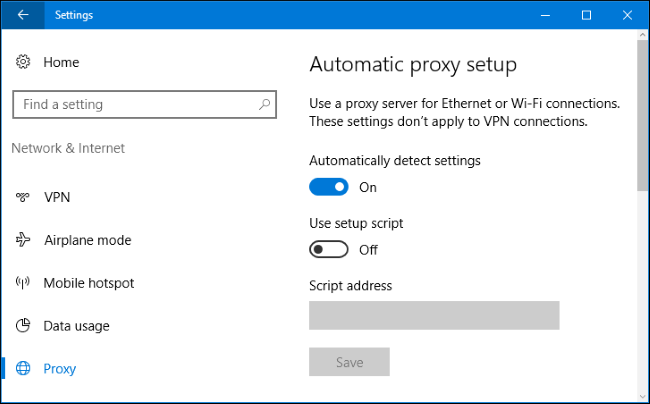
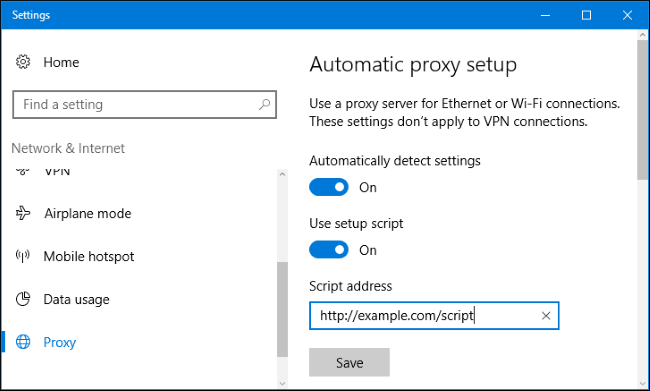
В некоторых случаях вам может потребоваться вручную ввести адрес сценария установки для вашей конфигурации прокси. Для этого включите параметр «Использовать сценарий установки». Подключите сетевой адрес сценария в поле «Адрес сценария» и нажмите «Сохранить». Этот скрипт также можно назвать файлом .PAC.
Поставщик вашей организации или прокси предоставит вам адрес сценария установки, если он вам нужен.
Чтобы ввести настройки ручного прокси-сервера, включите «Использовать прокси-сервер» в разделе «Настройка прокси-сервера вручную». Введите адрес прокси-сервера и порт, который он использует в поле «Адрес» и «Порт».
Поставщик вашей организации или прокси-провайдера предоставит вам сетевой адрес и номер порта, который требуется прокси-серверу.
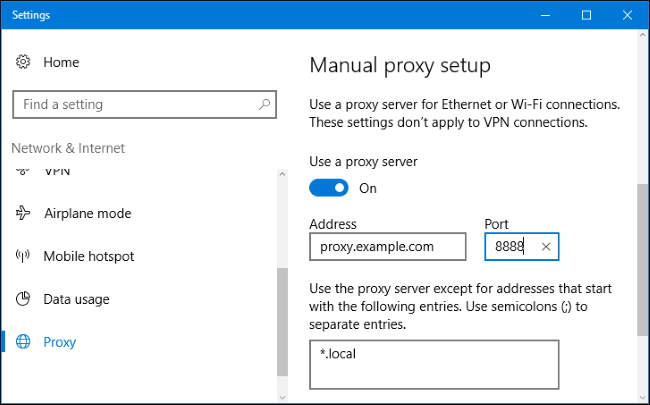
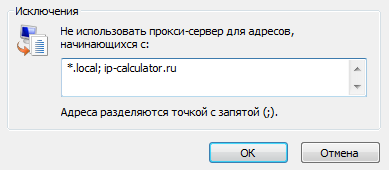
Когда вы подключаетесь к любому адресу, Windows отправляет трафик через прокси-сервер. Однако вы можете настроить список адресов, для которых Windows не будет использовать прокси-сервер. По умолчанию список включает только *.local . Звездочка — это подстановочный знак и означает «что угодно». Таким образом, если вы попытаетесь подключиться к server.local, database.local или чему-либо еще, что заканчивается на .local, Windows будет обходить прокси и напрямую подключаться.
Вы можете добавить больше записей в этот список. Просто разделите каждый с точкой с запятой (;) и пробелом. Например, предположим, вы хотели обойти прокси при подключении к ip-calculator.ru. Вы должны ввести:
Вы также можете отметить «Не использовать прокси-сервер для локальных (интрасети) адресов». Windows будет обходить прокси-сервер при подключении к ресурсам в локальной сети или в интрасети. Когда вы подключаетесь к адресам в Интернете, Windows будет использовать прокси-сервер.
Нажмите «Сохранить», когда вы закончите, чтобы изменить настройки прокси-сервера.
Windows 7
В Windows 7 вы можете изменить свой прокси-сервер в диалоговом окне «Настройки Интернета». Вы также можете использовать этот диалог в Windows 8 и 10, если хотите. Оба интерфейса меняют один и тот же общесистемный параметр.
Сначала откройте окно «Свойства браузера». Вы найдете его на панели управления → Сеть и Интернет → Свойства браузера. Вы также можете щелкнуть меню «Сервис» в Internet Explorer и выбрать «Свойства браузера», чтобы открыть его.
Перейдите на вкладку «Подключения» в верхней части окна «Свойства браузера». Нажмите кнопку «Настройки сети» в нижней части окна.
Опция «Автоматическое определение параметров» включена по умолчанию. Когда эта опция включена, Windows попытается автоматически обнаружить прокси-сервер с помощью протокола автоматического обнаружения веб-прокси или WPAD. Если прокси не предоставляется вашей сетью, никто не будет использоваться. Отключите эту опцию, чтобы Windows не могла использовать WPAD для автоматической настройки параметров прокси-сервера.
Параметр «Использовать сценарий автоматической конфигурации» позволяет ввести адрес сценария автоматической настройки прокси. Этот адрес будет предоставлен вашей организацией или прокси-провайдером, если вам это нужно.
Флажок «Использовать прокси-сервер для локальных подключений» позволит вам вручную включить и настроить прокси-сервер. Проверьте его и введите сетевой адрес и порт прокси ниже. Организация, предоставляющая ваш прокси-сервер, предоставит вам эти данные.
По умолчанию Windows автоматически отправит весь трафик через прокси-сервер, включая трафик на адреса в локальной сети или в интрасеть. Чтобы всегда обойти прокси-сервер при подключении к этим локальным адресам, установите флажок «Не использовать прокси-сервер для локальных адресов». Приложения будут обходить прокси-сервер и напрямую подключаться к ресурсам в вашей локальной сети, но не к интернет-адресам.
Нажмите кнопку «Дополнительно» в разделе «Прокси-сервер», если вы хотите изменить дополнительные параметры при включении ручного прокси-сервера.
Раздел «Серверы» позволяет вам установить другой прокси-сервер для протоколов HTTP, Secure (HTTPS), FTP и SOCKS. По умолчанию установлен флажок «Использовать тот же прокси-сервер для всех протоколов». Если вы знаете, что вам нужно использовать другой прокси-сервер для разных типов подключений, снимите этот флажок и введите необходимые данные здесь. Это не распространено.
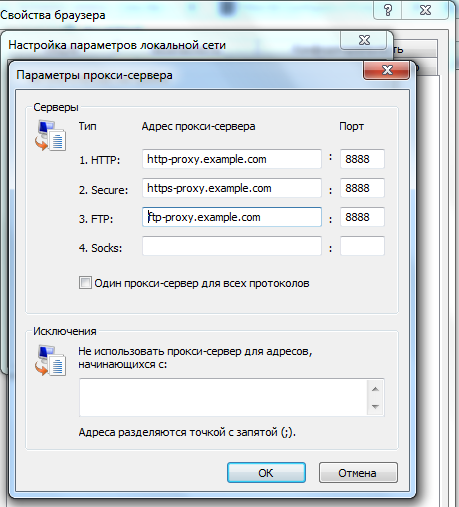
В разделе «Исключения» вы можете указать список адресов, в которых Windows будет обходить прокси-сервер. По умолчанию он включает только *.local . Звездочка здесь известна как «подстановочный знак» и соответствует всему. Это означает, что любой адрес, заканчивающийся на «.local», включая server.local и database.local, будет доступен напрямую.
Если хотите, вы можете ввести дополнительные адреса. Используйте точку с запятой (;) и пробел для разделения каждой записи в списке. Например, если вы также хотели получить доступ к ip-calculator.ru напрямую, не пропуская прокси, вы должны ввести:
Когда вы пытаетесь подключиться к ip-calculator.ru, Windows затем сделает прямое подключение без прохождения через прокси-сервер.
Нажмите «ОК», чтобы сохранить изменения.
Если проблема связана с прокси-сервером — например, если прокси-сервер отключается или вы неправильно вводите данные прокси-сервера, вы увидите сообщение об ошибке сетевого прокси-сервера в используемых вами приложениях. Вам нужно будет вернуться к настройкам прокси-сервера и исправить любые проблемы.