Как посмотреть сокет материнской платы и процессора
 Приветствуем. Решили узнать сокет материнской платы или посмотреть сокет процессора? Предлагаем прочитать простую инструкцию по определению сокета ЦП и матплаты компьютера.
Мы намерено написали эту статью про сокет процессора и про сокет материнской платы. Ведь узнав сокет одного из этих компонентов компьютера, вы будет знать сокет другого. Начнём с банального способа определить сокет, но на самом деле, он бывает единственным, если компьютер по какой-то причине не включается.
Что такое сокет материнской платы
Понятие сокет (в оригинале – socket) очень легко объяснить. Это разъем, при помощи которого процессор устанавливается на материнскую плату. В процессе развития IT-технологий и рынка остались актуальными, а значит и востребованными, три вида сокетов: BGA, PGA и LGA.

Если сравнивать LGA и PGA, то можно сказать, они устроены так, что один является полной противоположностью другого. Это видно на изображении даже тому, кто не разбирается в технике. У LGA есть клеммы (так называемые ножки), на которые крепится процессор. У PGA таких ножек нет, зато есть углубления, чтобы «ножки» процессора в них вошли и зафиксировали чип.
Как узнать сокет процессора и материнской платы, просто посмотрев на них
Суть проста. Вы просто находите название модели материнской платы или процессора, а затем ищите сокет в интернете.
Как посмотреть сокет на материнской плате
Предложенный метод скорее можно рекомендовать тем, кто работает на стационарных ПК. Но при наличии некоторых навыков его можно использовать как для ноутбуков, так и для моноблоков. Ваша задача – снять крышку, используя отвертку. Когда вы получите визуальный доступ к внутренним составляющим, сможете взглядом отыскать название материнской платы. А уже по нему не сложно в сети найти соответствующий ей сокет. Единственное, что вам может здесь помешать – это кулер или плети шлейфов, загораживающие обзор.

Обращайте больше внимания на область ближе к центру материнской платы, потому как модель обычно не пишут с краю. Кроме модели, на материнских платах пишут еще и сам сокет, как на примере фотографии выше. Кстати, если после покупки матплаты, от неё осталась коробка, то модель там тоже написана.
Определение сокета процессора компьютера
Часто кулер располагается именно так, что увидеть сам процессор, не сняв кулер, невозможно. Это может вызвать ряд трудностей для неопытных пользователей, но если не спешить и осторожно откручивать винты, а также аккуратно отсоединять шлейфы, можно успешно добраться до характеристик самого процессора, по которым вы легко найдете и сам тип сокета в сети. Если у вас AMD, то вы увидите на нем подобные данные:

Intel тоже наносит на свои продукты информацию:

И даже Эльбрус – отечественный продукт – не стал исключением.

Как узнать сокет, посмотрев модель материнской платы и процессора в BIOS/UEFI
Способ, аналогичный предыдущему, с той лишь разницей, что нужно определить сокет материнской платы или процессора по их названию в BIOS или UEFI. Это не универсальный способ определения сокета, поскольку не во всех БИОС есть названия материнской платы и процессора. Скорее это касается более современной UEFI. Тем не менее, зайдя в БИОС, вы можете увидеть модели матплаты и ЦП.
Обычно они сразу видны, как например процессор на следующем скриншоте:

И конечно, в BIOS или UEFI написана модель материнской платы.

Как определить сокет средствами операционной системы
Здесь мы расскажем про три популярные операционные системы: Windows, Linux и macOS. Во всех случаях, достаточно узнать модель материнской платы.
Узнаем сокет материнской платы в компьютере на macOS
Из трех ОС, которые мы рассматриваем, выяснить какой сокет в макбуке или маке сложнее всего. Нужно провести расследование в интернете.
Первое, за что рекомендуем зацепиться – это модель мат. платы, потому как по ней можно будет получить много дополнительных параметров. Но чтобы узнать модель, потребуется через простое меню получить серийный номер своего компьютера. Именно его вы позже введете на одном из ресурсов, чтобы посмотреть данные о материнке. Номер этот вы найдете в основном меню системы – нажмите на значок яблока, расположенный в углу панели, чтобы развернуть список и выбрать пункт «Об этом Mac». В самом низу нового окна и будет нужный нам серийный номер.

Теперь нужно найти ресурс, который по этому номеру определит установленную материнскую плату. Введите в поисковой строке браузера identify mac serial и выберите любой из предложенных результатов поиска и используйте его для анализа вашего iMac.
Вы получите целый список, называемый «Parts». Он покажет данные обо всех составных частях компьютера. Теперь вы ближе на шаг к ответу, как узнать какой сокет на материнке – обратитесь к пункту «Logic Board», чтобы скопировать модель мат. платы. Затем нужно попытаться найти информацию о модели матплаты, где будет написан её сокет.
Смотрим сокет процессора и материнской платы в Linux
Узнать сокет материнской платы через компьютер с Linux можно определив название материнской платы. Способов определения модели матплаты или процессора довольно много. Приведем несколько популярных.
Утилита HardInfo
Если вы предпочитаете работать на Linux, мы предлагаем познакомиться с очень удобной и информативной программой – «HardInfo». В ее наглядном и понятном меню вы быстро разберетесь, как посмотреть какой сокет на материнке. Она не только о важнейших компонентах даст информацию, но и о USB или присоединенных расширениях.

Большинству пользователей даже не нужно искать это приложение в интернете, поскольку она идет в качестве дополнения ко многим дистрибутивам. Зайдите в раздел меню «Администрирование», и попробуйте найти раздел «Информация о системе и тестирование» – именно так называется уже установленная «HardInfo». Но не исключены ситуации, когда такого раздела в меню нет. Тогда можно через команду sudo apt-get install hardinfo в терминале ее установить.

Утилита CPU-G
Популярное среди пользователей Linux приложение CPU-G является аналогом CPU-Z . Разработчики для ее создания использовали Python в качестве языка программирования. Внешне интерфейс программы имеет много сходств. Вы здесь в удобной графической среде получите доступ к большому перечню характеристик, касающихся вашей машины. Чтобы ее установить, используйте PPA:
- sudo add-apt-repository ppa:atareao/atareao
- sudo apt install cpu-g
Когда программа будет открыта, переходите к разделу «Motherboard», который представляет собой отдельную вкладку. На ней вы найдете параметры BIOS, но самое важное – узнаете, какая модель у вашей материнской платы. А далее используйте приведенные выше рекомендации, как узнать какой сокет у процессора при помощи модели материнской платы.

Команда LSHW
«Lshw» удобна тем, что уже в первых строках содержит нужную вам информацию. Это значит, вам не придется плутать по разделам, чтобы отыскать модель своей материнки и по ней определить сокет. Благодаря этому приложению, вы точно будете знать, какая версия BIOS у вас установлена, что важно для принятия решения о необходимости обновления.
- sudo lshw

Ищем сокет материнской платы или процессора в Windows
Определить сокет процессора или материнской платы можно по их модели. После этого достаточно вбить название в поисковик и узнать характеристики.
Модель матплаты и процессора в сведениях о системе
Для всех версий операционных систем подойдет метод использования утилиты «Сведения о системе». Это один из самых простых вариантов узнать какой сокет на материнской плате.
- Одновременно зажмите клавиши «Win» и «R». Если букву вы найдете на клавиатуре легко, то с клавишей «Windows» могут быть сложности – она не подписывается буквенно, и чаще всего обозначена эмблемой операционной системы. Когда появится окошко выполнения команд, впишите msinfo32 и запустите ее через «Enter».

- На первый план экрана выйдет окно «Сведения о системе», в котором вам станет известен «Изготовитель», то есть производитель материнской платы, а рядом с ним – пункт «Модель».

Достаточно обратиться к встроенному инструменту, чтобы получить достоверные сведения о вашем оборудовании.
Как посмотреть материнскую плату или процессор через командную строку
Еще один вариант, которым однозначно стоит воспользоваться – «Командная строка». Это родная утилита, которая есть в каждой версии операционной системы, а это значит, что никаких проблем с получением информации этим методом у вас не возникнет.
- Откройте «Командную строку», пройдя по пути: «Пуск» – «Все программы», далее в раздел «Стандартные». Или просто напишите ее название в строке поиска.

- Далее в окно впишите команду wmic baseboard get product и подтвердите ее выполнение клавишей «Enter». В ответ на это утилита выведет на экран модель материнки.

- Если вы хотите выяснить, как узнать сокет материнской платы через наименование процессора – воспользуйтесь командой winsat cpu –v. Выполнена она будет только после нажатия «Enter».

Информация о ЦП в параметрах Windows «О системе»
- Сначала используйте правую клавишу мышки, чтобы кликнуть ею по кнопке «Пуск». Из появившегося списка выберите «Система».

- Используйте бегунок, чтобы спуститься к блоку «Характеристики устройства». В нем вы найдете параметры процессора, которые помогут вам узнать сокет материнки.

Узнаем наименование процессора в диспетчере задач Windows
«Диспетчер задач» очень удобен в плане использования, потому как его можно легко и быстро открыть, используя довольно популярную комбинацию горячих клавиш: «Ctrl+Alt+Delete». Другой путь попасть в окно утилиты – кликнуть правой клавишей по «Панели задач» и выбрать соответствующий пункт меню.

В окне «Диспетчера» вам нужно перейти в раздел «Производительность». Здесь вы можете в блоке «ЦП» узнать точное имя своего процессора и от него отталкиваться, чтобы узнать сокет материнской платы на компьютере. Вы наверняка заметите, что здесь немного данных об аппаратной части ПК.
Но ведь «Диспетчер задач» и не нацелен на анализ характеристик оборудования. Он дает возможность оценить ресурсы системы и показывает, по какому направлению вы слишком интенсивно эксплуатируете свой комп. Во всяком случае, характеристики процессора он вам покажет, а этого вполне достаточно для решения описанной в этой статье задачи.

ЦП в диспетчере устройств Windows
В отличие от «Диспетчера задач», «Диспетчер устройств» специализируется именно на железе. Он все знает о каждом присоединенном компоненте и об используемых драйверах. Поэтому его тоже можно использовать, если не знаете, как узнать сокет процессора на компьютере.
- Чтобы долго не бродить по меню в поисках утилиты, напишите сразу в поисковой строке меню «Пуск» имя инструмента, и система сама подскажет, как его открыть. Или можно просто кликнуть по «Пуску» правой кнопкой мышки и выбрать его в появившемся меню.

- В нем вы получите развернутые данные о своем CPU. Просто разверните ветку «Процессоры».

На изображении вы можете видеть несколько строк у ветки «Процессоры». Конечно, на компе он стоит один, а «Диспетчер устройств» показывает число потоков.
Программы для Windows, которые помогут определить сокет материнской платы или сокет ЦП
Программы, которые будут далее описаны, позволяют посмотреть модель материнской платы ПК, а значит найти сокет в интернете будет простой задачей.
Программа #1: Open Hardware Monitor
В «Open Hardware Monitor» искать данные долго не придется – просто запустите программу и в самых первых позициях вы увидите характеристики материнской платы. А с этой информацией вы уже знаете, как посмотреть сокет.

Программа #2: HWMonitor
Следующее приложение, которому мы уделим внимание – «HWMonitor». Оно также просто делится с вами информацией. Только откройте главное окно, и вы сразу получите доступ к модели вашей материнки, а этого уже будет достаточно для решения вопроса.

Программа #3: Speccy
Окно приложения делится на две колонки – в левой части сосредоточены пункты разделов, а в правой – расшифровка каждого. Просто найдите слева словосочетание «Системная плата» и сразу в правой части вы получите строку «Модель».

Программа #4: HWInfo
Приложение «HWInfo» также заслуживает внимания. Здесь много подробной информации, а характеристики материнки вы увидите сразу после запуска в первых строках предоставляемых данных. Копируйте модель мат. платы и вставляйте на ресурс, где посмотреть сокет процессора можно по имеющимся данным о материнке.

Программа #5: CPU-Z
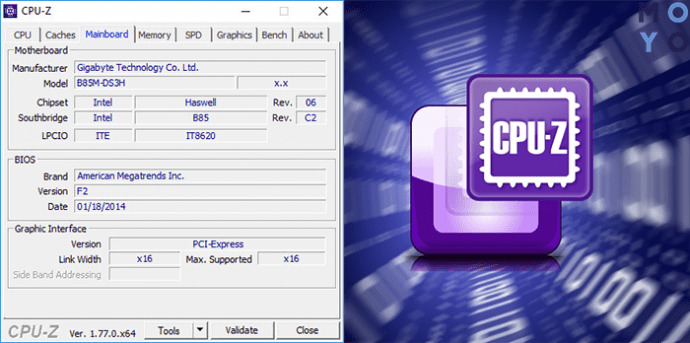
Здесь вам понадобится запустить «CPU-Z» и перейти в раздел «Mainboard». В нем вы сможете увидеть имя материнки в графе «Model».

Программа #6: AIDA64
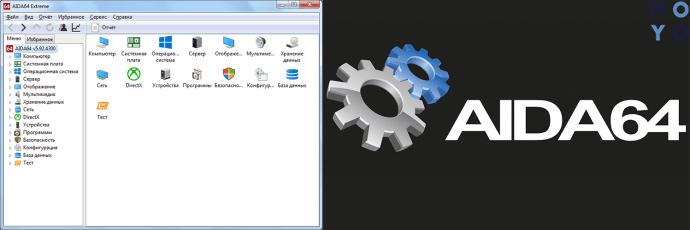
Эта программу, как и все предыдущие этого раздела, нужно загрузить из сети и установить на комп, потому как среди встроенных программных средств ее нет. Когда вы откроете ее окно – сразу увидите большой список доступных возможностей в левой колонке. Отыщите раздел «Системная плата» и кликните по нему один раз. Второй строкой в большом окне, а точнее – в правой его части вы увидите строку «Системная плата». Данные из нее и нужно использовать для поиска типа сокета в сети.

Теперь вам осталось выбрать, где посмотреть сокет на материнской плате из предложенных вариантов удобнее всего. Если вы не желаете работать с отверткой, то запросто сможете получить всю необходимую информацию программными способами.
Как узнать какой сокет на материнке
Центральные процессоры (ЦП) не универсальны. В зависимости от используемой технологии производства, года выпуска, фирмы производителя и других параметров они могут иметь разное конструктивное исполнение.
Поэтому при замене ЦП следует точно знать, какой именно тип сможет подойти для этой цели. Тип используемых материнской платой (МП) процессоров однозначно определяется таким понятием, как сокет. В этой статье мы рассмотрим, как узнать сокет материнской платы.
Что такое сокет
Сокет (socket) – это всего лишь разъём на МП для подключения ЦП и его системы охлаждения к материнке. В большинстве случаев эти устройства представляют собой конструкцию в виде защёлкивающейся колодки, в которую вставляется ЦП, обеспечивающую электрический контакт всех его выводов с соответствующими сигнальными проводниками МП.
В настоящее время есть два типа конструктивного исполнения ЦП:
- имеющие выводы в виде стандартных штырей или «ног» (преимущественно это ЦП AMD до появления ThreadRipper);
- имеющие выводы в виде контактных площадок (все ЦП фирмы Intel за последний десяток лет и топовые ЦП AMD).
Первые используют разъём PGA (pin grid array), вторые LGA (land grid array). Никакой особой разницы ни в качестве контакта, ни в скорости обмена информацией, ни в надёжности они не имеют. Каждый имеет свои достоинства и недостатки, но по совокупности параметров они примерно идентичны.
Важно! Поскольку стоимость ЦП зачастую в несколько раз превосходит стоимость МП, правильнее было перенести такой ненадёжный элемент, как ножки, с процессора на МП. Поэтому применение разъёмов LGA целесообразно экономически: при поломке ног заменяется МП, которая существенно дешевле ЦП.

Номер socket
Обозначается сокет в виде его индекса или цифры (номера); в некоторых случаях, используется устоявшееся условное обозначение или синоним названия. Цифра в наименовании, как правило, указывает на количество применяемых контактов, однако, бывают и исключения.
- Socket AM3 – это процессорное гнездо под ЦП AMD серии Phenom II. Его другое название Socket 941. Он использует PGA разъём типа PGA-ZIF с 941 контактом. При этом процессор имеет 938 контактов.
- Socket H или LGA 1156 – процессорный разъём для ЦП Intel с ядрами Линфилд и Кларкдейл. Имеет соответственно 1156 контактов.
- Socket G3 (он же FCPGA 946) – разъём для подключения мобильных ЦП Intel к ноутбукам. Имеет PGA-исполнение и 947 контактов.
Важно! Номер в обозначении не всегда указывает на число контактов процессора. Эти цифры могут в точности соответствовать количеству контактов, а могут и отличаться на несколько единиц как в большую, так и в меньшую сторону.
Рассмотрим теперь, как узнать какой сокет используется на материнке.
Как узнать сокет моей материнской платы
Тип используемого соединения ЦП и МП можно найти разными способами. Некоторые из них потребуют доступа пользователя внутрь ПК, некоторые позволят обойтись без вскрытия корпуса компьютера:
- Необходимо осмотреть МП и найти на ней обозначение разъёма. Оно всегда написано на подложке. Поэтому для этой цели не понадобится даже снимать кулер и ЦП.
- Эта информация обязательно содержится в инструкции к МП или ЦП. Если инструкция отсутствует, можно, зная наименования моделей этих устройств определить используемые типы разъёмов в своей системе, скачав информацию из Интернета. Для этого достаточно зайти на сайт поддержки производителя ЦП или материнки.
- В случае, если нет возможности вскрыть корпус ПК, а инструкция или какая-либо другая информация отсутствует, можно воспользоваться специальными программами системной диагностики, которые однозначно определят все интересующие параметры, в том числе и тип используемого сокета ЦП или МП.
Каждый из способов имеет свои достоинства и недостатки и используется в зависимости от обстоятельств. Самый надёжный, конечно же, первый, однако, получить доступ к системному блоку удаётся далеко не всегда. Он может быть, например, опечатан гарантийными пломбами.
Программы для распознавания
Проще всего увидеть тип используемого сокета при помощи системных программ, которые предоставляют информацию не только о нём, но и обо всех устройствах, расположенных на материнской плате.
Способ считается достаточно достоверным, однако, в некоторых случаях может выдать неправильный результат. К таковым относят:
- использование устаревшего программного обеспечения;
- попытка диагностики МП с изменёнными настройками BIOS, влияющими на результат распознавания аппаратной части ПК.
Первая причина легко устранима скачиванием более современной версии, а вторая настолько редка, что вероятность столкнуться с ней меньше одного случая на миллион.
Рассмотрим наиболее популярные программы, которые используются для определения типа сокета:
Як дізнатися сокет материнської плати через комп’ютер – 4 простих способи
Що таке сокет? Для чого він потрібен материнке? Про це розповідає гайд. У ньому також міститься кілька методів, які допоможуть дізнатися, що за сокет розміщений на платі.
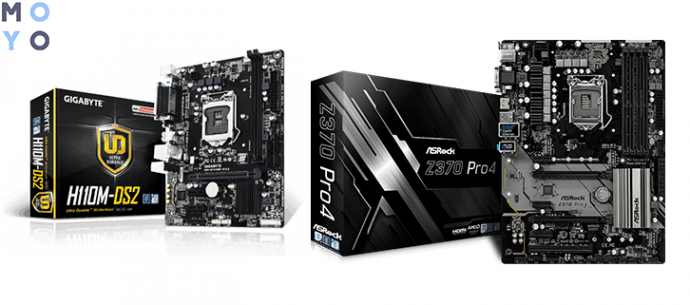
Що таке сокет материнської плати
Socket – квадратний роз’єм, куди стає центральний елемент будь-якої збірки – процесор. Розташований порт зазвичай в центрі або ближче до верхньої частини плати.
Рекомендація: меломанам підійде варіант з підтримкою багатоканального звучання, наприклад, MPG Z390 формат 7.1.
Потрібно знати:
1. Роз’єм у обираних користувачем материнки і CPU повинен бути ідентичним, інакше поставити останній в плату не вийде. З цієї причини потрібно звертати увагу на параметри компонентів і на виробника.
2. Більшість роз’ємів вже втратили актуальність, хоча все ще є у продажу. Застарілі моделі підходять для простих збірок, але якщо потрібен продуктивний комп’ютер, необхідно підібрати сучасний варіант. Тут нічого складного немає: у AMD це AM3 + і АМ4, уX470 GAMING PLUS, А у Інтел – ТИСЯЧУ СТО п’ятьдесят-один, як УSTRIX Z390-E, і 1151V2.
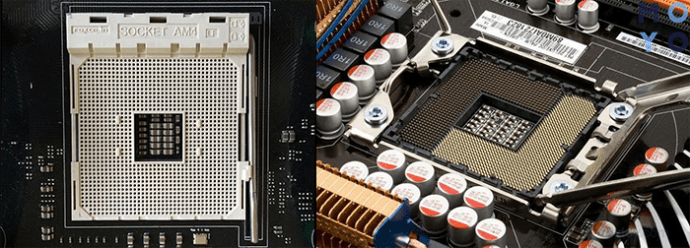
Як дізнатися сокет материнської плати
Нижче наведені варіанти, які допоможуть визначити тип роз’єму як за допомогою спеціального ПО, так і без нього.
Переглянути в документах
ДО будь-якої системної плати додається інструкція, де є вся необхідна інформація про товар. У ній або на коробці можна подивитися, який сокет стоїть на материнке. Крім того, дізнатися цю інформацію можна в характеристиках на сайті виробника або в магазині, де було куплено пристрій.
Рада: якщо потрібна сучасна ігрова плата, то буде відмінним вибором. У неї є чотири слота під оперативу, два – під швидкісні ССД формату М.2 і підтримка декількох відеоадаптерів.
Візуальний огляд материнської плати
На більшості материнок поруч з сокетом вказано його тип. Цей спосіб простий і особливо ефективний, коли потрібно визначити сумісність компонентів на етапі підбору комплектуючих.
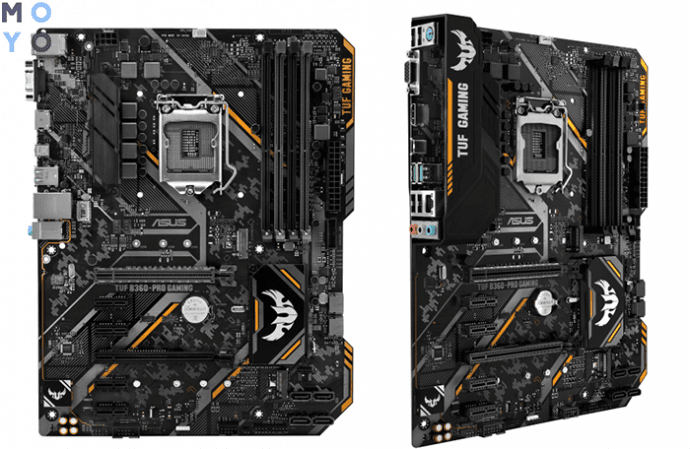
Визначення по моделі процесора
Можна діяти навпаки. Ознайомившись з технічними параметрами ЦП, можна дізнатися, з яким сокетом він сумісний.
Можна зайти на сайт виробника або ж в інтернет-магазин, в якому є такий товар і ознайомитися з характеристиками цікавить CPU. Як і у випадку з платою, інформація також вказується на коробці або в комплектної документації.
Програмні засоби
Визначити тип роз’єму через комп’ютер – не означає розбирати його. Є чимало утиліт, за допомогою яких можна подивитися, що за soket стоїть на материнке. Нижче – три найзручніших варіанту.
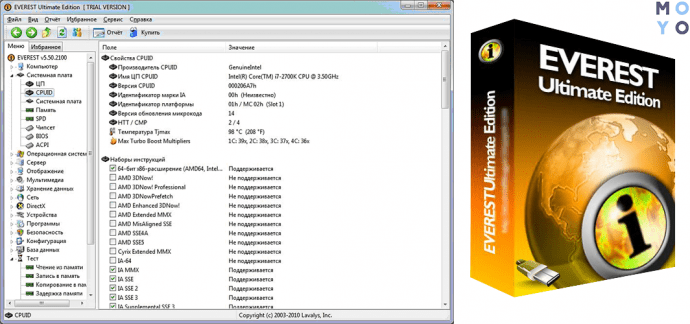
Everest
Софт створений для перевірки і налаштування роботи апаратної і програмної частини збірки з метою оптимізації системи. Представлена у вигляді: платної версії з пробником, яким можна безкоштовно користуватися місяць.
Цікаво: є моделі, в які встановлюється два «каменю». Вони призначені для серверів. Наприклад, WS C621E SAGE двома сокетами, а також дванадцятьма гніздами для оперативки.
У розширеній версії софт надає користувачеві докладний звіт про систему, який може зайняти більше сотні сторінок. Тут не тільки можна дізнатися, що за комплектуючі стоять в комп’ютері, які їхні характеристики. У нього також інтегрований ряд допоміжних модулів для проведення тестів і оцінки стану, продуктивності. У пробної безкоштовної версії звіт не такий детальний.
Ще одна гідна уваги утиліта, яка дозволяє отримати інформацію про ПК. Проста у використанні програма видає користувачеві звіт про процесор, материнке і інших компонентах.
Рада: щоб не витрачатися на вай-фай адаптер, можна придбати материнку з вбудованим модулем. Z390 AORUS ULTRA якраз такий варіант.
AIDA64
Популярний і досить потужний інструмент для проведення тестування системи, отримання розгорнутої інформації про її компонентах.
Чим гарний софт:
- Ефективні тести продуктивності і стану комплектуючих з можливістю порівняння даних з референтними показниками.
- Інформація користувачеві надається саме про поточний стан елементів – в реальному часі.
- Все параметри ОС, діскреткі, «матері» і ЦП.
Як видно, дізнатися через ПК, який тип роз’єму у материнки – не така вже й складність. Всі наведені тут способи досить прості. Скориставшись будь-яким з них, можна спростити собі задачу по підбору підходящого ЦП.
Как узнать сокет материнской платы
Главным комплектующим любого персонального компьютера является материнская плата. Этот элемент связывает между собой все остальные детали компьютера: ОЗУ, процессор, видеокарту, жесткий диск и т.д.
Сегодня мы остановимся на процессоре, а именно поговорим о том, как узнать тип сокета на материнской плате для установки нового процессора.

Сокет – это специальный интерфейс, в который мы подключаем процессор. В народе его называют просто «разъем». Сейчас существует множество сокетов, которые на глаз довольно трудно отличить. Если вы друг решили сделать апгрейд своего ПК, а именно купить более мощный процессор, то обязательно нужно знать тип сокета материнской платы.
Определить сокет материнской платы довольно просто. Это можно сделать при помощи дополнительного ПО, либо разобрав системный корпус ПК.
Тип сокета на материнской плате
Каждый производитель материнских плат зачастую указывает около сокета его тип если вы сможете самостоятельно добраться до вашей материнки, тогда этот способ для вас:
- Снимаем боковую крышку с системного блока. Её держит 2 винта на задней части корпуса.
- Откручиваем кулер с радиатором, снимаем.
- В нашем случае установлен 1366 Socket.

Номер сокета в программе CPU-Z
Некоторые пользователи бояться устанавливать на свой компьютер дополнительный софт. На самом деле через CPU-Z намного проще посмотреть сокет материнки. Во-первых, не нужно отсоединять провода, во-вторых, систем ник вскрывать не нужно. Как узнать сокет материнской платы через CPU-Z?
- Скачиваем программу на официальном сайте, устанавливаем.
- Открываем её, видим вкладку ЦП.
- В пункте «Корпусировка процессора» указан тип Сокета – 1366.

Почему сокетов так много?
На данный момент существует 2 основных поставщика процессоров: Intel и AMD. Каждая из компаний выпускает процессоры различного класса. Если 10 лет назад наиболее популярным сокетом был 775, то сейчас на смену пришел 1366, который является более производительным. В этом промежутке для Intel также были сокеты 771, 1160. Для процессоров Xeon 603/604.
Компания AMD имеет следующие типы сокетов: AMD A, AMD 754/939/940, AMD AM2/AM2+.
Вывод
Замена процессора – довольно легкая задача, однако такой нюанс, как тип сокета. Вы обязательно должны знать. Если вашему ПК более 8 лет, то о процессорах i5 и i7 не может идти речи. Есть несколько способов, как узнать сокет материнской платы: программно и физически. Лучше всего это сделать при помощи утилиты CPU-Z, но, если ваш ПК не запускается, тогда придется вскрывать системный блок.