Sorry, you have been blocked
This website is using a security service to protect itself from online attacks. The action you just performed triggered the security solution. There are several actions that could trigger this block including submitting a certain word or phrase, a SQL command or malformed data.
What can I do to resolve this?
You can email the site owner to let them know you were blocked. Please include what you were doing when this page came up and the Cloudflare Ray ID found at the bottom of this page.
Cloudflare Ray ID: 803b42ab6b4a98a2 • Your IP: Click to reveal 178.175.133.149 • Performance & security by Cloudflare
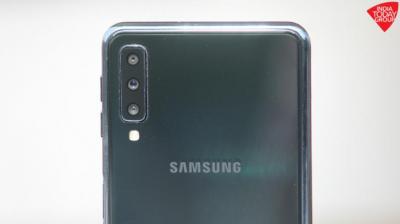
Заводской сброс Samsung Galaxy A50
1. Сперва телефон нужно выключить
2. На пару секунд жмём кнопки Увеличение Громкости + Питание
3. Когда на дисплее увидим лого Андроид или лого бренда перестаём жать на кнопки
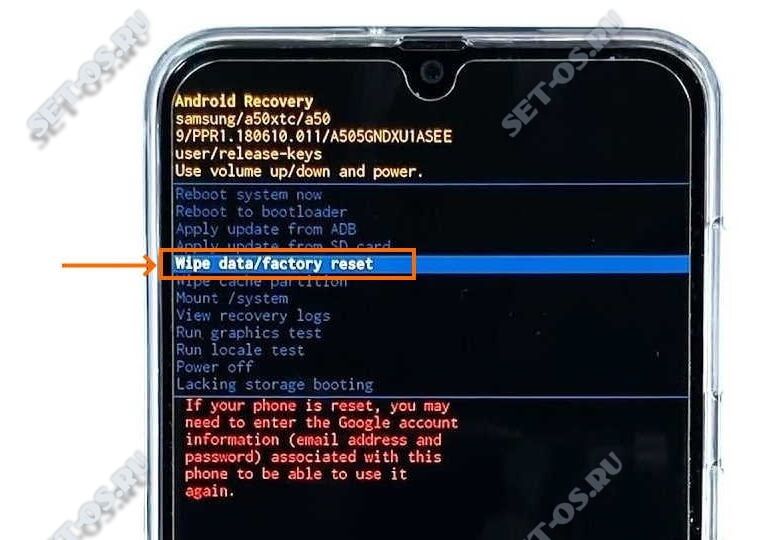
4. В меню выбираем пункт wipe data/factory reset используя кнопки Регулировка Громкости и подтверждаем выбор нажимая клавишу Power
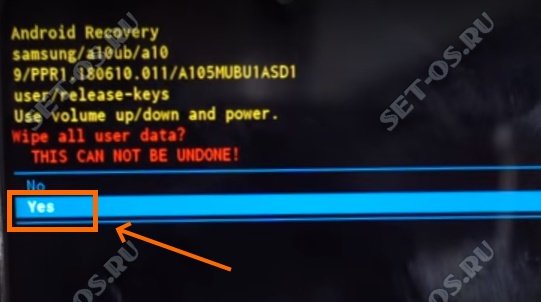
5. Выбираем пункт Yes—delete all user data используя кнопки Регулировка Громкости и подтверждаем выбор нажимая клавишу Power
Как сбросить Samsung A50 до заводских настроек

В жизни практически любого современного человека хотя бы раз, но возникает необходимость сделать сброс смартфона до заводских настроек. Причины бывают абсолютно разные — аппарат может заглючить или его надо подготовить к продаже. Hard Reset на Samsung Galaxy A50 может сделать абсолютно любой из Вас — для этого не надо каких-то специфических знаний, всё просто и доступно. Я покажу Вам два способа сбросить настройки телефона Самсунг А50, которые нам предоставляем производитель — через операционную систему или с помощью инженерного меню. Погнали!
Подготовка телефона к сбросу настроек
Перед тем, как сделать хард ресет Самсунга, Вам нужно сохранить всю важную информацию, которая на нём есть, иначе Вы их попросту лишитесь.
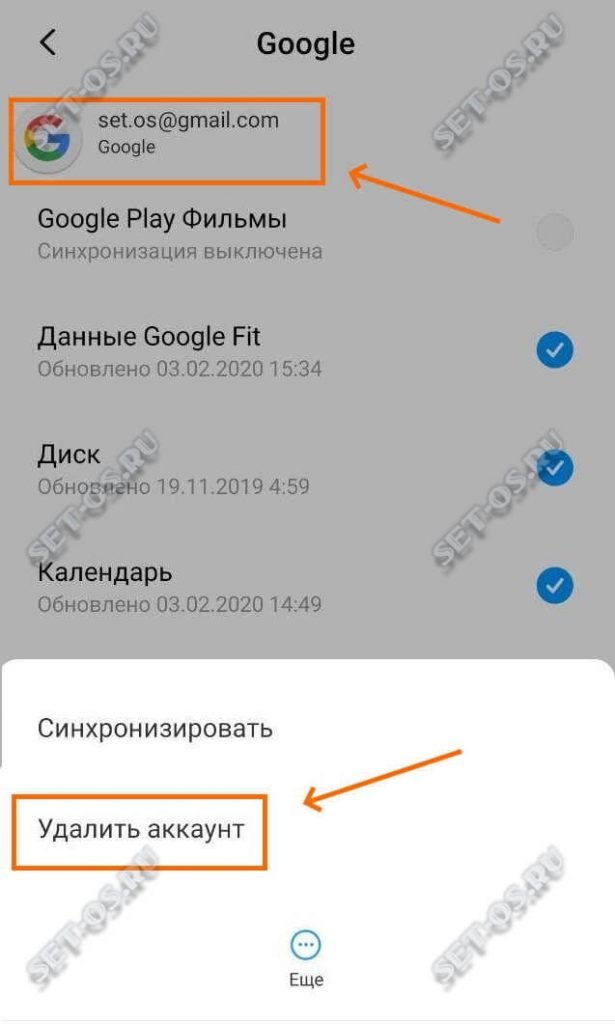
Так же, я бы посоветовал обязательно удалить с устройства профиль Google, который на нём заведён. Тут вся соль в том, что на последних версиях Андроид используется новая система безопасности, направленная против воровства аппаратов. Если сбросить настройки Samsung A50 не отвязывая аккаунт Гугл, то после он будет требовать ввод пароля. Если вы его забыли, то это будет катастрофа — загрузиться в нормальный режим телефон не сможет. Помочь сможет только сервисный центр и то, только после предъявления документов, подтверждающих покупку.
Сброс настроек через интерфейс One UI
Самый простой способ «обнулить» смартфон до заводского состояния, например, перед продаже — это воспользоваться способом, встроенным в фирменную оболочку Samsung One UI. Делается это так:
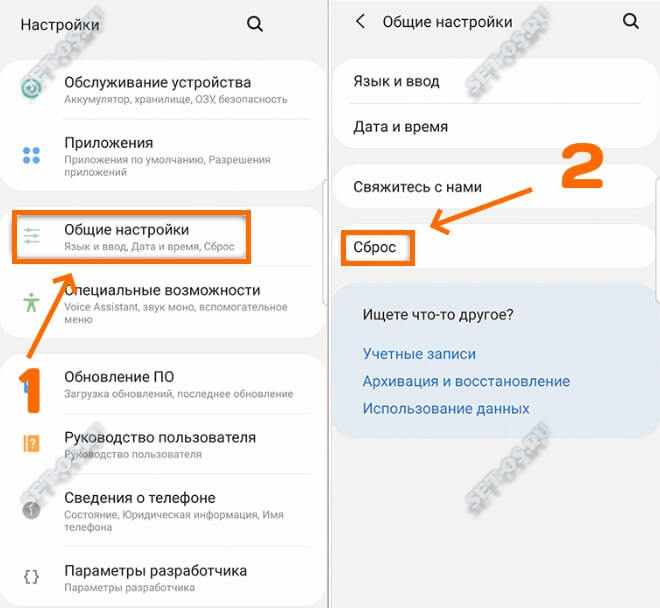
Открываем настройки смартфона, заходим в раздел «Общие настройки» >> «Сброс» >> «Сброс данных»:
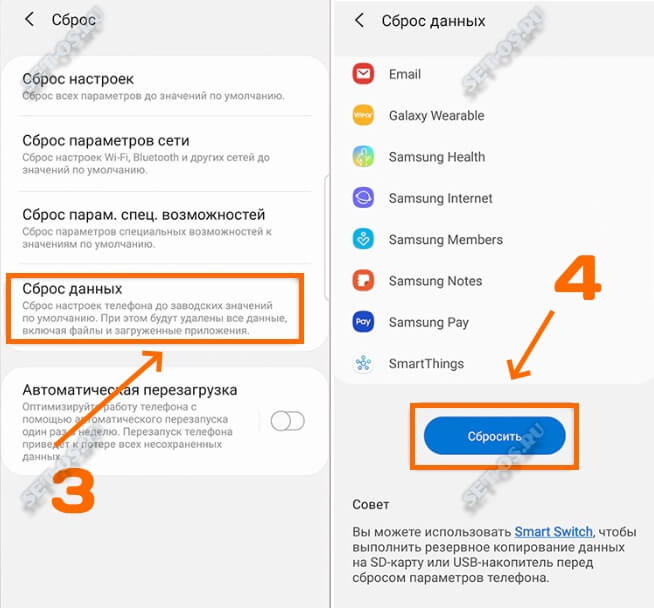
В последнем меню находим кнопочку «Сбросить» и нажимаем её. После этого смартфон ещё раз спросит уверены ли мы в своих действиях и точно ли желаем выполнить намеченное. Соглашаемся и ждём. Вся процедура занимает в среднем 10-15 минут.
Wipe data на Samsung
Этот способ поможет сбросить Самсунг А50 до заводских настроек в тех случаях, когда телефон не загружается в обычное рабочее состояние. Например, после попытки получения Root или установки какого-нибудь «кривого» приложения. Помочь в этом случае может так называемый «Вайп». Выполняется он так:
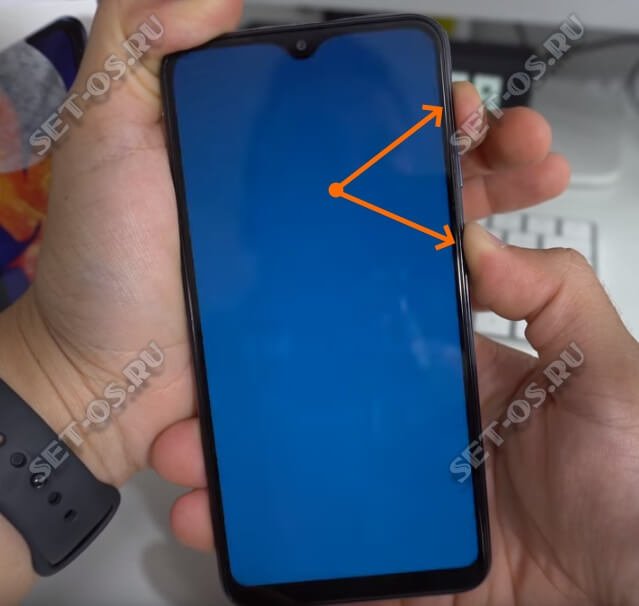
Первым делом, надо зайти в инженерное меню. Для этого выключите полностью смартфон. Затем нажмите одновременно кнопку уменьшения громкости и кнопку включения. Держать надо примерно 7-10 секунд. Сначала загорится логотип и как только экран погаснет — можно отпускать кнопки.
Далее должно появится инженерное меню Самсунг А50. Перемещаться по меню можно с помощью кнопок громкости. Нам надо выбрать пункт Wipe data / factory reset и нажать на кнопку включения, чтобы зайти в раздел:
В следующем меню надо выбрать пункт Yes и снова подтверждаем выбор кнопкой «Power».
Экран должен мигнуть черным и после этого Вы снова окажетесь в основном меню. Теперь надо выбрать пункт Reboot system now, чтобы перезагрузить аппарат.

Дальше можно положить свой Samsung Galaxy A50 на стол и идти пить чай — ближайшие 10 минут он будет переустанавливать систему и стирать старые данные. Удачи!
Как сделать полный сброс на Galaxy A50 [простые шаги]
Знание, как выполнить полный сброс настроек на вашем Galaxy A50, может пригодиться, когда у вас возникнут проблемы. Аппаратный сброс, широко известный как сброс к заводским настройкам, является важным решением, которое обычно выполняется, когда все основные шаги по устранению неполадок были исчерпаны. Вы должны прибегать к этому решению только в том случае, если считаете, что проблема связана с программным обеспечением. Сброс к заводским настройкам не решит проблем с оборудованием, например, если вы столкнулись с плохим экраном или сломанной материнской платой. Многие пользователи Android рассматривают сброс настроек к заводским настройкам как всемогущее решение, которое может решить весь спектр проблем. Дело в том, что это ограничивается только возвратом настроек программного обеспечения к заводским значениям. Хотя это обычно эффективно для исправления низкоуровневых ошибок, полный сброс вообще не может решить проблемы с кодированием или программированием.
Есть три способа выполнить полную перезагрузку вашего Galaxy A50. В этом руководстве мы покажем вам, как выполняется каждый из них.
Прежде чем продолжить, мы хотим напомнить вам, что если вы ищите решения вашей собственной проблемы #Android, вы можете связаться с нами, используя ссылку внизу этой страницы. Описывая вашу проблему, будьте как можно более подробными, чтобы мы могли легко найти подходящее решение. Если можете, включите точные сообщения об ошибках, которые вы получаете, чтобы дать нам представление, с чего начать. Если вы уже попробовали несколько шагов по устранению неполадок, прежде чем отправлять нам электронное письмо, обязательно укажите их, чтобы мы могли пропустить их в наших ответах.
Метод 1. Как выполнить полный сброс Samsung Galaxy A50 через меню настроек
Это самый простой способ стереть данные с вашего Galaxy A50. все, что вам нужно сделать, это зайти в меню «Настройки» и выполнить следующие действия. Мы рекомендуем этот метод, если у вас нет проблем с переходом в меню «Настройки».
- Создайте резервную копию своих личных данных и удалите свою учетную запись Google.
- Откройте приложение “Настройки”.
- Прокрутите на и коснитесь Общее управление.
- Коснитесь Сброс.
- Выберите Сброс заводских данных из заданных параметров.
- Прочтите информацию, затем коснитесь Выполните сброс, чтобы продолжить.
- Нажмите «Удалить все», чтобы подтвердить действие.
Метод 2: как выполнить полный сброс на Samsung Galaxy A50 с помощью аппаратных кнопок
Если ваш случай таков, что телефон не загружается или загружается, но меню настроек недоступно, этот метод может быть полезен. Во-первых, вам необходимо загрузить устройство в режим восстановления. Как только вы успешно войдете в Recovery, это время, когда вы начнете правильную процедуру общего сброса. Вам может потребоваться несколько попыток, прежде чем вы сможете получить доступ к Recovery, так что наберитесь терпения и попробуйте еще раз.
- Если возможно, заранее создайте резервную копию ваших личных данных. Если ваша проблема мешает вам сделать это, просто пропустите этот шаг.
- Кроме того, вы хотите удалить свою учетную запись Google. Если ваша проблема мешает вам сделать это, просто пропустите этот шаг.
- Выключите устройство. Это важно. Если вы не можете выключить его, вы никогда не сможете загрузиться в режиме восстановления. Если вы не можете регулярно выключать устройство с помощью кнопки питания, подождите, пока батарея телефона не разрядится. Затем зарядите телефон в течение 30 минут перед загрузкой в режим восстановления.
- Одновременно нажмите и удерживайте кнопку увеличения громкости и кнопку Bixby.
- Еще удерживая клавиши увеличения громкости и Bixby, нажмите и удерживайте кнопку питания.
- Появится экранное меню восстановления. Увидев это, отпустите кнопки.
- Нажимайте кнопку уменьшения громкости, пока не выделите «Wipe data/factory reset».
- Нажмите кнопку питания, чтобы выбрать «Очистить данные/восстановить заводские настройки».
- Используйте уменьшение громкости, чтобы выделить Да.
- Нажмите кнопку питания, чтобы подтвердить сброс настроек.
Метод 3: Как выполнить полный сброс Samsung Galaxy A50 с помощью Find My Mobile
Find My Mobile – это собственная служба Samsung, которая позволяет владельцам устройств Samsung удаленно отслеживать свое устройство, разблокировать экран, резервное копирование данных, блокировка доступа к Samsung Pay или удаление всех данных (сброс к заводским настройкам). Шаги по очистке устройства с помощью Find My Mobile очень просты. Однако важно сначала убедиться, что вы настроили его. Вы не сможете использовать сервис Find My Mobile, если не активировали его на устройстве перед тем, как потерять его.
Если вы впервые пользуетесь этой услугой, вот что вам нужно do, чтобы настроить его:
- Откройте приложение “Настройки”.
- Коснитесь значка “Биометрия и безопасность”.
- Перейдите в «Найти мой мобильный».
- Нажмите «Учетная запись Samsung».
- Введите данные своей учетной записи Samsung.
Мы предполагаем, что у вас уже была учетная запись Samsung, созданная до этого. Если у вас его нет, обязательно сначала создайте учетную запись Samsung. Затем используйте свою информацию, чтобы включить функцию «Найти мой мобильный».
В будущем, если вы потеряете свой телефон и захотите удалить его данные удаленно, вот что нужно сделать: