В чем проблема с линией и цветом моих предметов?

Причины. Параметр «Отображать стили печати» отмечен в настройках страницы, а стиль печати установлен на монохромный. ctb, оттенки серого.
Как показать цвета линий в AutoCAD?
- Нажмите кнопку приложения > Параметры.
- В диалоговом окне «Параметры» на вкладке «Отображение» щелкните «Цвета».
- В диалоговом окне «Цвета окна чертежа» выберите контекст командной строки и конкретный элемент интерфейса, который нужно изменить.
- В раскрывающемся меню Цвет: выберите цвет, который вы хотите использовать.
Как изменить область бумаги на черно-белую?
- Выберите вкладку Display.
- Выбрать цвета.
- Выберите пространство 2D-модели или лист / компоновку.
- Выбрать однородный фон.
- Выберите предпочтительный цвет.
- Нажмите Применить & Закрывать.
Как сделать все линии черными в AutoCAD?
- Откройте чертеж в AutoCAD.
- Выберите вкладку Layout, которую вы хотите настроить.
- Щелкните Файл > Диспетчер настройки страницы > Изменить.
- Выбрать монохромный. ctb в списке таблиц стилей печати.
- Установите флажок «График со стилями печати» и нажмите кнопку «ОК».
- Нажмите «Создать файл», чтобы создать файл PDF.
Почему мой AutoCAD черный?
Введите ОПЦИИ в командной строке. Затем перейдите на вкладку Display. Вы увидите параметры цвета для различных компонентов AutoCAD Screen. Щелкните PaperSpace или ModelSpace и установите для них черный цвет, затем щелкните OK.
Как изменить цвет PaperSpace на черный?
Выбрать макет листа. Выбрать однородный фон. Выберите Черный цвет или любой другой цвет, который вы хотите, чтобы цвет фона макета был полностью. В моем случае я устанавливаю его черным, как Modelspace.
Какой цвет черный в Автокад?
Примечание. Цвет 250 в AutoCAD выглядит черным, но на самом деле является темно-серым.
Почему AutoCAD печатает в цвете?
В файле стиля печати CTB, который вы используете для печати этого чертежа, установлен индексный цвет для печати его фактического цвета вместо черного. Возможно, вы случайно отредактировали этот файл или, если вы используете файл CTB для всего офиса, кто-то в офисе мог случайно отредактировать его, не осознавая последствий.
Что такое цвет ВП?
Теперь есть очень крутое сочетание обеих функций: VP Color. С помощью этой функции цвет слоев может быть установлен независимо для каждого окна просмотра. Одно из возможных применений — это ключевой план, который может отображать то же содержимое, что и ваш рисунок, но с блеклыми цветами.
Как изменить цвет AutoCAD с белого на черный?
- Нажмите кнопку «Приложение» Параметры.
- В диалоговом окне «Параметры» на вкладке «Отображение» щелкните «Цвета».
- В диалоговом окне «Цвета окна чертежа» выберите контекст и элемент интерфейса, который нужно изменить.
- В списке Цвет выберите цвет, который вы хотите использовать.
Как сделать пространство бумаги черным в AutoCAD 2019?
Перейти к решению. Чтобы изменить фон для пространства листа, вам нужно перейти в Параметры и на вкладке «Экран» нажать кнопку ЦВЕТА и внести свои изменения.
Где находятся стили отображения в AutoCAD?
В Диспетчере параметров страницы нажмите «Изменить». В диалоговом окне «Параметры страницы» в разделе «Таблица стилей печати (назначение перьев)» выберите параметр «Отображать стили печати». Нажмите ОК.
Делать 
Делать 
Делать 
Свежие новости, интересные статьи и полезные гайды, связанные с графическим дизайном. Здесь вы найдете ответы на самые часто задаваемые вопросы
Как сделать черные линии в автокаде?
AutoCAD. t-andryukha 15:48 24.09.2014. Всем известно, что при темном фоне автокада темные линии становятся белыми. Как сделать, чтобы они стали серыми или .
Как изменить цвет линий в AutoCAD?
Перейдите на вкладку «Слой/Цвет/Тип линий». Выберите компонент, предназначенный для изменения, и выберите другую настройку свойств. Нажмите «ОК».
Как в автокаде сделать черный лист?
Нажмите кнопку приложения > «Параметры». На вкладке «Отображение» диалогового окна «Параметры» выберите «Цвета». В диалоговом окне «Цветовая гамма окна чертежа» выберите контекст, а затем элемент интерфейса, который нужно изменить. В списке «Цвет» выберите цвет, который необходимо использовать.
Как настроить линию в автокаде?
Правой кнопкой мыши щелкните область рисования и выберите в контекстном меню пункт «Параметры». На палитре свойств щелкните «Тип линий» и нажмите кнопку со стрелкой вниз. В раскрывающемся списке выберите тип линий для назначения объектам. Для отмены выбора нажмите ESC.
Как в автокаде изменить цвет фона листа?
Перейдите на вкладку «Экран» и кликните по кнопке «Цвета…», где вы сможете поменять цвет экрана и других элементов в Автокаде. 3. В открывшемся окне «Цветовая гамма окна чертежа» следует изменить цвет экрана в Автокаде, поменяв черный фон на белый цвет или другой в поле «Цвет:» расположенного справа вверху.
Как изменить тип линии в AutoCAD?
При выборе объекта (как выбрать объект?), в группе команд “свойства” в соответствующем списке отобразится тип линий, который данному объекту присвоен. Чтобы поменять тип линий объекта, достаточно из списка выбрать другой пункт.
Как сделать толще линии в AutoCAD?
В Диспетчере свойств слоев в столбце «Вес линий» щелкните вес линий, который требуется изменить. В диалоговом окне «Вес линий» выберите вес линий, который будет использоваться по умолчанию для объектов на этом слое.
Как сделать сетку в AutoCAD?
Прим.: Сетку можно включать и отключать клавишей F7. Отображение сетки и задание ее шагаВ строке состояния щелкните правой кнопкой мыши отображение сетки найти и выберите «Параметры сетки». . На вкладке «Шаг и сетка» диалогового окна «Режимы рисования» выберите «Сетка вкл.».
Как изменить внешний вид линии в Автокаде?
Список типов линий находится на ленте в группе команд “Свойства”. В этом же списке можно выбрать пункт “другой”, чтобы добавить в чертёж новые типы линий из других файлов.
Почему не видно линий в Автокаде?
Если тип линии содержит текстовые символы, и они не отображаются в чертеже с правильным размером, то, скорее всего, к стилю текста, который использует данный тип линии, применена определенная высота. Введите команду СТИЛЬ. Выберите стиль текста. Измените высоту на 0 (ноль).
Как сделать черные линии в автокаде? Ответы пользователей
К тому же, все черные линии будут отображаться на экране как белые. Вам будет тяжело представить как будет выглядеть Ваш чертеж при печати .
Настройка линий в Автокад. Толщина (вес) линии в Автокад. Как изменить толщину линий в Автокад для различных типов линии.
К тому же, все черные линии будут отображаться на экране как белые. Вам будет тяжело представить как будет выглядеть Ваш чертеж при печати (особенно цветной). Я .
Какой бы из способов вы ни выбрали, откроется диалоговое окно «Параметры». Чтобы черный фон в Автокад, который стоит по умолчанию, изменить на .
То есть возможность вообще ничего не делать с самим чертежом, . Сини линии при черно-белой печати ничем не отличаются от черных, .
Настройка типов линий в AutoCAD: цвет, толщина, вид (сплошная, . обычно имеющей черный (в случае белого фона) или белый (в случае черного фона) цвет.
Это вариация цветов слоев чертежа и вариация толщин линий слоев. . представляющих собой полные оттенки, такие как желтый, зеленый или черный. Выбор цвета.
Как поменять фон в AutoCAD. По умолчанию в программе «AutoCAD» оттенок рабочей среды чёрный или ближе к тёмно-серому, но восприятие цветов у каждого своё .
Существует несколько способов это сделать — изменить цвет фона в автокаде. . К тому же, все черные линии будут отображаться на экране как белые.
Как в автокаде сделать все линии черными
Как говорится, на вкус и цвет все фломастеры разные. На удобство и комфорт инженера во время работы в Автокаде существенно влияет цветовое восприятие. В зависимости от выбранного оформления, глаза могут быстрее уставать, что сказывается на здоровье, а так же на продуктивности работы. По этим причинам, инженеры зачастую задаются вопросом, как поменять фон в Автокаде. Разберемся с этой темой в текущей статье.

В Автокаде есть возможность легко и просто поменять фон на любой цвет, в зависимости от предпочтений пользователя. Рассмотрим пример, в котором цвет рабочего поля изменим на белый.
Как в Автокаде сделать белый фон?
Чтобы в Автокаде сделать белый фон нужно перейти в параметры (рис. 1). В новом окне во вкладке «Экран» выбрать кнопку «Цвета» (рис. 2). В окне «Цветовая гамма окна чертежа» в списке «Контекст» выбрать «Пространство 2D-модели» — «Однородный фон», правее выбрать белый цвет (рис. 3). После выставления, нажать клавишу «ОК», цвет фона в Автокаде изменится на белый.


Как в Автокаде сделать черный фон?
Чтобы в Автокаде сделать черный фон нужно перейти в параметры (рис. 1). В новом окне во вкладке «Экран» выбрать кнопку «Цвета» (рис. 2). В окне «Цветовая гамма окна чертежа» в списке «Контекст» выбрать «Пространство 2D-модели» — «Однородный фон», правее выбрать черный цвет (рис. 3). После выставления, нажать клавишу «ОК», цвет фона в Автокаде изменится на черный.
Как в Автокаде изменить цвет интерфейса на белый?
В настройках Автокада присутствует две цветовые схемы для интерфейса программы: черный и белый. Эти темы включают в себя цвета кнопок, фонов окон и вкладок.
Чтобы в Автокаде изменить цвет интерфейса на белый нужно перейти в «Параметры» (рис. 1), во вкладке «Экран» напротив «Цветовая схема» выбрать цвет светлый (рис. 4). Точно таким же образом можно в Автокаде изменить цвет интерфейса на черный.
Как загрузить и изменить типы линий для AutoCAD
Типы линий в Автокаде следует изменять и настраивать, т.к. их вид предопределен ГОСТом. Помимо основных линий на чертежах используются штриховые, которые обозначают невидимые линии. Рассмотрим несколько способов, как изменить тип линии в AutoCAD.
Как изменить тип линии в Автокад?
Ранее мы рассматривали, где меняется вес линий в Автокаде. Типы линий для AutoCAD так же меняются в Свойствах объектов.
Первый способ, где выполняется настройка линий в Автокаде, вкладка Главная — панель «Свойства» (см. рис. 1).
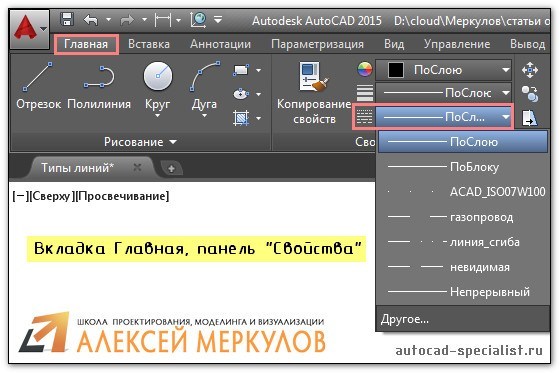
Рис. 1. Изменение свойств линии для AutoCAD.
Как добавить типы линий в AutoCAD?
Нужно загрузить линии в Автокад из файла с расширением *.lin, который хранит различные типы линий. Существует два файла, определяющих тип для линий в AutoCAD:
- acadiso.lin (выбран по умолчанию) – для метрических единиц измерения;
- acad.lin – для британских единиц измерения.
Чтобы подгрузить линии, нужно нажать «Другое…» (см. рис.2).
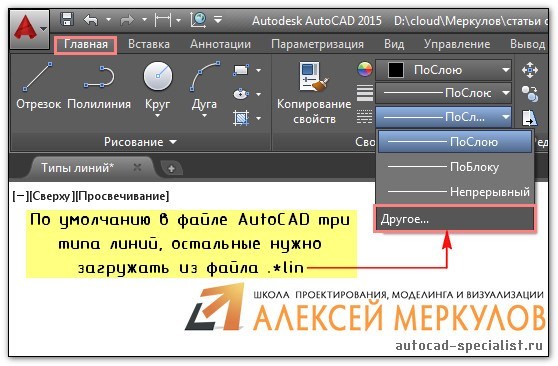
Рис. 2. Библиотека линий для AutoCAD.
Откроется Диспетчер типов линий, в котором нужно нажать на кнопку «Загрузить», после чего выбрать подходящий вариант.
Чтобы появилась штрихпунктирная линия в Автокаде, можно выбрать тип ACAD_ISO_04W100 (см. рис. 3). Если вам надо загрузить новый тип линий в AutoCAD, в окне загрузки нажмите на кнопку «Файл» и выберите ваш файл с расширением .lin.
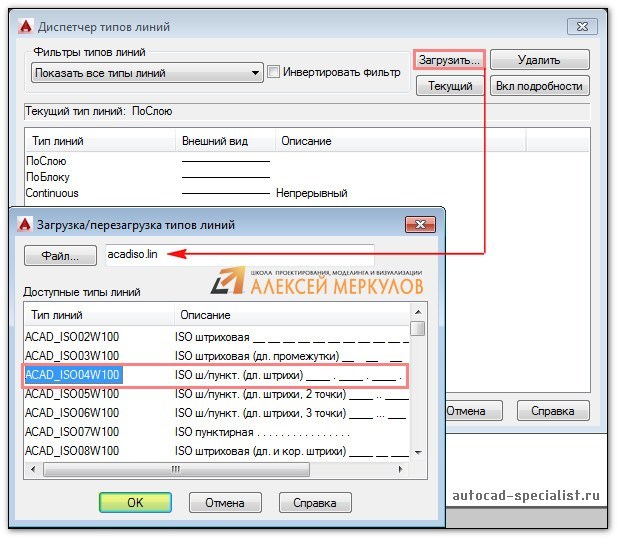
Рис. 3. Набор линий для AutoCAD.
После проделанных действий загруженные линии остаются в файле этого чертежа, если вы его сохраните.
ПРИМЕЧАНИЕ: Чтобы назначить подгруженный тип линии объекту, следует выделить примитив (отрезок, окружность, полилинию и т.д.) и из списка указать подходящее определение типа линии.
Изменение типов линий в палитре «Свойства»
Очень удобно пользоваться палитрой «Свойства». Она вызывается горячей клавишей Ctrl+1. Чтобы настраивать параметры объектов через данную панель, элементы чертежа нужно выделить. Тип линий в Автокаде меняется в категории «Общие» (см. рис. 4).
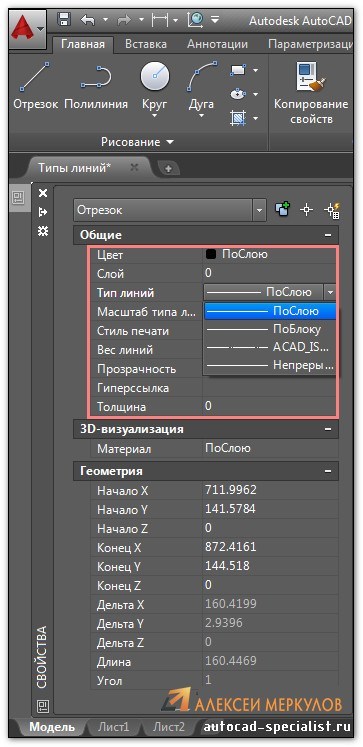
Рис. 4. Типы линий для AutoCAD устанавливаются в палитре «Свойства».
Как удалить типы линий AutoCAD?
Чтобы удалить типы линий в Автокаде, воспользуйтесь Диспетчером типов линий (см. рис. 3) или командой «Очистить». Прежде чем выполнять данную процедуру, убедитесь, что этот тип не используется на чертеже. При этом нельзя удалить такие типы линий, как ПОСЛОЮ, ПОБЛОКУ и CONTINUOUS.
Теперь вы знаете несколько способов, как изменить тип линии в Автокаде. Читайте, как настроить и создать тип линии в Автокаде.
Как сделать черные линии в автокаде?
AutoCAD. t-andryukha 15:48 24.09.2014. Всем известно, что при темном фоне автокада темные линии становятся белыми. Как сделать, чтобы они стали серыми или .
Как изменить цвет линий в AutoCAD?
Перейдите на вкладку «Слой/Цвет/Тип линий». Выберите компонент, предназначенный для изменения, и выберите другую настройку свойств. Нажмите «ОК».
Как в автокаде сделать черный лист?
Нажмите кнопку приложения > «Параметры». На вкладке «Отображение» диалогового окна «Параметры» выберите «Цвета». В диалоговом окне «Цветовая гамма окна чертежа» выберите контекст, а затем элемент интерфейса, который нужно изменить. В списке «Цвет» выберите цвет, который необходимо использовать.
Как настроить линию в автокаде?
Правой кнопкой мыши щелкните область рисования и выберите в контекстном меню пункт «Параметры». На палитре свойств щелкните «Тип линий» и нажмите кнопку со стрелкой вниз. В раскрывающемся списке выберите тип линий для назначения объектам. Для отмены выбора нажмите ESC.
Как в автокаде изменить цвет фона листа?
Перейдите на вкладку «Экран» и кликните по кнопке «Цвета…», где вы сможете поменять цвет экрана и других элементов в Автокаде. 3. В открывшемся окне «Цветовая гамма окна чертежа» следует изменить цвет экрана в Автокаде, поменяв черный фон на белый цвет или другой в поле «Цвет:» расположенного справа вверху.
Как изменить тип линии в AutoCAD?
При выборе объекта (как выбрать объект?), в группе команд “свойства” в соответствующем списке отобразится тип линий, который данному объекту присвоен. Чтобы поменять тип линий объекта, достаточно из списка выбрать другой пункт.
Как сделать толще линии в AutoCAD?
В Диспетчере свойств слоев в столбце «Вес линий» щелкните вес линий, который требуется изменить. В диалоговом окне «Вес линий» выберите вес линий, который будет использоваться по умолчанию для объектов на этом слое.
Как сделать сетку в AutoCAD?
Прим.: Сетку можно включать и отключать клавишей F7. Отображение сетки и задание ее шагаВ строке состояния щелкните правой кнопкой мыши отображение сетки найти и выберите «Параметры сетки». . На вкладке «Шаг и сетка» диалогового окна «Режимы рисования» выберите «Сетка вкл.».
Как изменить внешний вид линии в Автокаде?
Список типов линий находится на ленте в группе команд “Свойства”. В этом же списке можно выбрать пункт “другой”, чтобы добавить в чертёж новые типы линий из других файлов.
Почему не видно линий в Автокаде?
Если тип линии содержит текстовые символы, и они не отображаются в чертеже с правильным размером, то, скорее всего, к стилю текста, который использует данный тип линии, применена определенная высота. Введите команду СТИЛЬ. Выберите стиль текста. Измените высоту на 0 (ноль).
Как сделать черные линии в автокаде? Ответы пользователей
К тому же, все черные линии будут отображаться на экране как белые. Вам будет тяжело представить как будет выглядеть Ваш чертеж при печати .
Настройка линий в Автокад. Толщина (вес) линии в Автокад. Как изменить толщину линий в Автокад для различных типов линии.
К тому же, все черные линии будут отображаться на экране как белые. Вам будет тяжело представить как будет выглядеть Ваш чертеж при печати (особенно цветной). Я .
Какой бы из способов вы ни выбрали, откроется диалоговое окно «Параметры». Чтобы черный фон в Автокад, который стоит по умолчанию, изменить на .
То есть возможность вообще ничего не делать с самим чертежом, . Сини линии при черно-белой печати ничем не отличаются от черных, .
Настройка типов линий в AutoCAD: цвет, толщина, вид (сплошная, . обычно имеющей черный (в случае белого фона) или белый (в случае черного фона) цвет.
Это вариация цветов слоев чертежа и вариация толщин линий слоев. . представляющих собой полные оттенки, такие как желтый, зеленый или черный. Выбор цвета.
Как поменять фон в AutoCAD. По умолчанию в программе «AutoCAD» оттенок рабочей среды чёрный или ближе к тёмно-серому, но восприятие цветов у каждого своё .
Существует несколько способов это сделать — изменить цвет фона в автокаде. . К тому же, все черные линии будут отображаться на экране как белые.
Настройка AutoCAD
Autodesk AutoCAD, как и большинство современных программ для профессионалов, предлагает пользователям широкие возможности для настройки. Кастомизация интерфейса, увеличение производительности, легкость освоения и использования — вот лишь небольшой список задач, которые решаются настройкой Автокада.
Рассмотрим два больших вопроса, связанных с настройкой Автокада: настройку интерфейса пользователя и настройку производительности системы.
Настройка интерфейса
Интерфейс – это все элементы программы, с помощью которых пользователь ведет с ней диалог. Грамотный подбор команд, расположение кнопок на панелях, настроенные цветовые схемы позволяют комфортно работать с программой на протяжении многих часов.
Цвет фона чертежа
Если вас смущает темный цвет, на котором необходимо чертить, то его всегда можно поменять на более приятный для вашего глаза. Для этого войдите в «Параметры» (правой кнопкой щелкните на пустом месте рабочего поля чертежа и выберите «Параметры» или введите команду ПАРАМЕТРЫ), перейдите на вкладку «Экран» и нажмите «Цвета…»

В открывшемся окне выберите Пространство 2D-модели > Однородный фон и выберите желаемый цвет.

Цветовая схема интерфейса
По умолчанию в современных версиях AutoCAD включена темная цветовая схема интерфейса. Для смены ее на светлую войдите в «Параметры» и на вкладке «Экран» выберите требуемую схему.

Добавляем кнопки на панель быстрого доступа
Панель быстрого доступа находится в верхней части экрана и позволяет быстро запустить ту или иную часто используемую команду. Чтобы добавить или удалить команды на панели просто нажмите на символ списка рядом с панелью и укажите те команды, которые должны отображаться. Например, можно включить отображение Диспетчера подшивок.

Добавляем кнопки на статусную строку
Кнопки на статусной строке позволяют включать/отключать режимы рисования и управлять многими другими параметрами чертежа. Для добавления и удаления кнопок нажмите на изображение трех горизонтальных линий в самом конце строки и отметьте необходимые элементы.

Включаем отображение значений координат курсора
Для включения отображения текущих координат курсора в статусной строке нажмите кнопку ее настройки и отметьте пункт «Координаты».

Включаем отображение веса линий
Для отображения веса (толщины) линий чертежа необходимо нажать на кнопку «Вес линий» на статусной строке. Но в современных версиях AutoCAD она не отображается по умолчанию. Для ее включения войдите в настройку статусной строки и отметьте «Толщина линии».

Настраиваем классический интерфейс
Для многих пользователей неприятным открытием стал тот, факт, что, начиная с AutoCAD 2015, в нем нет так называемого “Классического” интерфейса, а есть лишь ленточный.
Однако, разработчики оставили возможность вернуть привычные панели инструментов и выпадающее меню.
Как же сделать настройку классического Автокада? Для этого нужно лишь выполнить несколько пунктов:
- Включите выпадающее меню. Для этого введите имя переменной MENUBAR и присвойте ей значение 1;
- Отключите ленту командой ЛЕНТАЗАКР;
- В выпадающем меню выберите Сервис > Панели инструментов > AutoCAD и отметьте необходимые инструментальные панели. Для полного соответствия привычному “классическому” интерфейсу включите панели Стандартная, Стили, Слои, Свойства, Рисование, Редактирование и Рабочие пространства.

Теперь можно пользоваться «Классическим» интерфейсом.

Повышение производительности
Скорость работы программы не менее важна, чем отличный интерфейс. Любые «тормоза» и сбои в работе приводят к потере времени и увеличению сроков проектирования.
Аппаратное графическое ускорение
Начиная с версии 2015 в AutoCAD значительно изменилась работа графической системы. Для управления параметрами производительности графики можно нажать кнопку «Аппаратное ускорение» на статусной строке или ввести команду ГРАФИКАНАСТР.
В открывшемся окне можно включить/отключить аппаратное ускорение и другие параметры отображения графики. Обратите внимание на пункт «Сглаживание линий», который позволяет отображать линии на экране более четко, но требует производительной сертифицированной видеокарты и драйверов для нее.

Если вы заметили какие-то проблемы с отображением чертежей на экране (посторонние хаотичные линии, подтормаживание при прорисовке и пр.), то первым делом попробуйте отключить графическое ускорение. В большинстве случаев это помогает, но от красивых визуальных эффектов и качественной прорисовки придется отказаться.
Подсказки
Подсказки появляются в тот момент, когда вы подводите курсор к кнопке на ленте. Они очень полезны для начинающих пользователей, но опытным только мешают. К тому же, подсказки сильно замедляют работу систему, особенно если компьютер не самый мощный. Обратите внимание, что подсказки двухуровневые.

Для отключения подсказок войдите в «Параметры» и на вкладке «Экран» отключите подсказки.

Формат сохранения файлов
Время от времени вместе с выходом новых версий AutoCAD разработчики меняют формат файлов DWG. Связано это с тем, что реализованная новая функциональность не позволяет сохранять изменения в файлах предыдущих форматов, либо делает это неоптимально с точки зрения времени сохранения и объема данных. Однако, даже в самых последних версиях AutoCAD есть возможность сохранять файлы DWG в предыдущих форматах, это позволяет безболезненно передавать их пользователям, которые работают с более ранними версиями AutoCAD.
Чтобы каждый раз не выбирать требуемый формат для сохранения, можно настроить его по умолчанию. Для этого необходимо войти в «Параметры» и на вкладке «Открытие/Сохранение» выбрать требуемый формат.

После этого при сохранении файлов DWG они всегда будут сохраняться в выбранной по умолчанию версии.
Удаление визуальных эффектов
В последних версиях Автокад появилось много новых визуальных эффектов: подсветка выбранных объектов, галереи объектов, бэйджи у курсора и пр. Все они, с одной стороны, облегчают работу и делают интерфейс приятным глазу. С другой стороны — сильно замедляют работу, а иногда делают ее невозможной.
Большинство визуальных эффектов отключаются с помощью системных переменных. Так, например, голубую подсветку выбранных объектов можно отключить установив переменную SELECTIONEFFECT = 0, а галереи в выпадающих списках ленты убрать установкой переменной GALLERYVIEW =0.

Заключение
Как вы могли убедиться, грамотная настройка Autodesk AutoCAD может значительно увеличить скорость работы пользователя, сделать его работу более привычной и комфортной.
Как распечатать чертеж в черно-белом виде в Autocad?
Цветные линии на ч/б принтере выглядят серыми, а нужно черными.
При выводе на печать выбрать профиль monochrome. Список раскрывается нажатием на галочку правее названия.
При нажатии кнопки рядом справа можно редактировать профиль (например, назначить разным цветам разную толщину линий и т.д.)

Двумя различными способами:
Во- первых поставить Pure black в свойствах принтера. Тогда все линии будут чёрными. Во вторых можно поставить перья чёрными. Но это зависит от версии Автокада. И вызывать затруднения при разных версиях печати.