Как включить компьютер при помощи голосового помощника Алиса (Яндекс.Станции)

Яндекс.Маркет сейчас даёт скидку 500₽ на первый заказ от 5000₽. Также скидка актуальна если вы ничего не покупали в течении последнего года. Вот промокод — REF_KXRHNZD, его надо использовать до 10 января. Переходим по ссылка.
Установка модуля EWeLink PCI-E в компьютер.
- Открываем крышку системного блока и вставляем модуль в любой свободный PCI-E разъём.
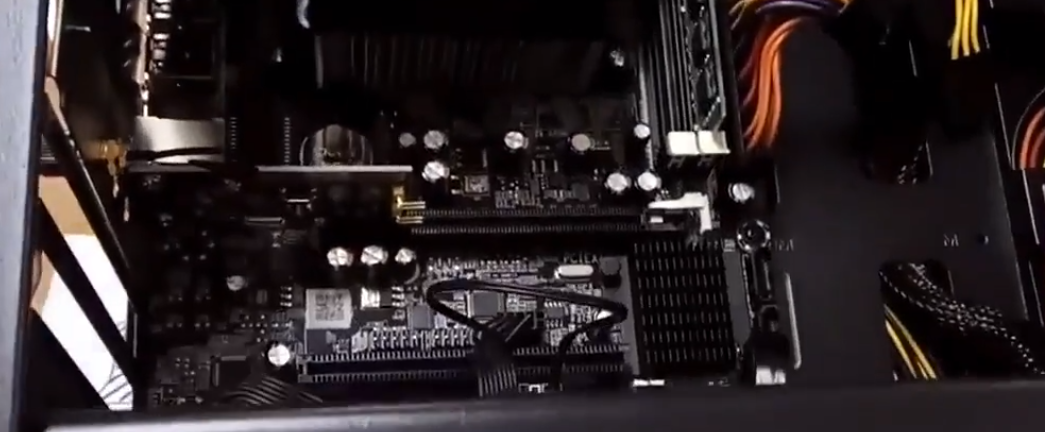
- Отключаем от материнской платы коннектор с маркировкой SW (провода идущие от кнопки на корпусе вкл/выкл). Запоминаем куда он был подключен.
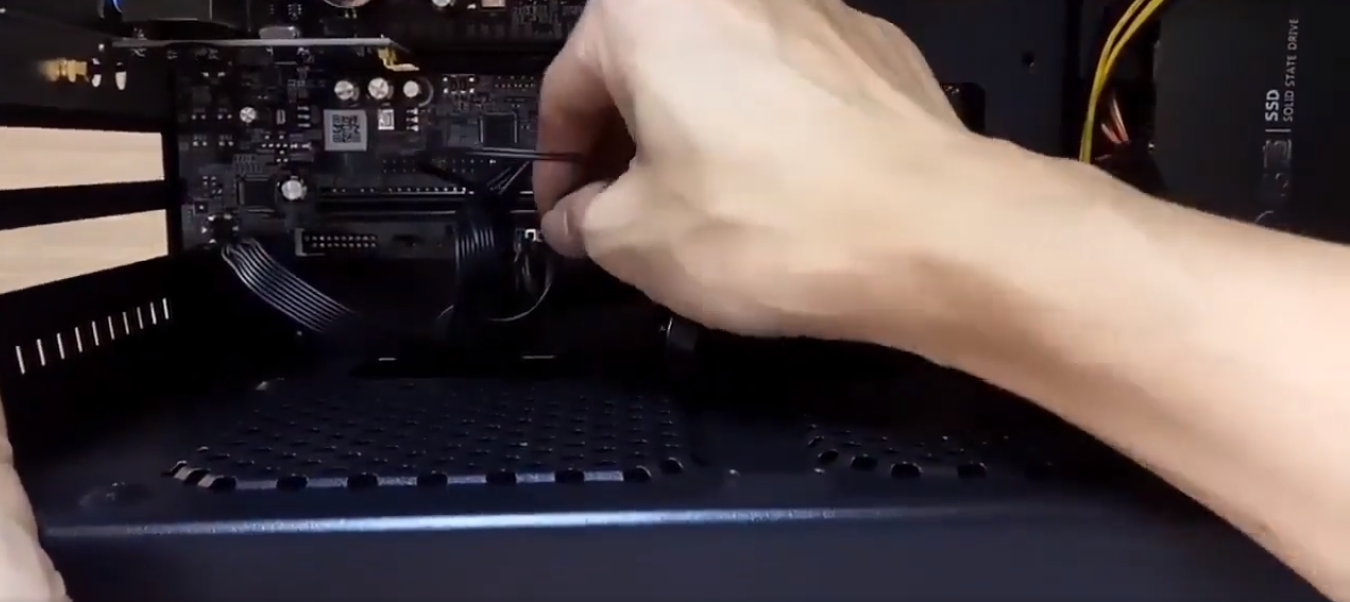
- Подключаем провода к модулю
- Коннектор отсоединенный от материнской платы, подключаем к дальнему штекеру.
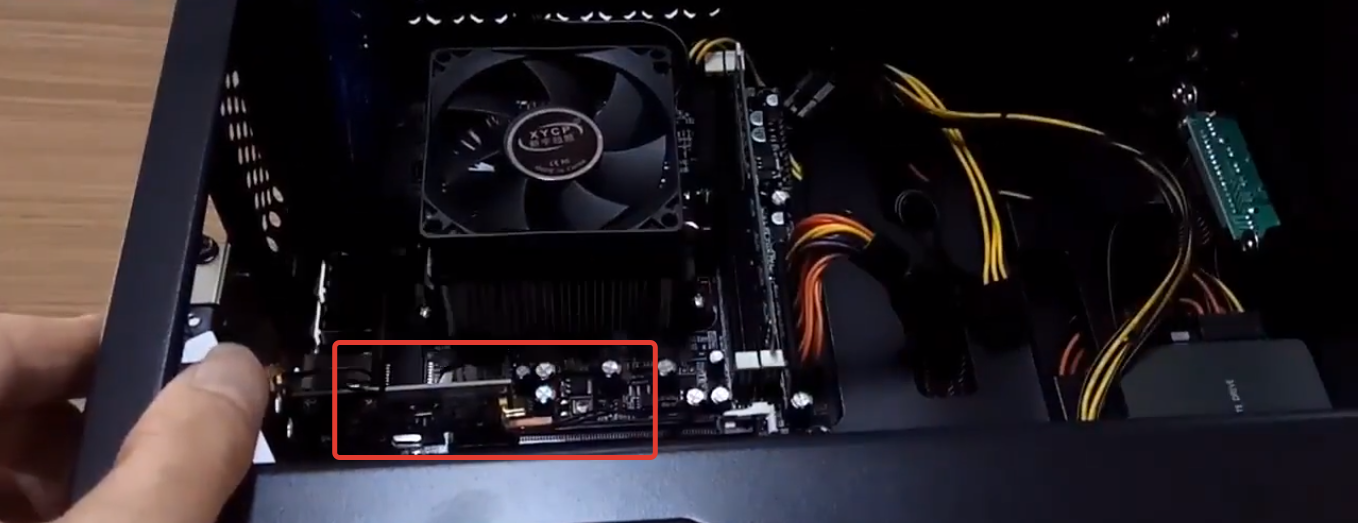
- Провод (дюпонт) идущий в комплекте, подключаем к ближнему штекеру модуля и к штекеру материнской платы (SW)
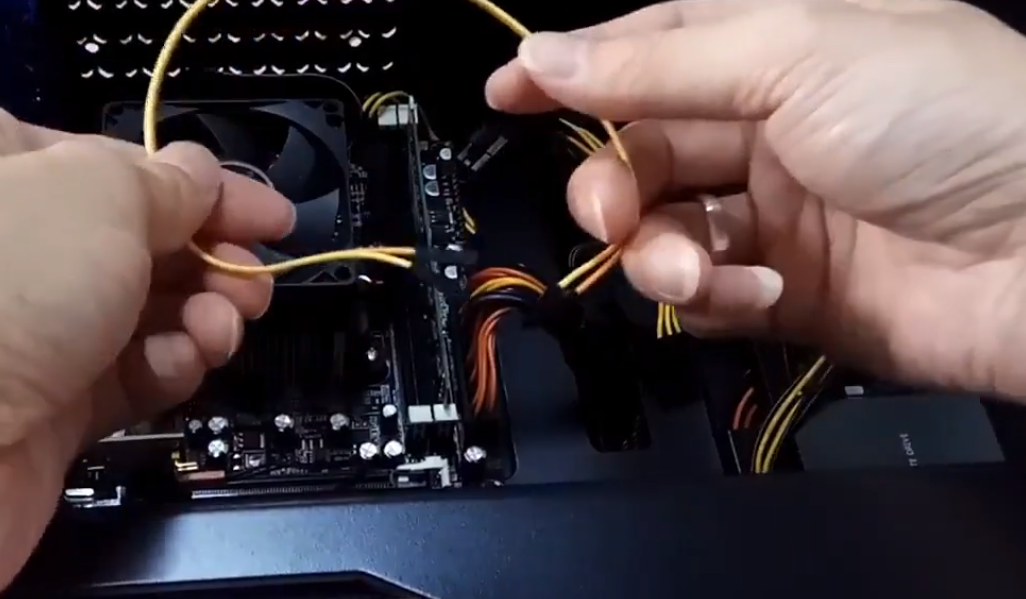
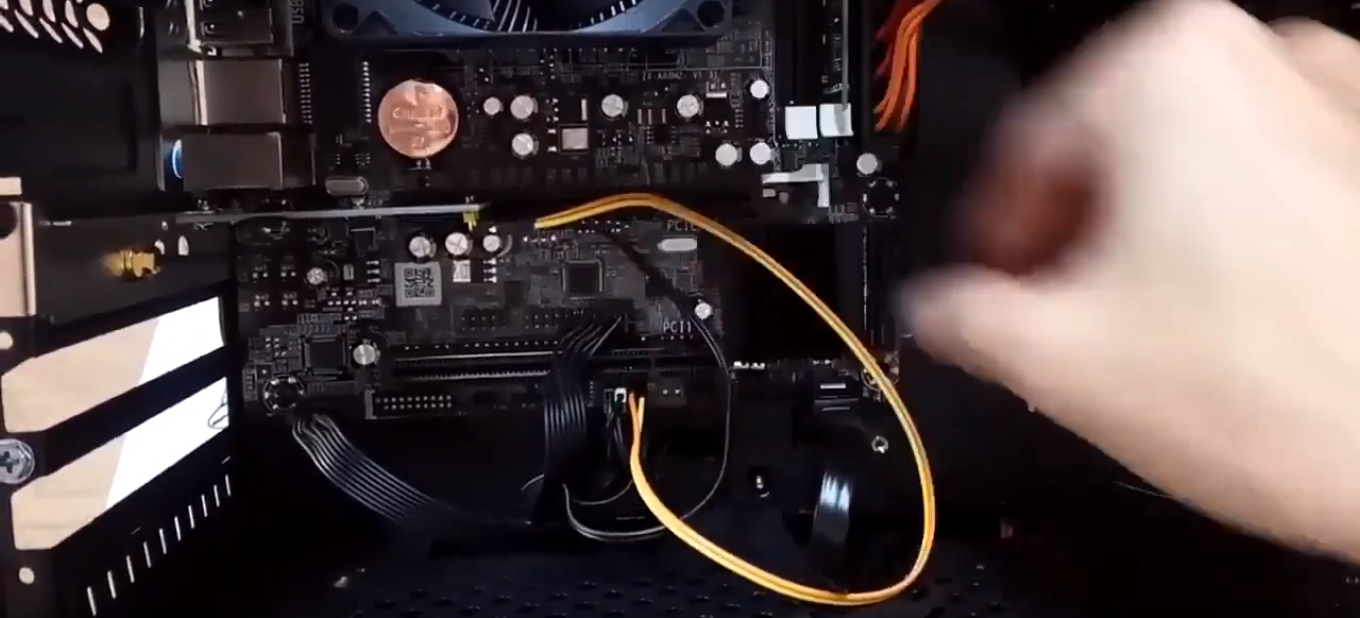
- Коннектор отсоединенный от материнской платы, подключаем к дальнему штекеру.
Далее устанавливаем на ваш смартфон программы
- Google play — eWeLink — Smart Home, App Store — eWeLink — Smart Home
- Google play — Яндекс — с Алисой, App Store — Яндекс — с Алисой
Сопрягаем модуль с аккаунтом.
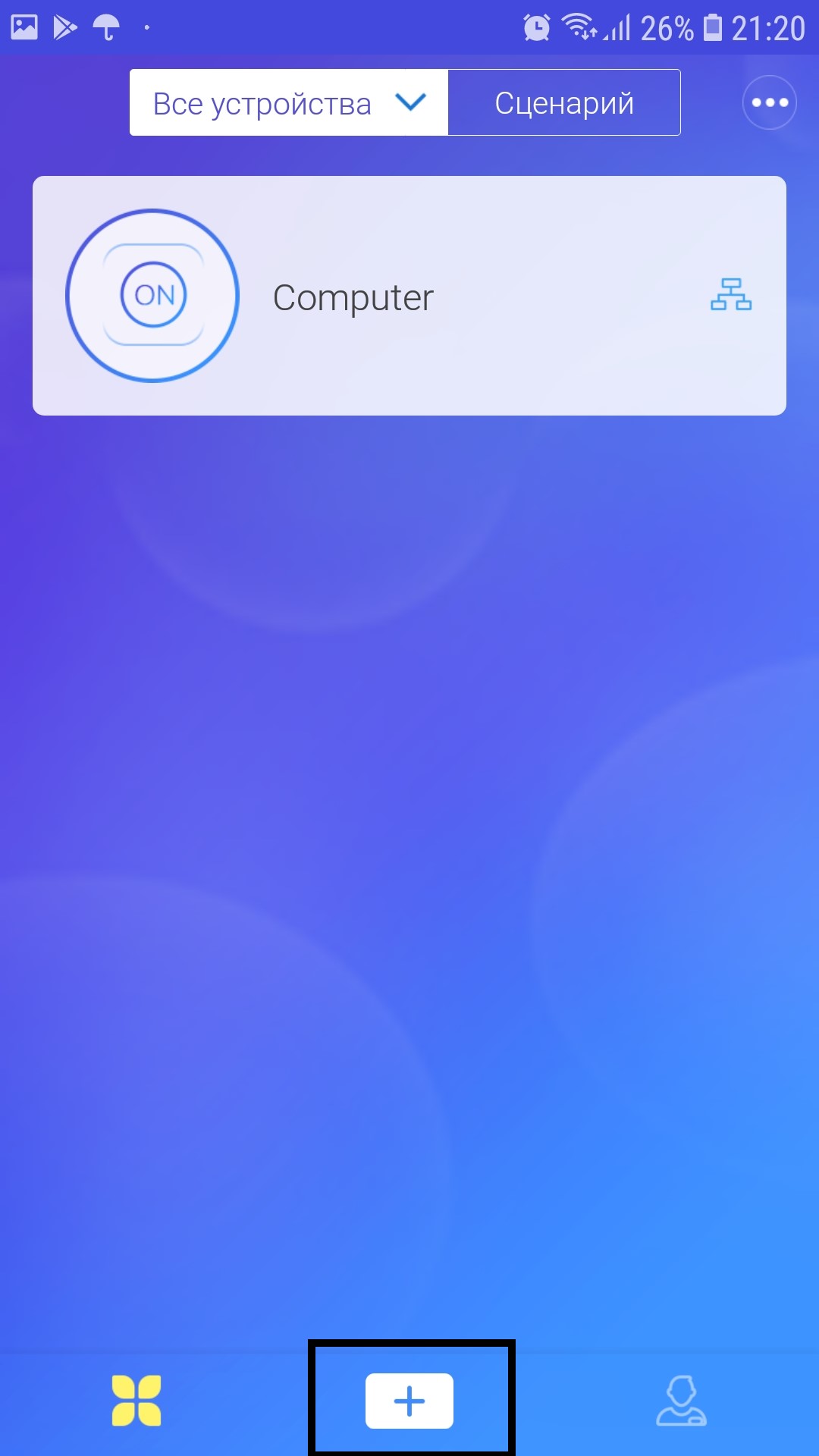
- Нажимаем Плюсик Подробнее
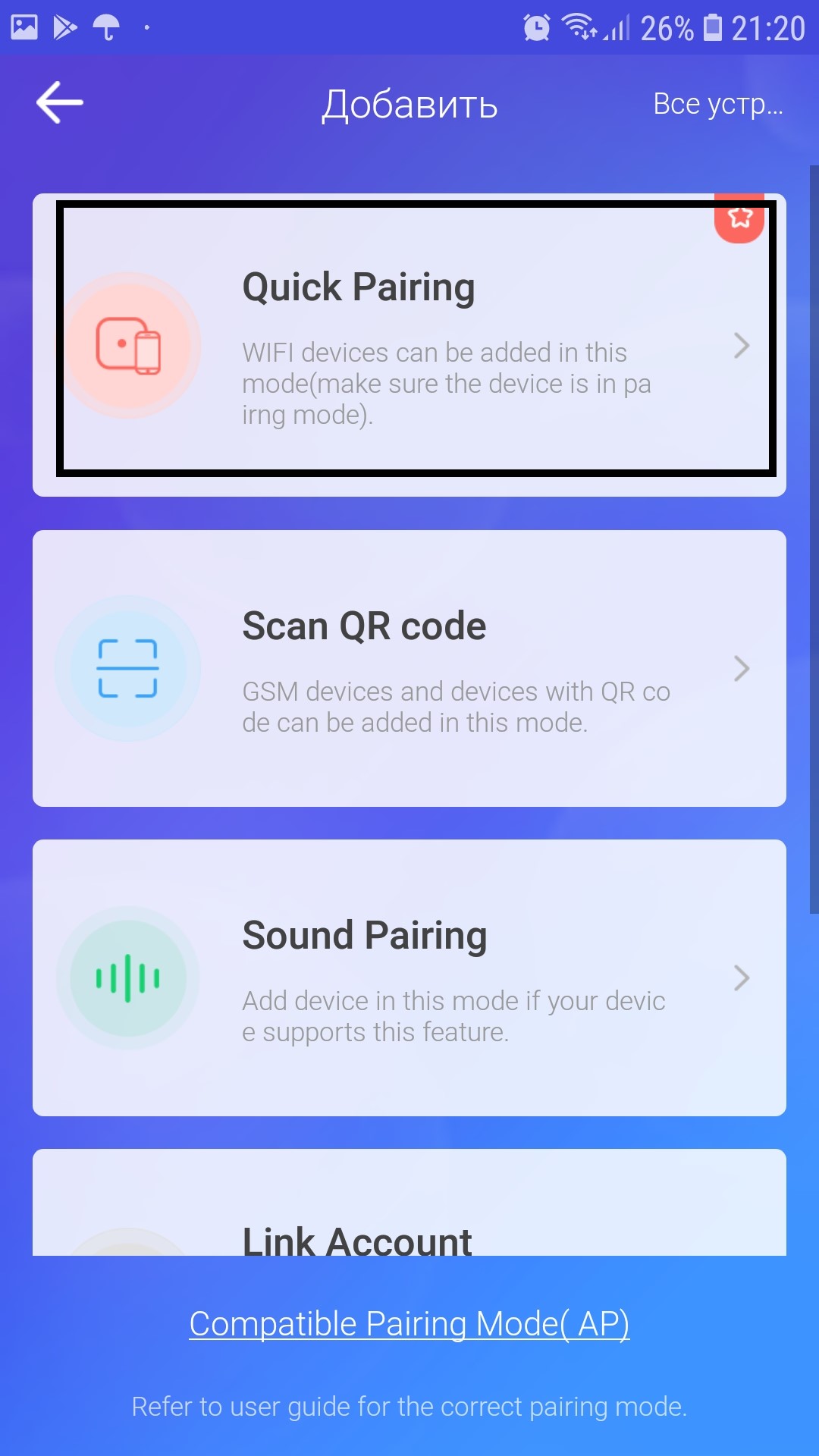
- Нажимаем Quick Pairing Подробнее
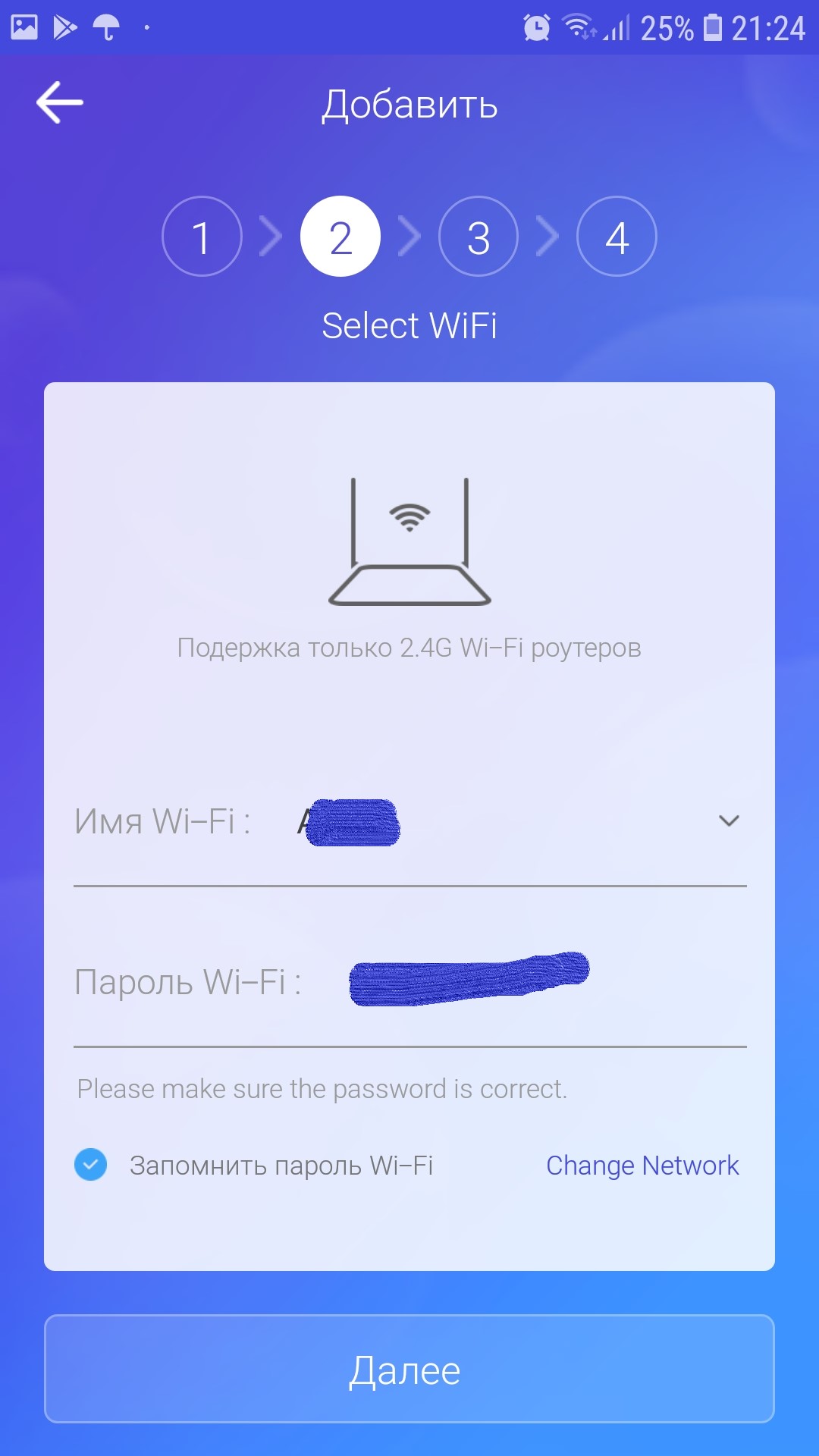
- Вводим данные вашей точки доступа Подробнее
- Переходим в режим сопряжения Подробнее
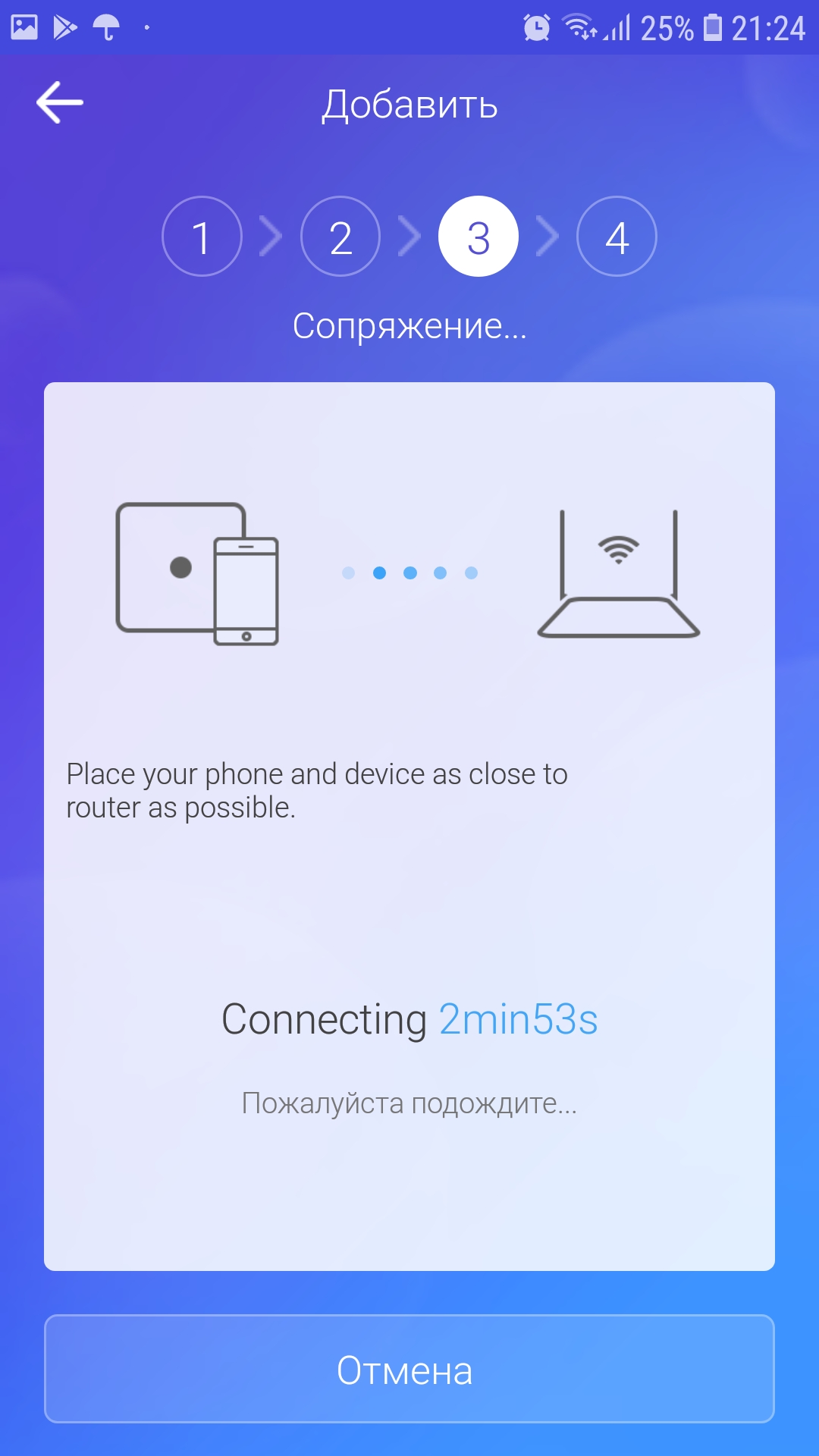
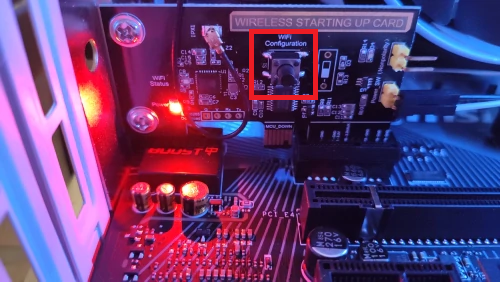
- Зажимаем на модуле кнопку и держим её 5 секунд (должна замигать индикаторная лампочка). Подробнее
- После сопряжения, вводим имя. Я назвал Computer))
Как с помощью Алисы включать и выключать компьютер
В настоящее время голосовые помощники стали неотъемлемой частью нашей повседневной жизни. Они способны выполнять множество функций, упрощая нашу коммуникацию с техникой и программами. В этой статье мы поговорим о том, как с помощью голосового помощника «Алиса» от Яндекса можно включать и выключать компьютер.
Можно ли через Алису включать компьютер
Возможности «Алисы» не ограничиваются только работой в браузере. Голосовая помощница способна регулировать звук на устройстве, запускать программы и даже выключать компьютер. Таким образом, ответ на вопрос «Можно ли через Алису включать компьютер?» — однозначно положительный.
Как включить компьютер через Яндекс станцию
Для того чтобы включить компьютер через Яндекс станцию, нужно выполнить следующие шаги:
- Подключите вашу Яндекс станцию к компьютеру.
- В поисковой строке браузера введите URL-адрес приложения «PC SmartHome» и перейдите на соответствующий сайт.
- Зарегистрируйтесь на сайте, создайте свой аккаунт и войдите в личный кабинет.
- Скачайте и установите приложение «PC SmartHome» на свой компьютер.
- В приложении настройте сценарий, указывающий на действия, которые должны быть выполнены для включения компьютера.
- В Яндекс станции скажите фразу «Алиса, попроси домовёнка Кузю включить компьютер».
- Алиса пошлет запрос на Яндекс станцию, которая в свою очередь выполнит сценарий из приложения «PC SmartHome» и включит компьютер.
Таким образом, с помощью Яндекс станции и соответствующего приложения на компьютере вы сможете легко включать свой компьютер.
Как выключить компьютер через Яндекс станцию
Выключение компьютера через Яндекс станцию также возможно. Для этого необходимо:
- Установите приложение «PC SmartHome» на свой компьютер.
- Создайте сценарий в приложении, который будет указывать на действия, которые должны быть выполнены для выключения компьютера.
- Скажите фразу «Алиса, попроси домовёнка Кузю выключить компьютер».
- Алиса передаст запрос на Яндекс станцию, которая выполнит указанный сценарий и выключит компьютер.
Как в Алисе включить взрослый режим
Помимо управления компьютером, «Алиса» имеет другие полезные функции, которые могут быть важными, особенно для родителей. Например, вы можете настроить Алису так, чтобы она ограничивала контент «для взрослых». Для этого выполните следующие шаги:
- Откройте приложение «Дом с Алисой» на своём устройстве.
- Перейдите в раздел настроек приложения.
- Найдите вкладку «Настроить ограничения контента».
- В этом разделе вы сможете выбрать режим фильтрации контента, который будет соответствовать вашим предпочтениям.
Теперь «Алиса» будет работать в соответствии с выбранными вами настройками фильтрации контента.
Полезные советы и выводы
- Использование Яндекс станции в сочетании с приложением «PC SmartHome» позволяет управлять компьютером при помощи голоса. Это может быть полезно, например, когда вам нужно быстро включить или выключить компьютер, но у вас нет возможности сделать это руками.
- Не забывайте о безопасности. Убедитесь, что ваша Яндекс станция и компьютер защищены надежными паролями и обновленным антивирусным программным обеспечением.
- Не забывайте о правильном отношении к использованию голосовых помощников. Они могут быть полезными инструментами, но не заменят полноценную работу с компьютером.
В итоге, использование Яндекс станции с помощью голосового помощника «Алиса» позволяет управлять компьютером включением и выключением при помощи голосовой команды. Это удобно и практично, особенно в ситуациях, когда вам требуется быстро включить или выключить компьютер. Однако, это также требует правильных настроек и мер безопасности.
Для того чтобы с помощью Алисы включить или выключить компьютер, необходимо выполнить несколько простых шагов.
В первую очередь, нужно вставить свой ключ в соответствующую строку настройки устройства. Затем, указать фразу «перезагрузить компьютер» или «выключить компьютер» в приложении Алисы на смартфоне или на компьютере.
Далее, следует выбрать из списка доступных устройств привязанную колонку.
Теперь, когда всё настроено, достаточно сказать колонке фразу «Алиса, попроси домовёнка Кузю перезагрузить компьютер» или «Алиса, попроси домовёнка Кузю выключить компьютер» и устройство выполнит указанное действие.
Таким образом, благодаря совместной работе Алисы и привязанной колонки, пользователь может управлять компьютером голосовыми командами. Это удобно и позволяет сократить время на выполнение этих задач.
Как управлять компьютером с помощью «Алисы»
Решил купить «Яндекс.Станцию», но подумал, что обычной функциональности ассистента будет маловато, поэтому нужно что-то еще. Первым делом в голову пришло управление компьютером с помощью «Станции».
Сначала решил, что «Алиса» в «Яндекс.Браузере» синхронизируется с «Алисой» в смартфоне, но кроме того, что у них нет общей синхронизации, у них довольно сильно отличаются возможности, поэтому этот способ отпал.
Начал искать готовое решение, наткнулся на единственную статью, в которой описан способ подключения через навык «Домовенок Кузя», но данный способ тоже не сработал.
В статье сказано, что навык должен синхронизироваться с системой голосового управления компьютером Laitis. Как я узнал немного позже, у Laitis есть свой навык у «Алисы» с тем же названием.
Скажи уже все-таки, как подключить «Яндекс.Станцию» к компьютеру, хорош лить воду.
Скачиваем Laitis и устанавливаем на компьютер. Переходим в настройки.
Устанавливаем запуск при старте, чтобы не запускать программу вручную каждый раз. Запись лучше оставить по нажатию клавиши, иначе при подключенном микрофоне к компьютеру Laitis на компьютере и «Алиса» будут дублировать команды, что не очень удобно. В голосовых командах активируем их и обязательно включаем внешний источник фраз. После этого у нас появляется ключ.
Активируем навык «Laitis» в «Алисе». Вас попросят вставить ключ, просто копируем строку из программы и вставляем в ответ «Алисе».
Теперь навык «Laitis» связан с одноименной программой на компьютере. Осталось только указать в программе путь к приложению, к которому мы обращаемся во время команды, но с этим не должно возникнуть трудностей.
Если есть какие-то вопросы или интересные мысли, пишите в комментарии!
Охиренная программа. Вообще не понимаю в чем прикол брать донаты и пилить программу под вин, на ней же ни один гик уже давно не сидит, если только по работе приперли.
Конечно, зачем делать программу для 80% пользователей пк во всем мире.
На сколько я понимаю для управления системой на маках есть Джарвис, а насчет линукса не знаю. Подскажите еще варианты, может быть подключение к Алисе можно сделать удобнее
Так а чем именно можно управлять? Я имею в виду какие команды можно давать компьютеру?
Все что вы можете сделать при обычном использовании вплоть до управления курсором
Тоесть всего лишь проделав указанные в статье манипуляции, я смогу сказать алисе: зайди на диск d в папку work, выложи отттуда psd макет на гугл драйв и пришли ссылку на файл мне в телеграм?
Если зададите эти действия в командах, то можете
"Алиса, включи, что я недавно накачал с торрентов" наконец-то заработает?
А как это на Алисе активировать? Сори, я нуб)) Вообще классно, у меня как раз десктоп без мыши и клавы простаивает)
Если ты про подключение, то в приложении на смартфоне просто добавляешь ключ и он будет работать и через приложения Яндекса и через Станцию.
Если ты про команду активации, то либо "Алиса активируй навык Лайтис" и затем после включения навыка говоришь команды для пк. Либо "Алиса попроси Лайтис *команда для Лайтис* ", но при таком способе команды почему-то иногда выполняются 2 раза.
а как и куда именно добавить ключ? а то я тоже нуб и найти не могу
та же фигня, как добавить ключ в приложение?
Как давать команды для Станции? Ни одна команда активации не работает на ней, только на телефоне. И на сайте навыков не написано что Станция поддерживает навык Лайтис
Вот это тема! Автор открыл для моих детей ахрененную возможность! Спасибо огромное
Похоже отключена такая возможность? Алиса на колонке на "открой блокнот" говорит "я это конечно умею, но в другом приложении" ((( И никак не получается ((( Хотя навык Лаитис включился нормально и ключ прошел.
И вот это если можно поясните пож, что нужно и где прописать: Осталось только указать в программе путь к приложению, к которому мы обращаемся во время команды, но с этим не должно возникнуть трудностей.
Прописать путь на тот же Блокнот?
Работает только через приложение на телефоне — станция говорит "я это конечно умею, но в другом приложении"
Разобрался, колонка не могёт в Лайтис, только через смартфон. Бесполезный навык и софт. Потестил, комп не реагрует на команды.
Колонка, на удивление, умеет в Лайтис. Потребуется сам навык "Управление Лайтис" (сейчас переведён в приватные, ссылку на активацию можно получить у разработчика навыка в сообществе ВК, посвященном Лайтис), а также телеграм-бот @alice_speaker_bot. Включаем навык на колонке, она в явном виде, голосом, попросит указать ключ, его указываем через бот (т.к. ввести ключ из символов голосом невозможно). Если ключ принят без протестов — поздравляю, можно командовать.
Управление навыками в Алисе сделано так, что во время работы навыка команды минуют обработчик Алисы, т.е. общение происходит только с навыком. Таким образом, если Алиса на "открыть блокнот" отвечает, что она этого не умеет, то вы не в навыке, навык так не разговаривает. Нужно сказать Алисе "запусти навык Управление Лайтис", и только потом пытаться управлять устройством.
Алиса управляет компьютером
Известно, что Алиса в Яндекс.Браузере умеет выполнять различные действия по голосовой команде, например:
- Алиса, выключи компьютер
- Алиса, перезагрузи компьютер
- Алиса, спящий режим
- Алиса, открой Проводник
- Алиса, открой Википедию
- Алиса, открой историю /браузера/
- Алиса, включи\выключи звук
Правда, не все команды будут работать так, как ожидается. Например:
- «Открой редактор Word» откроет. сайт windowsword.ru,
- «Открой Excel» — прямую ссылку на скачивание файла EXCEL.EXE,
- а расширенный запрос «Спящий режим через 1 минуту» все равно усыпит компьютер немедленно.
Цель этой серии статей — научить Алису управлять компьютером более разнообразно, и с внешних устройств (например, умные колонки).
Управление приложениями и ПК через Laitis
Возможности:
- Запуск/Завершение/Сворачивание приложений,
- Выключение/перезагрузка компьютера,
- Управление громкостью, и целый ряд других функций (см. возможности программы Laitis).
Потребуется:
- Навык «Домовёнок Кузя»;
- Приложение Laitis.
Управление приложениями и ПК через Python
Возможности:
- Запуск/Завершение/Сворачивание приложений,
- Открытие веб-страниц в браузере,
- Выключение/перезагрузка компьютера,
- Использование «горячих» клавиш и ряд других функций (зависит от вашей фантазии).
Потребуется:
- Python (устанавливается на компьютер, непосредственно способ управления ПК)
- NirCmd (устанавливается на компьютер, расширяет возможности управления ПК)
- Blynk (необходим для создания виртуального пульта в смартфоне)
- Навык «Домовёнок Кузя» (для связи Blynk с Алисой)
Управление приложениями и ПК через PC SmartHome
Возможности:
- Громкость на ПК
- Пауза на ПК
- Переключение входов (3 команды)
- Переключение режимов (5 команд)
- Переключение каналов (30 команд)
Управление громкостью и паузой жёстко зашиты в виртуальный пульт, остальные 38 команд можно произвольно записывать как макросы.
Потребуется:
- Программа + навык умного дома от PC SmartHome.
Включение ПК через Wake On Lan
Возможности:
- Запуск компьютера.
Потребуется:
- Навык «Домовёнок Кузя»;
- Белый IP-адрес или какой-то из сервисов DynDNS.
Включение и выключение ПК платой PCI-e eWeLink
Возможности:
- Включение и выключение компьютера.
- Получение статуса (включен\выключен).
Потребуется:
- Специальная плата формата PCI-e и приложение Smart Home (то и другое от eWeLink);
- Наличие PCI-Express слота в вашем компьютере.
Выбирайте и используйте любой подходящий вам способ! А можете дописать сюда свой ;)