Как узнать какое приложение использует порт
Требования.
Статья применима для Windows 2000/XP/Vista/7.
Информация.
При установке некоторых программ иногда возникает проблема с доступностью порта. Т.е. вы устанавливаете программу, а она вам говорит: "Извините, но предпочитаемый порт номер <такой то> занят!". И самое интересное программа не говорит чем или кем занят порт.
Как определить каким процессом (программой) занят порт.
1. В меню "Пуск" выберите пункт "Выполнить";
2. В поле "Открыть" наберите команду cmd и нажмите кнопку "ОК";
Откроется окно командной строки, примерно такого вида:
3. Наберите команду netstat -ano и нажмите кнопку "Ввод" (Enter) на клавиатуре;
Результатом выполнения данной команды, должен быть список всех активных подключений, с ip-адресами и номерами портов.
4. Теперь в колонке "Локальный адрес", находим нужный нам порт и записываем его идентификатор в колонке "PID";
Например порт номер 80, его идентификатор 440.
5. Снова открываем меню "Пучк" и выбираем пункт "Выполнить";
6. В поле "Открыть" вводим команду taskmgr и нажимаем кнопку "ОК";
7. В окне "Диспетчер задач Windows" переходим на вкладку "Процессы";
8. В главном меню открываем пункт "Вид" и выбираем пункт "Выбрать столбцы. ";
9. В окне "Выбор столбцов" находим пункт "Идентиф. процесса (PID)" и ставим рядом с ним галочку;
10. Нажимаем кнопку "ОК";
11. Теперь в окне "Диспетчер задач Windows", нажимаем на заголовок столбца "PID", для сортировки процессов по возрастанию;
12. Находим номер нашего процесса 440 и в столбце "Имя образа", смотрим какой процесс занимает наш порт;
Как узнать, какой порт использует приложение
Каждое приложение, использующее сетевое соединение, работает с определенным портом. Это может быть порт FTP, порт HTTP или любой другой порт. Узнать, какой порт использует приложение, может быть очень полезно, когда вы работаете с различными программами или играми. Однако не всегда очевидно, как узнать, какой порт использует приложение.
В этой статье мы представим вам простой способ узнать, какой порт использует приложение на вашем компьютере. С помощью командной строки, которая доступна в любой операционной системе, вы узнаете, какой порт используется и сможете использовать эту информацию для настройки вашей сети или программы.
Итак, если вы хотите узнать, какой порт использует приложение, следуйте нашим инструкциям и вы легко найдете ответ на ваш вопрос.
Как определить порт используемый приложением без специальных программ?
Определить порт используемый приложением можно самостоятельно, не прибегая к специальным программам, если знать несколько простых методов.
В первую очередь можно воспользоваться командой netstat, встроенной в многие операционные системы, в том числе и в Windows и Linux. Для этого необходимо запустить командную строку и ввести команду netstat -an, которая выведет список всех открытых портов и соответствующих приложений.
Если нужно определить порт используемый конкретным приложением,то можно воспользоваться более точным методом — запустить приложение и воспользоваться командой lsof в Linux или netstat -nb в Windows, которые выведут список всех открытых портов и соответствующих приложений в реальном времени.
Также можно воспользоваться специальным онлайн-сервисом, например, Port Checker, который позволяет определить открытые порты на любом устройстве в сети интернет.
В любом случае, для определения порта используемого приложением, не требуется быть экспертом в области сетевых технологий — достаточно знать несколько простых методов и инструментов.
Можно воспользоваться командной строкой
Если вам нужно быстро узнать, какой порт использует приложение, можно воспользоваться командной строкой. Например, для операционной системы Windows можно воспользоваться утилитой netstat.
Для этого нужно зайти в командную строку и ввести команду:
- netstat -aon | findstr «название_приложения»
В поле «название_приложения» нужно указать имя приложения, которое вы хотите проверить. Если приложение не запущено, то информации о порте, которым оно пользуется, не будет.
После ввода команды в консоли вы увидите список всех соединений приложения, а также номер порта и его статус.
Этот метод поможет быстро определить порт используемый приложением и в дальнейшем использовать это значение для необходимых действий.
Используйте «netstat»
Netstat (или Network Statistics) – это утилита командной строки, которая позволяет просмотреть список сетевых соединений, установленных на вашем компьютере. Эта утилита может быть полезна, если вам нужно узнать, какой порт использует определенное приложение.
Для использования netstat, откройте командную строку и введите команду netstat -ano. Эта команда отобразит список всех сетевых соединений на вашем компьютере, включая номер порта и идентификатор процесса (PID) приложения, которое использует данный порт.
Вы также можете использовать фильтры, чтобы отобразить только те сетевые соединения, которые вам нужны. Например, если вы хотите узнать, какой порт использует процесс Firefox, выполните команду netstat -ano | findstr PID | findstr /R «[d]+firefox.exe».
С помощью утилиты netstat вы можете быстро и легко определить, какой порт использует нужное вам приложение.
Как расшифровать результаты команды «netstat»
Команда «netstat» позволяет просмотреть все активные сетевые соединения на компьютере. Однако, результаты могут быть неочевидными для новичков. Рассмотрим как расшифровать основные поля:
- Proto — Протокол соединения (TCP/UDP/ICMP).
- Local Address — Локальный IP-адрес и порт, который пользовательский процесс использует в качестве источника данных.
- Foreign Address — Удаленный IP-адрес и порт, с которым установлено соединение.
- State — Состояние соединения (ESTABLISHED, LISTENING, TIME_WAIT и др.).
Кроме того, результаты могут быть дополнительно отфильтрованы. Например, команда «netstat -a» показывает все сетевые соединения, включая прослушивающие порты, а «netstat -n» отображает IP-адреса в числовом формате, без его разрешения через DNS.
В целом, команда «netstat» — полезный инструмент для мониторинга сетевой активности на компьютере и может быть использована для поиска неполадок, связанных с сетевыми соединениями.
Какая программа слушает определенный порт в Windows?
 26.10.2022
 itpro
itpro
 Windows 10, Windows Server 2019
 комментария 2
При запуске новых сервисов в Windows, вы можете обнаружить что нужный порт уже занят (слушается) другой программой (процессом). Разберемся, как определить какая программ прослушивает определенный TCP или UDP порт в Windows.
Например, вы не можете запустить сайт IIS на стандартном 80 порту в Windows, т.к. этот порт сейчас занят (при запуске нескольких сайтов в IIS вы можете запускать их на одном или на разных портах). Как найти службу или процесс, который занял этот порт и завершить его?
Чтобы вывести полный список TCP и UDP портов, которые прослушиваются вашим компьютером, выполните команду:
netstat -aon| find «LIST»
Или вы можете сразу указать искомый номер порта:
netstat -aon | findstr «:80» | findstr «LISTENING»
- a – показывать сетевые подключения и открытые порты
- o – выводить идентфикатор професса (PID) для каждого подключения
- n – показывать адреса и номера портов в числовом форматер
По выводу данной команды вы можете определить, что 80 порт TCP прослушивается (статус LISTENING ) процессом с PID 16124.

Вы можете определить исполняемый exe файл процесса с этим PID с помощью Task Manager или с помощью команды:
tasklist /FI «PID eq 16124»
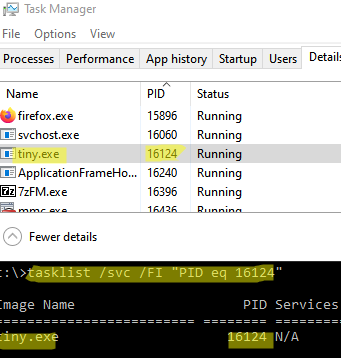
Можно заменить все указанные выше команды одной:
for /f «tokens=5» %a in (‘netstat -aon ^| findstr :80’) do tasklist /FI «PID eq %a»
С помощью однострочной PowerShell команды можно сразу получить имя процесса, который прослушивает:
- TCP порт: Get-Process -Id (Get-NetTCPConnection -LocalPort 80).OwningProcess
- UDP порт: Get-Process -Id (Get-NetUDPEndpoint -LocalPort 53).OwningProcess

Можно сразу завершить этот процесс, отправив результаты через pipe в командлет Stop-Process:
Get-Process -Id (Get-NetTCPConnection -LocalPort 80).OwningProcess| Stop-Process
Проверьте, что порт 80 теперь свободен:
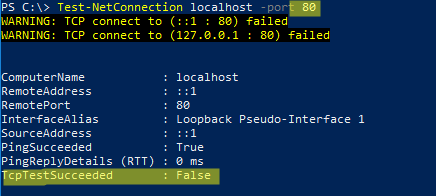
Чтобы быстрой найти путь к исполняемому файлу процесса в Windows, используйте команды:
Блог Алексея Воронина
История, краеведение, сельское хозяйство, лесоводство, биология, IT…

Как узнать, какое приложение занимает какой-либо порт?
Часто бывает такая ситуация, что какой-либо порт (80, 8080 и т.п.) занят неизвестным приложением. Чтобы освободить порт, надо снять эту задачу. Но как узнать, какой именно процесс необходимо завершить?
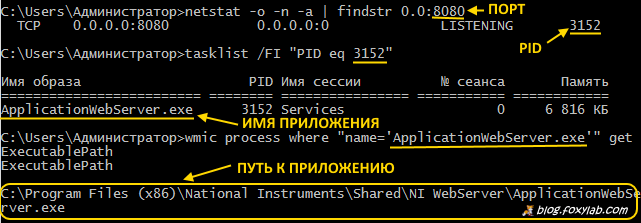
Разберемся по шагам, как же решить эту проблему на примере занятого порта 8080.
Сначала узнаем идентификатор процесса (PID), занимающего этот порт, с помощью команды netstat, отображающей статистику протокола и текущих сетевых подключений TCP/IP:
netstat -o -n -a | findstr 0.0:8080
ключ -o — отображение ИД процесса каждого подключения;
ключ -n — отображение адресов и номеров портов в числовом формате;
ключ -a — отображение всех подключений и портов прослушивания.
Отфильтровать содержимое ответа можно с помощью команды findstr.
Ответом на эту команду было:
TCP 0.0.0.0:8080 0.0.0.0:0 LISTENING 3152
В ответе мы видим число 3152 — это и есть PID-идентификатор таинственного процесса, занимающего порт 8080.
Затем узнаем имя приложения, соответствующего процессу с этим PID, с помощью команды tasklist, отображающей список процессов, которые сейчас выполняются на локальном или удаленном компьютере:
tasklist /FI «PID eq 3152»
ключ /FI <фильтр> — выводит список задач, которые соответствуют заданным в фильтре условиям, фильтр — «PID eq 3152» — PID процесса равен 3152.
В ответ получаем:
Имя образа PID Имя сессии № сеанса Память
========================= ==== =========== =========== =========
ApplicationWebServer.exe 3152 Services 0 6 816 КБ
Итак, выяснено, что порт 8080 занят приложением по имени ApplicationWebServer.exe .
Осталось узнать путь к этому приложению с помощью команды wmic:
wmic process where «name=’ApplicationWebServer.exe'» get ExecutablePath
В результате видим:
C:\Program Files (x86)\National Instruments\Shared\NI WebServer\ApplicationWebServer.exe
Итак, порт 8080 был занят приложением ApplicationWebServer.exe, входящим в состав программного пакета LabView компании National Instruments.
Как узнать, какое приложение занимает какой-либо порт? : 2 комментария
Добрый день! а как просмотреть какой ip из локальной сети занимает определенный порт на шлюзе? (тобишь есть шлюз от через который все клиенты локальной сети ходят в инет, зная порт-как посмотрть кот из сети на нем сидит?)
Приветствую! В общем случае маршрутизатор заменяет в исходящем пакете внутренний IP-адрес и внутренний порт (мы их и хотим узнать) на внешние (они нам ничего не говорят, если нет доступа к таблице соответствия), так что это весьма проблематично.
Добавить комментарий Отменить ответ

Свежие записи
- Две флэшки
- Самодельный электротриммер (электрокоса) из «болгарки»
- Улитка-путешественница или приключения Алисы в квартире
АРХИВ ЗАПИСЕЙ
Лента новостей: 
Контакты: 
Ссылки на мои проекты: 





Метки

Все материалы на этом сайте опубликованы под Международной публичной лицензией Creative Commons «Атрибуция — Некоммерческое использование — На тех же условиях», версия 4.0 (CC BY-NC-SA 4.0) — Вы можете свободно публиковать, копировать, использовать, модифицировать материалы сайта и создавать на их основе производные материалы для некоммерческого использования с обязательным указанием авторства ( Alexey «FoxyLab» Voronin ) либо ссылки ( https://blog.foxylab.com ) и на условиях лицензии CC BY-NC-SA
The content of this site is licensed under the Creative Commons Attribution-NonCommercial-ShareAlike 4.0 (CC BY-NC-SA 4.0) License. 
Сайт работает на WordPress