У iPhone появились проблемы с динамиком или полностью пропал звук. Как устранить проблему самостоятельно
Не смотря на то, что iPhone, от компании Apple, считаются «верхом совершенства среди смартфонов», модными, надежными и неубиваемыми, их владельцы не застрахованы от возникновения проблем с любимым гаджетом.

Одной из таких проблем может стать проблема с динамиком iPhone. Причины проблемы могут быть как незначительными, связанными с настройками смартфона, так и «критическими» (серьезные проблемы на аппаратном уровне или выход из строя элементов смартфона). При возникновении «критической» проблемы придется, однозначно, обращаться в сервисный центр. А вот если проблема с динамиком связана с настройками iPhone, то решить ее можно самостоятельно, не прибегая к услугам специалиста.
Вот что следует проверить в первую очередь, если внезапно полностью пропал звук, резко ухудшилась слышимость или возникли проблемы с динамиком:
1. Проверить переключатель отключения звука
Необходимо убедиться, что iPhone не переведен в беззвучный режим с помощью переключателя «отключения звука». Переключатель должен находиться в верхнем положении. Если переключатель находится в нижнем положении и Вы видите над переключателем красную полоску — динамик iPhone отключен (специально или случайно). Просто включите переключатель.

2. Проверить не включен ли режим (функция) «Не беспокоить»
Вполне возможно, что Вы включали и забыли отключить функцию (режим) «Не беспокоить». В этом режиме блокируются все звуковые сигналы, вибрация, уведомления. Если на верхней панели имеется значок с изображением полумесяца, то это значит, что в данный момент времени режим «Не беспокоить» включен и поэтому динамик iPhone не работает. Для возобновления работы динамика требуется отключить режим «Не беспокоить».

3. Проверить не включена ли передача звука на другое устройство
Вполне возможно, что Вы использовали режим AirPlay, отправляя аудио с iPhone на телевизор или другое доступное устройство и забыли перевести звук с внешнего устройства обратно на iPhone. В таком случае необходимо отключить AirPlay или в настройках AirPlay вернуть iPhone в качестве источника звука.


4. Проверить не передается ли звук на аудио-аксессуары
Необходимо проверить не передает ли в данный момент iPhone звук на любой беспроводной аксессуар (наушники AirPods, умную колонку, портативный динамик и т.д.), блокируя работу своего динамика. Отключите на iPhone соединение по Bluetooth. Если встроенный динамик смартфона заработает, значит проблема была именно в этом.

5. Почистить динамик iPhone
Вполне возможно, что ухудшение звука или его качество связано с загрязнением динамика iPhone из-за длительного ношения в чехле или в кармане одежды. В этом случае, для устранения проблемы с динамиком, требуется его очистка от скопившейся грязи. Грязь, ворсинки и другой мусор аккуратно удаляются небольшой сухой щеточкой с мягкой щетиной.

6. Произвести перезагрузку iPhone
Если после выполнения всех предыдущих пунктов корректная работа динамика не восстановлена, следует произвести перезагрузку iPhone (отключить, а затем включить смартфон). Это позволит устранить возможные проблемы с корректной работой динамика из-за повреждения данных, сбоя программного обеспечения и т.д. Возможно, что перезагрузка приведет к восстановлению работы динамика iPhone.

Если выполненные действия не привели к восстановлению работы динамика, то для получения профессиональной консультации по устранению проблемы или для получения информации о ближайшем сервисном центре iPhone, можно обратиться на горячую линию Apple.
Если же вдруг, к сожалению, Ваш iPhone не подлежит ремонту, или стоимость ремонта смартфона оказалась неадекватно велика, то можно задуматься о приобретении нового iPhone (конечно, если Вы фанат и почитатель смартфонов именно от Apple). В таком случае, узнать об ассортименте, имеющихся на данный момент в продаже моделей iPhone, и ценах на них можно в интернете.
Как проверить динамик на Айфоне
Смартфоны компании Apple отличаются качеством и надежностью, но даже в работе таких устройств периодически возникают сбои. Если лаги в операционной системе легко можно объяснить устаревшим ПО или попаданием вирусов в память девайса, то с неработающим динамиком все немного сложнее.
Почему не работает динамик на Айфоне
Мультимедийный динамик – неотъемлемая часть любого смартфона. С его помощью владелец устройства узнает о поступающих уведомлениях, а также может слушать музыку или смотреть видео. Сбои в работе данного элемента приводят к тому, что аппарат по сути теряет свою главную функциональную особенность. Смартфоном с неработающим динамиком пользоваться можно, но удовольствия от процесса человек точно не получит.
Чтобы решить возникшую проблему, нужно разобраться в причинах, которые могли привести к ее возникновению. В случае со встроенной акустикой их может быть около десятка. Попробуем рассмотреть все причины для исправления ошибки.
Со временем звук из мультимедийного или разговорного динамика может ухудшиться. И хотя он будет продолжать работать, качество звука значительно снизится. Поэтому рекомендуется регулярно выполнять очистку элемента от пыли и грязи.
1. Включен беззвучный режим
Не исключено, что динамик вашего Айфона находится в полном порядке. Просто на устройстве активирован режим «Без звука» или «Не беспокоить». Обе опции предполагают отсутствие звука при поступлении звонка.
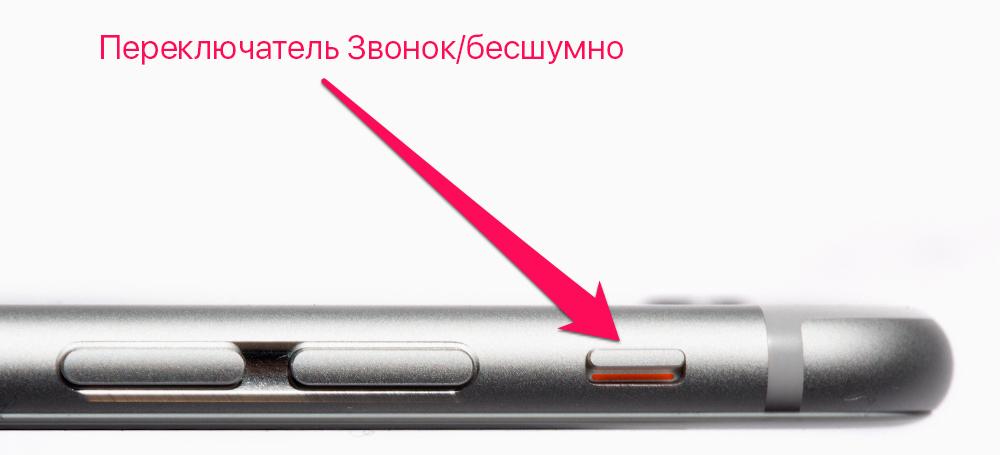
Кроме того, при помощи качельки регулировки громкости пользователь может случайно опустить показатель до минимума и забыть повысить его обратно. В таком случае не будет слышно не только звонков, но и звука при воспроизведении аудио или видео.
Как показывает практика, даже те пользователи, которые на 100% уверены, что беззвучный режим отключен, все равно испытывают проблемы со звуком. В этой связи рекомендуется прояснить ситуацию каждому человеку, прежде чем переходить к решительным мерам по устранению проблемы.
2. Некорректные настройки
Айфон предполагает большое количество параметров звука, которые может изменить пользователь. Так, при изменении звукового профиля владелец устройства нередко без видимой на то причины передвигает ползунок громкости на минимум. В данной ситуации даже не требуется включение беззвучного режима. Значок в системной трее не появится, а динамик все равно не будет работать.
Именно поэтому настройки гаджета становятся одной из главных причин, почему на iPhone пропадает звук. Исправление проблемы лежит на поверхности. Обладателю девайса нужно лишь исправить параметры на правильные, а именно повысить громкость через все те же настройки.
Иногда могут не работать кнопки регулировки громкости. Но даже в таком случае удается вернуть динамик к жизни, увеличив показатель через системные настройки.
3. Подключены аудиоустройства
iPhone, как и любой другой смартфон, устроен таким образом, что воспроизведение аудиофайлов доступно только через один акустический инструмент. По умолчанию таковым является мультимедийный динамик.
Но помимо динамика в процессе воспроизведения музыки человек может использовать другие девайсы. Например, наушники (проводные/беспроводные), музыкальный центр, телевизор или блютуз-колонку.
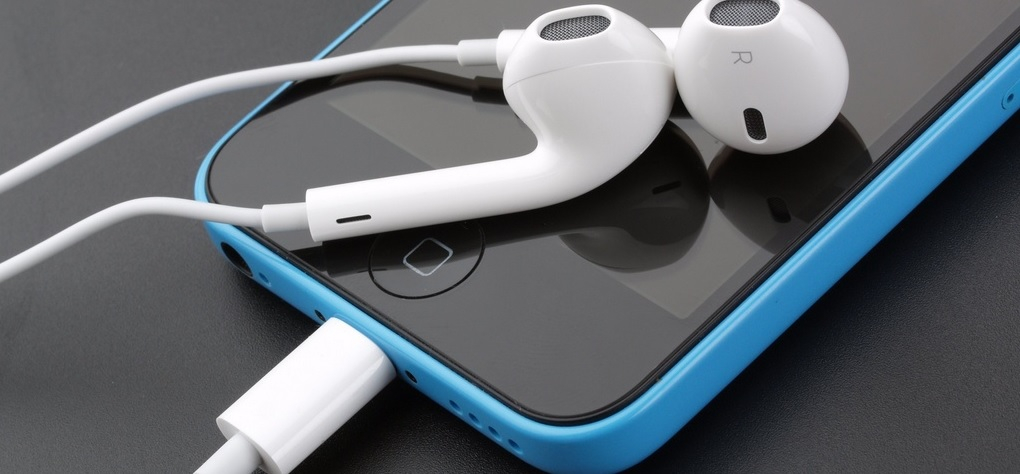
Нужно понимать, что при воспроизведении звука на внешнем устройстве, динамик автоматически перестает работать. Это не глюк, а вполне обусловленный сценарий. Таковы уж особенности техники.
Но также не стоит исключать факт возникновения неполадок в работе ПО. Они нередко приводят к тому, что Айфон ошибочно видит внешнее аудиоустройство, хотя по факту оно не подключено. Подобная ситуация становится наиболее часто, когда владелец устройства забывает прочищать разъемы. Аудиоджек, в который попала пыль, вполне может идентифицировать загрязнение, как вставленный штекер.
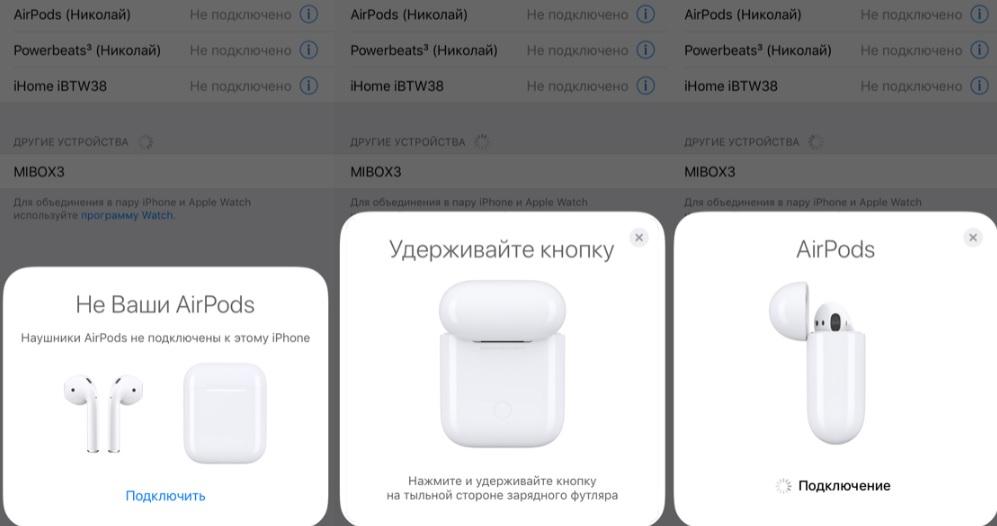
А вот с беспроводными аудиоустройствами расклад немного иной. Тут уж действительно во всем виновато программное обеспечение. Но, если отключить Bluetooth, проблема решается сама собой. Не активирован датчик – не будет возможности подключить внешнее устройство.
4. Системный сбой
Неполадки ПО, влияющие на работу динамика, связаны далеко не только с беспроводными подключениями. Посещение подозрительных сайтов или загрузка сомнительных файлов обязательно приведет к появлению вирусов. Они могут по-разному повлиять на функционирование Айфона. Так что не стоит исключать, что именно из-за них возникли проблемы с динамиком.
Возможно, слетели кодеки звука. А если смартфон лишен необходимого программного обеспечения, о воспроизведении музыки нужно забыть. Решить подобную проблему помогают антивирусы или полный сброс устройства до заводских настроек.
5. Поломка динамики
Динамик смартфона – очень хрупкий элемент. Одно неверное движение может привести к его выводу из строя. Если есть стопроцентная уверенность в том, что настройки звука выставлены правильно, а ПО функционирует без нареканий, проблема заключается в физической поломке динамика.
Понять, так это или нет, достаточно сложно. Порой внешне элемент выглядит невредимым, но на самом деле сломанной оказывается воспроизводящая мембрана. Для проверки необходимо разобрать смартфон, что довольно сложно сделать в домашних условиях. Поэтому в большинстве случаев проблему с поломкой динамика удается устранить лишь в сервисном центре.
6. Поломка шлейфа звуковой платы
Смартфон – очень сложное устройство. Если разобрать девайс, владелец увидит все многообразие установленных элементов. И это не удивительно, ведь разработчиком нужно уместить флагманскую технику в компактный корпус.
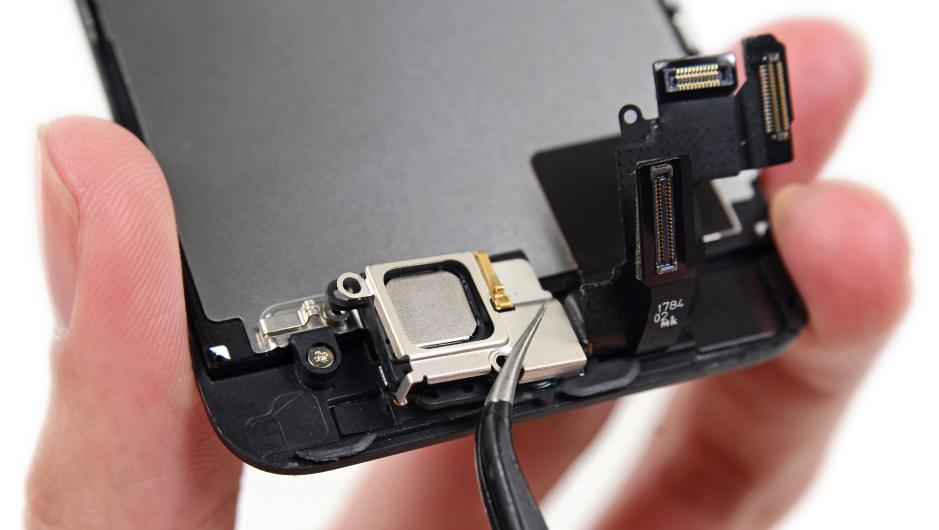
Данная ситуация заставляет производителя использовать самые маленькие динамики для соединения тех или иных элементов. К примеру, для воспроизведения звука инженерам нужно подключить звуковую плату к динамику. Чтобы это сделать, используется специальный шлейф. Он очень тонкий и хрупкий, поэтому нередко возникают ситуации, когда его отсоединение приводит к выводу динамика из строя.
Даже исправный внешне шлейф порой требует замены. Поэтому при возникновении подобной проблемы рекомендуется не поскупиться на приобретении дополнительной детали. Если возможности не позволяют самостоятельно заменить элемент, обратитесь в сервисный центр.
Как проверить динамик на Айфоне
Чтобы убедиться в том, что акустическая система смартфона действительно не работает, пользователю необходимо проверить динамик. Иногда на этом этапе проблема решается сама по себе. Так что процессом проверки не рекомендуется пренебрегать.
Для начала убедитесь в том, что на Айфоне не активирован беззвучный режим. Проверьте все профили звука. Если с параметрами все в порядке – переходите к следующему шагу:
- Откройте настройки.
- Перейдите в раздел «Звук».
- Напротив пункта «Звонок и предупреждения» перемещайте ползунок слева-направо для проверки звука.
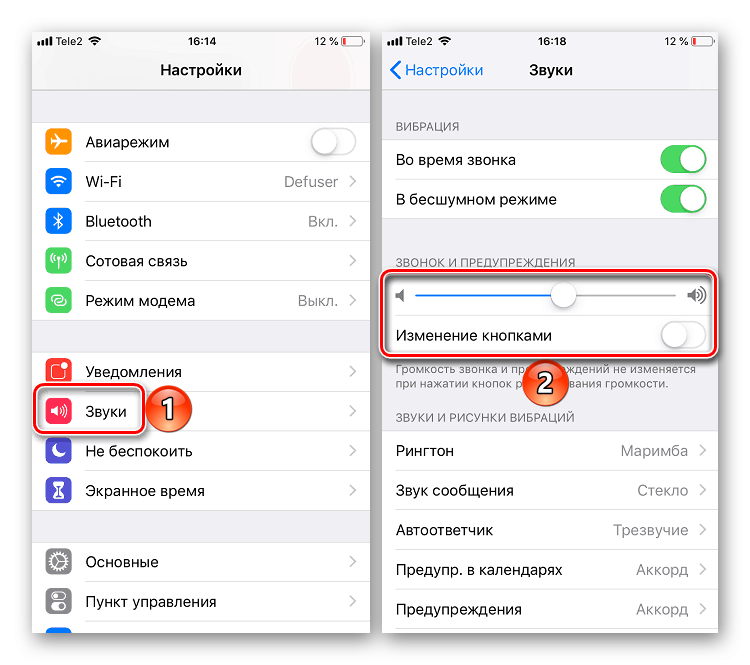
При перемещении ползунка владелец устройства может удостовериться в том, работает ли динамик. А для подтверждения своих догадок можно воспользоваться специальной программой TestM. Она с высокой долей вероятности показывает, какой элемент девайса функционирует исправно, а какой находится в нерабочем состоянии.
Как устранить неисправность
При возникновении проблемы с воспроизведением звука не стоит спускать все на тормоза. Необходимо сразу же предпринять решительные меры для устранения неполадки. Разумеется, первым этапом является проверка настроек звука. Должен быть отключен беззвучный режим, а также режим «Не беспокоить».
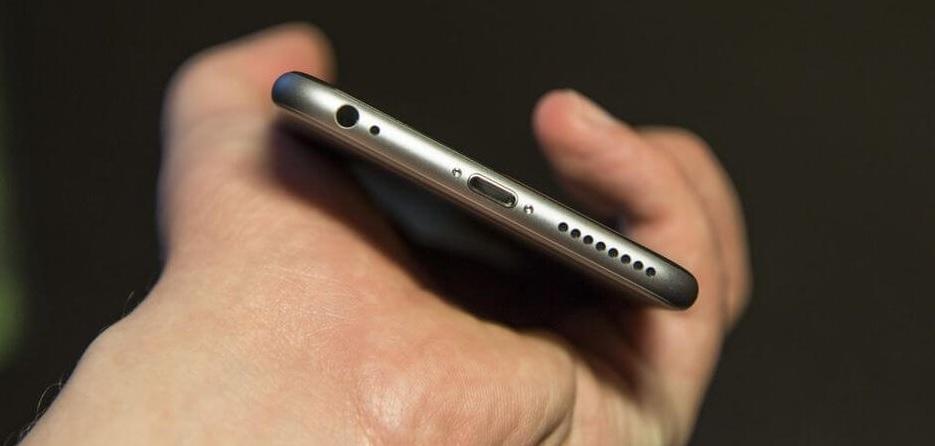
Следующий шаг – визуальный осмотр устройства. Здесь рекомендуется прочистить динамик от лишних скоплений пыли. Затем вновь обращаемся к настройкам девайса и проверяем, нет ли активного подключения внешней акустики.
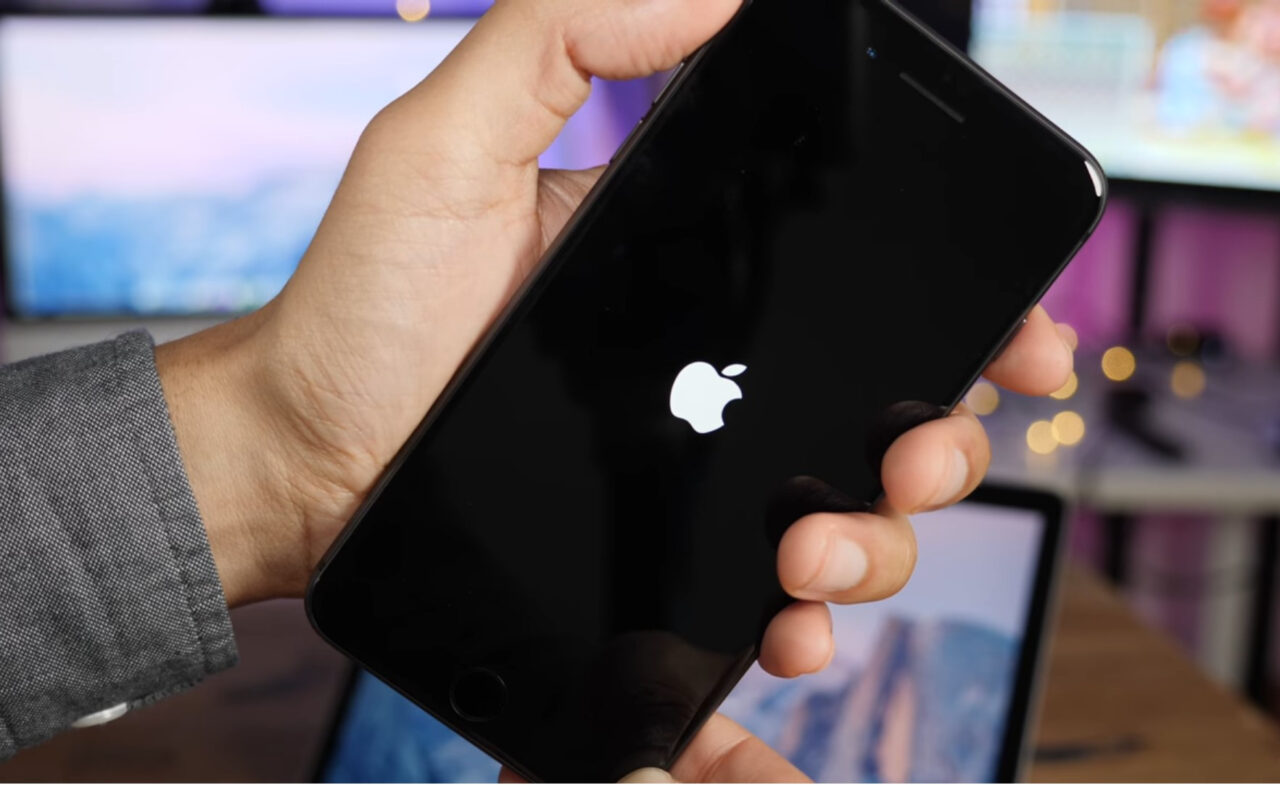
Если нет – делаем перезагрузку устройства. В большинстве случаев именно в этом момент ошибка исчезает. Но, если это действие не помогло, останется лишь выполнить сброс до заводских настроек. Чтобы не переходить к радикальным мерам, советуем еще раз перепроверить состояние динамика.
Во избежание потери личных данных при выполнении сброса настроек рекомендуется заблаговременно создать резервную копию.
Если ничего не получилось
При отсутствии видимых повреждений вся ответственность за возникновение проблемы лежит на программном обеспечении Айфона. Если ни один из представленных ранее советов не помог устранить ошибку со звуком, обязательно ознакомьтесь с рекомендациями наших специалистов.
В Айфоне пропал звук при разговоре слышно только на громкой связи — что делать?
Телефоны производства «Apple» – одни из самых технологичных в мире. В них реализуются последние новации в области мобильных телефонов, и они могут служить верой и правдой многие годы. Тем не менее подобно телефонам других производителей, они подвержены различным поломкам и сбоям, среди которых особое место занимают проблемы со звуком. При поступлении вызова на ваш телефон вы замечаете, что вашего собеседника совсем не слышно, и лишь переведя телефон на громкую связь вы сможете нормально пообщаться с позвонившим. Что же делать в ситуации, когда в Айфоне пропал звук при разговоре, и собеседника слышно только на громкой связи – расскажем в нашем материале.
Динамики на Айфоне – особенности функционала
Как известно, конструкция Айфонов предполагает два динамика – верхний и нижний.
Верхний динамик предназначен для обычных разговоров по телефону. Он используется во время звонка, когда человек держит телефон рядом с ухом.
Нижний динамик используется для разговоров с помощью громкой связи, воспроизведения мелодии звонка при поступлении вызова, проигрывании какой-либо музыки с помощью аудиоплеера на телефоне.
При поступлении звонка сначала активируется нижний динамик и проигрывает мелодию вызова. Когда вы берете трубку, звук переходит на верхний динамик, и вы начинаете общаться.
Когда звука на верхнем динамике нет, это значит, что он вышел из строя по определённым причинам. Давайте разберёмся, какие они могут быть.
При разговоре звук слышен только по громкой связи – причины дисфункции
Проблема с отсутствием или плохим звуком в динамике телефона может быть вызвана следующими причинами:
- Загрязнение динамика. Отверстие динамика может быть забито пылью, грязью, ворсинками и другими мусорными частицами. Это актуально если телефоном пользуются уже длительное время, и он успел побывать в карманах, на одеялах и других мягких покрытиях. В этом случае качество и чёткость звука динамика существенно падает;
- В динамик попала влага . Несмотря на то, что яблочные смартфоны обладают высоким классом влагозащиты, его может оказаться недостаточно, и в динамик может попасть вода;
Давайте разберёмся, как исправить проблему, при которой я слышу собеседника только на громкой связи в Айфон.
Выполните чистку динамика телефона
Хорошие результаты в борьбе с дисфункцией, при которой пропал звук при разговоре, и собеседника слышно только при громкой связи, может дать чистка динамика телефона.
Для этого можно использовать сухую и чистую зубную щётку или кисточку.
Снимите с вашего телефона чехол и защитную плёнку. Проверьте отверстие динамика, чтобы убедиться, что он не заблокирован или загрязнен. Далее аккуратно, не нажимая на щётку, пройдитесь несколько раз по сетке динамика телефона, стараясь не нарушить целостности сетки. Снятую с динамика грязь снимите мягкой чистой тканью.
Добившись удаления грязи и частиц, выполните пробный звонок на вашем телефоне.
Продуйте динамик вашего телефона
Кроме чистки динамика от пыли, вы можете также выполнить продувку динамика телефона. Её можно выполнить с помощью воздуходувки, или самостоятельно всасывая воздух из динамика, а затем и дуя туда (и так несколько раз).
Проверьте настройки звука на вашем устройстве
Также рекомендуем проверить настройки звука на вашем Айфоне. Перейдите в «Настройки», затем выберите «Звуки», и перетащите ползунок «Звонок и уведомления» («Ringer and Alerts») несколько раз вперёд и назад.
Если вы не слышите звука или кнопка динамика на ползунке «Звонок и уведомления» неактивна, возможно, динамик нуждается в ремонте.
Также убедитесь, что Bluetooth на вашем устройстве отключен. В некоторых случая блютуз бывает активирован, а сам Айфон подключен к другим устройствам блютуз, из-за чего звук на верхнем динамике может отсутствовать.
Перезагрузите ваш смартфон
В борьбе с проблемой, проявляющей себя отсутствием звука при звонке, может помочь обычная перезагрузка телефона. Зажмите кнопку увеличения или уменьшения громкости, и боковую кнопку, пока не появится ползунок выключения. Передвиньте данный ползунок и подождите 30 секунд для выключения устройства. Затем зажмите кнопку с правой стороны вашего телефона пока не появится логотип Эпл.
Осторожно нажмите на место возле динамика
Хорошие результаты среди зарубежных пользователей дал совет, рекомендующий осторожно нажать большим пальцем на место в верхней части телефона возле динамика и передней камеры. Динамик мог отойти, его крепление могло ослабнуть из-за какого-либо падения или ремонта телефона.
Если после этого ваш верхний динамик заработал, то это указывает на неисправное соединение динамика и имеющуюся аппаратную проблему. Если дисфункция будет повторяться, стоит обратиться в ремонтный сервис.
Используйте режим «В самолёте»
Включение и выключение режима полета помогло некоторым людям в борьбе с проблемой, когда на Айфоне пропал звук при разговоре, и поговорить можно только на громкой связи. Для этого проведите по экрану вашего Айфона снизу вверх для открытия быстрого меню. Здесь коснитесь на значок самолёта в левом верхнем углу. Включите и выключите данный режим несколько раз.
Выполните сброс до заводских настроек
Если проблема находится в программном ключе, и связана со сбоем различных приложений в работе телефона, то хорошим вариантом может стать сброс смартфона до заводских настроек. Полностью зарядите ваш телефон, извлеките SIM-карту и SD-карты, затем перейдите в «Настройки», далее «Основные», затем нажмите на «Сброс» и выберите «Стереть контент и настройки».
Обратитесь в сервисный центр
Если ни один из способов не помог, будет правильным обратиться в сервисный центр за решением возникшей проблемы. Вполне возможно, что ваш верхний динамик, отвечающий за вывод звука в телефонном разговоре, физически повреждён, и понадобится его замена.
Заключение
В нашем материале мы разобрали, почему может пропасть звук при разговоре и работать только на громкой связи, и какие способы помогут исправить возникшую проблему. Причиной дисфункции может выступать множество различных факторов, от аппаратных до программных, которые подчас сложно диагностировать. Рекомендуем последовательно выполнить описанные нами советы, это поможет устранить возникшую дисфункцию на вашем ПК.
7 эффективных способов исправить неработающий динамик iPhone [2023]
 Обновлено Лиза Оу / 20 октября 2021 г. 16:30
Если вы являетесь пользователем iPhone, вы, вероятно, использовали его динамик для многих функций, таких как совершение звонков или просто воспроизведение любимой музыки. Ваш iPhone-динамик, возможно, является наиболее функциональной частью вашего дивизиона, без него ваш iPhone будет другим. Бывают неожиданные моменты, например, когда перестает работать динамик вашего iPhone. На самом деле причин может быть много, и определить эту причину может быть сложно, если вы не знаете ее возможную причину. Что ж, в этой статье объясняется, что делать, если ваш динамик не работает на iPhone, и даже в этом случае решить проблему навсегда.

FoneLab позволяет переводить iPhone / iPad / iPod из режима DFU, режима восстановления, логотипа Apple, режима наушников и т. Д. В нормальное состояние без потери данных.
- Исправить отключенные проблемы системы iOS.
- Извлечение данных с отключенных устройств iOS без потери данных.
- Это безопасно и просто в использовании.
Часть 1: Почему не работают динамики iPhone
Существует множество причин, по которым динамики iPhone не работают, и их можно разделить на две (2) общие проблемы.
Программная неисправность. Когда динамики iPhone перестают работать, первое, что нужно искать, — это проблема с программным обеспечением, прежде чем переходить к проблемам с оборудованием. Это почти вероятно из-за того, что командный центр вашего iPhone не передает сигналы на динамики, чтобы заставить их работать. Они появляются, когда они по какой-то причине установлены, изменены или настроены в настройках iPhone.
Проблемы с оборудованием. Динамики iPhone являются наиболее уязвимой частью вашего iPhone, потому что они используются даже для самых простых задач на вашем iPhone, таких как будильники, уведомления и воспроизведение музыки. В результате, когда они перегружены работой, они, как правило, работают неэффективно. Если динамики каким-либо образом повреждены, вам необходимо отремонтировать и заменить их.
Теперь, когда мы лучше понимаем, почему динамики iPhone не работают, мы можем продолжить поиск средств и решений для их устранения.
FoneLab позволяет переводить iPhone / iPad / iPod из режима DFU, режима восстановления, логотипа Apple, режима наушников и т. Д. В нормальное состояние без потери данных.
- Исправить отключенные проблемы системы iOS.
- Извлечение данных с отключенных устройств iOS без потери данных.
- Это безопасно и просто в использовании.
Часть 2: Как исправить неработающий динамик iPhone
Проверьте бесшумный переключатель и кнопки громкости
Если динамики вашего iPhone не работают, самое быстрое и простое решение — проверить бесшумный переключатель и кнопки громкости. Регулировка громкости на вашем iPhone управляется этими кнопками, которые расположены на боковой стороне iPhone. Если вы обнаружите, что динамик вашего iPhone не работает при звонках по какой-либо причине, это почти наверняка потому, что он находится в беззвучном режиме.
Шаги по ремонту динамика iPhone с помощью бесшумного переключателя и кнопок громкости:
Шаг 1 Найдите кнопку «Без звука» на iPhone, расположенную на верхней или боковой стороне устройства. Если вы заметили оранжевый цвет, это означает, что он находится в беззвучном режиме.
Шаг 2 Переместите его на другую сторону и используйте Увеличение громкости и уменьшение громкости кнопки для изменения громкости, то динамик iPhone должен работать нормально.
Отключить функцию «Не беспокоить»
Когда экран заблокирован, функция «Не беспокоить» на iPhone предотвращает появление шума, вибрации или подсветки экрана телефона в сообщениях, сигналах и звонках. Это полезная настройка iPhone, когда вы не хотите, чтобы вас беспокоили, в том числе на собраниях, официальных собраниях или поздно ночью. Вот почему вы должны выключить его, чтобы ваши динамики работали.
Шаги по ремонту динамика iPhone с помощью функции «Не беспокоить»:
Шаг 1 На вашем iPhone перейдите в приложение «Настройки». Затем прокрутите вниз и коснитесь Не беспокоить.
Шаг 2 После этого включите тумблер, пока он не станет зеленым, и все готово.
Убедитесь, что iPhone не подключен к какому-либо играющему устройству.
Если ваш iPhone подключен к любому воспроизводящему устройству, динамик не будет работать, так как будет предложено воспроизвести на подключенном устройстве. Теперь, чтобы ваш динамик работал, вы должны отключить соединение между устройствами, чтобы динамик на iPhone не работал.
Шаги по исправлению динамика iPhone путем отключения подключения других устройств:
На вашем iPhone перейдите в Настройки приложение. После этого перейдите к Блютуз затем выключите тумблер.
Таким же образом на Настройки приложение, перейдите к Общие затем нажмите AirPlay и передача обслуживания, Нажмите Автоматически AirPlay к телевизорам, затем поверните и выберите его, чтобы Попросить разрешить он спрашивает перед подключением к другому игровому устройству.
Перезапустить iPhone
Если неожиданно ваш динамик iPhone не работает по неустановленным причинам, перезагрузка iPhone — эффективное решение, которое вы можете принять во внимание, прежде чем выполнять ремонт оборудования или выходить из строя.
Шаги по исправлению динамика iPhone путем перезапуска iPhone:
На вашем iPhone с обновленным устройством, таким как iPhone X, версии 11 и 12, просто нажмите и удерживайте Уменьшение громкости Кнопка и Боковая кнопка пока на экране не появится ползунок выключения питания. Перетащите ползунок и подождите 30 секунд, пока устройство не выключится.
Для пользователей iPhone с более поздней версией, например iPhone 8 и более поздних версий, просто нажмите и удерживайте кнопку питания, и когда Ползунок выключения питания появляется на экране, просто перетащите его, чтобы выключить iPhone.
Кроме того, вы также можете перезагрузить устройство на Настройки приложение. Просто зайдите в Настройки приложение затем выберите Общие. Прокрутите вниз и коснитесь Завершение работы кнопка. После этого сдвиньте ползунок выключения питания, чтобы перезагрузить устройство.
Теперь, чтобы снова включить устройство, нажмите и удерживайте боковую кнопку, пока не появится логотип Apple.
Восстановление системы iOS с помощью FoneLab для iOS
Восстановление системы iOS — это простая в использовании программа, специально разработанная для исправления аномальных систем iOS, включая отключение iPhone, проблемы с зарядкой и многие другие проблемы. При ремонте устройства вы можете выбрать стандартный режим или расширенный режим для ремонта вашего iPhone, тогда как в стандартном режиме никакие данные не удаляются. Кроме того, он поддерживает почти все устройства и версии iOS, включая новейшие версии. Наконец, его можно установить на компьютеры под управлением Windows и Mac.
FoneLab позволяет переводить iPhone / iPad / iPod из режима DFU, режима восстановления, логотипа Apple, режима наушников и т. Д. В нормальное состояние без потери данных.
- Исправить отключенные проблемы системы iOS.
- Извлечение данных с отключенных устройств iOS без потери данных.
- Это безопасно и просто в использовании.
Шаги по ремонту динамика iPhone с помощью Восстановление системы iOS
Шаг 1 Сначала загрузите и установите FoneLab для iOS на свой компьютер. Затем откройте его, и ваш iPhone будет обнаружен, как только вы подключите его к компьютеру через USB-кабель для зарядки. После этого вы должны выбрать iOS System Recovery в интерфейсе, чтобы войти в его функциональные возможности.
Шаг 2 Нажмите Start кнопку в главном интерфейсе, чтобы начать устранение неполадок на вашем iPhone. Затем выберите между Стандартный режим или расширенный режим в зависимости от состояния вашего iPhone и подтвердите действие, нажав «Разрешить» на вашем iPhone.
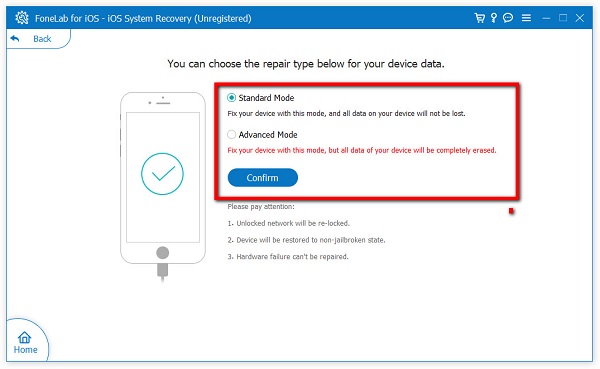
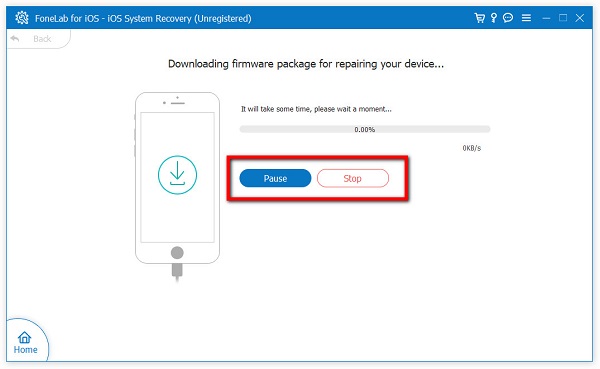
Шаг 3 Затем нажмите Оптимизировать in Стандартный режим or Ремонт in Расширенный режим загрузить соответствующую прошивку, которая соответствует проблеме вашего iPhone, которая в нашем случае находится на его динамике. После загрузки программное обеспечение устранит проблему, и все готово.
Обновление системы iOS
Время от времени устройства iOS следует как минимум обновлять, чтобы смягчить последствия Meltdown и Spectre, недостатков безопасности, которые могут вызвать проблемы для iPhone. Даже в этом случае устаревшая система iPhone может быть причиной некоторых проблем, в том числе перестанут работать динамики iPhone. Вот почему вам необходимо обновить свой iPhone, чтобы предотвратить эти проблемы.
Шаги по исправлению динамика iPhone путем обновления системы iOS:
На вашем iPhone перейдите в Настройки приложение, затем коснитесь Общие. С Общие интерфейс, коснитесь «Обновление программного обеспечения» и найдите обновление. Наконец, дайте iPhone обновиться, а затем сразу после этого проверьте, решает ли это проблему с динамиком вашего iPhone.
Часть 3: Часто задаваемые вопросы о неработающих динамиках iPhone
1. Могу ли я управлять звуком в центре управления iPhone?
Да, конечно. Если вы хотите управлять звуком вашего iPhone, помимо кнопок сбоку, вы можете использовать центр управления. Просто перетащите Центр управления, затем найдите кнопку «Звук» и настройте ее в соответствии со своими предпочтениями.
2. Как контролировать общую звуковую активность на моем iPhone?
Управлять общей звуковой активностью iPhone теперь просто. Вы можете просто сделать это в настройках звука и тактильных ощущений в настройках вашего устройства, и вы сможете контролировать все, включая вибрацию, безопасность наушников, мелодию звонка и многие другие настройки.
Подводя итог этой статье, можно сказать, что непреднамеренно, просто прочитав эту статью, у вас уже есть решения для вашего динамика на iPhone, если он не работает. Вам не нужно беспокоиться об этих динамиках. Из множества решений, упомянутых выше, наверняка найдется хотя бы одно, подходящее для проблемы с вашим динамиком. Несмотря на это, среди упомянутых инструментов мы все же настоятельно рекомендуем FoneLab iOS System Recovery, потому что он не только решает проблему с динамиком на вашем iPhone, но и может восстановить общее качество вашего iPhone для лучшего использования.
FoneLab позволяет переводить iPhone / iPad / iPod из режима DFU, режима восстановления, логотипа Apple, режима наушников и т. Д. В нормальное состояние без потери данных.