How to Copy Comments from YouTube App (Android and iOS)
Do you want to copy comments from YouTube app on Android and iOS devices?
By default, the YouTube app doesn’t allow copying the comments from its official app. However, its web version allows doing this task.
In this guide, I’ll show you how to copy comments from the YouTube app.
Well, YouTube is one of the popular video-sharing platforms. It allows users to upload videos and viewers can like, dislike, and write comments on a video. However, YouTube also gives a lot of features to content creators and viewers.
When it comes to the comments, some users love to read the comments of YouTube videos. Sometimes you may find some funny and interesting comments and you may want to copy that comment to share it on another platform.
Officially, the YouTube app doesn’t allow copying the comments. Due to some reasons, this task is prohibited on the app.
However, you can re-write the small comment, but if the comment is large, you’ve to need to copy it to paste it somewhere else.
How to Copy Comments from YouTube App on Android and iPhone
We already know that the YouTube app doesn’t allow copying the comments. But, you can do that in a few steps. YouTube app allows you to copy the video link and you can solve your problem by opening the video in a browser. Also, you can do this on both Android and iOS devices.
The steps are given below. Let’s get started.
- At first, open the YouTube app on your mobile phone (Android or iOS). Search for the video from which you want to copy the comment. Play the video.
- While the video is being played, you’ll see the YouTube options below the video player. Tap on the Share option. You can see the comments by a tap on the comments option.
- After that, you’ll see the list of available sharing options. Tap on the Copy link option.

- Now the video link is copied to the clipboard. Minimize or close the YouTube app and open the Chrome or Safari web browser. You can also open any other web browser app installed on your device.
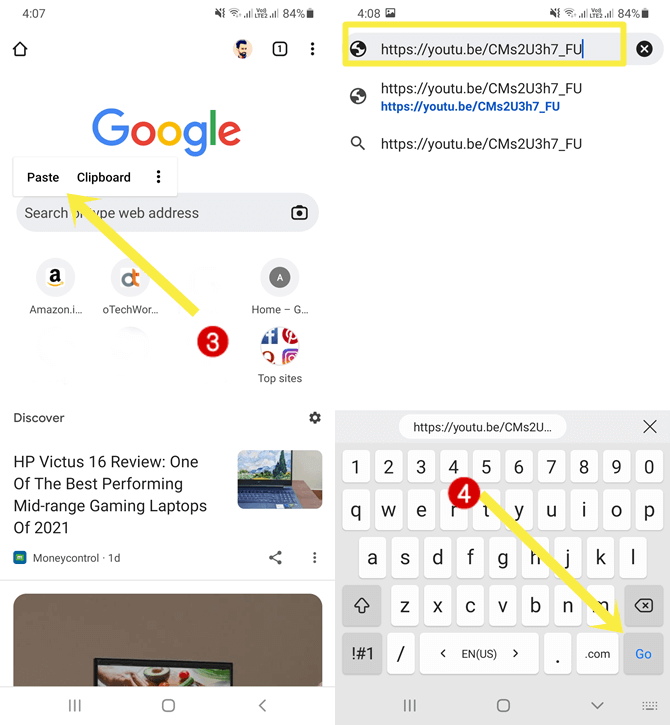
- Tap and hold on the address bar (Omnibox) of the browser and you’ll see the Paste option. After that, tap on the Paste option to paste the copied link. Tap on the Go to open the link.
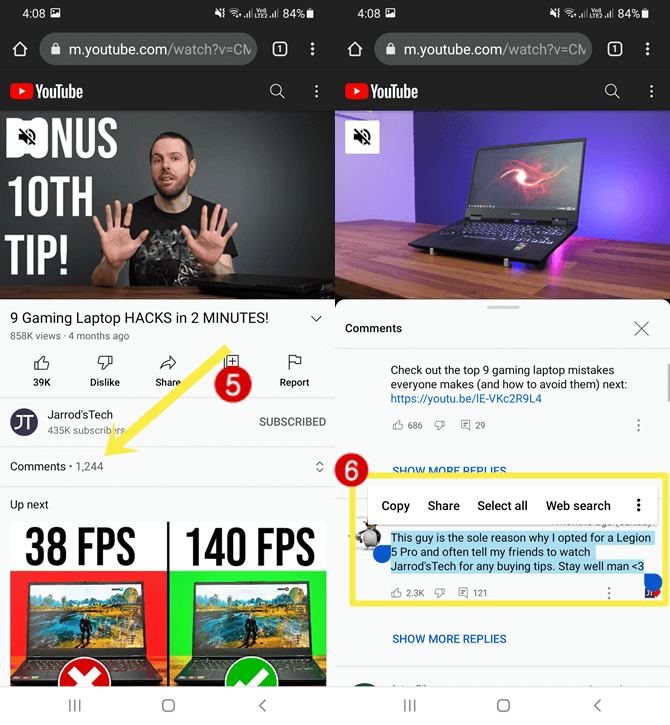
- Now the YouTube video will be open. Open comments and tap and hold on the comment text. After that, the text section pop-up will be open. Use the handles to select the text and tap on the Copy option.
That’s all. Now you can paste the text anywhere.
However, you can directly open YouTube on a web browser. But, if you find any comment while watching the video in the app that you want to copy, then you should immediately copy the video link. Because sometimes it may be hard to find the video again by searching.
How to Copy YouTube Comments using Third-Party Apps on Android
If you’re using an Android phone, you can use a third-party app to copy the text from apps and images. There are plenty of apps available on PlayStore that allow copying the text from images and apps.
Well, Universal Copy and Copy Text on Screen are two popular apps available for Android.
The Universal Copy app is best in class and you can directly copy the text from any app on android. But, Copy text on Screen is easy to use that allows extracting text from images. So, you can extract and copy the comment text by taking a screenshot of the comment from the YouTube app.
However, the Universal Copy app is also easy to use, but it uses the Android accessibility service (BIND_ACCESSIBILITY_SERVICE) and sometimes devices turn off the accessibility service automatically because of the battery optimizer. However, you can remove the app from the battery optimizer to solve this problem but some non-techie guys may not like this app.
Steps to use Copy Text on Screen App
- Download and Install Copy text on Screen app on Your Android device. The link is given below.
Install Copy text on screen app - Open the YouTube app and navigate to the comment of the video that you want to copy. For this, tap on the Comments option from below the video player and find the comment.
- Take the screenshot of the comment and open the Copy on Screen app.
- Grant the permissions to the app because the app requires to access the photos and media of your device.
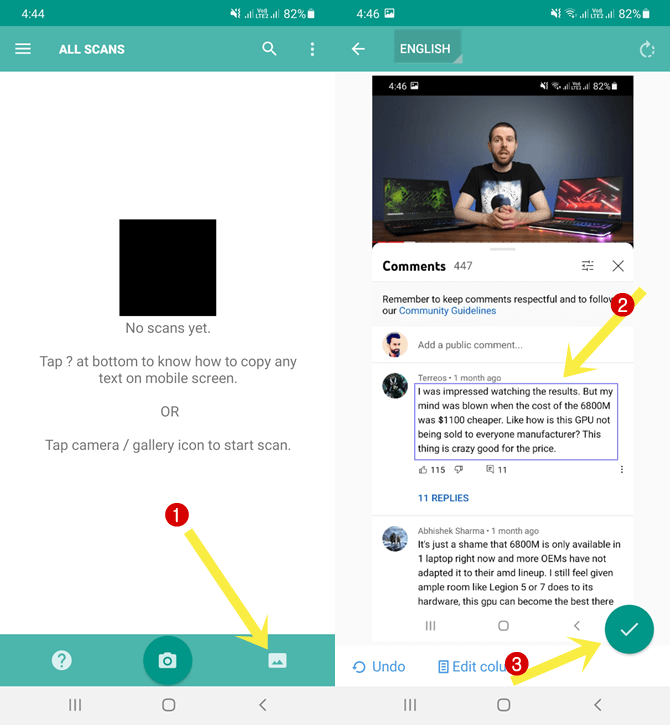
- Tap on the Photos icon from the bottom right of the screen and select the photo/screenshot from the recent files. Otherwise, open a gallery by a tap on the menu (three horizontal lines) from the top left.
- After opening the screenshot, tap and hold on the screen and move your finger to select the comment on the screen. You need to adjust the rectangle column.
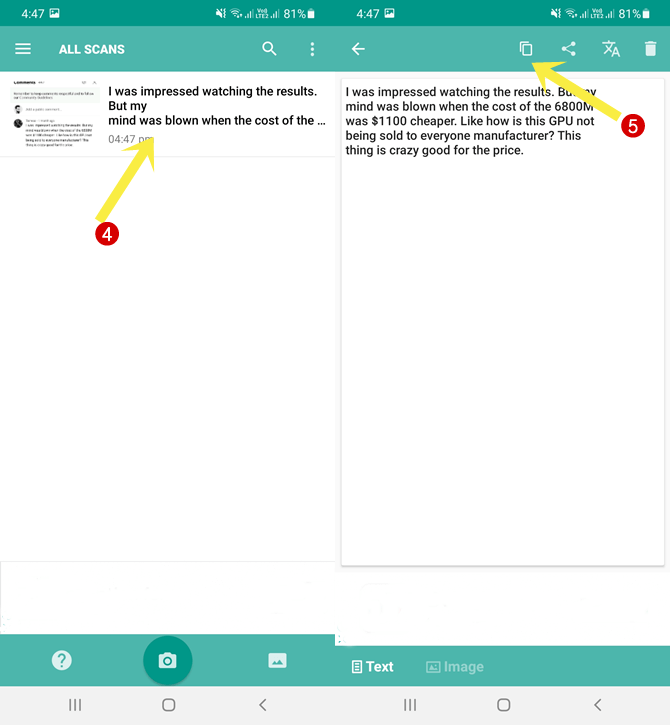
You can also select the language from the top. By default, English is selected. - After selecting the text, tap on the tick mark from the bottom right of the screen. Now you’ll see the text with a thumbnail.
- Tap on thumbnail and text and tap on the Copy icon from the top to copy the text to the clipboard.
Steps to use Universal Copy app
- Download and Install the Universal Copy app on your Android device from Play Store. The link is given below.
Install Universal Copy app - After installing, Open the app from the app drawer and enable the Universal Copy option.
- After that, you’ll see the notification pop up to enable the accessibility service for the app from settings. Tap on the Open Settings option from the pop-up window, then open Universal Copy app from installed services and enable the button. Tap on allow to confirm the action.

- Now open the YouTube app and navigate to the comment of the video you want to copy. After that, swipe down the screen from the top to open notifications. Tap on Universal Copy notification to activate it.

- After that, tap and hold on the comment, and the text zone will appear. Tap on the Copy icon to copy the comment to the clipboard.
By default, the whole comment is selected but you can also select the text manually with handles.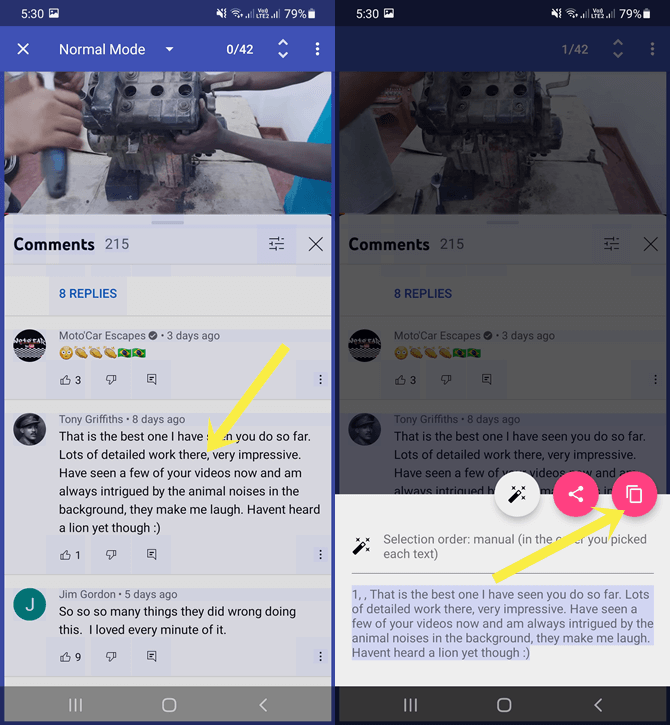
That’s all. After performing the action, do not forget to turn off the app, otherwise, the app will run in the background and eat up battery and RAM.
Conclusion
Now you know how to copy comments from YouTube app. Though, there is no need to install the third-party app because opening the YouTube video in a browser can solve your problem. But, for some people, third-party apps are more convenient.
Well, using apps, you can extract text from images and copy the text from any other app.
Как скопировать невыделенный текст из любого приложения для Android
Вы когда-нибудь хотели скопировать тот самый забавный комментарий к видео на YouTube со своего Android-устройства? Но не могли? Ничего из официального приложения YouTube нельзя скопировать. То же самое и с Play Store и другими приложениями Google. Итак, сегодня я хотел бы показать вам, как вы можете легко скопировать и вставить текст из таких приложений, которые не позволят вам скопировать его в буфер обмена.
Это действительно интересные комментарии.
Ранее мы рассказывали, как выполнять некоторые сложные задачи с копируемым текстом. Text Aide, приложение, описанное в статье, предоставляло схожую функциональность, но другим способом и иногда не работало. Приложение, о котором я сегодня расскажу, работает отлично и легко выполняет то, что заявляет.
Программы для Windows, мобильные приложения, игры — ВСЁ БЕСПЛАТНО, в нашем закрытом телеграмм канале — Подписывайтесь:)
Универсальная копия
Официальные Android-приложения Facebook, Twitter, Tumblr и других социальных сетей не позволяют копировать текст. Программно такой текст называется TextView. Их нельзя редактировать или копировать, так как встроенная поддержка отсутствует.
Универсальная копия – это приложение для Android, которое позволит вам копировать такие тексты TextView. Использовать его очень просто, вам просто нужно включить его, и все готово. Вам необходимо предоставить доступ для специальных возможностей, чтобы он мог проверять содержимое текущего окна.
После того, как вы включили, вы можете протестировать его на YouTube или Facebook или в любом таком приложении, которое не позволяет копировать текст. Но, прежде чем вы это сделаете, вам нужно активировать режим копирования в конкретном окне, из которого вы хотите скопировать текст. Вы должны получить липкое уведомление об универсальном копировании, чтобы активировать режим копирования. Итак, всякий раз, когда вы хотите скопировать какой-либо текст, вам нужно активировать его.
Выше я выделил текст из Play Store. Вы также можете нажать на значок карандаша, чтобы отредактировать его и выделить определенный текст. Ниже я скопировал комментарий YouTube. Вам просто нужно нажать на определенную область.
Он работал даже в официальном приложении Google Search. Приложение, в котором это не работало, было Google Playstand. Не удалось выделить текст из статей. Похоже, что Google обратил внимание на такие приложения и предпринял необходимые шаги, чтобы контент издателей оставался уникальным.
Пользователь Pushbullet? Вот руководство о том, как вы можете поделиться буфером обмена между Mac / Windows и Android с помощью Pushbullet.
Расширить использование
Доступно не так много вариантов вместе с скопированным текстом. Что ж, у разработчика приложения есть еще одно приложение под названием Легкое копирование что позволяет выполнять различные действия с скопированным текстом. Например, если вы скопировали номер телефона, вы можете выполнить действие, чтобы сохранить номер или позвонить по нему напрямую. Мы уже рассказывали об этом раньше.
Кроме того, вы можете в дальнейшем использовать диспетчер буфера обмена, например Машинка для стрижки это позволит вам управлять скопированным текстом и сохранять его для использования в будущем.
ТАКЖЕ СМ: Ввод + приводит к универсальной отмене / возврату и поиску / замене на Android
Программы для Windows, мобильные приложения, игры — ВСЁ БЕСПЛАТНО, в нашем закрытом телеграмм канале — Подписывайтесь:)
Как скопировать комментарий на YouTube с помощью смартфона
На сегодняшний день YouTube стал одной из самых популярных платформ для обмена видео-контентом.
Каждый день миллионы пользователей оставляют свои комментарии под видео, выражая свое мнение и обсуждая контент.
Иногда возникает необходимость скопировать интересный комментарий для цитирования или дальнейшего обсуждения.
Если вы хотите скопировать комментарий с помощью смартфона, вам потребуется всего несколько простых шагов.
Сначала откройте YouTube приложение на вашем телефоне и перейдите к видео, где находится нужный комментарий.
Прокрутите экран до тех пор, пока комментарий не станет видимым.
Далее нажмите на комментарий и удерживайте его палец несколько секунд.
Всплывет меню с дополнительными функциями, в котором вы найдете опцию «Скопировать текст».
Как только вы выберете эту опцию, текст комментария будет скопирован в буфер обмена вашего устройства.
Теперь скопированный текст комментария можно вставить в любое место на вашем смартфоне или отправить его другим пользователям.
Таким образом, вы сможете легко делиться интересными комментариями с другими людьми и продолжать обсуждение контента.
Простой способ скопировать комментарий на YouTube
Ютубе является одной из самых популярных платформ для просмотра и обмена видео. Комментарии к видео на YouTube могут быть интересными и полезными, и иногда вы можете захотеть скопировать текст комментария для сохранения или использования в другом месте. В этой статье мы расскажем, как скопировать комментарий на YouTube с помощью своего смартфона.

Как правило, копирование текста смартфона очень просто и требует всего нескольких простых шагов. Следуйте этим инструкциям:
- Шаг 1: Откройте приложение YouTube на своем смартфоне.
- Шаг 2: Найдите видео, комментарий которого вы хотите скопировать. Прокрутите вниз к комментарию.
- Шаг 3: Нажмите на комментарий, чтобы открыть его в режиме просмотра.
- Шаг 4: Вверху комментария вы увидите опцию «Копировать». Нажмите на нее.
- Шаг 5: Текст комментария будет скопирован в буфер обмена вашего смартфона.
Теперь вы можете перейти в любое другое место на вашем смартфоне или в другое приложение и вставить скопированный комментарий. Обычно для вставки вы можете нажать на поле ввода текста и выбрать опцию «Вставить» из появившегося меню.
Как видите, скопировать комментарий на YouTube с помощью своего смартфона очень просто. Вы можете использовать этот способ для сохранения интересных комментариев, обмена ими с друзьями или использования в своих собственных публикациях.
Как Скопировать Текст в Ютубе с Телефона
Когда мы просматриваем видео на YouTube с помощью наших смартфонов, возникает необходимость в копировании текста из комментариев или описания. Но как это сделать с мобильного устройства? В этой статье мы расскажем вам о нескольких способах скопировать текст на YouTube с вашего телефона.

Способ 1: Использование функции «Копировать»
На самом деле, YouTube имеет встроенную функцию «Копировать», которая позволяет скопировать текст из комментариев или описания.
- Откройте приложение YouTube на своем телефоне.
- Найдите видео, в комментариях или описании которого находится нужный вам текст.
- Нажмите и удерживайте на тексте, который вы хотите скопировать.
- В появившемся контекстном меню выберите опцию «Копировать».
- Теперь вы можете вставить скопированный текст в нужное место.
Способ 2: Использование внешних приложений
Если для какой-то причины функция «Копировать» не доступна или не работает, вы можете воспользоваться внешними приложениями для копирования текста на YouTube.
- Установите на свой телефон приложение для копирования текста, такое как «Clip Stack», «Universal Copy» или «Copy Bubble».
- Откройте приложение YouTube и найдите нужный текст.
- Нажмите и удерживайте на тексте в приложении YouTube.
- Во всплывающем окне выберите приложение для копирования текста.
- В приложении для копирования текста сохраните скопированный текст.
- Теперь вы можете вставить скопированный текст в нужное место.
Теперь вы знаете, как скопировать текст на YouTube с помощью своего телефона. Приятного использования!

Легкий способ копирования текста с YouTube
Как скопировать комментарий на YouTube с помощью смартфона? Если вы хотите сохранить интересный или важный комментарий с видео на YouTube, существуют несколько простых способов, которые можно использовать для копирования текста с этой популярной платформы.
1. Выделение и копирование текста на экране телефона
Самый простой способ скопировать комментарий на YouTube с телефона — это выделить текст, нажав и удерживая палец на нужном фрагменте. После выделения появится контекстное меню с опцией «Копировать». Нажатие на эту опцию скопирует текст в буфер обмена вашего устройства. Затем вы можете вставить текст в нужное вам место, например, в заметки, социальные сети или мессенджеры.
2. Использование специальных приложений
На Google Play и App Store существует множество приложений, которые предлагают дополнительные функции для работы с YouTube. Некоторые из них позволяют скопировать комментарий с видео, сохранить его в файл или отправить его на электронную почту или в облако. Установите приложение, которое наиболее подходит под ваши нужды, и следуйте инструкциям, чтобы скопировать комментарий.
3. Использование веб-инструментов
Еще один способ скопировать комментарий на YouTube — это использование веб-инструментов, которые предлагают скопировать текст с веб-страницы. Вы можете найти такие инструменты, выполнив поиск в поисковых системах с запросом «копировать текст с YouTube». Вам будет предложено использовать онлайн-конвертеры, расширения браузера или специализированные сервисы для копирования текста с YouTube.
4. Запись комментария на бумажку или в блокнот
Этот способ требует немного больше времени и усилий, но он прост и надежен. Вместо того, чтобы копировать текст комментария сразу, вы можете его переписать. Возьмите лист бумаги или откройте блокнот на своем телефоне и внимательно запишите текст комментария, чтобы сохранить его для будущего использования. Не забудьте также записать автора комментария и дату публикации, чтобы иметь дополнительную информацию о контексте комментария.
В итоге, копирование текста с YouTube на телефоне совсем не сложно. Выберите способ, который наиболее удобен для вас, и сохраняйте интересные комментарии для использования в будущем.
Все о мобильных телефонах, смартфонах, компьютерах и операторах сотовой связи
Как поделиться ссылкой на пост или видео в Вотсап
Ответ как всегда на поверхности: скачать ватсап вэб на компьютер. Делается это очень просто. В строке браузера пишете “ватсап вэб”, в открывшемся меню кликаете по WhatsApp Web5️⃣
Далее на экране появиться QR-код. Заходите в смартфоне в ватсап, нажимаете в верхнем правом углу на 3 точки и далее ищете 1️⃣“связанные устройства”. Жмете 2️⃣“привязка устройства”, если у вас есть 3️⃣пароль, то придется его ввести, появиться окно сканирования QR-кода4️⃣, который вы видели на экране ПК.
Совместив окно сканера на смартфоне с 6️⃣кодом на экране компьютера, вы попадете в свой мессенджер ватсап.
Завершение установки мессенджера WhatsApp на персональный компьютер.
И вот уже в десктопной версии мессенджера вы сможете полноценно делиться любыми ссылками со всех соцсетей, которые есть у вас и видео роликами и фильмами с ютуб и других каналов, например с Дзена. А также ссылками на любой сайт или блог, на котором вы нашли интересную информацию.
Данный вариант является абсолютно классическим методом, потому что вы можете сделать ссылку на видео с компьютера не только на YouTube, но и на любом другом сайте.
Как создать в комментариях таймкод или таймлайн с телефона
Если вы хотите создать ссылку с таймкодом и запостить где-нибудь в Вконтакте, на Фейсбуке, на каком-нибудь форуме или где-то в комментариях на стороннем сайте, то вам нужно будет сформировать специальную ссылку.
Для этого нужно остановить ролик в нужном моменте (1), нажать на кнопку Поделиться (2) и во всплывающем окне поставить галочку Начало:время (3):
Затем скопировать полученную ссылку. Как можно заметить, ссылкам со временем присваивается параметр t с числовым кодом.
Пример ссылки с таймкодом: https://youtu.be/ZjE9T-KQZOU?t=1281, если вы перейдёте по ней, то откроется ролик с ютуба на 21 минуте и 21 секунде.
Техподдержка » Google » Как в комментариях на ютубе поставить время, таймлайн, таймкод на телефоне или компьютере
Ранее мы рассказывали:
Любите делиться своим мнением о технике? Тогда напишите обзор товара в «Эльдоблоге» и получите до 1000 бонусов на новые покупки!
Автор Эльдоблога и гик-миллениал. IT, гаджеты, видеоигры, кино, мемы, lifestyle — пишу на эти темы уже больше 15 лет. Воспринимаю текст как конструктор LEGO — чтобы получилось интересно, надо действовать не по шаблону.
Как в Ютубе посмотреть свои комментарии через оповещения
Данный вариант подойдет для комментариев, оставленных недавно. Также в оповещения попадут комментарии, если на них кто-то оставил свое мнение. Другими словами, если вы получили ответ на свое высказывание, то мгновенно получите оповещение об этом. Соответственно можно будет перейти к комментарию. Дальше мы подробно рассмотрим последовательность действий.
В первую очередь необходимо нажать на значок колокольчика в правом верхнем углу экрана. Тут среди оповещений о новых видео публикациях будет располагаться и ваш комментарий.
Теперь вам останется только нажать на него. При этом осуществится переход на страницу видео, и соответственно увидите свое написанное мнение.
Несмотря на то, что данный способ является самым простым, но, к сожалению, найти можно только самые свежие комментарии. Еще одно ограничение, это обязательная активность, связанная с записью.
Каждый, кто зарегистрировался и авторизовался в Google, получает право поставить лайк или оставить комментарий. Естественно, появится желание посмотреть, ответил ли кто-нибудь на ваше высказывание или нет. Функционал Ютуба позволяет сделать это легко и быстро, так работа с инструментами осуществляется на интуитивном уровне.
Изменение шрифта
Изменить шрифт будет довольно просто. Для этого потребуется добавить всего пару символов:
- Чтобы текст стал жирным, поставьте звездочки с двух сторон, будет выгдядеть так: *жирный*.
- Для выделения фразы или отдельного слова курсивом, нужно написать так: _выделяемое слово_.
- Чтобы слово или часть текста были зачеркнуты, поставьте в начале и конце дефис: -зачеркнуто-.
Как отставить отзыв на телефоне
Люди, пользующиеся смартфоном, часто спрашивают — как писать комментарии в Ютубе под видео, ведь здесь немного иной интерфейс. На самом деле, инструкция не сильно отличается от приведенной выше. Алгоритм такой:
Иногда нужно изменить форматирование комментария, например, чтобы обратить на него внимание автора и других пользователей. В Ютубе есть такая возможность.
Способ 2: Дополнительное меню YouTube
Еще один вариант быстрой отправки ссылки – это использовать кнопки «Поделиться», которая находится сразу под видео правее кнопки «Не нравится». Нажмите по ней.
Рассмотренный вариант самый простой. Причем если все действия выполнены правильно, он сработает. Единственная ситуация, когда он не сработает, это большое количество комментариев. Давно написанные могут не отобразиться в истории.
Добавить с Телефона
Если вы будете писать комментарий на ютубе с телефона, следуйте тем же рекомендациям – отличий в механизме действий нет.
При нажатии на окно для ввода текста выплывет клавиатура, на которой набирайте текст точно так же, как пишете сообщение в чате. Затем нажмите на значок в виде бумажного самолетика.
Общаться на ютубе элементарно. Это доступный способ взаимодействия между автором и зрителями. Где бы вы ни были, можете вступить в дискуссию, высказать блогеру, выложившему запись, свое мнение или пожелания. Авторы всегда с интересом читают сообщения, с готовностью дискутируют.
Чтобы создать ссылку на конкретный момент ролика в Youtube, нужно этот момент найти, так сказать руками, на видео и поставить на паузу:
Простой способ сохранить видео с YouTube на iPhone
Теперь, когда мы все знаем про то, как скачать видео с YouTube себе на мобильное устройство, кратко резюмируем, как это можно сделать на девайсах от компании Apple.
- Покупка подписки YouTube Premium. Легко, если у вас есть карта иностранного банка и аккаунт нероссийского региона. Также можно рассмотреть покупку подписки на различных площадках частных объявлений.
- Онлайн-сервисы в браузере. Копируете ссылку, вставляете в пустую строку на главной странице и сохраняете файл в «Фото».
- Telegram-боты — очень схожий алгоритм действий. Скармливаете боту ссылку на ролик, он выдает вам готовое видео для скачивания.
Несмотря на то, что данный способ является самым простым, но, к сожалению, найти можно только самые свежие комментарии. Еще одно ограничение, это обязательная активность, связанная с записью.
Как писать комментарии к видео
- Положительные сообщения вдохновляют авторов на создание роликов такого же уровня или выше.
- Отрицательная оценка подписчика помогает узнать о допущенных ошибках.
- Оставляя вопросы по теме видео, пользователь может указать на свое присутствие на канале. Таким образом, отзыв зрителя не несет смысловой оценочной нагрузки.
Для того, чтобы оставить отзыв, не обязательно заходить в Ютуб с помощью компьютера, ведь можно воспользоваться мобильным приложением. Писать в Ютуб можно только под тем видеоматериалом, в котором разрешил автор. Кроме того, нужно иметь Google аккаунт. Для того, чтобы оставить отзыв под постом, необходимо:
- Перейти к самому видео, затем к форме для написания комментария, расположенную под ним.
- Пройти процедуру авторизации или регистрации в Google.
- В строке ввода напишите соответствующий текст.
- В завершении коснитесь кнопки „Оставить комментарий“.
Текст можно писать перечеркнутым, полужирным шрифтом и курсивом. Для того, чтобы применить полужирный необходимо с обеих сторон текста поставить звездочку: „*текст*“. Курсивный выделяется нижним подчеркиванием, как здесь „_текст_“. Перечеркнутый применяется так: „-текст-“.
Юзер может изменить оставленный отзыв или вовсе удалить его в течение 24 часов. Для этого нажмите на значок, который находится в правом верхнем углу. Видеоблогеры могут настроить комментарии таким образом, что перед публикацией они проходят проверку модератором. Все отзывы в Ютуб в автоматическом режиме проверяются на наличие спама.
Не пишите отрицательные и жестокие сообщения под видеороликами. Если видеоматериал содержит запрещенный для публикации контент, лучше отправьте жалобу на автора в администрацию сервиса Ютуб. В соответствие с правилами YouTube в комментариях запрещается:
Теперь вам останется только нажать на него. При этом осуществится переход на страницу видео, и соответственно увидите свое написанное мнение.
Как скопировать комментарий в ютубе с телефона?
Как скопировать ссылку комментария в ютубе с телефона?
Ссылку на комментарий надо скопировать в начале в буфер обмена. Для этого надо подвести курсор на дату поста (если вы написали пост только что, то там будет что-то вроде «20 секунд назад») После этого нажимаете правую кнопку мыши, Копировать ссылку.
Как копировать на ютубе?
- Социальные сети. .
- Электронная почта. .
- Встраивание. .
- Копирование ссылки. .
- Копирование ссылки с привязкой ко времени.
Как можно скопировать текст с фотографии?
- Щелкните изображение правой кнопкой мыши и выберите команду Копировать текст из рисунка. .
- Поместите курсор в то место, куда нужно вставить скопированный текст, и нажмите клавиши CTRL+V.
Как скопировать URL комментария?
- навести курсор на решетку # возле комментария и нажать на неё
- В левом верхнем углу, проще говоря — в адресной строке, появится ссылка — адрес интересующего нас комментария
- Копируем ссылку и вставляем туда, куда хотим (например: в комментарий)
Как скопировать текст из видео ютуб?
Скопируйте ссылку на видео YouTube, перейдите на сайт DownSub и вставьте URL-адрес в поле поиска. Нажмите Загрузить (Download) и выберите язык, на котором Вы хотите загрузить субтитры: Выберите папку, в которой вы хотите сохранить файл SRT, и нажмите Сохранить (Save).
Как скопировать текст в телефоне?
- Произведите долгое нажатие на слово, чтобы выделить его на веб-странице.
- Перетащите набор ограничителей, чтобы подсветить весь текст, который вы хотите скопировать.
- Нажмите Копировать на появившейся панели инструментов.
Как скопировать то что нельзя скопировать?
Способ 1 – Ctrl + U
Защита от копирования в Интернете всегда делается однотипно – пользователю запрещается при чтении пользоваться правой кнопкой мыши и контекстным меню, выделять и копировать.
Как можно скопировать текст с помощью клавиатуры?
В другом браузере Используйте быстрые клавиши: Windows. Ctrl + C (копировать), Ctrl + X (вырезать) и Ctrl + V (вставить).