Как разблокировать AIMOTO Indigo? — HardReset.info
Прежде чем вы узнаете, заблокирован ли ваш AIMOTO Indigo , вам необходимо проверить, нельзя ли разблокировать ваше устройство с помощью популярных методов блокировки экрана. Как правило, для дополнительной безопасности ваш телефон может иметь стандартные методы блокировки экрана, такие как:
- Узор — попробуйте нарисовать пальцем простой узор
- PIN — введите 4 или более цифр
- Пароль — введите 4 и более знаков.
Вы также можете использовать биометрические методы , такие как:
- Отпечаток пальца — используйте сканирование отпечатка пальца, чтобы разблокировать AIMOTO Indigo
- Распознавание лиц — попробуйте использовать разблокировку Face ID с помощью фронтальной камеры
- Радужная оболочка или интеллектуальное сканирование — вы можете попробовать расширенные методы безопасности, доступные на выбранных устройствах.
Поэтому, прежде чем переходить к методам разблокировки AIMOTO Indigo, проверьте стандартные пароли, шаблоны и биометрические методы разблокировки телефона.
Если ваш AIMOTO Indigo заблокирован, то первое, что вам нужно выяснить, это причина блокировки. Мы хотели бы представить типы блокировок, которые могут иметь ваши AIMOTO Indigo.
- блокировка экрана — блокируется паролем, рисунком или блокировкой лица. Чтобы успешно удалить такую блокировку, вам нужно использовать Android Recovery Mode , где вы сможете успешно выполнить операцию полного сброса . Нажмите здесь, чтобы выполнить полный сброс с помощью Android Recovery Mode, чтобы удалить все, что хранится на вашем AIMOTO устройстве.
- Google Verification / Factory Reset Protection — в ситуации, когда вы забыли данные для входа в аккаунт Google. Вам нужно узнать, как активировать свой AIMOTO Indigo с помощью новой учетной записи Google. Нажмите здесь, чтобы узнать, как обойти проверку Google в AIMOTO Indigo, или нажмите здесь, чтобы просмотреть на нашем сайте HardReset.info YT учебное пособие по плавной активации вашего устройства AIMOTO без привязки аккаунта Google к вашему AIMOTO Indigo.
- Блокировка SIMLOCK — Если вы хотите проверить состояние SIMLOCK определенного устройства, мы настоятельно рекомендуем использовать инструмент, предлагаемый www.imei.info , посетить этот веб-сайт и проверить все необходимые детали.
Здесь вы можете посмотреть видеоролики об обходе проверки Google. Попробуйте найти метод разблокировки для AIMOTO Indigo:
Как разблокировать AIMOTO Indigo? — HardReset.info
Если Вам помогло это решение, поделитесь им с другими чтобы помочь им, и подписывайтесь на наши страницы в Facebook, Twitter and Instagram
Как разблокировать часы аймото детские
Aimoto Indigo 4G — Обсуждение
 Aimoto Pro Indigo 4G (Кнопка жизни)
Обсуждение » | Aimoto Smart [Android]
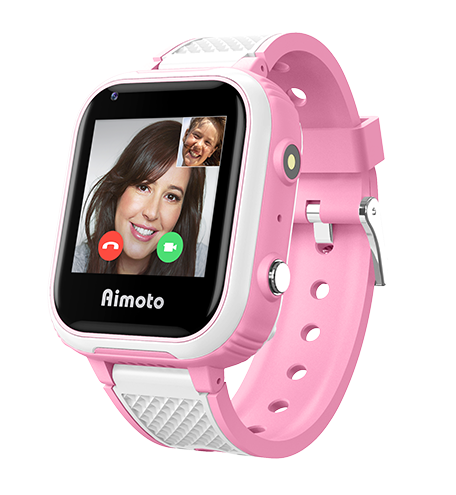
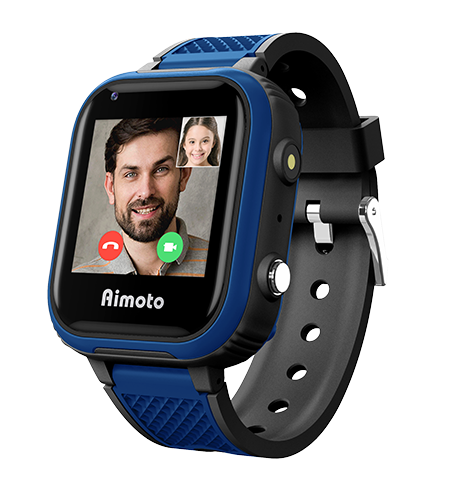
Премиальная модель детских умных часов.
Больше мощности — больше возможностей!
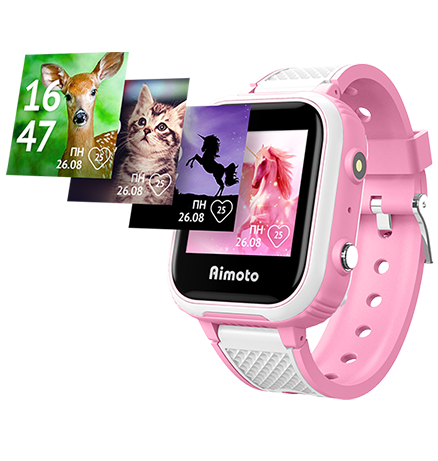
Видеозвонки, яркие заставки на выбор, расписание уроков, онлайн переводчик. Работают до 5 дней без подзарядки. Все это дополняет базовые функции часов – звонки, определение местоположения, кнопка SOS, геозоны, блокировка незнакомых номеров, будильник, шагомер и многое другое.
Ребенку понравится дизайн, родителям понравятся технические возможности часов.
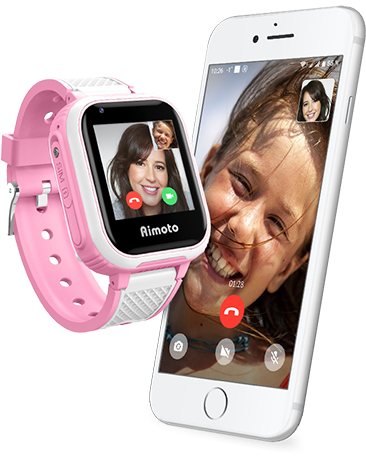
С видеозвонками быть ближе так просто
Неограниченные по времени видеозвонки можно совершать благодаря технологии 4G. Для этого достаточно установить сим-карту оператора сотовой связи.
Теперь можно звонить на часы и видеть, что происходит вокруг.
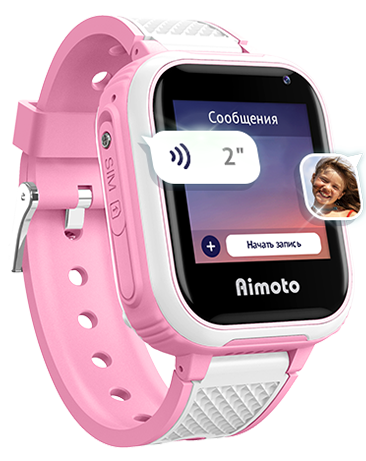
Иногда удобнее отправить сообщение: Голосовые, Текстовые, Фото
Отправка голосовых, текстовых и фото сообщений происходит в одном окне.
Всегда на связи
Благодаря мощной батареи емкостью 750 мАч часы работают без подзарядки до 5 дней.
Не только умные, но и стильные
Сменные экраны, Модный и полезный аксессуар, Яркий дизайн
Модный гаджет, с которым Ваш ребёнок всегда на связи. Для стильных детей – часы с эксклюзивным дизайном.
Случилась беда? Счёт идёт на секунды, Кнопка SOS!
Нажатие одной кнопки оповестит вас о том, что ребёнок в опасности. Вы сможете сразу отследить его местоположение и прийти на помощь.
Потеряли из виду? Загляните в смартфон:
Безопасная зона, GPS геолокация, История перемещений
Местоположение ребёнка определяется с точностью от 6-ти метров — вы всегда в курсе, где он и уверены в его безопасности.
Устройство оповестит вас, если ребёнок покинул «безопасную зону», например убежал далеко от дома. Границы зоны вы устанавливаете сами.
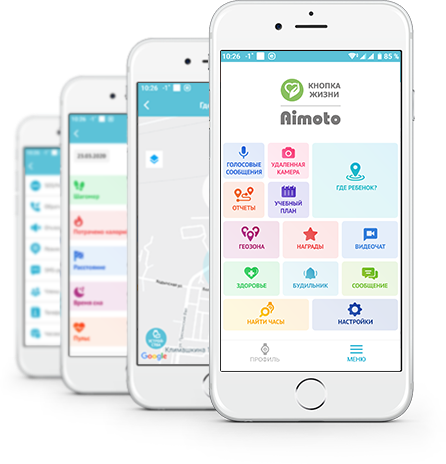
Бесплатное мобильное приложение Aimoto Smart.
Взгляните на экран смартфона и убедитесь, что с ребёнком всё хорошо.
Вся информация хранится в приложении: история перемещений, текущее местоположение, количество пройденных шагов.
Позиционирование: GPS/LBS/A-GPS/Wi-Fi
Процессор: SC8521E
Тип сим-карты: Nano-SIM
OC: Android
Дисплей: 1,4″ цветной 240х240
Сенсорный экран
Видеозвонок
Камера
Функция «Обратный звонок»
Гео-зоны
Дополнительные функции: Переводчик, дата, время, будильник, шагомер
Аккумулятор: 750мАч
Мобильное приложение: Aimoto Smart (IOS (версии 8 и выше), Android (версии 4.4.2 и выше))
Уровень защиты: IP67
Габаритные размеры: 40*48*16 мм
Входящие/исходящие звонки
История перемещений
-
Инструкции:
- Инструкция:manual_aimoto_pro.pdf ( 9.5 МБ )
По вопросам наполнения шапки обращайтесь в QMS к Модераторам раздела или через кнопку «Жалоба» под сообщениями, на которые необходимо добавить ссылки.
Как разблокировать заблокированные часы: простые и эффективные способы
Никто не хочет столкнуться с проблемой заблокированных часов. Это может произойти по разным причинам: возможно, вы забыли пароль или модель вашего устройства устарела. Однако, не стоит паниковать, потому что существуют простые способы, которые помогут разблокировать ваши часы без особых усилий.
Данный материал предоставляет подробные инструкции, объясняющие, как решить проблему заблокированных часов. Вам не придется обращаться в сервисный центр или покупать новое устройство, так как все процедуры разблокировки можно осуществить самостоятельно. Вам нужно будет лишь следовать данной инструкции и выполнить несколько простых шагов.
В следующих разделах мы рассмотрим различные способы разблокировки часов в зависимости от причины блокировки. Независимо от того, какой тип часов у вас есть, мы покажем вам, как решить проблему и наслаждаться пользованием вашими устройствами снова.
Как разблокировать экран смарт-часов
Бывает, что экран смарт-часов блокируется, и владельцу устройства нужно знать, как его разблокировать.
Один из способов — использовать кнопку блокировки/разблокировки на устройстве. Если это не помогает, следует попробовать сбросить устройство до заводских настроек. Однако такой метод удалит все данные на часах.
Если у вас установлено приложение управления смарт-часами на смартфоне, вы можете использовать его для разблокировки устройства. Кроме того, вы можете попробовать передвинуть палец по экрану или выполнить другой жест разблокировки, который может быть установлен на устройстве.
Если все вышеперечисленные методы не работают, следует обратиться за помощью в сервисный центр или обратиться к производителю устройства для получения подробной информации о том, как разблокировать экран устройства.
Как разблокировать смарт часы
Если вы поставили на свои смарт часы пароль и забыли его, не отчаивайтесь. Существует несколько способов разблокировки заблокированных часов.
- Первый способ — подключить часы к компьютеру и выполнить сброс настроек через специальное приложение от производителя. Этот способ подходит только для тех, чей производитель предоставляет такую возможность.
- Второй способ — выполнить технический сброс. Для этого нужно зажать и удерживать кнопку включения на часах в течение 15-20 секунд. Это приведет к полному сбросу настроек, включая пароль.
- Третий способ — использовать фирменное приложение для разблокировки часов. Например, для часов Apple Watch есть приложение «Find My». Через него можно выполнить разблокировку с помощью аккаунта Apple.
Важно помнить, что сброс настроек приводит к удалению всех данных на часах. Поэтому перед выполнением этой процедуры рекомендуется сделать резервную копию информации с часов.
Как разблокировать Детские часы
Существует несколько причин, по которым детские часы могут быть заблокированы. Например, ребенок может сбросить пароль, играясь с настройками устройства, или часы могли заблокироваться после нескольких неправильных попыток ввода пароля.
Чтобы разблокировать заблокированные детские часы, нужно сначала проанализировать причину блокировки. Если проблема связана с забытым паролем, есть несколько способов разблокировки. Например, можно попробовать ввести стандартный пароль (обычно это 1234), либо обратиться к инструкции по эксплуатации часов для получения дополнительной информации.
Если никакие из этих способов не помогли, можно сбросить настройки часов до заводских настроек. Это можно сделать через меню настроек часов или с помощью специальной кнопки на задней панели устройства. Однако, стоит учесть, что все данные, хранящиеся на часах будут удалены.
В любом случае, перед тем как пытаться разблокировать заблокированные детские часы, стоит проанализировать причину блокировки и решить, каким способом разблокировать устройство.
Как снять блокировку активации часов
1. Используйте свои учетные данные Apple
Чтобы снять блокировку активации часов, Вам необходимо ввести правильные учетные данные Apple, которые были использованы при регистрации часов. Если Вы не знаете свои учетные данные, попробуйте восстановить их через сайт Apple.
2. Обратитесь в сервисный центр Apple
Если Вы не можете снять блокировку активации часов самостоятельно, обратитесь в ближайший сервисный центр Apple. Профессиональные техники помогут Вам решить проблему и снять блокировку активации.
3. Восстановите часы через iTunes
Вы также можете попробовать восстановить часы через iTunes, если ранее производилась их синхронизация с компьютером. Подключите часы к компьютеру и выберите «Восстановить» в программе iTunes. Следуйте инструкциям на экране, чтобы завершить процесс восстановления и снять блокировку активации.
- Важно: Снятие блокировки активации часов без правильных учетных данных Apple может быть невозможным.
- Совет: Сохраняйте зарегистрированные учетные данные Apple в надежном месте, чтобы иметь к ним доступ в случае потери или заблокировки часов.
Как снять блокировку с часов
Возможно, вам приходилось сталкиваться с ситуацией, когда часы, которые вы загрузили, оказались заблокированы. Это может произойти по разным причинам: вы забыли пароль, ввели его неправильно несколько раз или устройство не распознало ваше лицо. Независимо от причины, блокировка часов не дает вам доступ к его функциям. Чтобы разблокировать часы, вы можете воспользоваться несколькими методами.
1. Использование пароля или жеста разблокировки
Если вы настраивали пароль для часов, попробуйте ввести его правильно. Если вы использовали жест разблокировки, попробуйте повторить его. Если вы забыли пароль, часто устройства предлагают восстановить его через электронную почту или SMS.
2. Обновление прошивки
Если ваши часы не разблокировываются, попробуйте обновить прошивку до последней версии. Компания-производитель может выпустить обновление, которое исправит проблему блокировки. Обычно обновление можно скачать через Wi-Fi или Bluetooth.
3. Сброс настроек
Если оба метода не сработали, вы можете попробовать сбросить настройки часов. Сброс может стереть все данные, сохраненные на часах, так что перед тем, как приступить к этому методу, убедитесь, что все данные нуждаются в резервировании.
- Перейдите в настройки часов;
- Выберите «Сбросить устройство»;
- Подтвердите сброс настроек.
Если ни один из этих методов не сработал, обратитесь за помощью к технической поддержке производителя, которая поможет вам разблокировать часы. На их сайте можно найти полезные советы и руководства по использованию часов, а также контактную информацию для связи с технической поддержкой.
Как разблокировать часы Вотч
Шаг 1: Попробуйте ввести пароль еще раз
Если часы Вотч заблокировались, то первым делом попробуйте ввести пароль еще раз. Может быть вы случайно нажали неправильную кнопку или ошиблись при вводе пароля.
Шаг 2: Перезагрузите часы Вотч
Если повторный ввод пароля не помог, попробуйте перезагрузить часы Вотч. Для этого нажмите и удерживайте кнопку питания до тех пор, пока часы не выключатся. Затем снова включите их и попробуйте ввести пароль.
Шаг 3: Воспользуйтесь функцией сброса пароля
Если первые два шага не помогли и вы не можете разблокировать часы Вотч, попробуйте воспользоваться функцией сброса пароля. Инструкции для сброса пароля могут отличаться в зависимости от модели часов, поэтому детальную информацию можно найти в руководстве пользователя. Обычно для сброса пароля нужно зажать одновременно несколько кнопок на корпусе часов в определенной последовательности.
Если ничего не помогло и вы все еще не можете разблокировать часы Вотч, рекомендуется обратиться в сервисный центр. Там опытные специалисты смогут помочь вам решить проблему.
Как отключить пароль на часах
Если вы забыли свой пароль от часов или просто хотите отключить защиту, то есть несколько способов сделать это.
Сброс настроек
На большинстве моделей часов есть функция сброса настроек до заводских. Это позволяет отключить все настройки, в том числе и пароль. Обычно для этого нужно зайти в меню настроек и найти соответствующий пункт.
Подключение к компьютеру
Если у вас есть возможность подключить свои часы к компьютеру, то можно воспользоваться специальной программой для настройки или синхронизации. В некоторых случаях, эта программа позволяет отключить пароль или изменить его на новый.
Обратитесь к производителю
Если вы не можете отключить пароль самостоятельно, то можно обратиться к производителю часов. Они могут помочь сбросить пароль или выслать специальный код для разблокировки.
- Используйте один из описанных выше способов, чтобы отключить пароль на своих часах.
- Не забудьте установить новый пароль или активировать другую защиту, чтобы предотвратить несанкционированный доступ к ваши часам в будущем.
Как разблокировать часы без пароля
Иногда бывает такое, что вы забыли пароль от своих часов и не можете ими пользоваться. Но не отчаивайтесь! Есть некоторые способы, которые могут вам помочь.
Сброс настроек
Если вы не боитесь потерять все свои настройки и данные, то вы можете сбросить часы на заводские настройки, чтобы снять блокировку. Часто для этого нужно нажимать на кнопку «Mode» и «Light» одновременно в течение нескольких секунд. Но это зависит от модели часов, поэтому лучше посмотрите на сайте производителя инструкцию к вашей модели часов.
Обращение в сервисный центр
Если сброс настроек не помогает, то вам может понадобиться обратиться в сервисный центр производителя часов. Обычно там есть специалисты, которые могут помочь восстановить доступ к вашим часам без потери данных.
Использование специального программного обеспечения
Если у вас есть специальное программное обеспечение для ваших часов, вы можете использовать его для восстановления доступа. Некоторые производители предоставляют такое ПО на своих сайтах.
Валится лишь на вас, какой из вышеописанных способов вам больше подойдет. В любом случае, не отчаивайтесь и не паникуйте, так как всегда есть решение данной проблемы.
Что делать, если не удается подключить заблокированные часы?
Возможная причина: отключение Bluetooth на смартфоне.
Первым делом нужно проверить в настройках смартфона, включен ли Bluetooth. Если нет, необходимо его включить и снова попытаться подключить часы.
Возможная причина: неправильно введен пароль.
Если часы были заблокированы с помощью пароля, нужно ввести его корректно. При неудачной попытке несколько раз может быть установлен временной запрет на ввод пароля, и тогда придется подождать некоторое время.
Возможная причина: проблемы с Bluetooth на часах.
Если все же не удается подключить заблокированные часы, можно проверить их Bluetooth соединение. Необходимо в настройках часов проверить, включен ли Bluetooth, и попробовать перезапустить его. Если проблема не решается, возможно, необходимо заново настроить соединение с вашим смартфоном.
Отзывы
Анна Петрова
Статья оказалась полезной, я нашла ответ на свой вопрос и разблокировала свои часы. Спасибо автору!
Анастасия
Я просто в восторге от этой статьи! Я всегда была неуклюжей в использовании умных устройств, и когда мои часы заблокировались, я была в отчаянии. Если бы не эта статья, мне бы, вероятно, пришлось идти в магазин за помощью. Но подробная инструкция и ясные шаги помогли мне разобраться самой. Я даже почувствовала уверенность в своих технических способностях! Единственное, что можно улучшить — это некоторые фотографии, иллюстрирующие шаги, были небольшого размера и плохо различимы. Но это не испортило мне впечатление. Спасибо за такую полезную и доступную статью!
Lina2000
Я не разбираюсь в технике и была в отчаянии, когда мои часы заблокировались. Статья помогла мне разобраться и решить проблему. Но инструкция была слегка запутанной, пришлось несколько раз перечитать и повторить шаги. Но в целом, я довольна результатом.
Инструкция часов Aimoto Кнопка Жизни: особенности и правила настройки
Инструкция часов Aimoto предназначенная для настроек, управления и правильной эксплуатации гаджета. Приложением для часов можно пользоваться только через Android. Для Windows Mobile, Windows 7,Windows 10 и прочих ОС оно не доступно.
Технические параметры
Часы с геолокацией, датчиком падения, кнопкой SOS и мощной батареей, обеспечивающей время работы до 4 суток. Вход в приложение «Кнопка 911» осуществляется со смартфона на базе Android, откуда можно контролировать не только расположение ребёнка, но и слышать круг его окружения, управлять входящими и исходящими вызовами и осуществлять другой контроль на расстоянии.
Технические характеристики часов Aimoto Start
| Характеристика | Значение |
| Размер, тип дисплея | 1,44, сенсор |
| Разрешение экрана | 128*128 |
| Количество и тип СИМ-карты | 1, micro |
| Габариты (Д*Ш*Т) | 40*45*15 мм |
| Емкость АКБ, мАч | 400 |
Основные функции устройства
- GPS/ LBS/ A-GPS с геолокацией/ ГЛОНАСС.
- Кнопка SOS.
- Список доверенных номеров.
- Построение и контроль за геозонами.
- Будильник.
- Текстовые и голосовые сообщения (отправка).
- Шагомер.
- Опция поиска часов.
- Сигнализатор заряда АКБ.
- Фонарик.
Начало работы — как вставить Сим-карту
Перед тем, как подключить и начать пользоваться гаджетом, необходимо выполнить предварительную настройку часов «Кнопка жизни». В начале нужно вставить сим-карту формата Nano-sim с подключенным мобильным Интернетом.
- Аккуратно поддеть крышку слота сим-карты.
- Сдвинуть фиксатор туда, куда показывает стрелка.
- Откинуть его.
- Вставить карту в положении, как это изображено на слоте.
- Закрыть фиксатор и сдвинуть его в противоположном открытию направлении.
- Установить крышку.

Как включить и выключить, обозначения меню
Настройки часов «Кнопка жизни» позволяет включать гаджет продолжительным удерживанием кнопки «SOS» или делать это дистанционным способом, через приложение Knopka 911. Для этого нужно авторизоваться, перейти в пункт «Команды», затем выбрать действие «Выключение устройства».
Для управления, эксплуатации и настроек часов «Кнопка жизни» имеется 4 кнопки:
- Вызова/ SOS/ входа в меню.
- Кнопок управления: «Вперёд», «Назад», «Выход».
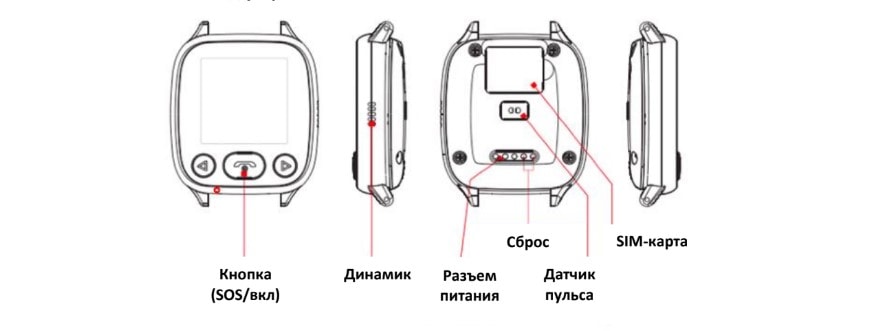
Основной экран, кнопка SOS
- Диагональ цветного сенсорного дисплея 1,44.
- В правом верхнем углу отображается уровень заряда АКБ.
- В левом верхнем – уровень сигнала и значок подключенного GPS-трекера.
- В верхней центральной части – время.
- В левом нижнем углу – дата и день недели.
- В правом нижнем – окно с индикатором здоровья.
Нажатие кнопки «SOS» открывает список контактов, которые были заданы в приложении «Кнопка жизни к 911». Выбор нужного происходит клавишами управления. Вызов – через кнопку «SOS».
Инструкция часов Aimoto для детей содержит описание многофункциональной кнопки «SOS», которая выполняет несколько команд: голосовой вызов, отправка сообщения, включение/ выключение/ перезагрузка часов. Основополагающей функцией является отправка сигнала СОС, активируется нажатием и удерживанием. Заводские настройки часов «Кнопки жизни» предусматривают сигнал тревоги и автоматические прозвоны на 3 указанных в приложении номера. Громкая связь разговора с ответившим абонентом начинается в автоматическом режиме.

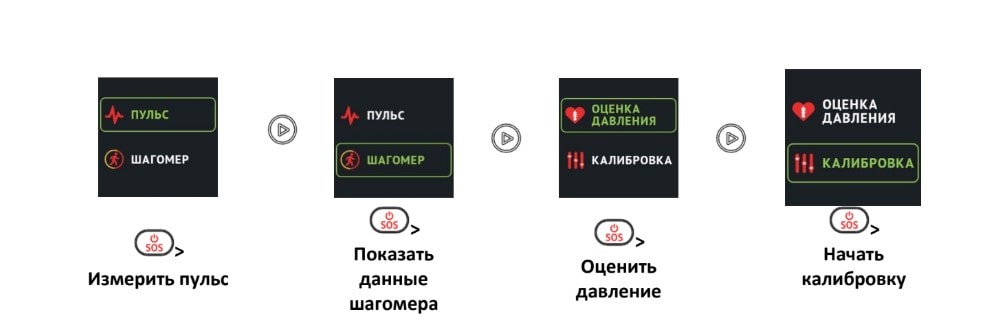
Здоровье
На экране детских часов имеется отдельное окно, отображающее показания: шагомера, пульса, давления. Подготовка часов к измерению пульса не требуется, функция активируется автоматически. Регулировке подлежит только временной интервал, который задаётся через приложение. Сохранение данных происходит там-же, в диаграммном и цифровом значении. С целью увеличения точности отображаемых данных, рекомендуется выполнить калибровку. Для этого нужно перейти в режим изменения времени и следовать подсказкам системы.
После проведения операции улучшается качество получаемых данных, также он решает проблему того, как сбросить заводские измерительные данные. Выполняется следующим образом:
— Измерить текущее давление с помощью медицинского тонометра.
— Внести данные в приложение.
— Запустить цикл калибровки выбором соответствующего пункт меню.
— Дождаться завершения процесса.
Сообщения

Представлено в виде окна отображающего входящие и исходящие голосовые и текстовые сообщения. Включить опцию можно воспользовавшись услугой «Сообщения». Внизу дисплея отображается окно для ввода символов и голосовой информации. Воспроизведение звука осуществляется нажатием на «SOS». Для отправки нужно нажать и удерживать в течение нескольких секунд кнопку выключения.
Передача данных возможна при наличии сим-карты с Интернетом.
Звонки, голосовые сообщения
Согласно инструкции часов Aimoto, их использование для звонков на все без исключения номера возможно только в случае, если «SOS-номер» и «Доверенные» в приложении остались не заполненными. В случае записи, хотя бы одного контакта, активируется запретная функция, не пропускающая звонки с других (не записанных) номеров.
Аналогичные условия касаются и входящих вызовов. Вызов абонента осуществляется нажатием главной кнопки. Сброс или отмена входящего – клавишей «Назад».
Чтобы записать и отправить голосовое сообщение, нужно нажать и удерживать кнопку «Назад». Через несколько секунд на экране появится микрофон, который означает активацию режима. После этого отпустить кнопку и проговорить текст голосового сообщения, продолжительность которого не должна превышать 11 секунд.
Отправка осуществляется кратковременным нажатием «Назад». При отсутствии действий, текст автоматически пересылается в приложение. Оповещение о входящем отобразится уведомлением на экране. Прослушивание осуществляется нажатием «SOS». Те, которые не были прослушаны сразу, переходят в «Сообщения», где с их содержанием можно ознакомиться в любой момент.
Обмен голосовыми сообщениями осуществляется только через приложение, где можно найти записи, не прослушанные вовремя.
Определение местоположения
Функция работает только если эксплуатация часов осуществляется с сим-картой, на которой подключен Интернет.
Шагомер
Подсчёт пройденных шагов происходит непрерывно, в течение суток. Обновление происходит ровно в полночь, после чего информация сохраняется в приложении, в окне с данными о геолокации. Перед тем, как выключить устройство следует учитывать, что суточные данные шагомера его памяти обнулятся.
Датчик падения
Присутствие датчика падения позволяет быть в курсе, когда происходит их резкое изменение в пространстве. В результате происходит срабатывание сигнала SOS, которые должен быть отключен в течение 30 секунд. Выполнить это можно нажатием на любую кнопку. Если этого не произойдёт, интерфейс в автоматизированном режиме осуществляет вызов на все номера, записанные в папке SOS.
Услуга Кнопка Жизни
Инструкция часов Aimoto содержит подключение и настройку услуги «Кнопка жизни». После активации пользователь получает доступ к следующим опциям:
- Круглосуточному диспетчерскому центру, аналогу спасательной службы (осуществляет консультацию, вызывает экстренные службы и контролирует их прибытие, оповещает близких родственников).
- Также предоставляется SIM-карта на которой имеется:
— 100 мин. голосовых вызовов.
— 1 Гб Интернета.
— 300 смс.
Возможности приложения Knopka911
Мобильное приложение «Кнопка 911» Aimoto Start позволяет отслеживать активность и состояние здоровья человека, который носит часы. Найти его можно в AppStore или GooglePlay или посредством сканирования QR-кода на упаковке.
Регистрация, вход
Инструкция часов Aimoto для регистрации в приложении доступна любому пользователю. Для этого нужно ввести адрес электронной почты, на который будет выслан подтверждающий пароль для последующего использования аккаунта.

Вход в приложение часов «Кнопка жизни» выполняется вводом почты, указанной при регистрации, а пароля.
Чтобы сохранить информацию в памяти гаджета, сделайте пометку «Запомнить меня».
Восстановить доступ
Осуществляется нажатием кнопки «Забыли пароль?». В открывшемся окне нужно ввести адрес почты, указанной при регистрации и ждать инструкции пользователю, которой он должен воспользоваться для его восстановления.
Как подключить часы к приложению
Для подключения гаджета следует воспользоваться следующей инструкцией к часам Aimoto:
— Найти гаджет в списке устройств по названию.
— Нажать на Aimoto Senior и подключить его.
— Заполнить открывшиеся пункты анкеты: Имя устройства, IMEI и телефонный номер используемой симки.
— Подтвердить правильность введённой информации нажатием «Готово».
Инструкция приложения Knopka911 для часов Aimoto
Переход между блоками осуществляется выбором соответствующего пункта меню.
«Где мои»
Выводит на карту точки координат подключенных устройств. Отображает все основные данные:
— Имя гаджета.
— Адрес.
— Дата и время последнего обнаружения.
— Уровень заряда АКБ.
— Метод с помощью которого осуществлялась геолокация.
«Сообщения»
Здесь осуществляется вывод звука и текстовых сообщений, также осуществляется их отправка.
«Здоровье»
Умные часы «Кнопка Жизни Aimoto» отображают ленту активности пользователя:
— Пройденные шаги.
— Пульс.
— Давление.
«Команды»
Доступна отправка:
— «Позвонить на браслет».
— «Установка геозон».
— «История перемещений».
— «Напоминание о приёме лекарств».
— «Калибровка».
— «Выключение устройства».
Содержит следующие пункты:
— «События».
— «Устройства».
— «Настройки устройства»:
— «SOS-номера» – не более трёх номеров, на которые будет выполнен автоматический дозвон при нажатии кнопки.
— «Доверенные номера»–не более десяти контактов, которые смогут совершать входящий звонок на часы.
— «Мобильные номер часов» — отображение номера, который имеет использующаяся сим-карта.
— «Позиционирование» — периодичность с которой осуществляется координатная геолокация.
— «Измерение пульса» — отображение сердечного ритма пользователя смарт часов Aimoto.
— «Отключение Wi-fi или LBS» (вместе или по отдельности).
— «Настройка параметров здоровья» — пульс, давление и прочая дневная активность.
— «Мой профиль» — настройки имени, изображения, языка приложения.
Ответы на часто задаваемые вопросы
- Перед тем, как настроить дату и время нужно авторизоваться в приложении.
- Окно настройки времени и установки часового пояса находится в главном меню «Часовой пояс и язык».
- Настроить звук (громкость) вызова, будильника и других оповещении можно через настройки приложения.
- Здесь же находятся все основные опции гаджета:
Режим работы.
Отключение LBS.
Отключение Wi-Fi.
Настройки параметров здоровья.
Датчик снятия с руки.
Настройки звука (громкости), даты, времени.
Замены мелодии и заставки экрана на гаджете не предусмотрено.
Советы правильного использования:
— Применять только оригинальный зарядник.
— Соблюдать температуру эксплуатации и хранения.
— Не допускать проникновения внутрь корпуса влаги.
— Зарядить полный заряд перед первой эксплуатацией.
При отсутствии синхронизации телефона и часов нужно проверить положительный баланс сим-карты, интернет-соединение или обратиться в службу Технической поддержки компании: +7(495) 984-85-56.