Как отключить обновление в виндовс хр
Как отключить обновления в Windows XP?
Выключить автоматические обновления в Windows XP можно двумя способами:
Способ №1
1) Вызываем меню «Пуск».
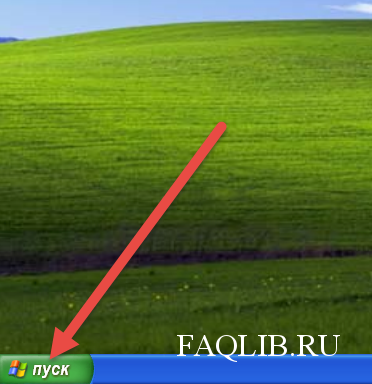
2) Переходим в «Панель управления».
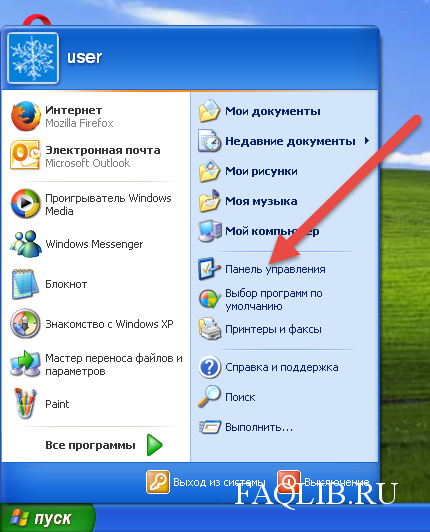
3) Вызываем «Автоматическое обновление».
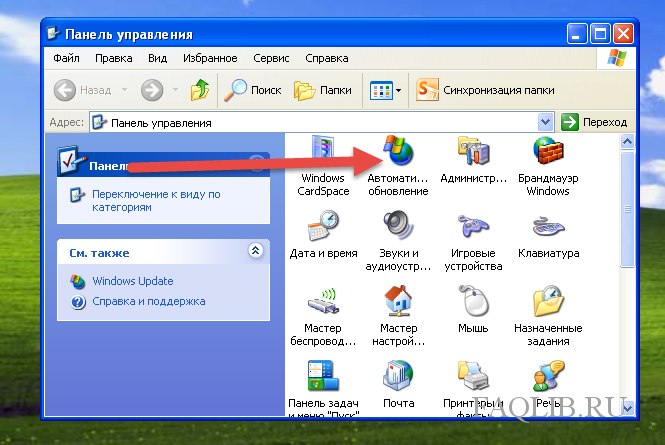
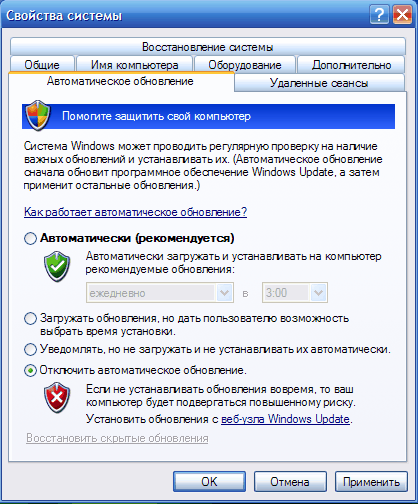
4) Появится окно «Автоматическое обновление». В этом окне необходимо переместить точку на «Уведомлять, но не загружать и не устанавливать их автоматически.» или «Отключить автоматическое обновление.»
Готово.
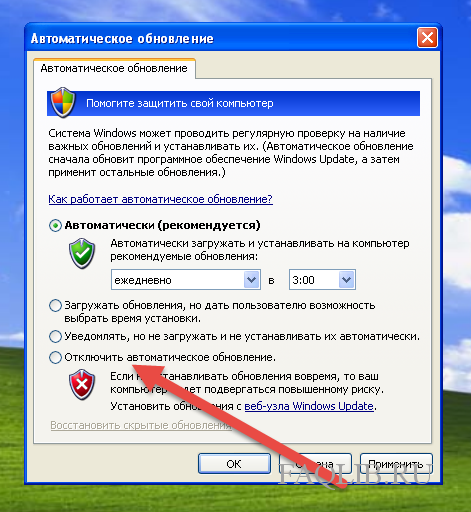
Мы не рекомендуем, так как ваш компьютер может быть подвержен заражению вредоносными программами.
Способ №2:
мы не рекомендуем, так как ваш компьютер может быть подвержен заражению вредоносными программами. Но ситуации могут быть разные.
1) Вызываем меню «Пуск».
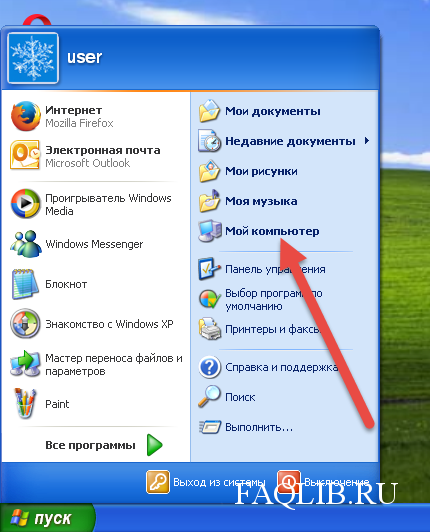
2) Находим «Мой компьютер» и щелкаем правой кнопкой мыши по нему.
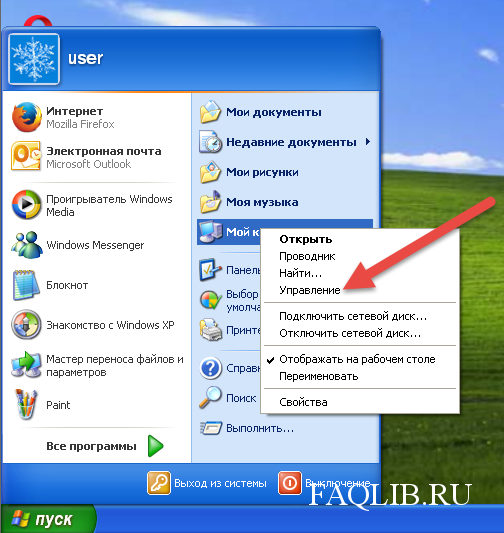
3) В появившемся меню выбираем «Управление».
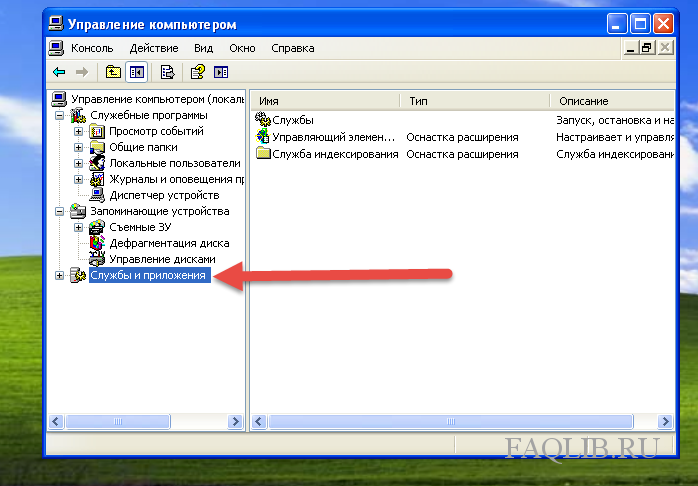
4) Появится окно «Управление компьютером». В этом окне необходимо перейти в «Службы и приложения».
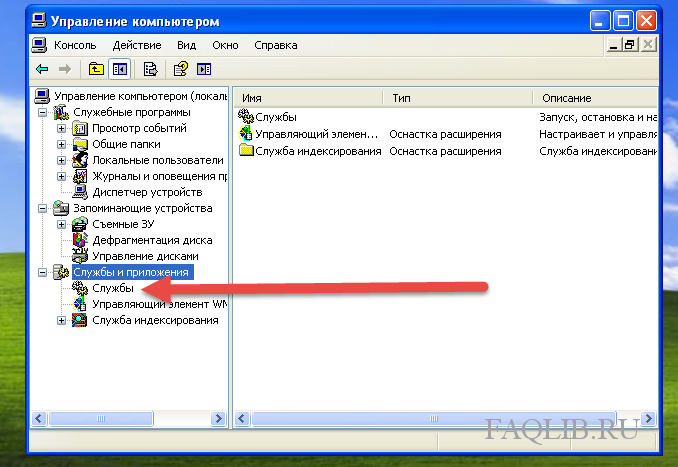
5) Переходим в «Службы». Появится список служб.
6) Нам потребуется найти службу «Автоматическое обновление».
7) Нажимаем на нее правой кнопкой мыши и выбираем «Свойства».
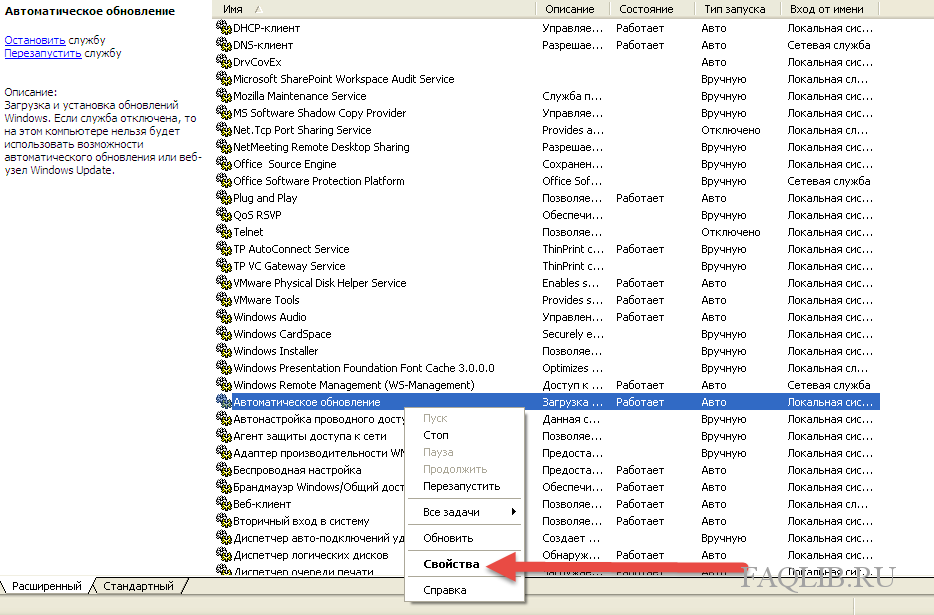
8) Появится окно «Автоматическое обновление (Локальный компьютер)». В этом окне нам нам потребуется изменить тип запуска с «Авто» на «Отключено».
Изменение параметров автоматического обновления с помощью центра обеспечения безопасности Windows
Центр обеспечения безопасности Windows — это компонент системы Windows XP с пакетом обновления 2 (SP2), который содержит сведения о безопасности и позволяет выполнять действия, имеющие отношение к безопасности системы. Центр проверяет три основных средства обеспечения безопасности: брандмауэр, антивирусное программное обеспечение и средство автоматического обновления. В случае обнаружения проблем в конфигурации одного из них в области уведомлений появляются значок и всплывающее сообщение.
По умолчанию система Windows проверяет, настроено ли средство автоматического обновления для загрузки и установки обновлений для системы безопасности и других важных обновлений. Если средство автоматического обновления отключено или его конфигурация не является оптимальной, центр обеспечения безопасности предлагает рекомендации по настройке средства.
Дополнительная информация
Если для включения автоматического обновления требуется помощь, перейдите к разделу Помощь в решении проблемы. Чтобы включить автоматическое обновление самостоятельно, перейдите к разделу Самостоятельное решение проблемы.
Помощь в решении проблемы
Чтобы устранить проблему автоматически, щелкните ссылку Устранить проблему. Затем в диалоговом окне Загрузка файла нажмите кнопку Выполнить и следуйте инструкциям мастера.
Включить автоматическое обновление
Отключить автоматическое обновление
Примечание. Мастер может быть доступен только на английском языке, однако функцию автоматического исправления можно применять в версиях Windows на любых языках.
Примечание. Автоматическое исправление можно загрузить на любой компьютер, сохранить на устройстве флэш-памяти или компакт-диске и затем запустить на нужном компьютере.
Самостоятельное решение проблемы
Чтобы включить автоматическое обновление самостоятельно, выполните указанные ниже действия.
Выберите в меню Пуск пункт Выполнить, введите команду wscui.cpl и нажмите кнопку ОК.
Откройте вкладку Автоматическое обновление.
Выберите один из указанных ниже вариантов.
Автоматически (рекомендуется)
В этом режиме можно выбрать день и время автоматической загрузки и установки обновлений (каждый день или определенные день и время).
Загружать обновления, но предоставить мне выбрать, надо ли устанавливать их
Обновления загружаются автоматически, а устанавливает их пользователь самостоятельно.
Уведомлять, но не загружать и не устанавливать обновления автоматически
Появляются уведомления о наличии соответствующих обновлений. Пользователь загружает и устанавливает их самостоятельно.
Отключить автоматическое обновление
Средство автоматического обновления отключается. Отображается ссылка на веб-сайт Центра обновления Windows, с помощью которого можно выбрать, загрузить и установить обновления вручную.
Как отключить автообновление Windows XP
Автоматическое обновление Windows отключать не рекомендуется, поскольку это может негативно сказаться на уровне защищенности и стабильности работы компьютера.
Тем не менее, в некоторых случаях отключать автообновление Windows все-таки целесообразно. Например, если компьютер использует дорогостоящее мобильное подключение к Интернету или в других похожих ситуация.
Чтобы отключить автоматическое обновление в Windows XP необходимо обладать правами администратора компьютера.
Порядок действий:
• зайти в меню «Пуск» (кнопка в левом нижнем углу экрана), открыть Панель управления и дважды щелкнуть мышкой по пункту «Система»;

• в открывшемся окне перейти на вкладку «Автоматическое обновление», поставить галочку возле пункта «Отключить автоматическое обновление», нажать кнопку «Применить», затем — кнопку «ОК»;
• на клавиатуре нажать кнопку Win (с логотипом Windows, расположена в нижнем ряду слева) и, не отпуская ее, нажать кнопку R . В открывшемся окне напечатать services.msc , после чего нажать клавишу Enter.

• откроется список системных служб, среди которых нужно найти службу с названием «Автоматическое обновление Windows» и дважды щелкнуть по ней левой кнопкой мышки;

• в появившемся окне возле «Тип запуска» установить значение «Отключено», нажать кнопку «Применить», затем — кнопку «ОК».
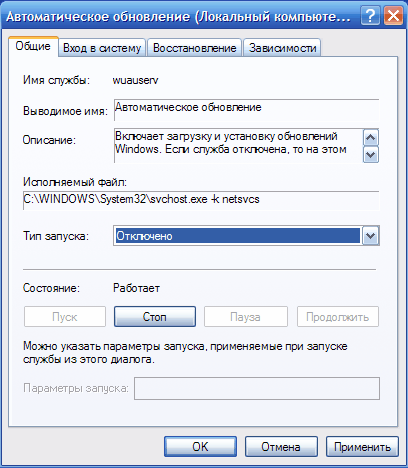
Чтобы все изменения вступили в силу, необходимо перезагрузить компьютер. После перезагрузки Windows XP автоматически обновляться больше не будет.

НАПИСАТЬ АВТОРУ
 Как обновить Windows 8.1 или 7 до Windows 10
Если у Вас возникло желание обновить свою Windows 7 или 8 до Windows 10, но в области уведомлений компьютера сообщение о такой возможности все никак не появляется — не отчаивайтесь. Дожидаться этого момента не обязательно. Обновить систему можно прямо сейчас.
После обновления до Windows 10 на компьютере сохранятся почти все программы и их параметры, за исключением несовместимых. Возможно, придется также скачать и установить новые драйверы для некоторых устройств. Если после обновления Вас что-то не устроит, вы сможете без труда вернуться до прежней версии Windows.
 Как отказаться от обновления до Windows 10
После выхода Windows 10 компания Microsoft, которая, как известно, является разработчиком этой операционной системы, предложила пользователям лицензионных Windows 7 и Windows 8 бесплатно обновиться до «Десятки».
Меню обновления до Windows 10 автоматически появляется в области уведомлений компьютера и периодически напоминает пользователю о себе, даже если он не собирается им воспользоваться. При чем, возможность отказа от обновлений в этом меню не предусмотрена.
Тем не менее, можно отказаться от обновления до Windows 10 и убрать его значок из области уведомлений.
 Как отключить автоматическое обновление Windows 7, Windows 8
Отключение автоматического обновления в Windows 7 и Windows 8 является привилегией администратора компьютера. Если пользователь не обладает правами администратора, отключить автообновление он не сможет.
 Как отключить автоматическое обновление Windows Vista
Отключить автоматическое обновление в Windows Vista может только администратор компьютера.
 Как с Windows 10 вернуться на Windows 7 или Windows 8
Не всем пришлась по вкусу Windows 10. Многие пользователи после обновления операционной системы своего компьютера интересуются, как вернуть обратно Windows 7 или Windows 8.1.
Вероятно, в компании Microsoft прогнозировали такой вариант развития событий и предусмотрели возможность быстрого отката «Десятки» до «Восьмерки» или «Семерки» (в зависимости от того, с какой системы проводилось обновление).
Воспользоваться этой возможность можно в течение первого месяца работы Windows 10.
 Создание, использование и удаление точек восстановления Windows
Точка восстановления Windows — это копия основных настроек компьютера, которую можно использовать для быстрого возврата операционной системы Windows в состояние, в котором она находилась в момент создания этой точки.
Любителям экспериментировать с компьютером уметь пользоваться точками восстановления просто необходимо. Если что-то пойдет не так и компьютер начнет работать нестабильно, всего за несколько минут его можно будет вернуть в рабочее состояние, «откатив» настройки до последней сохраненной точки.
В целях экономии дискового пространства одновременно хранить на компьютере много точек восстановления нецелесообразно (одной вполне достаточно).

ПОКАЗАТЬ ЕЩЕ
Как отключить автоматическое обновление в Windows XP?
Отключить автоматическое обновление можно по аналогу статьи Как отключить автоматическое обновление в windows 7, но всё же давайте рассмотрим его на примере Windows XP со скриншотами.
Итак, первым делом заходим в Пуск — Панель управления.
В нём лучше сделать вид Классический
 как отключить автоматическое обновление
 как отключить автоматическое обновление
 как отключить автоматическое обновление
 как отключить автоматическое обновление
 как отключить автоматическое обновление
 как отключить автоматическое обновление
- Комментарии
- ВКонтакте
- Пропало меню отправить Ник 2 месяца и неделю назад
13 Автор: Ник Тема: Пропало меню отправить
Оч странно, но вчера я протр@хался весь день и ничего не вышло. И папки в АppData удалял/возвращал и эту ? операцию проделывал и КУЧУ других. Но вот сегодня ещё раз попытался. Вчера меню отправить вообще пропало из контекстного меню, а сегодня я решил, что могу попробовать его восстановить и получилось! Спасибо Вам за Ваш чудесный мозг и знания!
20 Автор: Имя Тема: Где скачать вирусы
Ищу сайт где скачать вирус, нахожу данны сайт, хочу скачать вирусы но их тут нет
69 Автор: Матвей Тема: Перемещаем папки установки программ и профилей по умолчанию
После этого была бесконечная перезагрузка а потом винда не включалась вообще