Как включить и настроить Ok Google на Xiaomi
Ok Google — функция распознавания голоса, о которой знают все пользователи Android-смарфтонов. Она присутствует и в Xiaomi, и должна быть включена по-умолчанию на глобальных прошивках. Однако, не у всех это так. Как же нам включить ее? Очень просто:
- Настройки—>Дополнительно—>Язык и ввод—>Голосовой ввод Google—>Распознавание O’кей, Google. Активируем одноименный переключатель.
Теперь, при удержании центральной сенсорной кнопки, появится окно поиска Google. В этот момент и нужно произнести ту самую фразу «O’кей, Google», а затем, задать любой вопрос и запросить действие (например: «O’кей, Google, позвонить маме. Произойдет вызов контакта с именем «Мама»»).
Если же вы хотите, чтобы «O’кей, Google» работал и распознавал ваши команды всегда, а не только после нажатия на кнопку, то в меню настроек, необходимо включить пункт «На любом экране».


Возможно, эта функция потребует дополнительных разрешений. Но на них мы останавливаться не будем, т.к. все интуитивно понятно.
Как настроить Google Ассистент на устройствах Xiaomi
Google Ассистент – это не просто приложение на смартфоне, это умная система, которую можно интегрировать в свой домашний интерьер. Если у вас есть устройство Xiaomi, то настройка Google Ассистента на него не займет много времени и сил.
Google Ассистент позволяет контролировать устройства умного дома, искать информацию в интернете, отправлять сообщения и выполнять даже некоторые электронные покупки. Эта умная система также позволяет пользовательские настройки голосовых команд, которые могут быть определенными фразами, которые легче запомнить.
В этой статье мы расскажем вам, как настроить Google Ассистент на Xiaomi устройстве шаг за шагом. Следуя нашей инструкции, вы сможете быстро и легко использовать возможности Google Ассистента на своем Xiaomi устройстве.
Как настроить Google Ассистент на устройства Xiaomi
Шаг 1: Установите Google Ассистент
Прежде всего, убедитесь, что на вашем Xiaomi установлен Google Ассистент. Если его нет в списке приложений, загрузите его с помощью Google Play.
Шаг 2: Включите Google Ассистент
Определитесь с голосовой командой, которую вы будете использовать для активации Google Ассистента на вашем устройстве Xiaomi. Если у вас есть наушники, подключите их, нажмите на кнопку голосовых команд и произнесите «OK Google».
Шаг 3: Настройте параметры Google Ассистента
Зайдите в настройки Google Ассистента и выберите нужные параметры. Например, установите голосовой язык, настройте уведомления, объясните личные данные, связанные с вашим аккаунтом Google и т.д.
Шаг 4: Наслаждайтесь!
Теперь вы можете пользоваться всеми функциями Google Ассистента на вашем Xiaomi, от поиска информации и управления устройствами умного дома до оповещений о погоде и создания напоминаний.
| Основные команды Google Ассистента для Xiaomi: | Описание: |
|---|---|
| «OK Google» | Активация Google Ассистента |
| «Привет Google» | Альтернативная команда активации |
| «Какая погода?» | Запрос о текущей погоде |
| «Напомни мне купить молоко» | Создание напоминания |
Шаг 1: Подготовительная работа
1. Проверьте совместимость устройства
Перед настройкой Google Ассистента на вашем устройстве Xiaomi необходимо убедиться, что оно поддерживает эту функцию. Для этого необходимо проверить спецификации вашего устройства на сайте производителя. Google Ассистент доступен на устройствах с ОС Android 6.0 и выше.
2. Обновите операционную систему
Перед настройкой Google Ассистента на вашем устройстве Xiaomi необходимо убедиться, что операционная система вашего устройства находится в актуальном состоянии. Для этого перейдите к настройкам устройства и выберите «О системе» (About Phone). Затем проверьте, есть ли доступные обновления для вашей ОС. Если есть, обновите его до последней версии до начала настройки Google Ассистента.
3. Убедитесь, что Google Play Services находится в актуальном состоянии
Google Play Services — это сервис, который предоставляет приложениям и сервисам Google доступ к определенным функциям. Его актуальность можно проверить в настройках сервисов Google (Google Services). Если обновления Google Play Services доступно, обновите его до последней версии.
Шаг 2: Установка Google Ассистента
Перед тем, как устанавливать Ассистента, убедитесь, что у вас установлено приложение Google. Если оно не установлено, скачайте его из магазина приложений.
- Откройте приложение Google и введите свои учетные данные Google
- Нажмите на иконку «Три бара» в верхнем левом углу экрана
- Перейдите в «Настройки»
- Выберите «Голосовой ввод»
- Нажмите на «Язык» и выберите язык, который вы хотите использовать для Google Ассистента
- Нажмите на «Голос Google» и настройте голосовой поиск по своему усмотрению
- Перезагрузите устройство
После того, как вы установили и настроили голосовой ввод, вы можете использовать Google Ассистента на своем устройстве Xiaomi. Просто скажите «Okay, Google» и продиктуйте свой запрос.
Шаг 3: Настройка Google Ассистента
1. Откройте настройки Google Ассистента
Для этого нажмите на значок Google Ассистента в правом верхнем углу экрана вашего устройства Xiaomi. Далее выберите значок шестеренки в правом верхнем углу и нажмите на «Настройки».
2. Включите Google Ассистент
В настройках Google Ассистента найдите раздел «Google Ассистент» и убедитесь, что опция «Голосовое напоминание» включена. Если опция выключена, переключите ее в положение «Включено».
3. Свяжите Google Ассистента с учетной записью Google
Чтобы Google Ассистент мог работать на вашем устройстве Xiaomi, необходимо связать его с учетной записью Google. Для этого на экране настроек Ассистента найдите раздел «Учетная запись Google» и введите данные вашей учетной записи.
4. Настройте приватность Google Ассистента
Если вы хотите, чтобы Google Ассистент не сохранял ваши запросы и данные, отключите опции «Хранить записи о голосовых командах» и «Хранить записи вопросов в Google Ассистенте».
- Чтобы отключить опцию «Хранить записи о голосовых командах», переключите ее в положение «Выключено».
- Чтобы отключить опцию «Хранить записи вопросов в Google Ассистенте», переключите ее в положение «Выключено».
Шаг 4: Проверка работы Google Ассистента
1. Активация Google Ассистента
Чтобы активировать Google Ассистента, скажите фразу “Ок, Google” или нажмите и удерживайте кнопку домой на вашем устройстве Xiaomi. Если Google Ассистент успешно активирован, вы услышите звуковой сигнал и экран вашего устройства отобразит окно с волной.
2. Запрос информации
- Выберите один из следующих запросов, чтобы проверить работу Google Ассистента:
- «Какая погода в Москве?»
- «Как далеко до ближайшего кинотеатра?»
- «Сделай напоминание на завтра в 9 утра»
- «Расскажи анекдот»
3. Настройка функций Google Ассистента
Если вы хотите настроить дополнительные функции Google Ассистента, нажмите на значок «Настройки» в верхнем правом углу экрана и выберите «Настройки Google Ассистента». Здесь вы можете настроить функции, такие как оповещения, управление умным домом, языковые настройки и многое другое.
Вопрос-ответ
Могу ли я использовать Google Ассистент на устройстве Xiaomi на русском языке?
Да, вы можете настроить Google Ассистент на русский язык. Для этого зайдите в настройки Google Ассистента и выберите язык настройки.
Какие команды могу использовать с помощью Google Ассистента на Xiaomi?
Вы можете использовать Google Ассистент для различных задач, таких как: поиск информации в интернете, запуск приложений, отправка сообщений, управление устройствами умного дома и многое другое. Просто скажите «Ok, Google» и назовите свою команду.
Можно ли использовать Google Ассистент для управления музыкой на устройстве Xiaomi?
Да, вы можете использовать Google Ассистент для управления воспроизведением музыки на вашем устройстве Xiaomi. Просто скажите «Ok, Google» и произнесите команду, такую как «включить музыку», «остановить музыку» или «следующий трек».
✔️ Как включить «Окей, Гугл» на смартфоне Xiaomi

21 век — век технологий. Голосовые ассистенты развиваются с каждым днем и могут стать хорошим помощником для каждого пользователя. Они умеют искать информацию, ставить напоминания и будильники, выполнять различные команды и не только. А как активировать голосового помощника «Окей, Гугл» на смартфоне Сяоми на базе MIUI, мы сейчас и расскажем.

Как и всегда, первым делом следует открыть стандартное приложение «Настройки».
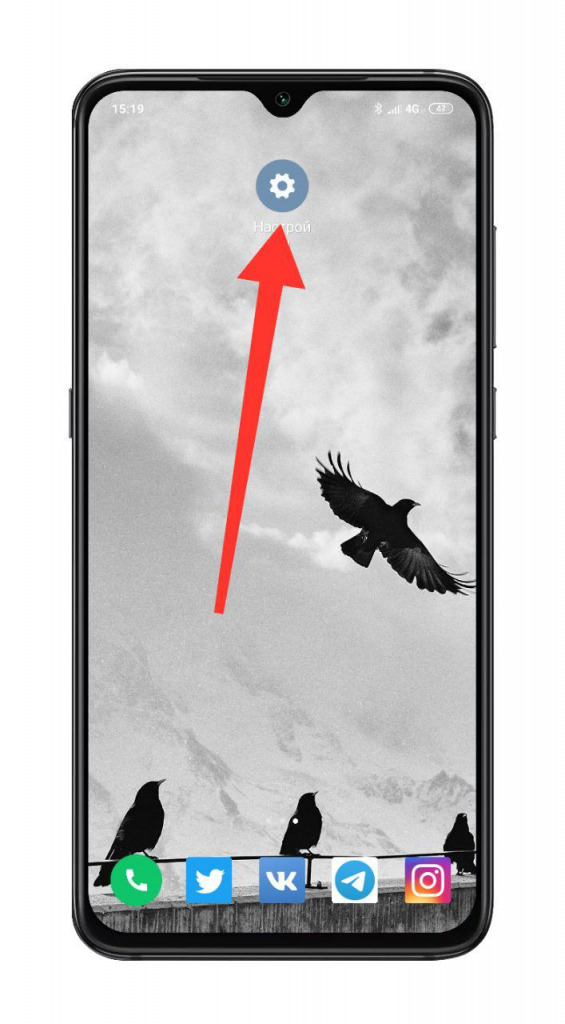
Далее находите пункт «Расширенные настройки».
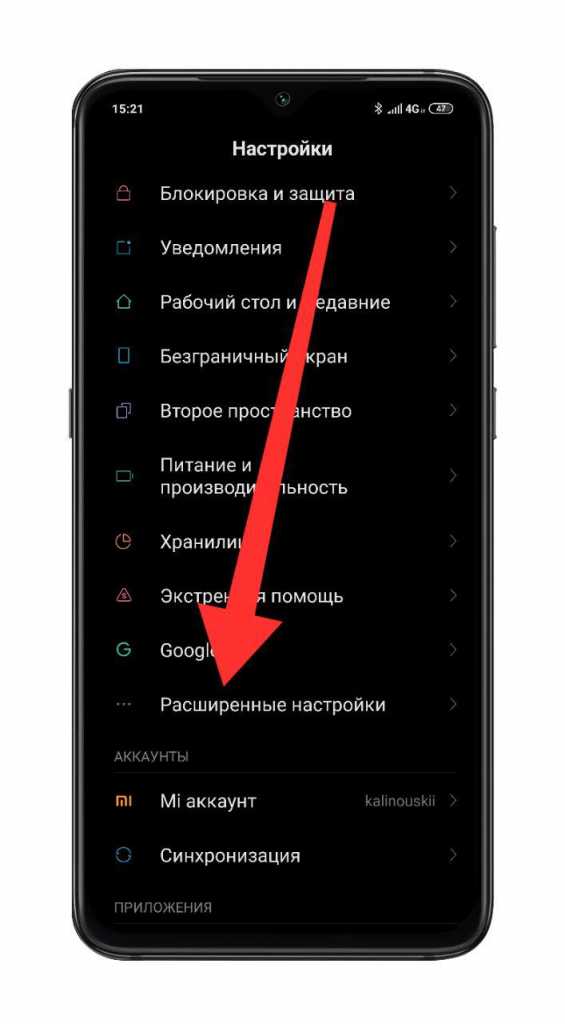
Следующий пункт — «Язык и ввод».
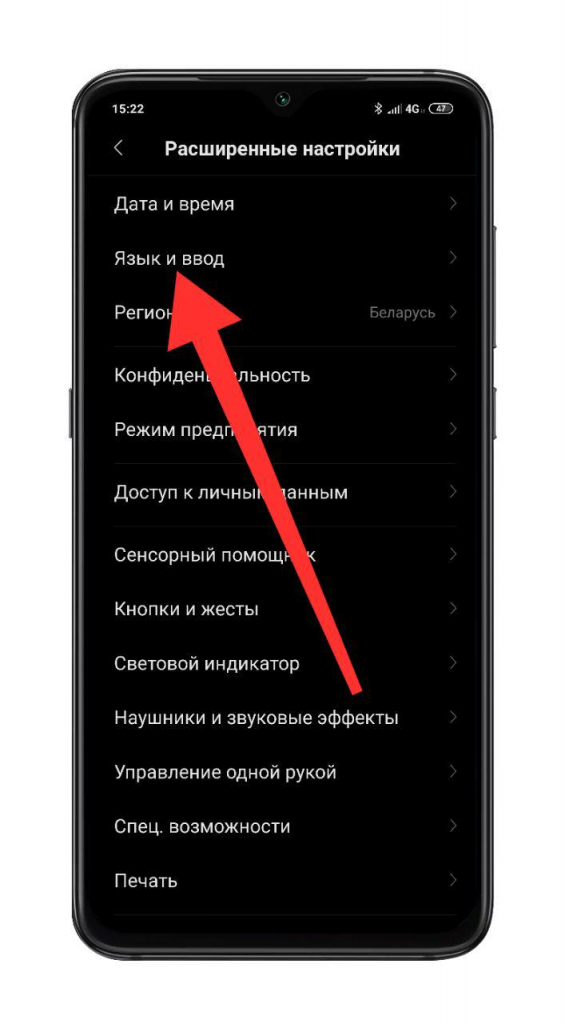
Здесь выбираете «Управление клавиатурами».
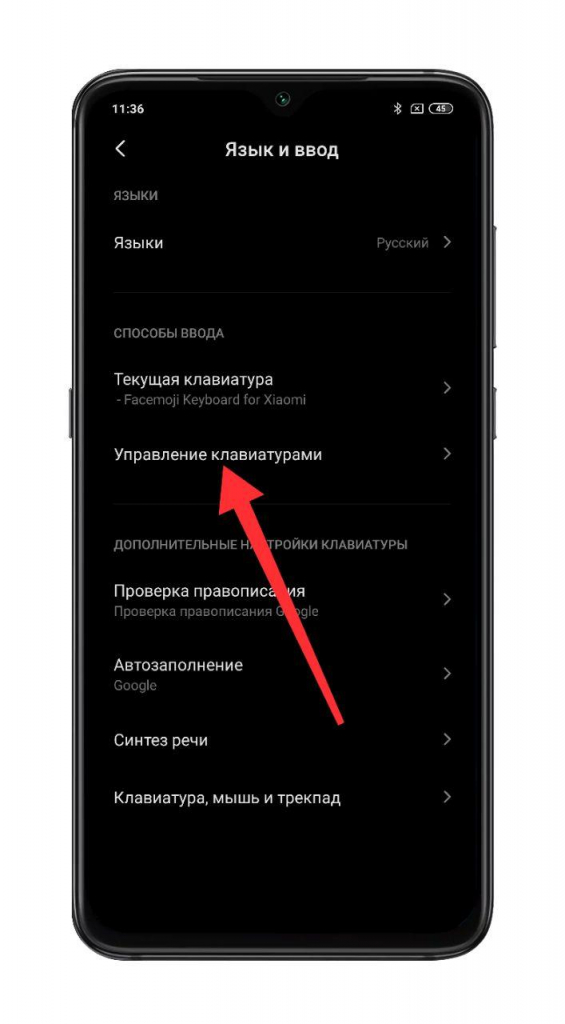
Активируете пункт «Голосовой ввод Google».
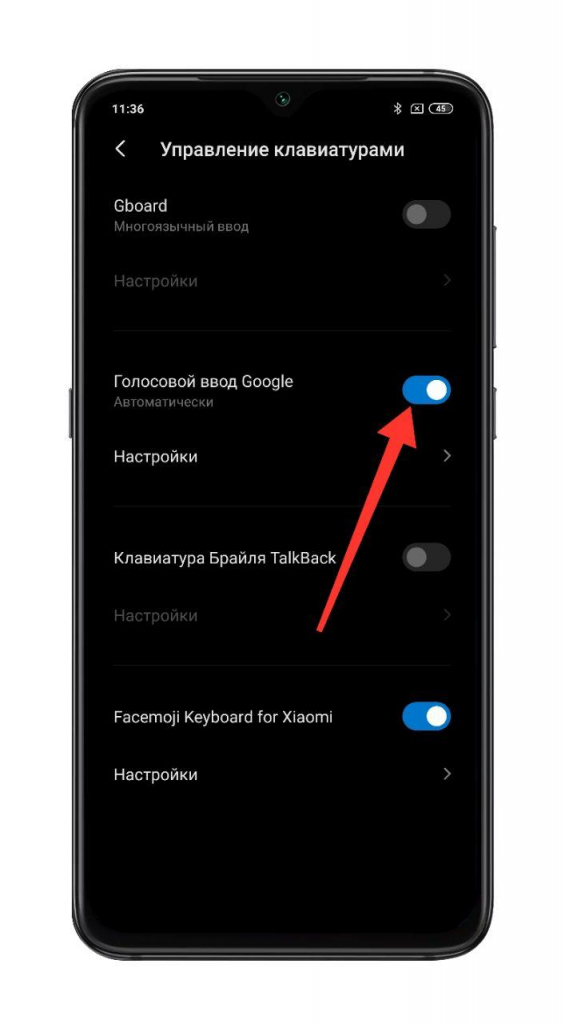
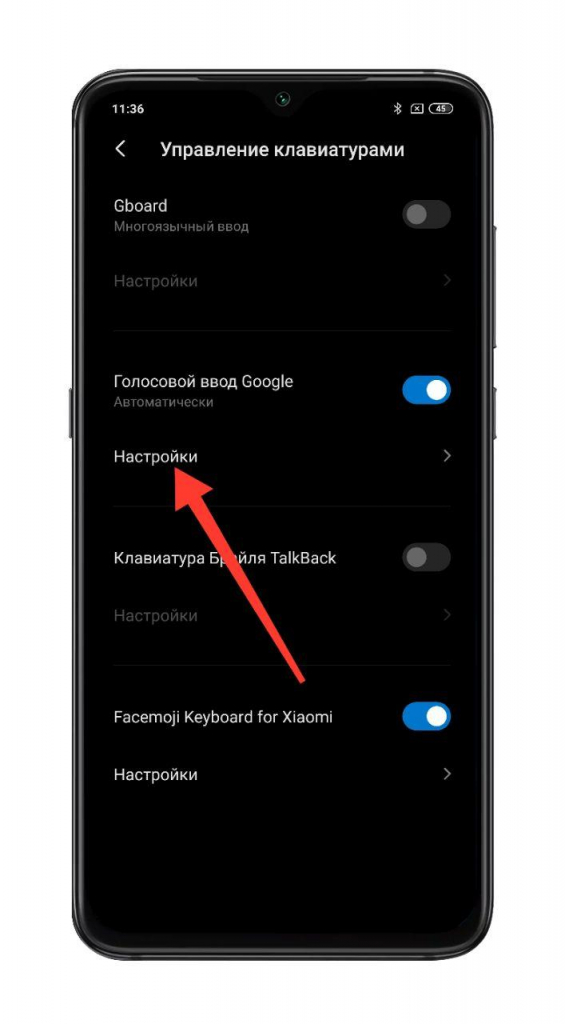
Нажимаете на пункт «Настройки», находящийся чуть ниже.
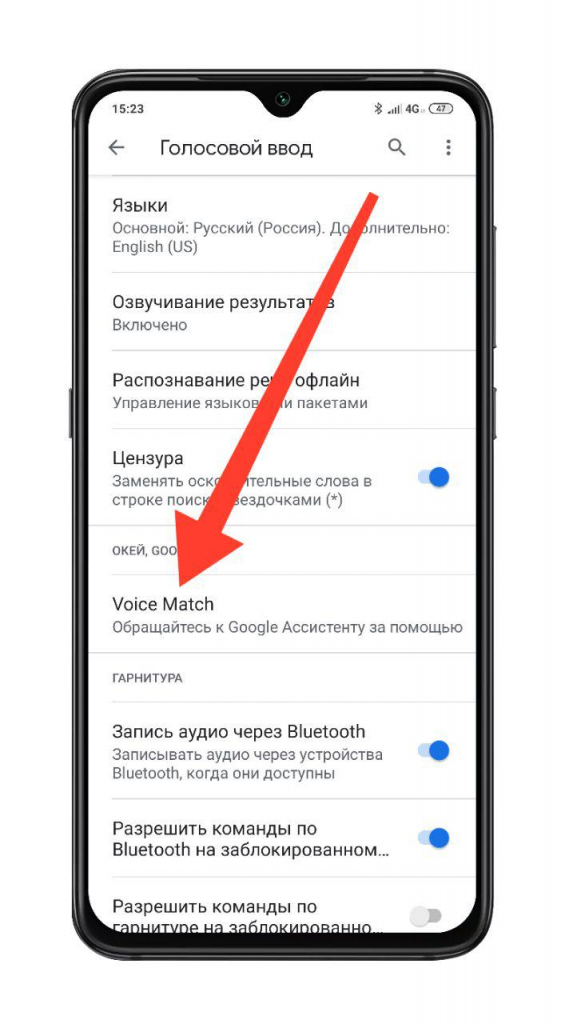
Для активации голосового ассистента нужно нажать на пункт Voice Match.
Теперь необходимо установить галочку на пункте Voice Match и записать образец голоса.
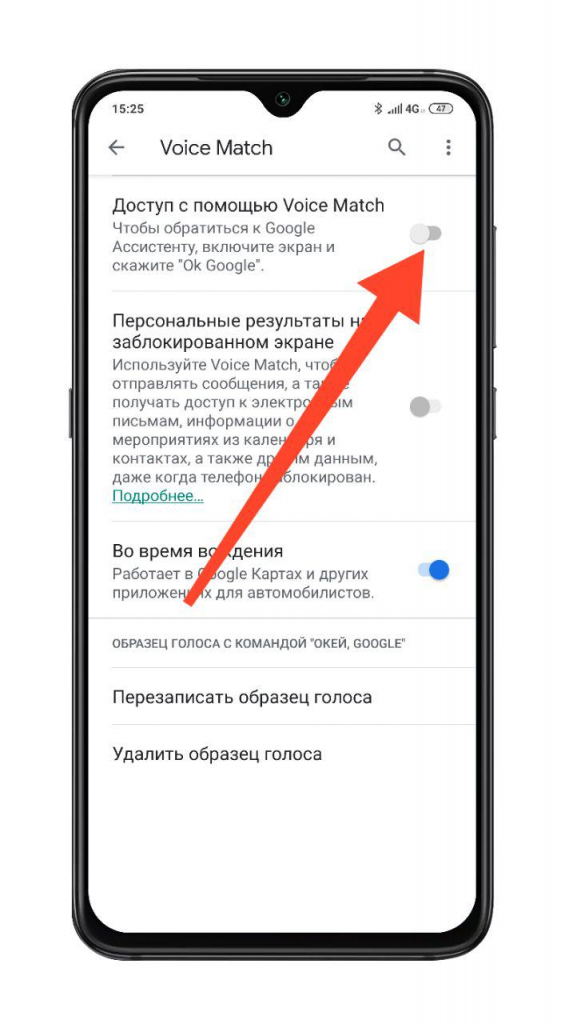
После установки галочки появится уведомление с описанием функции Voice Match.
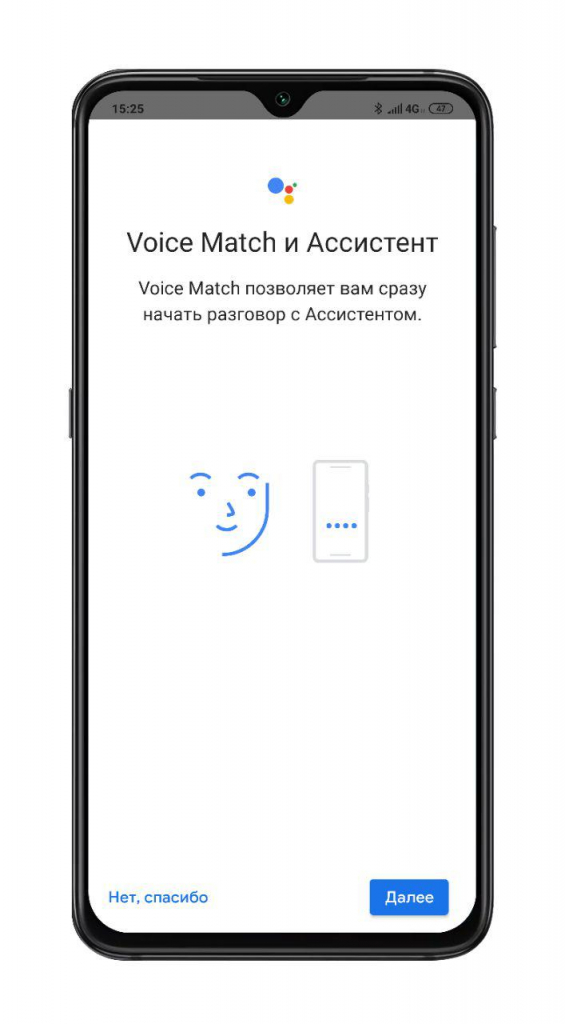
Нажимаете на «Далее», ознакамливаетесь с условиями пользования, нажимаете на «Разрешить» и произносите одну фразу три раза: Ok Google.
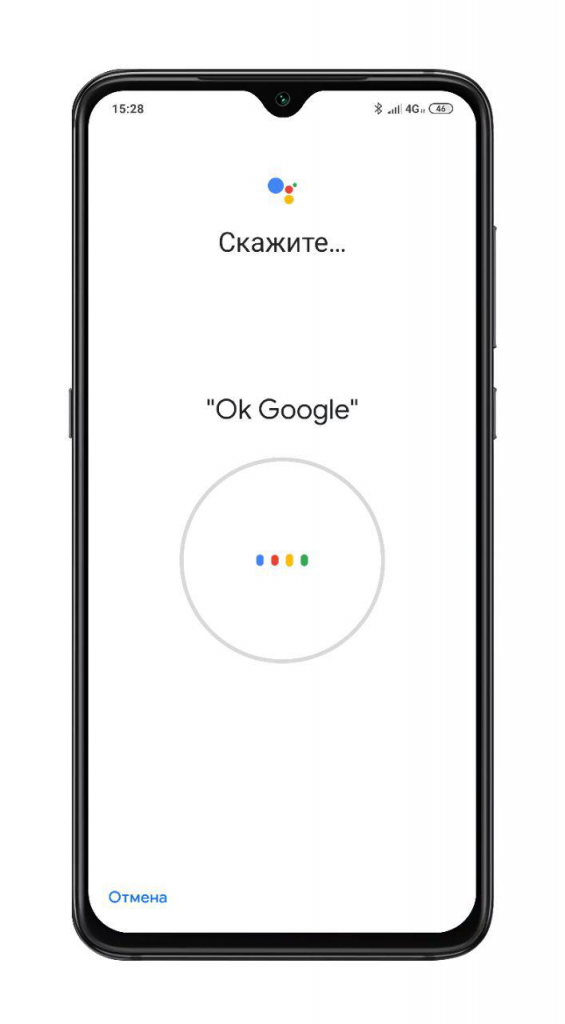
И тут вас встретит уведомление об успешном окончании записи голоса.
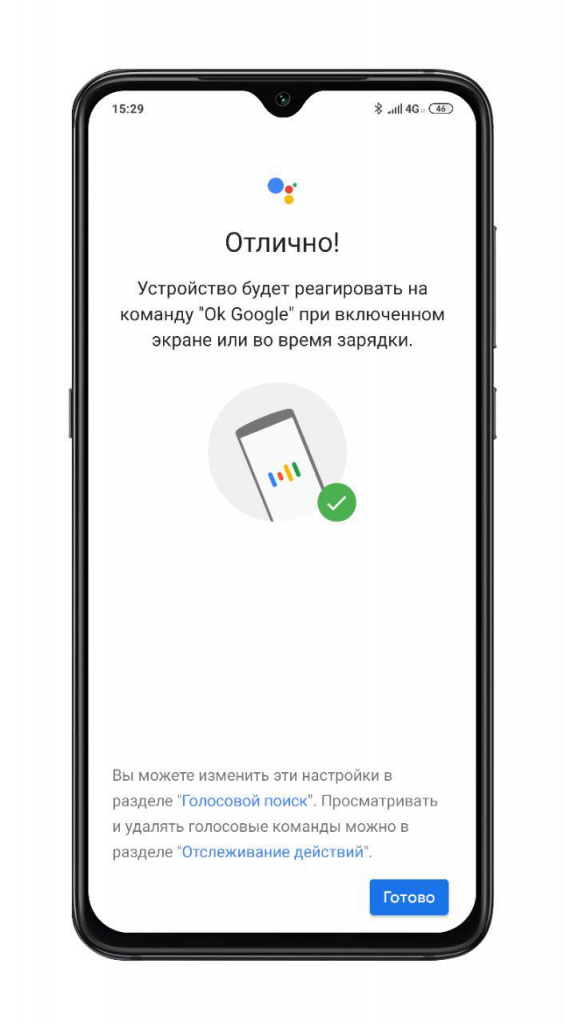
Теперь ваше устройство Сяоми будет реагировать на команду «Окей, Гугл» при включенном экране или во время зарядки.
Что делать, если не работает голосовой помощник Xiaomi?
В Смартфонах Xiaomi по умолчанию установлен голосовой помощник Google, ведь аппарат функционирует на прошивке Android. Иногда функция перестает работать, поэтому воспользоваться поиском или дать команду устройствам умного дома не получится. Обычно причина кроется в настройках, о которых вы узнаете в нашей статье.
Инструкция для пользователей
Зайдите в «Настройки», пролистайте страницу до пункта Google. Кликаем на него и находим меню «Настройки для приложений Google». Одним из его подпунктов будет «Поиск, Ассистент и голосовое управление». Нам интересует строка «Google Ассистент», на которую мы и нажимаем. Следующий пункт – это «Voice Match/Окей, Google», в котором пункт «Ok Google» должен быть переведен в активное состояние.

Обратите внимание, что система попросит подтвердить, что вы согласны на обработку голосовой информации. Заем вам понадобится трижды сказать команду: это нужно для запоминания мобильным устройством вашего голоса и различения среди других людей. Кстати, при желании можно изменить голосового ассистента на другого помощника.
Воспользоваться голосовым поиском можно через всплывающее меню на рабочем столе или зайдя в браузер и кликнув по изображению микрофона в поисковой строке.
Отключение функции голосового поиска Xiaomi осуществляется аналогичным образом. Просто переключатель в пункте «Ok Google» должен быть выключенным.