Как занести банковскую карту в телефон, чтобы расплачиваться
Цифровые технологии продолжают развиваться, предоставляя пользователям удобные сервисы для комфортной жизни. Речь пойдёт о банковских картах и процессе оплаты товаров и услуг. Теперь у нас есть возможность занести банковскуюкарту в свой телефон, чтобы потом расплачиваться ею в любых магазинах. Проследите за тем, как это можно сделать.
О технологии NFC
Расплачиваться картой через телефон позволяет не новая технология NFC. Она напоминает привычный всем Bluetooth, где два устройства могут обнаруживать друг друга в пределах определённого радиуса. Его величина зависит от версии блютуз. NFC была представлена на конференции ещё в 2004 году. Но массовую популярность приобрела спустя более чем 15 лет. В отличие от Bluetooth имеет важную особенность – «общаться» с другим устройством на расстоянии не более 10 см. С одной стороны, это может показаться недостатком технологии.
Но в целях безопасности при оплате это свойство является лучшим из того, что есть сегодня для мобильных устройств. Так как тот же блютуз из-за передачи данных на 10 и более метров может быть подвержен атаке со стороны злоумышленников. Уже существуют устройства, способные перехватывать сигнал и красть отправляемую информацию с одного устройства на другое. Технология NFC кроме того, что имеет малый радиус действия, защищена дополнительными средствами.
Для использования возможности привязки карты и оплаты через смартфон на нём должна быть поддержка этой функции. Соответственно, смартфон без NFC не сможет быть использован в качестве средства оплаты на кассовых аппаратах. Поэтому, если вы желаете в будущем иметь такую возможность, необходимо выбирать модели с поддержкой технологии. Её задача состоит не только в том, чтобы быть средством оплаты.
Её ещё используют разные производители для быстрого сопряжения устройств. Например, умных колонок и проигрывателя, наушников и смартфона и т.д.
Как включить NFC в телефоне и привязать карту на Андроиде
Если вы решили использовать быстрый способ оплаты банковской картой на телефоне, то нужно знать, каким устройством вы пользуетесь.
Это нужно для того, чтобы скачать подходящее приложение, в котором нужно настроить карту и прочие функции.
Скачайте приложение Google Pay, если у вас мобильный телефон на Android;
Скачайте Samsung Pay, если ваше устройство от этого производителя.
Мобильные устройства от Apple имеют встроенную программу Apple Pay. Далее наша задача открыть платёжное приложение и при необходимости ввести заново данные от своего аккаунта. Теперь нам нужно добавить данные карты, чтобы появилась возможность платить деньгами на её счету.
-
Внизу нажимаем на кнопку «Оплата»;
В списке будет отображена новая карта, которую вы только что привязали. Смартфон готов, чтобы расплачиваться прикосновением к терминалу.
Вы занесли банковскую карту в систему и можете отправляться в ближайший маркет, чтобы расплачиваться ею. Если привязанных карт несколько, нужно будет выбрать основную. Ту, которая будет по умолчанию использоваться для оплаты покупок. Их также можно менять в любой момент, когда вам это будет необходимо. А информация о платеже будет поступать так же в СМС или сообщениях на электронную почту.
Как узнать, есть ли в телефоне NFC
Самый простой способ определить, включена ли функция NFC в список возможностей аппарата – определить модель и название. Это позволит сделать бумажная документация, которая есть в комплекте к каждому смартфону. Обратите внимание на перечень возможностей в инструкции.
Если таковых нет, воспользуйтесь Интернетом и введите в поисковике модель, а также запросите характеристики устройства.
На сайтах для обзора легко определить, есть ли возможность бесконтактной оплаты в телефоне.
Кроме этого можно среди настроек телефона увидеть функции для подключения карты. Если выбрать иконку настроек на главном экране, то в параметрах должен быть пункт «Подключенные устройства». Если его нет, скорее всего в устройстве нет NFC. Технология может отсутствовать даже в новых моделях популярных смартфонов: Samsung, Redmi, Honor и других. Поэтому перед покупкой необходимо уточнять эту информацию.
Определить наличие чипа NFC в телефоне может и само приложение для оплаты. Установите его из Play Market и запустите. Регистрироваться не нужно, так как сервис представлен Google, аккаунт которого есть в вашем устройстве. Приложение использует его. Программа имеет малый вес – 11 мегабайт и устанавливается за несколько секунд. После установки его нужно запустить и выбрать кнопку меню вверху. Далее выбираем пункт «Настройка бесконтактной оплаты». Через некоторое время появятся параметры настроек, если NFC в телефоне есть. В ином случае телефон уведомит, что такой возможности в вашем устройстве нет.
Настройка уведомлений при покупке банковской картой
Покупая товары разными способами, покупатель должен получить чек. Если вы привязали карту к телефону и расплачиваетесь ею, настройте уведомления так, чтобы эти электронные документы не потерялись среди ваших личных данных. Можно установить в качестве корзины для чеков свой адрес Email. И каждую покупку приложение Google Pay (или другое) будет отправлять сюда. Изменить эти параметры нужно в приложении.
-
Откройте его и выберите кнопку меню;
Теперь данные о покупках будут поступать на почту, а также в уведомлениях на экране мобильного. В настройках доступно также изменять настройки конфиденциальности, включать поступление предложений и советов по приложению и другое. В приложении информацию о покупках можно найти в разделе «Действия». А в списке «Банки-партнёры» расположены все финансовые учреждения, где есть возможность покупать бесконтактным способом.
Как отвязать карту от Google Pay
Если нужно отвязать карту, чтобы привязать новую или избавиться от неё навсегда в приложении, необходимо выполнить следующее:
- Открываем Play Market со своего аккаунта;
- Нажмите на кнопку меню вверху слева;
- Выберите пункт «Способы оплаты»;
Как расплачиваться телефоном вместо карты (оплата покупок с помощью смартфона)
 Доброго времени всем!
Современные технологии, конечно, шагают вперед семимильными шагами. Дошло до того, что оплатить покупку в магазине можно с помощью обычного телефона (а некоторые умудряются и с помощью наручных часов! 😉). Собственно, именно после такого одного случая (и удивления продавца), решил прояснить некоторые моменты.
И так, если у вас современный смартфон на Андроид (именно эту платформу и буду далее рассматривать) — то сообщаю, что в нашей стране не так давно заработали платежи Android Pay : т.е. возможность оплаты прямо с телефона (что, кстати, так и переводится с англ.).
Стоит сразу отметить, что не все телефоны оснащены спец. модулем NFC, который позволяет работать этой «штуке» (скажу даже более, пока не каждую карту банка можно использовать для этого. Но таких с каждым годом все меньше!).
Как бы там ни было, сделать телефон «деньгами» достаточно просто, ниже рассмотрю все нюансы.
Расплачиваемся телефон вместо денег и карты
Принцип работы
И так, несколько лет назад на рынке банковских услуг появились карты для бесконтактной оплаты (технологии Visa PayWave и MasterCard PayPass ). Чтобы отличить новые типы карт от старых — достаточно взглянуть на лицевую сторону карты: на ней будет значок в виде «волн» («изогнутых линий», см. скрин ниже 👇).
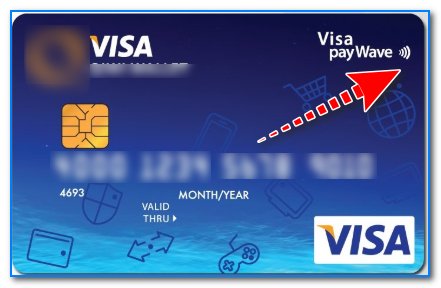
Бесконтактная оплата (как выглядит карта)
Благодаря спец. чипу внутри этих карт — их ненужно вставлять в POS-терминал, при покупке товара. Т.е. после того, как она будет преподнесена к терминалу — он ее автоматически распознает и проведет оплату (при небольшой сумме — даже без ПИН-кода). Удобно?!
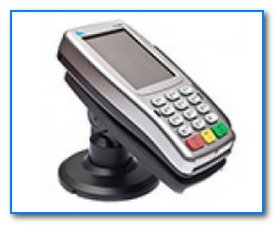
Так вот, современный телефон с помощью спец. модуля NFC и ПО Android Pay может считать данные вашей карты и в последствии эмулировать (подменять) их, когда вы преподнесете его к терминалу.
Согласитесь, что таскать с собой несколько банковских карт не всегда удобно (да и просто их можно забыть), в то время как телефон у многих под-рукой и оплату можно провести всегда (даже, когда выскочили с раб. места на обед).
Какие банки и карты подойдут
Во-первых , ваша карта должна поддерживать технологию бесконтактной оплаты (т.е. на ней должен быть спец. значок, см. выше).
Во-вторых , пока не все карты банков можно задействовать для Android Pay. Какие точно должны работать:
- «Альфа-банк»;
- «Сбербанк» (пока только MasterCard (кроме «урезанных») );
- «Бинбанк» / «Открытие» (пока только MasterCard);
- «ВТБ» (пока только MasterCard);
- «Открытие»;
- «Россельхозбанк»;
- «Райффайзенбанк»;
- «Тинькофф банк»;
- «Qiwi Visa»;
- «Яндекс.Деньги» (MasterCard) и др.
Вообще, данный перечень стремительно растет, и, думаю, вскоре это будут поддерживать практически все банки (кстати, список выше составлен на основе личного опыта и положительных отзывов др. пользователей касательно этой возможности).
Дополнение (от 2020г.)
Обратите внимание, что сейчас в принципе не обязательно иметь пластиковую карту, чтобы совершать платежи смартфоном!
В настройках Android (в разделе «Подключения / NFC / Бесконтактные платежи) можно выбрать помимо Google Pay др. платежные системы: Sber Pay, Ю-Money (разумеется, также легко создается и виртуальная* карта, привязанная к вашему счету).
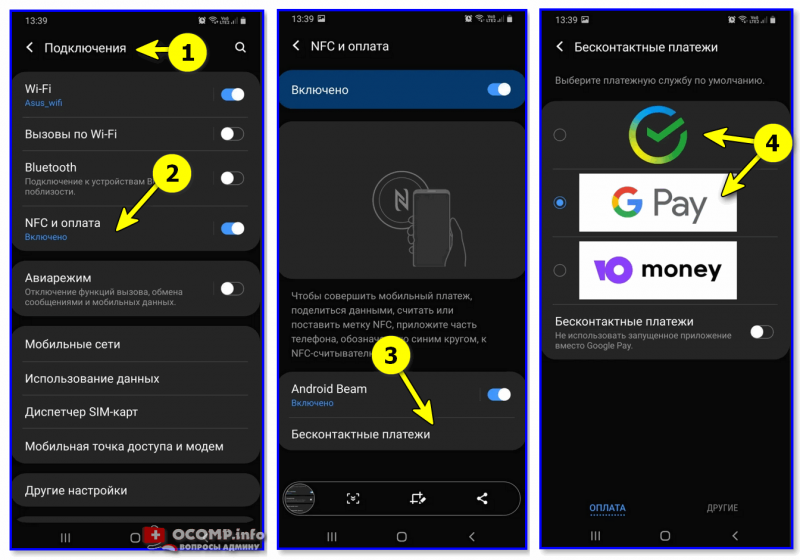
Android 10.0 — бесконтактные платежи
Виртуальная (цифровая карта) — аналог обычной пластиковой карты, у которой также есть номер, ПИН-код и пр. Разница лишь в отсутствие «пластика».
Как узнать, поддерживает ли мой телефон эту технологию
В принципе, эту технологию поддерживает большинство современных смартфонов (если, конечно, исключить совсем уж бюджетные варианты). Требования достаточно просты:
- Андроид версии 5.0 или выше;
- наличие NFC-модуля;
- смартфон не должен быть «подделкой», который не пройдет одобрение сервисов Google (или аналогов. );
- официальная версия прошивки телефона (никаких изменений через root права).
Пожалуй, вопросы у рядового пользователя могут возникнуть лишь по поводу NFC-модуля. Ниже постараюсь ответить на него.
Как узнать, есть ли в телефоне поддержка NFC:
- обратите внимание на руководство пользователя (в нем указываются все возможности аппарата), которое идет в комплекте при покупке телефона;
- посмотрите внимательно корпус телефона : как правило, на задней стенке должен быть знак на голубом фоне с буквами NFC;
- проверьте настройки телефона : если он поддерживает данную технологию — то в разделе по работе с беспроводными сетями должно быть упоминание о ней;
- установите на телефон приложение NFC Check (ссылка на Play Market). После запуска приложения — оно автоматически проверит ваш аппарат и сообщит, есть ли модуль NFC (пример ниже).
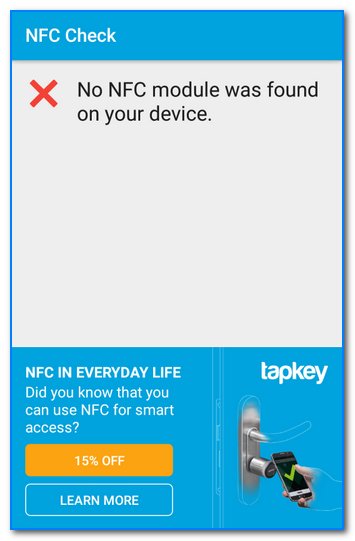
Модуль NFC не был найден на твоем смартфоне
Как настроить телефон
1) Первое, что необходимо — это проверить есть ли у вас приложение Google Pay. Если нет — то установите его, загрузив с Play Market.
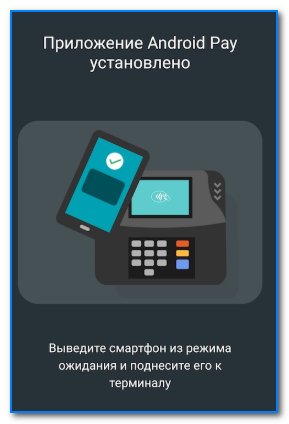
Приложение Android Pay установлено
2) Проверьте в настройках телефона, в разделе передачи данных (беспроводные сети), разрешен ли обмен данными при совмещении телефона с др. устройствами (см. скрин ниже 👇).
3) Далее в приложении Google Pay нажмите «Добавить карту» и укажите ее данные: имя и фамилию, номер карты и CVV код (указан на обратной стороне).
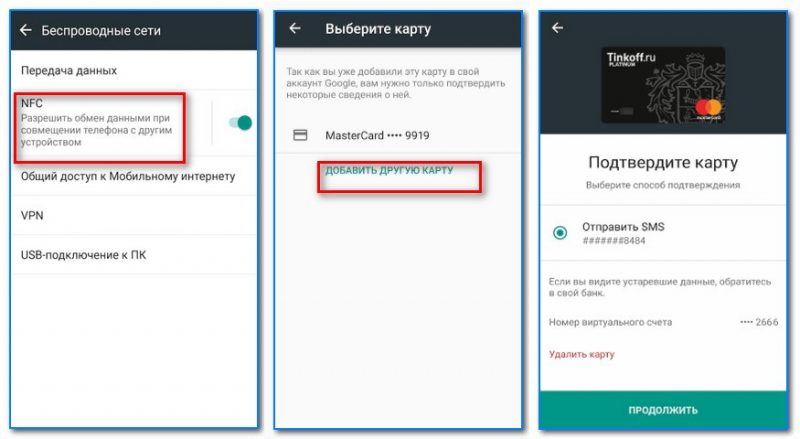
4) Как правило, необходимо будет подтвердить, что вы являетесь владельцем этой карты (достаточно указать код, который придет по SMS).
Примечание! При добавлении карт некоторых банков — могут происходить разные казусы: например, вы увидите ошибку, что карта не может быть привязана и т.д. (в этом плане обратите внимание на список банков, приведенный выше, у которых точно* все работает) .
5) Крайне желательно защитить доступ к приложению с помощью отпечатка пальца или ПИН-кода (чтобы никто не смог взять ваш телефон и провести оплату).
Как расплатиться телефоном в магазине
И так, вы добавили в телефон свои банковские карты и вроде бы все настроили. Теперь можно переходить к испытаниям. 👌
1) Когда подойдете к терминалу для оплаты — обратите внимание на его внешний вид, есть ли на нем наклейки логотипа Android Pay или значка в виде волн. Пример значков привел ниже. 👇
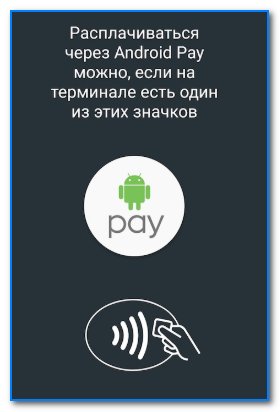
В каких случаях можно расплачиваться телефоном
2) Выведите телефон из неактивного режима и преподнесите к терминалу (обычно прислоняя задней стенкой к стеклу терминала/месту для бесконтактной оплаты). Подержав так аппарат в течении неск. секунд — должна произойти оплата.
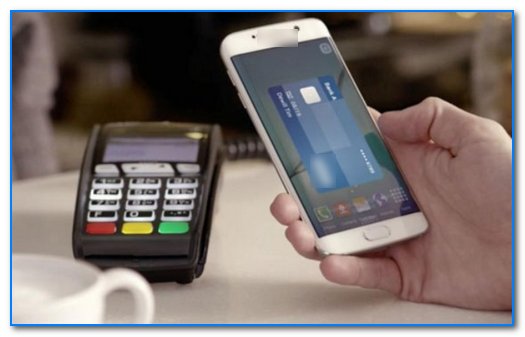
Оплата покупки телефоном
3) Обычно, если сумма оплаты до 1000 руб. (скоро хотят сделать 3000 руб.) — она проходит сразу же, автоматически. Если сумма больше — необходимо ввести ПИН-код.
4) Если вы оплачивали покупку кредитной картой — возможно, вам придется расписаться на чеке.
5) Если у вас добавлено несколько карт в Google Pay — то в настройках приложения необходимо выбрать ту, которая будет использоваться по умолчанию.
Популярные вопросы
1) Сколько стоит услуга, берут ли комиссию?
Услуга работает бесплатно, никаких комиссий Google не берет (по крайней мере пока 😉). Оплачивать вы будете только услуги банка, выпустившего вашу карту.
2) Безопасно ли это?
Во время оплаты покупки создается одноразовый код, который и подтверждает транзакцию. Даже если кто-то перехватит его с помощью «хитрых» устройств — он ничего ему не даст. Т.к. повторно купить по нему ничего нельзя.
К тому же, саму карту вам не придется лишний раз нигде светить, и никто не узнает ее номер или CVV код (что, естественно, тоже повышает безопасность средств на ней).
3) Нужно ли при оплате вводить ПИН-код?
Зависит от суммы оплаты. Обычно, до 1000 руб. не нужно (вообще, этот момент нужно узнавать у вашего банка, выпустившего карту).
4) Может ли банк заблокировать карту, если я буду использовать Google Pay?
Официально никто за это не блокирует. И лично я с этим тоже не сталкивался. Но вообще, если у банка возникнут подозрения, что ваша карта не вами и как-то «не так» используется — он может ее «заморозить» (и перезвонить вам, поинтересоваться, не теряли ли вы карту и все ли в порядке. После подтверждения от вас — все должно заработать вновь. ).
5) Если я потеряю смартфон — не «утекут» ли мои средства?
Вообще, и без Google Pay в случае потери аппарата вы рискуете, т.к. средства могут снять и с помощью обычной SMS (если у вас включена услуга мобильного банка).
Чтобы защитить себя, очень желательно 👉 заблокировать доступ к телефону с помощью отпечатка пальца (все современные аппараты позволяют это сделать). Тогда даже в случае потери телефона — у вас будет достаточно времени для блокировки сим-карты и банковских продуктов, чтобы никто не успел ими воспользоваться.
Также рекомендую ознакомиться со статьей, в которой я показал, как можно 👉 удалить все данные с телефона, в случае его утери.
Бесконтактные платежи через телефон вместо карты
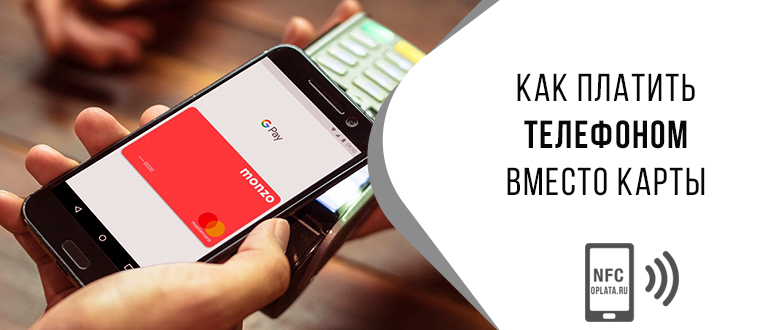
Два года назад никто не понимал, как платить телефоном вместо карты. Теперь в этом нет ничего сверхъестественного. Подобная процедура возможна благодаря технологии NFC. Владельцу карточки остается только установить специализированное приложение на мобильный телефон. После этого можно отправляться по магазинам.
Бесконтактные способы оплаты – что это?

Под бесконтактными вариантами платежа понимается оплата товара банковской картой без установки в считыватель. Достаточно поднести «кредитку» на расстояние 10 см от терминала и со счета будет списана сумма, соответствующая покупке. Если чек составляет меньше 999 р., то пин-код вводить не нужно. Благодаря технологии NFC пользователи могут расплачиваться телефоном, часами или браслетом, в который встроен чип.
Важно! Не все телефоны позволяют расплачиваться по технологии NFC.
Что касается банковской карточки, то на ней должен быть отображен значок радиоволн, а также бывает надпись: «PayWave» или «PayPass».
Какие телефоны поддерживают
Прежде чем привязать карту к мобильному устройству, рекомендуется узнать, какие смартфоны оснащены функцией NFC. Мобильный телефон должен иметь ОС не ниже Android 4.4. или iOS 8.
К брендам, поддерживающим неконтактные варианты оплаты, относится:
- Samsung;
- Айфон;
- HTC;
- Honor;
- Huawei Nova;
- Wileyfox Swift;
- Nokia;
- Xiaomi;
- LG.
Чтобы пользоваться смартфоном для оплаты товара, требуется настройка мобильного устройства и установка на него дополнительного программного обеспечения.
Как настроить и платить телефоном
После получения банковской карточки с функцией бесконтактных платежей настройте телефон. Если на смартфоне установлена OS Android нужно:
- Перейти к настройкам.

- Выбрать раздел «Беспроводные сети».

- Опуститься к надписи «Еще», а затем перейти к ней.
- Разрешить передачу данных в разделе «NFC».

- Включить автоматическую активацию напротив строчки «Android Beam».

Что касается мобильных устройств под управлением iOS, настройку производить не нужно. Остается только установить приложение, через которое добавляется карточка.
Чтобы рассчитываться мобильным телефоном рекомендуется:
- Приобрести товар в магазине, аптеке или другой торговой точке.
- Дождаться, пока кассир проведет продукты через кассу.
- Поднести смартфон к терминалу.
- Ввести пин-код на устройстве.

Через 1-2 секунды со счета снимутся деньги. Прикладывая к терминалу, убедитесь, что он поддерживает технологию NFC. Для этого, спросите у кассира, или посмотрите на значки, наклеенные на банковский аппарат.
ПО для неконтактных платежей
Чтобы пользоваться телефоном, как дебетовой картой, требуется инсталлировать специализированное приложение:
- Эппл Пэй;
- Андроид Пэй;
- Самсунг Пэй.
Также существуют сторонние программки, позволяющие с телефона оплачивать любые продукты в офлайне.
Система для Apple

Эппл Пэй – система для совершения платежей через привязанную карту. Разработкой приложения занималась корпорация Apple.
Программное обеспечение совместимо со Сбербанком, ВТБ и Тинькофф. Чтобы установить ПО на мобильное устройство, необходимо иметь:
- Айфон 6 или более новее;
- дебетовую или кредитную карточку с NFC;
- учетную запись.
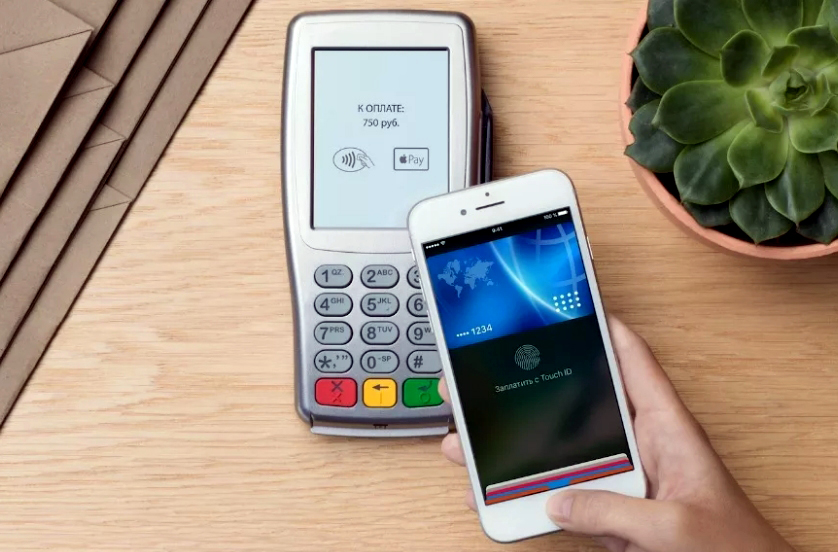
Для привязки банковской карточки используйте встроенную программу Wallet. После запуска приложения:
- кликните по надписи: «Добавление карты»;

- введите номер, ФИО, год и месяц окончания действия карточки;

- на следующем шаге в автоматическом режиме проверяется совместимость карты;
- если идентификация пройдена, нажмите на кнопку «Далее».
Когда привязка завершена, с помощью телефона можно оплатить любые покупки.
Система для Android
На Андроиде, так же как и на iOS можно использовать приложение для бесконтактных платежей. Оно называется Google (ранее Андроид) Pay. Скачать ПО можно с Гугл Плей.
Если на мобильном устройстве имеется доступ к системе с правами root (администратор) платежная система работать не будет. Также возникнут проблемы, если:
- на смартфоне инсталлирована программка Samsung MyKnox;
- Google не одобрил устройство;
- отключен загрузчик ОС.
Чтобы привязать карточку банка, следуйте простой инструкции:
- Установите Google Pay.

- Запустите приложение и авторизуйтесь.

- Кликните по значку «+».
- Нажмите «Добавление карты».

- Заполните все необходимые поля.
- Введите цифры из сообщения, отправленного на мобильный телефон.

Перед оплатой бесконтактным способом, убедитесь, что терминал в магазине оснащен данной технологией.
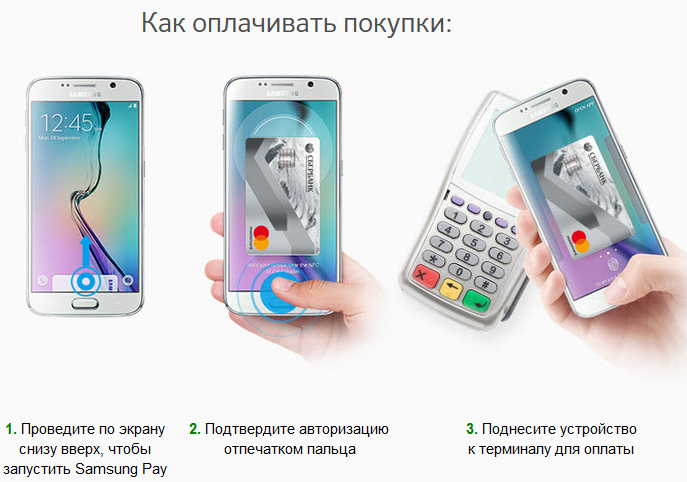
Система для Samsung
Это платежная система, как и вышеописанные. Из названия понятно, что ориентирована она на телефоны Самсунг. В отличие от конкурентов Samsung Pay оснащен технологией для расчета через магнитную ленту.

Для добавления «пластика» в приложение нужно:
- запустить ПО и ввести данные аккаунта Samsung;
- определиться со способом авторизации (пин или отпечаток);
- кликнуть по значку «+»;
- указать реквизиты «пластика»;
- согласиться с условиями.
Когда все будет готово, на телефон поступит СМС с кодом подтверждения. Его следует ввести в соответствующее поле. После этого можно оплачивать покупки в любой торговой точке.
Другие программы
Пользователи смартфонов, желающие оплатить покупки неконтактным способом, могут воспользоваться альтернативными платежными системами:
- «Кошелек». Для работы приложения необходим телефон с технологией NFC и ОС Android 4.4. Отличительной чертой ПО является ограниченный набор добавляемых карт.
- «KazkomPay». Программа позволяет оплачивать товар только в Казахстане. Пользователям доступна только карта КазКоммерцБанка.

Вышеописанные платежные системы работают так же как Android и Apple Pay. Нужно скачать и установить ПО, а затем добавить доступные карточки. Только после этого, можно оплатить покупки прикосновением мобильного устройства к считывателю.
Через год в РФ появится платежная система, именуемая «Мир Pay». Ее функционал не будет уступать зарубежным аналогам.
Разобраться с тем, как оплачивать покупки через телефон без карты совсем несложно. Нужно выбрать подходящий смартфон с поддержкой NFC технологии, а затем установить программку и добавить «пластик». После этого, остается только отправиться в магазин. Несмотря на прогресс в развитии банковских систем, в провинциальных городках бесконтактные способы оплаты могут не работать.
Как настроить банковскую карту в телефоне: подробный гайд
В наше время все больше людей используют банковские карты, чтобы оплачивать товары и услуги. И чтобы сэкономить время и сделать процесс оплаты еще более удобным, можно настроить карту в мобильном телефоне. В статье мы расскажем, как это сделать.
Важно отметить, что настройка банковской карты в телефоне не только упрощает платежи, но и делает процесс безопаснее. Это особенно актуально, если у вас есть скидочные карты, лояльности и т.п., т.к. они хранятся в защищенном виде на вашем смартфоне.
Современные мобильные приложения банков и финансовых сервисов позволяют добавлять, удалять и управлять картами прямо из телефона. Кроме того, вы можете настроить уведомления о каждой транзакции на вашей карте, чтобы мгновенно получать уведомления при любом изменении баланса или оплате в интернете.
Таким образом, настройка банковской карты в мобильном телефоне — это очень полезная функция, которая позволяет сэкономить время, сделать процесс оплаты более удобным и защитить ваши финансовые данные от мошенников.
Как привязать банковскую карту к телефону
Привязка банковской карты к телефону — это удобный и безопасный способ осуществления покупок в интернете и в мобильных приложениях. Для этого необходимо выполнить несколько простых шагов.
- Выберите приложение для оплаты. На сегодняшний день существует множество приложений, позволяющих осуществлять онлайн-платежи. Некоторые из них требуют наличия банковской карты.
- Установите приложение на свой телефон. После выбора приложения необходимо скачать его на свой телефон из официального магазина приложений.
- Зарегистрируйтесь в приложении. Для использования приложения необходимо зарегистрироваться и создать личный кабинет. Для этого потребуется указать электронную почту, номер телефона, пароль и привязать банковскую карту.
- Добавьте карту в приложение. Для этого необходимо выбрать опцию «Добавить карту» и ввести данные карты, такие как номер, имя владельца и срок действия.
- Подтвердите правильность введенных данных. После ввода данных карты необходимо проверить их правильность и подтвердить операцию.
После успешной привязки банковской карты к телефону, вы сможете осуществлять покупки в мобильных приложениях и совершать онлайн-платежи быстро и удобно. Помните о необходимости сохранять конфиденциальность данных карты и отключать автоплатежи в приложениях, чтобы предотвратить возможные мошеннические действия.
Как привязать карту к номеру телефона через приложение
Привязка банковской карты к номеру телефона через приложение – это простой и быстрый способ совершать платежи, не выходя из дома. Для этого необходимо выполнить несколько шагов.
- Установите приложение банка. Для того, чтобы привязать карту к номеру телефона, вам необходимо установить мобильное приложение своего банка на свой смартфон.
- Авторизуйтесь в приложении. После установки приложения необходимо авторизоваться в нём, используя логин и пароль от интернет-банка.
- Выберите функцию «Добавить карту». Для того, чтобы привязать карту к номеру телефона, необходимо найти в меню приложения функцию «Добавить карту».
- Введите номер карты. Для привязки карты к номеру телефона необходимо ввести все данные карты, включая номер, имя владельца карты, срок действия и CVV-код.
- Подтвердите операцию. После ввода данных карты приложение запросит подтверждение операции – введите код, который придёт на ваш номер телефона.
- Проверьте, что карта привязана. Проверьте в настройках своего приложения, что карта успешно привязана к вашему номеру телефона.
Привязка карты к номеру телефона через приложение – это простой и безопасный способ сделать онлайн-оплату простой и удобной.
Как настроить NFC для банковской карты?
Шаг 1: Проверьте, поддерживает ли ваш телефон NFC.
Перед тем, как начать процесс привязки банковской карты к NFC-технологии на вашем телефоне, убедитесь, что он поддерживает эту функцию.
Просто зайдите в «Настройки» телефона и найдите раздел «Соединения». Если вы видите опцию «NFC и платежи», значит, ваш телефон поддерживает NFC.
Шаг 2: Установите приложение банка, который вы хотите использовать.
Чтобы настроить банковскую карту на вашем телефоне, вы должны установить приложение банка, с которым вы работаете. Вы можете скачать его в App Store или Google Play Store.
Шаг 3: Добавьте свою банковскую карту в приложении.
Откройте приложение банка и перейдите в раздел «Банковские карты». Здесь вы можете добавить свою карту, введя номер карты, код CVV и другие необходимые данные.
Шаг 4: Настройте NFC.
После того, как вы добавите карту, вернитесь в настройки телефона и найдите раздел «NFC и платежи». Здесь вы можете выбрать, какой приложение будет использоваться для NFC-платежей.
Выберите приложение банка, который вы установили в шаге 2. Теперь вы можете использовать свою банковскую карту, просто поднесите телефон к NFC-терминалу.
Заметьте, что не все магазины поддерживают NFC-платежи. Проверьте заранее, поддерживает ли магазин эту технологию.
Как добавить банковскую карту в телефон и пользоваться NFC-платежами
Современные смартфоны позволяют не только звонить и отправлять сообщения, но и расплачиваться за покупки с помощью банковских карт, которые можно связать с мобильным устройством.
Перед тем, как можно будет использовать NFC-платежи, нужно установить карту в телефон. Для этого необходимо:
- Открыть приложение банка на вашем телефоне
- Выбрать «Добавить карту»
- Введите данные вашей банковской карты, которую вы хотите связать с телефоном
- Подтвердите правильность ввода и условия использования карты в мобильном приложении банка
После этого вы можете использовать NFC-платежи, прикладывая телефон с картой к терминалу для оплаты. При этом, вам нужно будет просто разблокировать телефон и приложить его к терминалу, который автоматически распознает карту и произведет оплату.
Также, вы можете установить приложение мобильного кошелька, которое позволит добавить несколько карт и быстро переключаться между ними при оплате, не открывая приложение банка каждый раз.
Важно помнить, что для использования NFC-платежей необходимо, чтобы ваш телефон был совместим с NFC-стандартом и функция была включена.
Как пользоваться банковской картой через телефон
Современные технологии позволяют с комфортом использовать банковскую карту прямо через свой телефон. Для этого необходимо следовать нескольким простым правилам.
1. Установите приложение банка.
Для того, чтобы оплачивать товары и услуги через телефон, необходимо загрузить приложение банка на свой смартфон. В нем Вы сможете управлять своей картой, просматривать историю операций, пополнять баланс и выполнить множество других действий.
2. Создайте профиль в приложении.
После загрузки приложения нужно создать свой профиль. Для этого нужно зарегистрироваться, ввести некоторые данные о карте, о себе и подключить свой телефон к системе оплаты.
3. Введите данные карты для оплаты.
Для каждой оплаты необходимо внести данные карты – номер, дату и код безопасности. Обычно приложение хранит информацию вашей карты в зашифрованном виде, поэтому оплаты безопасны.
4. Подтвердите оплату.
На экране телефона появится окно с информацией об оплате. Нажмите «подтвердить», чтобы начать операцию. После успешной оплаты вы получите уведомление и сможете просмотреть детали операции в своем профиле в приложении.
Следуя этим простым правилам, Вы сможете оплачивать товары и услуги через свой телефон, экономя свое время и деньги!
Как привязать банковскую карту в телефоне
Привязка банковской карты к мобильному телефону – это удобный и безопасный способ осуществления быстрых онлайн-платежей. А чтобы настроить использование карты в телефоне, вам потребуется выполнить несколько простых шагов.
Шаг 1: Выберите нужное приложение
Существует множество приложений, предназначенных для работы с банковскими картами. Вы можете выбрать приложение, которое вам больше нравится или которое предлагает ваш банк. Некоторые из наиболее популярных приложений – это Google Pay, Apple Pay, Samsung Pay, Яндекс.Касса и другие.
Шаг 2: Следуйте инструкциям приложения
Установите выбранное вами приложение на свой телефон, запустите его и следуйте инструкциям на экране. Обычно вам будет предложено добавить новую карту и ввести данные карты. Будьте осторожны и вводите данные только на официальных сайтах приложений!
Шаг 3: Подтвердите карту
Чтобы банковская карта была привязана к телефону, ее необходимо подтвердить. Как правило, для этого вам придется ввести специальный код, который будет отправлен на ваш телефон или на номер, указанный при регистрации карты. Некоторые приложения могут также потребовать запросить код подтверждения в банке, выдавшем карту.
Шаг 4: Начинайте пользоваться
После успешного завершения всех предыдущих шагов банковская карта будет успешно привязана к вашему мобильному телефону. Теперь вы можете пользоваться ею, осуществляя быстрые и удобные онлайн-платежи прямо с экрана своего телефона.
Настройка банковской карты в телефоне: шаг за шагом
1. Проверьте, поддерживается ли ваше устройство
Прежде чем начать настройку банковской карты на телефоне, убедитесь, что ваше устройство поддерживает данную функцию. Некоторые старые модели телефонов могут не быть совместимы с мобильными приложениями банков.
2. Выберите подходящее мобильное приложение для своего банка
Чтобы использовать банковскую карту на телефоне, нужно установить приложение вашего банка. Выберите подходящую версию для своего устройства и операционной системы (Android или iOS).
3. Зарегистрируйтесь в приложении
Для использования функции банковской карты на телефоне нужно зарегистрироваться в мобильном приложении банка. Для этого понадобится номер карты и другие данные. После этого вы сможете привязать банковскую карту к телефону.
4. Привяжите карту к телефону
Перейдите в настройки приложения и выберите пункт «Привязать карту». Введите данные карты и проверьте корректность введенных данных. После этого ваша банковская карта будет привязана к телефону и готова к использованию.
5. Безопасность на первом месте
Не забывайте о безопасности: создайте надежный пароль и не сообщайте его никому. Если вы заметили какие-то подозрительные действия на своем счете, немедленно свяжитесь с банком.
Как добавить цифровую карту в телефон
В современном мире все большее количество людей отказывается от обычных банковских карт и переходит на более современные и удобные цифровые карты. Они позволяют быстрее и проще осуществлять оплату различных товаров и услуг. Кроме того, цифровые карты в телефоне всегда под рукой и не требуют дополнительного места в кошельке или сумке.
Чтобы добавить цифровую карту в телефон, нужно скачать соответствующее приложение и зарегистрироваться в нем. После этого необходимо подтвердить свои данные и привязать карту к профилю. Как правило, процедура занимает всего несколько минут.
Если приложение поддерживает технологию NFC, то можно подключить карту простым касанием смартфона к терминалу оплаты без необходимости вводить пин-код. Если же NFC не поддерживается, то при оплате нужно будет ввести пин-код, который никому не стоит сообщать другим людям.
- Скачайте приложение для добавления цифровых карт на свой смартфон
- Зарегистрируйтесь в приложении и подтвердите свои данные
- Привяжите карту к профилю в приложении
- Если есть возможность, включите NFC на своем телефоне для быстрой оплаты
- Вводите пин-код только самостоятельно и не сообщайте его другим людям
Добавление цифровой карты в телефон очень удобно и позволяет не терять время на поиск банкоматов или платежных терминалов. Кроме того, эта технология делает оплату более безопасной и экономически выгодной. Стоит попробовать и вам наверняка понравится!
Как использовать телефон для оплаты банковской картой
В наше время практически все владельцы банковских карт могут расплатиться с их помощью в магазинах и онлайн-магазинах. Однако, многие еще не знают, что также можно использовать свой телефон для оплаты покупок банковской картой.
Для этого, необходимо установить специальное приложение на свой смартфон, которое связывается с банком и позволяет совершать оплаты. После установки, необходимо добавить свою банковскую карту в приложение и настроить пин-код для безопасности.
При оплате покупки в магазине, необходимо навести телефон на банковский терминал и ввести пин-код. При оплате в интернет-магазине, необходимо выбрать опцию оплаты с помощью мобильного приложения и подтвердить платеж в приложении.
Помимо удобства, оплата банковской картой с помощью телефона является также безопасной, так как вместо физической карты используется ее виртуальная копия в приложении, а пин-код защищает от несанкционированного использования.
Как на андроиде подключить карту
Шаг 1. Скачайте приложение банка
Для начала нужно найти приложение своего банка в Google Play и скачать его на свой телефон. После установки приложения откройте его и пройдите процедуру регистрации.
Шаг 2. Добавьте карту в приложении
Чтобы добавить карту, нужно нажать на соответствующую кнопку в меню приложения и следовать инструкциям на экране. Обычно необходимо ввести номер карты, срок её действия, код CVV и сумму первого платежа.
Шаг 3. Подтвердите карту
После ввода карты в приложение, её нужно подтвердить. Обычно на указанный вами номер мобильного телефона придёт SMS-сообщение с кодом подтверждения. Введите этот код в приложение и нажмите «Подтвердить».
Шаг 4. Настройте безопасность
После того как карта будет подключена, рекомендуется настроить безопасность. В приложении можно включить уведомления о каждом платеже, задать пин-код или отпечаток пальца для подтверждения операций.
Поздравляем! Теперь вы можете оплачивать покупки прямо со своего телефона с помощью банковской карты.
Как использовать банковскую карту с телефона
Установите приложение банка
Чтобы использовать банковскую карту с телефона, необходимо скачать и установить приложение вашего банка. Обычно такие приложения бесплатны и доступны для скачивания в магазине приложений на вашем телефоне.
Активируйте карту в приложении
Для того чтобы начать использовать банковскую карту с телефона, необходимо активировать ее в приложении банка. Как правило, вам необходимо будет ввести данные карты, указать пин-код и согласиться с условиями использования.
Выбирайте нужный функционал
После активации карты в приложении, вы можете использовать ее для различных операций. Это может быть оплата товаров и услуг, переводы денег и многое другое. Все это доступно непосредственно через приложение.
Обеспечьте безопасность
Как и в случае использования физической карты, важно обеспечить безопасность при использовании банковской карты с телефона. Не сообщайте данные карты третьим лицам, не используйте ненадежные приложения или открытые Wi-Fi сети. Также можно воспользоваться функцией блокировки карты в случае утери телефона.