Managing Units of Measurement
For most SketchUp models, the unit of measurement is critical to the success of your final project. In SketchUp you can control what units of measurement you’ll use for each model you create.
Templates
When you start a new project in SketchUp the first choice you’ll make is which template to use. The template determines the basic unit of measurement. SketchUp comes loaded with a variety of default templates tailored toward the type of project you want to work on. Each project type has different unit of measurement options.
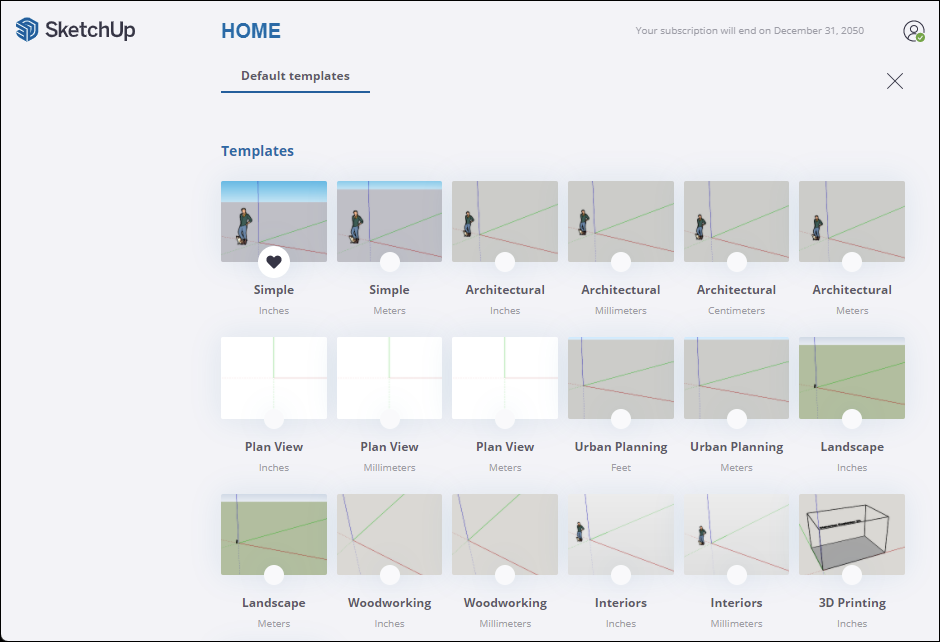
You can choose from the following default templates:
- Simple (Inches or Meters)
- Architectural (Inches, Millimeters, Centimeters, Meters)
- Plan View (Inches, Millimeters, Meters)
- Urban Planning (Feet, Meters)
- Landscape (Inches, Meters)
- Woodworking (Inches, Millimeters)
- Interiors (Inches, Millimeters)
- 3D Printing (Inches, Millimeters)
For more information on templates, including how to create a custom template, see Setting Up Templates.
Units and Precision in Model Info
In Model Info you can view and change the units of measurement in your model. To access these settings, open Model Info by selecting Window > Model Info and select Units from the options on the left.
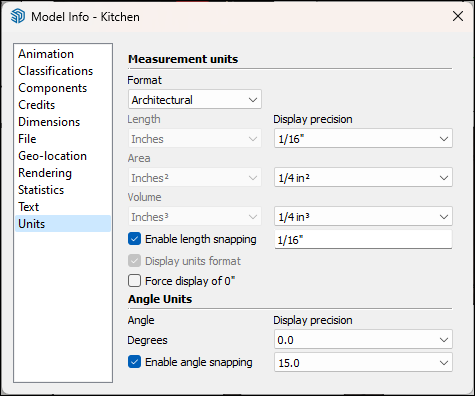
In the Units section of Model Info you’ll see the following options:
- Format — Choose your desired format. The options are Architectural, Decimal, Engineering, or Fractional.
- Length, Area, and Volume — Select your preferred unit for each type of measurement from the drop-down lists. When you select the Decimal format, you’re able to set different decimal units of measurement for length, area, and volume. For example, you might want length measured in centimeters but area and volume measured in meters. In this example, you could draw and measure line lengths in centimeters by default, but an entity’s area or volume would appear in meters.
- Display precision — For each format, you can select how precise you want measurements to be. For example, the Architectural option lets you fine-tune measurements up to 1/64 of an inch, and the Engineering option lets you choose up to six decimal places.
- Enable Length Snapping — When this checkbox is selected, your drawing tool will snap to the closest unit at the level of precision indicated in the text box.
- Display Units Format — This option is available when you select the Decimal or Fractional option. When the checkbox is selected, the unit appears in ToolTips. When the check box is cleared, only the number appears.
- Force Display of 0″ — This option is available when you select the Architectural format. When the checkbox is selected, trailing zeros appear in unit measurements (such as 3′ 0″ instead of 3′).
- Angle Degrees — Use the drop-down list to select how precise your angles need to be, up to three decimal places.
- Enable Angle Snapping — When this checkbox is selected, angles you draw or measure will snap to the closest unit based on the level of precision indicated in the text box.
Other Measurement Options
As you draw with the SketchUp 3D modeling tools, you’ll find lots of ways to model precisely, check measurements, and label dimensions. The following tools and features are especially useful:
Как в скетчапе изменить единицы измерения на мм
Для изменения единиц измерения в SketchUp на миллиметры, следуйте этим шагам:
1. Откройте SketchUp и выберите в меню «Окно» (Window) пункт «Настройки модели» (Model Info).
2. В окне Настройки модели выберите раздел Единицы (Units) в боковой панели слева.
3. В разделе Единицы обратите внимание на поле Формат единиц (Unit Format). В нем можно выбрать различные единицы измерения.
4. В выпадающем списке Формат единиц (Unit Format) выберите Миллиметры (Millimeters).
5. После выбора Миллиметров, все значения в SketchUp будут отображаться в миллиметрах, включая размеры, перемещение объектов и другие измерения.
Дополнительные советы:
— Если вам нужно создать точные размеры объектов, вы можете использовать инструмент Линейный размер (Dimension Tool). Он позволяет задавать размеры объектов и автоматически их отображать.
— Чтобы изменить масштаб изображения, выберите в меню Камера (Camera) пункт Проекция (Projection) и выберите подходящий вариант, например, Ортогонально (Orthographic) или Перспективно (Perspective).
— Используйте клавиши + и — на клавиатуре, чтобы масштабировать изображение в пределах окна программы.
— Прочитайте документацию SketchUp, чтобы узнать больше о возможностях программы и использовании различных инструментов и функций.
Следуя этим инструкциям, вы сможете изменить единицы измерения на миллиметры в SketchUp и работать с более точными размерами и измерениями.
Как изменить единицы измерения в SketchUp LayOut?
В SketchUp для настольных ПК: вы можете изменить единицы измерения в SketchUp (для настольных ПК), выбрав «Окно» > «Информация о модели» > «Единицы». Это автоматически изменит все размеры в модели, чтобы они совпадали. Вы также можете изменять единицы измерения и создавать шаблоны по умолчанию в SketchUp.
Как изменить размеры на мм в макете?
Щелкните значок инструмента измерения на панели инструментов., и прежде чем делать что-либо еще, измените настройки размерного стиля на нужные единицы/допуск/и т. д., например, «мм», а теперь добавьте некоторые размеры — все они будут в «мм».
Как уменьшить масштаб объекта?
Чтобы масштабировать объект до меньшего размера, вы просто разделите каждое измерение на требуемый масштабный коэффициент. Например, если вы хотите применить масштабный коэффициент 1: 6, а длина предмета составляет 60 см, вы просто разделите 60/6 = 10 см, чтобы получить новое измерение.
Где находится поле измерения в SketchUp?
Обычно это в нижний правый угол экрана. Если его там нет, убедитесь, что SketchUp настроен на полноэкранный режим. Перейдите в «Просмотр» > «Панели инструментов» и выберите «Измерения роста».
Как изменить размеры изображения?
Как изменить размер изображения за 4 шага
- Выберите Изменить размер. Выберите «Изменить размер» в разделе «Редактировать» фоторедактора BeFunky.
- Отрегулируйте размер изображения. Введите новые размеры ширины и высоты.
- Применить изменения. Нажмите на галочку и дайте Image Resizer сделать свою работу.
- Сохраните свою фотографию. Сохраните изображение с измененным размером.
Как изменить Sketchup на CM?
Вы можете изменить единицы измерения в SketchUp, перейдя в Окно > Информация о модели > Единицы измерения. Выберите предустановку, например «Архитектурный», «Инженерный» или «Дробный». Или, если вы хотите настроить свои единицы, выберите «Десятичные», чтобы выбрать любую метрическую или британскую единицу измерения длины, площади и объема.
Как установить единицы измерения в SketchUp

При работе с 3D-моделью вы можете обнаружить, что единицы SketchUp по умолчанию не соответствуют вашим потребностям и что вы хотите переключаться между такими единицами, как метры и футы, или переключаться между десятичными и дробными измерения. Независимо от того, хотите ли вы обновить единицы для только что начатого проекта или установить их для импортированного, этот параметр доступен как в SketchUp for Web, так и в SketchUp Pro. Помимо установки единиц измерения длины, вы можете изменить точность, которую SketchUp будет использовать для измерений длины и угла, чтобы повысить точность.
О единицах измерения по умолчанию в SketchUp
Когда вы впервые создаете проект, вы можете выбирать из множества шаблонов, которые зависят от вашей версии SketchUp. Хотя пользователи Sketchup для Интернета могут выбирать только из трех простых параметры шаблонов, пользователи SketchUp Pro могут выбрать дополнительные шаблоны, предназначенные для архитектуры, строительства, городского планирования, ландшафтного дизайна, деревообработки, дизайна интерьера и 3D-печати. проекты. При выборе шаблона для размеров SketchUp будут установлены футы и дюймы, метры или миллиметры.
После создания проекта обе версии SketchUp предлагают варианты для изменения единиц измерения между метрической и британской формами, а также для использования дробных или десятичных чисел. SketchUp Pro идет дальше, перечисляя типы архитектурных и инженерных единиц по отдельности, где архитектурный означает футы и дюймы в дробной форме, а инженерные — футы и десятичные дроби. дюймы.
Установить единицы: SketchUp Pro
Если вы не хотите использовать единицы измерения SketchUp по умолчанию для своего проекта, откройте проект и выберите «Информация о модели» в меню «Окно» SketchUp Pro. Выберите опцию «Единицы измерения» на левой панели, чтобы получить доступ к настройкам единицы измерения. Щелкните меню «Формат» и выберите, хотите ли вы использовать архитектурные, десятичные, инженерные или дробные единицы. Если вы выберете десятичные единицы, появится другой раскрывающийся список, позволяющий дополнительно указать дюймы, метры, футы, сантиметры или миллиметры. Чтобы внести изменения в настройки точности единиц длины и угла, выберите нужные измерения из раскрывающихся списков «Точность». Затем вы можете закрыть окно «Информация о модели», чтобы установить новые единицы измерения.
Установить единицы: SketchUp для Интернета
Чтобы изменить единицы измерения для онлайн-проекта, откройте свой проект в SketchUp for Web и найдите значок «Информация о модели», который находится внизу в правом меню. Вы можете выбрать один из шести вариантов форматирования, которые показывают примеры того, как каждый из них будет выглядеть. К ним относятся дробные дюймы и десятичные единицы для дюймов, футов, метров, сантиметров и миллиметров. После выбора желаемых единиц вы можете при желании указать точность длины и углов в разделах «Точность» ниже. Когда закончите, щелкните стрелку в правом верхнем углу панели меню, чтобы сохранить настройки и вернуться в свой проект.