Как ускорить работу жесткого диска

Жесткий диск — устройство, обладающее невысокой, но достаточной для повседневных нужд скоростью работы. Однако из-за определенных факторов она может быть гораздо меньше, в результате чего замедляется запуск программ, чтение и запись файлов и в целом работать становится некомфортно. Выполнив ряд действий по увеличению скорости работы винчестера, можно добиться заметного прироста производительности в работе операционной системы. Рассмотрим, как ускорить работу жесткого диска в Windows 10 или других версиях этой операционной системы.
Повышение скорости работы HDD
На скорость работы жесткого диска влияет несколько факторов, начиная от того, насколько он заполнен, и заканчивая настройками BIOS. Некоторые жесткие диски в принципе имеют невысокую скорость работы, которая зависит от частоты вращения шпинделя (обороты в минуту). В старых либо дешевых ПК обычно установлен HDD со скоростью 5600 об/м, а в более современных и дорогих — 7200 об/м.
Объективно — это очень слабые показатели на фоне остальных комплектующих и возможностей операционных систем. HDD — очень старый формат, и на смену ему потихоньку приходят твердотельные накопители (SSD). Ранее мы уже делали их сравнение и рассказали, сколько служат SSD:
Когда один или несколько параметров влияет на работу жесткого диска, он начинает работать еще медленнее, что становится ощутимо заметно пользователю. Для повышения скорости могут использоваться как простейшие способы, связанные с систематизацией файлов, так и смена режима работы диска путем выбора другого интерфейса.
Способ 1: Очистка жесткого диска от лишних файлов и мусора
Такое, казалось бы, простое действие может ускорить работу диска. Причина, по которой важно следить за чистотой HDD, очень проста — переполненность косвенно влияет на скорость его работы.
Мусора на компьютере может быть гораздо больше, чем вам кажется: старые точки восстановления Windows, временные данные браузеров, программ и самой операционной системы, ненужные установщики, копии (дублирующиеся одни и те же файлы) и др.
Самостоятельно очищать это затратно по времени, поэтому можно использовать различные программы, ухаживающие за операционной системой. Познакомиться с ними вы можете в другой нашей статье:
Если нет желания устанавливать дополнительный софт, можно использовать встроенное средство Windows под названием «Очистка диска». Конечно, это не так эффективно, но тоже может быть полезно. В этом случае вам нужно будет самостоятельно очищать временные файлы браузера, которых тоже бывает очень много.
Вы также можете завести дополнительный накопитель, куда переместите не особо нужные вам файлы. Таким образом, основной диск будет более разгружен и начнет быстрее работать.
Способ 2: Разумное использование дефрагментатора файлов
Один из излюбленных советов касательно ускорения работы диска (да и всего компьютера) — дефрагментация файлов. Это действительно актуально для HDD, поэтому имеет смысл его использовать.
Что представляет собой дефрагментация? Мы уже давали развернутый ответ на этот вопрос в рамках другой статьи.
Очень важно не злоупотреблять этим процессом, потому что это даст лишь негативный эффект. Одного раза в 1-2 месяца (в зависимости от активности пользователя) вполне достаточно для поддержания оптимального состояния файлов.
Способ 3: Чистка автозагрузки
Этот способ не напрямую, но влияет на скорость работы жесткого диска. Если вы считаете, что ПК медленно загружается при включении, программы долго запускаются, и виной тому медленная работа диска, то это не совсем так. Из-за того, что система вынуждена запускать нужные и ненужные программы, а жесткий диск имеет ограниченную скорость обработки указаний Windows, и возникает проблема снижения скорости.
Разобраться с автозагрузкой вы можете, используя другую нашу статью, написанную на примере Windows 8.
Способ 4: Изменение параметров устройства
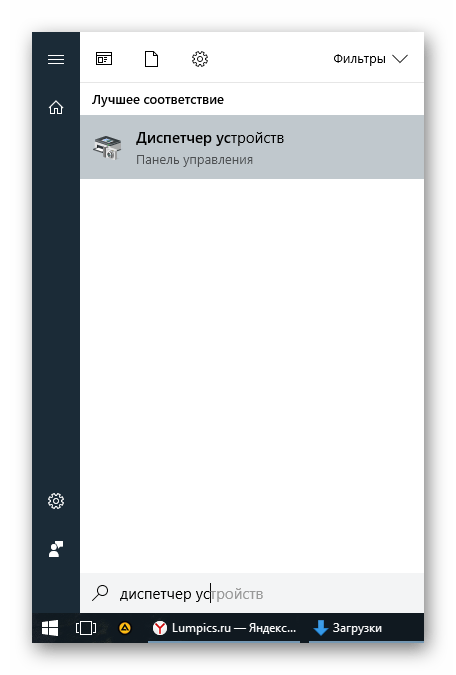
Медленная работа диска может зависеть и от его рабочих параметров. Чтобы их изменить, необходимо использовать «Диспетчер устройств».
-
В Windows 7 нажмите «Пуск» и начните набирать «Диспетчер устройств».
В Windows 8/10 нажмите по «Пуск» правой кнопкой мыши и выберите «Диспетчер устройств».
Способ 5: Исправление ошибок и битых секторов
От состояния жесткого диска зависит его скорость работы. Если у него есть какие-либо ошибки файловой системы, битые сектора, то обработка даже простых задач может быть медленнее. Исправить существующие проблемы можно двумя вариантами: использовать специальный софт от различных производителей или встроенную в Windows проверку дисков.
Мы уже рассказывали, как устранить ошибки HDD в другой статье.
Способ 6: Изменение режима подключения жесткого диска
Даже не очень современные материнские платы поддерживают два стандарта: режим IDE, который преимущественно подходит для старой системы, и режим AHCI — более новый и оптимизированный для современного использования.
Внимание! Этот способ предназначен для опытных пользователей. Будьте готовы к возможным проблемам с загрузкой ОС и другим непредвиденным последствиям. Несмотря на то, что шанс их возникновения крайне мал и стремится к нулю, он все же присутствует.
В то время, как у многих пользователей доступна возможность смены IDE на AHCI, часто об этом даже не знают и мирятся с невысокой скоростью работы винчестера. А между тем это — довольно действенный способ ускорения HDD.
Сперва нужно проверить, какой у вас стоит режим, и сделать это можно через «Диспетчер устройств».
-
В Windows 7 нажмите «Пуск» и начните набирать «Диспетчер устройств».
В Windows 8/10 нажмите по «Пуск» правой кнопкой мыши и выберите пункт «Диспетчер устройств».
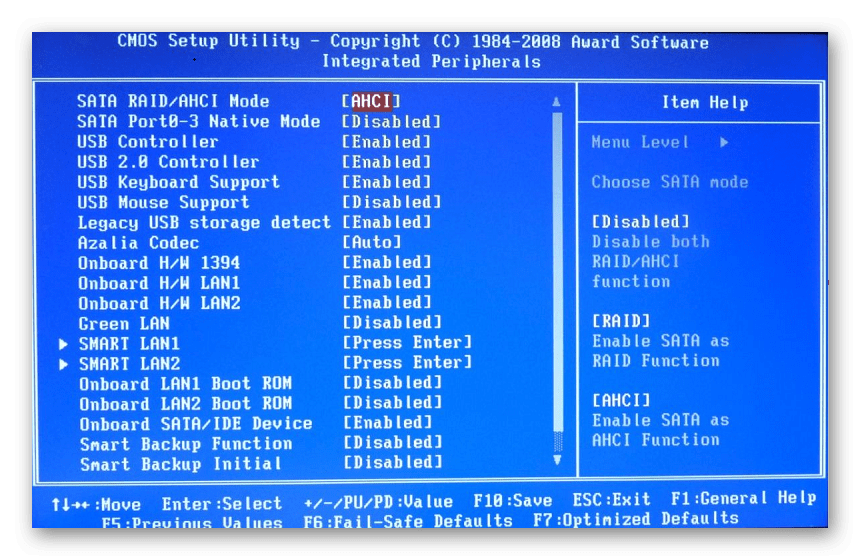
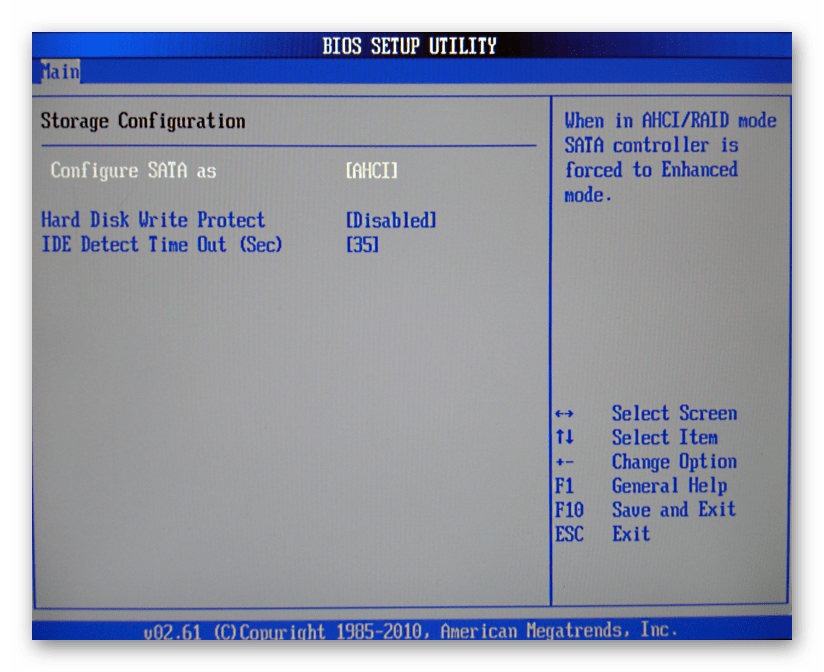
Если определить не получается, тип подключения можно посмотреть в BIOS/UEFI. Определить это просто: какая настройка будет прописана в меню BIOS, та и установлена на данный момент (скриншоты с поиском этой настройки немного ниже).
При подключенном режиме IDE его переключение на AHCI нужно начать с редактора реестра.
- Нажмите комбинацию клавиш Win+R, напишите regedit и нажмите «ОК».
- Зайдите в раздел
в правой части окна выберите параметр «Start» и измените его текущее значение на «0».
и установите значение «0» для параметра «0».
и для параметра «Start» установите значение «0».
выберите параметр «0» и поставьте для него значение «0».
Путь для старого BIOS:
Integrated Peripherals > SATA Configuration > AHCI
Путь для нового BIOS:
Main > Storage Configuration > Configure SATA As > AHCI
Если этот способ вам не помог, ознакомьтесь с другими методами включения AHCI в Windows по ссылке ниже.
Мы рассказали о распространенных способах решения проблемы, связанной с низкой скоростью работы жесткого диска. Они могут дать прирост производительности HDD и сделать работу с операционной системой более отзывчивой и приятной.
Как ускорить запись на диск
Ускорение записи — это процесс оптимизации работы компьютерных систем и программ, направленный на увеличение скорости записи данных и повышение производительности при выполнении различных операций. Лаги и низкая скорость записи данных могут существенно замедлить работу системы и привести к снижению производительности. В данной статье мы рассмотрим несколько способов, как избавиться от лагов и повысить производительность системы.
1. Оптимизация жесткого диска
Один из ключевых факторов, влияющих на скорость записи данных, — это быстродействие жесткого диска. Практически все компьютерные системы используют жесткие диски для хранения и обработки данных. Чтобы повысить производительность, следует уделить внимание оптимизации жесткого диска:
- Регулярно проводите дефрагментацию диска, чтобы упорядочить файлы и ускорить чтение/запись данных.
- Используйте быстродействующие SSD-накопители (Solid-State Drive), которые обеспечивают гораздо более высокую скорость записи и чтения по сравнению с обычными жесткими дисками.
2. Улучшение производительности оперативной памяти
Оперативная память является важным компонентом системы, который непосредственно влияет на скорость записи данных. Для улучшения производительности можно:
- Увеличить объем оперативной памяти в компьютере. Больший объем памяти освободит нагрузку на жесткий диск и ускорит процесс записи.
- Использовать более быструю оперативную память. Новое поколение памяти DDR4 обеспечивает более высокую скорость передачи данных по сравнению с предыдущими версиями.
3. Оптимизация программного обеспечения
Неоптимизированное программное обеспечение может вызывать задержки при записи данных. Чтобы ускорить процесс записи, следует:
- Обновлять программное обеспечение до последних версий, которые часто содержат исправления ошибок и оптимизации.
- Избегать запуска нескольких программ одновременно, поскольку это может приводить к конфликтам и замедлению работы системы.
- Очищать реестр и удалять ненужные программы, которые могут замедлять работу системы.
4. Оптимизация техники безопасности
Техники безопасности, такие как антивирусные программы и брандмауэры, иногда могут оказывать существенное влияние на скорость записи данных. Для оптимизации техники безопасности:
- Используйте легкие антивирусные программы, которые потребляют меньше ресурсов системы.
- Настройте антивирусное программное обеспечение таким образом, чтобы оно не сканировало каждый файл при записи на диск.
5. Использование оптимальных настроек BIOS
BIOS (Basic Input/Output System) представляет собой специальное программное обеспечение, контролирующее работу аппаратных компонентов компьютера. Определенные настройки BIOS могут повысить скорость записи данных:
- Включите режим DMA (Direct Memory Access) для доступа к жесткому диску, который позволяет обойти процессор и ускоряет процесс записи.
- Установите правильные параметры тайминга памяти для достижения оптимальной производительности.
В заключение, для ускорения записи данных и повышения производительности системы следует обратить внимание на оптимизацию жесткого диска, производительность оперативной памяти, программное обеспечение, технику безопасности, а также настройки BIOS. Комплексный подход к оптимизации позволит достичь более эффективной работы и сократить временные задержки при записи данных.
Почему падает скорость копирования файлов?
Очевидно, среди них не было ни одной скоростной USB 3.0/3.1 вроде Sandisk Extreme Go (скорость чтения/записи до 200/150 МБ/сек). А также .
Однако, когда скорость колеблется слишком сильно и уменьшается до 0 байт в секунду, могут возникнуть другие проблемы, влияющие на скорость. Основными причинами, по которым скорость копирования файлов на USB очень низкая, могут быть: USB имеет очень низкое качество или использует протокол 2.0. Порты нашего компьютера USB 2.0.
Когда пользователь начинает копировать на флешку файлы, то иногда можно заметить, что скорость копирования довольно низкая. В современных версиях Windows она обычно показывается в виде графика и числового значения. У меня обычно скорость достигает до 6-7 Мб/с, и часто прыгает то вниз, то вверх.
Почему падает скорость передачи данных по USB? Основными причинами, по которым скорость копирования файлов на USB очень низкая, могут быть: USB имеет очень низкое качество или использует протокол 2.0. Порты нашего компьютера USB 2.0. Проблемы с кормлением
Как увеличить скорость копирования файлов?
Как ускорить чтение, запись USB диска или флешки в WindowsСуть проблемыУстановите «USB-накопитель» на оптимальную производительностьИзмените файловую системуОтключите режим «Legacy USB» в «BIOS»Обновите до «USB 3.0»Замените старый накопитель новымУскорьте передачу своих данныхВопросы и ответы
Почему при копировании с диска на диск падает скорость?
Это нормально. Копирование идет на медленный накопитель. В начале данные читаются в кэш, поэтому скорость высокая, потом падает до той скорости с которой способен записывать данные диск F. Учитывая что у вас HDD больших скоростей вы не увидите, файлы то мелкие.
Какая скорость копирования на флешку?
Иногда она может подниматься до 1-3 MiB/s, или падать до нуля на длительное время. Три других флешки имеют более нормальную скорость записи — одна 8-10 Mib/s, другая 10-12 MiB/s, третья — 12 -15.
Почему медленно копируются файлы на флешку?
Медленное копирование данных на флешку может быть следствием некорректно установленных драйверов USB. В этом случае можно либо обновить драйверы материнской платы, либо переустановить драйверы USB-контроллеров.
Как настроить резервное копирование папки?
Чтобы настроить автоматическое копирование файлов и папок, вам понадобится «Служба архивации» Windows 10. Для этого, в строке поиска, введите «резерв» и выберите «Параметры резервного копирования». Первое, что необходимо сделать — добавить диск, на котором, собственно, и будут храниться копии файлов.
Как копировать в Windows 10?
Это так же просто, как нажать сочетание клавиш Ctrl + C, а затем Ctrl + V на клавиатуре. Мы используем её несколько раз в день, чтобы облегчить нашу работу. Всё в порядке, пока копипаст не перестанет работать на вашем компьютере с Windows 10.
Как быстро скинуть файлы на флешку?
Подключите флешку к свободному порту USB.Позвольте ПК распознать USB-накопитель, и нажмите Пуск > Мой Компьютер.Дважды щелкните на Съемный Диск, связанный с USB-накопителем.Перейдите в папку на Вашем компьютере, содержащую файлы, которые Вы хотите перетащить.Нажмите и перетащите нужные файлы на съемный диск.
Как ускорить загрузку файлов из интернета?
Как ускорить интернет на компьютере или смартфонеСнизьте качество видео . Закройте лишние вкладки . Включите турборежим . Установите блокировщик рекламы . Избавьтесь от ненужных расширений браузера . Замените или отключите VPN. . Удалите лишние программы . Отключите лишнюю технику от интернета
Мощные инструменты для повышения производительности вашего жесткого диска в Windows
Жесткий диск жизненно важен Для правильной работы компьютерной системы. Это экономит много места для хранения данных.
Каждая современная компьютерная система сегодня оснащена быстрым и большим накопителем, который помогает быстро находить файлы и программы. Однако это может стать Самые быстрые и большие жесткие диски Медленно, если вы собираете много беспорядка.
Не беспокойтесь, потому что вы можете легко Увеличьте скорость жесткого диска За счет правильного обслуживания и предотвращения проблем, которые Уменьшите скорость жесткого диска.
Windows имеет (заслуженную) репутацию системы, замедляющей работу вашего компьютера с течением времени. По общему признанию, Windows 10 намного лучше своих предшественников, но проблема все еще сохраняется.
Слава богу можно Ускорение жесткого диска использование приложений оптимизации HDD; Доступны несколько различных инструментов.
В этой статье мы будем искать утилиты, которые могут Повышение скорости и эффективности жесткого диска. Продолжайте читать, чтобы узнать больше.
1. Оптимизация дисков Windows

Начнем с обращения к встроенному в Windows инструменту — Оптимизация дисков. Он может проанализировать вашу систему на предмет проблем с дефрагментацией, а затем исправить любые обнаруженные проблемы.
Если вы не намерены изменять настройки, вы уже должны работать по автоматическому расписанию. Чтобы проверить, перейдите на Пуск -> Инструменты администрирования Windows> Дефрагментация и оптимизация дисков.
Выберите диск, который вы хотите восстановить, а затем нажмите «Анализировать» или «Оптимизировать», в зависимости от функции, которую вы хотите выполнить. Чтобы убедиться, что ваше расписание настроено правильно, нажмите «Изменить настройки» и установите флажок «Запускать по расписанию».
Производительность дефрагментации диска на SSD менее важна, чем на жестких дисках, но Microsoft по-прежнему рекомендует запускать этот инструмент один раз в месяц.
2. Увеличение скорости диска
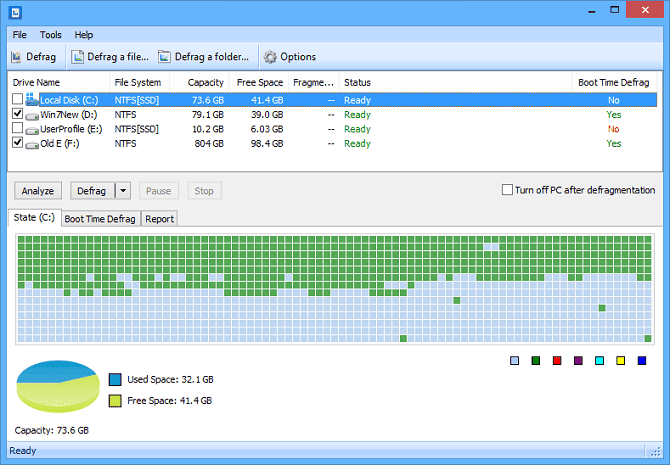
Disk SpeedUp — это сторонний инструмент, который может увеличить скорость вашего жесткого диска. Он проанализирует, дефрагментирует и оптимизирует любые диски, подключенные к вашему устройству.
У него немного больше функций, чем у встроенного инструмента Windows. Например, Disk SpeedUp может автоматически выключить компьютер после завершения процесса дефрагментации. Вы можете включить его перед сном, а утром вернуться за новым компьютером.
Disk SpeedUp также имеет лучшие образы, чем инструмент Windows. Карта дефрагментации более интуитивно понятна, и вы можете найти больше графиков и данных.
Как ни странно, многие пользователи утверждали, что Disk SpeedUp быстрее, чем инструмент Windows. Конечно, у разных пользователей пробег может быть разным.
3. Диспетчер устройств Windows
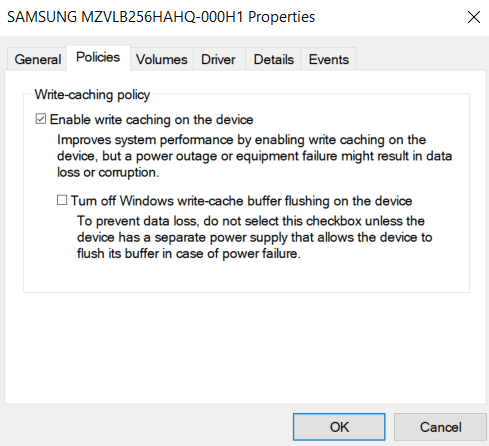
Если вы хотите увеличить скорость чтения / записи диска, стоит использовать еще один инструмент Windows — Диспетчер устройств. Вы можете использовать его, чтобы убедиться, что функция кэширования записи включена.
Функция кэширования записи позволяет сохранять компьютерные данные во временной памяти до того, как они будут записаны на жесткий диск. Поскольку компьютер может записывать данные в кэш намного быстрее, чем жесткий диск, общая производительность чтения / записи жесткого диска улучшилась.
Однако помните, что данные в кеше являются временными. Если на вашем компьютере произойдет внезапное отключение питания и данные из кэша не будут перенесены на ваш жесткий диск, вы просто потеряете их.
Чтобы включить кэширование записи в Windows, выполните следующие действия:
- Щелкните правой кнопкой мыши меню «Пуск» и выберите «Диспетчер устройств».
- Нажмите + рядом с Дисками.
- Щелкните правой кнопкой мыши диск, настройки которого вы хотите изменить.
- Щелкните «Свойства».
- Выберите вкладку Политики в верхней части нового окна.
- Установите флажок «Включить кэширование записи на устройстве».
4. IObit Advanced SystemCare
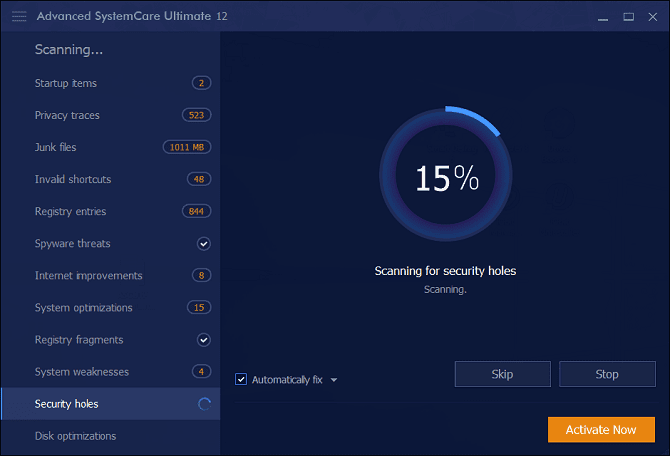
Важным аспектом явного ускорения работы жесткого диска является обеспечение того, чтобы ваша система оставалась «чистой». Это означает, что вам нужно следить за временными и повторяющимися файлами, оптимизировать использование оперативной памяти и процессора и сохранять свою историю как можно более аккуратной.
IOBit Advanced SystemCare — это инструмент, который может выполнять все задачи по оптимизации жесткого диска. Есть бесплатная версия и платная версия. Бесплатная версия включает в себя все функции, которые мы только что упомянули. Платная версия за 20 долларов добавляет более глубокую очистку реестра, мониторинг в реальном времени, оптимизацию браузера и оптимизацию ОС.
Скачать: IOBit Advanced SystemCare (Доступна бесплатная и платная версии)
5. Разер Кортекс
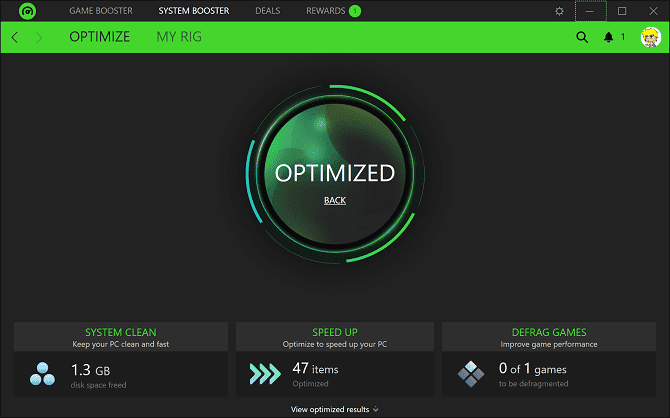
Если вам интересно, как еще больше ускорить работу жесткого диска, попробуйте Razer Cortex. Инструмент специально разработан для запуска компьютерных игр, чтобы выжать из своих систем каждую каплю сока. Это может помочь вам достичь более высоких кадров в секунду и сократить время загрузки игры.
Оптимизатор HDD разделен на две части — System Booster и Game Booster. Они объединяются, чтобы повысить скорость работы жесткого диска для всех пользователей.
Системная часть инструмента очищает ненужные файлы, историю браузера и системный кеш. Панель «Игры» дефрагментирует файлы игры (если они находятся на жестком диске, а не на твердотельном накопителе), оптимизирует конфигурацию вашей системы для игр и отключает фоновые процессы, которые могут повлиять на производительность игры.
Скачать: Razer Cortex (Бесплатно)
6. Управление дисками Windows
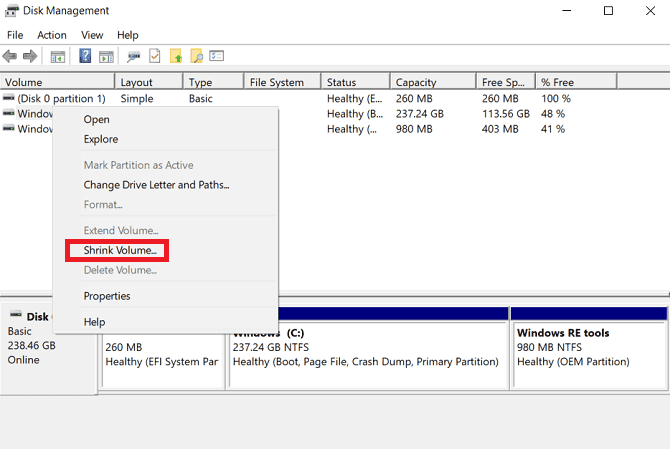
Еще одна встроенная утилита для Windows, которая может повысить скорость и эффективность вашего жесткого диска, — это Disk Management. Вы можете использовать его для перераспределения дисков.
Использование большего количества разделов — один из самых недооцененных способов ускорить работу жесткого диска. Как правило, чем больше разделов вы используете, тем более организованными будут ваши данные. В результате пользователю жесткого диска не нужно далеко перемещаться для доступа к данным, а время чтения сокращается.
Чтобы переразбить жесткий диск с помощью управления дисками, выполните следующие действия:
- Щелкните правой кнопкой мыши меню «Пуск».
- Выберите «Управление дисками», чтобы открыть инструмент.
- Щелкните диск правой кнопкой мыши и выберите «Сжать том».
- Щелкните правой кнопкой мыши освободившееся место и выберите «Новый простой том».
- Выберите размер, который вы хотите создать для нового тома.
- Выберите букву диска для нового тома.
- Выберите файловую систему для нового тома.
- Щелкните Готово.
Новый том появится в Проводник> Этот компьютер.
7. Ashampoo WinOptimizer
Последний инструмент, который может улучшить здоровье вашего жесткого диска, — это Ashampoo WinOptimizer. Инструмент позиционирует себя как «армия для ПК». Это справедливое описание.
Что касается оптимизации состояния жесткого диска, он может планировать задачи обслуживания и оптимизации, искать ненужные файлы, исправлять поврежденные записи реестра и очищать файлы cookie браузера. Инструмент обеспечивает как восстановление в один клик, так и исправления, управляемые пользователем.
Отдельно можно добавить в приложение дополнительные модули. Есть 38 вариантов на выбор, охватывающих такие задачи, как управление службами, настройка запуска, управление процессами, настройка конфиденциальности и многое другое.
Дополнительные советы о том, как ускорить работу жесткого диска
Инструменты, которые мы объяснили в этой статье, значительно ускорят работу вашего жесткого диска. Они могут дать как жестким, так и твердотельным накопителям дополнительный импульс к лучшему.
Если вы все еще хотите узнать больше о том, как Увеличьте скорость жесткого диска Ознакомьтесь с другими нашими статьями о быстрых исправлениях Чтобы ваш ПК с Windows работал быстрее وКак ускорить Windows 10.