Как ставить смайлики в outlook
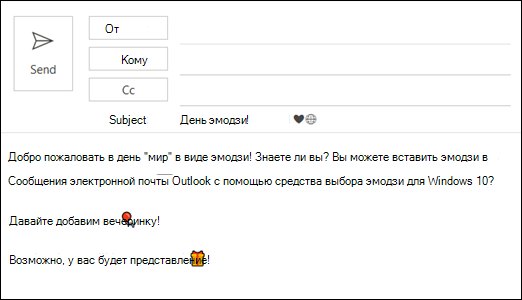
Windows 10 11 содержат большой набор эмодзи. Чтобы вставить его, с помощью
Поместите курсор в нужное место эмодзи.
Нажмите клавиши Windows  + . (точка), чтобы открыть средство выбора эмодзи Windows.
Выберите символ, чтобы вставить его в сообщение электронной почты.
Когда все будет готово, выберите ×, чтобы закрыть средство выбора эмодзи.
Примечание: Средство Windows 10 или 11 эмодзи доступно только с Windows 10 или 11 языковым пакетом на английском языке.
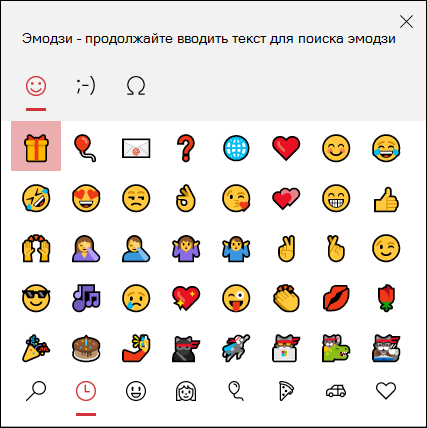
В средстве выбора эмодзи Windows можно прокрутить список, использовать значки категорий в верхней или нижней части средства выбора эмодзи или ввести ключевое слово для поиска нужных эмодзи. Например, при вводе слова present фильтруйте доступные эмодзи. Затем просто щелкните элемент, который вы хотите вставить в сообщение электронной почты.
Другие параметры
Если вы его знаете, введите текстовый код. Например, для смайлика введите 🙂
Выберите home > Get Add-ins  . Найдите эмодзи, выберите надстройку и нажмите кнопку «Добавить». Следуйте дополнительным инструкциям, чтобы узнать, как его использовать.
Как добавить смайлики в Outlook: простой способ
Корпоративная переписка в Outlook часто становится серьезной и формальной. Однако, добавление смайликов в письма может придать эмоций и помочь установить более доброжелательную атмосферу представителей компании. И хотя смайлики не всегда надлежат официальным документам, они могут быть очень полезны при общении с коллегами по работе.
В данной статье мы рассмотрим наиболее простой и быстрый способ добавления смайликов в Outlook.
Добавление смайликов позволит значительно разнообразить эмоциональную составляющую сообщений в Outlook и поможет установить легкий контакт с коллегами по работе. Руководствуясь нашими инструкциями, вы легко сможете добавить нужную эмоцию в момент отправки электронного письма, не теряя при этом ценное время.
Как открыть новое письмо в Outlook
Чтобы добавить смайлики в Outlook, вам нужно открыть новое письмо. Найдите иконку «Новое письмо» на панели управления или в меню «Файл».
Если вы используете горячие клавиши, нажмите «Ctrl+N» на клавиатуре для открытия нового письма.
После этого откроется новое окно для составления письма. Вы можете начинать вводить текст в поле «Кому» и «Тема».
Выберите вкладку «Вставить» на панели инструментов
Если вы хотите добавить смайлики в свой электронный адрес в Outlook, то вы должны сначала выбрать вкладку «Вставить» на панели инструментов.
Это можно сделать, щелкнув на вкладке «Вставить», которая находится вверху экрана. После этого появится много возможностей для добавления различных элементов, включая смайлики.
Вы можете использовать смайлики, чтобы выразить свои чувства в электронных письмах и сообщениях. Для этого вы должны выбрать правильный смайлик на панели инструментов.
Чтобы выбрать нужный смайлик, выполните следующие действия:
- Щелкните на вкладке «Вставить»;
- Выберите «Символы»;
- Выберите нужный смайлик из списка;
- Нажмите «Вставить».
Теперь вы можете добавить смайлики в свои электронные адреса в Outlook, и улыбнуться, когда будете писать свои сообщения!
Добавление смайликов в Outlook: настройка настроения
Вы можете легко добавлять расширительные смайлики в свои сообщения электронной почты, которые помогут выразить ваше настроение и эмоции. Для этого необходимо открыть «Символ» в Outlook и выбрать категорию «Эмодзи».
Нажмите на значок «Символ» на панели инструментов в редакторе электронной почты и выберите категорию «Эмодзи» в открывшемся меню. Вы увидите множество различных смайликов, которые можно добавить в свое сообщение.
- Выберите нужный смайлик и щелкните на нем, чтобы выделить его;
- Нажмите на кнопку «Вставить», чтобы добавить смайлик в свое сообщение.
Вы также можете использовать поисковую строку, чтобы быстро найти нужный эмодзи. Просто введите название эмодзи, которое вы хотите использовать, в поле поиска и нажмите «Enter». Или же, прокрутите вниз, чтобы увидеть все доступные опции.
Добавление смайликов в Outlook — простой способ выразить свои эмоции и улучшить коммуникацию в рабочей переписке. Никогда не стесняйтесь использовать их для добавления немного юмора и разнообразия в свои сообщения!
Как выбрать нужный смайлик в Outlook?
Если вы хотите добавить смайлик в свою электронную почту, то в Outlook это можно сделать очень просто. Для начала, откройте нужное вам письмо в Outlook.
После этого, нажмите на кнопку «Вставить», которая расположена в верхней части окна. Находясь в режиме редактирования письма, вы увидите несколько вкладок, среди которых есть вкладка «Символы». Нажмите на нее, чтобы открыть меню со всеми доступными символами и смайликами.
Далее, выберите нужный вам смайлик в списке символов. Чтобы увидеть больше смайликов, вы можете выбрать разные шрифты, нажав на соответствующую кнопку. Нажмите на смайлик, который вы хотите добавить в письмо, и он автоматически вставится в текст.
Вы также можете найти нужный смайлик, используя поиск по символам. Введите нужный символ или ключевое слово в поле поиска и нажмите на кнопку «Искать». Outlook покажет все символы и смайлики, которые соответствуют вашему запросу.
Теперь вы знаете, как легко можно добавить смайлики в Outlook. Выберите нужный смайлик и добавьте его в свое письмо, чтобы сделать сообщение более выразительным и эмоциональным.
Смайлики в Outlook: добавление в письмо и «Быстрые ответы»
Вы, наверное, замечали, что у некоторых ваших друзей и коллег в письмах есть смайлики. Они не только делают текст более выразительным, но и поднимают настроение. Добавить смайлик в письмо в Outlook очень просто, а заодно мы расскажем, как сохранить его в «Быстрых ответах».
Сначала нужно открыть новое письмо или ответить на уже существующее. Затем нажмите на значок смайлика в нижней панели инструментов. Откроется список доступных смайликов, выберите нужный и кликните на него. Смайлик появится в тексте вашего письма.
Теперь, чтобы сохранить выбранный смайлик в «Быстрых ответах», нужно дважды кликнуть на нем в тексте письма, и он автоматически добавится в список «Быстрых ответов». Теперь вы можете использовать его в любом письме, нажав на значок «Быстрые ответы» в верхней панели и выбрав нужный смайлик.
Добавление смайликов в письма и сохранение в «Быстрых ответах» очень удобно и позволяет делать ваше общение с коллегами и друзьями более ярким и выразительным. Попробуйте добавить несколько смайликов в следующее письмо и убедитесь в этом сами!
Отправьте эмоциональное письмо со смайликами!
Когда мы пишем электронные письма, иногда нам не хватает эмоций и настроения, которые мы передаем внешнему миру в жизни. Вместо сухого текста и безличной информации можно добавить смайлики в письмах, чтобы выразить свои чувства более точно и наглядно. Такие мелочи делают наши сообщения интереснее и приятнее воспринимать.
Несмотря на то, что смайлики не являются элементами бизнес-стиля, иногда они уместны в письмах с коллегами и даже с клиентами. Такие милые и дружелюбные дополнения помогают установить хорошие отношения и демонстрируют вашу дружественность и приветливость. Конечно, необходимо оставаться профессиональными и уважительными при любой коммуникации, но смайлики могут добавить немного светлых ноток в серьезную обстановку.
Добавить смайлики в Outlook довольно просто, как мы уже рассказали ранее. Но стоит ли ради этого стараться? Конечно, стоит, если вы хотите оставить хорошее впечатление о себе и создать уютную атмосферу в своих коммуникациях. Попробуйте добавить несколько смайликов в следующее письмо и определенно порадуйте своего получателя своей эмоциональностью и чувством юмора!
Даже если вам не удалось вставить смайлики и вам пришлось пройти несколько этапов настроек в Outlook, хорошим тоном будет поблагодарить своего адресата за внимание и поставить символ улыбки в самом конце письма. Это займет всего несколько секунд, но подчеркнет ваше уважение и дружелюбие.
Использование смайликов в почте Outlook

С помощью программы Microsoft Outlook для ПК ставить смайлики в новые сообщения можно сразу несколькими способами. К сожалению, большинство вариантов является весьма неудобным, но все же позволяет добиться нужного результата без проблем с отображением у получателя.
Способ 1: Смайлики Windows 10
Наиболее удобный способ добавления эмодзи в сообщения, создаваемые и отправляемые через ПК-версию Outlook, заключается в использовании стандартной функции Windows 10. Здесь важно отметить то, что сама по себе программа не поддерживает смайлики, из-за чего изначальный внешний вид в любом случае будет непохож на конечный вариант.
-
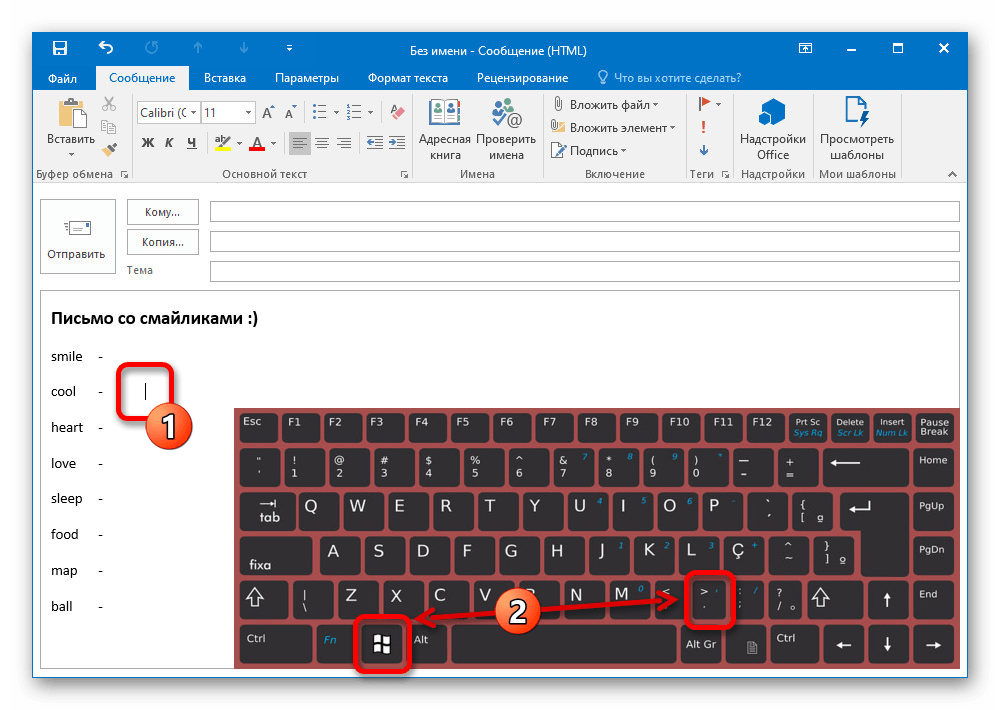
Для начала откройте редактор нового сообщения с поддержкой HTML и, завершив подготовку основного содержимого, кликните в нужное место левой кнопкой мыши. После этого на клавиатуре нажмите сочетание клавиш «WIN+.», как представлено на скриншоте.
Представленный способ хоть и может иногда работать неправильно, все же позволяет использовать эмодзи, не имеющие проблем с отображением после отправки. Если вы пользуетесь «десяткой», рекомендуем остановиться именно на данном варианте.
Способ 2: Вставка символов
В случае с любой другой версией Windows возможность вставки смайликов будет недоступна, из-за чего придется воспользоваться альтернативным решением, заключающимся в использовании таблицы символов. Главным недостатком в данном случае является внешний вид, сильно отличающийся от привычных эмодзи и сохраняющийся всегда вне зависимости от сервиса, которым пользуется получатель сообщения.
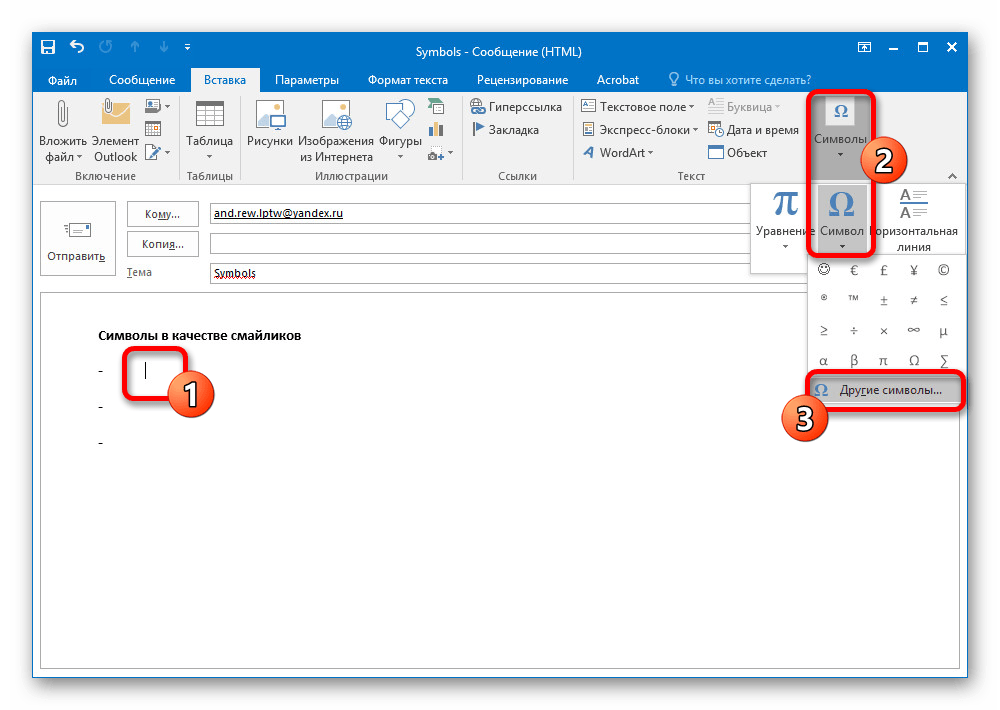
- Создайте новое сообщение с помощью Outlook и, находясь в редакторе, перейдите на вкладку «Вставка». Здесь необходимо развернуть список «Символ» в одноименном разделе и воспользоваться кнопкой «Другие символы».
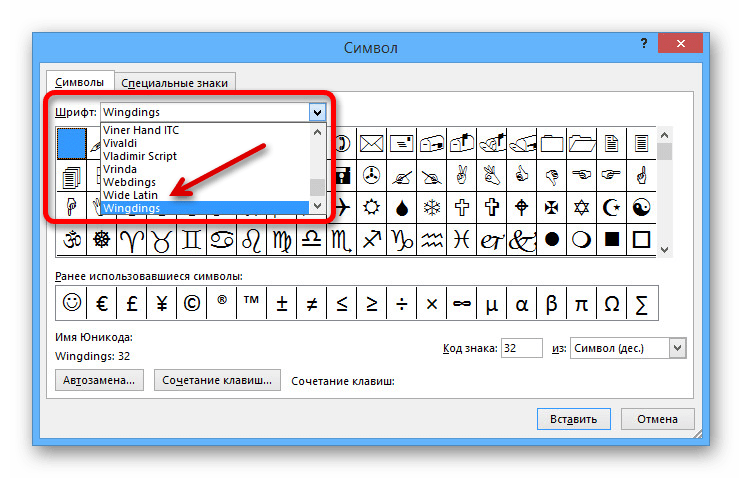
- Через выпадающий список «Шрифт» установите значение «Wingdings», чтобы получить доступ к наибольшему количеству текстовых смайликов. При этом вы можете использовать и другие шрифты.
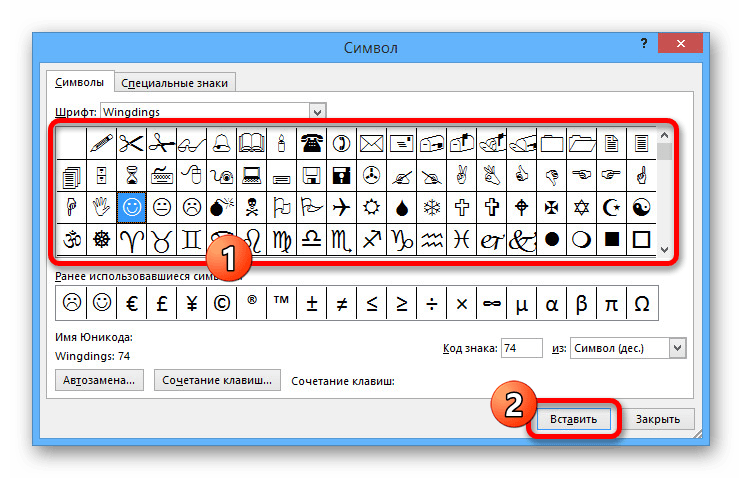
- Щелкните левой кнопкой мыши по нужному смайлику в общем списке символов и воспользуйтесь кнопкой «Вставить» на нижней панели. Также можно дважды кликнуть по миниатюре, чтобы добавить символ, но оставить окно открытым.
Данный вариант является отличной альтернативой первом способу, предоставляя такую же универсальность. К сожалению, этого нельзя сказать о стиле оформления.
Способ 3: Сторонние ресурсы
Еще один метод вставки смайликов в письмо через Outlook для компьютера сводится к использованию внешних источников, позволяющих получить исходный код эмодзи. Это, в свою очередь, приведет к правильному отображению отправленной информации у получателя, но только при использовании другого сервиса, поддерживающего непосредственно сами смайлики.
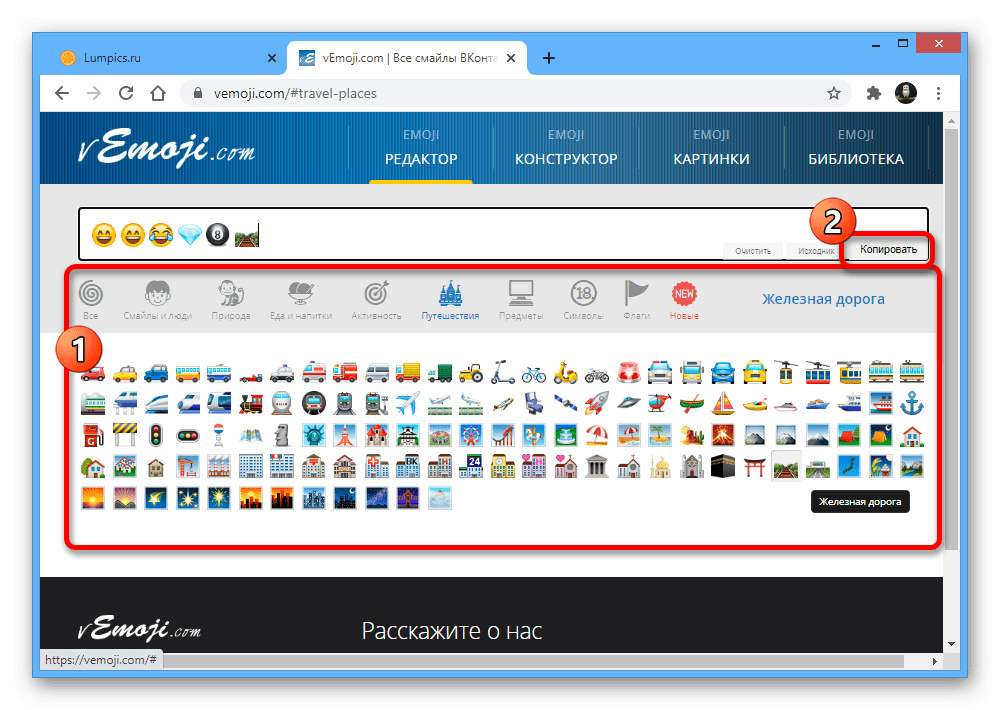
- В качестве сервиса для получения кода смайликов мы рекомендуем использовать vEmoji, доступный по вышепредставленной ссылке, так как здесь можно не только найти абсолютно любой вариант эмодзи, но и воспользоваться редактором. Чтобы начать, первым делом откройте сайт и кликните по нужным смайликам, переключаясь между наборами с помощью вкладок.
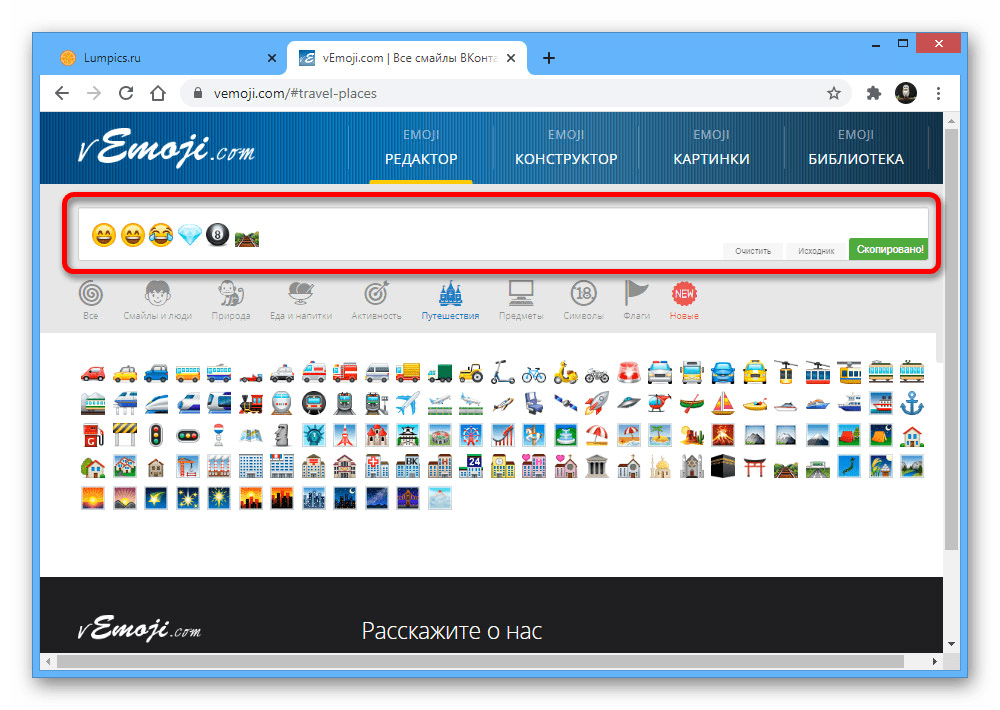
- Определившись с выбором, в правой части верхней строки «Визуальный редактор», содержащей только что использованный смайлики, нажмите кнопку «Копировать». В случае успеха должно будет появиться уведомление «Скопировано» в той же области.
- Перейдите к окну создания нового сообщения в Outlook, щелкните левой кнопкой мыши в нужном месте и нажмите сочетание клавиш «CTRL+V». Также можете воспользоваться меню, доступным при нажатии ПКМ.
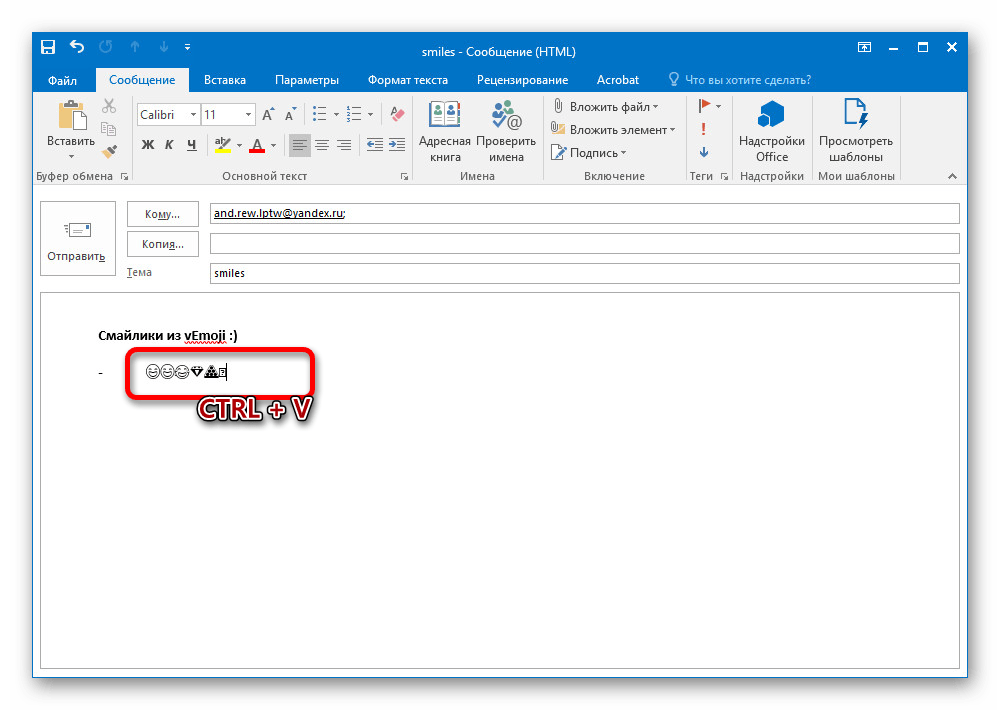
Финальный внешний вид эмодзи будет применен автоматически, если используемый для прочтения почтовый сервис должным образом поддерживает смайлики. При сохранении же прежнего оформления что-либо сделать не получится, так как, скорее всего, проблема в самом ресурсе.
Способ 4: Добавление вложений
В качестве альтернативы обычным смайликам вполне можно использовать графические вложения, чтобы добавлять эмодзи в виде картинок, остающихся неизменными в любом случае. Мы рассмотрим лишь один наиболее простой вариант с использованием того же веб-сервиса vEmoji, однако вы можете найти и другие способы.
-
Откройте указанный ранее сайт, найдите нужный смайлик и кликните по нему правой кнопкой мыши. В представленном списке необходимо воспользоваться опцией «Копировать картинку».
Примечание: В некоторых браузерах указанный пункт может называться немного по-другому.
Мы постарались рассмотреть все доступные решения, однако некоторые лишь частично отличающиеся варианты все же были упущены.
Вариант 2: Веб-версия
При использовании веб-версии Outlook, доступной из браузера, возможность вставки полноценных смайликов предоставляется по умолчанию и требует минимум действий. В то же время здесь вполне можно воспользоваться и прочими ранее рассмотренными способами, что особенно относится к эмодзи из Windows 10, которые мы повторно рассматривать не будем.
Как вставить смайлик в почту Outlook

Outlook — это электронный почтовый ящик, часто используемый для ведения корпоративной корреспонденции. Обладает рядом преимуществ, за что и ценится среди пользователей. К основным достоинствам относят подключение нескольких учетных записей различных почтовых сервисов, настройку автоматических рассылок и регулирование уровня конфиденциальности. Но даже в официальной корреспонденции иногда есть необходимость выразить эмоции или свою реакцию на получаемую информацию. С этой задачей отлично справляются специальные символы – смайлики и эмодзи. О том, как вставить смайлик в почту Аутлук разберёмся в этой статье.
Онлайн версия почты
Настройки Outlook веб-версии могут отличаться от стационарной установки. Но вставка смайлика в письмо здесь происходит самым простым и привычным всем способом. Достаточно в тексте кликнуть правой кнопкой мыши и выбрать в появившемся списке нужный значок.

Дополнительная информация! Здесь нужно учитывать, что вид смайликов в письме может отличаться на стороне получателя. Это происходит прежде всего из-за несовпадения отображений во встроенных таблицах с символами разных почтовых клиентов.
Если есть возможность использовать только клавиатуру компьютера, то можно воспользоваться сочетанием горячих клавиш “Win + точка с запятой” или “Win + точка” чтобы вызвать список обозначений. Безусловно и стандартное сочетание символов, набираемое с клавиатуры, будет работать в письме почты.

Вставка при помощи сервисов меню
Стационарная версия почтового ящика, установленного на компьютере, позволяет воспользоваться также стандартными настройками системы для использования пиктограмм. Рассмотрим, как вставить смайлик в почту Outlook при помощи утилиты Symbol. Для этого в верхнем меню экрана находим пункт “Вставка” и подпункт “Дополнительные символы”.

Выбрать различные варианты смайликов можно будет во всплывающем окне. Используйте различные виды шрифтов чтобы максимально разнообразить предложенный выбор. Такими шрифтами могут быть Segoe UI Emoji, Webdings или же Windings.

Достаточно часто бывают случаи, когда хочется применить собственный символ при отображении эмодзи. Чтобы сэкономить время каждый раз при поиске этого объекта, можно создать свой личный шаблон. Делается это в дополнительных опциях автозамены в почтовом ящике.

В открывшемся списке возможных вариантов слов и символов можно добавить свой собственный в поле “Заменить”, нажать кнопку “Добавить” и сохранить свои действия. В итоге, каждый раз при вставке этого эмоджи в текст письма, Outlook автоматически сделает преобразование. Отменить замену можно в этом же пункте, удалив свои правки.

Обратите внимание! Ярлыки эмоджи можно вставлять в текст также при помощи клавиатуры и альтернативного кода. Перечень сочетаний кода можно найти в интернете и использовать в дальнейшем.
Использование сторонних ресурсов
Еще один способ как вставить смайлик в почту Аутлук – это внешний интернет-ресурс. Позволяет расширить стандартные наборы символов, установленные на компьютере. Наиболее известным и популярным источником считается vEmoji. Здесь представлен большой выбор разнообразных пиктограмм по актуальным категориям и группам.

Заключение
В заключение можно сказать, что описанные выше способы несомненно помогут выбрать наиболее подходящий вариант поиска смайла и отображения его внешнего вида. Ведь обмен сообщениями и письмами стал уже давно привычной частью нашей жизни. Поэтому даже текст простого письма хочется сделать выразительным и запоминающимся.