КАК СКАЧАТЬ С МАКБУКА НА ФЛЕШКУ
Как скачать файлы с MacBook на флешку? Этот процесс несложен и может быть осуществлен всего несколькими простыми шагами.
1. Подключите флешку к порту USB на MacBook.
2. Откройте Finder, используя значок в доке или через меню «Переход».
3. Выберите файлы или папки, которые вы хотите скопировать на флешку.
4. Перетащите выбранные элементы в окно Finder, где отображается содержимое флешки.
5. Ожидайте завершения процесса копирования, а затем отключите флешку от MacBook.
Как создать загрузочную флешку Mac OS за 2 минуты — Самый быстрый способ
Macbook / Как скопировать файл на флешку? Решение!
Как установить ЛЮБУЮ Windows на ФЛЕШКУ!
Мой MacBook не видит флешку!Что делать? Решение проблемы за 5 минут в 2021!
Делаем флешку для Mac и Windows
Использование флешек на Macbook – есть ли разница?
Установка MacOS на iMac после замены жесткого диска, Установка MacOS на флешку
КАК ПЕРЕНЕСТИ ФОТО И ВИДЕО ФАЙЛЫ С MACBOOK НА ВНЕШНИЙ НАКОПИТЕЛЬ
Чистая установка Mac OS (МакЛикбез)
Что установлено в моем Mac? 35+ программы для mac os, что должны быть у КАЖДОГО!
Как перенести фотографии с Mac на флешку: пошаговое руководство
 Размещено от Лиза Оу / 04 янв, 2022 09:00
Зачем вам нужно переносить фотографии с Mac на USB-накопитель? Возможно, вы планируете путешествовать или отправиться куда-нибудь, где вам потребуется несколько важных фотографий. Что ж, это не проблема, но взять с собой Mac кажется, что делает это обременительным. И наоборот, у вас может быть важная презентация в вашем классе или на работе, и вы должны представить несколько фотографий, но вы не можете принести свой Mac в офис или школу. В этом случае рекомендуется вместо этого перенести или сохранить изображения на USB-накопитель. Затем обратитесь к решениям, приведенным ниже, и узнайте, как перенести фотографии с Mac на флэш-накопитель.

С FoneTrans для iOS вы сможете свободно передавать свои данные с iPhone на компьютер. Вы можете не только передавать текстовые сообщения iPhone на компьютер, но также легко переносить фотографии, видео и контакты на ПК.
- Передача фотографий, видео, контактов, WhatsApp и других данных с легкостью.
- Предварительный просмотр данных перед передачей.
- Доступны iPhone, iPad и iPod touch.
Часть 1. Как перенести фотографии с Mac на флешку с помощью Mac Finder
Finder является менеджером данных Mac по умолчанию и действительно позволяет переносить фотографии на USB-накопитель. Что касается доступности и удобства, Mac Finder здесь для вас. Более того, это программа, которая оправдывает свое название, потому что ее основная функция — найти и организовать все данные, сохраненные на вашем Mac. Пользователи изначально используют его для передачи данных между Mac и другими устройствами, такими как USB-накопитель. Вы можете легко обмениваться фотографиями со своего Mac на USB-накопитель, выполнив всего несколько простых действий.
Шаги по переносу фотографий с Mac на флешку с помощью Mac Finder:
Шаг 1 Во-первых, подключите флэш-накопитель USB к вашему Mac. В то же время откройте окно Finder на вашем Mac. Тем временем щелкните значок USB-накопителя в левом столбце Finder.
Обратите внимание, что вы должны держать это окно открытым при переходе к следующим шагам.
Шаг 2 Во-вторых, перейдите в папку с фотографиями, которые вы хотите перенести на USB-накопитель, и выберите их. Чтобы выбрать несколько изображений, нажмите Command при выборе фотографий. Вы также можете выбрать всю папку целиком.
Шаг 3 Наконец, щелкните свои фотографии и не отпускайте мышь. Перетащите выбранные изображения в окно Finder, которое вы открыли ранее.
В качестве альтернативы есть другой собственный способ переноса фотографий с Mac на USB-накопитель. В приведенном ниже решении используются локальные программы вашего Mac для передачи фотографий между Mac и USB-накопителем.
С FoneTrans для iOS вы сможете свободно передавать свои данные с iPhone на компьютер. Вы можете не только передавать текстовые сообщения iPhone на компьютер, но также легко переносить фотографии, видео и контакты на ПК.
- Передача фотографий, видео, контактов, WhatsApp и других данных с легкостью.
- Предварительный просмотр данных перед передачей.
- Доступны iPhone, iPad и iPod touch.
Часть 2. Как перенести фотографии с Mac на флешку с фотографиями Mac
Mac Photos — еще одна легкодоступная локальная программа на Mac, которую можно использовать для переноса фотографий на USB-накопитель. Более того, чтобы быстро находить изображения в своей библиотеке, вы можете максимально использовать инновационные функции Mac Photos, такие как смарт-альбомы. Эта программа полезна для повышения эффективности вашего процесса передачи, поскольку она показывает ваши фотографии четко и организованно. Вы также можете использовать панель поиска для быстрого поиска местоположения фотографий или сведений, которые вы хотите перенести с вашего Mac на USB-накопитель.
Шаги по переносу фотографий с Mac на флешку с фотографиями Mac:
Шаг 1 Во-первых, вставьте USB-накопитель в USB-порт вашего Mac. После этого откройте «Фото» на вашем Mac.
Шаг 2 Во-вторых, выберите фотографии, которые вы хотите перенести на USB-накопитель. Чтобы выборочно выбрать несколько изображений, нажмите Command при выборе фотографий. Выберите папку, если вы хотите перенести все изображения в папку.
Шаг 3 В-третьих, нажмите Файл, А затем выберите Экспортировать из выпадающего меню. Кроме того, вы можете экспортировать отредактированный or Оригинал без изменений версия ваших фото. Наконец, создайте новую папку на USB-накопителе и установите ее в качестве папки назначения.
Примечание. Отредактированная версия — это формат экспорта ваших фотографий по умолчанию. Однако гораздо более рекомендуется неизмененная исходная версия.
Однако проверьте решение ниже, если фотографии, которые вы хотите передать, были синхронизированы с вашим iPhone. Кроме того, предположим, что вы собираетесь найти решение, которое сочетает в себе преимущества Mac Finder и Mac Photos. В таком случае это будет лучше для вас.
Часть 3. Как перенести фотографии на флешку с помощью FoneTrans для iOS
Лучший инструмент для передачи данных между устройствами Apple и другими внешними устройствами — это FoneTrans для iOS. FoneTrans для iOS — это инструмент передачи, который доказал свою эффективность, поскольку он показывает предварительный просмотр ваших данных, например, ваших фотографий, и передает их всего за несколько кликов. FoneTrans для iOS также является доступным инструментом, поскольку он доступен для Windows и Mac.
Вы также можете использовать этот метод для переноса фотографий с Mac на флэш-накопитель, если ваши фотографии Mac синхронизированы или сохранены на вашем iPhone.
С FoneTrans для iOS вы сможете свободно передавать свои данные с iPhone на компьютер. Вы можете не только передавать текстовые сообщения iPhone на компьютер, но также легко переносить фотографии, видео и контакты на ПК.
- Передача фотографий, видео, контактов, WhatsApp и других данных с легкостью.
- Предварительный просмотр данных перед передачей.
- Доступны iPhone, iPad и iPod touch.
Шаги по переносу фотографий с iPhone на флешку с помощью FoneTrans для iOS:
Шаг 1 Во-первых, установите и запустите FoneTrans для iOS на вашем Mac. К тому времени подключите iPhone с помощью USB-кабеля и одновременно вставьте USB-накопитель в Mac.
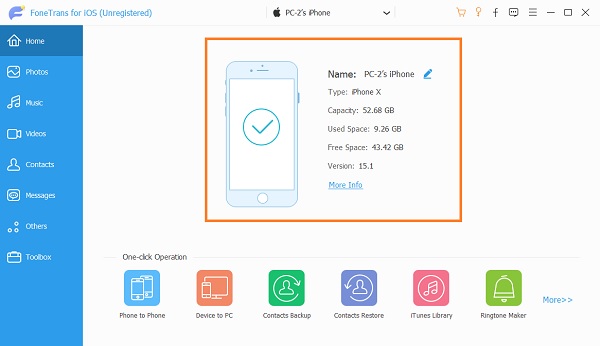
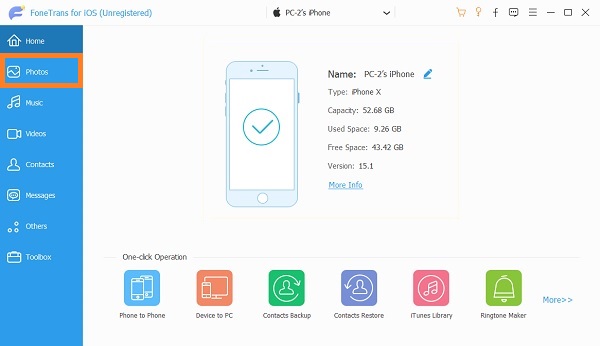
Шаг 2 Во-вторых, когда программа успешно распознает ваш iPhone, щелкните вкладку «Фотографии» в левой части основного интерфейса.
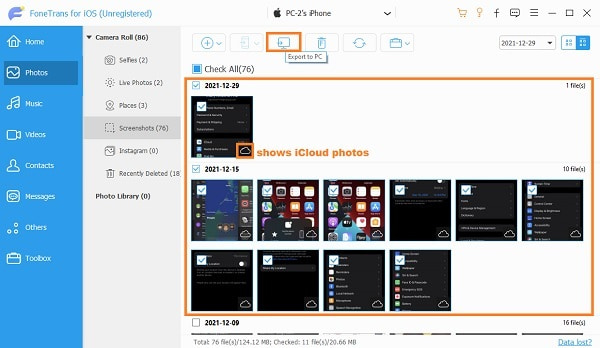
Шаг 3 После этого в правой части панели появится превью всех ваших фотографий. Оттуда выберите все изображения, которые вы хотите перенести на USB-накопитель. Затем нажмите кнопку Экспортировать кнопку.
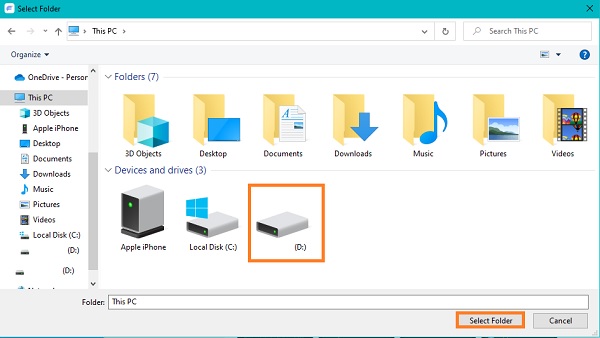
Шаг 4 Наконец, перейдите в раздел «Этот компьютер» и щелкните свой USB-накопитель, чтобы установить его в качестве места назначения для выбранных фотографий.
Часть 4. Часто задаваемые вопросы о переносе фотографий с Mac на флешку
Почему я не могу перенести файлы с Mac на USB-накопитель?
Возможно, ваш USB-накопитель имеет формат NTFS или файловой системы New Technology File System. Это наиболее частая причина сбоев при переносе фотографий или файлов с Mac на USB-накопитель. Кроме того, в macOS есть возможность читать диски, отформатированные в NTFS. Однако он не может писать на них. Таким образом невозможно скопировать или вставить (передать) файл между флешкой NTFS и вашим Mac.
Что мне делать, если мой Mac не распознает мою флешку?
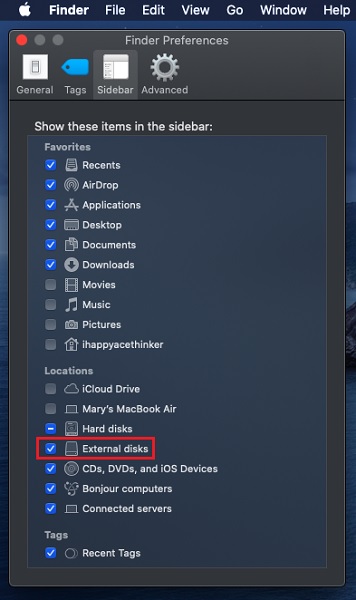
Если вы вставили USB-накопитель или внешний жесткий диск в Mac, но он не отображается, попробуйте сначала проверить настройки. Для этого сначала зайдите в Finder и перейдите в Настройки. После этого щелкните боковую панель и установите флажок «Внешние диски» в разделе «Расположение». После этого подключенный USB-накопитель или внешний жесткий диск появится в Finder.
Совместима ли флешка SanDisk Micro с Mac?
Флэш-накопитель SanDisk Micro USB в настоящее время несовместим с Mac и совместим только с Windows. Однако SanDisk предлагает несколько USB-накопителей, совместимых с macOS, например Fleur и Crossfire.
Заключение
В заключение, выше приведены практичные и эффективные способы переноса фотографий с Mac на флэш-накопитель с помощью быстрых и простых шагов. Более того, обмен картинками — это в первую очередь не сложная задача. Вы должны научиться делать это правильно. Наконец, перенесите свои фотографии сейчас и убедитесь, что у них все хорошо, для какой бы цели вы ни собирались использовать свою фотографию.
С FoneTrans для iOS вы сможете свободно передавать свои данные с iPhone на компьютер. Вы можете не только передавать текстовые сообщения iPhone на компьютер, но также легко переносить фотографии, видео и контакты на ПК.
Не переносятся файлы на флешку на Mac

Если у вас не получается скопировать информацию на флешку, значит надо изменить на ней файловую систему на exFAT или FAT32. Делается это на компьютере Mac довольно просто, смотрите инструкцию ниже.
Шаг 1

Шаг 2
Выберете Дисковую Утилиту.

Шаг 3
Найдите в списке название вашей флешки (внешнего жесткого диска) и нажмите по ней левой кнопкой мыши. Далее вверху нажмите стереть.


Шаг 4
В появившейся табличке нажмите напротив “Формат” выберите exFAT или MS—DOS (FAT). Данные при этом на ней сотрутся ! Если выбрать формат Mac OS Extended (журналируемый), то переносить файлы на флешку вы тоже сможете, но при этом флешка не будет работать на компьютерах с Windows.

Шаг 5
Нажмите стереть. На этом все, файловая система будет изменена и у вас появится возможность записывать файлы на флешку.
Многие начав работать за компьютером Apple не могут понять, почему не записываются файлы на флешку. Причем зачастую бывает, что на некоторые флешки информация записывается без проблем, а на внешний жесткий диск переписать данные не удается. Причина этого проста- на флешках (внешних жетских диска) стоит файловая система NTFS, на которую операционная система OS X не может записывать файлы. Достаточно изменить файловую систему, как все наладится. Если у вас не перетаскиваются файлы на флешку на Mac, эта инструкция будет вам полезна.
Если у вас остались вопросы по работе на Макбук, или вам требуется обучение комьюутеру Apple, вы всегда можете обратиться к нам за помощью Наш телефон +7(499)75-55-021.
Как отправить папку с мака на флешку?
Копирование и вставка: выберите файл, папку или группу файлов, а затем щелкните правой кнопкой мыши. Во всплывающем меню выберите «Копировать». Затем перейдите к USB-накопителю в Finder, щелкните правой кнопкой мыши в открытой области и выберите «Вставить элемент». Элементы будут скопированы на диск.
Как перенести фотографии с мака на флешку?
Чтобы это сделать, сначала закройте приложение «Фото», а затем откройте папку «Изображения» и перетащите иконку медиатеки «Фото» в желаемое расположение на внешнем диске. После этого запустите «Фото» с зажатой клавишей [option] (alt) и в появившемся окне выберите перемещенную медиатеку.
Как работать с флешкой на Макбуке?
Открываем флешку на МакБуке
- Подключите накопитель к порту USB на устройстве или к хабу.
- Нужно подождать некоторое время, до минуты, пока флешка определится системой. …
- Если указанный ярлык не появился, доступ к флешке можно получить через Finder – откройте его с панели Dock.
Как скинуть фото с мака на жесткий диск?
Копирование фотографий на внешний диск
- Подключите внешний диск к компьютеру Mac. …
- Откройте приложение Фото на компьютере Mac.
- В строке меню в верхней части экрана выберите Правка > Выбрать все.
- Выберите Файл > Экспортировать.
Как скопировать файл с Mac на внешний жесткий диск?
Перенос файлов с Mac
Дважды щелкните значок жесткий диск с вашего рабочего стола Mac. Найдите файл, который вы хотите передать, выберите его и перетащите в окно внешнего диска. Кроме того, вы можете «перетащить» файл прямо на значок на рабочем столе, не открывая никаких окон.
Почему не копируется на флешку Mac?
Очень часто новые пользователи Mac сталкиваются с невозможностью записи файлов на флешку. … Причина довольно проста, флешка или внешний диск имеют файловую систему NTFS, с которой, к сожалению операционная система Macintosh не дружит. Функция записи на такую флешку или внешний жесткий диск отсутствует.
Как перекинуть фотографии с Canon на Macbook?
Выполните одно из следующих действий:
- Перетяните фотографии или папки из Finder в окно «Фото».
- Перетяните фотографии или папки из Finder на значок «Фото» в Dock.
- В приложении «Фото» выберите «Файл» > «Импортировать». Выберите фотографии или папки, которые нужно импортировать, затем нажмите «Просмотреть для импорта».
Как выгрузить фото с мака?
Экспорт фотографий, видео и слайд-шоу из приложения «Фото» на Mac
- В приложении «Фото» на Mac выберите объект для экспорта.
- Выберите «Файл» > «Экспортировать» > «Экспорт [количество] фото».
- Нажмите всплывающее меню «Тип фото» и выберите тип файла для экспорта фотографий.
Как перенести фотографии с мака на айфон?
Синхронизация фотографий на устройство
- Подключите устройство к компьютеру Mac. …
- В Finder на Mac выберите устройство в боковом меню Finder. …
- В панели кнопок выберите «Фото». …
- Установите флажок «Синхронизировать фотографии на Вашем устройстве из», затем выберите «Фото», «Изображения» или папку во всплывающем меню.
Как открыть флешку на Мак ОС?
Используйте утилиту «Информация о системе».
- В меню Apple () выберите пункт «Об этом Mac».
- Выберите «Отчет о системе».
- В разделе «Аппаратные средства» в левой части окна «Информация о системе» щелкните пункт USB.
Как посмотреть содержимое флешки на Mac?
Дважды щелкните по значку накопителя на рабочем столе, чтобы просмотреть его файлы в Finder. Также можно сначала открыть Finder, а затем выбрать флеш-накопитель в списке подключенных устройств. Здесь можно просмотреть все файлы, которые хранятся на накопителе.
Что делать если мак не видит флешку?
Если USB-устройство не работает с компьютером Mac
- Проверьте питание, порт и подключение кабелей. …
- Проверьте ПО. …
- Проверьте USB-концентратор. …
- Если устройство не имеет кабеля питания и подключено к другому USB-устройству без кабеля питания. …
- Если к компьютеру Mac подключено несколько устройств.
Как скопировать фотографии с мака на внешний диск?
Перемещение медиатеки приложения «Фото» на внешнее устройство хранения
- Закройте приложение «Фото».
- В окне Finder перейдите на внешний диск, на котором вы хотите хранить свою медиатеку.
- В другом окне Finder найдите медиатеку. …
- Перетащите медиатеку в новое расположение на внешнем диске.
Как перекинуть файлы с Mac на жесткий диск NTFS?
Сначала загрузите и установите Fuse для OS X и выберите уровень совместимости MACFUSE во время установки. Затем загрузите NTFS-3G , бесплатный драйвер NTFS. Загрузите последнюю версию здесь и установите ее. У вас будет новая опция в Системных настройках, которая позволит вам записывать на диски NTFS.