Как добавить фотографию в ВК с телефона
Социальная сеть «ВКонтакте» позволяет разместить фотографию с телефона в нескольких местах, а именно на стене, в альбоме, на странице или на главном фото в профиле. Можно использовать как устройство Android, так и iOS, методы размещения идентичны. Кроме того, неважно, какая модель у телефона, требуется лишь скачать официальное приложение соцсети.
Как во ВКонтакте добавить фото с телефона
В большинстве случаев пользователю необходимы все варианты размещения. Поэтому нужно разобрать каждый из них отдельно, подробно разобрав все шаги, которые должен будет пройти пользователь, чтобы выложить фото.
На стене
Пользователям часто бывает нужно прикрепить красивый снимок к новой публикации. Чтобы выполнить это требуется выполнить следующую инструкцию:
- кликнуть на значок фотоаппарата, который располагается под новой публикацией;
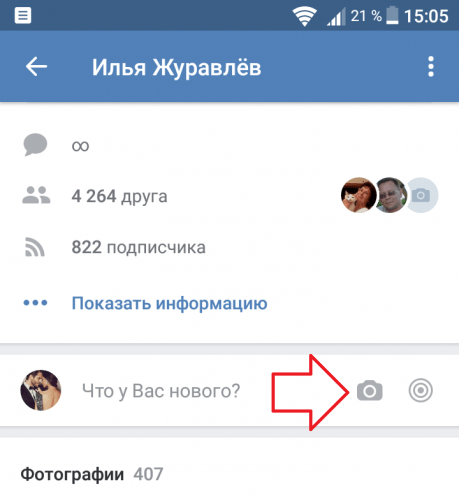
- нажать на надпись «Загрузить фотографию»;
- система откроет галерею мобильного устройства, выбираются нужные снимки, при этом есть ограничения, к посту нельзя добавлять больше 10 фото;
- после этого кликается клавиша «Прикрепить»;
- чтобы публикация с фото добавилась на страницу, следует кликнуть на галочку, расположенную в правой части экрана.
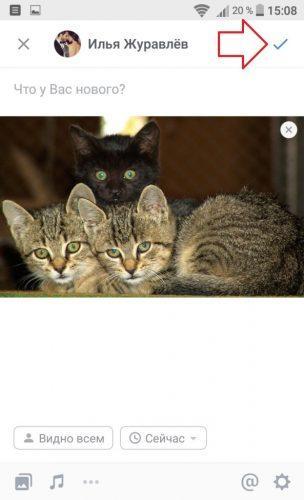
Нужно сказать, что выложить фото можно и без сообщения, однако это делается в редких случаях, обычно к посту с фото идет дополнительный текст. Кроме того, можно добавить фото сразу с камеры, не используя данные галереи. В некоторых случаях такой вариант предпочтительней.
В обновленной версии данной социальной сети нет возможности прикрепить фото из альбома. Требуется скачать снимок на смартфон, и лишь после этого, через галерею, отправить фото на стенку.
На странице
Добавить снимок также можно и через страницу. Для выполнения этого действия пользователь должен перейти в соответствующий пункт меню, а именно, в «Фотографии», пункт «Добавить». Далее в проводнике телефона выбираются необходимые фото. Система откроет их, и пользователь сможет сделать следующее:
- добавить к фотографиям описание;
- повернуть под нужным углом;
- изменить снимок в фоторедакторе.
Все эти действия доступны прямо в социальной сети при добавлении фото. На них появляются специальные обозначения, нажав на которые можно перейти к соответствующему действию. Когда обработка будет закончена, следует подтвердить окончание процесса и нажать на кнопку «Опубликовать».
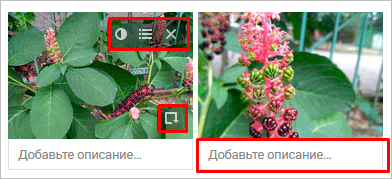
После этого фотографии будут доступны в нужном разделе. На самой стене их видно не будет, однако просмотреть их можно, перейдя в «Фото» пользователя, кликнув на требуемый раздел при заходе на страницу конкретного участника соцсети.
В альбоме
Альбомы в этой социальной сети также пользуются спросом, так как позволяют собрать в одном месте тематические фотографии. Чтобы наполнить альбом в приложении на мобильном устройстве, пользователь должен:
- перейти в пункт «Фотографии»;
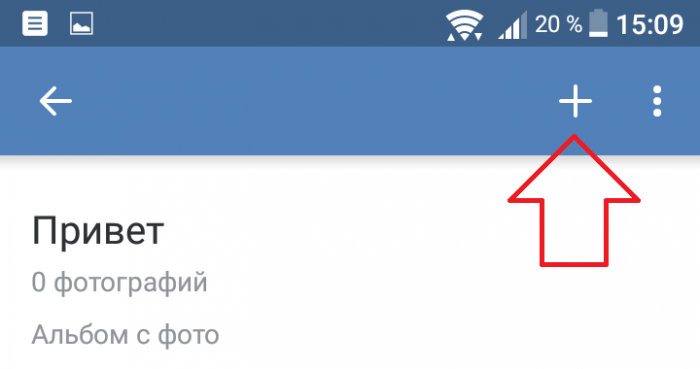
- кликнуть на иконку плюсика, он находится в правой верхней части дисплея;
- выбрать существующий альбом, или создать новую папку для хранения снимков;
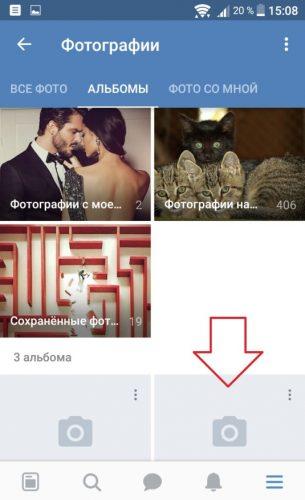
- система телефона откроет окно галереи, следует выбрать необходимые фото;
- далее нажимается кнопка «Прикрепить», требуется дождаться окончания загрузки фото в альбом.
Также можно не только добавлять фото из галереи, но и делать снимок прямо с камеры, а затем загрузить его сразу в альбом. После выполненных действий в нужной папке будут сохранены выбранные фотографии.
Фото при добавлении в альбом также можно редактировать, в частности добавить текст. Для этого необходимо кликнуть на 3 точки, расположенные в правом углу и выбрать соответствующий пункт. Далее выбирается надпись «Добавить описание», откроется поле, куда вводится текст.
Фото профиля
Фото профиля отображается на основной странице профиля. Оно является главной фотографией, поэтому подбирать его рекомендуется тщательно. Поменять его можно следующим образом:
- перейти на свою страницу, кликнув на пункт «Моя страница»;
- на аватарке будет расположено несколько значков, необходимо кликнуть на иконку фотоаппарата, который расположен в нижней части фото;
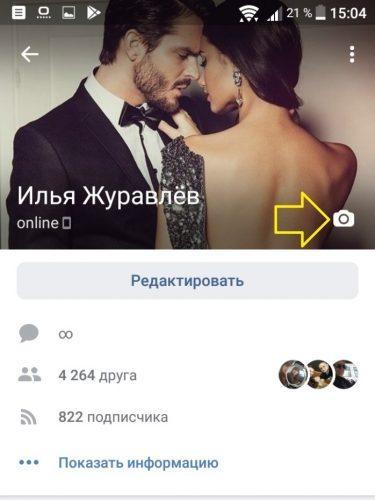
- откроется окно галереи, можно выбрать главное фото и поставить его на аву;
- также можно сделать снимок с камеры и также поставить его на главное место страницы, если снимок не понравился всегда можно вернуться назад и сделать другое фото.
При установке фотографии на аву, есть важное ограничение. Нельзя поставить больше одного фото на главное место аккаунта.
Перед тем, как сохранить изменения страницы, можно настроить область отображения небольшой аватарки, которая будет показываться рядом с сообщениями пользователя, а также в списке друзей у прочих участников соцсети. После проделанных манипуляций с главным изображением аккаунта требуется сохранить изменения.
Как загрузить фото в ВК на телефоне в сообществе
В большинстве случаев снимки делаются на камеру смартфона, мало кто использует для этого профессиональный цифровой фотоаппарат. Кроме того, нет смысла перекидывать снимки на персональный компьютер, если все фото уже есть на гаджете, с него проще опубликовать их в соцсети.
Если у пользователя есть собственное сообщество, или он состоит в группе, где есть возможность размещать снимки для всех участников, фото можно загрузить туда, используя мобильное устройство. Для этого нужно выполнить следующее:
- зайти в официальное приложение ВКонтакте;
- перейти в нужную группу;
- под главной информацией будет расположен блок «Фотографии»;
- перейти в эту вкладку и нажать на надпись «Альбомы»;
- открывается требуемый альбом, который нужно пополнить снимками;
- нажимается плюсик, выбираются снимки из галереи или делаются фото в режиме реального времени;
- кликается надпись «Готово».
Внимание. Выполняя вышеприведенные действия, пользователь может загрузить фото в сообщество и через мобильную версию социальной сети в браузере. Также добавить в сообщество фото можно только те снимки, которые есть на телефоне. Поэтому, для начала нужно перенести все данные на мобильное устройство.
Как переместить фото в другой альбом
В некоторых случаях нужно переместить снимок из одного альбома в другую папку. Такая ситуация может возникнуть при ошибочном добавлении фотографии. Выполняются следующие действия:
- кликается кнопка «Фотографии»;
- система перекидывает пользователя на страницу с обложками уже сделанных альбомов;
- требуется найти папку, часть снимков из которой должны быть перемещены в какой-либо другой альбом;
- нужно нажать на надпись «Редактировать альбом», ее можно будет увидеть на обложке папки, сам значок имеет вид карандаша, отображается в верхней части;
- на экране появится раздел «Редактирование альбома», потребуется найти тот снимок, который необходимо переместить в другую папку;
- нажимается клавиша «Поместить в альбом», она располагается рядом с нужным фото;
- всплывет специальное меню, в котором нужно выбрать название альбома и нажать на него.
После выполненных действий на дисплее смартфона появится сообщение «Фотография успешно перемещена». Следует нажать на клавишу «Сохранить изменения», она расположена в нижней части страницы.
Как настроить автоматическое добавление фото из Инстаграм в ВК
В социальной сети ВКонтакте есть специальная возможность для пользователей Instagram и других платформ, а именно — автопостинг снимков из Других соцсетей в ВК. Чтобы настроить эту функцию, нужно выполнить следующую инструкцию:
- перейти в редактирование профиля;
- в настройках кликнуть на раздел «Контакты»;
- внизу на странице будут расположены два пункта — Instagram и Twitter, также здесь будет надпись «Настроить импорт»;

- выбирается требуемая соцсеть, система откроет окно, в котором нужно будет пройти авторизацию;
- после этого будет открыто другое окно, в нем нужно будет выбрать место для процедуры импорта;
- нажимается клавиша «Сохранить».
Некоторым пользователям не нужно импортировать абсолютно все посты. В этом случае рекомендуется поставить отметку рядом с пунктом «Не импортировать (только с хэштегом)». Система будет настроена так, что в ВК из Инстаграма будут передаваться фото только с конкретным хэштегом. Например, пост с #vkpost будет размещен на стене профиля.
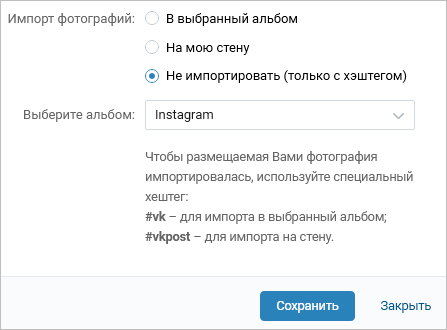
Если автопостинг больше не нужен, его можно деактивировать. Для этого потребуется перейти в параметры аккаунта ВК и повторить вышеприведенные действия еще раз.
Как удалить фото в ВК с телефона
В некоторых случаях необходимо удалить конкретное фото из соцсети. Чтобы выполнить эту операцию, нужно:
- нажать на требуемую фотографию;
- система откроет ее в отдельном окне;
- в нижней части будет располагаться кнопка «Удалить»;
- данная клавиша нажимается, и фото удаляется из соцсети.
Этот метод используется для любой фотографии, не важно, где она находиться, на стене, на странице, на месте главной аватарки или же в альбоме. В любом случае снимок будет удален.
Фотоальбомы «ВКонтакте»

Большую часть загружаемого контента в популярных социальных сетях составляют именно фотографии, так как пользователи постоянно добавляют их на свои страницы и делятся с друзьями. Чтобы загружать, просматривать и другими способами взаимодействовать с фотографиями было максимально удобно, разработчики «ВКонтакте» реализовали здесь специальные альбомы.
Альбомы «ВКонтакте» помогают:
- Группировать снимки по разным категориям;
- Настраивать видимость и конфиденциальность для разных фото.
Фотоальбомы «ВКонтакте» в полной компьютерной версии сайта
Удобнее всего работать с альбомами в этой социальной сети с компьютера, как и загружать сами фотографии. Далее мы детально рассмотрим процесс создания нового альбома и его редактирование.
Как создать альбом?
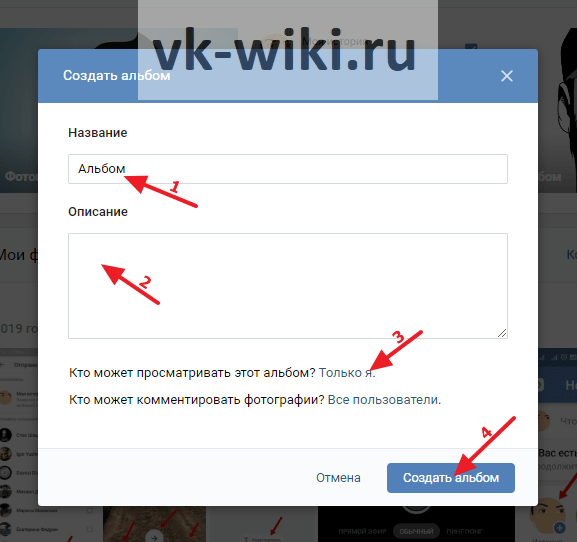
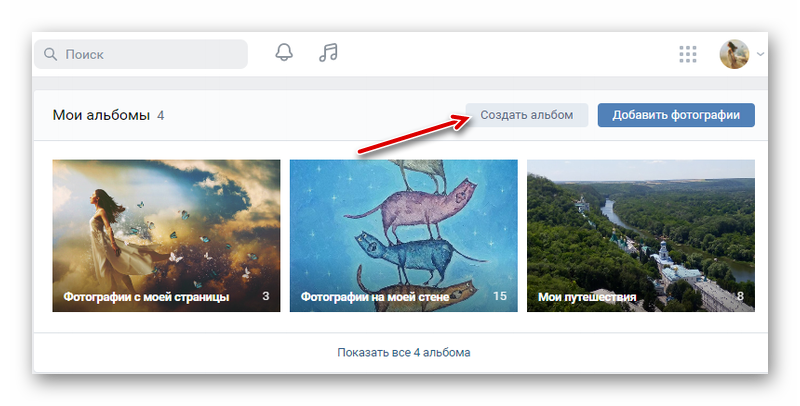
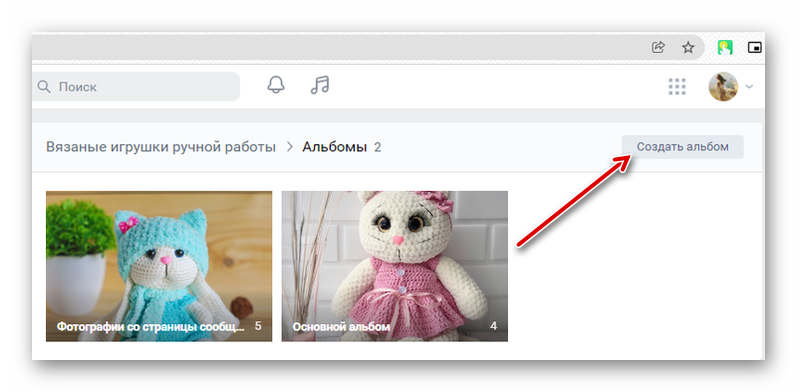
Создавать новые альбомы и добавлять в них фотографии можно на своей странице, либо в администрируемом сообществе. И тот, и другой вариант очень похожи, поэтому здесь мы рассмотрим процесс создания альбома в своем профиле. Для начала нужно перейти в пункт «Фотографии» в левом меню и нажать сверху на кнопку «Создать альбом».
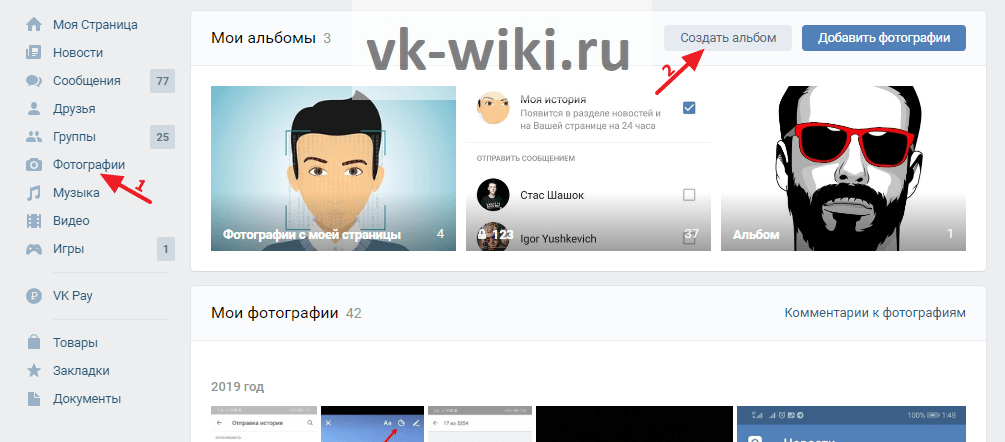
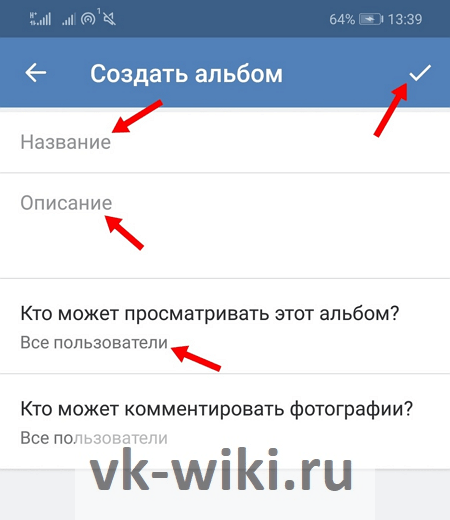
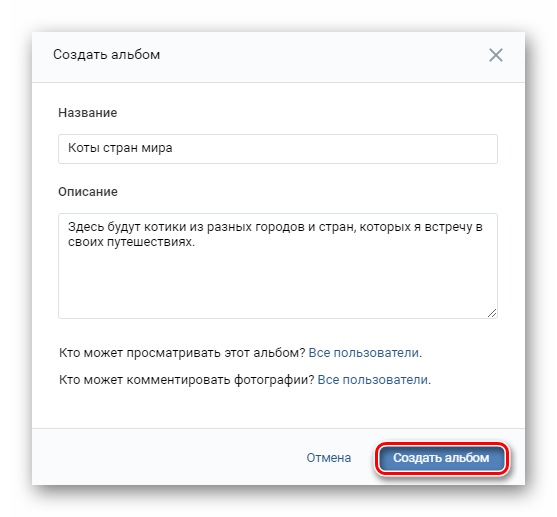
Далее появится новое окно, в котором сначала нужно дать название альбому, после чего указать его описание (необязательно). Также здесь сразу же можно указать настройки конфиденциальности. В пункте «Кто может просматривать этот альбом» можно выбрать следующие варианты:
- «Все пользователи», если альбом будет находиться в общем доступе;
- «Только друзья», чтобы ограничить возможность просмотра фотографий только для людей из списка своих друзей;
- «Друзья и друзья друзей», чтобы немного расширить диапазон этих людей;
- «Только я» для полной конфиденциальности;
- «Все, кроме…», чтобы фотографии не смог просматривать отдельный пользователь;
- «Некоторые друзья», чтобы только конкретные люди из списка друзей могли видеть эти снимки.
Таким же образом здесь можно настроить возможности комментирования фотографий. Чтобы подтвердить свои действия, требуется нажать на кнопку «Создать альбом».
Как добавить фотографии в альбом?
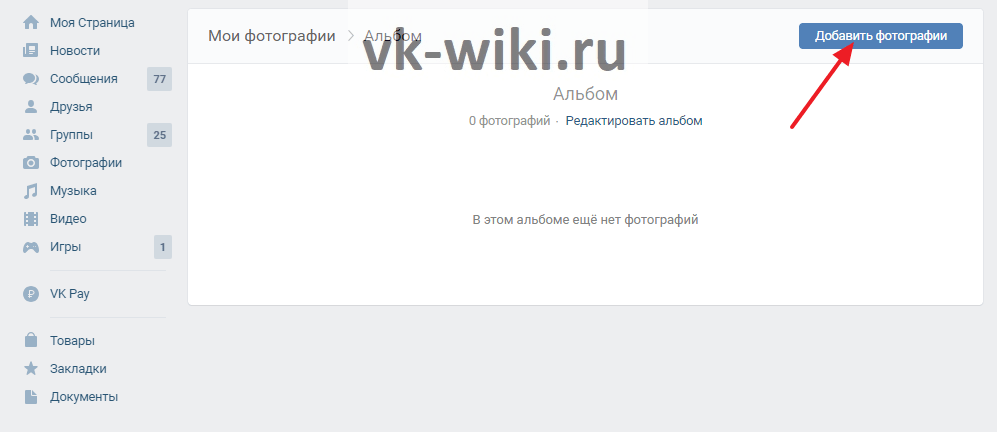
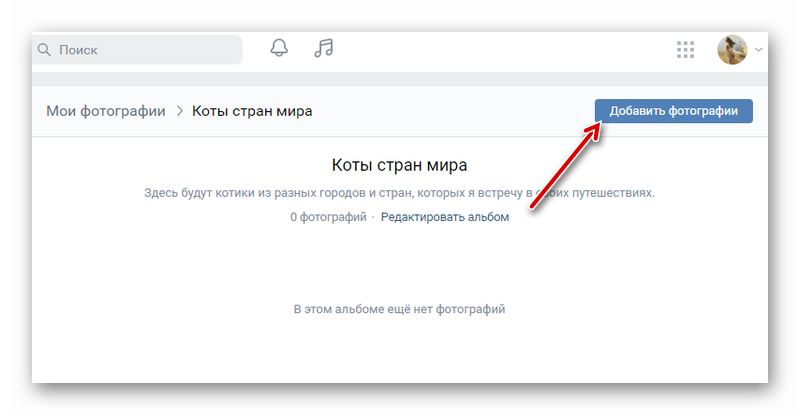
Сразу же после публикации нового альбома пользователь появится на его странице, где можно нажать на кнопку «Добавить фотографии» в правом верхнем углу, чтобы загрузить фото со своего компьютера.
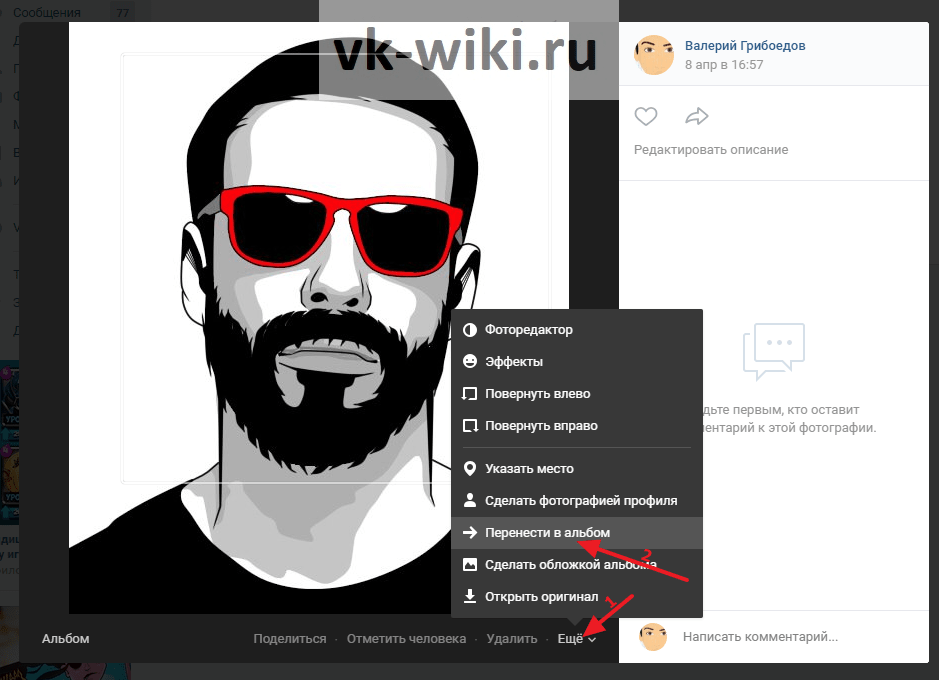
Помимо этого пользователь может переносить ранее загруженные снимки в этот альбом. Для этого нужно открыть требуемую фотографию, после чего вызвать меню дополнительных опций (кнопка «Еще» в нижнем правом углу) и выбрать «Перенести в альбом».
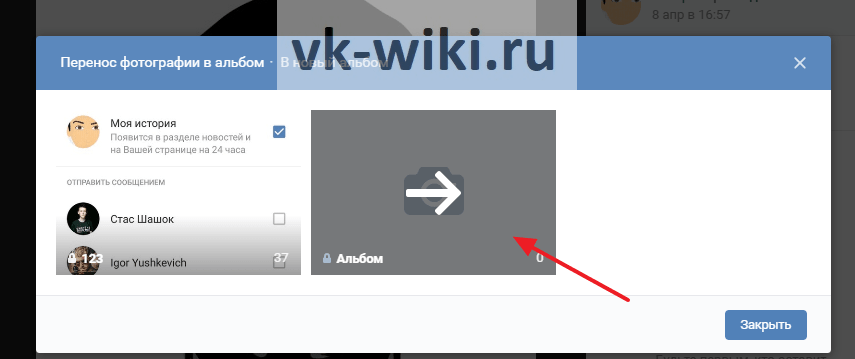
После этого откроется новое окно, в котором нужно просто выбрать требуемый альбом для переноса в него фотографии.
Как редактировать альбом?
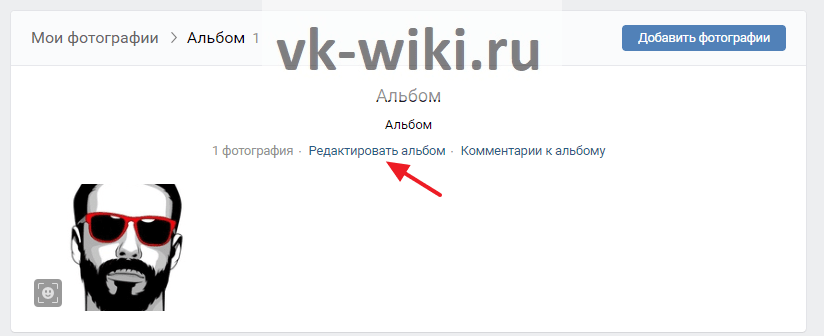
Чтобы перейти к изменению информации об альбоме, сначала в него нужно зайти и нажать на кнопку «Редактировать альбом» над фотографиями.
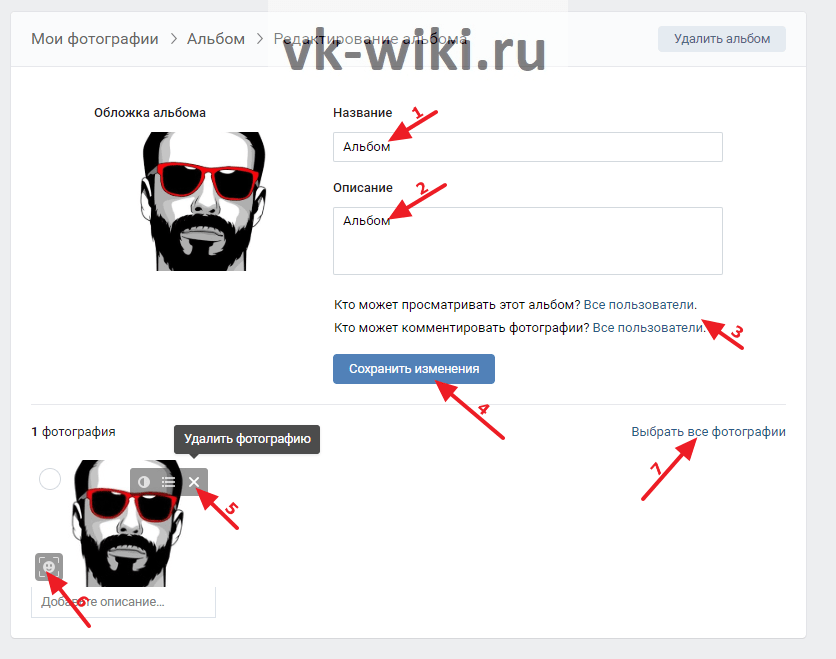
Здесь можно поменять название и описание альбома, а также настройки его публичности и возможности комментирования. Чтобы подтвердить свои действия, пользователю нужно кликнуть на «Сохранить изменения». При наведении курсора на фотографию, ее можно удалить, нажав на всплывающую кнопку с крестиком (рядом с нею имеется кнопка, позволяющая перемещать фотографию в другие альбомы, а также функция фото-редактора). Кнопка в левом нижнем углу на фотографии позволяет отметить на этом снимке своих друзей.
Как удалить альбом?
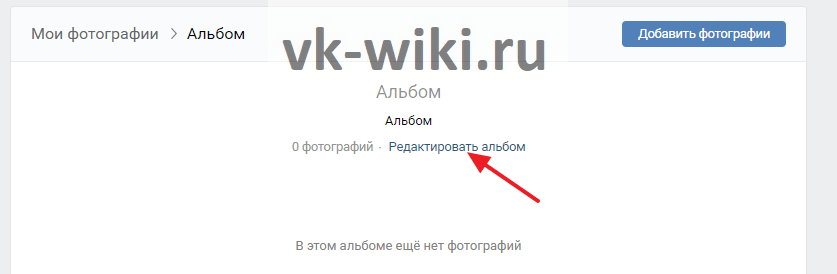
Если пользователь хочет удалить свой альбом, ему нужно сначала зайти в него и нажать на кнопку «Редактировать альбом» под названием.
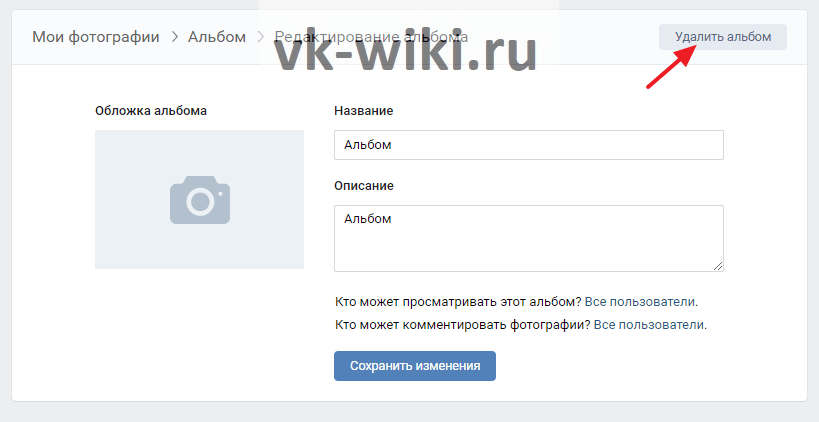
На следующей странице в правом верхнем углу требуется кликнуть на кнопку «Удалить альбом».
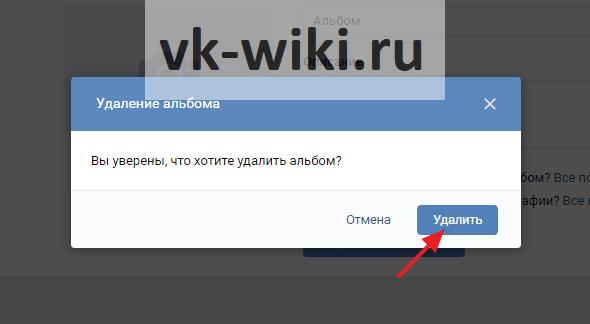
После этого появится специальное всплывающее окно, в котором нужно подтвердить свои действия, снова кликнув на «Удалить».
Фотоальбомы «ВКонтакте» в приложении
Пользователи официального мобильного приложения тоже могут быстро создавать, пополнять и редактировать свои фотографии с помощью специальных функций.
Как создать альбом?
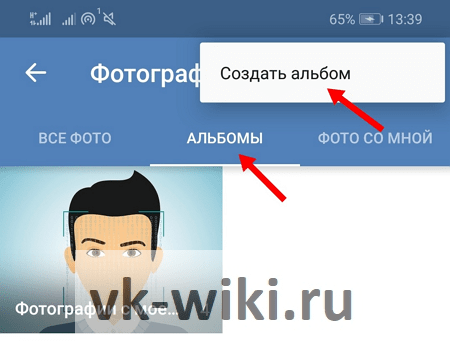
После перехода в раздел с «Фотографиями» сначала нужно переключиться на вкладку «Альбомы», после чего в правом верхнем углу следует нажать на кнопку с тремя точками и выбрать появившийся пункт «Создать альбом».
Как добавить фотографии в альбом?
После создания нового альбома пользователь попадет на его страницу, где можно сразу же нажать на кнопку с плюсом для загрузки новых фотографий.
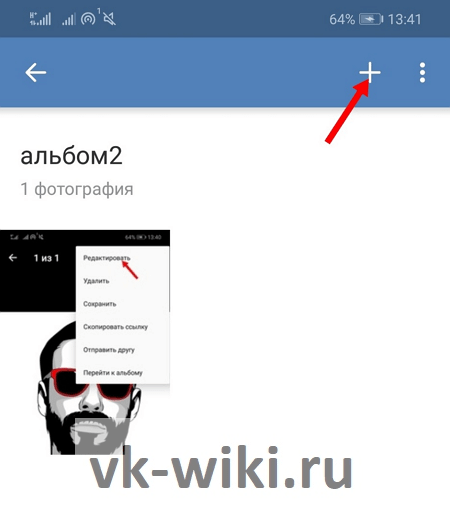
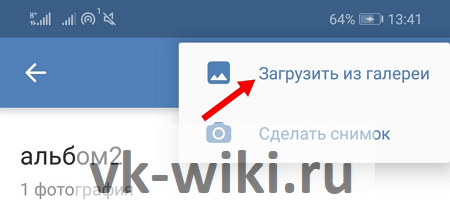
Далее приложение предложит загрузить новые фото с устройства (из галереи), либо сделать снимок прямо сейчас, после чего он тут же будет добавлен в созданный альбом.
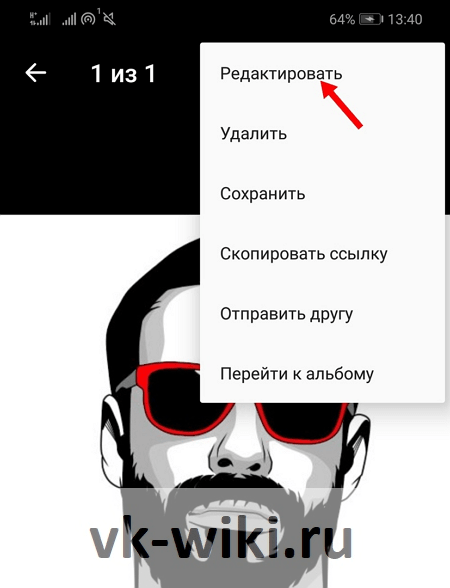
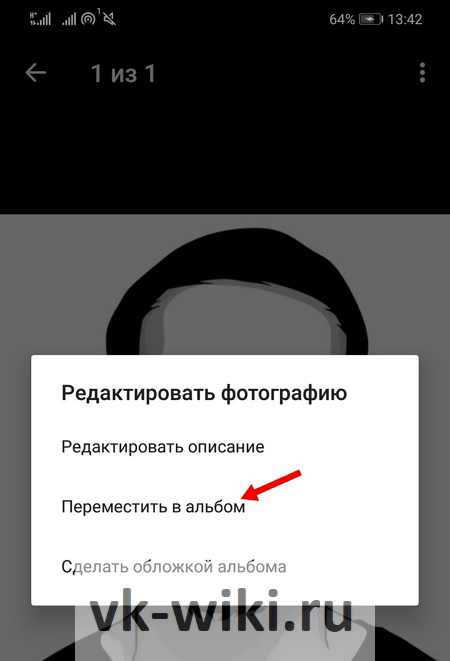
Далее в появившемся меню нужно выбрать пункт «Переместить в альбом».
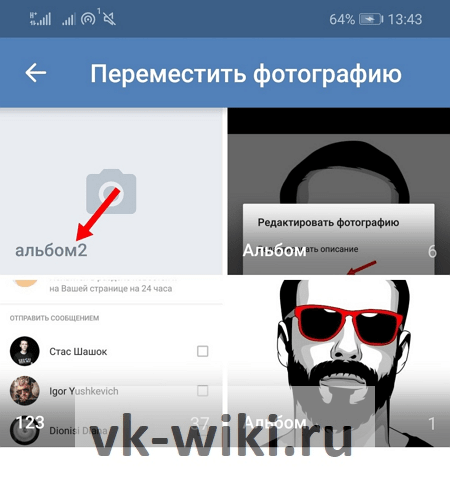
После этого откроется полный список альбомов, среди которых следует выбрать тот, куда нужно переместить фото.
Как редактировать альбом?
Чтобы изменить информацию об альбоме в приложении, требуется сначала зайти в него и нажать на кнопку с тремя точками в правом верхнем углу. Здесь следует нажать на кнопку «Редактировать».
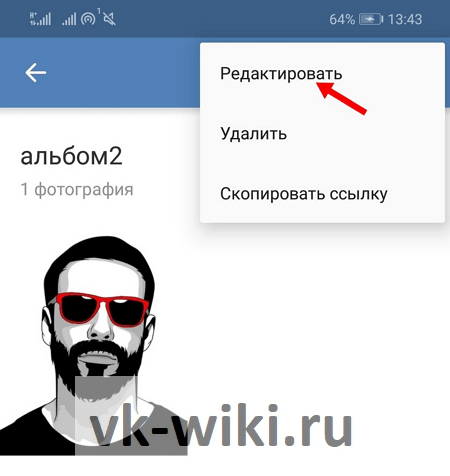
Далее откроется новое окно, в котором можно изменить название и описание альбома, а также настройки публичности и возможности комментирования этого альбома.

Как удалить альбом?
После перехода в свой альбом, требуется сначала нажать на кнопку с тремя точками для вызова дополнительных функций, после чего в выпадающем списке нужно выбрать пункт «Удалить».
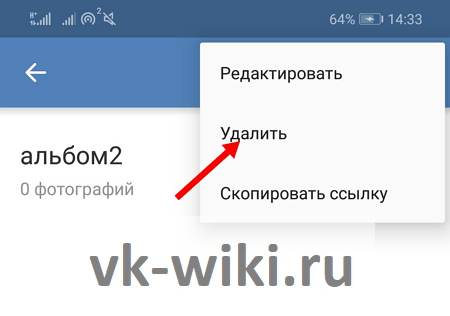
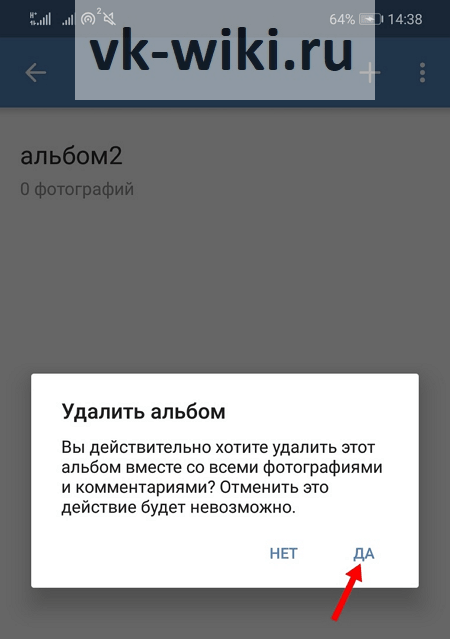
В следующем всплывающем окне требуется подтвердить свои действия, нажав на кнопку «Да».
Фотоальбомы «ВКонтакте» в мобильной версии сайта
На сайте m.vk.com пользователи мобильных устройств тоже могут создавать и особым образом редактировать свои фотоальбомы.
Как создать альбом?
Для начала нужно перейти в раздел с «Фотографиями», после чего зайти на вкладку «Мои альбомы». На открывшейся странице следует нажать на кнопку «Добавить новые фотографии».
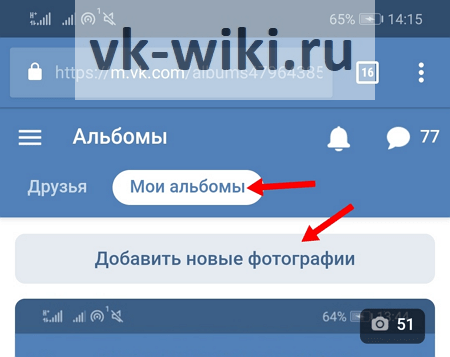
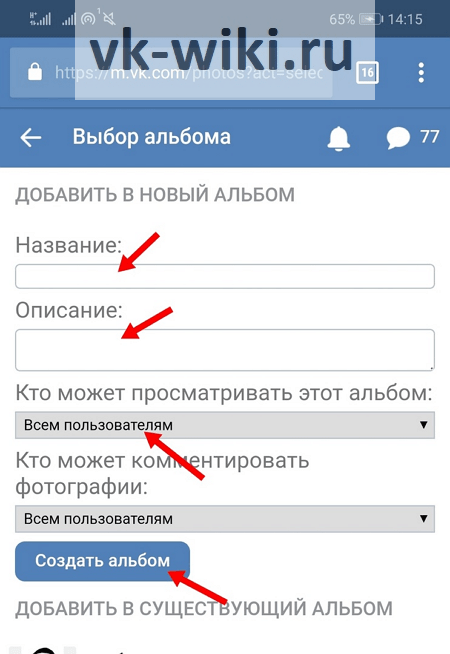
Далее откроется страница создания нового альбома, где можно ввести его название и описание, а также установить настройки приватности (возможности просмотра и комментирования альбома другими пользователями). Для его публикации следует нажать на кнопку «Создать альбом».
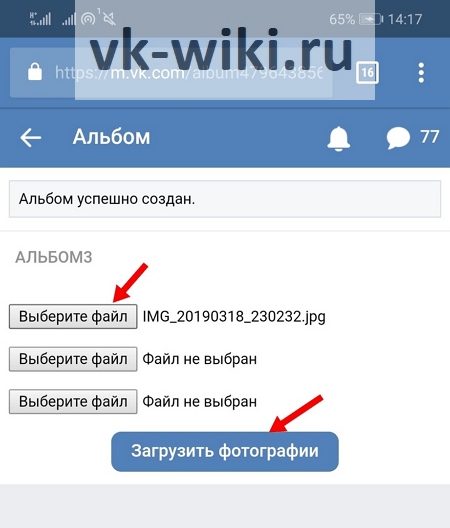
Далее сайт предложит сразу же загрузить новые снимки в созданный альбом. Для этого следует нажать на «Выберите файл» и загрузить со своего устройства одну из фотографий. В завершении следует нажать на кнопку «Загрузить фотографии».
Как добавить фотографии в альбом?
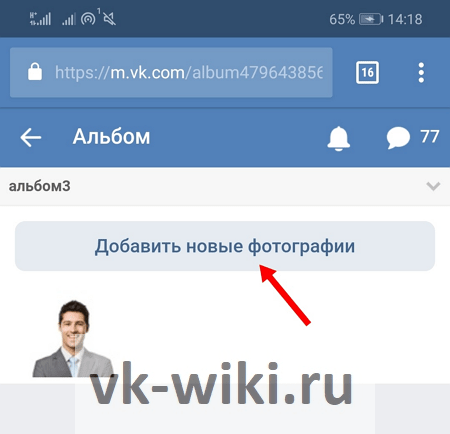
После создания альбома пользователь появится на его странице. Здесь можно нажать на кнопку «Добавить новые фотографии», после чего произойдет переход на страницу загрузки новых снимков (процесс описан выше).
Чтобы переместить уже загруженную пользователем фотографию в данный альбом, следует сначала открыть этот снимок и нажать на кнопку комментирования внизу.
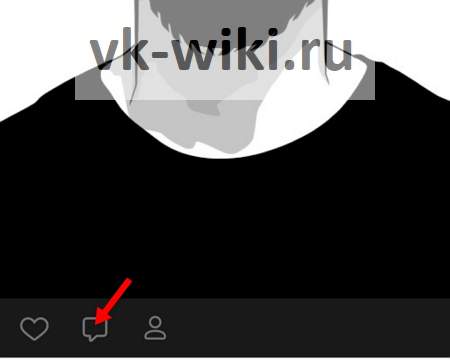
После этого фотография откроется в новом окне, где появятся также дополнительные опции, среди которых следует выбрать «Редактировать».
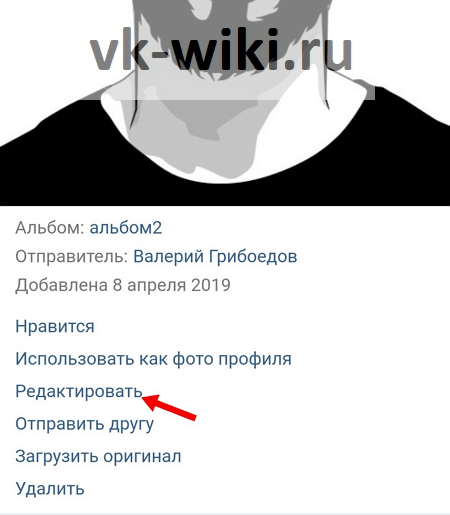
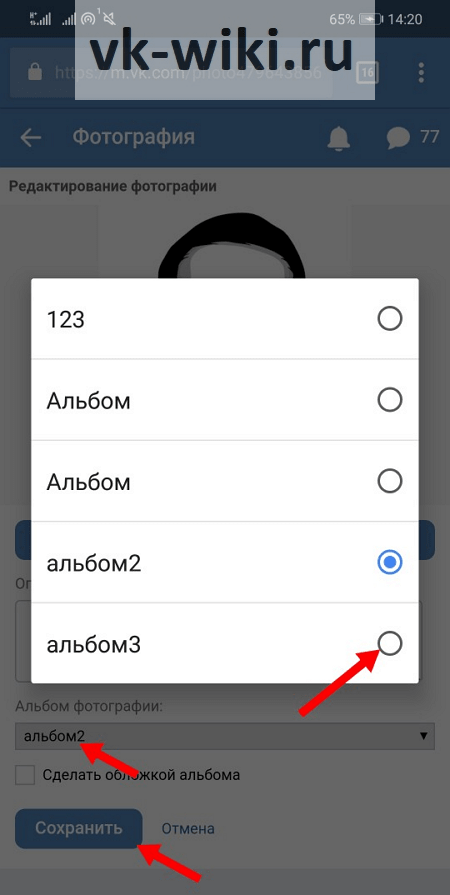
На следующей странице можно выбрать требуемый альбом для перемещения в разделе «Альбом фотографии», после чего требуется нажать на кнопку «Сохранить» для подтверждения своих действий.
Как редактировать альбом?
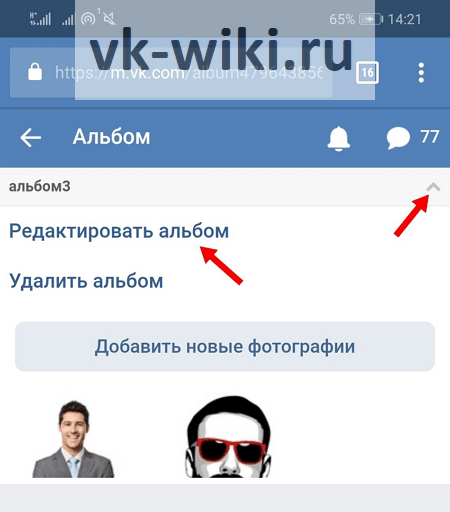
После перехода в созданный альбом пользователь может нажать на кнопку со стрелкой вниз над фотографиями, чтобы открыть дополнительные функции. Здесь следует нажать на кнопку «Редактировать альбом».
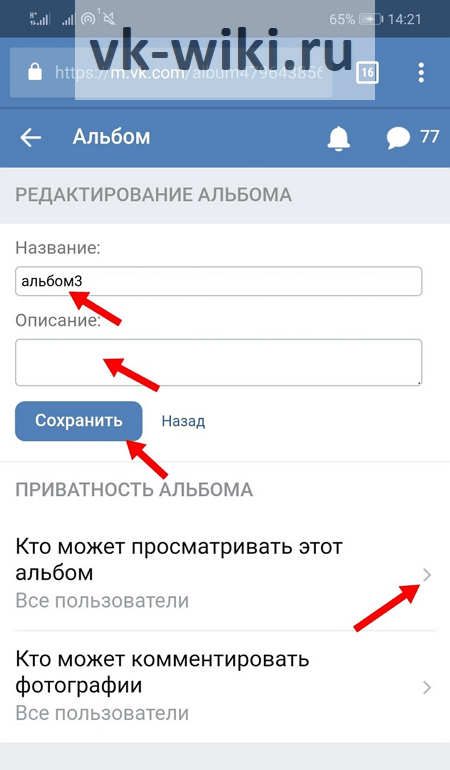
На следующей странице можно поменять название и описание альбома, а также изменить установленные настройки публичности, после чего требуется нажать на кнопку «Сохранить».
Как удалить альбом?
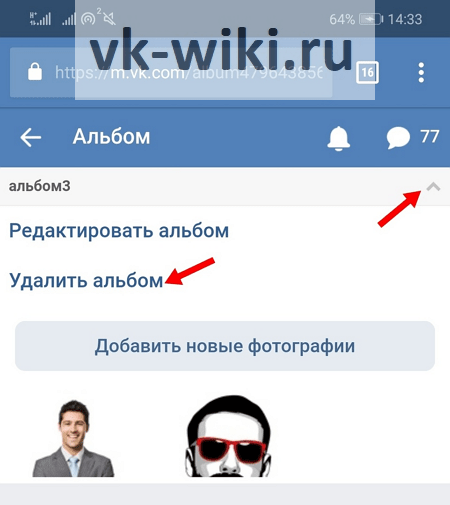
На странице со своим альбомом сначала нужно вызвать дополнительные опции, нажав на стрелку над фотографиями, после чего следует выбрать пункт «Удалить альбом».
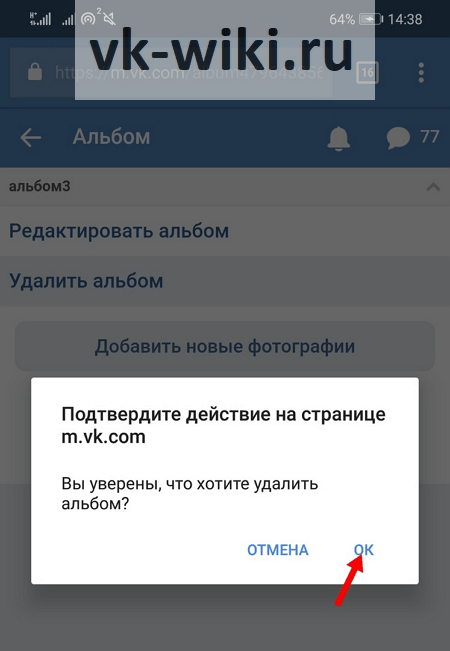
В следующем окне нужно выбрать «ОК», чтобы подтвердить удаление альбома.
Заключение
Так как фотографии «ВКонтакте» пользователи загружают постоянно, разработчики этой социальной сети решили создать удобные возможности для быстрого создания и настроек альбомов, причем работать с ними можно как в полной компьютерной версии сайта, так и с мобильных устройств.
Как создать альбом в ВК
Социальные сети выбирают многие пользователи благодаря тому, что есть возможность делиться яркими и счастливыми моментами из своей жизни посредством фото. Онлайн-площадка ВКонтакте не стала исключением из этого правила. Поэтому надо изучить алгоритм того, как создать альбом в ВК. Сделать это можно с компьютера и мобильного устройства.
Создание альбома с ПК
С помощью компьютера создавать и корректировать фотоальбомы в популярной соцсети рунета довольно просто. Рассмотрим, как это сделать в своем профиле и сообществе.
На странице
Чтобы создать альбом из личных фото в профиле, нужно выполнить определенные действия:
- Зайдите в приложение с ПК.
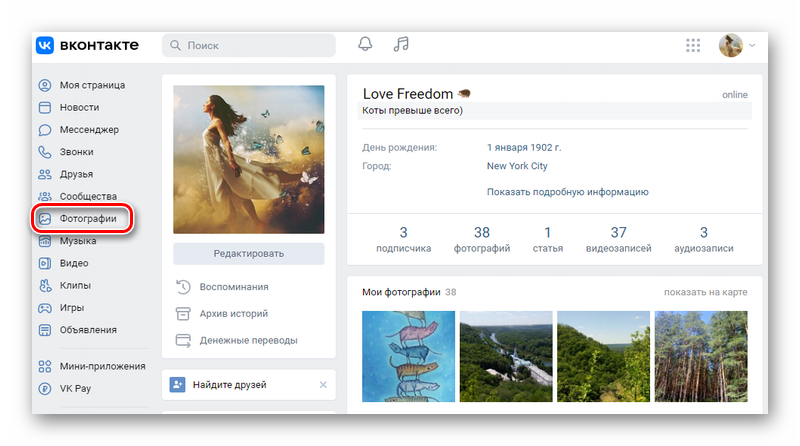
- Перейдите в раздел «Фотографии», расположенный слева.
В группе
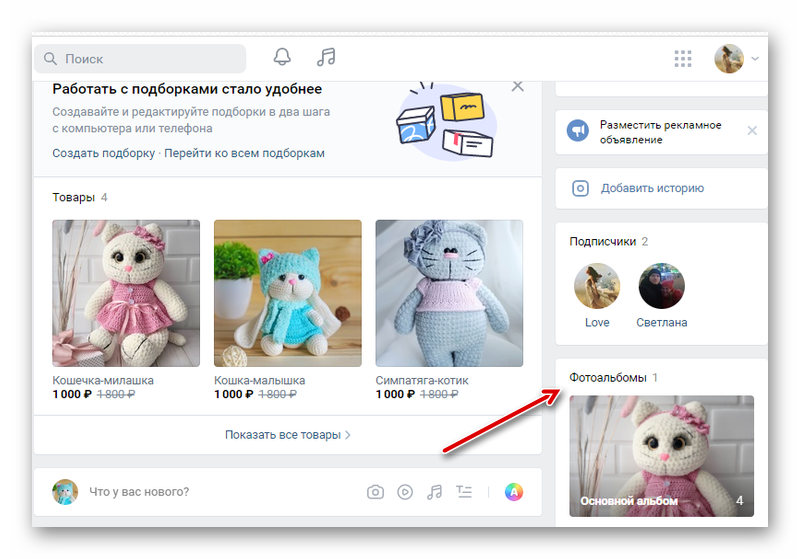
Для создания нового фотоальбома в паблике в VK нужно провести такие манипуляции:
- Войдите в свое сообщество.
- Зайдите в раздел «Фотографии сообщества».
С мобильного устройства
Также юзеры могут создавать каталоги фотографий в соцсети ВКонтакте, используя мобильное устройство. Это может быть смартфон иди планшет.
В своем профиле
В этом случае надо следовать пошаговой инструкции:
- Зайдите в свою учетную запись интернет-площадки.
- Нажмите на маленькое фото аватарки.
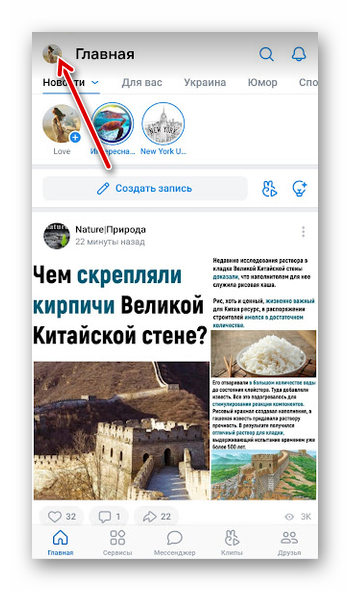
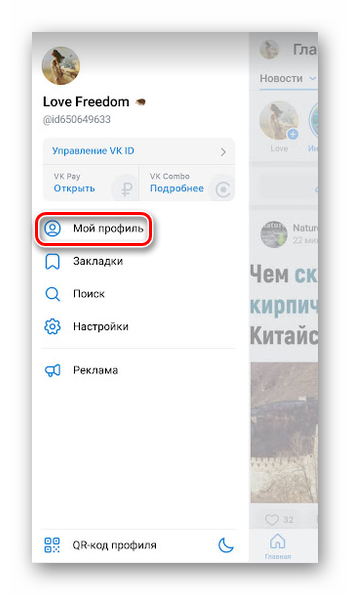
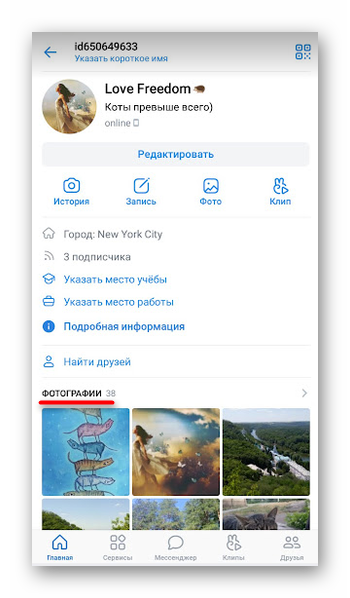
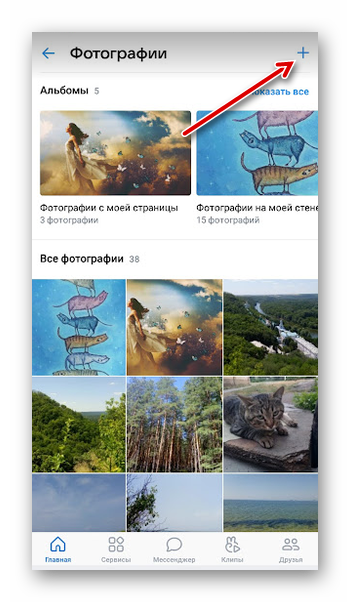
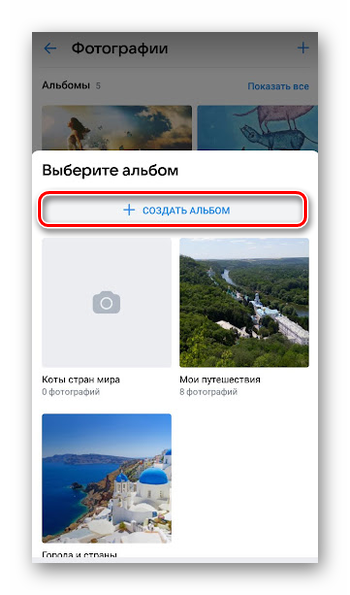
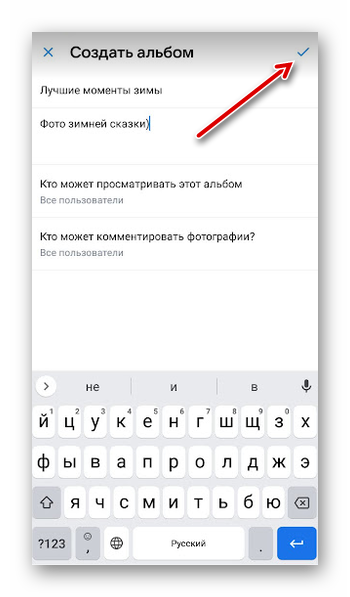
Это весь алгоритм, который должен выполнить юзер для создания фотоальбома в ВК с телефона.
В группе
Используя мобильное устройство можно также создать фотоальбомы в сообществе. Сделать это нужно так:
- Зайдите в группу.
- Перейдите в «Фотографии».
Дальнейшие действия такие же, как и в случае с компьютером.
Итоги
Выполнить эти инструкции довольно просто, поэтому одного раза достаточно, чтобы запомнить алгоритм. Но несмотря на это, необходимо постоянно следить за обновлениями, т. к. разработчики регулярно вносят корректировки и старые инструкции могут стать неактуальные.
Как добавить фото в Мои Фотографии ВКонтакте: подробная инструкция
В нашей жизни фотоигры — одна из любимых вещей, предоставляющих нам возможность сохранить в наших воспоминаниях прекрасные моменты. Их можно делать где угодно и когда угодно, используя смартфоны, планшеты и другие устройства. Все, что нам нужно, это социальная сеть, например, ВКонтакте. Это место, где мы можем поделиться своим опытом с другими пользователями и увидеть важные моменты, которые произошли с нашими друзьями и близкими.
Чтобы сделать нашу страницу более уникальной и привлекательной, мы можем добавлять свои лучшие фотографии. Если вы новичок в социальной сети, но не знаете, как добавить фото в мои Фотографии «ВКонтакте», эта статья предоставит вам несколько советов и инструкций о том, как это сделать.
Сейчас мы узнаем, как добавить фотографии на вашу страницу в социальной сети.
Как загрузить фото из галереи в ВКонтакте
Шаг 1: Открыть приложение ВКонтакте на своем устройстве
Для начала загрузки фото на свою страницу ВКонтакте, необходимо открыть приложение ВКонтакте на своем устройстве.
Шаг 2: Выбрать «Мои Фотографии»
После открытия приложения необходимо выбрать «Мои Фотографии» на своей странице ВКонтакте.
Шаг 3: Выбрать «Добавить фото»
После того, как вы открыли раздел «Мои фотографии», необходимо выбрать кнопку «Добавить фото» на экране.
Шаг 4: Выбрать фото из галереи
После выбора кнопки «Добавить фото», появится окно с вариантами загрузки. Выберите «Фото из галереи», чтобы загрузить фото с вашего устройства.
Шаг 5: Выбрать фото для загрузки
После выбора пункта «Фото из галереи» откроется галерея ваших фотографий на устройстве. Выберите фото, которое вы хотите загрузить, нажав на него.
Шаг 6: Добавить описание и загрузить фото
После выбора фото, необходимо добавить описание, если это необходимо, и нажать на кнопку загрузки. Ваше фото будет успешно добавлено в раздел «Мои Фотографии» на странице ВКонтакте.
Как выложить фото на стену ВК но не в альбом
1. Нажмите кнопку «Добавить запись»
Перейдите на свою стену и в правом верхнем углу найдите кнопку «Добавить запись».
2. Выберите фотографию
Нажмите на иконку камеры и выберите нужную фотографию на компьютере или мобильном устройстве.
3. Добавьте описание
Если необходимо, добавьте описание к фотографии в соответствующее поле внизу окна.
4. Опубликуйте фотографию
Нажмите на кнопку «Опубликовать» и фотография появится на вашей стене.
Обратите внимание, что таким образом фотография будет доступна только на вашей стене. Если вы хотите выложить ее в отдельное сообщество, на стену друга или в свой профиль, вам необходимо использовать соответствующие функции ВКонтакте.
Как добавить фото ВКонтакте с айфона
Шаг 1: Открыть приложение ВКонтакте на iPhone
Первым шагом необходимо открыть приложение социальной сети ВКонтакте на своем iPhone. Если вы еще не установили это приложение, то скачайте его в App Store.
Шаг 2: Найти раздел «Фотографии»
После того, как вы открыли приложение ВКонтакте, найдите в нижней панели раздел «Фотографии». Если вы не видите этот раздел, то нажмите на значок «еще» и найдите там нужный раздел.
Шаг 3: Нажать на кнопку «Добавить фото»
В разделе «Фотографии» необходимо нажать на кнопку «Добавить фото», которая находится в правом верхнем углу экрана iPhone. После этого вы перейдете на страницу загрузки фотографии.
Шаг 4: Выбрать фото на iPhone
Далее нужно выбрать фотографию на своем iPhone, которую вы хотите добавить в ВКонтакте. Нажмите на кнопку «Выбрать фото», выберите нужную фотографию и нажмите «Готово».
Шаг 5: Добавить описание и определить доступ к фото
После выбора фотографии, добавьте к ней описание (если необходимо) и определите доступ к фото для других пользователей. Для этого нужно выбрать нужный пункт в разделе «Кто может видеть эту фотографию».
Шаг 6: Нажать на кнопку «Опубликовать»
После добавления описания и установки настроек доступа к фотографии, нажмите на кнопку «Опубликовать», расположенную в правом верхнем углу экрана. После этого фотография будет добавлена в вашу галерею фотографий ВКонтакте.
Как прикрепить альбом с фотографиями к посту в ВК?
В социальной сети VK (ВКонтакте) вы можете создать альбом и прикрепить его к посту для удобного просмотра фотографий. Чтобы прикрепить альбом к посту:
- Откройте существующий или создайте новый пост, как обычно.
- Нажмите на иконку «Фото», расположенную на панели инструментов поста.
- Выберите альбом, который вы хотите прикрепить, и нажмите на него.
- Выберите нужные фотографии из альбома и нажмите «Выбрать».
- Фотографии будут прикреплены к посту в виде альбома с возможностью просмотра всех фотографий и комментариев к ним.
Таким образом, вы можете легко поделиться несколькими фотографиями сразу, не прикрепляя каждую к посту по отдельности. Кроме того, альбом можно прикрепить к стене в разделе «Мои альбомы», чтобы другие пользователи могли увидеть все фотографии в одном месте.
Как добавить фото с галереи в ВК
1. Откройте свою страницу в ВК
Чтобы начать добавлять фотографии в Вашу личную галерею в социальной сети ВКонтакте, откройте свою страницу на сайте vk.com.
2. Кликните на иконку «Фотографии»
Найдите значок «Фотографии», расположенный в меню слева от экрана. Кликните на эту иконку.
3. Выберите фото для загрузки
В Вашей галерее появится экран с возможностью загрузки фото с вашего устройства. Нажмите на кнопку «Выбрать фото» и выберите нужное Вам фото с галереи.
4. Загрузите фото в галерею
После выбора фото, нажмите на кнопку «Загрузить». Ваша фотография появится в личной галерее на странице ВКонтакте.
5. Отметьте друзей на фото
Если Вы хотите отметить кого-то на своей фотографии, нажмите на иконку «Редактировать» на странице фотографии и выберите «Отметить фото».
Теперь Вы знаете, как легко добавить свои фотографии в Вашу галерею ВКонтакте и наслаждаться ими вместе с Вашими друзьями.
Как добавить фотографии в альбом в ВК
1. Создайте альбом
Перед тем, как начать добавлять фотографии, необходимо создать альбом, куда вы будете их загружать. Для этого зайдите на свою страницу в ВК, перейдите на вкладку «Фотографии» и выберите «Создать альбом». Выберите название и описание альбома, а также приватность: открытый или закрытый.
2. Загрузите фото
После того, как вы создали альбом, можно начинать загрузку фотографий. Для этого перейдите в нужный альбом и выберите «Добавить фото». Вам будет предложено выбрать фотографии на компьютере или воспользоваться камерой для съемки. Выберите нужные фотографии и загрузите их в альбом.
3. Оформите альбом
Чтобы сделать ваш альбом более привлекательным, вы можете добавить описание, местоположение, дату и отметить друзей на фотографиях. Для этого перейдите в альбом и выберите «Редактировать альбом». Здесь вы можете добавить нужную информацию и редактировать описание альбома.
4. Настройте приватность
После загрузки фотографий и оформления альбома не забудьте настроить приватность. На этом этапе вы можете выбрать, кто может видеть ваш альбом: все пользователи ВКонтакте или только ваши друзья. Если вы хотите, чтобы ваш альбом был закрытым, не забудьте добавить нужных пользователей в списки доступа.
Как добавить фото в альбом но не на стену
Хотите добавить фото в альбом, но не хотите, чтобы они появились на стене? Это довольно просто!
Сначала выберите нужный альбом и нажмите на кнопку «Добавить фотографии». Затем выберите нужные вам фотографии и нажмите на кнопку «Открыть». Фотографии будут загружены в ваш альбом.
Чтобы убедиться, что фотографии не появились на вашей стене, перейдите на страницу вашего профиля и выберите нужный альбом. Если фотографии там есть, то у вас скорее всего стоит настройка, которая разрешает публикацию ваших фото на стене при добавлении их в альбом.
Если вы хотите изменить эти настройки, зайдите в настройки конфиденциальности и безопасности и выберите «Публикация на стене». Здесь вы сможете изменить настройки и выбрать, кто видит ваши фотографии на стене. Вы также можете отключить публикацию фотографий на стене при добавлении их в альбом.
Добавление фото в галерею ВКонтакте
Шаг 1: Перейдите на страницу «Мои Фотографии»
Перейдите на свою личную страницу ВКонтакте и выберите раздел «Мои Фотографии».
Шаг 2: Нажмите на кнопку «Добавить фотографии»
На странице «Мои Фотографии» нажмите на кнопку «Добавить фотографии».
Вы можете выбрать несколько фотографий сразу или загрузить одну фотографию.
Шаг 3: Настройте параметры фотографии
После выбора фотографии откроется окно загрузки и вы сможете настроить параметры загружаемой фотографии.
Вы можете добавить описание, теги, выбрать группу, в которую будет загружена фотография и выбрать режим доступа.
Шаг 4: Опубликуйте фотографию
После настройки параметров фотографии нажмите на кнопку «Сохранить», чтобы загрузить фотографию в галерею.
Фотография будет опубликована в вашей галерее фотографий и будет доступна для просмотра для всех пользователей ВКонтакте.
Как отправить фото из ВК в галерею
Шаг 1: Откройте нужную фотографию в ВК
Перейдите на страницу с нужным фото в социальной сети ВКонтакте. Для этого можно воспользоваться поиском по имени пользователя или группы, либо перейти по ссылке на фотографию, если она была отправлена вам в сообщении.
Шаг 2: Нажмите на кнопку «Сохранить»
После того, как вы открыли фотографию, найдите кнопку «Сохранить» (она выглядит как стрелочка вниз) и нажмите на нее.
Шаг 3: Выберите пункт «Мои фотографии»
После нажатия на кнопку «Сохранить» появится меню с несколькими пунктами. Найдите «Мои фотографии» и выберите этот пункт.
Шаг 4: Проверьте, что фото появилось в «Моих фотографиях»
После выбора пункта «Мои фотографии» вы попадете в свою личную галерею в социальной сети ВКонтакте. Там должна появиться только что сохраненная фотография. Проверьте, что фото успешно загрузилось и отображается в вашей галерее.
Теперь вы знаете, как отправить фото из ВК в галерею личного профиля в социальной сети.
Как из галереи добавить фото в ВКонтакте
Шаг 1: Открыть галерею
Откройте галерею на своем устройстве, где находится фото, которое вы хотите добавить в ВКонтакте.
Шаг 2: Выбрать фото
Найдите нужное фото среди всех фотографий в галерее.
Нажмите на него и удерживайте палец на экране, пока не появятся опции выделения.
Шаг 3: Открыть опции
Когда появятся опции выделения, выберите «Поделиться» или «Открыть с помощью».
В появившемся окне выберите «ВКонтакте».
Шаг 4: Добавить фото
Появится окно с выбором альбома. Выберите альбом, в который вы хотите добавить фото, или создайте новый.
Введите описание фото, если хотите, и нажмите на кнопку «Опубликовать».
Ваше фото находится в разделе «Мои Фотографии» в ВКонтакте.
Как установить фото из альбома ВКонтакте в качестве аватарки профиля
Хотите сделать свой профиль ВКонтакте более ярким и интересным? Замените стандартную аватарку на красивое фото из своих альбомов! Это легко можно сделать в несколько кликов, следуя простым инструкциям.
Шаг 1. Выберите фото из своих альбомов
Первым шагом откройте свой профиль ВКонтакте и перейдите в раздел «Фотографии». Найдите нужный альбом и выберите фото, которое хотите использовать как аватарку.
Шаг 2. Откройте настройки профиля
Далее перейдите в настройки своего профиля, нажав на своё имя в правом верхнем углу экрана и выбрав соответствующий пункт меню. На странице настроек найдите раздел «Фото профиля» и нажмите на кнопку «Редактировать».
Шаг 3. Загрузите выбранное фото
Откроется окно загрузки новой аватарки. Выберите опцию «Загрузить из альбома» и выберите нужное фото из списка. При необходимости вы можете изменить размер и кадрирование фото с помощью специальных инструментов.
Шаг 4. Сохраните изменения
После того, как вы отредактировали фото, нажмите кнопку «Сохранить». Новая аватарка будет загружена на серверы ВКонтакте и вскоре станет видна всем пользователям этой социальной сети.
Теперь вы знаете, как установить фото из альбома ВКонтакте в качестве аватарки профиля. Это легко и быстро, так что не стесняйтесь экспериментировать с дизайном своей страницы и делать её более уникальной!