Вход в роутер Ростелеком — как зайти в админку Wi-Fi маршрутизатора
Большинство клиентов ПАО Ростелеком при подключении к Интернету покупают или получают в аренду на длительный срок фирменное оборудование. Эта инструкция как зайти в роутер Ростелеком сделана специально для таких пользователей и актуальна для самых распространённых моделей WiFi-маршрутизаторов и PON-терминалов. Я помогу решить большинство наиболее частых проблем с входом в веб-интерфейс устройства доступа.
Как зайти в настройки роутера РТК
Сразу скажу, что если Вы не очень во всём этом разбираетесь, то просто так лазить в админку модема или роутера Ростелеком лишний раз не стоит. Обычно у пользователей возникает в этом необходимость в тех случаях, когда надо посмотреть или поменять пароль Wi-Fi или пробросить порт для файлообменной программы или онлайн-игры.
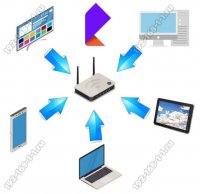
Для того, чтобы зайти в настройки роутера Ростелеком, необходимо быть подключенным к его локальной сети — по кабелю или по Wi-Fi. Сделать это можно с компьютера, ноутбука, планшета или телефона.
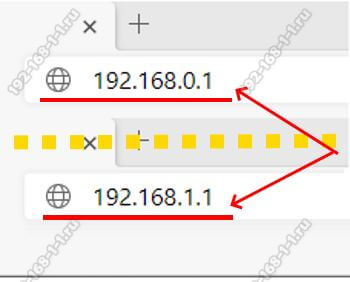
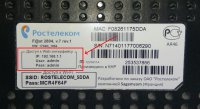
Обычно на модемах, маршрутизаторах и оптических терминалах админка роутера доступна по адресу 192.168.1.1 или 192.168.0.1. Но иногда бывают и исключения типа устройств от Huawei, где по умолчанию используется адрес 192.168.100.1. В любом случае начать стоит с того, что перевернуть девайс «вверх тормашками» и посмотреть что написано на наклейке.
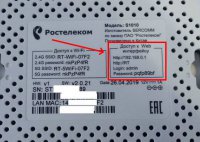
Адрес маршрутизатора РТК в локальной сети в наклейке обычно написан в поле «Доступ к Web-интерфейсу».
Дальнейшие действия достаточно простые. Нужно за компьютере или смартфоне открыть обычный веб-браузер и ввести его адрес в адресную строку. На Android-телефонах и iPhone адрес вводится в поисковой строке.
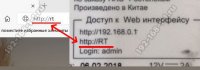
На большинстве моделей 2018 — 2020 года и младше вход в роутер Ростелеком доступен по ссылке http://rt. В этом случае эта ссылка так же будет напечатана в наклейке. Пользователю фактичестки достаточно в поисковой строке ввести две буквы — rt — вот так вот:
Если Вы всё сделали правильно, то дальше должна открыться страница для авторизации с полями ввода имени пользователя (логина) и пароля. Это тоже очень интересный момент. Раньше, на старых моделях, чтобы зайти на роутер Ростелеком по 192.168.0.1 либо 192.168.1.1 использовались простейшие логины и пароли. Вот пример для моделей Sagemcom Fast 2804, 3804 и 1744.
Вот список самых наиболее часто встречающихся простейших заводских паролей фирменных сетевых устройств провайдера:
Вход в веб-интерфейс
Последние несколько лет на современных роутерах Ростелеком стали генерировать пароль достаточно сложного вида и уникальный для каждой железки. Сделано это для того, чтобы злоумышленники (чаще из внешней сети) не могли получить доступ к настройкам аппарата.
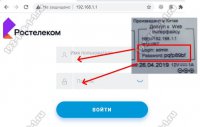
В этом случае пароль будет напечатан на корпусе роутера. Для входа в админку надо ввести логин и пароль с наклейки в форму авторизации, как это показано на картинке выше.
Отсутствует WAN подключение Ростелеком
В некоторых случаях, после того, как у получится зайти на роутер, Вы можете увидеть сообщения типа «Отсутствует WAN-подключение», «Сетевой кабель не подключен» или «Отсутствует оптический сигнал». Что это значит?
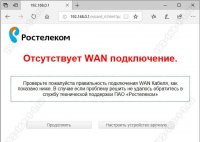
Веб-интерфейс модемов и роутеров Ростелеком сделан таким образом, что по-умолчанию проверяет подключен ли к нему кабель провайдера. И если линия не подключена, то будет выдаваться соответствующее сообщение.
Если же такая ошибка появляется, но кабель подключен к устройству — то тогда придётся звонить в техподдержку и давать заявку на проверку линии.
Логин и пароль суперадмина
На некоторых моделях FTTB-роутеров Ростелеком и практически всех GPON-терминалах кроме обычной пользовательской учётной записи user или admin, есть ещё административная учётная запись суперпользователя, вернее суперадмина — superadmin. Но вот только абонентам пароль суперадмина в Ростелекоме не дают ни монтёры, ни техподдержка. Вот типовые пароли:
- Is$uper@dmin для Sagemcom
- haPie9goHf — для Huawei
- Fn@ztE118zTE для ZTE H118N
На всех последних версия прошивок роутеров Ростелеком вход в роутер с паролем суперадмина сделали сложнее. Теперь он уникальный для каждого устройства. В некоторых случаях известен способ генерации пароля.
- Для Iskratel пароль: y_8v&MzwRPXL33xxxxx , где xxxxx — последние цифры мак-адреса
- Для ZTE пароль: Zte521zTE@ponxxxxx, где xxxxx — 5 последних символов серийного номера роутера.
Как у меня появится информация для авторизации с правами суперпользователя для других моделей роутеров Ростелем — я обязательно добавлю информацию в статью!
192.168.0.1

Чтобы сменить пароль на wifi сеть, посмотреть какой пароль установлен или прокинуть порт игры нужно знать, как войти в настройки роутера. Кроме этого через личный кабинет роутера можно перенастроить подключение к провайдеру, имя беспроводной сети, посмотреть параметры сети или статус соединения. И многое-многое другое.

Вход в роутер Ростелеком
Для своих клиентов компания «Ростелеком» предоставляет фирменные роутеры, на которых красуется логотип оператора. Производителями этих сетевых устройств выступают следующие компании: QTech, Sercomm, ZTE, Sagemcom, Huawei и т.п. В последнее время на все Wi-Fi маршрутизаторы устанавливается более-менее похожее по интерфейсу программное обеспечение. И адреса для входа в настройки роутеры Ростелеком с фирменной прошивкой имеют обычно одинаковые:
- IP-адрес: 192.168.0.1
- hostname: http://rt
Именно такие адреса Вы обнаружите в специальной наклейке, если перевернёте устройство «вверх ногами».

В ней обычно прописан адрес, логин и пароль для входа в роутер Ростелеком.

Там же будет написано заводское имя беспроводной сети Вай-Фай и пароль для подключения к ней.

Порядок действий будет следующий:
1. Подключите компьютер, ноутбук или смартфон к роутеру Ростелеком через кабель или по Wi-Fi;
2. Откройте браузер и в адресной строке введите IP адрес роутера Ростелеком 192.168.0.1 или хостнейм http://rt. Нажмите на клавишу Ентер;

3. В появившемся окне аутентификации введите логин и пароль для входа на маршрутизатор, которые написаны в наклейке.
4. Нажмите кнопку «Вход» (Log In).
Таким образом Вы сможете зайти личный кабинет роутера Ростелеком.
Забыл пароль от роутера Ростелеком
Если Вы пытаетесь зайти в настройки роутера Ростелеком, но забыли пароль, а тот, что написан на наклейке не подходит, то выход только один — сбросить настройки. Для этого на корпусе маршрутизатора есть специальная кнопочка «Reset» или » Сброс»:

Пользоваться ею надо вот как:
- Возьмите в руки скрепку или шариковую ручку;
- Подходим к включенному роутеру;
- Нажимаем кнопку «Reset» и держим нажатой в течении 10 секунд;
- Отпускаем кнопку «Reset»;
- Ждём пока роутер Ростелеком загрузится.
После этого маршрутизатор будет сброшен и на заводских настройках. Теперь на нём надо будет настроить подключение к Ростелекому и беспрводную сеть Wi-Fi.
Настройка роутера Ростелеком — пошаговая инструкция для начинающих

Для успешного подключения и настройки абонентского оборудования доступа в Интернет от компании Ростелеком Вам понадобится:
- Знать какой тип подключения используется (PPPoE или Динамический IPoE)
- Логин и пароль для подключения (в случае с PPPoE);
- Параметры сети: VLAN ID для FTTB/GPON или PVC для ADSL/VDSL. Эти данные сильно зависят от региона и города, в котором Вы подключаетесь.
Если у Вашего роутера Ростелеком есть мастер быстрой настройки, то большая часть настроек будет выставлена автоматически. В случае установки своего роутера взамен арендованного у провайдера — все необходимые параметры можно взять из настроек старого роутера.
Подключение роутера к сети Ростелеком
Схема подключения маршрутизатора примерно одинакова, какую бы технологию подключения Вы не использовали: ADSL, FTTB или GPON. Разница только от типа и разъёма WAN-кабеля. В остальном всё одинаково.
Схема подключения по Ethernet (FTTB):

Кабель провайдера включается в WAN-порт. Компьютер или ноутбук подключаются к LAN-портам. Главное — не перепутать, так как конструктивно они одинаковы, внимательно читайте подписи к портам.
Схема подключения оптического терминала GPON:
Кабель провайдера подключается в SС-разъём, подписанный как PON. Разъём может быть синего или зелёного цвета.

Внимание! цвет разъёма на роутере и цвет коннектора должны совпадать. Если разъём зелёный, то и патч-корд зелёный, если разъём синий, то и патч-корд синий.

Компьютер или ноутбук можно подключить к LAN-портам терминала, либо по Wi-Fi, как смартфон или планшет.
Схема подключения по ADSL:
Технология ADSL подразумевает использование специального устройства — сплиттера. Это частотный делитель, который ставится после телефонной розетки и разделяет частоты сигналов для телефонии и для выделенной линии Интернет, чтобы они не мешали друг другу.

Порядок подключения роутера
Выполните последовательно следующие действия:
�� Подключите роутер к сети электропитания.
�� Подключите к WAN-порту роутера интернет-кабель, заведённый провайдером в квартиру. В зависимости от модели маршрутизатора и используемой технологии, этот разъём может быть подписан как «WAN», «Internet», «PON» или «DSL».
Есть универсальные модели роутеров, где для подключения интернет-кабеля можно использовать не только специально выделенный порт, но так же и один из «LAN/ETTH» портов. Это тоже надо учитывать!
��Соедините компьютер и роутер с помощью Ethernet-кабеля, который входит в комплект. Для этого используется один из «LAN/ETTH» портов. Так же, Вы можете подключиться к беспроводной сети Wi-Fi.
��Теперь Вы можете переходить к дальнейшим действиям, а именно к настройке роутера.
Как подключиться к роутеру по Wi-Fi
Любой нормальный современный роутер можно подключить по Wi-Fi и настроить не только используя компьютер либо ноутбук, но и через планшет и даже смартфон! Для подключения к беспроводной сети вам нужно знать имя сети (SSID) роутера и пароль сети (Password, Key). Заводские настройки, используемые по умолчанию, можно найти на наклейке, приклеенной с нижней или с обратной стороны корпуса маршрутизатора:

После подключения к беспроводной сети появится значок Wi-Fi с восклицательным знаком — «Без подключения к Интернету» в Windows 11 или же «Подключено без доступа к интернету» в Windows 10.
Как настроить роутер для подключения к Ростелеком
Для входа в настройки роутера используйте его IP-адрес в локальной сети или символьное имя, указанное в наклейке на корпусе. У фирменных роутеров Ростелеком с значком оператора на корпусе для входа можно использовать адрес — http://rt
Если через символьное имя зайти не получается — используйте IP-адрес. Обычно это 192.168.0.1 или 192.168.1.1.
Имя пользователя (логин) и заводской пароль для входа в панель управления Вай-Фай маршрутизатора Вы так же найдёте в наклейке на его корпусе.

Если заводской пароль не подходит — смотрите вот эту инструкцию.
После удачного входа в личный кабинет роутера Ростелеком — запустите встроенный Мастер настройки. Он позволяет любому абоненту самостоятельно настроить модем или маршрутизатора.

Предложение запуска мастера быстрой настройки обычно появляется при первом подключении роутера. В некоторых моделях соответствующий пункт есть в главном меню интерфейса.

Первым шагом от Вас потребуется указать свой регион, филиал и подключенную услугу.

С регионом и филиалом, думаю, понято. При выборе услуги возможны три варианта:
- Домашний Интернет;
- Домашний Интернет + Телевидение;
- Домашний Интернет + Телевидение + Телефония.
Выбирайте именно тот вариант, который у Вас по договору. После этого нажмите кнопку «Продолжить».

Если в Вашем регионе для доступа в Интернет используется протокол PPPoE, то в этом случае Мастер потребует ввести имя пользователя и пароль на подключение. Эти данные Вам были предоставлены при заключении договора с Ростелеком. Если у Вас их нет — обратитесь в офис для восстановления.

Если у Вас подключены услуги «Интерактивное телевидение Wink» или «Домашний телефон», то в этом случае надо будет указать порт роутера, в который подключается ТВ-приставка Wink или SIP-телефон. Так же может потребоваться ввод номера виртуальной сети VLAN.
Следующим шагом будет настройка домашней беспроводной сети Wi-Fi.

Здесь от Вас потребуется для каждого из двух диапазонов беспроводной связи придумать и ввести имя сети и пароль на Вай-Фай подключение.
На современных роутерах Ростелеком можно оставить заводские значения, так как они генерируются случайным образом и соответствуют всем требованиям безопасности.
После этого нажмите кнопку «Продолжить»..

На последнем этапе от Вас потребуется ещё раз проверить введённые ранее настройки и нажать на кнопку «Завершить настройку».
Инструкции по настройке конкретный моделей модемов, роутеров и оптических терминалов Ростелеком Вы так же найдёте здесь — ссылка.
Простой способ настроить оптический терминал Ростелеком
К сожалению, настройка оптического PON терминала Ростелеком требует несколько больших знаний и опыта от абонента, нежели обычный Wi-Fi роутер. Там нужно как минимум знать номера виртуальных сетей VLAN для каждой услуги, а так же уметь правильно группировать LAN-порты, чтобы получать на каждом из них ту услугу, которая требуется!
Но есть способ быстро и правильно настроить оптический модем не вникая в его настройки — это позвонить на горячую линию провайдера: 8-800-1000-800 и попросить настроить терминал удалённо.

Дело в том. что практически во всех регионах в Ростелеком внедрена система автоматической настройки абонентского оборудования доступа — Axiros ACS. Оператор указывает необходимые данные и дальше система устанавливает на ваше устройство все необходимые настройки. Главное условие лишь в том, чтобы терминал был правильно подключен к сети провайдера!
При обращении на техническую поддержку Ростелеком от Вас потребуется свой номер договора, лицевой счёт либо логин для подключения Интернет.
Вход в роутер ростелеком
Самый простой способ просто зайти в роутер Ростелеком — подключить его к компьютеру. Для этого смотрите инструкцию:
- Подключение к компьютеру Можно использовать сетевой кабель, который идет в комплекте с роутером. Один конец нужно вставить в Ethernet-порт ноутбука, а другой — в желтый разъем LAN роутера.
- Роутер должен быть включен и подключен к электричеству.
- Затем запустите интернет-браузер на ПК.
- Введите IP-адрес роутера в строку поиска. Наиболее часто используемые адреса — 192.168.1.1 и 192.168.0.1.
- Появится страница авторизации, где необходимо ввести логин и пароль. Пароль по умолчанию «admin» и логин «admin». Если вы не можете войти в систему, вы можете попробовать ввести логин «суперадминистратор» и пароль «Is$uper@dmin». Таким образом, вы можете войти в панель управления как суперпользователь. Если имя пользователя и пароль уже установлены, они вводятся.
- Далее необходимо нажать кнопку «Войти».
Откроется веб-меню конфигурации.
Вход в админ-панель
Авторизация в панели (веб-интерфейсе) роутера, где собраны все настройки устройства, осуществляется через адресную строку браузера Opera, Яндекс браузера, Google Chrome, Mozilla Firefox и других интернет-браузеров. Для входа в настройки любого роутера, в том числе от Ростелеком, компьютер, ноутбук или другое устройство должно быть подключено к локальной сети через LAN-кабель или точку доступа Wi-Fi.
По умолчанию маршрутизаторы используют один из следующих адресов:
- 192.168.0.1.
- 192.168.1.1.

Обратите внимание, что адрес содержит только цифры и его рекомендуется набирать вручную или полностью скопировать с сайта. Иногда при вводе символов поисковые системы дают подсказки, и нажатие на них перенаправляет вас на страницу поисковой системы, а не на страницу входа. Это изменяет запрос с 1 (единицы) на (строчную букву L).

Далее в браузере появится окно, где необходимо ввести логин и пароль.

В случае его изменения Ростелеком мог бы указать это в договоре на оказание услуг. Если логин и пароль установлены по умолчанию, их можно увидеть в документации роутера или на обратной стороне коробки, обычно снизу.

Стандартные комбинации, которые помогут войти в настройки роутера Ростелеком:
- админ/пусто
- администратор/администратор
- пароль администратора
- админ/1234
- админ/12345
Второй вариант используется по умолчанию в 90% случаев.
После правильного ввода вы попадаете в главное меню.

Дайте данные для доступа к веб-интерфейсу всех современных роутеров сюда.
Роутер Ростелеком — 192.168.0.1 или 192.168.1.1?!
Этот раздел для тех, кто не смог зайти в настройки роутера по адресу http://rt — браузер пишет «страница не найдена» или выкидывает в поисковик. Дело в том, что этот адрес работает не на всех фирменных роутерах от провайдера, опять же. Также из-за сетевой конфигурации ПК этот адрес может обрабатываться некорректно: два. Делать? Правильно — получить доступ к роутеру Ростелеком через его IP-адрес. Как это распознать? Да все там же — на наклейке на корпусе!

Вот, например, терминал Sercomm RV6699 ONT, довольно распространенный в PON-подключениях Ростелеком. Как видите, в нем, помимо символьного, прописан сразу IP-адрес: 192.168.0.1. То есть для доступа к его веб-интерфейсу необходимо ввести в адресной строке браузера IP-адрес 192.168.0.1, вот так:

После этого все будет продолжаться как обычно. Но не все роутеры Ростелеком используют IP 192.168.0.1! Существуют также модели, использующие адрес 192.168.1.1, например маршрутизаторы Sagemcom F@st 2804.

Не все фирменные устройства производителя имеют адрес: http://rt. Примером опять же могут служить те же Sagemcom или Qtech: туда прописывается адрес 192.168.1.1 и данные авторизации в конфигураторе. Соответственно в адресной строке для входа в роутер Ростелеком нужно ввести IP 192.168.1.1, вот так:

Определение точного IP-адреса
IP-адрес состоит из четырех числовых значений, отделенных друг от друга точками. В основном это 192.168.1.1 или 192.168.0.1. Точный IP-адрес указан на наклейке на задней панели маршрутизатора. IP соответствует только оригинальным версиям прошивки. Если версия прошивки изменилась, IP-адрес может не совпадать с указанным на этикетке.
Проблемы со входом
Основные проблемы можно разделить на две:
- Адрес не может открыть страницу входа в административную панель роутера.
- Не могу войти в веб-интерфейс роутера Ростелеком, так как не совпадают логин и пароль.
Проблемы можно решить несколькими способами:
- Убедитесь, что устройство подключено к локальной сети, в которой находится Wi-Fi-роутер. Например, вы не сможете зайти в админку роутера со смартфона по мобильным данным. Обязательно подключитесь к Wi-Fi.
- Посмотреть с компа через командную строку какой IP адрес присвоен роутеру. Узнав этот IP, войдите через него.
- Найдите договор, в котором указаны измененные логин и пароль, либо поищите эту информацию на листовке, прикрепленной к коробке роутера.
- Сбросьте роутер к заводским настройкам с помощью кнопки Reset на корпусе и войдите в систему, используя адрес, имя пользователя и пароль по умолчанию.
Если первое и третье решения требуют внимания, то второе и четвертое требуют определенных знаний. Рассмотрим их подробнее.
Отсутствует WAN подключение Ростелеком
В некоторых случаях после успешного входа в маршрутизатор вы можете увидеть сообщения типа «Нет подключения к глобальной сети», «Сетевой кабель не подключен» или «Нет оптического сигнала». Что это означает?

Веб-интерфейс модемов и роутеров Ростелеком сделан таким образом, что по умолчанию проверяет, подключен ли кабель провайдера. А если линия не подключена, будет выведено соответствующее сообщение.
Если появляется такая ошибка, но кабель подключен к устройству, вам нужно будет позвонить в техподдержку и оставить заявку на проверку линии.
Сброс настроек роутера по умолчанию
Если вы по-прежнему не можете войти в роутер Ростелеком, вам необходимо сбросить его настройки до заводского состояния. Эта процедура довольно проста, но процесс может отличаться в зависимости от конкретной модели. На большинстве устройств есть кнопка сброса: reset, WPS/reset и т.п. Все, что вам нужно сделать, это нажать и удерживать кнопку в течение 10-15 секунд, после чего устройство перезагрузится с настройками по умолчанию.
В некоторых модификациях такая клавиша скрыта, и нажать на нее можно только тонким острым предметом. Принцип тот же: держим 15 секунд и ждем, пока перезапустится. Важно, чтобы вы не выключали питание во время процесса сброса.
После успешного завершения заводских настроек IP-адрес роутера Ростелеком будет соответствовать указанному на наклейке ниже или в инструкции по эксплуатации. Способ входа в веб-интерфейс роутера был описан выше. Достаточно ввести адрес в строке браузера, а затем указать данные авторизации.