Как изменить запись на стене ВКонтакте

Иногда бывает, что мы создаем запись ВКонтакте у себя на стене, в группе или на стене у друга, но позже замечаем, что допущена ошибка и нужно ее корректировать. Давайте поговорим о том как это сделать, а также обсудим возможные нюансы.
Редактируем запись
Из-за некоторых ограничений этой социальной сети, есть два варианта редактирования записи.
Ситуация 1: В течении суток
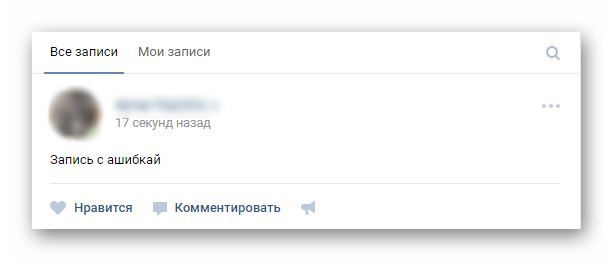
Допустим, что после создания вами записи на стене еще не прошло 24 часов. Тогда запись можно править, алгоритм действий следующий:
-
Находим на стене запись, которую нужно изменить.
Ситуация 2: Прошло более 24 часов
Если сутки после написания записи прошли, то кнопка редактировать пропадает. Теперь вариант только один – удалять запись и выкладывать заново, но уже отредактированную версию:
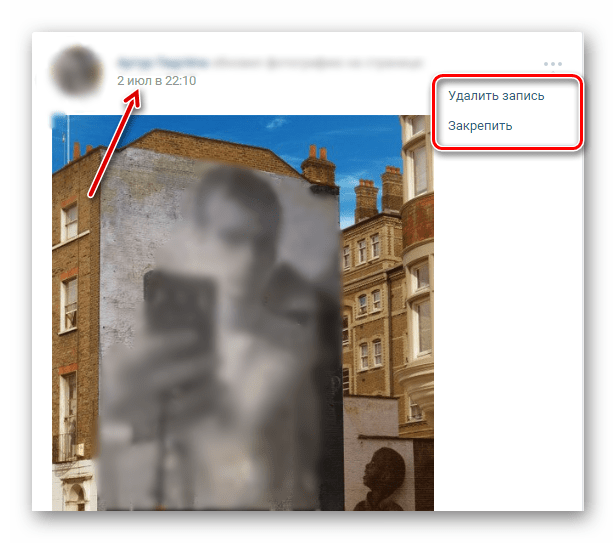
- Рассмотрим на примере выложенной фотографии. Уже прошло слишком много времени, а мы хотим добавить к ней какую-либо запись. Снова нажимаем три точки и убеждаемся, что кнопки «Редактировать» нет.
- В таком случае – выбираем «Удалить запись» и выкладываем ее заново в исправленном варианте.
Заключение
Многие задумаются, зачем такая неудобная система, но все просто. Это сделано для того, чтобы не терялся логический смысл всей переписки. То же самое можно найти и на определенных форумах. Теперь вы знаете, как редактировать запись ВКонтакте и помните, что на ее изменение без удаления у вас есть ровно 24 часа.
Еще статьи по данной теме:
Помогла ли Вам статья?
Совершенно нелогичное суждение о логическом смысле. Как раз таки логика поста теряется вместе с удалением, т.к. теряются и комменты, и другие смысловые нагрузки, не говоря об изменениях временных значений. Ужасно неудобная система. Хотели упростить а только усложнили все.
Что значит- чтоб не терялся логический смысл всей переписки?
А раньше,когда была возможность редактирования, логический смысл терялся,да? Что то я не замечала потери логического смысла. А вот сейчас,как раз, теряется всякий смысл выкладывания постов,в связи с бессмысленными потерями логического смысла кем-то!
Полный бред. Даже опечатки исправить теперь невозможно и никакой логики в этом не наблюдается.
смысл задавать вопросы , если нет возможности исправить опечатку ?
Полна бредень. Мне именно сейчас нужно изменить номер телефона в посте и я не могу этого сделать. Это же полное дерьмо. Удалить и потом снова его создавать. Дебилизм полный.
«чтобы не терялся логический смысл всей переписки» — это имело бы смысл непосредственно в переписке (личные сообщения или комментарии) — тогда да, чтоб не было такого : написал одно, вызвал бурю откликов, потом исправил и все в дураках…
Но когда речь о постах.. ? Почему нет? Если пост несет не развлекательную чепуху, а действие (например пропало животное, угнал авто и т.п.) — почему через неделю нельзя отредактировать — сообщить в начале поста что «найдено» ?? Писать это в коментах? А если их сотни — кто будет это искать/мониторить? Удалять пост со всеми коментами и писать такой же типа пропало, но уже найдено?
Ну введите тогда возможность писать заголовки к постам, которые будут доступны для корректировки всегда.
Иначе вы только усложняете помощь, на которую надеются люди, обращаяясь через вашу сеть к другим.
Как изменить,что я не женат?!
А если не появляется вообще кнопка ни для редактирования, ни для публикации комментария?
Как редактировать запись в ВК на стене: у себя, у других, с телефона и ПК
Перечитываете запись, и с ужасом осознаете, что написали «Я сегодня одела новое платье»? Отставить панику!
У вас есть ровно 24 часа, чтобы все исправить.
А от том, как редактировать запись в ВК на стене своей и чужой я прямо сейчас и расскажу.
- Что такое стена в ВК?
- Сроки редактирования записей
- Как отредактировать запись на стене в ВК?
- Как заменить прикрепленные к записи медиа?
- Сколько попыток редактирования записей на стене предусмотрено ВКонтакте?
Оставляя записи на стене в соцсетях, люди нередко совершают разнообразные оплошности – прикрепляют не те фото или видео, забывают добавить музыку.
А уж о том, сколько ошибок «помогает» сделать легендарный Т9, можно слагать анекдоты.
Если пользователь заметил это до того, как нажал кнопку «Опубликовать», решить проблему легко – нужно просто заменить медиа и исправить опечатки либо убрать неподходящие по смыслу слова.
Но что делать, когда пост уже размещен?
Скажу сразу – в общем, то же самое, но с некоторыми нюансами.
Хотите узнать подробности? Тогда читайте дальше!
Я расскажу, как редактировать запись в ВК на стене,и какие «подводные камни» могут встретиться на этом пути.
Что такое стена в ВК?
Стена – это специальный раздел профиля (сообщества), где отображаются записи, размещенные владельцем.
А также контент, который он репостнул с других аккаунтов, кликнув по кнопке «Поделиться». Кстати, если хотите узнать, как и где посмотреть информацию о репостах, советую почитать статью про то как посмотреть, кто поделился записью в ВК.
Иными словами, это полный аналог ленты в других соцсетях.
Содержимое своей стены можно просмотреть, нажав на подраздел «Моя страница» в версии для ПК или кнопку «Профиль» в мобильном приложении.
Все записи будут отображаться в блоке под фотографиями.
Именно эту информацию видят посетители, когда начинают скроллить страницу. А вот друзьям и подписчикам для ознакомления с записями необязательно заходить в ваш аккаунт либо группу – они отображаются у них в ленте.
Поэтому данный раздел должен не только привлекательно выглядеть, но и быть грамотно оформленным.
При обнаружении ошибок в постах читатели могут утратить доверие и к содержанию.
Поэтому редактировать записи на стене ВКонтакте лучше сразу же после обнаружения недочетов.
Сроки редактирования записей
Некоторые пользователи ошибочно полагают, что изменить запись в ВК на стене можно в любой момент.
Но спустя некоторое время после публикации просто не находят кнопку редактирования в меню.
Почему так происходит?
Дело в том, что вносить коррективы в записи можно только в течение определенного времени после их размещения.
Раньше лимит составлял 1 час, затем 4 часа, а в настоящий момент увеличен до 1 суток.
По истечении отведенного срока команда «Редактировать» исчезает из выпадающего меню.
Трудно сказать, зачем разработчики установили временной лимит. Однозначного ответа на этот вопрос соцсеть не дает, и остается только строить догадки.
Не исключено, что причина заключается в огромной популярности ВК. Ежедневно миллионы пользователей размещают массу информации, объем которой исчисляется в терабайтах.
А хранилище, скажем прямо, «не резиновое».
В связи с этим у многих возникает вопрос, как редактировать запись на стене, если положенный срок истек.
Останется только удалить пост с ошибками и выложить информацию заново.
Как отредактировать запись на стене в ВК?
Возможность менять содержание постов есть как в полной, так и в мобильной версии сайта.
Алгоритм действий практически одинаков в обоих случаях.
Но поскольку многие пользователи заходят в соцсети именно с телефонов, буду показывать на примере Андроида.
Как редактировать свою запись на стене ВКонтакте:
Загрузить приложение и войти в раздел «Профиль». Если пост был выложен только что, его легко найти и в общей ленте – скорее всего, он будет самым первым в списке.

Отыскать контент, который нужно исправить, и нажать на 3 точки в правом верхнем углу, напротив ника автора.

Из выпавшего меню выбрать команду «Редактировать» и кликнуть по ней.

Внести нужные изменения и нажать на синюю галочку вверху для их сохранения.

В компьютерной версии для перехода к своей ленте потребуется нажать на пункт «Моя страница» в боковом каталоге.
А после внесения коррективов подтвердить действие кликом по кнопке «Сохранить».
В группах редактирование контента проводится по той же схеме, что и на личных страницах.
Как заменить прикрепленные к записи медиа?
К постам в ВК можно добавлять фото, видео и музыку.
Продвинутые администраторы сообществ и владельцы пабликов активно используют эти возможности, заполняя ленту красочным, оригинальным и захватывающим контентом.
Но чем больше составляющих в записи, тем выше риск совершения ошибок.
И не всегда получается заметить их вовремя.
Для начала расскажу, как добавить в пост фото, видео или трек.
Как и в предыдущем случае, показывать буду на примере мобильной версии, попутно давая пояснения для тех, кто преимущественно использует ПК.
Итак, как закрепить медиа при создании поста:
Запустить приложение и кликнуть по команде «Создать запись» в верхней части страницы.
В полной версии сайта этот подраздел размещен над прочим контентом, прямо под поисковой строкой, и отмечен надписью «Что у вас нового?».

После ввода текста выбрать нужный вариант в нижней части раздела. Здесь расположены значки.
При нажатии на первый открывается галерея с фото и видео (если в мобильном приложении эти типы файлов объединены под одной иконкой, то в полной версии сайта для изображений и роликов предусмотрены отдельные).
Второй, в виде ноты, позволяет дополнить пост треком.
А кликнув по 3 точкам (на ПК – команда «Еще…») пользователь получает возможность добавить опрос, товар, услугу и проч. Я тапну по первой иконке, для фото и видео.

После открытия галереи выбрать нужный файл, отметить его прикосновением, кликнуть по команде «Добавить».
В компьютерной версии после щелчка по иконке понадобится еще нажать на надпись «Загрузить…», которая отобразится в верхней части открывшегося окна, и только после этого вы получите доступ к медиа в памяти устройства.

Когда фото/видео/трек загрузится, тапнуть по синей галочке в правом верхнем углу.
На ПК процесс завершается кликом по команде «Опубликовать».

Как видно на скриншоте, после загрузки медиа пользователям доступны и дополнительные настройки.
С помощью кнопок, расположенных под изображением, можно задать параметры конфиденциальности и указать, кто будет просматривать пост (все или только френды).
А также настроить время публикации контента (по умолчанию он попадает в ленту сразу после сохранения) и выбрать тематику.
Теперь перейдем к вопросу, как отредактировать медиа, закрепленные в записи ВКонтакте.
Показываю на примере поста, содержащего фото и короткий текст – удалю изображение и заменю его другим.
Порядок действий с мобильного:
Отыскать пост в ленте или в разделе профиля, кликнуть по 3 точкам и нажать на команду «Редактировать».

Тапнуть по крестику в правом верхнем углу фото.

Нажать на значок для загрузки изображений в нижней части экрана.

Выбрать нужную картинку, отметить, кликнуть по команде «Добавить».

Сохранить изменения нажатием на галочку.

Можно удалить предыдущее фото и после загрузки нового.
А если вы хотите оставить его, дополнив еще несколькими изображениями, после перехода во вкладку редактирования сразу жмите на нужную иконку.
В версии для компьютера порядок действий тот же, что и для смартфонов.
Только после внесения правок надо кликнуть по клавише «Сохранить», расположенной под постом.
Как редактировать запись, оставленную на чужой стене?
Вероятно, у кого-то возник вопрос, как можно оставить запись на чужой стене? Здесь возможны 2 варианта.
Вы – участник открытой группы, где писать посты могут не только руководители, но и те, кто в нее вступил.
Довольно часто подобную свободу действий пользователям дают сообщества по типу «Барахолки», где размещаются объявления о покупке/продаже/предоставлении услуг и проч.
Это удобно и позволяет разгрузить администрацию, избавляя от необходимости самим выкладывать посты, тексты которых люди присылают, воспользовавшись функцией обратной связи.
В этом случае вы можете редактировать запись в группе в ВК так же, как и на личной странице.
Другой вариант – вы оставляете комментарии под постами на личных страницах других пользователей и в сообществах.
Отзывы тоже можно причислить к записям, и они доступны для прочтения каждому, кто знакомится с контентом на стене.
Желание исправить написанное может возникнуть по разным причинам – в тексте допущена ошибка или опечатка, нужно удалить часть высказывания или, наоборот, дополнить его.
А иногда требуется просто смягчить формулировку.
Нередко, под влиянием эмоций и раздражения, люди оставляют грубые, жестокие и отвратительные комментарии, а когда страсти утихают, сожалеют об этом.
И соцсеть предоставляет возможность удалять либо корректировать отзывы.
Инструкции, как ВКонтакте редактировать комментарий к записи на стене с компьютера и смартфона, имеют заметные отличия.
Поэтому привожу отдельные руководства для каждого устройства.
Как редактировать запись в ВК на стене с ПК
Как редактировать запись в ВК на стене в полной версии сайта:
Открыть пост, отыскать свой комментарий, навести на него курсор. После того, как справа высветятся команды, кликнуть по значку-карандашу.

Внести нужные изменения в текст в специальном поле. Здесь же можно украсить отзыв смайлом, картинкой, видео, музыкой или иным файлом из памяти устройства.
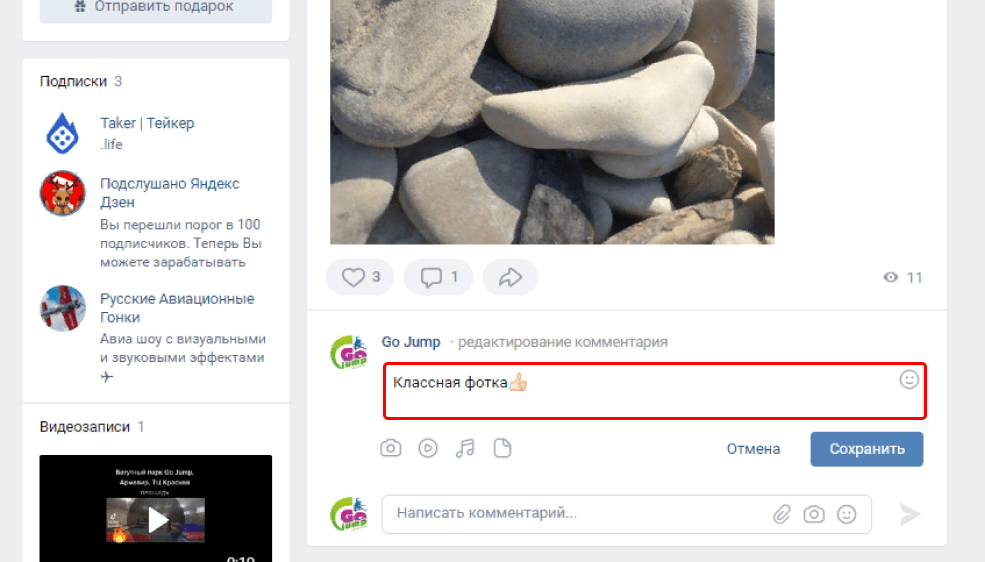
Щелкнуть по кнопке «Сохранить».
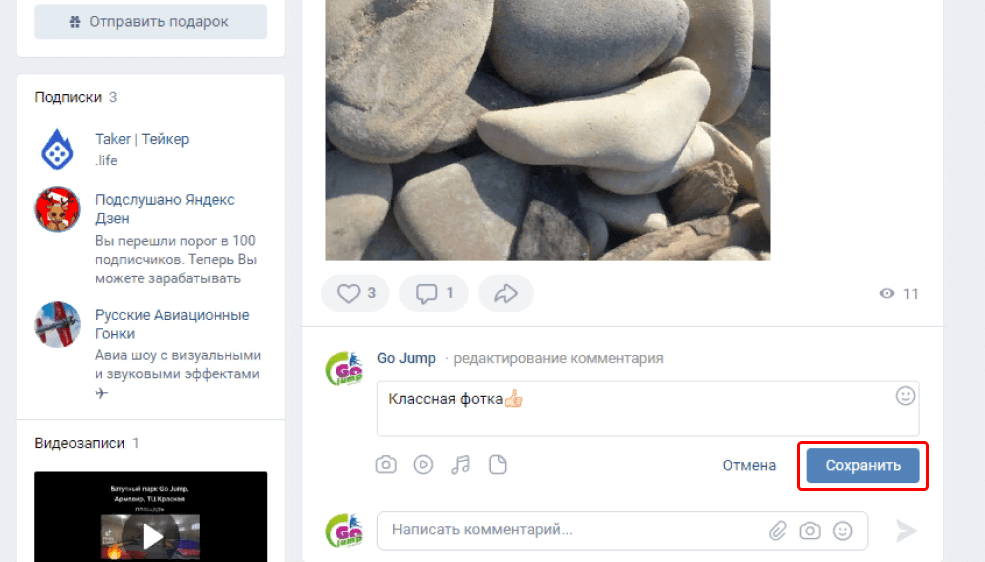
Если нужно удалить комментарий, после наведения на него курсора потребуется выбрать значок-крестик.
Если вы нажали на него случайно, никакой катастрофы не произойдет – тут же появится команда «Восстановить».
Но помните, что она активна до тех пор, пока вы не закроете обсуждение или не обновите страницу.
После этого исправить положение уже не получится.
Как редактировать запись в ВК на стене в мобильном приложении
Как редактировать запись ВКонтакте на чужой стене со смартфона:
Найти нужный контент в ленте, открыть комментарии и нажать на свой.

В появившемся в нижней части экрана списке действий выбрать «Редактировать».

Изменить содержание, при необходимости дополнить отзыв медиа или другими файлами и тапнуть по синей галочке в верхней части экрана.

Как видно на скриншоте, при открытии мини-меню доступна и команда «Удалить».
Так же, как и в версии для ПК, при ошибочном нажатии на нее исправить ситуацию поможет функция восстановления.
Как и в случае с постами, менять содержание комментариев можно только в течение суток.
В дальнейшем доступно только удаление.
Помните об этом, высказываясь в публичных обсуждениях ужасно грубо, но справедливо.
Довольно обидно убирать неистовый «крик души» только из-за не совсем корректного изложения своих мыслей.
Поэтому постарайтесь исправить отзыв в течение отведенного времени, иначе придется писать его заново.
Сколько попыток редактирования записей на стене предусмотрено ВКонтакте?
В разделе вопросов и ответов ВК этой информации нет.
Соцсеть устанавливает лимит лишь на срок, в течение которого можно внести коррективы в посты и комментарии.
Но я не сдался на полпути, и попытался выяснить это эмпирическим путем.
На протяжении суток я много раз редактировал одну из своих записей. Особо не заморачивался – просто то убирал, то опять ставил точку в конце текста, каждый раз сохраняя правки.
Признаюсь, не знаю, сколько попыток я предпринял, т. к. сбился со счета уже на втором десятке, а фиксировать количество исправлений хотя бы плюсиками в блокноте как-то не додумался.
Но ни разу система не учинила мне ни единого препятствия.
Я вносил свои нехитрые коррективы по несколько раз подряд, потом, после небольшого (а иногда большого) перерыва снова ставил или удалял несчастную точку. И соцсеть каждый раз позволяла мне это.
Какой можно сделать вывод?
Не знаю, как у вас, а у меня 2 варианта.
Первый – никаких ограничений на количество исправлений в течение суток ВКонтакте не устанавливает.
Второй – мне слишком рано надоело, и я просто не исчерпал лимит.
Что ж, если это так, то придется признать, что высказывание «Терпение – добродетель» явно не имеет ко мне никакого отношения.
Как сделать пост ВКонтакте: редактор, настройки, виды публикаций
Рассказываем, как опубликовать запись в социальной сети ВКонтакте на личной странице или в бизнес-сообществе. Статья рассчитана на новичков и тех, кто не работал с постами ВКонтакте раньше.
Что такое пост ВКонтакте
ВК – одна из самых популярных соцсетей в России. Ее ежемесячная аудитория в 2022 году составляет более 70 млн пользователей. В основном в соцсеть заходят, чтобы пообщаться с друзьями и близкими и посмотреть контент. Один из его видов – пост. ВКонтакте это называется «запись» – она может быть опубликована как от лица бизнес-сообщества, так и с личной анкеты. Пост ВКонтакте может содержать текст, фото, видео или все сразу.
В личном профиле пост помогает поделиться информацией с друзьями и близкими. В бизнес-сообществе посты используют, чтобы наращивать аудиторию, повышать узнаваемость компании и увеличивать продажи. Далее разберем, как сделать публикацию и правильно ее настроить.
Как сделать пост ВКонтакте
Редактор постов один и тот же для личных страниц, сообществ и групп. Чтобы сделать пост, достаточно открыть форму создания публикации, добавить текст и нажать «Опубликовать».
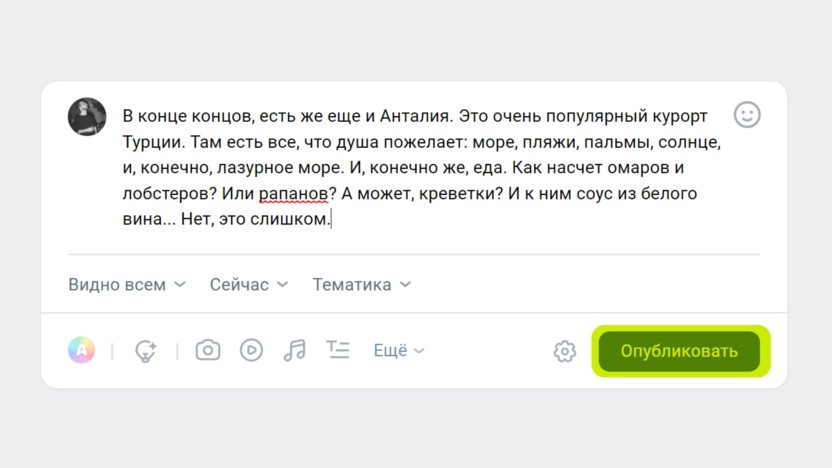
Как опубликовать пост ВКонтакте
Где находится редактор постов ВКонтакте
Для личного профиля. На компьютере пост на стене можно опубликовать через раздел «Новости» либо из личного профиля. Для активации кликните по надписи «Что у вас нового?»
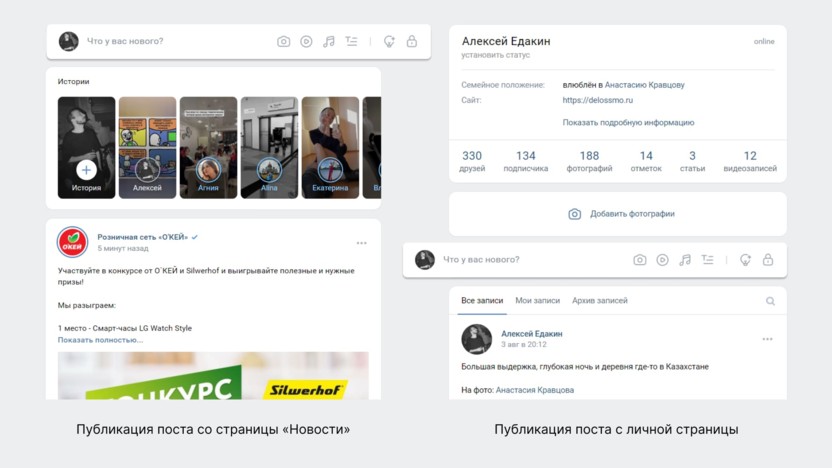
Где находятся кнопки для публикации постов на стене в веб-версии
Если зашли с телефона, пост можно сделать с помощью кнопки «+» на главной странице. Или же кликнуть «Создать запись» в личном профиле.
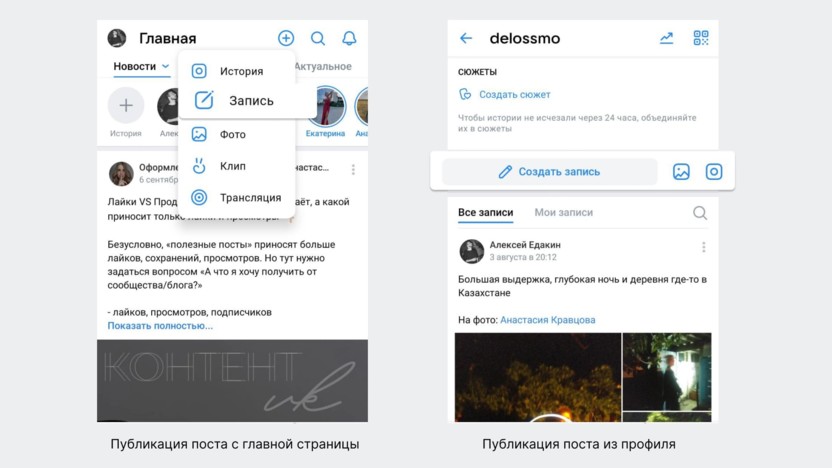
Где находятся кнопки для публикации постов на стене в мобильной версии
Для бизнес-страниц. С компьютера выложить пост можно из группы, кликнув по надписи «Напишите что-нибудь», чтобы активировать редактор.
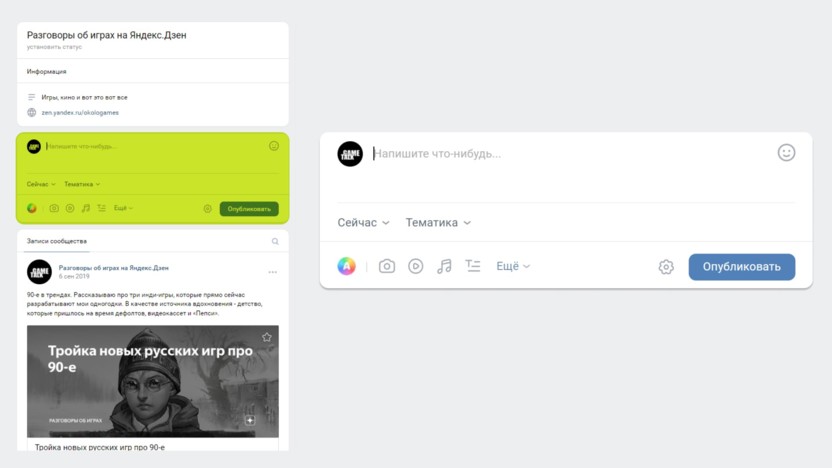
Где находится кнопка для публикации постов в группе в веб-версии
С телефона запись в группу можно опубликовать с главной страницы приложения – зайдите в редактор и выберите место публикации. Второй вариант – зайти на страницу сообщества и нажать «Создать запись».
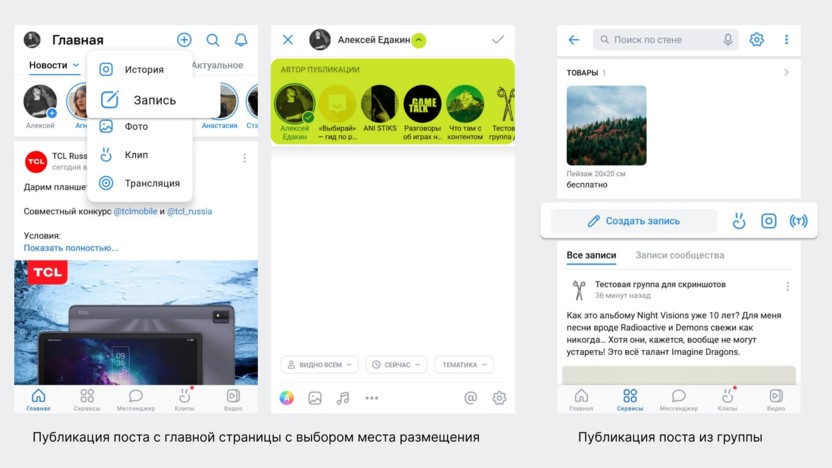
Где находятся кнопки для публикации постов в группе в мобильной версии
Функционал редактора постов ВКонтакте
Кроме текста в постах можно публиковать другие файлы: фотографии, видео и музыку. В одном посте может быть до 10 вложений.
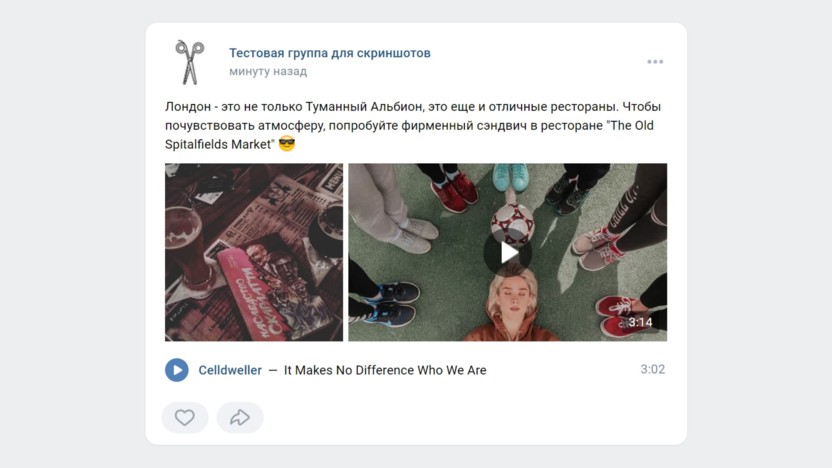
Пример поста с текстом, фото, видео и музыкой
Текст форматировать нельзя, но можно добавлять эмодзи – они помогут выделить заголовки и главные мысли в публикации.
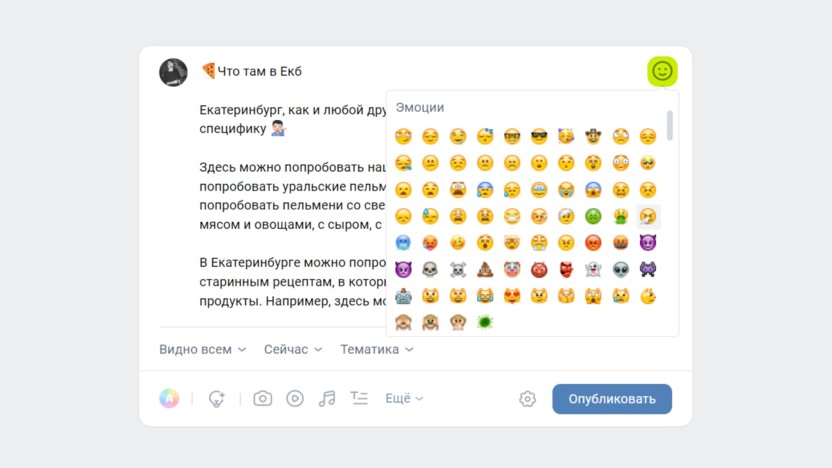
Как добавить эмодзи к посту ВКонтакте
Человека можно отметить через символ «*» или «@». Если ссылка ведет на внутреннюю страницу ВКонтакте, например, другую группу, добавьте пробел и укажите название ссылки в скобках – тогда она отобразится в виде кликабельного текста.
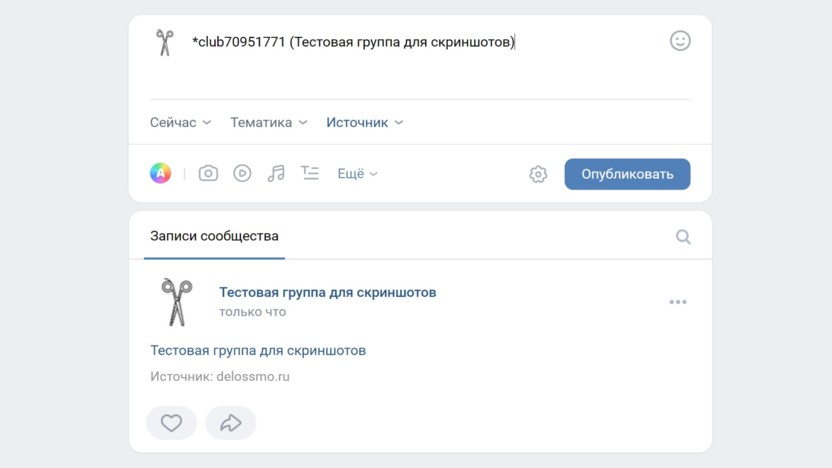
Как сделать кликабельную ссылку ВКонтакте
Если публикация большая, ее можно сверстать в статью. Здесь как раз есть форматирование шрифтов, добавление иллюстраций, видео и цитат.
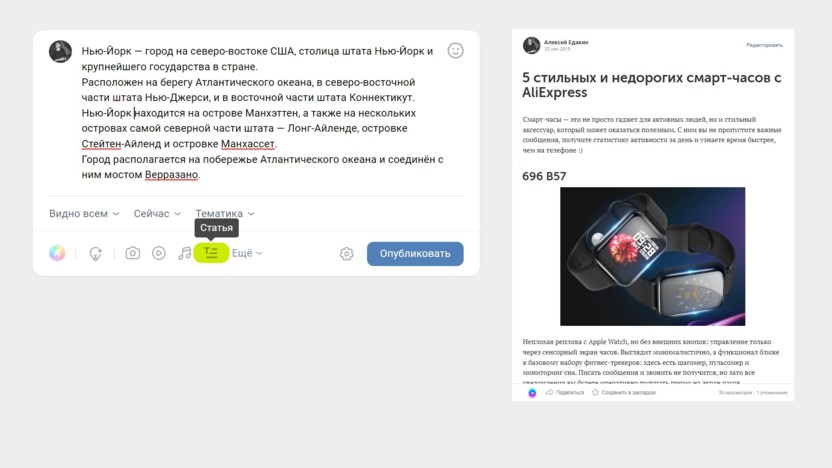
Как опубликовать статью на стене ВКонтакте
Для небольших текстовых заметок есть формат «постер» с яркой цветной подложкой. Длина текста – до 160 знаков с пробелами или до 5 абзацев.
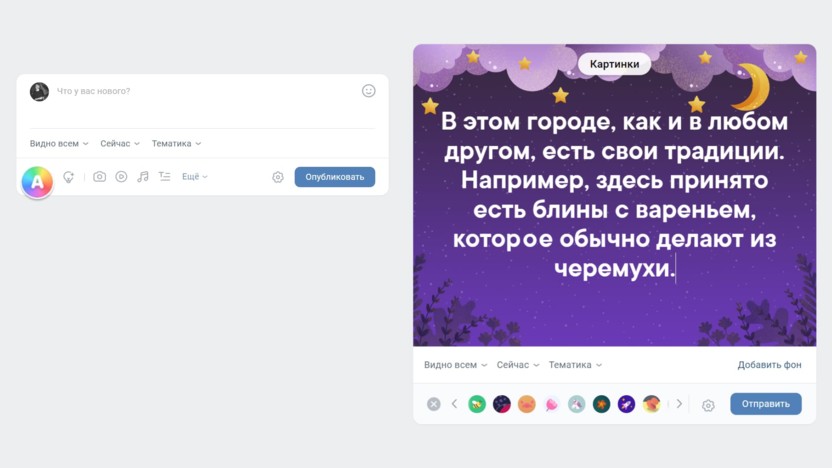
Для постера можно использовать готовые фоны или загрузить свои
Также обратите внимание на раздел «Актуальные темы для записей» – в открывшемся мини-приложении можно выбрать готовый шаблон поста и на его основе сделать запись на стене. Пригодится, если нет идей для постов.
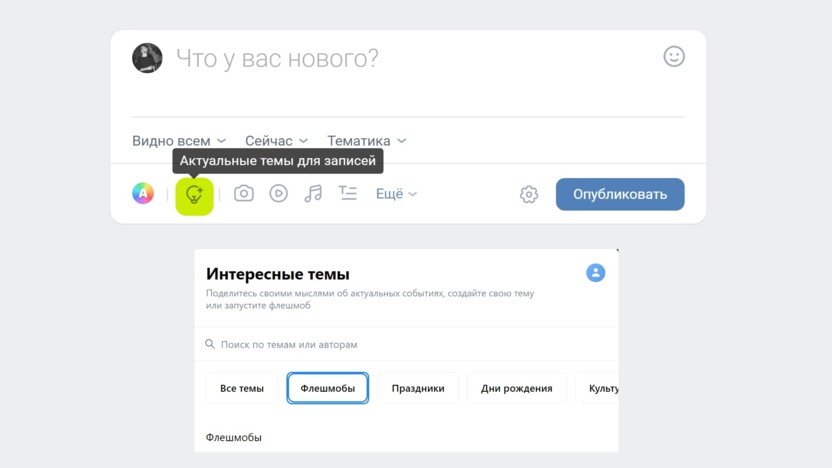
Мини-приложение поможет сделать актуальный пост, если не знаете, что постить
В пункте «Еще» доступны дополнительные форматы контента:
Файл. Документ формата doc, pdf, svg и т. д. Максимальный вес – 200 мегабайт.
Карта. Можно указать местоположение или точку на карте.
Граффити. Графический редактор для рисования с экрана устройства.
Опрос. Максимум – 10 вариантов ответа. Может быть анонимным или публичным.
Товар. Прикрепляет товар из личного профиля.
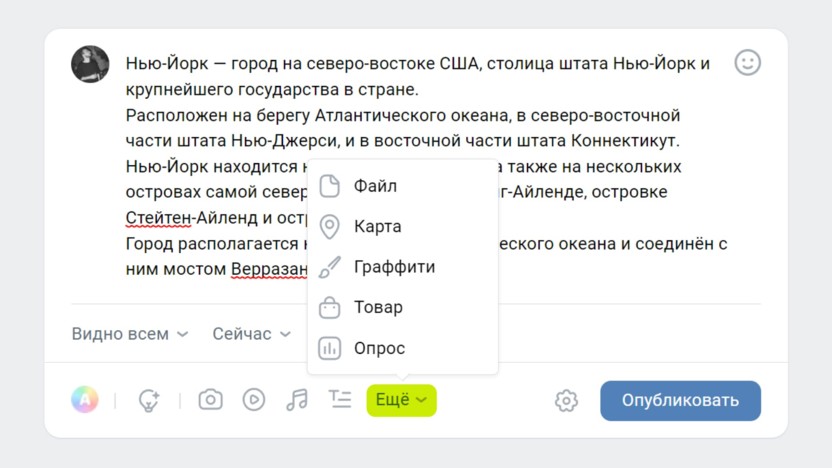
Дополнительные варианты контента, который можно прикрепить к посту
Настройки публикации постов
Перед публикацией доступны настройки:
Видимость. Доступна только для личных постов. Выбираем, кому будет показываться запись: всем, только друзьям, определенному списку друзей.
Дата публикации. Пост можно сделать отложенным, указыв время и дату его выхода.
Тематика. Доступно 11 тем на выбор. Тематика нужна, чтобы пост корректно отображался в рекомендательной ленте соцсети.
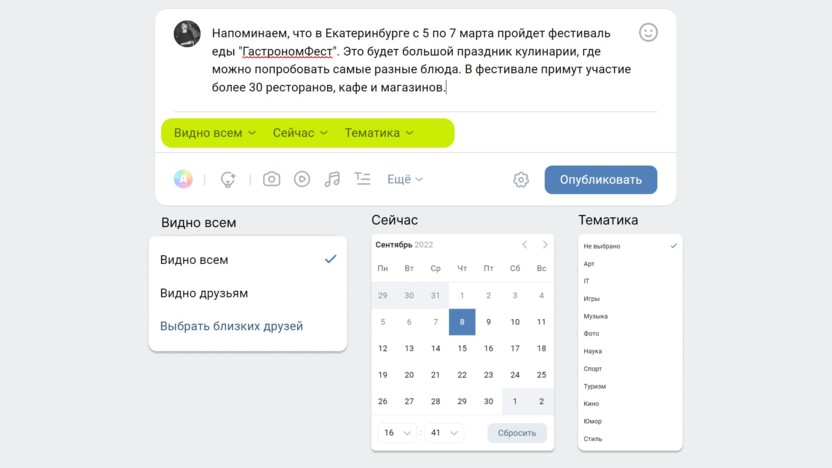
Настройка публикации поста
ВКонтакте есть ограничение на отложенные записи – до 150 постов в отложке. Если лимита недостаточно, обратите внимание на сервис автопостинга SMMplanner – в нем нет ограничений на количество публикаций. Также здесь можно подключить несколько страниц и управлять контентом для пабликов и личных профилей с одного дашборда.
Как сделать отложенный пост ВКонтакте через SMMplanner:
Зайдите на сайт сервиса и добавьте аккаунт ВКонтакте.
Нажмите «Запланировать пост».
Создайте запись – добавьте текст, фото, видео или опрос.
Готово – публикация выйдет в указанное время.
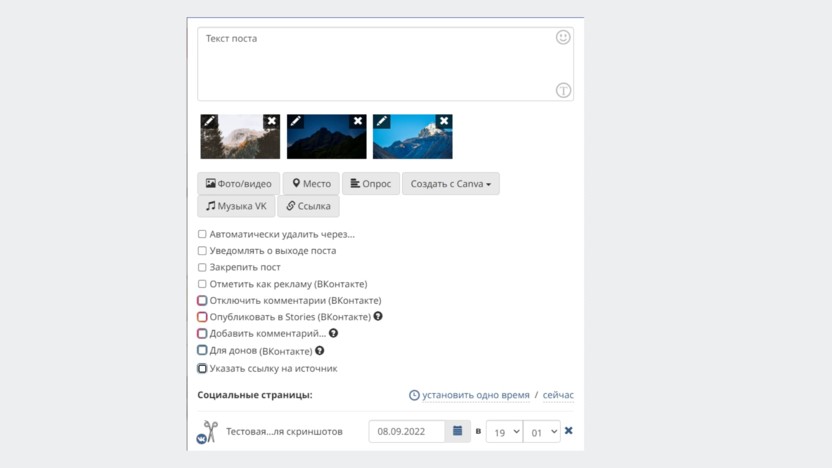
Меню публикации поста в SMMplanner
Дополнительные настройки публикации постов
Кликнув на шестеренку возле кнопки «Опубликовать», можно:
Отключить комментарии к посту.
Отключить уведомление о выходе поста.
Указать источник – ссылку на публикацию, если используется неоригинальный контент.
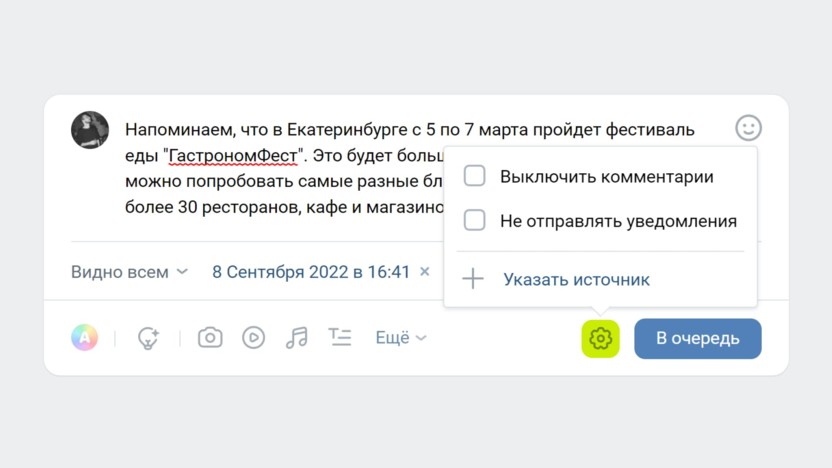
Дополнительные опции для личных постов
Для бизнес-страниц добавляются еще 2 пункта:
Указать автора контента через подпись.
Сделать рекламную метку.
Зачем указывать ссылку на источник: ВКонтакте действует система Немезида, которая поощряет авторов уникального контента и блокирует плагиат. Если используете пост из другого сообщества или сайта, лучше указать источник.
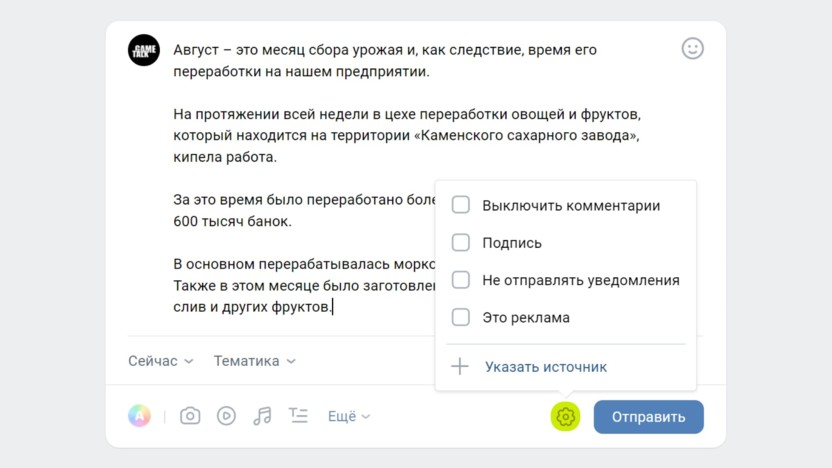
Дополнительные опции для постов в группы
Настройки опубликованного поста ВКонтакте
Как отредактировать запись
Редактировать посты можно в течение недели. Нажмите на три точки справа от названия страницы и кликните по соответствующему пункту. Можно изменить текст, перезалить файлы, сменить тематику – в общем, поменять все, кроме даты публикации.
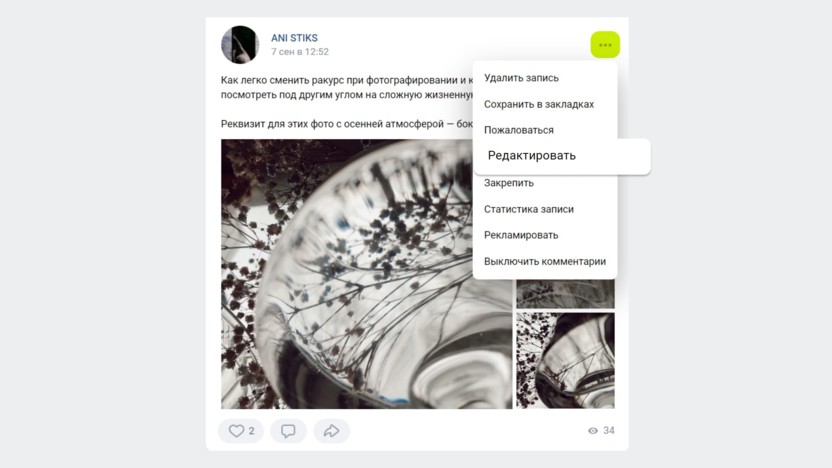
Как отредактировать пост ВК после выхода
Как закрепить пост
Запись можно закрепить, чтобы она отображалась первой в ленте – нажмите на три точки и выберите «Закрепить». Для личной страницы на закреп можно поставить информацию об авторе, для бизнес-профиля – актуальный прайс, конкурс или важную информацию.
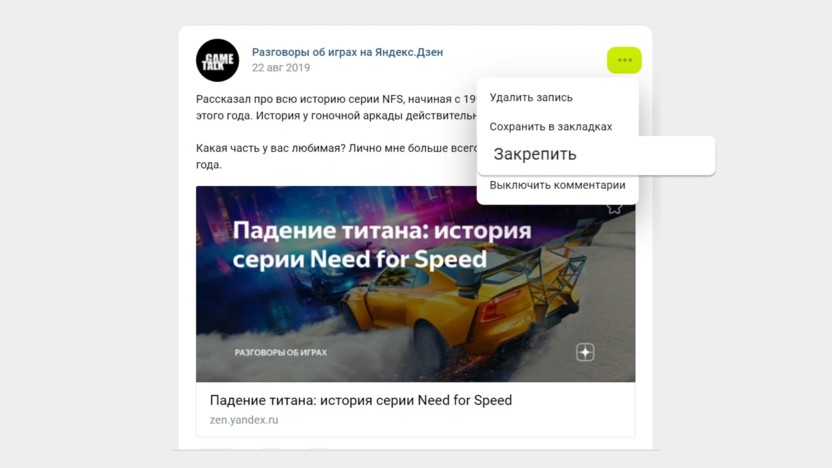
Закреп поста ВКонтакте
Как удалить пост
После выхода запись можно удалить – нажмите на три точки и выберите одноименный пункт.
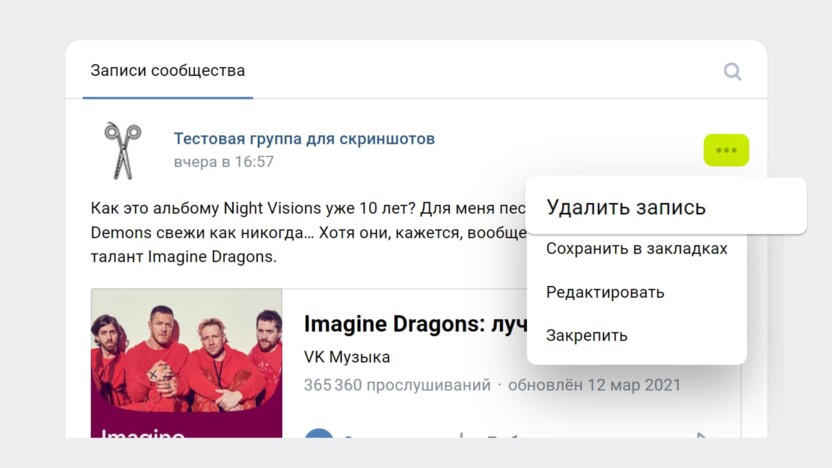
Как удалить пост ВК
Запись можно восстановить, если не обновляли страницу.
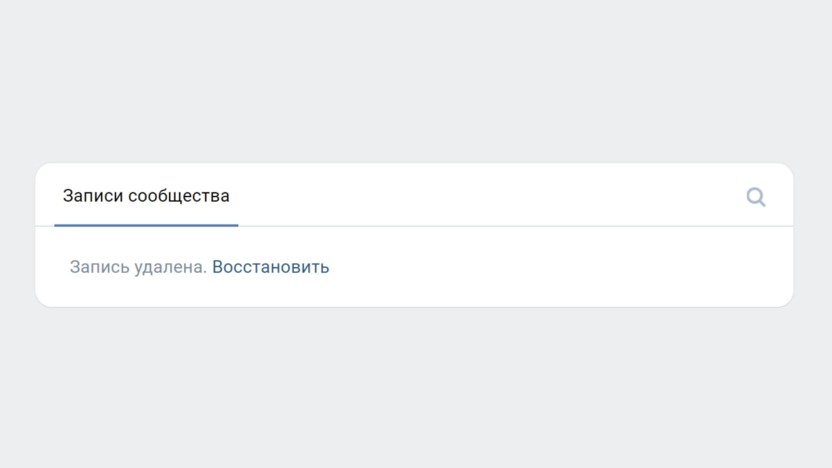
Как восстановить удаленный пост
Как архивировать пост
Опция доступна только для личных страниц. Выберите пост, нажмите на три точки и укажите «Архивировать». После этого пост не смогут увидеть ваши друзья и подписчики, но он будет доступен из папки «Архив» – его можно восстановить или удалить окончательно.
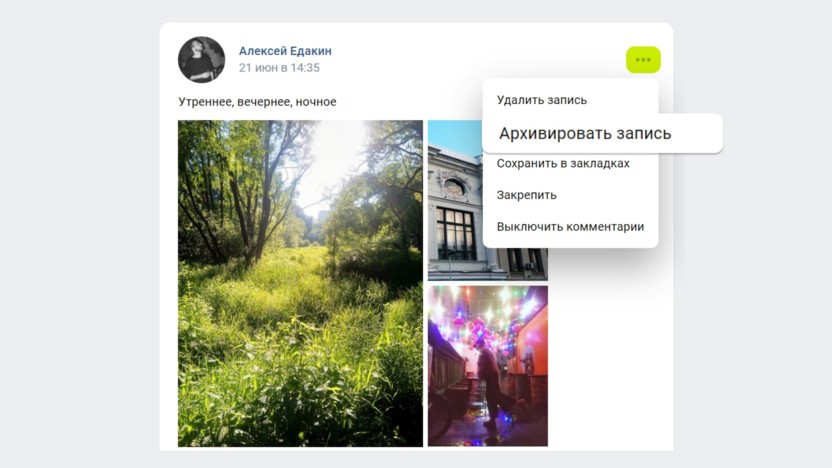
Как заархивировать пост ВКонтакте
Дополнительные возможности для бизнес-страниц
Группы и сообщества при клике на настройки поста могут смотреть статистику – охват записи, количество лайков, репостов, комментариев и другие показатели. Данные такие же, как и в разделе «Статистика».
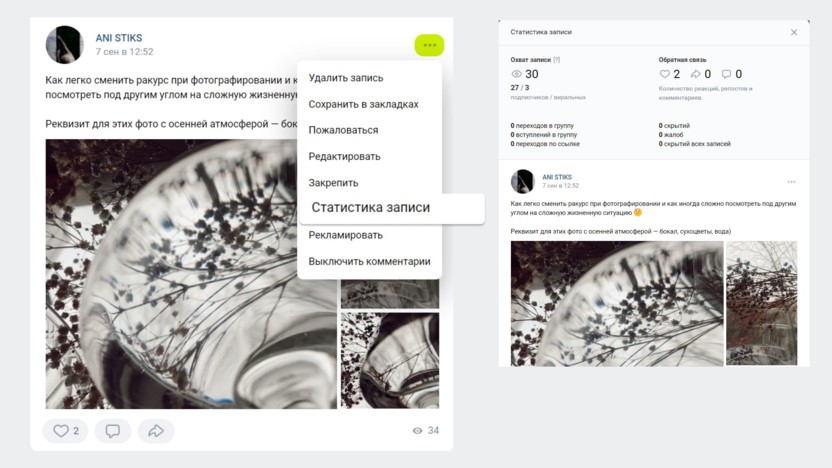
Как посмотреть статистику поста
Также пост можно рекламировать – он будет автоматически отправлен в Рекламный кабинет для настройки таргета. Помните про новые требования к рекламе: никаких эмодзи в тексте и капслока, а на изображениях текста должно быть не более 20%.
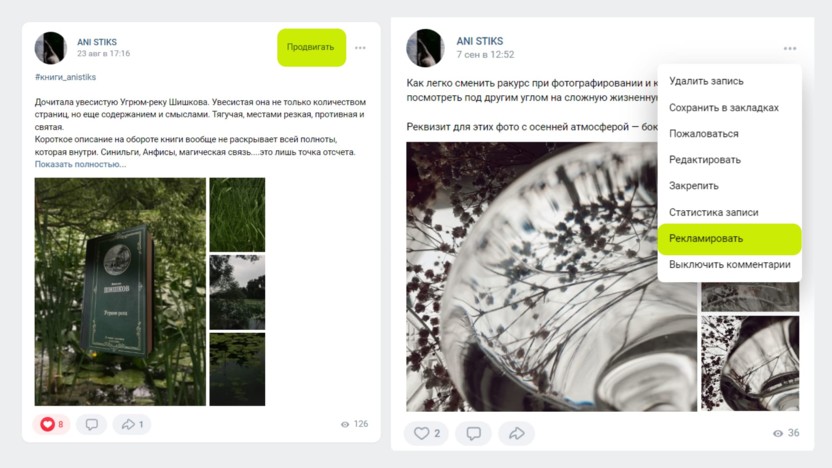
Кнопка может отображаться справа от названия либо при клике на настройки
Что выкладывать в постах ВКонтакте
Бизнес-контент в соцсетях бывает:
Такое деление обусловлено целями: один контент нужен для напоминания о товарах и услугах, другой – для генерации активности на странице. Если мы говорим про личный профиль, в нем тоже могут быть эти типы постов, но только в том случае, если страница ведется с определенной целью. Например, эксперт рассказывает о своей профессии, чтобы находить новых клиентов.
Разберем подробнее типы контента на примерах.
Вовлекающий контент. Публикации, которые прямо или косвенно призывают читателей к действию: отреагировать, репостнуть или оставить комментарий. Например, на личной странице можно попросить поделиться мнением, а на коммерческой – предложить сделать выбор между двумя позициями или пунктами. Цель вовлекающего контента – повысить активность, чтобы получить еще больше лайков и комментариев, так как такой контент будет чаще попадаться подписчикам в рекомендательной ленте ВКонтакте.
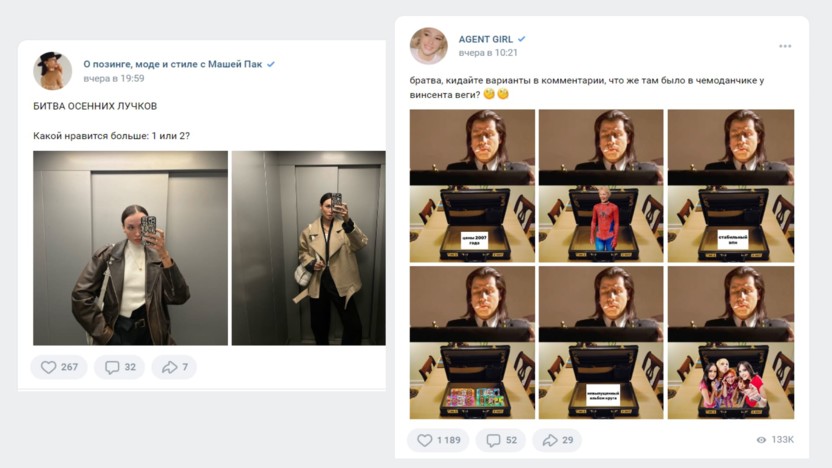
Пример вовлекающего контента у инфлюенсеров
Информационные посты. Цель – донести важную и актуальную информацию до подписчиков. Это могут быть изменения в расписании магазина, сообщение о выходе в отпуск, новость из сферы или запись о празднике.
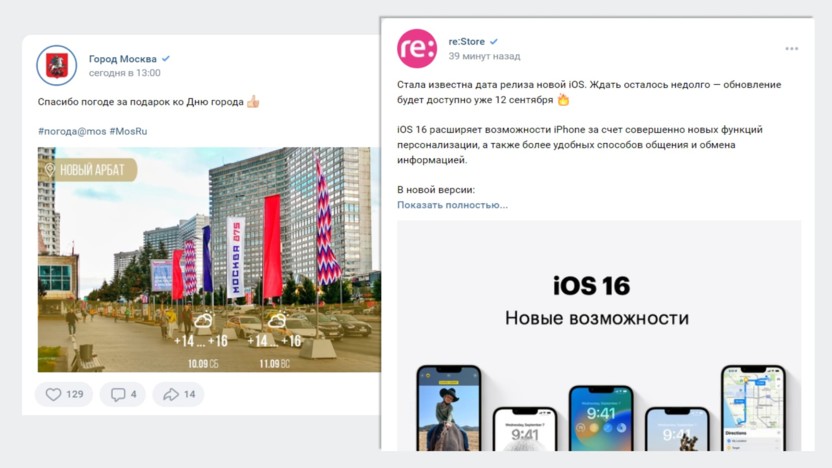
Пример информационных записей ВКонтакте
Развлекательные публикации. Контент, который расслабляет, смешит, удивляет и дает позитивные эмоции. Это может быть шутка, мем, подборка красивых картинок, комикс, музыка и так далее. Согласно данным Datareportal, развлечение и мемы – третья по популярности причина посещения соцсетей. Опрос «Анкетолога» говорит, что для 67% опрошенных мем – это смешная картинка, видео или гифка, а не что-то с глубинным смыслом «для своих». Шутки и юмор сохраняют и делятся ими в переписках – развлекательный контент может приносить не только лайки, но и подписчиков.
Важно: картинка с котиком порадует подписчиков, но сможет ли она продать? Вряд ли. Обычно бизнес-сообщества чередуют рекламный контент с развлекательным.
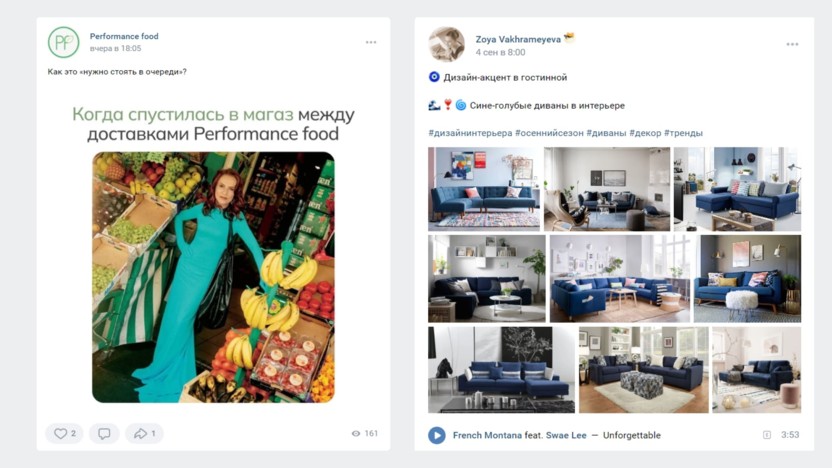
Примеры развлекательных публикаций ВКонтакте
Рекламные публикации. Рассказывают и показывают товар, напоминают об акциях, скидках и распродажах, ведут на сайт или страницу с продуктом. По данным опроса «Анкетолога», почти половина респондентов из России хотя бы раз совершали покупки из-за рекламы в соцсетях. Чаще всего ищут одежду, электронику, медицинские товары и книги.
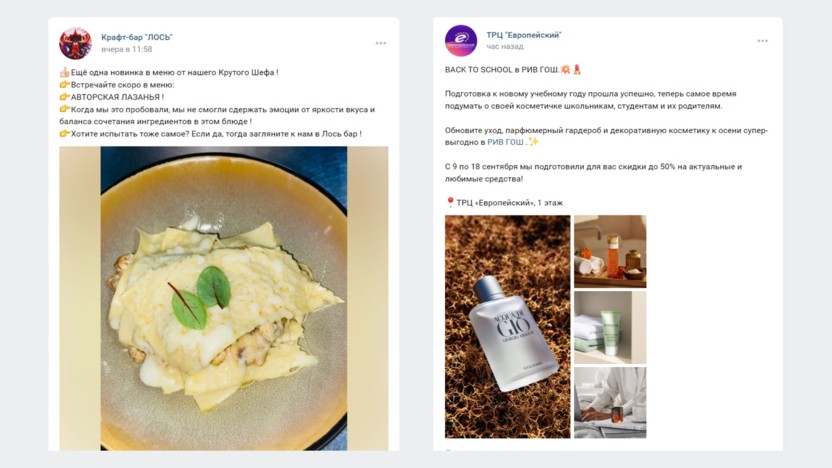
Примеры рекламных публикаций ВКонтакте
В заключение
Посты ВКонтакте – удобная возможность для публичного общения с аудиторией. К публикациям можно добавлять изображения, гифки, видео и музыку, что сильно расширяет возможные форматы контента. В публикации ничего сложного нет – достаточно воспользоваться формой по созданию записей. А вот настроек ВКонтакте много: таймер, тематика, ограничения просмотра и другие пункты меню, которые можно легко пропустить. Надеемся, эта статья помогла разобраться с основными моментами постинга.
Как редактировать запись на стене вконтакте?
В течение какого периода после создания записи,можно ее редактировать?
Насколько мне известно, сейчас для редактирования записей у себя на стене В контакте даётся 24 часа. Столько же времени есть у пользователя, если он хочет отредактировать свои комментарии.
Раньше это время равнялось часу, потом — четырём часам, а сейчас сутки. Но, по своему опыту знаю, что этого всё равно бывает недостаточно, учитывая, что убрали заметки и теперь какие-то свои мысли, статьи и т.п. (что нередко требуется подредактировать) приходится так же, как любые другие записи, просто вешать на стену.
Редактировать запись на стене ВКонтакте можно только в первые 24 часа с момента публикации записи. После этого редактирование записи ВКонтакте невозможно. Как редактировать запись ВКонтакте? Очень просто. Может быть вы не заметили, но в самом правом верхнем уголку этой записи есть такой малозаметный значок карандаша. Он появляется, когда вы наводите на поле записи. Постепенно становится видным и ярким. Вы нажмите на него и вам станет доступно поле текста, в котором вы можете изменить запись на стене ВКонтакте. Это очень удобно, особенно, если информация меняется (например, новость). Когда вы изменили текст или внесли другие изменения, не забудьте нажать на кнопку сохранить, которая будет внизу.