Копирование и вставка с использованием буфера обмена Office
Буфер обмера Office позволяет скопировать до 24 элементов из документов Office или других программ и вставить их в другой документ Office. Например, можно скопировать текст из сообщения электронной почты, данные из книги или таблицы и рисунок из презентации, а затем вставить их все в документ. С помощью буфера обмена Office скопированные элементы можно разместить в документе в нужном порядке.
При использовании области задач Буфер обмена можно вставлять не только последний скопированный или вырезанный объект. Область задач Буфер обмена содержит несколько последних изображений или текстовых фрагментов, которые вы копировали или вырезали.
Примечание: вы по-прежнему можете вырезать, копировать и вставлять фрагменты стандартным способом — с помощью кнопок на ленте или сочетаний клавиш CTRL+X (Вырезать), CTRL+C (Копировать) и CTRL+V (Вставить).
Открытие области задач «Буфер обмена» в приложениях Office
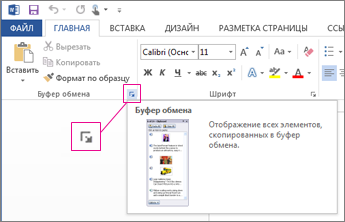
Чтобы открыть область задач Буфер обмена , щелкните Главная, а затем выберите средство запуска диалогового окна Буфер обмена (выделено розовым цветом на снимке экрана ниже):
Дважды щелкните изображение или фрагмент текста, которые нужно вставить.
Примечание: В Outlook, чтобы открыть область задач Буфер обмена : откройте сообщение, откройте вкладку Сообщение , а затем щелкните средство запуска диалогового окна Буфер обмена (выделено розовым цветом на снимке экрана выше) в группе Буфер обмена .
Копирование и вставка нескольких элементов с использованием буфера обмена Office
Откройте файл, из которого вы хотите скопировать элементы.
Выберите первый элемент, который требуется скопировать, и нажмите клавиши CTRL+C.
Продолжайте копировать элементы из того же или другого файла, пока не соберете все, которые вам нужны. В буфер обмена Office можно поместить до 24 элементов. При копировании двадцать пятого элемента первый элемент в буфере обмена Office удаляется.
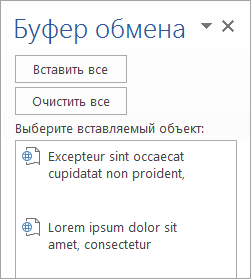
По мере добавления элементов в буфер обмена Office в области задач Буфер обмена появляются соответствующие записи. Новая запись всегда добавляется в начало. Каждая запись содержит значок, соответствующий исходной программе Office, а также фрагмент скопированного текста или эскиз скопированного рисунка.
Щелкните место в документе, в которое необходимо вставить элементы. Собранные элементы можно вставить в любую программу Office.
Выполните одно из указанных ниже действий.
Чтобы вставить элементы по одному, в области задач Буфер обмена дважды щелкните каждый элемент, который вы хотите вставить.
Чтобы вставить все скопированные элементы, в области задач Буфер обмена нажмите кнопку Вставить все.
Удаление элементов из буфера обмена Office
Элементы можно удалить из буфера обмена Office по одному или все сразу.
В области задач Буфер обмена выполните одно из указанных ниже действий.
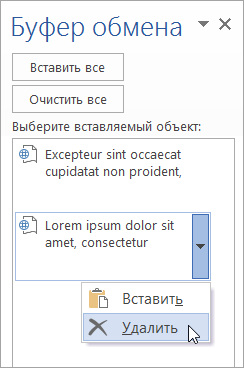
Чтобы удалить один элемент, щелкните стрелку рядом с ним и выберите команду Удалить.
Чтобы удалить все элементы, нажмите кнопку Удалить все.
Настройка отображения буфера обмена в Office
Чтобы настроить способ отображения буфера обмена Office, нажмите кнопку Параметры в нижней части области задач.
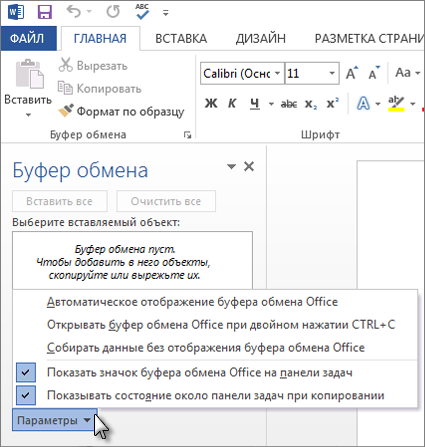
Автоматическое отображение буфера обмена Office
Автоматическое отображение буфера обмена Office при копировании элементов.
Открывать буфер обмена Office при двойном нажатии CTRL+C
Автоматическое отображение буфера обмена Office при двойном нажатии клавиш CTRL+C.
Собирать данные без отображения буфера обмена Office
Автоматическое копирование элементов в буфер обмена Office без отображения области задач Буфер обмена.
Показать значок буфера обмена Office на панели задач
Отображение значка Буфер обмена Office в области состояния системной панели задач, когда буфер обмена Office активен. Этот параметр включен по умолчанию.
Показывать состояние около панели задач при копировании
Отображение сообщений о собранных элементах при их копировании в буфер обмена Office. По умолчанию этот параметр включен.
Буфер обмена — это место временного хранения данных (текст, рисунки и т.д.) на компьютере. Копируемый элемент содержится в буфере обмена до тех пор, пока не будет скопирован другой элемент или выключен компьютер. Это означает, что одни и те же данные можно несколько раз вставлять в разные приложения. В буфере обмена содержится элемент, скопированный последним.
На компьютере Mac невозможно просмотреть или очистить буфер обмена.
Выберите данные, которые необходимо скопировать.
На стандартной панели инструментов щелкните Копировать .
Щелкните там, куда необходимо вставить вырезанный скопированные данные.
На стандартной панели инструментов щелкните Вставить .
Кнопка Параметры вставки , которая отображается в документе, является временной. Ее можно нажать, чтобы изменить форматирование вставляемого элемента. Чтобы отменить отображение этой кнопки, щелкните в любом другом месте документа, нажмите клавишу ESC или начните ввод.
Сочетание клавиш для копирования — + C, а для вставки — + V.
Для сохранения и повторного использования текста, даже после выключения компьютера, можно использовать альбом для вырезок.
Как перенести текст, диаграмму из Excel в Word?
Перенести диаграмму из Excel в Word несложно. Если скопировать диаграмму в Excel есть несколько вариантов ее перенесения в Word: в виде картинки или в виде картинки с возможным её редактированием. В первом варианте копируем диаграмму, а в Word её просто вставляем (кнопка на панели). Плюс такой постановки картинки в том, что она занимает меньше места (меньше Кб), а второе, что при наведении на картинку она не редактируется, не прыгает с картинки на лист диаграммы и т.п., в общем не меняем вид самой картинки. Если хотите делать картинку диаграммы редактируемой, то вставляйте ее так: «Вставка»-«Рисунок»-«Диаграмма» или «Вставка»-«Объект»-«Диаграмма Wicrosoft Excel». Здесь если щелкните по самой диаграмме -выйдет и лист с запечатываемыми данными, и подредактировать диаграмму можно.
И текст переносится приблизительно также, только с учетом того, что все-таки Excel это табличный редактор и потом редактировать текст в Word придется как при работе с таблицами.Удачи при работе!
Как скопировать и вставить диаграмму из Microsoft Excel

Если вы хотите поделиться созданной диаграммой, вы можете скопировать ее из Excel и вставить в другое приложение. У вас есть возможность вставить его как изображение, встроить или связать с источником – вот как.
Скопируйте диаграмму или график из Excel
В процессе копирования диаграммы в Excel нет ничего необычного. Просто убедитесь, что вы выбрали саму диаграмму, а не ее отдельный элемент.
Программы для Windows, мобильные приложения, игры — ВСЁ БЕСПЛАТНО, в нашем закрытом телеграмм канале — Подписывайтесь:)
Выбрав диаграмму, выполните одно из следующих действий:
- Нажмите Ctrl + C в Windows или Command + C на Mac.
- Перейдите на вкладку «Главная» и нажмите «Копировать» в левой части ленты.
- Щелкните правой кнопкой мыши и выберите «Копировать».

Все эти действия копирования помещают диаграмму в буфер обмена. Затем он готов для вставки в нужное место.
Вставить диаграмму в приложение Office
Вы можете легко вставить диаграмму Excel в другое приложение Microsoft Office, например Word, PowerPoint или Outlook. Как уже упоминалось, вы можете вставить диаграмму как изображение, встроить ее или вставить со ссылкой на исходную книгу. И вы можете выбрать один из этих вариантов до или после вставки диаграммы.
С помощью этого первого метода вы вставите диаграмму, а затем выберите параметр «Специальная вставка». Поместите курсор в приложение, в которое вы хотите вставить диаграмму, и выполните одно из следующих действий:
- Нажмите Ctrl + V в Windows или Command + V на Mac.
- Перейдите на вкладку «Главная» (Word и PowerPoint) или «Сообщение» (Outlook) и нажмите «Вставить» в левой части ленты.
Затем нажмите кнопку «Специальная вставка», которая появляется внизу диаграммы. Вы увидите свои варианты.

Используя второй метод, вы можете выбрать опцию Специальная вставка перед вставкой диаграммы. Щелкните правой кнопкой мыши место в приложении, где вы хотите построить диаграмму. Вы должны увидеть выбранные вами варианты под «Параметры вставки» в контекстном меню.

Вставить специальные параметры
Вот различные варианты специальной вставки, которые вы можете выбрать, и их значение.
- Использовать целевую тему и встроить книгу: вставьте диаграмму и сопоставьте форматирование или тему в приложении, в которое вы вставляете. Нет подключенной ссылки для автоматического обновления диаграммы при изменении данных в Excel.
- Сохранить исходное форматирование и встроить книгу: вставьте диаграмму и сохраните форматирование или тему из исходной электронной таблицы в Excel. Нет подключенной ссылки для автоматического обновления диаграммы.
- Использовать целевую тему и данные связи: вставьте диаграмму, сопоставьте форматирование или тему и создайте ссылку на данные в Excel. Если вы измените электронную таблицу, диаграмма автоматически обновится в целевом приложении.
- Сохранить исходное форматирование и связать данные: вставьте диаграмму, сохраните форматирование или тему из источника и сделайте ссылку на данные в Excel. Если вы измените электронную таблицу, диаграмма обновится автоматически.
- Изображение: вставьте диаграмму как изображение. В Excel нет ссылки на данные, и любые изменения, которые вы вносите, представлены только в виде изображения. График обрабатывается как любое другое изображение в приложении.
Вы также можете вставить диаграмму как объект или изображение в определенном формате. Перейдите на вкладку «Главная» или «Сообщение», щелкните стрелку раскрывающегося списка «Вставить» и выберите «Специальная вставка».

Выберите нужный вариант в появившемся окне «Специальная вставка» и нажмите «ОК».

Вставить диаграмму в приложение другого типа
Когда вы остаетесь в приложениях Microsoft Office Word, PowerPoint и Outlook, у вас есть множество специальных опций для вставки в диаграмму. Но если вы хотите вставить в приложение другого типа, вам нужно будет использовать все доступные вам там параметры.
Например, при вставке в Slack (снимок экрана ниже), Microsoft Teams или Gmail диаграмма по умолчанию становится изображением.

В зависимости от того, куда вы хотите вставить диаграмму, вы также можете сохранить ее как изображение в Excel. Таким образом, вы можете использовать его где угодно и повторно использовать изображение при необходимости.
Программы для Windows, мобильные приложения, игры — ВСЁ БЕСПЛАТНО, в нашем закрытом телеграмм канале — Подписывайтесь:)
Диаграмма в Ворде (Word Office MS)

Вставка в текстовый документ Word Office различных диаграмм значительно упрощает его восприятие, а в некоторых случаях, например при составлении отчетов, делать это нужно обязательно. Информация в графическом виде, т.е. рисунки, схемы, диаграммы, воспринимаются лучше, чем та же информация только в виде текста или даже в табличном виде. Поэтому, если нужно донести до читателя какую-то сложную информацию (особенно цифровую), то без умения делать диаграммы в Ворде не обойтись.
Построение диаграмм в Ворде
Сразу нужно сказать, что программой-мастером по построению диаграмм в офисных приложениях является Excel. Поэтому необходимым условием для вставки в текст изображения различных графиков, гистограмм, круговых и кольцевых и прочих диаграмм является наличие на компьютере этого табличного процессора.
Вставить в текст документа диаграмму можно очень просто, скопировав диаграмму, изначально созданную в Excel. При этом получается, что копируем только изображение, а данные, по которым строится график, остаются в исходном Экселевском (Excel) документе, и диаграмма сохраняет связь с этим файлом. Это один из способов вставки диаграммы текст.
Второй способ: в панели инструментов Ворда интегрирована кнопка «Вставить диаграмму», нажатие на которую вызывает вставку диаграммы и открытие листа Excel. Предварительно будет предложено выбрать тип (внешний вид) диаграммы. В листе Excel нужно изменить либо добавить данные, для построения диаграммы.
Каждый из этих способов имеет свои достоинства и недостатки. Так, если вставленная в текст отчета диаграмма будет связана с другим документом, то при корректировке данных в связанном листе изменится и вставленная в текст диаграмма. Это удобно, когда приходится вставлять в работу уже готовые диаграммы, например созданные другим человеком. Но при удалении файла-источника данных, изменить диаграмму уже не получится, ни ее тип, ни ее форму. Во втором случае данные хранятся вместе с документом Word. Необходимые изменения и дополнения можно выполнять прямо в Ворде.
Вставка диаграммы связанной с другим документом
Как говорилось выше для построения диаграммы в текстовом документе, например отчете, можно вставить ее, скопировав из Excel. Для этого нужно сделать следующее:
- Открыть документ Excel и создать таблицу с данными и построить на их основе диаграмму;
- Скопировать полученную диаграмму в буфер и вставить в нужном месте текста;
- Если потребуется изменить данные, то изменяются они в связанном документе (Excel);
- Тип же диаграммы можно подобрать и изменить в самом текстовом документе, вызвав контекстное меню кликом в области диаграммы.
Вставка внедренной диаграммы
Для внедрения диаграммы в документ нужно на панели инструментов, в меню вставка нажать кнопу диаграмма. Это вызовет открытие окна для выбора типа (внешнего вида) диаграммы. Затем, после того, как мы выберем понравившуюся диаграмму, в текст вставляется рабочее поле, в котором разместится диаграмма и, параллельно открывается лист Эксель. В открывшейся таблице изменяем значения категорий и рядов и получаем готовую диаграмму.
Редактирование диаграмм
Непосредственно в окне Word можно изменить внешний вид диаграммы. Для изменения типа диаграммы нужно в поле с диаграммой вызвать контекстное меню и нажать «Изменить тип диаграммы», выбрать понравившийся тип диаграммы из предложенных и ОК.
При нажатии кнопки изменить данные открывается окно Excel с исходными значениями для создания диаграммы. В таблице заменяем значения, а при необходимости можно скорректировать и диапазон построения, например, если, вместо 12 месяцев рассматривается только полугодовой период, тогда нужно захватив правый нижний угол диапазона в таблице изменить область построения диаграммы. Если диаграмма вставлена из буфера обмена, то изменить данные можно только, если сохранен исходный документ, в котором создавалась диаграмма.
Для корректировки других показателей отображения, например, расположение легенды диаграммы, названия осей, подписи данных и др. , нужно вызвать открытие меню работы с диаграммами. Этого можно добиться либо кликнув по области построения диаграммы, либо вызвав контекстное меню выбрать «Восстановить стиль». При этом в главном меню появятся вкладки Конструктор, Макет и Формат.