Отключаем брандмауэр в ОС Windows XP
Довольно часто в различных инструкциях пользователи могут столкнуться с тем, что там потребуют отключить стандартный брандмауэр. Однако, как это сделать не везде расписано. Именно поэтому сегодня мы расскажем о том, как же все-таки это можно сделать без вреда для самой операционной системы.
Варианты отключения брандмауэра в Windows XP
Отключить брандмауэр Windows XP можно двумя способами: во-первых, это отключить его с помощью настроек самой системы и во-вторых, это принудительно остановить работу соответствующей службы. Рассмотрим оба способа более подробно.
Способ 1: Отключение брандмауэра
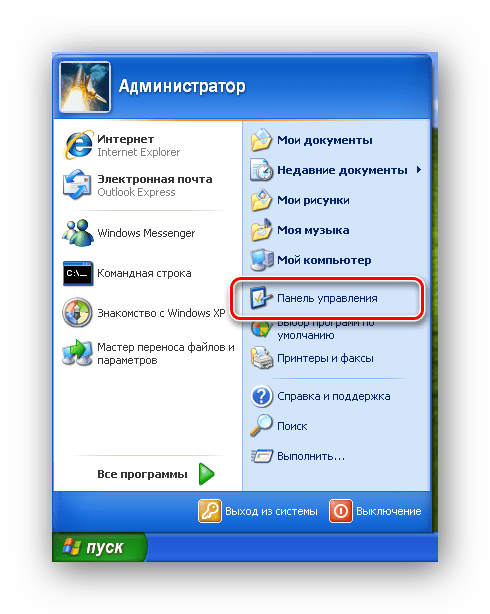
Данный способ является наиболее простым и безопасным. Нужные нам настройки находятся в окне «Брандмауэр Windows». Для того, чтобы туда попасть выполняем следующие действия:
-
Открываем «Панель управления», кликнув для этого по кнопке «Пуск» и выбрав соответствующую команду в меню.
Если вы используете классический вид панели инструментов, то перейти к окну брандмауэра можно сразу, кликнув два раза левой кнопкой мышки по соответствующему апплету.
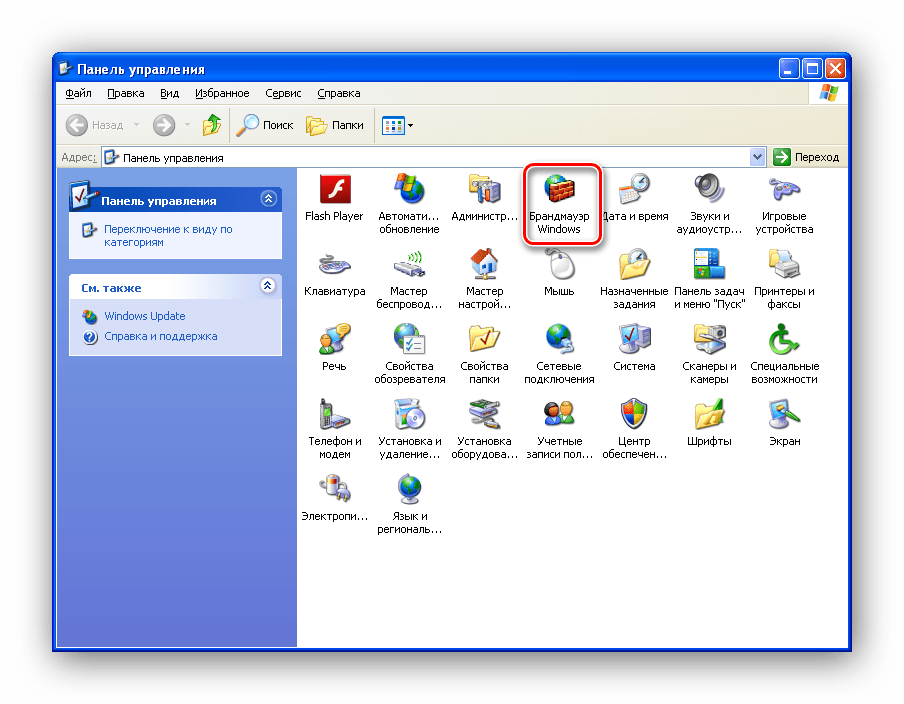
Отключив таким образом брандмауэр, следует помнить, что сама служба все же остается активной. Если же вам требуется полностью остановить службу, тогда воспользуйтесь вторым способ.
Способ 2: Принудительное отключение службы
Еще один вариант завершить работу брандмауэра – это остановить службу. Для этого действия потребуются права администратора. Собственно, для того, чтобы завершить работу службы, первым делом надо перейти в список служб операционной системы, для чего необходимо:
-
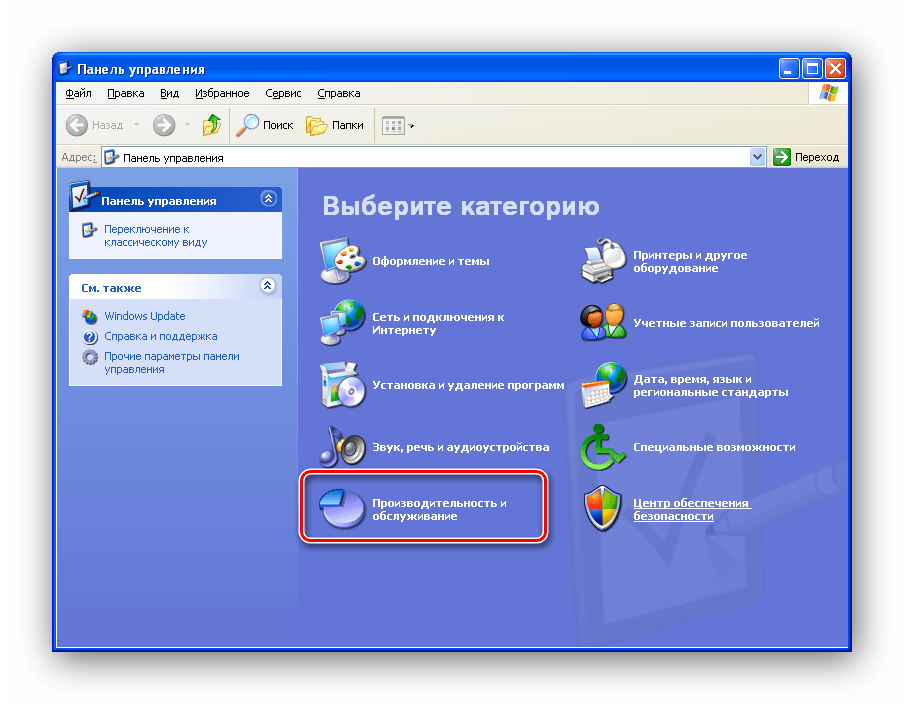
Открыть «Панель управления» и перейти в категорию «Производительность и обслуживание».
Как открыть «Панель управления», было рассмотрено в предыдущем способе.
Если вы используете классический вид Панели инструментов, то «Администрирование» доступно сразу. Для этого кликаем два раза левой кнопкой мышки по соответствующему значку, а затем выполняем действие пункта 3.
На этом все, служба брандмауэра остановлена, а значит и сам брандмауэр выключен.
Заключение
Таким образом, благодаря возможностям операционной системы Windows XP, у пользователей есть выбор, как отключить брандмауэр. И теперь, если в какой-либо инструкции вы столкнулись с тем, что необходимо его отключить, вы можете использовать один из рассмотренных способов.
Как настроить брандмауэр Windows XP
Брандмауэры — это не серебряная пуля, которая защитит вас от всех угроз, но брандмауэры, безусловно, помогут сохранить вашу систему в безопасности. Брандмауэр не будет обнаруживать или блокировать определенные угрозы так, как это делает антивирусная программа, и не остановит вас на щелчке по ссылке в фишинговом сообщении электронной почты мошенничества или при запуске файла, зараженного червем. Брандмауэр просто ограничивает поток трафика на (и иногда из) вашего компьютера, чтобы обеспечить линию защиты от программ или отдельных лиц, которые могут попытаться подключиться к вашему компьютеру без вашего разрешения.
Microsoft некоторое время включила брандмауэр в своей операционной системе Windows, но до выпуска Windows XP с пакетом обновления 2 (SP2) он по умолчанию отключен и требует, чтобы пользователь знал о его существовании и предпринимал шаги для его включения.
После установки пакета обновления 2 (SP2) в системе Windows XP брандмауэр Windows включен по умолчанию. Вы можете перейти к настройкам брандмауэра Windows, нажав на маленький щит значок в Systray в правом нижнем углу экрана, а затем нажмите Брандмауэр Windows внизу под Управление параметрами безопасности для заголовок. Вы также можете нажать Брандмауэр Windows в Панель управления.
Корпорация Майкрософт рекомендует установить брандмауэр, но не обязательно использовать их брандмауэр. Windows может обнаружить наличие большинства личных брандмауэров и узнает, что ваша система все еще защищена, если вы отключите брандмауэр Windows. Если вы отключите брандмауэр Windows без наличия брандмауэра сторонних производителей, Центр безопасности Windows предупредит вас о том, что вы не защищены, а значок маленького щита станет красным.
Создание исключений
Если вы используете брандмауэр Windows, вам может потребоваться настроить его для разрешения определенного трафика. Брандмауэр по умолчанию блокирует большинство входящих трафика и ограничивает попытки программ взаимодействовать с Интернетом. Если вы нажмете на Исключения вы можете добавлять или удалять программы, которые должны быть разрешены для связи через брандмауэр, или вы можете открыть определенные порты TCP / IP, чтобы любые сообщения на этих портах передавались через брандмауэр.
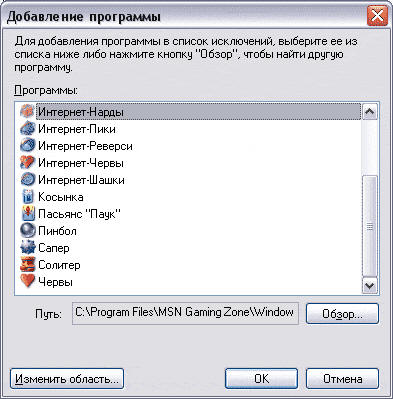
Чтобы добавить программу, вы можете щелкнуть Добавить программу под Исключения Вкладка. Появится список программ, установленных в системе, или вы можете просмотреть определенный исполняемый файл, если программа, которую вы ищете, отсутствует в списке.
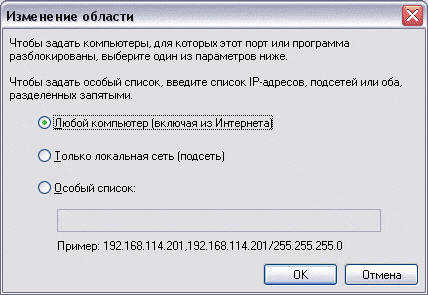
В нижней части Добавить программу окно — это кнопка с надписью Изменить область действия, Если вы нажмете на эту кнопку, вы можете указать, какие именно компьютеры должны иметь право использовать исключение брандмауэра. Другими словами, вы можете разрешить определенной программе общаться через брандмауэр Windows, но только с другими компьютерами в вашей локальной сети, а не в Интернете. Область изменения предлагает три варианта. Вы можете разрешить исключение для всех компьютеров (включая общедоступный Интернет), только компьютеры в своей локальной подсети, или вы можете указать только определенные IP-адреса для разрешения.
Под Добавить порт , вы укажете имя для исключения порта и укажите номер порта, для которого вы хотите создать исключение, и является ли он портом TCP или UDP. Вы также можете настроить область исключения с теми же параметрами, что и исключения Add Program.
Расширенные настройки
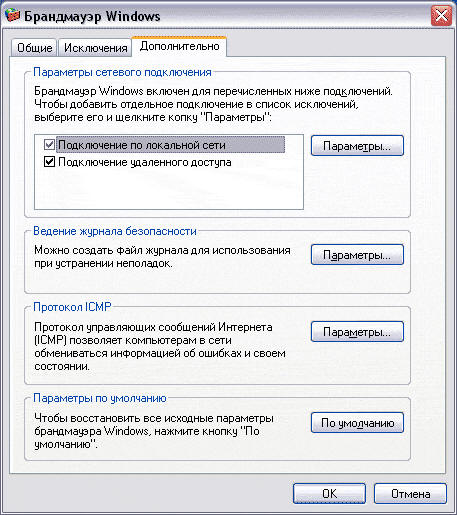
Последней вкладкой для настройки брандмауэра Windows является продвинутый Вкладка. На вкладке «Дополнительно» Microsoft предлагает более конкретный контроль над брандмауэром. В первом разделе вы можете выбрать, включать ли брандмауэр Windows для каждого сетевого адаптера или подключения. Если вы нажмете на настройки в этом разделе вы можете определить определенные службы, такие как FTP, POP3 или службы удаленного рабочего стола, для связи с этим сетевым подключением через брандмауэр.
Второй раздел, если для Ведение журнала безопасности, Если у вас возникли проблемы с использованием брандмауэра или вы подозреваете, что на ваш компьютер могут быть атакованы, вы можете включить ведение журнала безопасности для брандмауэра. Если вы нажмете на настройки , вы можете выбрать журнал удаленных пакетов и / или успешных соединений. Вы также можете определить, где вы хотите сохранить данные журнала, и установить максимальный размер файла для данных журнала.
В следующем разделе вы можете определить настройки для ICMP, ICMP (протокол управления интернет-протоколом) используется для различных целей и проверки ошибок, включая команды PING и TRACERT. Однако ответ на запросы ICMP может также использоваться для возникновения условия отказа в обслуживании на вашем компьютере или для сбора информации о вашем компьютере. Нажав на настройки для ICMP позволяет точно указать, какие типы коммуникаций ICMP вы используете или не хотите, чтобы брандмауэр Windows разрешал.
Последний раздел продвинутый вкладка Настройки по умолчанию раздел. Если вы внесли изменения и ваша система больше не работает, и вы даже не знаете, с чего начать, вы всегда можете прийти в этот раздел в качестве последнего средства и нажать Восстановить настройки по умолчанию для сброса брандмауэра Windows на квадратный.
Примечание редактора: эта статья устаревшего контента была обновлена Энди О'Доннелем
Что такое брандмауэр и как работает брандмауэр?

Узнайте о брандмауэрах и о том, как они действуют в качестве первой линии защиты периметрической сети для вашей сети.
Как отключить брандмауэр Windows в Windows

Вот как отключить брандмауэр Windows в Windows 10, 8, 7, Vista и XP. Иногда необходимо отключить брандмауэр.
Как включить встроенный брандмауэр вашего беспроводного маршрутизатора

Знаете ли вы, что ваш беспроводной маршрутизатор может иметь встроенный межсетевой экран в своих настройках? Давайте узнаем, как включить брандмауэр вашего беспроводного маршрутизатора:
Настройка встроенного файрвола Windows XP Service Pack 2

В Windows XP появился встроенный файрвол, который должен был защищать подключения к сети компьютера от несанкционированного доступа и заражения некоторыми типами вирусов. По умолчанию встроенный файрвол был отключен и это послужило одной из причин того, что вирусные эпидемии поражали компьютеры с Windows XP, не смотря на то, что операционная система имела инструмент, который должен был предотвратить заражение. Microsoft отреагировала на это обстоятельство, выпустив новый пакет исправлений для Windows XP, который, в том числе, обновлял встроенный файрвол, предоставляя в распоряжение пользователя новую функциональность, и включал файрвол для всех соединений с сетью. Теперь у пользователя есть возможность настроить файрвол под свои нужды и корректировать его поведение при попытках выхода в сеть программного обеспечения. Можно так же задавать исключения из правил, предоставляя возможность определенному программному обеспечению получать доступ в сеть, минуя запрещающие правила файрвола. По умолчанию, файрвол включен для всех соединений с сетью, но по желанию пользователя, для некоторых соединений он может быть отключен. Если на компьютере используется файрвол стороннего производителя, то встроенный файрвол должен быть отключен.
Service Pack 2 для Windows XP доступен для загрузки на сайте Microsoft. Если планируется установить пакет исправлений только на одной машине, то имеет смысл воспользоваться сайтом Windows Update , при помощи которого операционная система будет проверена на отсутствие важных исправлений, и будут загружены только необходимые из них. Это позволит уменьшить объем скачиваемой информации и сэкономит время установки обновлений.
Интерфейс
Доступ к настройкам файрвола (брандмауэра) Windows XP Service Pack 2 можно получить при помощи Пуск — Панель управления — брандмауэр Windows . Пример окна с настройками файрвола показан на рисунке ниже.
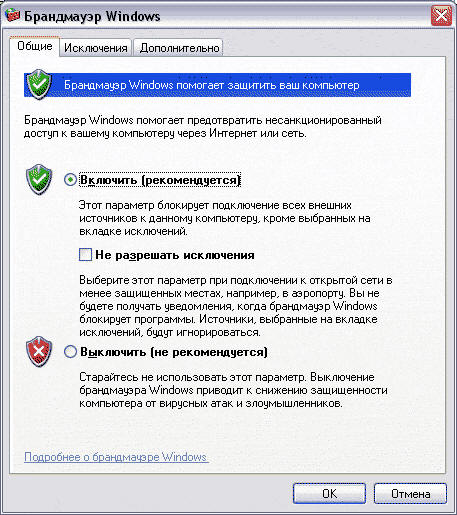
Настройки файрвола
В этом окне можно включить или выключить файрвол для всех соединений с сетью. Пункт Не разрешать исключения активизирует режим работы файрвола, при котором файрвол не выводит на экран оповещений о блокировке и отключает список исключений, который можно задать на следующей вкладке окна управления файрволом.
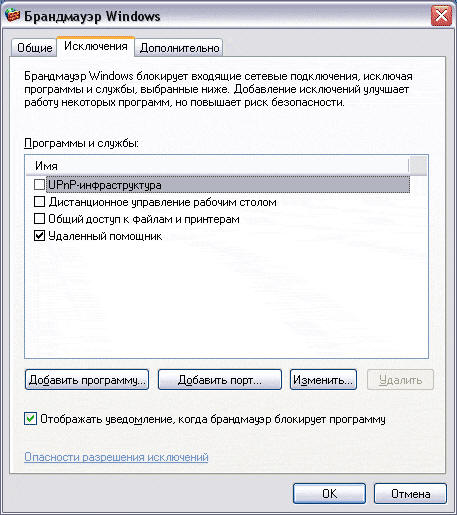
Настройки файрвола
Файрвол разрешает входящие подключения для приложений, перечисленных в этом списке, если они отмечены флажком. Можно разрешить входящие подключения на определенный локальный порт, создав соответствующее правило. На следующей вкладке окна настроек файрвола собраны дополнительные настройки.
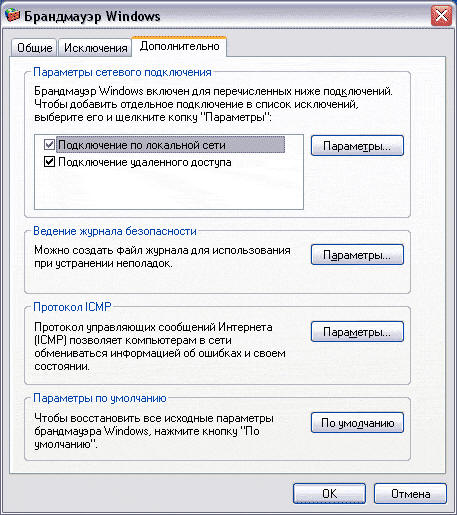
Дополнительные настройки файрвола
В этом окне можно отключить файрвол для определенного подключения или настроить дополнительные параметры фильтрации для каждого из подключений при помощи кнопки Параметры . В этом же окне настраивается журнал работы файрвола, задаются параметры фильтрации протокола ICMP. При помощи кнопки По умолчанию можно вернуть все настройки файрвола к исходным.
Настройка исключений
Автоматическое создание исключений для приложений
При запуске на компьютере программы, которая должна прослушивать определенный порт, ожидая подключения к нему из сети, файрвол выведет на экран запрос, пример которого представлен ниже.
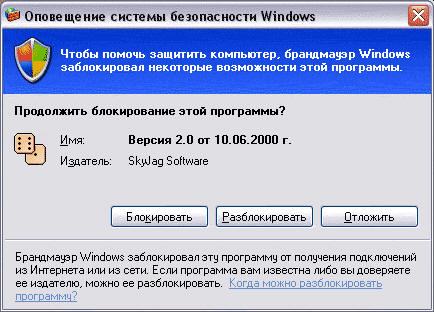
Создание правила для приложения
Пользователю предоставляется следующий выбор:
- Блокировать — приложение, попытавшееся открыть порт, будет блокировано и подключится из сети к этому приложению будет невозможно. В списке исключений файрвола будет создано правило блокирующее это приложение.
- Разблокировать — приложению будет предоставлена возможность открыть порт и подключения из сети к приложению, открывшему порт, будут доступны. В список исключений файрвола будет добавлено правило, которое будет и впредь разрешать этому приложению открывать порт для ожидания входящих подключений.
- Отложить — попытка приложения открыть порт будет пресечена, но исключение создано не будет. При следующей попытке приложения открыть порт будет вновь выведен запрос, показанный выше.
Выбор Отложить оптимален, если нет уверенности в том, какое приложение пытается открыть порт, и будет ли система нормально работать после отказа приложению в открытии порта. В принципе, можно заблокировать попытку открытия порта приложением и если выбор будет неверен, то в последствии можно будет исправить автоматически созданное исключение вручную.
Создание исключений для приложений вручную
Если приложение, которое должно принимать входящие подключения из сети, заранее известно, то для него можно создать исключение вручную. Для этого нужно открыть окно настройки файрвола и выбрать вкладку Исключения .
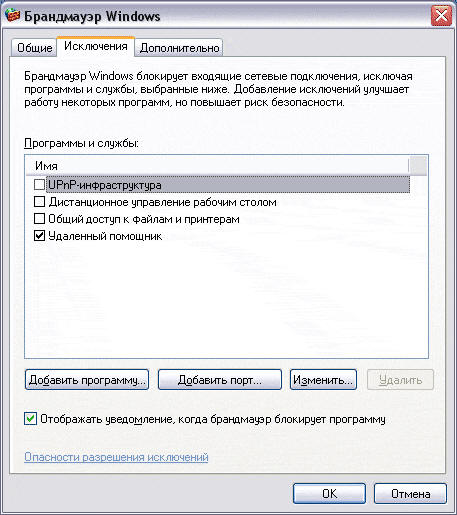
Чтобы создать исключение нужно нажать кнопку Добавить программу. . откроется окно, пример которого показан ниже.
Выбор программы
В этом окне в списке программ перечислены те из них, которые установлены на компьютере. Если программа, которой необходимо разрешить принимать входящие подключения, отсутствует в списке, то при помощи кнопки Обзор можно указать путь к ней. После нажатия кнопки OK исключение будет создано и добавлено в список, где будет отмечено флажком, который говорит о том, что данное правило разрешает указанному приложению открывать порты и ожидать подключения из сети. Если необходимо запретить приложению открывать порты, то флажок следует снять.
Создание исключений для портов
Файрвол предоставляет возможность открыть любой порт, разрешив, таким образом, устанавливать соединения из сети с сервисом, работающим на открываемом порту. Чтобы открыть порт нужно в окне исключений нажать кнопку Добавить порт. Пример окна для добавления порта в список исключений показан ниже.
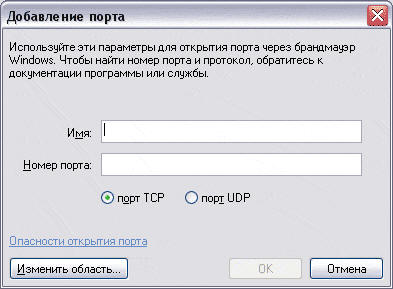
В этом окне необходимо указать протокол и номер порта, подключения к которому из сети файрвол не будет блокировать. В поле имя нужно ввести краткое описание причины по которой порт был открыт, чтобы по прошествии времени ненужное правило можно было легко найти и удалить или исправить.
Изменение адресов, с которых разрешено устанавливать подключения
При ручном создании или при редактировании созданного ранее исключения для приложений или порта можно указать диапазон адресов, с которых могут быть установлены подключения к указанному приложению или порту. Для этого предназначена кнопка Изменить область. , при помощи которой открывается окно, показанное ниже.
Изменение области
В этом окне можно задать список адресов, подключения с которых будут пропущены файрволом. Есть возможность указать, что подключения необходимо разрешить как с любого адреса, так и со строго определенных. Также, может быть указана подсеть, в которой находится компьютер под защитой файрвола.
Дополнительные настройки файрвола
Доступ к дополнительным настройкам файрвола можно получить на вкладке Дополнительно главного окна настройки файрвола
Дополнительные настройки файрвола
- Параметры сетевого подключения — здесь перечислены все сетевые подключения, которые существуют на компьютере под защитой встроенного файрвола. Путем установки или снятия флажка напротив каждого из подключений можно включить или выключить файрвол для каждого из подключений. При помощи кнопки Параметры можно настроить параметры работы файрвола для каждого из подключений, если используется общий доступ к этому подключению
- Ведение журнала безопасности — при помощи кнопки Параметры можно настроить протоколирование событий, происходящих во время работы файрвола в журнале работы.
- Протокол ICMP — позволяет настроить фильтрацию файрволом сообщений, которыми обмениваются по протоколу ICMP. В частности, можно запретить или разрешить отклик компьютера на команду ping
- Параметры по умолчанию — нажатие кнопки По умолчанию возвращает все настройки файрвола к исходным
Тестирование надежности
Конфигурация тестового компьютера, программное обеспечение, используемое при тестировании
- Celeron Tualatin 1000A на шине 133, т.е. частота процессора 1333 мегагерца.
- Материнская плата Asus TUSL-2C, BIOS ревизии 1011.
- 512 мегабайт оперативной памяти, работающей на частоте 133 мегагерца.
- Винчестер Seagate Barracuda 4 80 гигабайт в режиме UDMA5.
- Windows XP Pro Rus Service Pack 2.
- 10 мегабитная сеть из двух компьютеров.
- Сканер уязвимостей Retina 4.9.206.
- Утилита для сетевого флуда по ICMP, IGMP, TCP, UDP.
После установки Service Pack 2 в настройках файрвола были отключены все исключения, созданные по умолчанию.
Использование программой памяти и загрузка процессора
Для оценки поведения файрвола в тяжелых условиях, когда машина под его защитой атакована по локальной сети, был выполнен ряд тестов. В ходе атаки на тестовую машину снимались показания об объеме занятой сервисом файрвола памяти и о загрузке им процессора.
Решение проблем при работе с Брандмауэром Windows в ОС Microsoft Windows XP Service Pack 2. Часть I
Брандмауэр (сетевой экран) – это защитный барьер между компьютером или сетью и внешним миром. Брандмауэр Windows (Windows Firewall), включённый в ОС Windows XP Service Pack 2 (SP2) представляет собой узловой брандмауэр, регистрирующий состояние связи. Он блокирует входящий трафик, поступающий на компьютер без запроса и не определённый в качестве допустимого (исключённого из фильтрации). Таким образом, Windows Firewall обеспечивает необходимый уровень защиты от злонамеренных пользователей и программ, использующих для атак незапрашиваемый трафик. При этом, за исключением некоторых сообщений Протокола межсетевых управляющих сообщений (ICMP), Брандмауэр Windows не блокирует исходящий трафик.
В отличие от Брандмауэра подключения к Интернету (Internet Connection Firewall (ICF)), входящего в состав ОС Windows XP Service Pack 1 (SP1) или Windows XP без пакетов обновлений, Брандмауэр Windows предназначен для использования с любыми сетевыми подключениями, включая общедоступные из Интернета, подключения к локальным офисным и домашним сетям, а также к частным сетям организаций.
Во многих корпоративных сетях, использующих Windows XP SP1 или Windows XP без пакетов обновлений, на внутренних подключениях ICF не задействуется, так как компьютеры в таких сетях не доступны из Интернета напрямую. Брандмауэр, прокси и другие системы безопасности корпоративных сетей обеспечивают некоторый уровень защиты от внешних угроз для компьютеров, входящих в интрасеть. Однако отсутствие узловых брандмауэров, подобных Брандмауэру Windows, на подключениях к интрасети делает компьютеры уязвимыми для вредоносных программ, заносимых в закрытую сеть через мобильные компьютеры.
Допустим, сотрудник компании подключает служебный ноутбук к домашней сети, не имеющей достаточного уровня защиты. Поскольку сетевое подключение ноутбука не защищено брандмауэром, ноутбук оказывается заражён вредоносной программой (вирусом или червём), использующей для своего распространения незапрашиваемый трафик. Сотрудник приносит ноутбук обратно в офис и подключает его к интрасети предприятия, эффективно обходя, таким образом, системы безопасности, находящиеся на границе интрасети с Интернетом. Получив доступ к интрасети, вредоносная программа начинает заражать другие компьютеры. Если бы Брандмауэр Windows был активирован по умолчанию, ноутбук бы не был инфицирован через домашнюю сеть. Однако даже при подключении заражённого вирусом компьютера к интрасети, входящие в неё компьютеры могли бы отразить атаку вредоносного кода с помощью Брандмауэра Windows.
При работе клиентских программ на компьютерах под управлением ОС Windows XP SP2 использование Брандмауэра Windows не мешает передаче данных. Доступ к сети, электронная почта, групповая политика, агенты управления, запрашивающие обновления с управляющего сервера – примеры клиентских программ. При их выполнении соединение всегда инициируется клиентским компьютером, и весь трафик, отправляемый с сервера в ответ на запрос, разрешается брандмауэром в качестве запрашиваемого входящего трафика.
В ОС Windows XP SP1 или Windows XP без пакетов обновлений брандмауэр ICF по умолчанию отключен для любых соединений, его активация на подключении к Интернету осуществляется с помощью Мастера настройки сети (Network Setup Wizard) или Мастера подключения к Интернету (Internet Connection Wizard) . Возможно включение ICF вручную, путём установки единственного флажка на вкладке Дополнительно в свойствах соединения, где Вы также можете задать исключаемый трафик, определив порты TCP или UDP.
В ОС Windows XP SP2 Брандмауэр Windows активирован по умолчанию для всех соединений; исключения для него могут быть заданы с помощью компонента Панели управления (Control Panel) Брандмауэр Windows , доступного из нового Центра обеспечения безопасности Windows (Security Center). Для получения дополнительной информации, смотрите Ручная настройка Брандмауэра Windows в ОС Windows XP Service Pack 2 Manually Configuring Windows Firewall in Windows XP Service Pack 2 (EN).
При активации Брандмауэра Windows для сетевого подключения, в папке Сетевые подключения (Network Connections) на соответствующем значке появляется изображение замка. Если выбрать такое соединение, в его описании отобразится статус Подключено (Enabled), Защищено брандмауэром (Firewalled) . На рисунке ниже приводится пример, в котором Брандмауэром Windows защищены все подключения компьютера.
Описание работы Брандмауэра Windows
Брандмауэр Windows — это брандмауэр для входящего трафика, регистрирующий состояние связи. В отличие от сетевых экранов на основе маршрутизаторов, устанавливаемых между закрытыми сетями и Интернетом, Брандмауэр Windows работает в качестве узлового брандмауэра, т. е. обрабатывает только трафик, направленный на IP-адрес данного компьютера.
Работа Брандмауэра основана на выполнении следующей операции:
- Входящий пакет проверяется и сопоставляется со списком разрешённого трафика. Если пакет соответствует одному из пунктов в списке, Брандмауэр Windows разрешает прохождение этого пакета для дальнейшей обработки по протоколу TCP/IP. В случае несоответствия пакета записям в перечне разрешений, Брандмауэр Windows без уведомления пользователя отбрасывает данный пакет, и, если включена регистрация данного типа событий, создаёт запись в файле журнала Брандмауэра Windows.
Трафик в списке исключений определяется с помощью указания IP-адресов, TCP и UDP портов. Нельзя задать правила для трафика на основании поля протокола IP в заголовке IP.
Список разрешённого трафика наполняется двумя путями:
- При прохождении исходящего пакета через подключение, защищённое Брандмауэром Windows, создаётся запись, разрешающая ответ на данный пакет. Ответный трафик является запрашиваемым входящим трафиком.
Например, если на DNS-сервер посылается запрос на сопоставление имени (Name Query Request), Брандмауэр Windows создаёт запись о том, что соответствующее сообщение-ответ (Name Query Response), отправленное сервером DNS, может быть передано для дальнейшей обработки по протоколу TCP/IP. Такое функционирование позволяет отнести Брандмауэр Windows к брандмауэрам, регистрирующим состояние связи: сохраняется информация о трафике, инициированном компьютером, так что соответствующий ответный входящий трафик разрешается.
- Исключения для трафика, задаваемые Брандмауэру Windows, заносятся в список. Наличие этой возможности позволяет компьютеру, работающему в качестве сервера, приёмника или равноправного узла сети и использующему Брандмауэр Windows, принимать незапрашиваемый трафик.
Например, если компьютер выступает в роли веб-сервера, Вам следует настроить Брандмауэр Windows на исключение из фильтрации веб-трафика, чтобы компьютер мог отвечать на запросы веб-клиентов. Исключения могут быть заданы как для программ (в этом случае порты, открываемые указанной программой, автоматически будут добавляться в список исключений), так и для TCP и UDP портов (которые будут открыты независимо от того, работают использующие их приложения и службы или нет).
Наиболее распространённые проблемы с Брандмауэром Windows
- При использовании Брандмауэра Windows наиболее часто встречаются следующие проблемы:
- Невозможно настроить Брандмауэр Windows
- При выполнении команды ping отсутствует отклик с компьютера
- Игровой, веб- или иной сервер не доступен из Интернета
- Нет доступа к общим папкам и принтерам
- В папке Сетевое окружение не отображаются компьютеры сети.
- Не работает Удалённый помощник
Невозможно настроить Брандмауэр Windows
Если все настройки на вкладках Общие (General) , Исключения (Exceptions) и Дополнительно (Advanced) в свойствах Брандмауэра оказываются недоступны (отображаются серыми), значит, Вы не являетесь членом локальной группы Администраторы (далее в данной статье – администратором компьютера). Настраивать Брандмауэр Windows можно, только имея права администратора.
Если недоступными являются некоторые из настроек на вкладках Общие , Исключения и Дополнительно в свойствах Брандмауэра, то Ваш компьютер либо:
- Входит в сеть, администратор которой применил групповую политику Брандмауэра Windows для активации и настройки функций Брандмауэра Windows. Групповая политика Брандмауэра Windows влияет на настройки, задаваемые администратором компьютера. В этом случае в верхней части диалогового окна Брандмауэра Windows появляется сообщение «Для Вашей безопасности некоторые настройки определяются групповой политикой» (For your security, some settings are controlled by Group Policy).
Обратитесь за дополнительной информацией к сетевому администратору.
- Не входит в домен и работает под управлением ОС Windows XP Professional, но функционирование Брандмауэра определяется локальной групповой политикой.
Для сброса настроек локальной групповой политики, регулирующих работу Брандмауэра Windows, откройте оснастку Политика «Локальный компьютер» (Local Computer Policy) и установите все значения в ветке Конфигурация компьютера\Административные шаблоны\Сеть\Сетевые подключения\Брандмауэр Windows (Computer Configuration\Administrative Templates\Network\Network Connections\Windows Firewall) в папках Профиль домена (Domain Profile) и Стандартный профиль (Standard Profile) как Не задана (Not Configured) .
Отсутствие отклика с компьютера при выполнении команды ping
Обычным средством при устранении проблем с соединениями является использование процедуры ping для проверки канала связи до IP-адреса компьютера, с которым Вы устанавливаете соединение. Используя команду ping, Вы посылаете эхо-запрос ICMP и получаете эхо-ответ ICMP. По умолчанию Брандмауэр Windows не принимает входящие эхо-запросы ICMP, и компьютер не может отправить эхо-ответ ICMP. Чтобы локально настроить Брандмауэр Windows на приём эхо-запросов ICMP, Вам следует активировать настройку Разрешать запрос входящего эха (Allow incoming echo request) в диалоговом окне Параметры ICMP (ICMP) , доступном из настроек ICMP на вкладке Дополнительно (Advanced) диалогового окна Брандмауэр Windows . Пример показан на рисунке.
Вы также можете разрешить приём эхо-запросов ICMP для конкретного подключения, перейдя с вкладки Дополнительно (Advanced) в Свойствах (Properties) выбранного подключения в диалоговое окно Брандмауэр Windows (Windows Firewall) (нажав кнопку Параметры (Settings) в разделе Брандмауэр Windows (Windows Firewall) ), а оттуда – на вкладку Дополнительно (Advanced) и в диалоговое окно Параметры ICMP (ICMP) , нажав кнопку Параметры (Settings) в разделе Протокол ICMP (ICMP) .
Если Ваш компьютер входит в домен, Вы также можете задать исключения для ICMP через настройку Групповой политики Брандмауэра Windows. Для получения дополнительной информации, смотрите Применение настроек Брандмауэра Windows в ОС Windows XP Service Pack 2 Deploying Windows Firewall Settings for Microsoft Windows XP with Service Pack 2 (EN).
Примечание . Параметры Брандмауэра Windows могут изменять только администраторы компьютера, если это не противоречит настройкам групповой политики для Брандмауэра Windows.
Если приём эхо-запросов ICMP разрешен, с Вашего компьютера можно будет получить отклик с помощью команды ping. Однако при этом он станет уязвимым для атак, основанных на использовании эхо-запросов ICMP. Поэтому рекомендуется активировать настройку Разрешать запрос входящего эха (Allow incoming echo request) , только когда в этом есть необходимость, и выключать её, если она не нужна.
Игровой, веб- или иной сервер не доступен из Интернета
Если приложение или служба находится в состоянии ожидания незапрашиваемого входящего трафика (например, на сервере, приёмнике или равноправном узле сети), Брандмауэр Windows с настройками по умолчанию будет отклонять такой трафик, пока не будут заданы соответствующие исключения. Исключения для приложений, ожидающих незапрашиваемый трафик, задаются следующими способами:
- Активацией предустановленных исключений на вкладке Исключения (Exceptions) диалогового окна Брандмауэр Windows (Windows Firewall) . К предустановленным исключениям относятся Общий доступ к файлам и принтерам, Удалённый помощник, Дистанционное управление рабочим столом и UpnP-инфраструктура.
- Вручную из вкладки Исключения (Exceptions) диалогового окна Брандмауэр Windows (Windows Firewall) .
- При запросах на создание исключений от приложений, использующих вызовы функций API (application programming interface, интерфейса программирования приложений) Брандмауэра Windows. Чтобы исключения были созданы, необходимо, чтобы приложение запускал администратор компьютера.
Если приложение не использует вызовы API Брандмауэра Windows и при работе пытается прослушивать TCP или UDP порты, Брандмауэр Windows с помощью диалогового окна Оповещение системы безопасности Windows (Windows Security Alert) запрашивает администратора компьютера, следует ли добавить приложение в список исключений на вкладке Исключения (Exceptions) диалогового окна Брандмауэр Windows (Windows Firewall), при этом заблокировав трафик для всех пользователей (опция Блокировать (Keep blocking) ), или добавить приложение в список исключений и разрешить его трафик для всех пользователей (опция Разблокировать (Unblock) ), или заблокировать незапрашиваемый трафик в этот раз и повторить запрос при следующем запуске приложения (опция Отложить (Ask Me Later) ).
Чтобы узнать путь к приложению, отображаемому в диалоговом окне Оповещение системы безопасности Windows (Windows Security Alert) , наведите курсор мыши на название или описание приложения. Путь будет показан в появившейся подсказке.
Если пользователь не имеет прав администратора компьютера, в диалоговом окне Оповещение системы безопасности Windows (Windows Security Alert) отобразится сообщение о том, что трафик блокируется, и будет предложено обратиться за дальнейшей информацией к сетевому администратору.
Работа Брандмауэра Windows со службами не настраивается через диалоговое окно Оповещение системы безопасности Windows (Windows Security Alert) . Поэтому Вам следует задать исключения для служб вручную:
- С помощью команд контекста netsh firewall .
- Через установки групповой политики для Брандмауэра Windows.
Задать исключения вручную можно либо с помощью имён приложений, что позволяет Брандмауэру Windows автоматически открывать и закрывать все порты, требуемые службе или программе, либо путём определения TCP и UDP портов, которые будут открыты независимо от того, работают использующие их приложения или нет. С точки зрения безопасности и простоты настройки, установка исключений по именам программ является более предпочтительным методом по сравнению с указанием открытых портов.
Чтобы вручную задать исключения для программ, сделайте следующее:
- Нажмите кнопку Пуск (Start) , перейдите в Панель управления (Control Center) , затем в Центр обеспечения безопасности (Security Center) и выберите Брандмауэр Windows (Windows Firewall) .
- Перейдите на вкладку Исключения (Exceptions) .
- Нажмите Добавить программу (Add Program) и выберите программу (приложение или службу) из списка или с помощью кнопки Обзор (Browse) . Если нужно, задайте область значений. Для получения дополнительной информации по указанию области, смотрите Ручная настройка Брандмауэра Windows в ОС Windows XP Service Pack 2 Manually Configuring Windows Firewall in Windows XP Service Pack 2 (EN).
- Нажмите ОК для подтверждения заданных исключений.
Чтобы вручную задать исключения для портов, сделайте следующее:
- Нажмите кнопку Пуск (Start) , перейдите в Панель Управления (Control Panel) , затем в Центр обеспечения безопасности (Security Center) и выберите Брандмауэр Windows (Windows Firewall) .
- Перейдите на вкладку Исключения (Exceptions) .
- Нажмите Добавить порт (Add Port) , задайте имя и номер TCP или UDP портов и, если потребуется, область значений.
- Нажмите ОК для подтверждения заданных исключений.
Примечание . Задавать исключения на основе IP-протокола нельзя.
Чтобы определить, для каких портов необходимо задавать исключения, обратитесь к документации программы или на сайт её производителя за информацией о настройке брандмауэров для разрешения необходимого трафика. Если Вам не удаётся определить трафик, используемый программой, или программа не работает после задания исключений, смотрите раздел « Общие методы определения и настройки исключений » в данной статье.
Применение исключений для TCP и UDP портов эффективно только при работе с программами, использующими статические порты. Такие программы работают с постоянными, не изменяющимися наборами портов. Однако некоторые программы используют динамические порты, меняющиеся при каждом запуске программы или в процессе её работы. Приложение, принимающее трафик через динамические порты, следует вносить в список исключений для программ, а не портов.
Нет доступа к общим папкам и принтерам
Если на компьютере с работающим Брандмауэром Windows нет доступа к общим файлам или принтерам, Вам следует активировать предустановленное исключение для Общего доступа к файлам и принтерам (File and Printer Sharing) на вкладке Исключения (Exceptions) диалогового окна Брандмауэр Windows (Windows Firewall) .
Примечание . На компьютерах, имеющих прямое соединение с Интернетом (на управляемых компьютерах в Стандартном профиле), активация исключения для Общего доступа к файлам и принтерам (File and Printer Sharing) категорически не рекомендуется, так как в этом случае злонамеренные пользователи могут попытаться получить доступ к общим файлам и угрожать безопасности Ваших данных. В малых домашних и офисных (SOHO) сетях с единственной подсетью применяйте исключение для Общего доступа к файлам и принтерам только для прямых подключений к подсети SOHO и для области локальной подсети (опция Только локальная сеть (подсеть) (My network (subnet) only) в диалоговом окне Изменение области (Change Scope) ).
Не удаётся управлять удалённым компьютером, на котором работает Брандмауэр Windows
Если Вам не удаётся осуществлять удалённое управление компьютером, на котором работает Брандмауэр Windows, Вам следует активировать предустановленное исключение для Удалённого Помощника (Remote Assistance) на вкладке Исключения (Exceptions) диалогового окна Брандмауэр Windows (Windows Firewall) .
Примечание . Активация исключения для Удалённого Помощника (Remote Assistance) на компьютерах, напрямую подключенных к Интернету (на управляемых компьютерах в Стандартном профиле), крайне нежелательна, так как в этом случае злонамеренные пользователи могут попытаться удалённо контролировать Ваш компьютер. В малых домашних и офисных (SOHO) сетях с единственной подсетью применяйте исключение для Удалённого помощника (Remote Assistance) только для прямых подключений к подсети SOHO и для области локальной подсети (опция Только локальная сеть (подсеть) (My network (subnet) only) ) в диалоговом окне Изменение области (Change Scope) ).
В папке Сетевое окружение не отображаются компьютеры сети
Причина проблемы здесь та же, что и при отсутствии доступа к общим папкам и принтерам. Если в окне Сетевое окружение после включения Брандмауэра Windows не видны компьютеры Вашей частной сети, Вам следует активировать предустановленное исключение для Общего доступа к файлам и принтерам (File and Printer Sharing) на вкладке Исключения (Exceptions) в свойствах Брандмауэра Windows.
Примечание . Активация исключения для Общего доступа к файлам и принтерам (File and Printer Sharing) на компьютерах, имеющих прямое соединение с Интернетом, категорически не рекомендуется, так как в этом случае злонамеренные пользователи могут попытаться получить доступ к общим файлам и угрожать безопасности Ваших данных. В малых домашних и офисных (SOHO) сетях с единственной подсетью применяйте исключение для Общего доступа к файлам и принтерам только для прямых подключений к подсети SOHO и для области локальной подсети (опция Только локальная сеть (подсеть) (My network (subnet) only) ) в диалоговом окне Изменение области (Change Scope) ).
Удалённый помощник не работает
Для получения информации о настройке Брандмауэра для использования Удалённого помощника, обратитесь к Приложению D в Применение настроек Брандмауэра Windows в ОС Windows XP Service Pack 2 Deploying Windows Firewall Settings for Microsoft Windows XP with Service Pack 2 (EN).
Как определить, настроен ли Брандмауэр Windows с помощью групповой политики
Для компьютеров, принадлежащих домену, конфигурация Брандмауэра Windows складывается из локальных настроек, сохраняемых в реестре, и установок групповой политики. При решении проблем часто бывает полезно знать, действуют ли в отношении Брандмауэра только локальные настройки или также и установки групповой политики, и, в последнем случае, какой из профилей Брандмауэра Windows задействован (Профиль домена или Стандартный профиль). Для определения профиля, который необходимо применить, ОС Windows XP SP2 выполняет проверку параметров сети. Для получения дополнительной информации, смотрите Определение конфигурации сети для применения сетевых настроек групповой политики Network Determination Behavior for Network-Related Group Policy Settings (EN).
Чтобы определить сетевые параметры, выполните команду netsh firewall show state verbose=enable в командной строке. Вот пример первой секции экрана :
——————————————————————-
Профиль = Обычный
Рабочий режим = Enable
Режим исключения = Enable
Режим многоадр./широковещ. ответов = Enable
Режим уведомления = Enable
Версия групповой политики = Нет
Режим удаленного администрирования = Disable
Область: *
В разделе «Состояние брандмауэра» (“Firewall status”) посмотрите на значения параметров «Профиль» (“Profile”) и «Версия групповой политики» (“Group Policy Version”). В приведённой таблице перечисляются варианты значений этих параметров и их смысл.
| Значение параметра «Профиль» | Значение параметра «Версия групповой политики» | Описание |
| Обычный | Нет | Групповая политика Брандмауэра не определена. На компьютере действуют только локальные настройки Брандмауэра. |
| Обычный | Брандмауэр Windows | На компьютере действуют настройки групповой политики Брандмауэра. |
| Domain | Нет | Компьютер подключен к сети, содержащей Ваш домен, но групповая политика Брандмауэра не определена. |
| Domain | Legacy Firewall (ICF) | Применена установка групповой политики Запретить использование общего доступа к подключению Интернета в сети DNS-домена (Prohibit use of Internet Connection Firewall on your DNS domain network) , и групповая политика Брандмауэра Windows не определена. |
| Domain | Брандмауэр Windows | Компьютер подключен к сети, содержащей Ваш домен, и на нём действуют настройки групповой политики Брандмауэра Windows. |
Примечание . Активация настройки групповой политики Запретить использование общего доступа к подключению Интернета в сети DNS-домена (Prohibit use of Internet Connection Firewall on your DNS domain network) может отключить Брандмауэр Windows (в этом случае параметр «Рабочий режим» (“Operational Mode”) на экране, отображающемся после выполнения команды netsh , принимает значение «Disable»), если при этом не включена настройка групповой политики Брандмауэра Windows Защитить все сетевые подключения (Windows Firewall: Protect All Network Connections) .
Чтобы определить, было ли исключение для приложения или порта задано в локальных настройках или через групповую политику, просмотрите разделы «Исключения для программ» («Program exceptions») и «Исключения для порта» («Port exceptions») в содержании экрана, выводимого командой netsh firewall show state verbose=enable . Эти разделы отображаются в виде таблиц, содержащих списки исключений. В каждой таблице имеется столбец «Локальная политика» (“Local Policy”). Если выбранному исключению в этом столбце сопоставлено значение «Да», значит, данное исключение было задано через настройки локальной политики. Если это значение «Нет», то исключение было установлено через настройки групповой политики.
Ниже приведён пример фрагмента раздела экрана «Исключения для порта», выводимого командой netsh firewall show state verbose=enable
Примечание. Некоторые строки кода перенесены для удобства чтения.
Исключения для порта:
Порт Протокол Лок. политика Режим Имя / Тип службы
137 UDP Да Enable Служба имени NetBIOS / Общий доступ к файлам и принтерам
138 UDP Да Enable Служба датаграмм NetBIOS / Общий доступ к файлам и принтерам
139 TCP Да Enable Служба сеанса NetBIOS / Общий доступ к файлам и принтерам
445 TCP Да Enable SMB поверх TCP / Общий доступ к файлам и принтерам
3389 TCP Нет Enable Дистанционное управление рабочим столом / Дистанционное управление рабочим столом
В этом примере все исключения для портов, кроме заданного для Дистанционного управления рабочим столом, определены через настройки локальной политики.
Для получения полного списка настроек Брандмауэра Windows, определённых через групповую политику, используйте оснастку Результирующая политика (Resultant Set of Policy (RSOP)). Дополнительная информация содержится в Справке и поддержке Windows XP.
Общие методы определения и настройки исключений
Если работа приложения или службы нарушается из-за блокирования Брандмауэром Windows незапрашиваемого входящего трафика, то вместо того, чтобы отключать сам Брандмауэр Windows, следует задать ему исключения таким образом, чтобы блокируемый трафик был разрешён. Отключение Брандмауэра Windows не рекомендуется, так как это сделает Ваш компьютер уязвимым для злоумышленников и вредоносных программ, если Вы при этом не используете сетевой экран от стороннего производителя.
Как описывается в разделе данной статьи « Игровой, веб- или иной сервер не доступен из Интернета », Брандмауэр Windows уведомляет пользователя, когда приложения пытаются прослушивать порты. В зависимости от выбранного пользователем варианта ответа в диалоговом окне Оповещение системы безопасности Windows (Windows Security Alert) , приложение либо добавляется в список исключений на вкладке Исключения (Exceptions) , при этом трафик блокируется (опция Блокировать (Keep blocking) ), либо добавляется в список исключений с разрешением трафика (опция Разблокировать (Unblock) ), либо не добавляется в список и блокируется (опция Отложить (Ask Me Later) ). Если Вы выбираете вариант Блокировать (Keep Blocking) , разрешить трафик для этого приложения в случае необходимости Вы сможете из вкладки Исключения (Exceptions) диалогового окна Брандмауэр Windows (Windows Firewall) . Исключения могут задаваться как приложениями при использовании API Брандмауэра Windows, так и вручную.
Службы Windows, в отличие от приложений, не задействуют оповещения Брандмауэра Windows для автоматического создания и активации исключений. Исключения для служб Windows задаются либо службой, использующей API Брандмауэра Windows, либо ручной настройкой путём указания исключаемых программ или портов. Если служба запускается исполняемым файлом (таким, как *.exe), Вы можете задать исключение для программы. Если служба запускается другой службой, подобной Svchost.exe, Вам следует указать исключаемые порты.
Если требуется задать исключения для портов или сообщений ICMP, используемых какой-либо службой, то для определения нужных TCP или UDP портов, а также сообщений ICMP, обращайтесь к документации данной службы Windows или на соответствующий веб-сайт. Основываясь на документации, укажите необходимые исключения для портов и сообщений ICMP. Если же указания на используемые службой порты и ICMP сообщения в документации отсутствуют, выполните следующую последовательность действий:
- На вкладке Дополнительно (Advanced) диалогового окна Брандмауэр Windows (Windows Firewall) нажмите Параметры (Settings) в разделе Ведение журнала безопасности (Security Logging) и включите опцию Записывать пропущенные пакеты (Log dropped packets) . Нажмите ОК для сохранения параметров ведения журнала и ОК для закрытия диалогового окна Брандмауэр Windows (Windows Firewall) .
- Запишите IP-адрес другого клиентского компьютера, а затем попытайтесь, запустив на нём клиентское или равнозначное приложение, подключиться к компьютеру, на котором работает Брандмауэр Windows и ведётся журнал регистрации событий брандмауэра. Например, если на сервере работает почтовый сервер, запустите соответствующую почтовую программу на клиентском компьютере.
- После того, как попытки программы-клиента связаться с сервером закончатся неудачей, вернитесь к серверу и просмотрите с помощью Проводника Windows (Windows Explorer) содержимое файла Pfirewall.log, хранящегося в корневой папке Windows.
- Среди последних записей в файле журнала Pfirewall.log отыщите те, в которых отмечены отвергнутые пакеты с IP-адреса, совпадающего с IP-адресом клиентского компьютера. В этих записях найдите части, обозначенные «dst-port». Это и есть TCP или UDP порты, для которых нужно задать исключения. Для трафика ICMP следует найти фрагменты «icmptype» и «icmpcode» и проверить их на ICMP Parameters Web page , чтобы узнать название ICMP сообщения.
Определить номера портов, используемых службой, можно также с помощью аудита, выполнив следующие шаги:
- Включите ведение журналов аудита, как описано в разделе « с Брандмауэром Windows » данной статьи.
- Перезагрузите компьютер. Многие службы настроены на запуск при старте системы, и после перезагрузки события запуска служб будут зарегистрированы.
- Используйте оснастку Службы (Services) , как описано в разделе « с Брандмауэром Windows » данной статьи, чтобы убедиться, что служба запущена.
- Воспользуйтесь оснасткой Просмотр событий (Event Viewer) , как описано в разделе « Инструменты для решения проблем с Брандмауэром Windows » данной статьи, чтобы найти события Аудита отказов (Failure Audit), обозначенные в журнале безопасности кодом 861. Эти события относятся к приложениям или службам, прослушивающим TCP или UDP порты, чей трафик не был разрешён Брандмауэром Windows. В тексте сообщения об ошибке содержатся имя и путь к запросчику, код процесса, его тип — приложение или служба, и номера TCP или UDP портов.
Если можно отследить программу или службу по записям событий Аудита отказов (Failure Audit), используйте содержащуюся в них информацию о TCP или UDP портах для задания исключений. В качестве исключаемых необходимо указать все порты, запрашиваемые программой или службой.
Иногда службы запускаются в составе более ёмких процессов, одновременно задействующих несколько служб, подобных, например, процессу Svchost.exe. В таких случаях используйте команду netstat –abn , чтобы выявить все порты, через которые ведётся прослушивание сети. По списку компонентов, перечисляемых по именам файлов, Вы можете определить порты, запрашиваемые конкретной службой.
Ниже приводится пример использования команды netstat –abn
F:\>netstat -abn
Активные подключения
Имя Локальный адрес Внешний адрес Состояние PID
TCP 0.0.0.0:135 0.0.0.0:0 LISTENING 892
f:\xp_pro\system32\WS2_32.dll
F:\XP_PRO\system32\RPCRT4.dll
f:\xp_pro\system32\rpcss.dll
F:\XP_PRO\system32\svchost.exe
— неизвестные компоненты —
[svchost.exe]
TCP 0.0.0.0:445 0.0.0.0:0 LISTENING 4
[Система]
TCP 127.0.0.1:1029 0.0.0.0:0 LISTENING 1888
[alg.exe]
TCP 131.107.81.167:139 0.0.0.0:0 LISTENING 4
[System]
UDP 0.0.0.0:500 *:* 688
[lsass.exe]
UDP 0.0.0.0:445 *:* 4
[Система]
UDP 0.0.0.0:4500 *:* 688
[lsass.exe]
UDP 127.0.0.1:1900 *:* 1144
f:\xp_pro\system32\WS2_32.dll
f:\xp_pro\system32\ssdpsrv.dll
F:\XP_PRO\system32\ADVAPI32.dll
F:\XP_PRO\system32\kernel32.dll
[svchost.exe]
UDP 127.0.0.1:1025 *:* 980
f:\xp_pro\system32\WS2_32.dll
F:\XP_PRO\system32\WLDAP32.dll
F:\XP_PRO\System32\winrnr.dll
f:\xp_pro\system32\WS2_32.dll
f:\xp_pro\system32\w32time.dll
[svchost.exe]
UDP 131.107.81.167:137 *:* 4
[Система]
UDP 131.107.81.167:1900 *:* 1144
f:\xp_pro\system32\WS2_32.dll
f:\xp_pro\system32\ssdpsrv.dll
F:\XP_PRO\system32\ADVAPI32.dll
F:\XP_PRO\system32\kernel32.dll
[svchost.exe]
UDP 131.107.81.167:138 *:* 4
[Система]
Инструменты для решения проблем с Брандмауэром Windows
В ОС Windows XP SP2 содержатся следующие инструменты для устранения неполадок при работе с Брандмауэром Windows:
- Команды netsh firewall show
- Ведение журналов аудита
- Файл журнала Брандмауэра Windows
- Оснастка Службы
- Оснастка Просмотр событий
- Утилита командной строки Netstat
Команды Netsh Firewall Show
Для получения информации, необходимой при решении проблем с Брандмауэром Windows, применяйте следующие команды netsh :
- netsh firewall show state verbose=enable
Эта команда выводит на экран информацию о текущем состоянии Брандмауэра Windows и его действующих настройках, включая как параметры, определённые через локальные установки Брандмауэра Windows, так и заданные при помощи групповой политики; а также сведения об открытых на данный момент портах.
- netsh firewall show config verbose=enable
Команда отражает только локальные настройки Брандмауэра Windows. Обратите внимание, что, в отличие от команды netsh firewall show state verbose=enable , эта команда выводит лишь установки, заданные локально, а не текущее состояние Брандмауэра Windows. Применяйте эту команду, когда Вам необходимо сравнить локальные настройки с действующим состоянием Брандмауэра Windows, и выявить изменения, внесённые в установки Брандмауэра Windows через групповую политику. Продолжение статьи.