Отключение пользователей от Wi-Fi роутера

Не всегда у пользователя получается обеспечить надежную защиту собственной беспроводной сети, а в определенных ситуациях просто необходимо, чтобы она функционировала без пароля. В таких случаях часто возникает потребность отключения и блокировки нежелательных клиентов. Благо, практически в каждом современном программном обеспечении маршрутизатора имеется опция, позволяющая выполнить эту операцию буквально в несколько кликов. Именно об этом и пойдет речь далее.
В рамках сегодняшнего материала мы не будем рассказывать о сторонних программах, которые якобы позволяют управлять другими клиентами Wi-Fi сети. Большинство таких инструментов предназначены только для мониторинга текущего состояния точки доступа и лишь отображают список пользователей. В других программах эта функция попросту не работает, поэтому нам не удалось подыскать действительно рабочее решение, которое можно было бы смело рекомендовать.
Вход в веб-интерфейс
Все дальнейшие действия, описанные на примере трех разных маршрутизаторов, будут производиться в меню их настройки, которое называется веб-интерфейсом. Многие знают, что авторизация в подобных меню производится через любой удобный браузер путем перехода по соответствующему адресу и заполнения специальной формы. Если вы впервые слышите о необходимости осуществления этой процедуры или же сталкивались с ней редко и сейчас не знаете, как именно произвести вход, рекомендуем к прочтению материалы по ссылке ниже. Там вы найдете все необходимые инструкции.
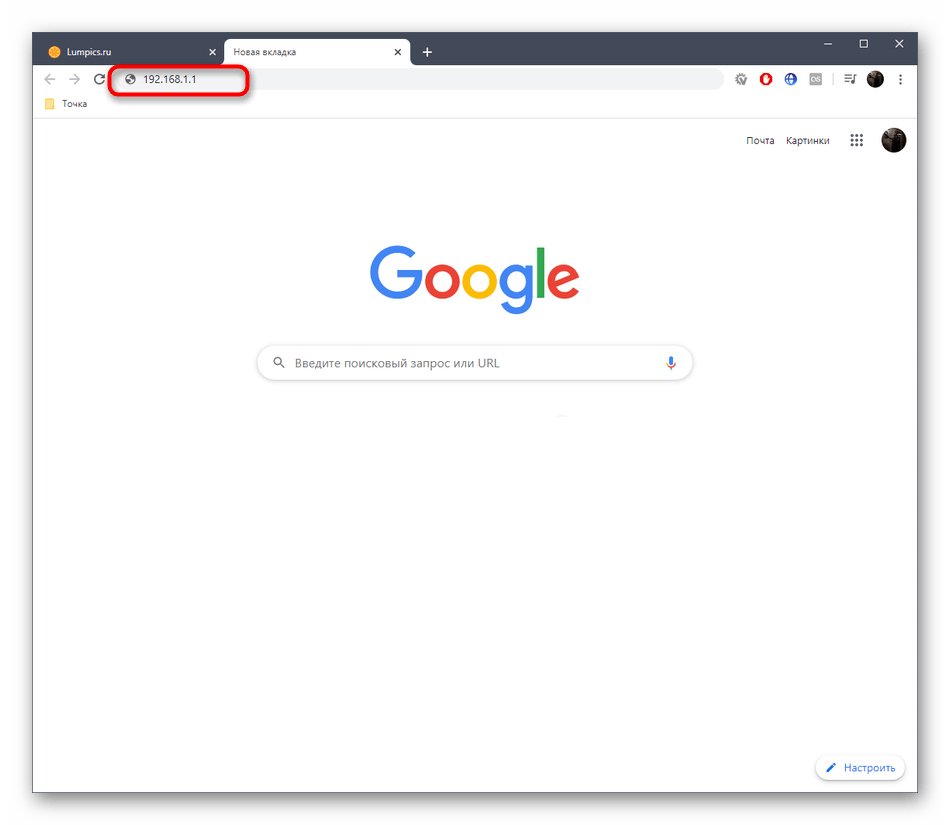
Отключаем пользователей от Wi-Fi роутера
Мы решили рассказать о трех самых популярных производителях Wi-Fi роутеров, чтобы продемонстрировать разницу в оформлении пунктов интернет-центра. Благодаря этому абсолютно каждый поймет, как осуществляется отключение и блокировка пользователей от беспроводной сети. Даже если вы обладаете устройством от другой компании, достаточно будет ознакомиться с этими тремя вариантами, чтобы понять принцип конфигурирования.
Вариант 1: D-Link
D-Link всегда старается оформлять интернет-центры максимально понятно и просто, а текущая версия AIR может считаться практически эталонной и стандартизированной. Блокирование клиентов Wi-Fi производится так:
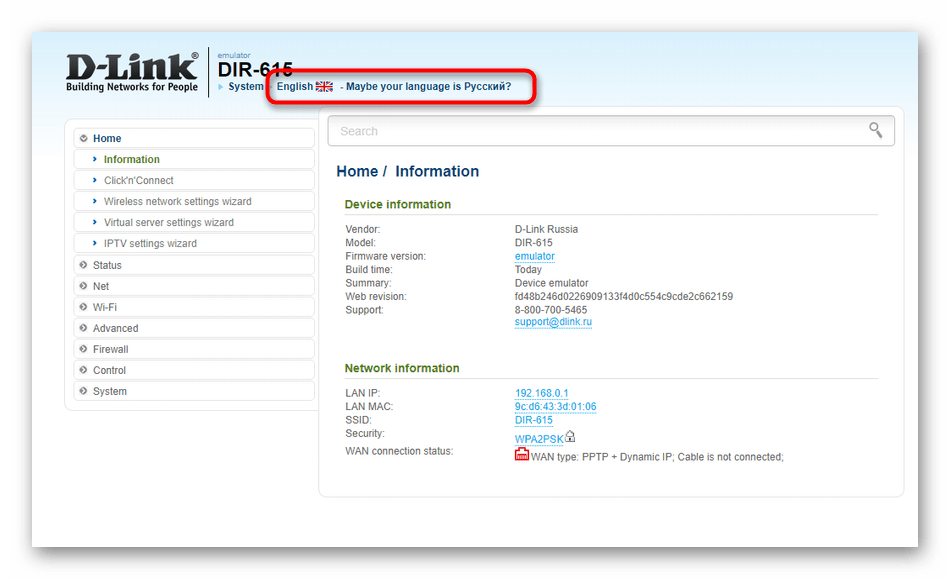
- После авторизации смените язык на русский, чтобы проще ориентироваться в основных пунктах меню.
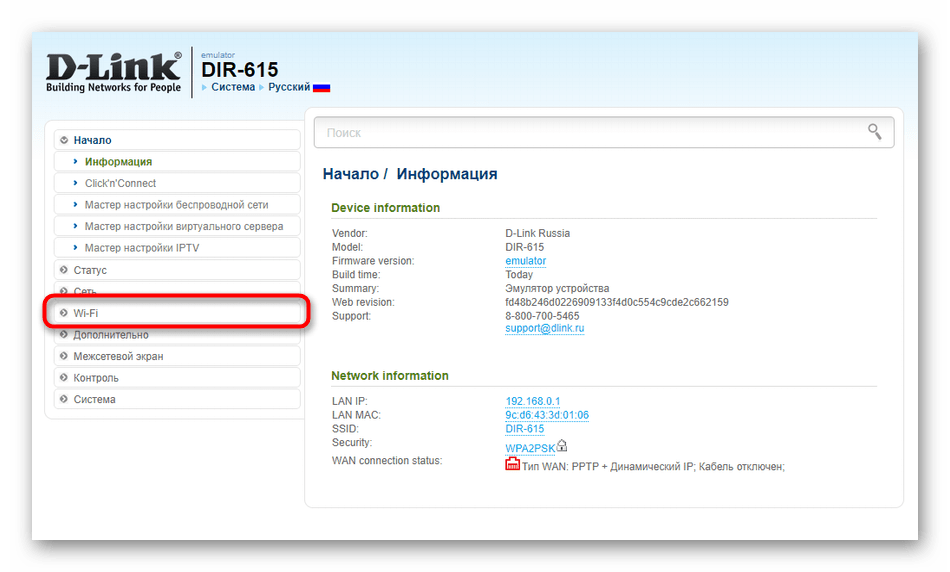
- Затем откройте раздел «Wi-Fi», в котором и будут выполняться все последующие действия.
- Разверните раздел «Список Wi-Fi клиентов», чтобы заняться мониторингом состояния сети и выявить, какое из устройств требуется отключить и заблокировать.
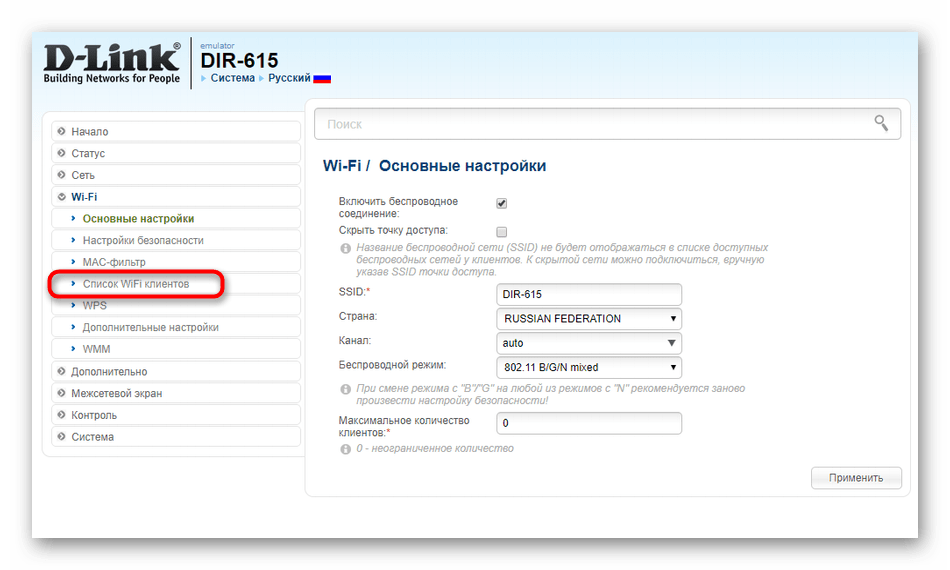
Дополнительно уточним, что только в определенных моделях роутеров от D-Link под этой таблицей можно найти кнопку «Разъединить». Нажатие по ней автоматически разрывает соединение с конкретным пользователем. Мы не стали рассказывать об этом методе детально, поскольку сейчас лишь единицы смогут реализовать его.
Блокировка всех целей, указанных в рассмотренном списке, будет перманентной, поэтому если вы захотите снять ограничение, придется открыть таблицу и отредактировать ее, удалив оттуда соответствующие записи.
Вариант 2: TP-Link
TP-Link — один из самых известных производителей сетевого оборудования, которое по умолчанию предлагается определенными провайдерами при подключении к сети. Давайте на примере последней глобальной версии веб-интерфейса разберемся, как здесь осуществляется блокировка клиентов Wi-Fi сети.
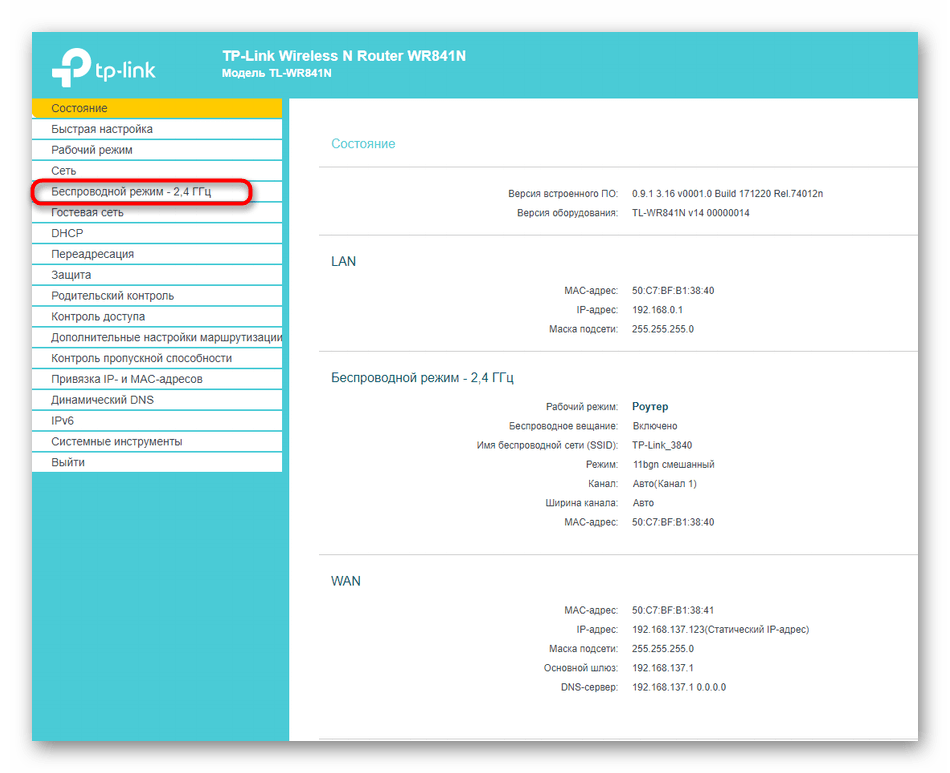
- После авторизации откройте раздел «Беспроводной режим», щелкнув по строке на панели слева. Если маршрутизатор функционирует на двух разных частотах, придется дополнительно указать, какую из точек доступа вы хотите выбрать.
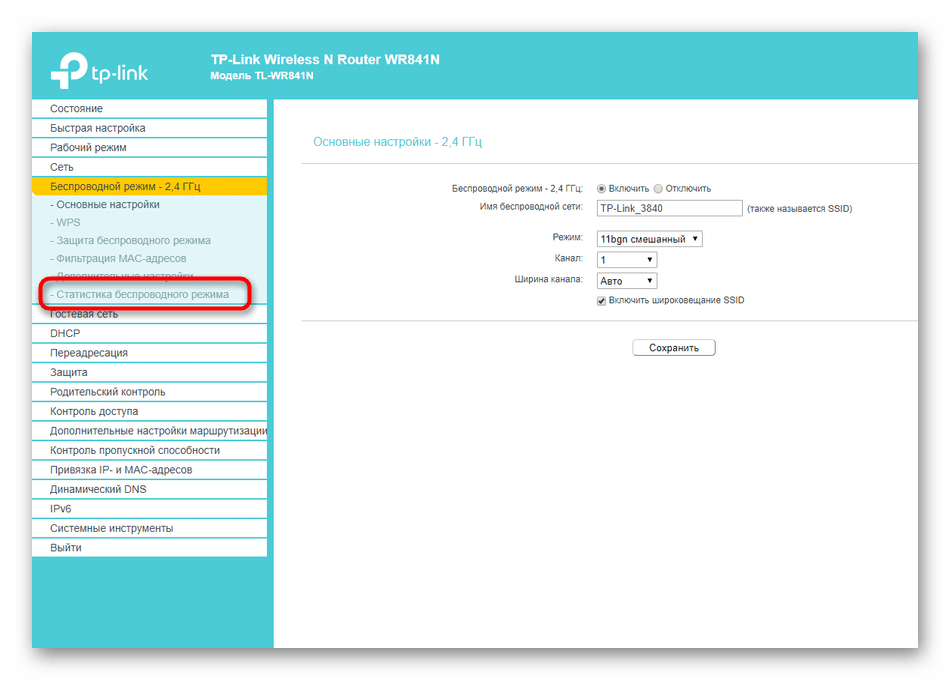
- Далее перейдите к категории «Статистика беспроводного режима».
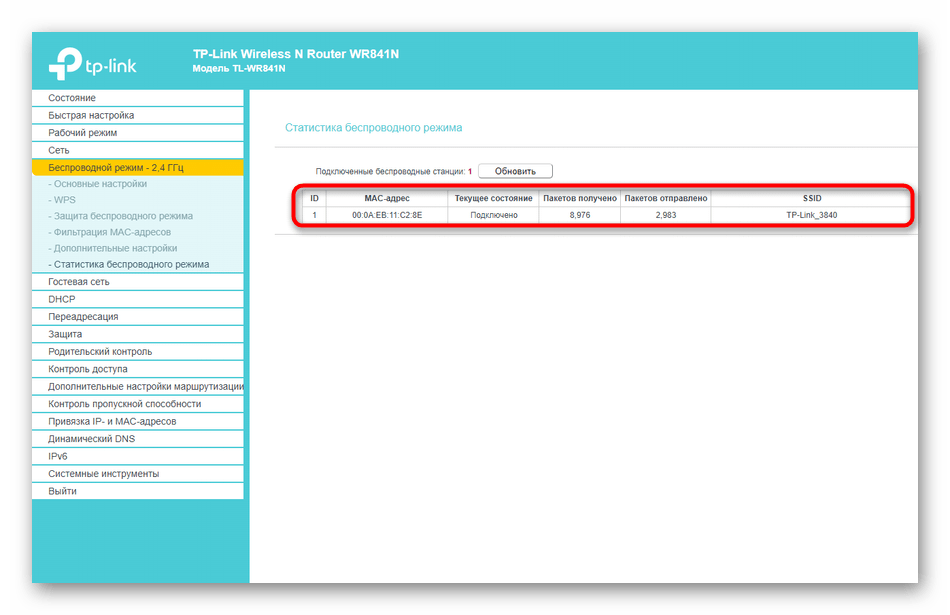
- Здесь посмотрите на список устройств и скопируйте MAC-адрес того, которое хотите заблокировать и отключить от интернета.
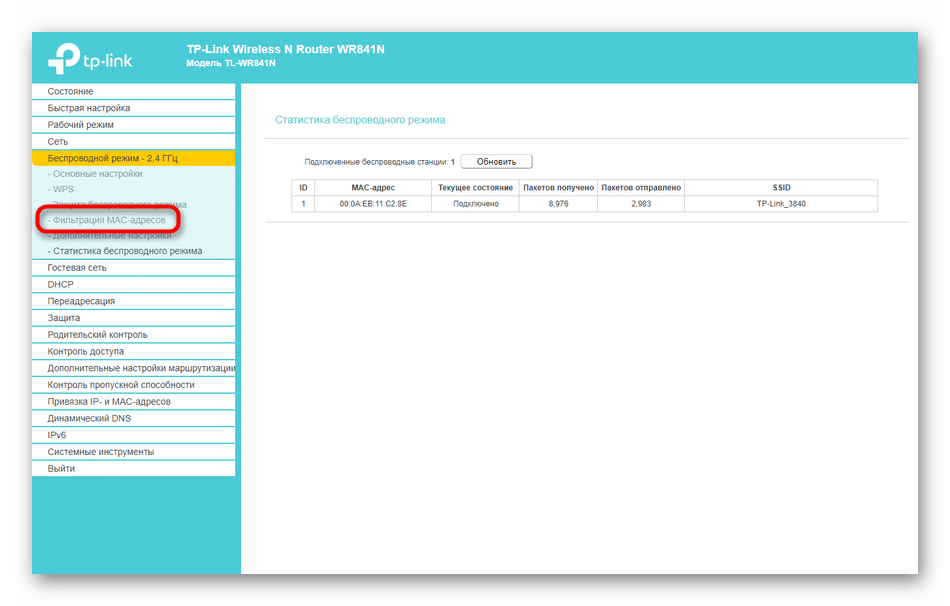
- Переместитесь в меню «Фильтрация MAC-адресов».
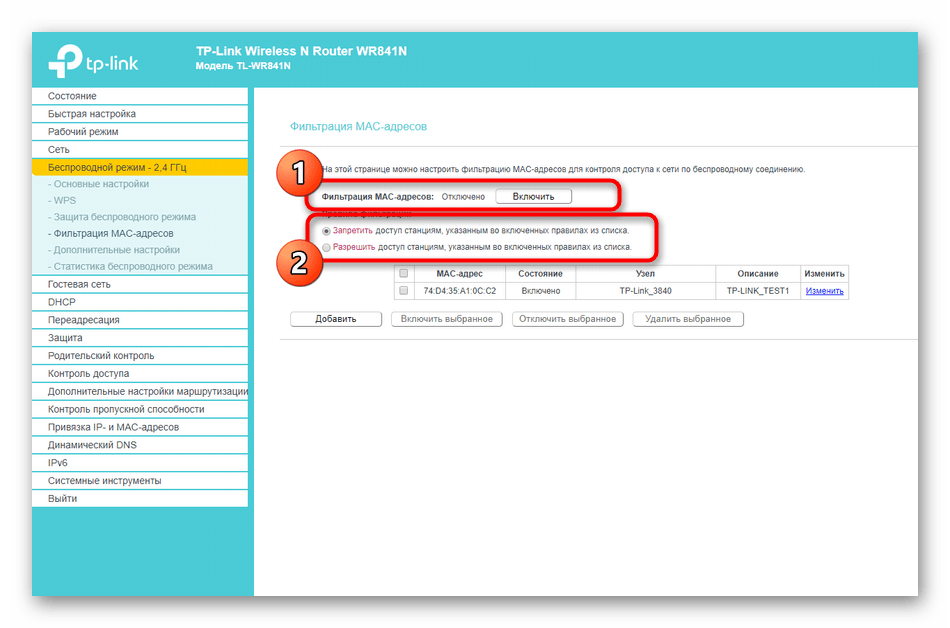
- Включите правило, щелкнув по специально отведенной кнопке, а затем отметьте маркером пункт «Запретить», чтобы задать поведение для него.
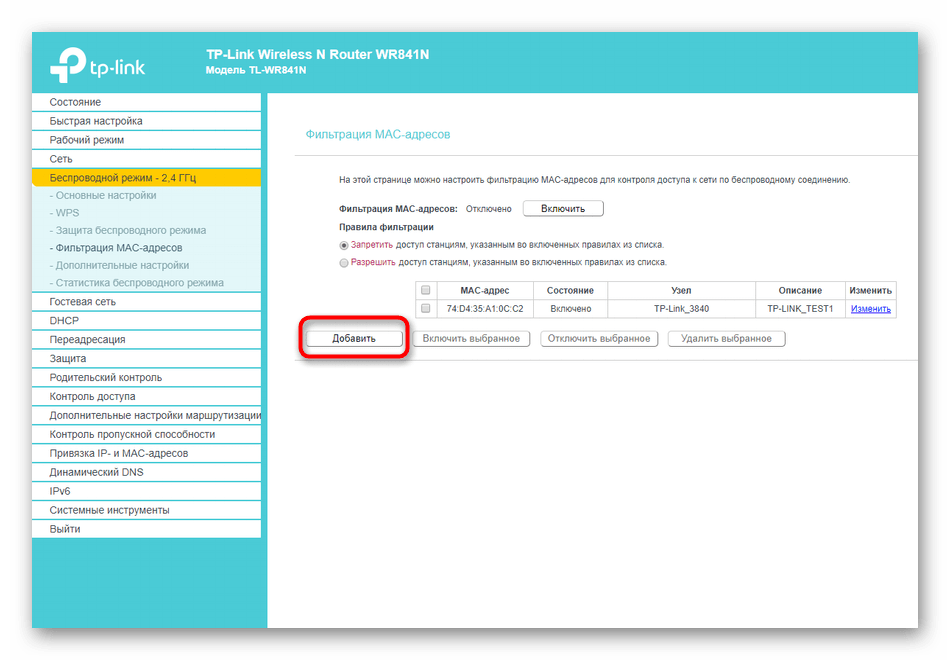
- Щелкните «Добавить», чтобы перейти к внесению нового оборудования в список запрещенных.
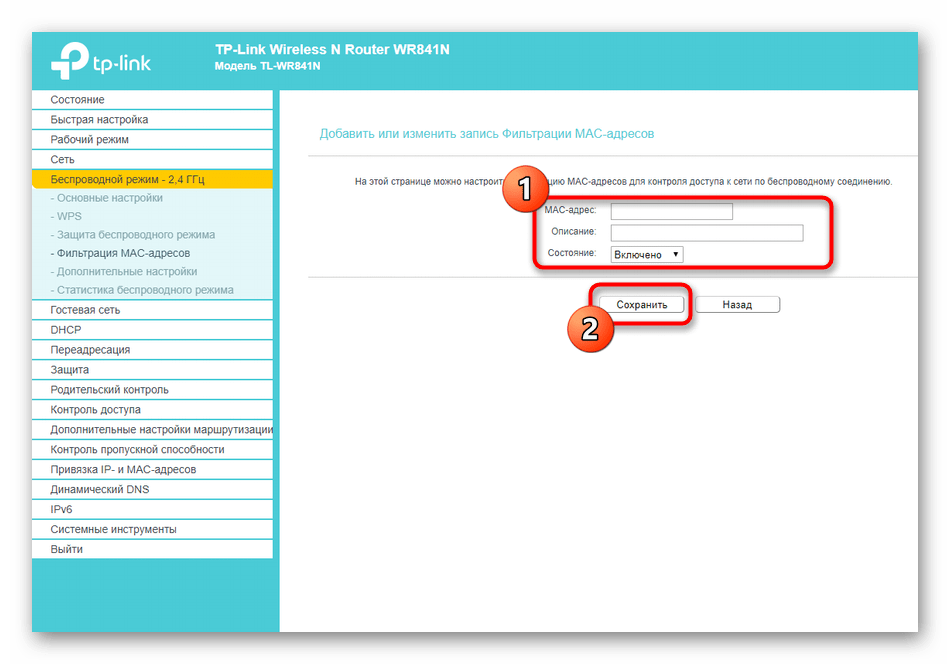
- Вставьте в поле MAC-адрес, по необходимости добавьте любое описание и в «Состояние» отметьте «Включено». Далее остается только кликнуть на «Сохранить».
В обязательном порядке произведите перезапуск роутера, если выбранный компьютер или мобильное устройство не было отсоединено от сети автоматически. После этого останется только повторно взглянуть на список клиентов, чтобы убедиться в корректности функционирования правила.
Вариант 3: ASUS
Напоследок мы оставили модели маршрутизаторов от ASUS, поскольку они обладают самым уникальным представлением веб-интерфейсам из всех рассмотренных, что поможет пользователям сориентироваться и при взаимодействии с похожими графическими меню. Принцип блокировки клиентов беспроводной сети здесь практически ничем не отличается от уже рассмотренных алгоритмов, но имеются и свои особенности.
- Для начала включите русскую локализацию интернет-центра, чтобы проще было разобраться со всеми присутствующими пунктами.
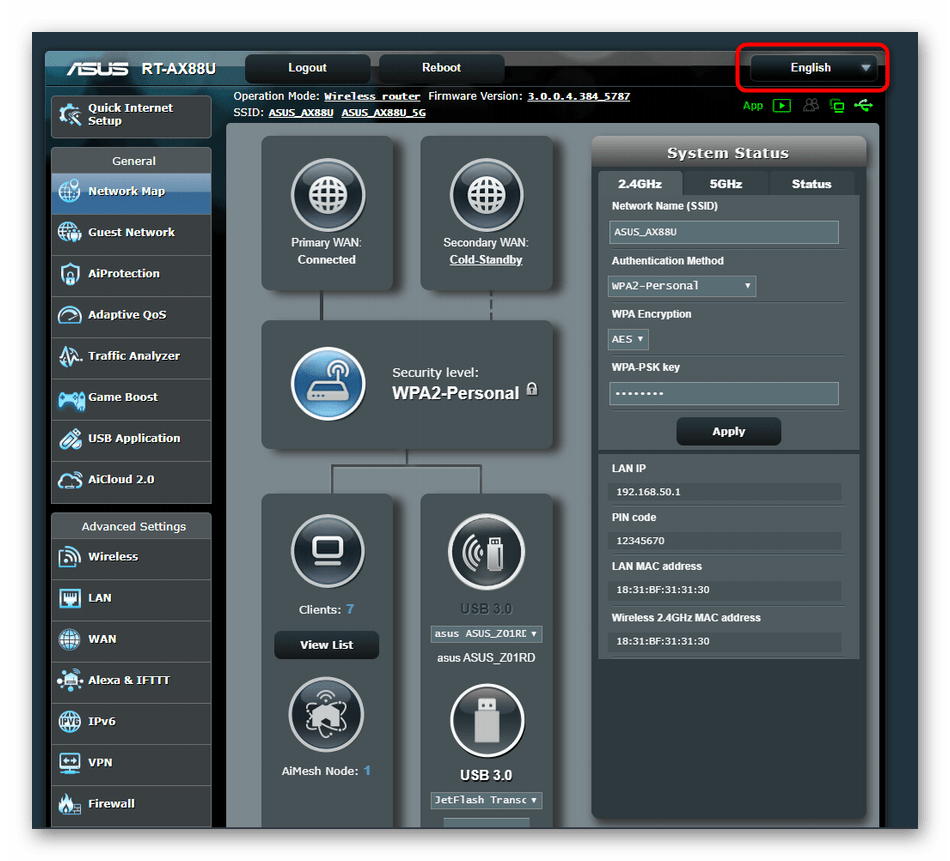
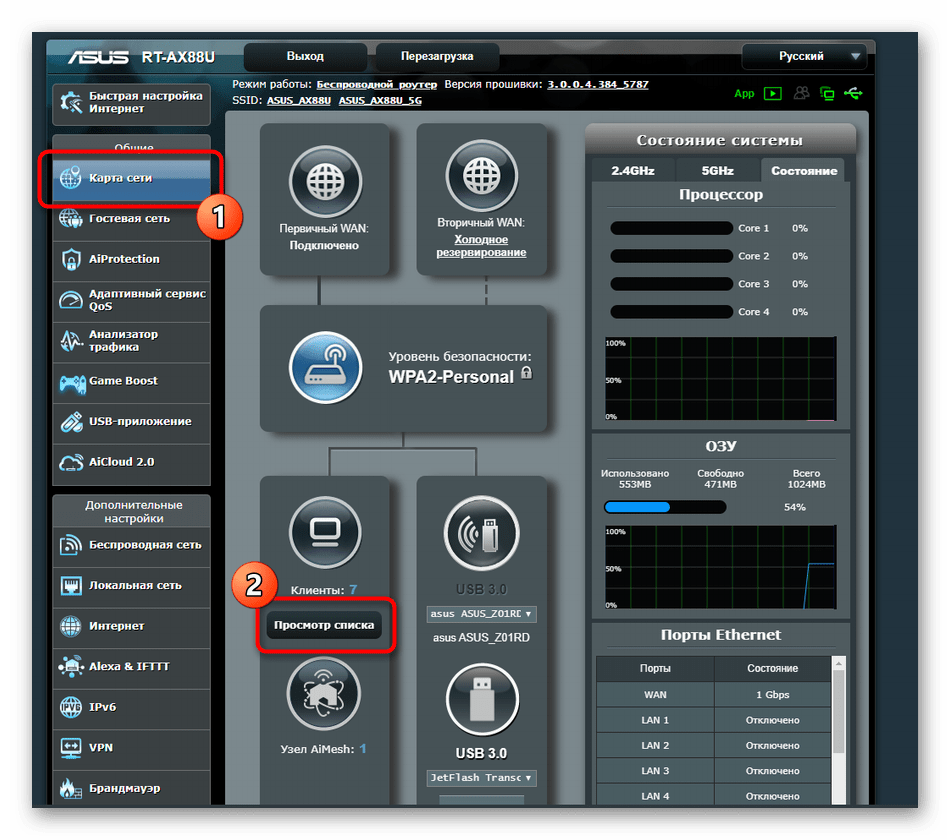
- В разделе «Карта сети» щелкните по кнопке «Просмотр списка», которая находится под надписью «Клиенты».
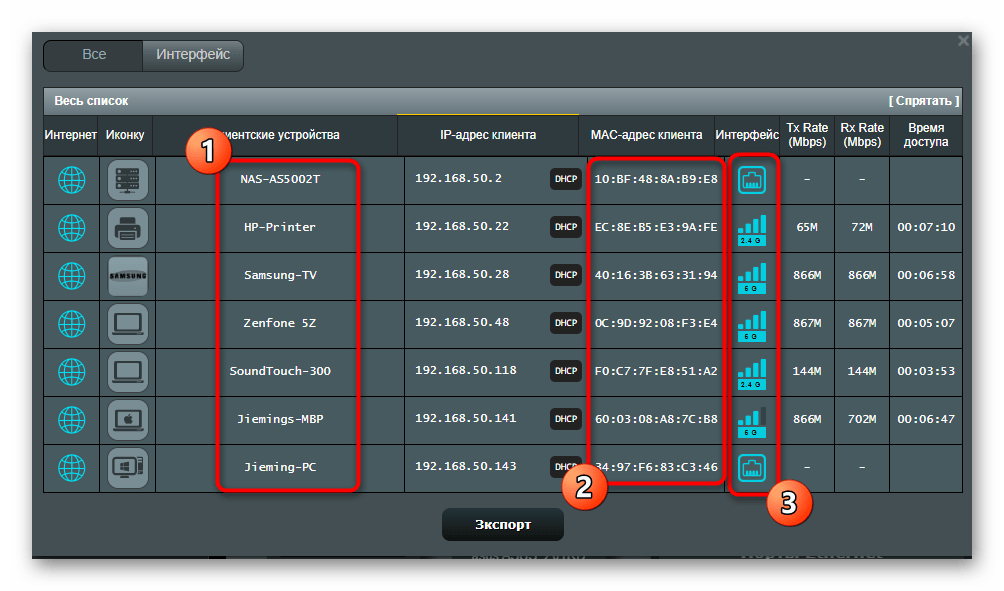
- В появившемся меню ознакомьтесь со списком устройств и скопируйте MAC-адрес необходимого. Как видно на приведенном далее скриншоте, каждое оборудование имеет свою иконку, его наименование тоже определяется, а справа отображается интерфейс, к которому подключен девайс.
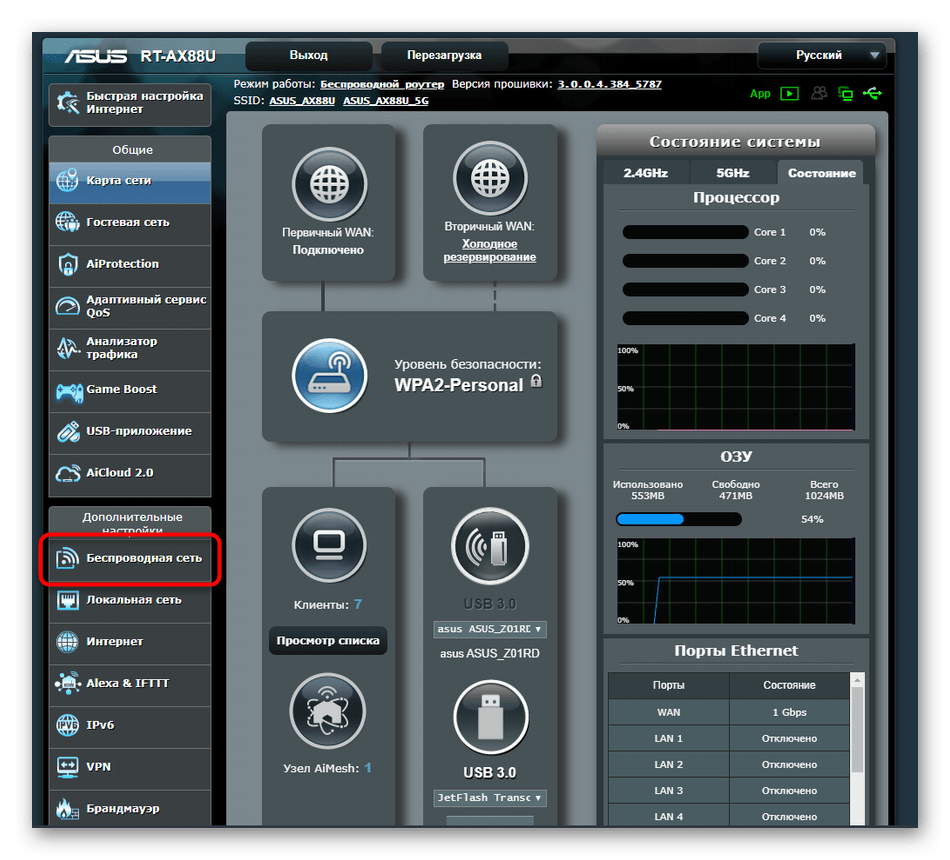
- После копирования MAC-адреса закройте данный список и через блок «Дополнительные настройки» переместитесь в раздел «Беспроводная сеть».
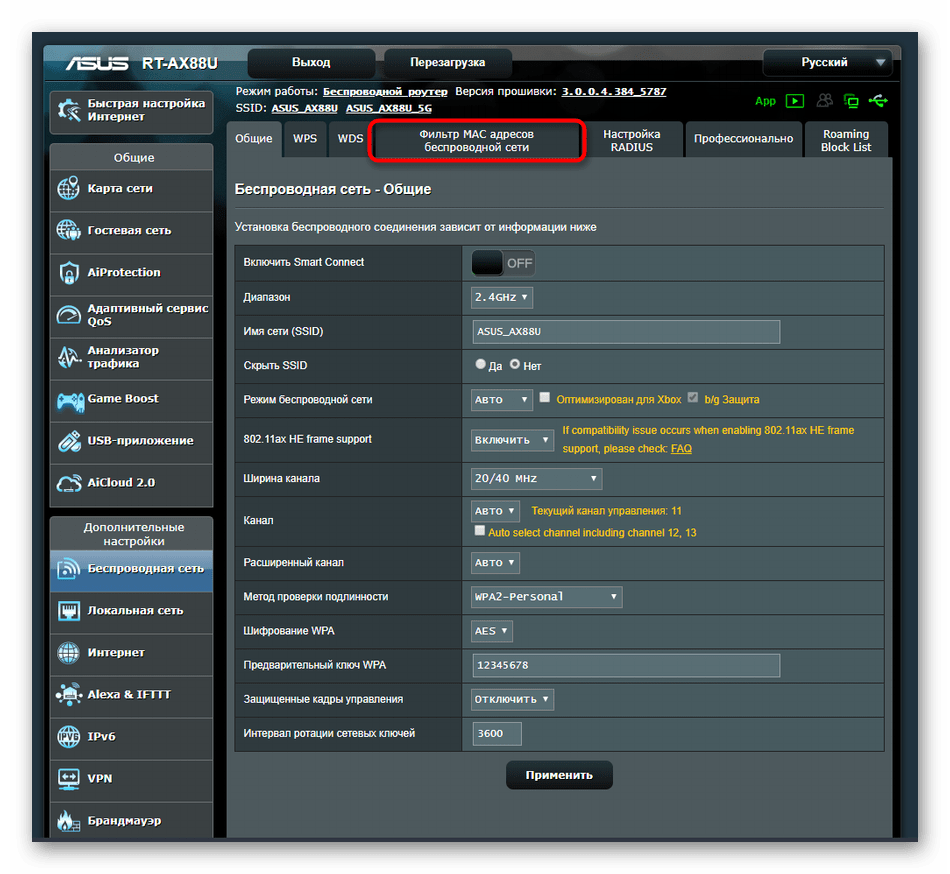
- Перейдите на вкладку «Фильтр MAC-адресов беспроводной сети».
- Выберите подходящий диапазон, если роутер функционирует на двух разных частотах. Затем отметьте маркером «Да» возле пункта «Включить фильтр MAC-адресов».
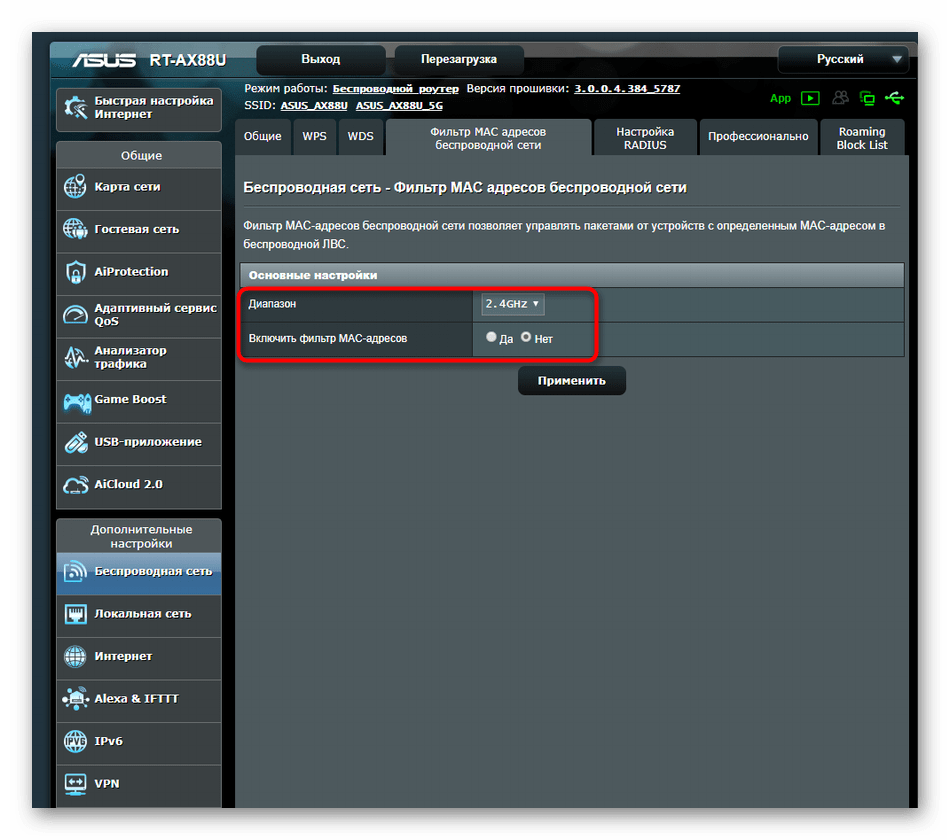
- После этого на экране появится таблица с выбором клиентов. Разверните список или вставьте в строку скопированный MAC-адрес.
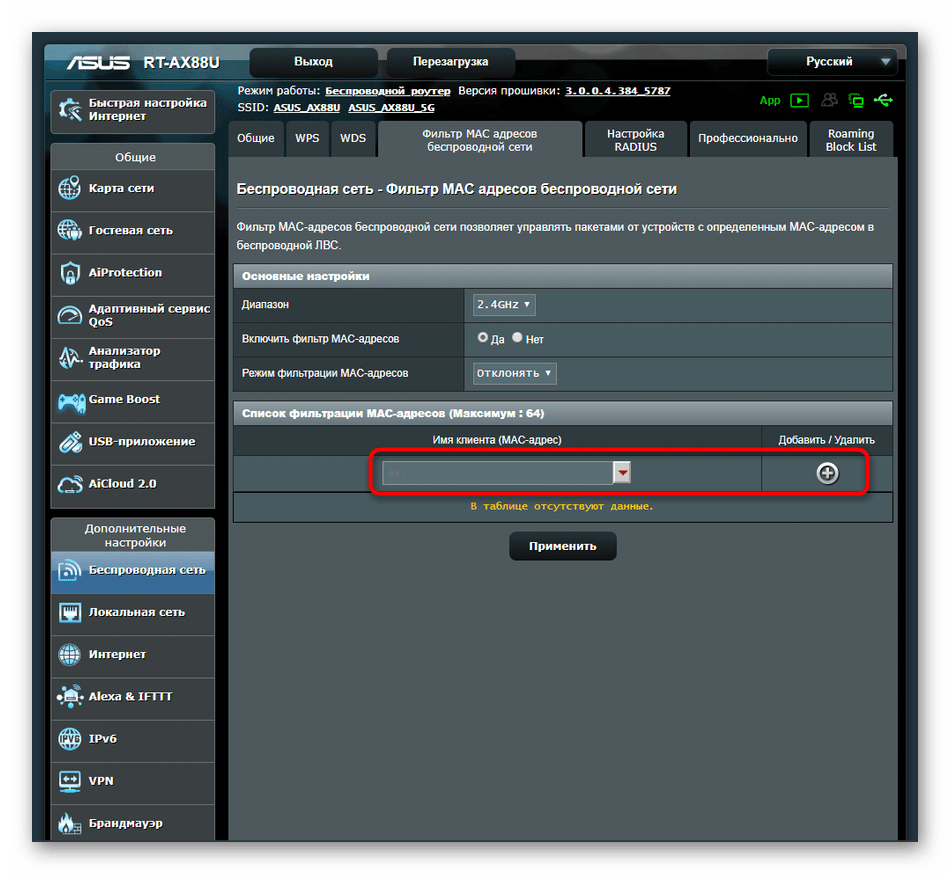
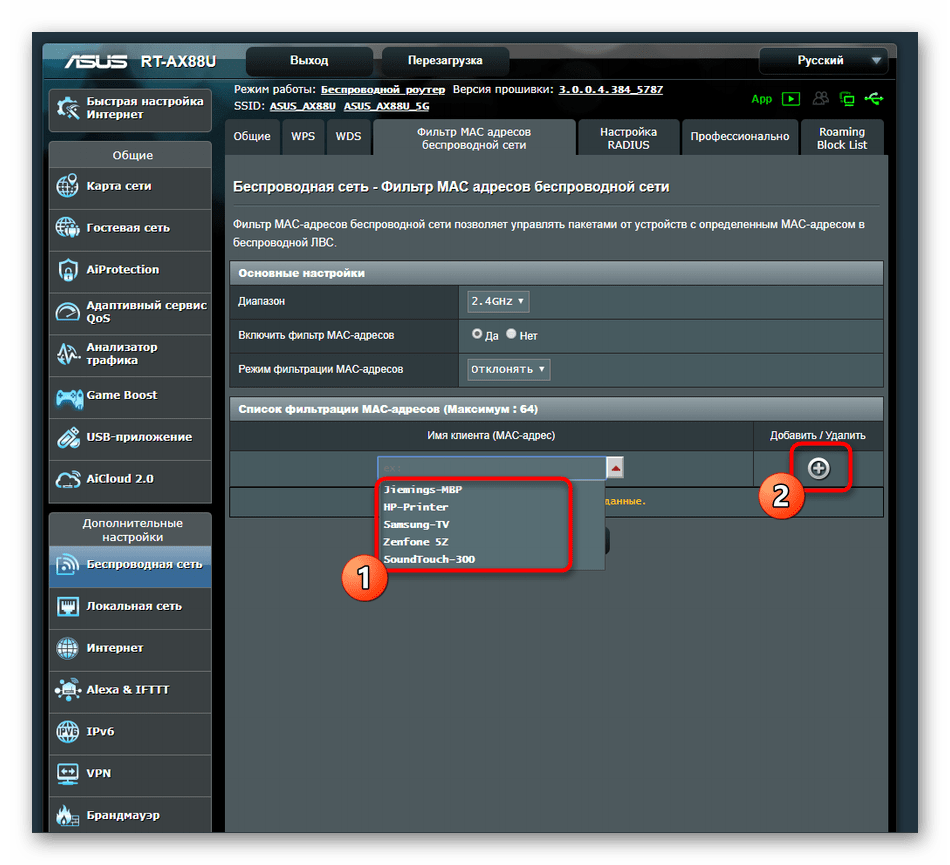
- Если в самом списке отображается название требуемого оборудования, просто выберите его, а затем кликните по иконке в виде плюса, чтобы применить правило к этому девайсу.
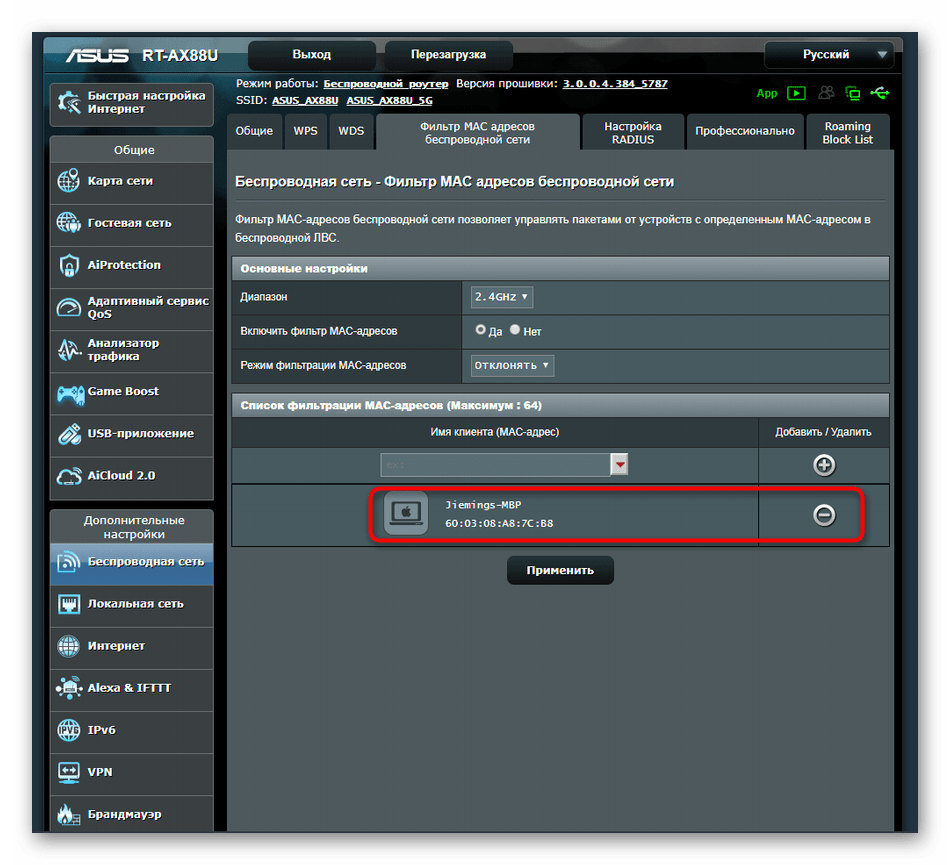
- Как видно, теперь выбранный клиент отображается в таблице.
Только что мы разобрались с тремя разными вариантами отключения пользователей от Wi-Fi через настройки роутера, взяв за пример разные представления веб-интерфейса. Вам остается только воплотить эти инструкции в жизнь, произведя те же действия в настройках используемого маршрутизатора.
Как настроить контроль доступа на Wi-Fi роутерах (новый интерфейс)?
Контроль доступа используется для блокировки или разрешения определенных клиентских устройств для доступа к вашей сети (через проводное или беспроводное соединение) на основе списка заблокированных устройств (черный список) или списка разрешённых устройств (белый список).
Я хочу: заблокировать или разрешить определенным клиентским устройствам получать доступ к моей сети (через проводное или беспроводное соединение).
1. Войдите в веб-интерфейс роутера. Если вы не знаете, как это сделать, обратитесь к инструкциям:
2. Перейдите в раздел Дополнительные настройки > Защита > Контроль доступа.
3. Включите Контроль доступа.

4. Выберите режим доступа либо к блокировке (рекомендуется), либо разрешите использовать устройства в списке.
Для блокировки определенных устройств:
1) Выберите Черный список и нажмите Сохранить.

2) Выберите одно или несколько устройств, которые необходимо заблокировать в таблице Устройства онлайн, отметьте флажки.
3) Нажмите Блокировать над таблицей Устройства онлайн. Выбранные устройства будут автоматически добавлены в Устройства в черном списке.

Чтобы разрешить доступ определённым устройствам:
1) Выберите Белый список и нажмите Сохранить.

2) Нажмите Добавить в разделе Устройства в белом списке. Введите Имя устройства и MAC-адрес (вы можете копировать и вставлять информацию из списка Устройства онлайн, если устройство подключено к вашей сети).

3) Нажмите Сохранить.
Готово! Теперь вы можете блокировать или разрешать определенным клиентским устройствам получать доступ к вашей сети (через проводное или беспроводное соединение), используя Черный список или Белый список.
Для получения подробной информации о каждой функции и настройке оборудования перейдите на страницу Загрузки для загрузки руководства пользователя к вашей модели устройства.
Как отключить от Wi-Fi роутера других пользователей: найти и заблокировать!
Приобретая себе устройство для выхода в Интернет, люди хотят, чтобы им пользовались только они сами либо их доверенные лица. Но кто-то чужой всегда беспрепятственно может подключиться к вашей сети, если она недостаточно защищена. Что делать в таких случаях и как отключить пользователя от Wi-Fi роутера? Ниже приведена подробная информация об этом.
Просмотр подключения чужих устройств

Задуматься о том, что у вас завёлся воришка, который втайне от вас использует беспроводные ресурсы, необходимо тогда, когда:
- Индикатор подключения на маршрутизаторе постоянно горит (при условии, что вы сами не используете Интернет).
- Обмен данными выполняется крайне медленно, хотя ваше оборудование не оказывает нагрузки (например, нет никакого скачивания файлов и других активностей, которые могли бы негативно влиять на скорость интернета).
При наличии вышеперечисленного следует проверить, есть ли подключение чужих пользователей к вашей сети. Для этого необходимо сделать следующее:
- Проверить качество подключения.
- Ввести в браузер адрес роутера.
- Указать логин и пароль для входа в настройки роутера.
- Найти раздел, отображающий устройства, которые в настоящее время подключены к вашему, и без разрешения пользуются сетью.
Для того чтобы не запутаться, нужно знать наименования. Чаще всего, они прописываются по заводскому или уникальному имени, которое вы сами им задали. Если не знаете наименований, то перед тем, как заходить в нужный раздел, можно отключить все свои устройства, тогда они не будут отображаться (после их отключения рекомендуется подождать 15 секунд, чтобы роутер успел выполнить обновление информации об отключении оборудования). Это позволит вам обнаружить чужие подключения.
Дополнительный способ просмотра сторонних пользователей – использование специальной программы. Например, Wireless Network Watcher.
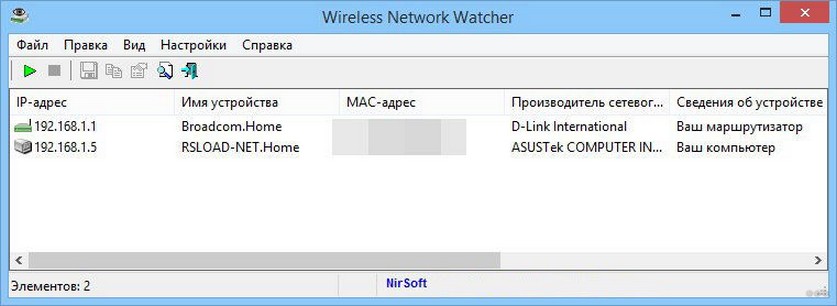
Работа в ней является более простой и наглядной, может подойти неопытным пользователям. Такая программа быстро выполнит сканирование и выдаст детальный результат о халявщиках, про которых вы не знали.
Отдельным плюсом программы является то, что она отображает, какие устройства являются вашими, а какие – чужими.
Видео-инструкции по обнаружению, отключению и блокировке сторонних пользователей от вашей сети Wi-Fi смотрите в следующем видео:
Отключение и блокировка чужого пользователя
Как заблокировать пользователя Wi-Fi, чтобы он больше не смог подключиться к вашему личному маршрутизатору? Если обнаружен сторонний пользователь, который эксплуатирует ваши ресурсы втайне от вас, то для его отключения и блокировки необходимо выполнить следующие действия (приведенные действия могут выполняться как с компьютера, так и с телефона):
- Проверить работоспособность роутера и выполнить подключение.
- Ввести в браузер адрес роутера.
- Указать логин и пароль для входа в настройки (обычно есть на дне роутера).
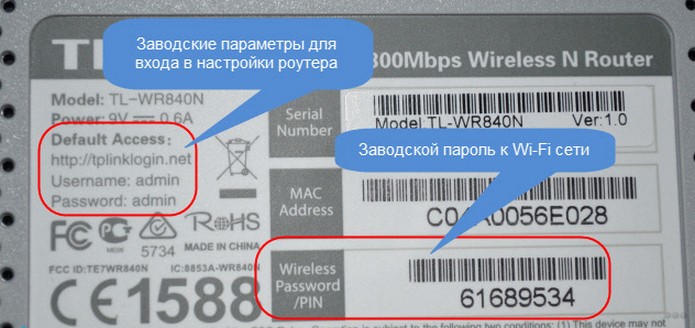
- Найти раздел, отображающий устройства, которые в настоящее время подключены к вам. В зависимости от модели роутера (ASUS, TP-Link, Ростелеком и т. д) наименования таких разделов могут отличаться.
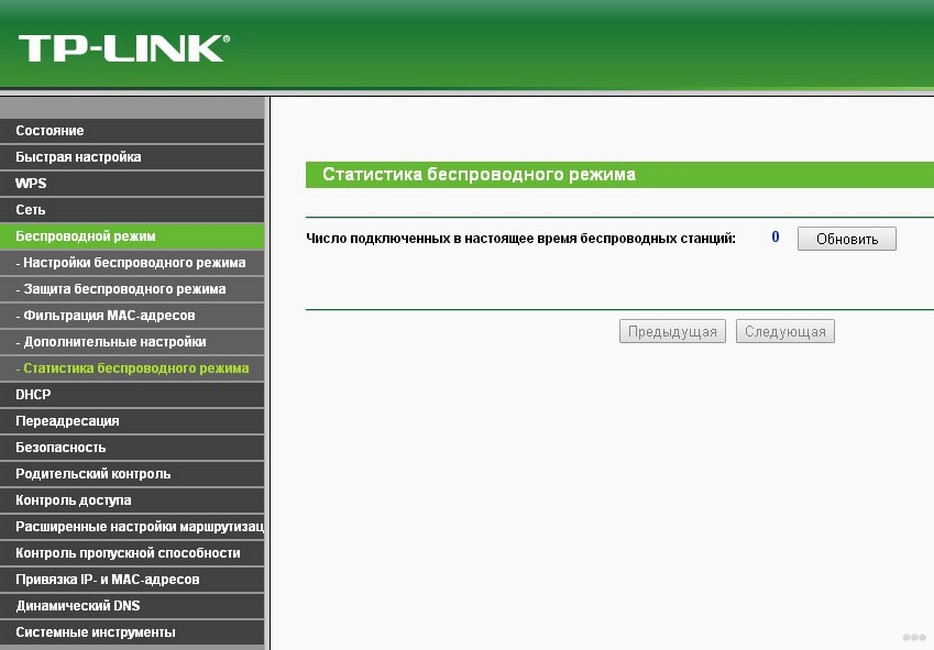
- Скопировать MAC-адрес интересующего устройства.
- Выбрать чужое устройство и нажать на кнопку отключения его от Интернета (при необходимости вы можете отключить сразу всех. Для этого следует установить флажки напротив каждого устройства и нажать на соответствующую кнопку).
- Перейти в раздел, отвечающий за фильтрацию адресов MAC.
- Скопировать туда MAC-адрес устройства, которое было отключено. После этого устройство будет заблокировано и при попытках подключения к вашему маршрутизатору, оно не сможет добиться успеха.
Кроме приведенного способа, отключить халявщиков маршрутизатора можно при помощи специальной программы (например, SoftPerfect WIFI Guard, Netcut или другие аналогичные программы).
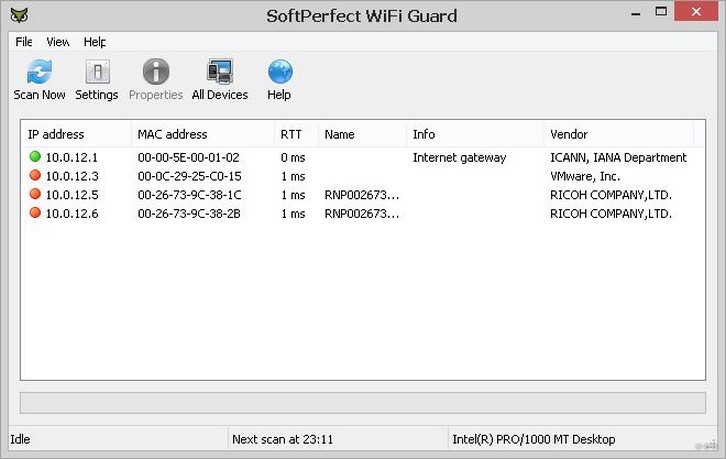
Такая программа выполнит полное сканирование, определит чужие устройства, и предложит вам отключить их от вас.
Минус программы: она отключает чужое устройство, но не выполняет полноценного блокирования (его можно установить лишь на роутере). При отсутствии блокировки пользователь может снова подключиться к вашей сети через некоторое время.
Для отключения пользователей в этой модели нужно:
- Авторизоваться в ASUS.
- Нажать на кнопку «Клиенты», после чего отобразится информация о других пользователях.
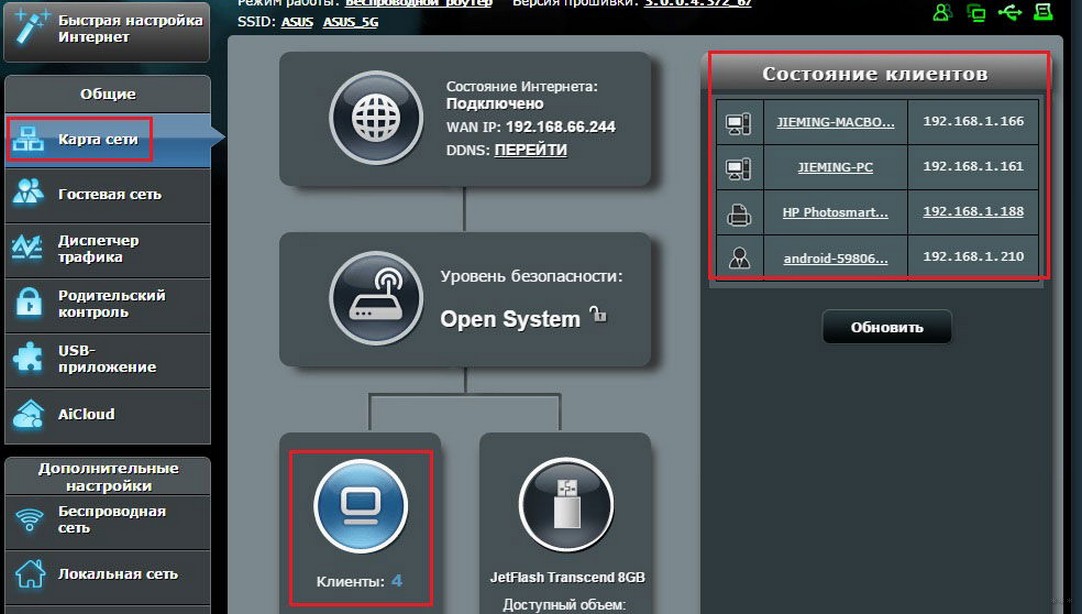
- Для блокировки: перейти на вкладку фильтрации адресов, указать необходимые, после чего доступ для них будет запрещён.
TP-Link
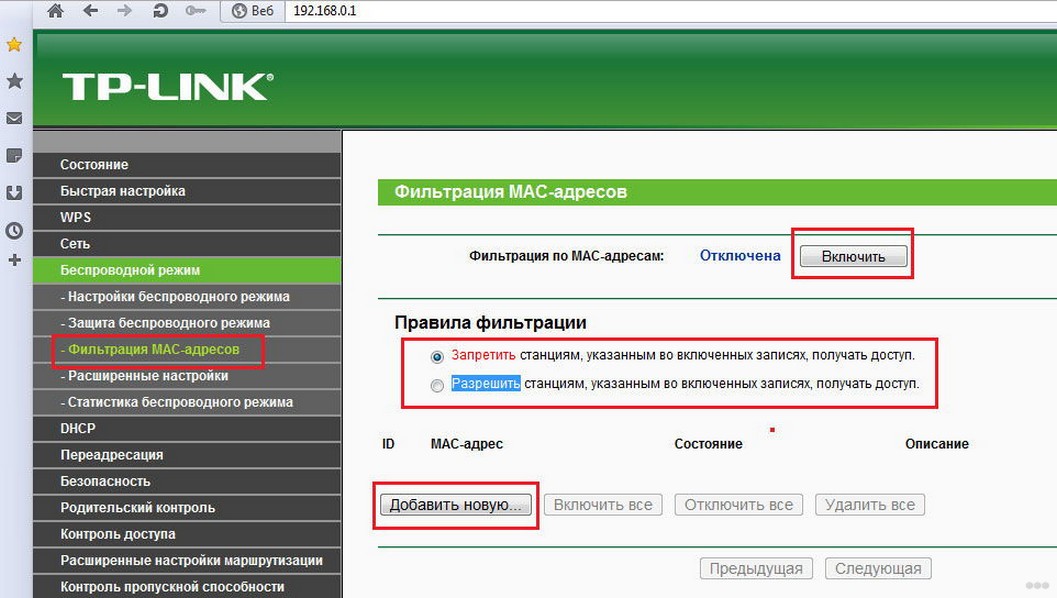
Для отключения и блокировки «левых» клиентов делают следующее:
- Авторизоваться в TP-Link.
- Выбрать пункт «Беспроводной режим» и перейти к разделу статистики, там можно будет посмотреть MAC-адреса чужих пользователей.
- Для блокировки: перейти в раздел фильтрации MAC-адресов и установить запрет подключения для конкретного адреса.
Ростелеком
Чтобы отключить чужих пользователей в этой модели требуется:
- Авторизоваться в роутере.
- Для просмотра подключенных устройств перейти на вкладку «Список Wi-Fi клиентов» (за более подробной технической информацией нужно перейти на вкладку DHCP).
- Для отключения нежелательных клиентов в списке нужно выделить необходимого клиента и нажать на кнопку разъединения.
- Для блокировки: скопировать MAC-адрес, перейти в раздел фильтрации таких адресов и добавить выделенный. После этого устройство не сможет выполнить подключение.
Как повысить степень безопасность?
Чужие устройства могут подключиться к вашей сети в том случае, когда имеется низкий уровень защиты. Вот 3 простых правила, которые позволят вам повысить уровень безопасности:
- Обязательно нужно установить хороший пароль и выполнить ряд требований, предъявляемых к качественному паролю:
- не менее 8 символов;
- содержит латинские буквы и цифры;
- включает в себя символы разного регистра, а также специальные символы;
- не совпадает с вашими персональными данными (их легко подобрать);
- смена пароля выполняется раз в 1-3 месяца.
- Не разглашайте пароль третьим лицам.
- Выключайте роутер, когда вам не требуется использовать сеть.
О том, как защитить свою сеть Wi-Fi, узнаете в следующем видео:
Ну что, полезный материал? А кто из наших читателей сталкивался с тем, что к Wi-Fi пристроился сосед? Что вы делали? Делитесь опытом, задавайте вопросы! Всегда рады общению! Спасибо, что выбираете нас!
Как отключить пользователей от WiFi через компьютер: инструкция

В Сети часто встречается вопрос, как отключить пользователей от WiFi через компьютер и защитить свой трафик. Многие считают, что такие действия требуют особой подготовки и специальных знаний. Это не так. Каждый пользователь сможет «отсечь» ненужных клиентов и пользоваться сетью самостоятельно. Ниже приведем инструкцию, как заблокировать на роутере пользователя, и какие приложения для компьютера можно использовать для решения задачи. Кроме того, разберем признаки подключения посторонних лиц и выделим эффективные методы защиты.
Как отключить пользователей от сети
Самый простой путь — отключить устройство от WiFi с ПК через настройки роутера путем фильтрации посторонних пользователей. Второй вариант подразумевает установку приложения на компьютер и «очистку» списка подключений. Рассмотрим каждый из методов подробно.
Через роутер
Наиболее надежный метод фильтрации — отключить другого человека от своего WiFi с компьютера через настройки маршрутизатора. Суть состоит в фильтрации лишних адресов через панель управления. Принцип действия может различаться в зависимости от модели изделия. Но начальный этап одинаковый — нужно узнать MAC-адрес устройства, от кого нужно избавиться.
Подключитесь к маршрутизатору путем ввода в поисковой строке 192.168.1.1. и указания данных для авторизации (дважды admin). Чтобы отключить всех от своего WiFi, перейдите в раздел Беспроводная сеть, а далее Фильтр МАС.

Теперь сделайте следующее:
- возле пункта включения фильтра МАС выберите Да;
- в меню режима фильтрации МАС адресов выберите Отклонять;
- добавьте в список «лишние» адреса;

- выберите из перечня подключенное устройство, которое нужно заблокировать;
- жмите на кнопку «+»;
- обратите внимание, чтобы пользователь оказался в списке;
- сохраните и примените настройки.
С этого момента другой человек не сможет подключиться к WiFi компьютера до снятия блокировки. Таким способом можно отключить все лишние МАС адреса. Чтобы вернуть человека, достаточно напротив его строчки нажать Удалить (-).
TP-Link
В TP-Link также можно отключить от Вай Фай другие устройства пользователей путем блокировки MAC. Для этого:

- войдите в панель управления на компьютере;
- перейдите в раздел Wireless, а далее в Wireless MAC Filtering;
- жмите кнопку Enable для включения фильтрации;
- установите Allow, чтобы отключить всех соседей от своего WiFi;
- поставьте Deny, чтобы убрать каких-то конкретных пользователей.
Для просмотра подключенных устройств перейдите в раздел DHCP, а там в DHCP Client List.

Далее делаем такие шаги:
- Жмите на кнопку Add New;

- Добавьте MAC-адрес устройства, которое нуждается в блокировке.
- В поле Описание укажите название, а в Статус оставляем Enable.
- Сохраните данные.
В дальнейшем можно корректировать правило, удалять или корректировать его в случае необходимости. Для разблокировки измените Статус на Disable.
D-Link
Теперь рассмотрим, как отключить пользователя от WiFi роутера (чужого пользователя) через панель управления D-Link. Алгоритм такой:
- войдите в настройки маршрутизатора через компьютер по адресу 192.168.0.1;
- авторизуйтесь и перейдите на вкладку WiFi, а далее MAC-фильтр и Режим фильтра;

- возле режима ограничений МАС-фильтре выберите разрешение или запрет.

Если нужно отключить одного или нескольких пользователей от WiFi через компьютер, выберите вариант Запрещать. Если требуется заблокировать все подключения, кроме тех, что указаны в списке, выберите Разрешать. Далее жмите кнопку Применить. Теперь идете в раздел MAC-фильтр, а там MAC-адреса. Выберите устройства, которые нужно блокировать или жмите на кнопку добавления и пропишите адрес сами. Теперь примените настройки.

Добавленные в перечень пользователи больше не смогут подключиться к WiFi через компьютер или другое устройство. По желанию можно удалять или добавлять новые устройства.
ZyXEL
В маршрутизаторах ZyXEL можно отключить другие устройства от WiFi через панель управления. Для этого сделайте такие шаги:
- Войдите в панель управления через 192.168.1.1 и авторизуйтесь.
- Зарегистрируйте нужное устройство в сети. Для этого войдите в раздел Домашняя сеть, выберите свой компьютер и жмите кнопку регистрации.

- Войдите в раздел Сеть WiFi.
- Перейдите в раздел Список доступа.

- Выберите режим блокировки — белый список или черный список. В первом случае блокируются все устройства, а во втором — только те, что в списке.

- Определитесь с пользователями, которых необходимо отключить через компьютер, и выделите их отметкой.
- Примените сохранения.
С этого момента человека выбрасывает из сети. Он не сможет снова подключиться до изменения правил и удаления его компьютера из черного списка.
Huawei
Чтобы отключить в роутере Huawei пользоваться от сети WiFi, потребуется не больше пяти минут. Войдите в панель управления и сделайте такие шаги:
- перейдите в раздел WLAN Filtering;

- поставьте отметку возле Enable;
- создайте список запрещенных адресов пользователей, которых необходимо отключить от WiFi и запретить дальнейшие подключения. Если выбрать вариант с белым списком, можно добавить только свой MAC-адрес, и тогда никто больше не сможет войти к вам в сеть через компьютер или другое устройство.
Если выбран вариант с черным списком, добавьте в перечень новых пользователей с помощью кнопки New, а в поле Select SSID укажите имя сети, для которой этот перечень работает. В поле МАК-адреса пропишите нужное устройство и сохраните введенные данные.
С помощью приложений
Выше мы рассмотрели, как в роутере заблокировать МАК адрес и не дать другому роутеру подключиться к вашей сети. Но существует альтернативное решение — воспользоваться одним из приложений на компьютере. Выделим основные:
- Netcut — старая программа, выпущенная еще в 2007 году, но успешно применяемая и сегодня. Она работает на всех версиях Windows, в том числе на «десятке». После пуска ПО на компьютере выдается список МАК-адресов, которые подключены. Просто выберите пользователя, которого необходимо отключить от WiFi, и жмите кнопку Cut. Для возврата доступа нажмите On,
- Soft Perfect WiFi Guard. Возможности программы позволяют выявлять подключения и отключать их от своей сети. Софт прост в установке и пользовании, поэтому не требует дополнительных разъяснений.

- Pixel NetCut — вариант уже рассмотренной выше программы, позволяющей отключить чужие устройства от моего WiFi через телефон. После запуска приложения нужно дождаться анализа, выбрать ненужного пользователя и блокировать его путем перевода специального тумблера. В дальнейшем можно вернуть доступ.

Еще одна интересная программа — Who’s On My WiFi. Она сканирует сеть и выдает перечень подключений с адресами и именами пользователей. После выбора известных девайсов можно заблокировать неизвестных клиентов.
Как отключить всех, кроме владельца?
Многие спрашивают, как отключить всех людей от моего WiFi и оставить доступными только свои устройства. Для этого нужно знать свой МАК-адрес. Для его получения на компьютере жмите Пуск, а далее Выполнить (Win+R). Наберите cmd. Вводите команду ipconfig/all, а после этого жмите Enter.

Физический адрес, это и есть МАК компьютера. Что касается роутера, эти данные можно посмотреть на дне устройства.
Чтобы отключить всех пользователей, войдите в настройки маршрутизатора и сформируйте белый список. Внесите в него только свой MAC адрес. После сохранения информации все посторонние пользователи будут отсечены. Принцип блокировки рассмотрен выше (он отличается для разных WiFi маршрутизаторов).
Как вариант, можно использовать рассмотренные выше приложения. Они также позволяют удалить всех посторонних пользователей через компьютер или телефон (при наличии мобильной версии) и оставить только себя.
Признаки кражи трафика

Перед тем как заблокировать Вай Фай на компьютере, нужно убедиться в наличии посторонних подключений. К основным факторам можно отнести:
- уменьшение скорости интернет-соединения (можно увидеть через торрент-трекеры или при просмотре видео в режиме онлайн).
- постоянная работа индикатора, свидетельствующего о передаче данных даже при отключении всех устройство в доме.
Выявление любого из указанных признаков — повод провести проверку на факт подключения посторонних.
Как увидеть чужие подключения?
При наличии подозрений на посторонних пользователей можно подтвердить свои подозрения с помощью настроек маршрутизатора или через программы на компьютере.
Рассмотрим особенности проверки для разных роутеров:
- TP-Link. Войдите в раздел Беспроводный режим и перейдите в статистику.

- ASUS. На главной странице войдите в раздел Клиенты. После перехода отображается таблица с подключенными пользователями.

- D-Link. Войдите в расширенные настройки, далее в WiFi, а там в Стационарный список.
- ZyXEL. Войдите в раздел Системный монитор, а после — Домашняя сеть, где внизу указан список подключенных устройств.

- Huawei. Перейдите в раздел Статус, далее LAN и Ethernet. Там приведен список клиентов.

Как вариант, можно использовать простую программу Wireless Network Watcher. Это бесплатное ПО для компьютера, доступное на официальном сайте разработчика. С помощью программы можно увидеть все приложения, которые подключены к WiFi. Как вариант, используйте и другое ПО для компьютера, о котором упоминалось выше.
Как обезопасить свою сеть?
Главный способ защиты — отключить в роутере пользователя от сети WiFi. Минус в том, что в многоквартирном доме подключений много и фильтровать всех является трудной задачей. Подключения будут постоянно добавляться.
Выделим лучшие способы защитить роутер, а значит и себя от таких проблем:
- установить сложный пароль для входа в WiFi и периодически его менять;
- изменить данные для входа в маршрутизатор, установленные с завода, чтобы избежать случайного подключения к роутеру и внесения изменений в настройки посторонним человеком;
- поменять название SSID в панели управления;
- использовать шифрование WPA2;
- активировать брандмауэр в настройках маршрутизатора;
- отключить WPS и UpnP;
- периодически обновлять прошивку устройства.
При установке пароля учтите следующие советы:
- количество символов должно быть от 8 и более;
- в состав необходимо включить цифры и латинские буквы разных регистров;
- добавьте специальные символы для надежности;
- ни в коем случае не «смешивайте» пароль со своими персональными данными (к примеру, датой рождения);
- меняйте пароль раз в месяц.
После установки личных данных храните их вдали от посторонних лиц. Кроме того, старайтесь выключать маршрутизатор в случае, когда в нем нет необходимости.
Знание этих моментов позволяет вовремя определить подключение посторонних пользователей и отключить их от WiFi через компьютер или телефон. В зависимости от ситуации работу можно выполнить через панель управления или специальное приложение на компьютере.
Как отключить пользователей через компьютер : 4 комментария
На soft,не видит вай-фай у нас с женой,а сын сидит нормально,у него в порядке,что случилось?
У меня 4g cpe вай фай
Как блокирую чужие ползователи
У меня 4g cpe вай фай
Как блокирую чужие ползователи
Привет
У меня 4 cpe wifi modem
Как блокирую чужие пользователи