Как на ВКонтакте посмотреть фото, где отмечен я?
Мы часто фотографируемся с друзьями на любимых мероприятиях, и размещаем эти снимки в социальных сетях. Но что делать, если мы хотим найти все фотографии, на которых отмечены? Это может быть нужно, чтобы сохранить память о важном событии, или просто узнать, где нашлись фотографии, где мы не знали об этом…
В настоящее время ВКонтакте является одной из самых популярных социальных сетей в России. Здесь пользователи могут размещать фотографии и видео, обмениваться сообщениями и находить новых друзей. Одна из функций платформы — это отметки на фотографиях, где можно пометить пользователей, на которых они изображены. Но как искать фотографии, на которых мы были отмечены?
В этой статье мы рассмотрим несколько способов, как найти фотографии, на которых вы были отмечены в ВКонтакте.
Как найти фото на ВКонтакте
В социальной сети ВКонтакте можно найти множество фотографий, найти нужную можно с помощью различных функций и инструментов.
Искать на странице пользователя
Если вы хотите найти фото на странице конкретного пользователя, просто зайдите на его страницу и перейдите на вкладку «Фотографии». Здесь вы можете выбрать альбом, где размещены фото, или ввести запрос в поле поиска для быстрого поиска.
Искать в новостной ленте
В новостной ленте ВКонтакте также могут появляться фотографии, на которых вы отмечены. Для поиска таких фото нужно открыть свою новостную ленту и использовать поиск по ключевым словам, например, «я», «вы» или «мы». После этого можно отфильтровать результаты и найти нужную фотографию.
Просмотр фото друзей
Если вы хотите посмотреть фото друзей, на которых вы отмечены, откройте свой список друзей и перейдите на вкладку «Фотографии». Здесь вы можете посмотреть все фото, на которых отмечены вы и ваши друзья.
Методы поиска на ВКонтакте
Для более точного поиска можно использовать различные методы поиска на ВКонтакте, такие как поиск по хештегам, поиск по местоположению, поиск по группам и т.д. Просто введите в поисковую строку нужный запрос и выберите подходящий фильтр для более точного поиска.
Итак, поиск фото на ВКонтакте может быть довольно простым и удобным, если использовать все доступные инструменты и методы поиска. Следуйте нашим советам, и вы обязательно найдете нужные фотографии!
Авторизация на сайте
Вход на сайт
Для того чтобы войти на сайт ВКонтакте, необходимо пройти процедуру авторизации. Для этого потребуется зарегистрированный аккаунт или можно войти через социальные сети, такие как Facebook или Одноклассники.
При авторизации на сайте ВКонтакте необходимо ввести логин и пароль. Необходимо помнить, что логином могут выступать как e-mail, так и телефон. В процессе входа на сайт можно выбрать устройство, на котором вы хотите оставаться авторизованным, чтобы не вводить данные каждый раз при входе.
Регистрация на сайте
Для того чтобы зарегистрироваться на сайте, необходимо заполнить специальную форму с помощью следующих данных: имя, фамилию, дату рождения, место жительства, телефон или e-mail и пароль.
При регистрации на сайте ВКонтакте важно придумать надежный пароль, состоящий из различных символов, цифр и букв. Можно добавить цифры и символы верхнего и нижнего регистра для повышения безопасности.
Восстановление пароля
Если пользователь забыл пароль, можно восстановить его, используя свой e-mail или номер телефона, указанный при регистрации. Для этого необходимо перейти в раздел «Забыли пароль?» на странице авторизации. Следуя инструкциям на экране, можно восстановить доступ к своему профилю на сайте ВКонтакте.
Открытие фотоальбомов
1. Ищем нужный альбом
Для того чтобы открыть альбом, где есть фото со собой, необходимо перейти на страницу пользователя. На странице слева есть раздел «Фотографии», по нажатию на него Вы будете перенаправлены на страницу с фотоальбомами. Ищем нужный альбом, где одним из участников являетесь Вы.
2. Просмотр отмеченных фото
После открытия альбома необходимо просмотреть его содержимое. Чтобы узнать, в каких фотографиях Вы отмечены, необходимо пролистать альбом до конца. Отмеченные фото выделяются красным кружком с инициалами участников на фото.
3. Дополнительные возможности
Также можно воспользоваться дополнительными возможностями ПК-версии ВКонтакте. Для этого нужно навести курсор на фото, где находится ваша отметка, и кликнуть на нее. Затем предложенное меню позволит пройти по ссылке на ваш профиль или открыть фотографию в новой вкладке.
Используя эти простые шаги, Вы сможете быстро найти фото, на которых отмечены Вы и ваши друзья.
Использование поиска на ВКонтакте для поиска фото, где отмечен я
Если вы хотите найти все фотографии, на которых отмечены вы, то лучший способ — это использовать поиск на ВКонтакте. Но прежде чем начать поиск, убедитесь, что ваш профиль настроен на публичное отображение отметок.
Чтобы найти фото, на которых вы отмечены, вам нужно произвести поиск по вашему имени и фамилии с помощью поисковой строки на главной странице ВКонтакте. В результатах поиска увидите не только записи, но и фотографии из пользовательских альбомов.
Если вы не можете найти свои фотографии, на которых вы отмечены, можете проверить список «Фотографии с вами» на вашей странице — это список всех фотографий, где вы были отмечены людьми.
Но помните, если вы хотите найти только ограниченный круг своих друзей и знакомых, то можете воспользоваться функцией «Расширенный поиск». Здесь вы можете указать только свой город, возраст и пол, чтобы найти фото, где вы отмечены только среди своих друзей.
И последнее, что стоит упомянуть, это то, что некоторые пользователи могут скрыть отметки на фотографиях в своих настройках приватности. Поэтому, если вы не можете найти все фото, на которых вы отмечены, то возможно, что пользователи скрыли вас от других пользователей.
Просмотр фото друзей
В социальной сети ВКонтакте вы можете просмотреть фотографии своих друзей. Для этого необходимо зайти на страницу пользователя, чьи фото вы хотите посмотреть.
Если у пользователя на странице есть альбомы с фотографиями, то они будут отображены на главной странице профиля. Чтобы просмотреть все фотографии, необходимо перейти на вкладку «Фотографии».
Фотографии могут быть отмечены пользователями, например, если вы были на одном и том же мероприятии со своим другом, то он может отметить вас на своих фотографиях. Чтобы посмотреть фотографии, где вы отмечены, необходимо зайти на свою страницу и нажать на вкладку «Фотографии со мной».
Если вы хотите быстро найти все фотографии, где вы отмечены, то можете использовать поиск по названию альбома или поисковую строку с ключевыми словами. Также вы можете создать свои альбомы и отметить в них своих друзей.
Поиск по тегам и названию альбомов
Чтобы найти фото, где вы отмечены в социальной сети ВКонтакте, можно воспользоваться поиском по тегам или названию альбомов.
Для начала перейдите в раздел «Фотографии» на своей странице. На странице «Мои фотографии» вы увидите список всех ваших альбомов с фотографиями.
Далее нажмите на значок лупы «Поиск по альбомам». В открывшемся поле введите тег или название альбома, где вы могли быть отмечены. Например, «выпускной», «друзья», «путешествие» и т.д.
Если вы знаете точное название альбома, то вам не нужно использовать теги. Просто введите название в поле поиска и нажмите «Искать».
Если же вы хотите использовать теги, то сначала нужно добавить их к своим фотографиям. Для этого откройте фото, где вы хотите добавить тег, и нажмите на значок «Редактировать». В открывшемся окне введите тег в поле «Описание» и нажмите «Сохранить».
Также можно воспользоваться поиском по тегам в общих альбомах друзей или сообществ, где вы можете быть отмечены. Для этого нужно нажать на значок лупы в соответствующем разделе, ввести тег или название альбома и нажать «Искать».
Просмотр фото в сообществах
Поиск фото по хэштегу
Чтобы найти фото, на которых вы были отмечены в рамках какого-либо сообщества, можно воспользоваться поиском по хэштегу. Для этого нужно зайти в соответствующее сообщество и ввести в поисковую строку хэштег, который относится к фото, на котором вы были отмечены. Затем перейти на вкладку «Фото» и ознакомиться с результатами поиска.
Навигация по групповым альбомам
Если в сообществе, где вы были отмечены на фото, создано одно или несколько альбомов, значит, вам повезло — поиск станет гораздо проще. Откройте нужный альбом и перелистывайте его содержимое, пока не найдете нужную вам фотографию. Если вы были отмечены на нескольких фото, но не уверены, в каком альбоме они размещены, воспользуйтесь поиском по сообществу.
Архив сообщества
Если нужное фото было опубликовано в сообществе давно и вам трудно найти его в альбомах или поиском, советуем воспользоваться функцией «Архив». Она доступна в меню сообщества и позволяет просмотреть все старые публикации и материалы. В архиве легко ориентироваться с помощью удобной навигации и поиска по ключевым словам.
Следуя этим простым советам, вы сможете легко найти нужные вам фотографии, на которых вы были отмечены в сообществах ВКонтакте.
Просмотр фото в мероприятиях
На странице мероприятий ВКонтакте вы можете просматривать фотографии, которые были опубликованы в рамках того или иного мероприятия. Если вы участвовали в мероприятии и были отмечены на фотографии, вы можете легко найти нужные снимки.
Для этого перейдите на страницу мероприятия и выберите раздел «Фото». Затем просто пролистывайте фотографии и ищите те, где вы были отмечены.
Также вы можете воспользоваться функцией «Мои отметки» и быстро найти все фотографии, где вы были отмечены на разных мероприятиях. Для этого зайдите в раздел «Мои отметки» на своей странице и выберите интересующее мероприятие.
Если же вам нужно найти фотографию на определенном мероприятии, но вы не уверены, что были отмечены на ней, воспользуйтесь поиском по странице. Для этого нажмите клавишу «Ctrl» и «F» (или «Cmd» и «F» для Mac) и введите свое имя или никнейм в поисковую строку. Если на странице есть фотография, на которой вы были отмечены, вы сразу же ее найдете.
Просмотр сохраненных фото
Как найти сохраненные фото?
В профиле ВКонтакте есть возможность добавить фотографии в раздел «Сохраненные» для более удобной организации контента. Найти этот раздел можно через меню слева в профиле, где расположены все разделы.
Также, можно использовать поисковую строку и набрать «Сохраненные», после чего приложение ВК выведет соответствующий раздел.
Как посмотреть фото, где я отмечен?
Чтобы посмотреть фото, где вы были отмечены, необходимо зайти на свою страницу и выбрать в меню пункт «Фотографии», после чего перейти в раздел «Отметки».
В этом разделе отображаются все фотографии, на которых вы были отмечены. Для более удобной навигации вы можете использовать поисковую строку или фильтры по дате.
Как узнать, где еще меня отмечали на фото?
Для того чтобы узнать, где еще вас отмечали на фотографиях, необходимо зайти на свою страницу и выбрать в меню пункт «Активность». Здесь будут отображаться различные подписки, лайки, комментарии и другие активности.
Чтобы найти фотографии, на которых вас отметили, необходимо выбрать фильтр «Отмечено на фотографиях». После этого отобразятся все фотографии, на которых вы были отмечены. Для более удобной навигации вы можете использовать поисковую строку или фильтры по дате.
Также, можно воспользоваться поиском в профиле, используя ключевые слова «отметил(а) меня на фото», «фото, где я отмечен», и т.д.
Поиск фотографий с участием конкретного пользователя ВКонтакте
В социальной сети ВКонтакте можно найти фото, на которых отмечен пользователь, с помощью функции поиска. Для этого нужно перейти на страницу поиска и ввести в поле поиска имя пользователя, за которым нужно следить. После чего нужно перейти на вкладку «Фото» и просмотреть загруженные фотографии, где пользователь был отмечен.
Узнать, на каких фотографиях был отмечен конкретный пользователь, можно также через его персональную страницу. Для этого необходимо зайти на страницу пользователя и найти раздел с фотографиями. На каждой загруженной фотографии в правом нижнем углу можно увидеть количество отметок. Нажав на эту ссылку, можно увидеть никнеймы зарегистрированных пользователей, которые сделали отметку на фотографии. Необходимо найти среди них свой никнейм и кликнуть на него для перехода на фото с этой отметкой.
Еще один способ найти фото, где был отмечен пользователь, – это воспользоваться специальным сервисом ВКонтакте «Фото со мной». Для этого нужно перейти на страницу «Фото со мной», указать свои данные для авторизации и нажать на кнопку «Найти». После этого система выдаст список фотографий, где пользователь был отмечен.
Как найти фотографии со мной в ВКонтакте: простые шаги
Но как это сделать? Если вы не знаете, как найти фотографии со своим участием в ВКонтакте, не переживайте. В этой статье мы расскажем вам, какими способами вы можете найти все фото, на которых вы появлялись.
Первый способ – это использование стандартных функций ВКонтакте. Чтобы найти все фотографии со встреч, концертов, дней рождений и других событий, вам нужно просто войти в свой профиль и перейти на страницу с фотографиями, которые были отмечены вас.
Как найти фотографии, на которых я есть, в ВКонтакте?
ВКонтакте – это один из крупнейших русскоязычных социальных сетей, где пользователи могут делиться фотографиями. Если вы хотите найти фотографии, на которых вы есть, в ВКонтакте, есть несколько способов это сделать.
- Перейдите на свою страницу в ВКонтакте и откройте раздел «Фотографии».
- В правом верхнем углу поисковой строки будет иконка, которая напоминает удвоенное лицо. Нажмите на эту иконку.
- Введите ваше имя или фамилию в поисковую строку и нажмите «Искать».
- Вам будут предложены все фотографии, на которых вы помечены.
Если вы не нашли нужные фотографии таким образом, можно воспользоваться другим методом. Введите в поисковую строку «(ваше имя и фамилия) в фотографиях». Это может помочь найти фотографии с вами, которые не были помечены.
Если у вас нет своей страницы в ВКонтакте, можете попросить друзей пометить вас на своих фотографиях, или использовать специальные внешние сервисы-анализаторы для поиска фотографий с вашим участием в социальных сетях.
Где можно найти фотографии, на которых я отмечен в ВК?
Зачастую мы забываем, где сохраняли свои фотографии или кто их выкладывал в социальные сети. Однако, в ВКонтакте вы можете найти все фотографии, на которых вас отметили, и даже те, которые вы сами выкладывали в своих альбомах.
Перейдите в свой профиль в социальной сети ВКонтакте и выберите пункт «Фотографии».
- Если вы хотите найти фотографии, на которых вас отметили, выберите вкладку «Отметки».
- Если вы хотите найти фотографии, которые вы сами выкладывали, выберите «Мои альбомы» и перейдите в нужный альбом.
Также вы можете найти фотографии, на которых вы отмечены, в новостях или на страницах ваших друзей. Для этого откройте новостную ленту, введите в поисковую строку ваше имя или фамилию и добавьте фразу «фото». В результате поиска вы увидите все посты и фотографии, связанные с вашим именем.
Не забудьте настроить приватность своих фотографий, чтобы выкладывать только те снимки, которые должны увидеть ваши друзья.
Удаление фотографий со мной в ВК с телефона
ВКонтакте является одной из самых популярных социальных сетей в мире, где пользователи размещают множество фотографий и другого контента. Если вы обнаружили нежелательное фото с собой и хотите его удалить, это можно сделать с помощью своего телефона.
Шаг 1: Откройте приложение ВКонтакте на вашем телефоне и авторизуйтесь в своей учетной записи.
Шаг 2: Найдите фотографию, которую хотите удалить, на вашей странице в ВКонтакте.
Шаг 3: Для того чтобы удалить фотографию, откройте ее и нажмите на три точки в верхнем правом углу экрана.
Шаг 4: В контекстном меню выберите «Удалить фотографию», подтвердите свое желание удалить ее.
Шаг 5: После нажатия на кнопку «Подтвердить», фотография будет удалена с вашей страницы ВКонтакте.
Обратите внимание, что если фотография была загружена другим пользователем, его необходимо попросить удалить ее. Если вы не можете найти нежелательное фото, попросите друга или знакомого проверить свою страницу, возможно фотография была добавлена к нему.
Как увидеть все фотографии на странице ВКонтакте
В социальной сети ВКонтакте каждый пользователь может размещать свои фотографии на своей странице. Чтобы посмотреть все загруженные фотографии, нужно зайти на страницу этого пользователя.
Когда вы находитесь на странице пользователя, чтобы увидеть все его фотографии, нужно найти категорию «Фотографии» на главной странице профиля пользователя. Нажмите на эту категорию и вы увидите все загруженные фотографии пользователя.
Если вы ищете фотографии, в которых вы отмечены, то следует зайти на свою страницу и навести курсор на категорию «Фотографии». Появится всплывающее окно, в котором нужно выбрать «Фотографии со мной». После этого вы увидите все фотографии, на которых вы отмечены.
Также можно найти фотографии, на которых вы отмечены, используя поиск по сообществам и диалогам. Для этого нужно зайти в соответствующее сообщение или диалог и нажать на иконку фотографии в правой части экрана. Вы увидите все фотографии, на которых вы отмечены в этом сообщении или диалоге.
Если вы хотите увидеть свои альбомы или альбомы других пользователей, то нужно зайти на главную страницу пользователя и выбрать категорию «Фотографии». После этого выберите вкладку «Альбомы», чтобы увидеть все альбомы пользователя.
Таким образом, чтобы увидеть все фотографии, нужно найти категорию «Фотографии» на странице пользователя и выбрать соответствующую вкладку. Если вы ищете фотографии, на которых вы отмечены, то следует выбрать «Фотографии со мной».
Как посмотреть свои старые фотографии в ВК
ВКонтакте — одна из самых популярных социальных сетей в России, где пользователи делятся фотографиями и видео. Но как найти фотографии, которые вы загрузили ранее?
Для начала, зайдите в вашу страницу в социальной сети VK и нажмите на «Мои Фотографии» на панели навигации.
Вы можете просмотреть фотографии по дате загрузки, популярности и тегам. Если вы помните, что на фотографии есть тег, введите его в поисковую строку. Также вы можете выбрать нужный год в фильтре.
Если вы ищете фотографию, которую вы загрузили давно и не можете найти ее напрямую, вы можете воспользоваться функцией «Архив» в разделе «Мои Фотографии». В архиве вы найдете все загруженные вами фотографии в удобном для просмотра формате, независимо от даты загрузки.
Также, если вы помните, кто вместе с вами был на фото, вы можете найти его через поиск по друзьям. Введите имя друга в строку поиска и выберите «Фотографии». Все фотографии, на которых есть данный друг, появятся на экране.
Надеемся, что при помощи наших рекомендаций вы сможете легче находить свои старые фотографии в социальной сети VKонтакте.
Где можно найти старые фотографии
Есть несколько мест, где можно найти старые фотографии себя, друзей и родственников. Одно из них — это архивы социальных сетей, таких как ВКонтакте. Если вы не знаете, как найти фотографии со своим участием, просто введите свое имя и фамилию в поиск на странице и среди результатов будут фотографии, где вы отмечены. Кроме того, можно найти фотографии в профиле друзей, если вы с ними пересекались в прошлом.
Еще один способ найти старые фотографии — это поиск через гугл. Если ваши фотографии как-то связаны с определенным местом или событием, то можно попробовать найти их, используя поисковый запрос. Например, если вы знаете, что были на школьной экскурсии в 2005 году, то можно попробовать найти фотографии с этой экскурсии, введя в поиск «школьная экскурсия 2005 фото».
Также можно обратиться к родственникам или друзьям, которые могут иметь фотографии с вами. Если у них есть альбомы с фотографиями, то можно попросить показать вам интересующие снимки. Кроме того, можно обратиться к фотографу, который делал вам фотосессию, если он сохраняет все свои работы.
- Выводы:
- Найти старые фотографии можно в социальных сетях, в профиле друзей.
- Попробуйте найти фотографии через гугл.
- Обратитесь к родственникам, друзьям и фотографам.
Как найти по фотографии
1. Используйте функцию поиска похожих изображений.
Если у вас есть изображение, но не знаете, где оно находится или кто на нем изображен, попробуйте воспользоваться функцией поиска похожих изображений, доступной во многих поисковых системах. Загрузите вашу фотографию и дождитесь, пока поисковая система выполнит поиск.
2. Используйте специализированные сервисы поиска по фотографии.
Существуют специальные сервисы, которые позволяют найти фотографии по заданным параметрам, включая цвет, формат, размер и многое другое. Эти сервисы также могут помочь в поиске похожих изображений и найти фотографии со всеми теми, кому вы хотите найти.
3. Ищите фотографии на социальных сетях.
Если вы знаете, что ваша фотография где-то в социальных сетях, воспользуйтесь функцией поиска, предоставляемой на сайте. Введите ключевые слова, связывающиеся с темой вашей фотографии, и попробуйте найти ее в фотоальбомах друзей или открытых пабликах.
4. Воспользуйтесь специализированными приложениями и программами.
Существуют приложения и программы, которые могут помочь вам найти фотографию, используя различные алгоритмы распознавания изображений или поиска похожих фотографий. Они могут быть полезны, особенно если вы ищете фотографию в большом объеме данных.
Как найти понравившееся фото в ВК
В социальной сети ВКонтакте каждый день пользователи добавляют тысячи фотографий. Иногда бывает трудно найти нужное понравившееся фото. Ниже приводятся несколько советов, как сделать это быстро и без лишних усилий.
1. Используйте поиск
В верхней части сайта находится строка поиска. Введите ключевое слово, связанное с фотографией, и нажмите кнопку «найти». Система поиска ВКонтакте быстро обработает запрос и отобразит все найденные фото.
2. Используйте хэштеги
Многие пользователи ВКонтакте используют хэштеги для обозначения тематики своих фотографий. Введите «#» и ключевое слово, связанное с фотографией, в строку поиска. Система ВКонтакте найдет все фотографии, которые помечены этим хэштегом.
3. Используйте метки на фото
Многие пользователи отмечают своих друзей на фотографиях. Если вы уверены, что были отмечены на фото, используйте свою страницу ВКонтакте, чтобы найти его. Откройте «Мои фотографии», затем выберите «Отмеченные». Все фотографии, на которых вы были отмечены, будут отображены.
- Используйте поиск, хэштеги и метки, чтобы найти нужное фото.
- Воспользуйтесь поиском и отсортируйте фотографии по дате, чтобы быстрее найти нужное.
- Если вы не можете найти фото друга, обратитесь к нему за помощью и попросите отправить ссылку на нужную фотографию.
Как проверить, откуда взято фото?
Не всегда можно доверять фотографии, которые приходят вам из социальных сетей. Однако есть несколько способов, которые позволят вам проверить, откуда взято фото и было ли оно изменено.
1. Используйте инструмент поиска изображений
Существует множество инструментов, которые позволяют искать похожие изображения в интернете. Например, Google Images, TinEye или Yandex Images. Вы можете загрузить фото, которое вам интересно, и посмотреть, где еще оно было опубликовано. Таким образом вы можете найти первоисточник фото и проверить было ли оно изменено.
2. Проверьте метаданные
Многие камеры и смартфоны автоматически добавляют метаданные к фото, такие как дата съемки, модель камеры, координаты места съемки и даже имя автора. Если вы хотите проверить, было ли фото изменено, вы можете проверить метаданные с помощью программы для работы с изображениями или на онлайн-сервисе. Это поможет вам узнать, когда была сделана фотография и кто ее создал.
3. Оцените качество фото
Качество фото может дать подсказку о том, было ли фото изменено. Если вы обращаете внимание на разрешение, наличие пикселей или размытие изображения, то возможно вы заметите отличия в оригинальном и измененном фото. Кроме того, вы также можете оценить кроп фото, чтобы понять, обрезаны ли какие-то элементы или оригинал содержит больше информации.
4. Сравните фото
Если вы не можете установить первоисточник фото, то вы можете сравнить его с другими фотографиями из социальных сетей или фотохранилищ. Если фото повторяется на разных источниках, то возможно, это оригинальное фото. Если же оно есть только на одной странице и не имеет метаданных, то стоит быть осторожнее с такой информацией.
5. Спросите автора
Если вы не можете проверить фото ни одним из вышеперечисленных способов, то вы можете обратиться к автору, который опубликовал фотографию. Он может сообщить вам, где была сделана фотография и когда она была сделана. Также вы можете узнать, была ли фотография изменена до опубликования в социальной сети.
Как удалить Фотографии со мной в ВК?
Для того чтобы удалить нежелательные фотографии с Вашего профиля ВК, нужно выполнить несколько простых действий.
- Шаг 1: Откройте свой профиль в социальной сети ВКонтакте.
- Шаг 2: Выберите фотографию, которую нужно удалить.
- Шаг 3: Нажмите на иконку корзины в правом верхнем углу фотографии и подтвердите удаление.
Если Вы не можете удалить фотографию, потому что она была опубликована другим пользователем, то сообщите об этом администрации ВКонтакте и попросите ее удалить. Вы также можете попросить друга удалить фотографию с Вашим изображением, если он ее опубликовал.
Не забывайте, что по закону Вы имеете право на защиту своих персональных данных. Если Вы считаете, что кто-то нарушает Ваши права, то можете обратиться в правоохранительные органы или заявить об этом в службу поддержки ВКонтакте.
Как убрать себя с отмеченной фотографии в ВКонтакте
Вариант 1: Обратиться к владельцу страницы или автору фото
При возникновении проблемы с отмеченной фотографией, первым шагом стоит связаться с владельцем страницы или автором фото. Объясните свою ситуацию и попросите удалить отмечку или удалить фото в целом.
Если владелец страницы или автор не отреагирует на Вашу просьбу, то переходите к следующему варианту.
Вариант 2: Поменять настройки приватности фотографии
Вы можете изменить настройки приватности отмеченной фотографии и скрыть отмечку о себе. Для этого:
- Откройте фотографию, в которой Вы были отмечены;
- Кликните на кнопку «Варианты»
- Выберите «Редактировать фото» и тогда откроется окно с настройками;
- В этом окне выберите настройку «Только я» для пункта «Кто может отмечать фото»;
- Нажмите кнопку «Сохранить».
После этого отмечка с Вас исчезнет.
Вариант 3: Скрыть фотографию из своей галереи
Если Вы не хотите, чтобы на Вашей странице была отмечена данная фотография, можно скрыть ее из своей галереи.
- Перейдите на свою страницу ВКонтакте;
- Выберите раздел «Фотографии»;
- Найдите фотографию, которую хотите скрыть;
- Нажмите на нее правой кнопкой мыши и выберите «Скрыть из галереи» или «Удалить».
После этого фото не будет отображаться в Вашей галерее.
Как убрать фотографии со мной в ВК
На страницах социальной сети ВКонтакте вы можете попадаться на фотографиях, где вы не хотели бы присутствовать. Это может негативно повлиять на вашу репутацию и вызвать различные проблемы. Как можно удалить эти фотографии?
Существует несколько способов решения этой проблемы. Если вы не хотите, чтобы определенные люди видели вас на фотографиях, то установите соответствующие настройки приватности и ограничьте их доступ к вашей странице.
Для того чтобы убрать фотографию со своей страницы, найдите её на своей странице и нажмите на изображение, затем нажмите на «убрать из фотографий» и подтвердите своё решение в появившемся диалоговом окне.
Если вы не можете удалить фотографию, на которой вы присутствуете, обратитесь к автору фотографии и попросите его удалить её. Если вы не знаете, кто выложил фотографию, обратитесь в техническую поддержку ВКонтакте и попросите помощи.
Не забывайте, что фотографии и информация, которые вы размещаете на своей странице, могут повлиять на вашу репутацию и влиять на отношения с другими пользователями сети. Будьте внимательны и ответственны в своих действиях в интернете.
Как найти свой альбом в ВК
Если вы хотите найти свой альбом в социальной сети ВКонтакте, то вам необходимо выполнить следующие действия:
- Зайдите в свой профиль ВКонтакте и откройте вкладку «Фотографии».
- На странице «Фотографии» выберите вкладку «Мои альбомы», где будут отображаться все ваши альбомы с фотографиями.
- Выберите нужный вам альбом и нажмите на него, откроется страница с фотографиями, которые находятся в этом альбоме.
- Теперь вы можете просмотреть все фотографии в альбоме и поделиться ими с друзьями в социальной сети ВКонтакте.
Таким образом, нашествие на свой профиль и выбор нужной вкладки может помочь вам быстро найти альбомы на сайте. Необходимо всего лишь перейти в раздел «Фотографии» и выбрать нужную категорию. Обновление страницы происходит буквально моментально, и вы получаете доступ ко всей нужной информации в режиме онлайн. Помните, что при необходимости, Вы можете сделать свою страницу приватной, скрыть свои альбомы и фотографии от чужих глаз или выбрать тому или иному человеку полный/частичный доступ к альбому. Если вы не знаете, как это сделать — воспользуйтесь функцией поиска информации в социальной сети ВКонтакте или обратитесь за помощи к опытному пользователю.
Как можно восстановить удаленные фото
1. Проверьте корзину ВКонтакте
Перед навсегда удалением фото из профиля, ВКонтакте отправляет их в корзину. Иногда случается так, что вы случайно удалили фотографии, но они остались в корзине и все еще могут быть восстановлены. Для этого зайдите в настройки своей страницы и выберите вкладку «Корзина». Если ваше фото находится там, нажмите на кнопку «Восстановить» и оно появится снова в вашей галерее.
2. Обратитесь в Поддержку ВКонтакте
Если вы не нашли удаленные фото в вашей корзине, вам следует обратиться в службу поддержки ВКонтакте. Кликните на иконку «Сообщить о проблеме», выберите «Удаление фотографий» и опишите вашу проблему. Специалисты помогут вам определить, возможно ли восстановление данных и что для этого нужно сделать.
3. Воспользуйтесь программой для восстановления данных
Если вы потеряли фотографии на вашем компьютере или мобильном устройстве, которые вы загружали из ВКонтакте, то можно использовать программу для восстановления данных, которая восстановит удаленные файлы. Такие программы, как Recuva или EaseUS Data Recovery, помогут вам вернуть удаленные фотографии, если вы их не перезаписали.
4. Сохраняйте ваши фотографии в облаке
Для того, чтобы не беспокоиться о том, что фото могут быть потеряны навсегда, сохраняйте их в облачном хранилище, например, Google Drive или Яндекс.Диск. Также вы можете загружать фотографии на свой компьютер или ноутбук, чтобы у вас всегда была резервная копия. Всегда сохраняйте фотографии на носитель с большим объемом памяти, чтобы не оставаться без драгоценных снимков.
Как посмотреть скрытые фотографии
В социальной сети ВКонтакте вся информация о пользователях может быть скрыта или ограничена настройками приватности. Однако, иногда нужно узнать, какие фотографии скрыты от публичного доступа. В этом случае можно воспользоваться несколькими способами.
1. Попросить пользователя
Если вы хотите увидеть фотографии, доступ к которым ограничен только для определенных пользователей, вы можете обратиться к этим пользователям с просьбой открыть доступ. На странице пользователя есть кнопка «Оставить сообщение», через которую вы можете оставить свой запрос. Если автор фотографий согласится, то вы получите доступ к скрытым фото.
2. Использовать поиск
Если вы изначально знаете, что ищете, можете воспользоваться поиском на странице пользователя. В поисковую строку можно ввести ключевые слова, относящиеся к тому, что вы ищете. Нажав на Enter, вы увидите все результаты поиска, включая скрытые фотографии.
3. Использовать технические средства
Существуют приложения, расширения для браузера и программы, которые могут помочь просмотреть скрытые фотографии. Однако, стоит быть осторожным, использование таких средств может привести к нарушению приватности и является незаконным в большинстве случаев. Кроме того, существует риск вирусов и других нежелательных последствий.
Итак, если у вас есть необходимость увидеть скрытые фотографии на странице пользователя ВКонтакте, попытайтесь обратиться к нему с просьбой открыть доступ, воспользуйтесь поиском или рассмотрите использование технических средств с осторожностью.
Кто может увидеть сохраненные фото в ВК
Сохраненные фото в ВКонтакте доступны только для вашего просмотра. Это значит, что они не видны вашим друзьям, подписчикам или кому-либо еще в интернете.
Доступ к вашим сохраненным фото могут получить только вы и те, кому вы предоставите прямую ссылку на них. Это может понадобиться, например, если вы отправляете фотки друзьям в личных сообщениях или публикуете их на других сайтах.
Важно знать, что если вы сохраните фото из открытого альбома, то оно все еще будет доступно для просмотра другим пользователям. Поэтому, если вы не хотите чтобы кто-то видел ваши фото, лучше сохранять их в личных альбомах, настроенных на приватный режим.
Если вы хотите проверить, кто может видеть ваше сохраненное фото, то вы можете переключиться на режим «Друг» на странице с фото. Также вы можете передавать ссылки на свои сохраненные фото только тем, кто находится в вашем списке друзей в социальной сети ВКонтакте.
Как найти закладки в ВК
ВКонтакте — социальная сеть, где пользователи активно обмениваются контентом. Один из полезных инструментов для сохранения интересных материалов — закладки. Но что делать, если вы забыли, где они находятся или скрыли их ранее?
Для того, чтобы найти свои закладки в ВКонтакте, нужно зайти в свой профиль и кликнуть на иконку «Закладки», которая справа сверху. Если иконка не отображается, то возможно Вы скрыли её. Тогда нужно нажать на кнопку «Ещё» и выбрать «Закладки».
Если Вы не можете найти нужную Вам закладку, то ВКонтакте предлагает воспользоваться фильтрами для более удобного поиска. По дефолту все закладки распределены по месяцам. Вы можете отсортировать их по группам, аудио, видео, посты и другим параметрам.
Так же можно воспользоваться поиском, находящимся в верхней части страницы. Введите ключевые слова и ВКонтакте отобразит только те закладки, которые соответствуют вашему запросу.
Также существует возможность экспортировать или импортировать закладки, что позволит сохранить их на локальном устройстве или перенести на другой компьютер. Это позволит в будущем быстро найти необходимую информацию и существенно упростит жизнь пользователям ВКонтакте.
Какое максимальное количество Сохраненок в ВК
ВКонтакте позволяет пользователям сохранять контент на странице в специальном разделе «Сохраненки». Это удобный способ быстро находить нужные записи, фотографии, аудио и видео файлы, ссылки на интересный контент.
Количество сохраненок, которые вы можете добавить, ограничено только вместимостью вашего профиля. У каждого пользователь есть свой лимит, который зависит от уровня активности на сайте и количества других контента, добавленного на страницу.
Кроме того, есть временный лимит на добавление сохраненок — вы не можете добавлять более определенного количества контента в сутки. Это ограничение может меняться в зависимости от обновлений на сайте.
Чтобы узнать, сколько сохраненок вы можете добавить на ваш профиль, проверьте вкладку «Сохраненки» в настройках своей страницы. Там вы найдете информацию о максимальном количестве элементов, которые допустимо сохранить, а также текущий статус использования ваших сохраненок.
Не забывайте, что когда вы добавляете новые сохраненки, старые тоже считаются в лимит. Чтобы освободить место для новых элементов, удалите те сохраненки, которые больше не нужны.
Как найти человека по фотографии на телефоне
В наше время у каждого есть телефон с камерой, и мы часто делаем фотографии в различных ситуациях. Но что делать, если вы хотите найти человека на фото?
Существует несколько способов решения этой задачи. Первый и самый простой — использовать Google поиск по изображениям. Загрузите фотографию на https://images.google.com/ и Google покажет вам все веб-страницы, на которых это изображение было опубликовано. Если вы знаете, где и когда было сделано фото, это может помочь сузить поиск.
Еще один способ — использовать социальные сети. Если фото было сделано на каком-то мероприятии, поищите фотографии с этого мероприятия в социальных сетях, таких как Instagram, Facebook или ВКонтакте. Если вы знаете имя или никнейм человека на фото, можно поискать его профиль в социальных сетях.
Также существуют специализированные приложения для поиска людей по фотографии, которые могут помочь вам найти человека на фото. Некоторые из них — PimEyes, TinEye, FindFace и другие. Эти приложения используют технологии распознавания лиц и позволяют найти человека на фото в Интернете.
В любом случае, не забывайте, что поиск человека по фото может нарушать его личную жизнь и приватность. Будьте внимательны и уважайте права других людей.
Где в ВК найти источник
1. Друзья и подписки
Первый источник фотографий со всеми Вашими друзьями и подписками — лента новостей. Здесь Вы можете увидеть фотографии, которые отметили Вас, а также фото, на которых Вы были отмечены друзьями. Также Вы можете использовать поиск по друзьям, чтобы найти их фотографии со Вами или в Вашем профиле.
2. Группы и сообщества
Второй источник фотографий со всеми группами и сообществами — это их страницы. Здесь можно найти фотографии, на которых был отмечен автор группы, а также фото, на которых Вы были отмечены другими участниками. Вы можете искать группы по конкретным темам и находить те, где Ваше участие отмечено на фото.
3. Личный профиль
Третий источник фотографий — Ваш личный профиль. Здесь Вы можете найти все фото, которые Вы загрузили самостоятельно, а также те, на которых были отмечены друзьями. Кроме того, здесь хранятся все фото, которые Вы использовали в своих записях, комментариях или сообщениях.
4. Поиск
Четвертый источник фотографий — это поиск. Вы можете использовать поиск по фото на странице, чтобы найти все фотографии, на которых отмечены Вы или Ваши друзья. Также можно использовать фильтры по дате, местоположению и другим параметрам, чтобы уточнить результаты поиска.
5. Приложения
Пятый источник — это приложения, которые работают с ВКонтакте. Некоторые приложения могут автоматически находить все фото, на которых отмечен пользователь, и показывать их в одном месте. Также Вы можете загрузить новые фотографии в приложение и делиться ими с друзьями или в группах.
Знакомство с VK Watch
Что такое VK Watch?
VK Watch — это сервис, который позволяет получать уведомления о том, что тебе кто-то написал в социальной сети ВКонтакте. Он позволяет быть всегда в курсе того, что происходит на твоей странице без необходимости заходить на сайт ВКонтакте каждый раз. Теперь тебе больше не придется пропустить важное сообщение.
Как использовать VK Watch?
Чтобы использовать сервис VK Watch, нужно подключить его к своей странице ВКонтакте. Для этого необходимо перейти на сайт VK Watch и зарегистрироваться или войти в аккаунт, используя свои данные от ВКонтакте. После этого нужно разрешить VK Watch доступ к своей странице, чтобы сервис мог отправлять тебе уведомления о новых сообщениях.
Какие функции есть в VK Watch?
Сервис VK Watch предоставляет возможность подключить все или только определенные диалоги и беседы, которые тебе интересны. Также ты можешь настроить частоту отправки уведомлений, чтобы они не отвлекали тебя каждый раз при появлении нового сообщения. Кроме того, в VK Watch есть функция, которая позволяет отвечать на сообщения, не заходя на страницу ВКонтакте.
Какие преимущества есть у VK Watch?
Основная прелесть VK Watch заключается в том, что тебе не приходится заходить на страницу ВКонтакте каждый раз, когда кто-то присылает тебе сообщение, ведь ты получаешь уведомления на свой мобильный телефон или компьютер. Это дает тебе свободу делать, что тебе нужно, не отвлекаясь на социальную сеть. Кроме того, VK Watch позволяет получать уведомления даже тогда, когда ты не находишься в сети, что невозможно при работе в браузере.
- Подведем итог
- VK Watch — это сервис, который позволяет получать уведомления о новых сообщениях в социальной сети ВКонтакте.
- Чтобы использовать его, нужно зарегистрироваться или войти в аккаунт на сайте VK Watch и подключить доступ к своей странице ВКонтакте.
- Сервис VK Watch имеет такие функции, как отслеживание диалогов и бесед, настройку частоты отправки уведомлений и ответ на сообщения из VK Watch.
- Преимущества VK Watch — это удобство получения уведомлений, свобода от отвлекающих сайтов и возможность получать уведомления даже при отсутствии в сети.
Как удалить все свои фото в ВК
Во время использования ВКонтакте, мы загружаем множество фотографий на наш профиль. Но что делать, если вы решили удалить все свои фото из социальной сети?
Во-первых, вы можете удалить каждую фотографию вручную. Для этого необходимо открыть каждую фотографию и нажать на кнопку «Удалить». Но, если у вас большое количество фото, то это может занять много времени.
Во-вторых, вы можете воспользоваться специальным инструментом «Мои фотографии». Это приложение позволит вам быстро и легко удалить все ваше фото из ВКонтакте.
Для этого вам необходимо перейти в раздел «Мои фотографии» на своем профиле, выбрать фотографии, которые вы хотите удалить и нажать кнопку «Удалить». Это позволит быстро удалить все необходимые фотографии и сэкономить много времени.
Важно помнить, что удаление фотографий из ВКонтакте также повлечет за собой удаление фотографий из всех альбомов и групп, к которым они были прикреплены.
Как удалить фото с номера телефона
Если вы не хотите, чтобы ваше фото было связано с номером вашего телефона, есть способы удаления фото на разных платформах.
Удаление фото с номера телефона на Android
На устройствах Android вы можете удалить фото, которое связано с вашим номером телефона, открыв меню «Контакты» и выбрав свой контакт. Затем вы можете нажать на фотографию и выбрать опцию «Удалить».
Удаление фото с номера телефона на iOS
Владельцы устройств iOS могут удалить фото, связанное с номером телефона, отменив его связь с вашим профилем Facebook. Для этого откройте «Настройки», выберите «Facebook» и откройте приложение. Затем пролистайте вниз и нажмите на опцию «Убрать связь».
Вы также можете удалить фото на устройствах iOS, зайдя в меню «Контакты» и выбрав свой контакт. Затем нажмите на фотографию и выберите опцию «Удалить фото».
Не забудьте также проверить настройки приватности в социальных сетях, чтобы ваше фото не было связано с вашим номером телефона в сетевых сообществах и вам не потребовался дополнительный шаг удаления.
Отметить себя на фото в ВК: просто и быстро
ВКонтакте — это огромная социальная сеть, где многие пользователи публикуют свои фотографии. Если вы нашли картинку со своим участием, то лучше отметить себя на ней, чтобы другие пользователи смогли узнать, что это именно вы. Давайте разберемся, как это можно сделать.
Шаг 1: Откройте фото в новом окне.
Первым делом необходимо открыть картинку, на которой вы хотите отметить себя. Нажмите на нее правой кнопкой мыши и выберите «Открыть изображение в новой вкладке».
Шаг 2: Нажмите на кнопку «Отметить на фото».
После того, как вы открыли фото в новой вкладке, вы увидите на ней кнопку «Отметить на фото». Нажмите на нее и дождитесь, пока откроется окно с возможностью выбора места, где вы хотите отметить себя.
Шаг 3: Выберите место на фото, где вы хотите отметить себя.
После того, как было открыто окно выбора места, необходимо выбрать само место. Для этого нажмите на нужное место на фотографии и убедитесь, что выбор сделан правильно.
Шаг 4: Начните вводить свое имя и выберите свой профиль ВКонтакте.
После того, как вы выбрали место на фото, вы увидите окно, в котором нужно будет найти свой профиль ВКонтакте и выбрать его. Для этого начните вводить свое имя или фамилию в поле поиска и выберите нужный профиль.
Шаг 5: Подтвердите отметку.
Когда вы выбрали свой профиль, осталось только подтвердить отметку. Для этого нажмите на кнопку «Готово» и дождитесь, пока отметка будет подтверждена. После этого на фото появится ваше имя, а другие пользователи смогут узнать, что это именно вы.
Таким образом, отметить себя на фото в ВКонтакте довольно просто и быстро. Следуя пошаговой инструкции, вы сможете справиться с этой задачей без проблем.
Восстановление переписки в ВК — возможно ли?
Многие пользователи ВКонтакте, каким-то образом удалили свою переписку в социальной сети и некоторые из них задаются вопросом: есть ли возможность восстановить такую переписку?
К сожалению, ВКонтакте не предоставляет возможности восстановления удаленных сообщений. Но есть несколько советов, как минимизировать возможность удаления переписок в будущем.
- Периодически делайте резервные копии сообщений, используя специальные программы.
- Не удаляйте сообщения на всякий случай, если Вы хотите сохранить информацию.
- Обращайте внимание на настройки приватности — некоторые настройки могут блокировать удаление сообщений
В целом, восстановление переписки в ВКонтакте невозможно, поэтому стоит обращать внимание на сохранение важной информации в своих диалогах в социальных сетях.
Возможно ли восстановить удаленные записи в ВК?
ВКонтакте – одна из самых популярных социальных сетей в России и СНГ. Многие пользователи регулярно публикуют в своих профилях фотографии, видео, аудиозаписи и другие материалы. Также бывает, что пользователь случайно или намеренно удаляет какую-то запись из профиля и затем желает ее вернуть. Но возможно ли восстановить удаленные записи в ВК?
К сожалению, если запись была удалена, то ее нельзя восстановить в исходном виде. Также не стоит ждать, что она автоматически появится обратно в профиле после определенного периода времени.
Тем не менее, если у вас есть доступ к бэкапам своих данных, тогда вы можете попробовать найти удаленную запись в них. Также есть возможность восстановить удаленные сообщения в личных сообщениях, если вы своевременно воспользовались функцией «Восстановить удаленные сообщения». Но стоит заметить, что эта функция работает только на одном устройстве, и только те сообщения, которые были удалены на этом устройстве, могут быть восстановлены.
Итак, если вы случайно или намеренно удалили какую-то запись в своем профиле ВКонтакте, то не стоит расстраиваться. Скорее всего, восстановить ее в исходном виде не удастся. Однако, если вы имеете доступ к бэкапам данных или используете функцию «Восстановить удаленные сообщения», то возможно вы сможете вернуть удаленный материал.
Как скачать архив с данными в ВК
Социальная сеть ВКонтакте позволяет пользователям скачать свои данные, содержащие информацию о профиле, сообществах, друзьях и т.д. Это может быть полезно для резервного копирования персональных данных или анализа активности в социальной сети.
Чтобы скачать архив данных в ВКонтакте, нужно зайти в раздел «Настройки» и выбрать пункт «Загрузить архив». Система соберет все данные пользователя за определенный период времени и отправит архив на указанный электронный адрес. Обычно это занимает несколько минут или дольше в зависимости от объема данных.
В архиве будут содержаться файлы в различных форматах, например, HTML, JSON, CSV и т.д. В них будет информация о профиле, фотографиях, сообщениях, заметках, группах и т.д. Кроме этого, архив может содержать файлы со списками друзей и подписчиков, настроек приватности и прочих данных.
После того как архив будет скачан, пользователь может его изучить или использовать для дальнейшей обработки данных. Важно помнить, что перед отправкой данных на почту, система запрашивает пароль пользователя для подтверждения скачивания архива, что делает процесс более безопасным и защищенным.
Как узнать, кто переслал вашу фотографию в ВК?
Узнать, кто переслал ваше фото в социальной сети ВКонтакте, можно довольно просто. Для этого необходимо:
- Открыть нужную фотографию.
- Нажать на кнопку «Подробнее», которая расположена в правом верхнем углу фото.
- Выбрать пункт «Кто из друзей переслал фотографию».
После этого откроется список пользователей, которые переслали вашу фотографию. В списке будут указаны имена и фотографии друзей, которые сделали это.
Также важно учесть, что вы не сможете узнать тех пользователей, которые переслали ваше фото в закрытых чатах или сообщениях. В этом случае информация о пересылке не будет доступна вам.
И помните, что пересылка фотографии без вашего разрешения является нарушением вашей конфиденциальности. В случае необходимости, вы можете обратиться в службу поддержки социальной сети или правоохранительные органы для защиты своих прав.
Как найти человека по аватарке ВКонтакте
Аватарка – это фотография, которую пользователь выбирает в качестве своего профильного изображения в социальной сети ВКонтакте. Иногда бывает нужно найти пользователя этой социальной сети по его аватарке.
Если вы хотите найти человека по его аватарке в ВКонтакте, то для этого нужно выполнить следующие шаги:
- Скачать аватарку на свой компьютер или смартфон. Для этого нужно кликнуть на аватарке правой клавишей мыши и выбрать опцию «Сохранить изображение как».
- Загрузить аватарку в поисковую систему, например, Google Images или Яндекс.Картинки. Для этого нужно нажать на значок камеры в строке поиска и выбрать опцию «Загрузить изображение».
- Изучить результаты поиска и проверить, есть ли среди них профиль ВКонтакте, где используется эта аватарка.
Если на первом этапе вы не смогли скачать аватарку, то можно воспользоваться специальными онлайн-сервисами, например, ImgOps или CTRLQ, которые помогут найти и загрузить фотографию по ссылке на профиль ВКонтакте.
Таким образом, найти человека в ВКонтакте по его аватарке можно, но это займет определенное время и потребует умения пользоваться компьютером и интернет-ресурсами.
Как найти по фото с телефона в гугле
В поиске гугла есть возможность найти похожие изображения на том, что у вас есть на телефоне. Необходимо воспользоваться сервисом поиска по картинке.
Сделать это можно двумя способами. В первом случае необходимо перейти на страницу поиска гугла и нажать на значок «Картинки». Далее нужно нажать на значок камеры в строке поиска.
Во втором случае необходимо загрузить фотографию на телефоне в поисковом приложении гугла и нажать на значок камеры в строке поиска.
- Выберите изображение, которое вы хотите проверить.
- Нажмите на кнопку «Поиск по изображению».
- Получите результаты поиска похожих изображений в Интернете.
Необходимо понимать, что поиск по фотографии возможен только в том случае, если на фото изображен объект, который можно назвать.
Чтобы улучшить точность поисковой выдачи, рекомендуется крайне внимательно отнестись к качеству загруженного изображения и к его содержанию.
И не забывайте, что в этот момент на Фотографии со мной в ВК вас могут искать ваши друзья и знакомые!
Как найти в ВК
Поиск людей
Для поиска людей в ВК необходимо вбить имя и фамилию в строку поиска на главной странице ВКонтакте. Поиск выдаст список пользователей с такими же именем и фамилией. Если нужно найти конкретного человека, можно также использовать его никнейм или номер страницы.
Поиск фотографий
Найти фотографии со своим участием в ВКонтакте можно несколькими способами. Если вы знаете, в каких сообществах или группах были опубликованы фото, то можно воспользоваться поиском по названию группы или названию альбома. Также можно найти фотографии, на которых отмечены вы и ваши друзья, в разделе «Фото с тобой» на вашей странице.
Поиск сообществ и групп
Чтобы найти сообщества и группы в ВКонтакте, нужно воспользоваться поиском на главной странице социальной сети. Вставьте в строку поиска ключевое слово, которое относится к теме, которая вас интересует. Например, «фотография», «мода» или «автомобили». После этого вы увидите список всех сообществ и групп, связанных с этими ключевыми словами.
Поиск видео
Чтобы найти видео в ВКонтакте, нужно воспользоваться поиском на главной странице социальной сети. В строку поиска необходимо ввести ключевое слово, связанное с видео, например, «музыка», «концерт» или «юмор». После этого вы увидите список всех видео, связанных с этими ключевыми словами.
Поиск статей и записей
Для поиска статей и записей в группах и сообществах воспользуйтесь поиском на главной странице ВКонтакте. Вставьте в строку поиска ключевые слова, описывающие тему, которая вас интересует. Вы увидите список статей и записей, затрагивающих эту тему. Также можно искать записи в профилях друзей, воспользовавшись поиском по их страницам.
Как очистить всю стену в ВК
Удаление всех постов с Вашей стены в ВКонтакте может быть необходимо, например, если Вы хотите начать с ней заново или просто хотите избавиться от ненужных записей. Для выполнения этой задачи необходимо сделать несколько простых шагов.
- Зайти в настройки профиля. Для этого нужно нажать на значок гаечного ключа в правом верхнем углу экрана, выбрать в появившемся меню «Настройки» и перейти на вкладку «Приватность».
- Выбрать настройку «Только я». Для того чтобы никто больше не видел Ваши посты, необходимо выбрать в разделе «Кто может видеть мои записи на стене?» опцию «Только я».
- Удалить все посты. Для того чтобы удалить все записи с Вашей стены, нужно зайти на саму стену, нажать на значок с тремя точками возле нужной Вам записи и выбрать опцию «Удалить». После этого удаление будет подтверждено дополнительным нажатием на кнопку «Удалить» в появившемся окне.
- Повторить операцию для всех постов. Данную операцию необходимо повторить для каждой записи на Вашей стене, пока все они не будут удалены.
После того, как все посты будут удалены, Ваша стена полностью очистится и никто больше не сможет увидеть Ваши предыдущие записи.
Как удалить фото в телеграмме
Удаление фотографий в телеграмме – несложная процедура. Для начала необходимо открыть диалог, где находится требуемая вам фотография.
Далее нажмите на изображение и держите нажатой кнопку мыши несколько секунд. Появится контекстное меню, где вы выберете «Удалить изображение».
Если вы случайно удалили нужное вам фото, то не стоит паниковать – оно хранится вблизи со всеми другими удаленными файлами. Просто откройте меню файлов и выберите «Восстановить изображение».
Если вам необходимо удалить множество фотографий, то проще всего установить и использовать специальную программу для удаления файлов в телеграмме. В некоторых случаях это может быть более удобным вариантом для удаления изображений из диалогов.
Запомните, что удаленное изображение навсегда удаляется из диалога. Если вы передумали удалить фотографию, лучше сначала сохранить ее на компьютер или мобильный телефон.
Как удалить альбом на Макбуке
1. Закрыть приложение «Фото»
Для удаления альбома на Макбуке необходимо закрыть приложение «Фото», чтобы изменения сохранялись.
2. Выбрать альбом для удаления
Откройте приложение «Фото» на Макбуке и просмотрите список всех доступных альбомов. Выберите тот, который вы хотите удалить.
3. Удалить альбом
Чтобы удалить выбранный альбом на Макбуке, нажмите правой кнопкой мыши на альбом и выберите «Удалить». Вы также можете выбрать альбом и нажать клавишу «Backspace» на клавиатуре, чтобы удалить его.
4. Отменить удаление альбома
Если вы случайно удалили альбом на Макбуке, то его можно восстановить в корзине. Чтобы это сделать, перейдите в корзину, найдите удаленный альбом и выберите «Восстановить».
5. Подтвердить удаление альбома
Когда вы удаляете альбом на Макбуке, система может попросить вас подтвердить ваше действие. Прочитайте предупреждение и нажмите «Удалить», чтобы подтвердить удаление выбранного альбома.
Как найти по фото
Шаг 1: Откройте поисковик Google.
Шаг 2: Нажмите на значок камеры на поле ввода запроса и загрузите фото, на котором вы присутствуете.
Шаг 3: Выполните поиск и дождитесь результатов. Google покажет все сайты и страницы, на которых было найдено подобное или идентичное фото.
Шаг 4: Если вы нашли нужное фото, перейдите на страницу и убедитесь, что вы находитесь на фотографии. Если да, добавьте автора или отправьте ему сообщение с просьбой выслать вам фото.
Шаг 5: Если вы не нашли нужное фото или не можете убедиться, что на нем именно вы, можно выполнить обратный поиск по имени или никнейму автора.
Важно: Помните, что указывать неверные данные может привести к недопониманию и возможным негативным последствиям.
Как удалить в ВК фотографии со мной: избавляемся от компромата
Сегодня мы расскажем, как в ВК удалить фотографии со мной, ведь этот вопрос, по запросам, волнует очень многих.
Фотографии со мной – это альбом, в котором собраны все картинки из ВК, на которых отмечен ваш профиль. Если вы не ограничили опцию своими настройками приватности, любой желающий может отметить на своих фотографиях вас, причем, вам совсем не обязательно присутствовать на этом кадре. Как только отметка появится, соответствующее изображение сразу отобразится в альбоме «Фото со мной» в вашем разделе «Фотографии». Если у вас нет такой папки, значит, до сих пор никто вас нигде не отметил.
Для чего мы так подробно объяснили, что это за альбом такой, «Фото со мной»? Чтобы вы поняли – в нем могут присутствовать картинки, которые были загружены в соцсеть ВК не вами. Как вы понимаете, редактировать, а тем более – удалить такие изображения, вы не сможете. Но не спешите расстраиваться! Вы всегда можете удалить саму отметку на Фото со мной в Контакте, и тогда эта картинка навсегда исчезнет из одноименного альбома в вашем профиле.
Ну, а если вы являетесь автором изображения (то есть, именно вы загрузили его в ВК), проблем с полным удалением вообще не возникнет.

Как удалить отметку?
Давайте рассмотрим, как в ВК убрать отметку на фотографии со мной, начнем с инструкции для компьютера:
- Авторизуйтесь в профиле ВК, перейдите в раздел «Фотографии» (в перечне колонок слева);

- Альбом «Фотографии со мной», обычно, первый в списке, зайдите в него;

- Выберите кадр, с которого хотите «исчезнуть», щелкните по нему для отображения в режиме просмотра;
- Поводите по снимку мышью, пока не появится ваша отметка (обычно, если вы есть на снимке, метка находится где-то на вашем изображении);
- На всплывшем окошке будет значок с крестиком. Чтобы удалить метку, просто щелкните по нему;
- Либо обратите внимание на поле, где отображаются комментарии, справа от картинки. Там есть пометка «На этом фото …» и перечислены отмеченные аккаунты. Возле каждого — крестик для удаления;

- Если сейчас вы вернетесь в папку и перезагрузите страницу, увидите, что фотографий внутри стало на одну меньше.
Далее, давайте выясним, как удалить метку на фотографии со мной через мобильное приложение:
- Зайдите в приложение ВК и тапните по крайнему правому значку внизу дисплея;
- В профиле найдите блок «Фотографии», перейдите туда;

- Зайдите в альбом «Фото со мной»;

- Внизу под каждой картинкой будет сообщение «Пользователь *** отметил вас на этой картинке».

- Рядом будут две клавиши: «Подтвердить» и «Удалить»;
- Действуйте по обстановке.
Как удалить само изображение?
Как мы уже сказали выше, в ВК удалить чужое фото из альбома «Фото со мной» нельзя. Однако, если это ваша картинка, убрать ее можно точно также, как и любую другую:
- Откройте картинку в режиме просмотра;
- Найдите под снимком клавишу «Удалить»;

- В мобильном приложении ВК тапните по трем вертикальным точкам в правом верхнем углу и выберите аналогичную команду;
- Готово.
Если вас интересует, как в Контакте удалить чужие фотографии со мной – выход всего один: написать человеку, опубликовавшему их, и попросить убрать эти снимки.
Все знают, для массовой очистки альбомов существуют специальные скрипты, а также различные сторонние приложения и плагины. Однако, в отношении данной папки ни один скрипт, и ни одно расширение, к сожалению, не работает. Справиться с задачей получится только старым-добрым ручным методом. Зато – он самый безопасный, официальный и надежный. Вам не придется ставить левые программы, предоставлять кому-то доступ к своей странице, лезть в исходный код страницы.
Теперь вы знаете, как удалить фотографии со мной в Контакте, а также, как избавиться от самих отметок. Если вас так сильно напрягает эта опция, просто зайдите в «Настройки», в блок «Приватность», и в строке «Кто может отмечать меня на фото», выберите значение «Никто».
Удаление фотографий со мной ВКонтакте

В социальной сети ВКонтакте каждый пользователь по желанию может наносить на фотографии и просто картинки специальные отметки, говорящие о вашем или чьем-либо присутствии на снимке. Каждая такая карточка впоследствии автоматически попадает в специальный альбом, но может быть удалена. В рамках этой статьи мы расскажем, как убрать подобные фотографии.
Удаление фото со мной ВК
На сегодняшний день рассматриваемая процедура возможна двумя методами, заключающимися в очистке фото или в снятии только отметок. При этом в полной мере способы доступны только автору снимка и метки, так как в противном случае будут сильно ограничены права на редактирование.
Способ 1: Удаление отметки
Настоящий вариант решения можно назвать наиболее безопасным и доступным, позволяющим избавиться только от фотографий с собой без удаления карточек и всей связанной с ними информацией вроде лайков. В плане реализации подход практически полностью аналогичен рассмотренной процедуре в другой нашей статье. К тому же это единственный метод, не требующий быть автором снимка или отметки.
-
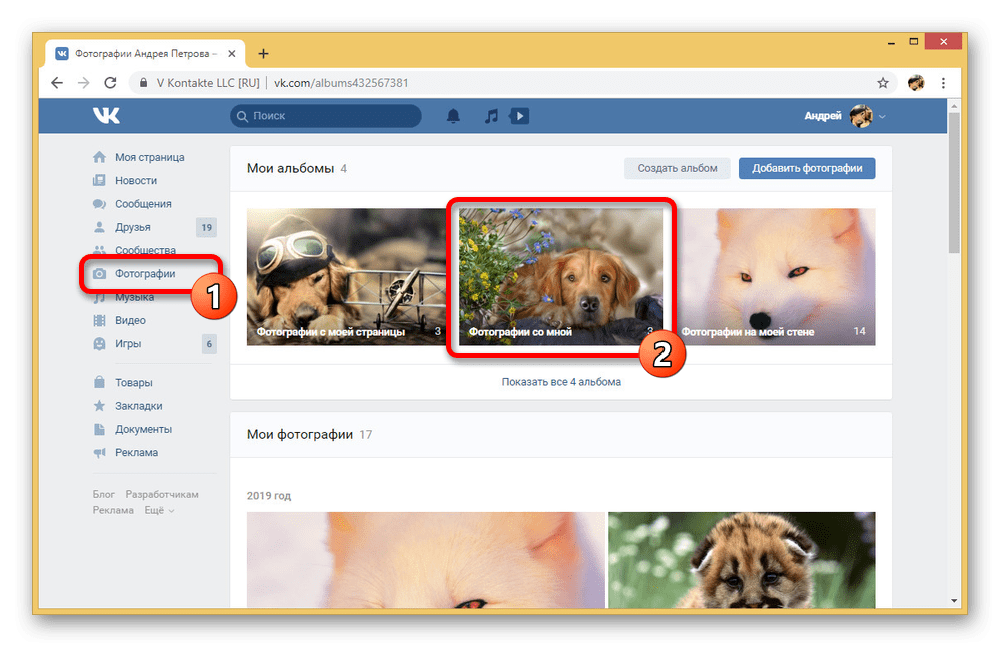
Раскройте сайт ВКонтакте и через главное меню перейдите на страницу «Фотографии». Здесь необходимо найти блок «Альбомы» и выбрать папку «Фотографии со мной».
Обратите внимание, способ доступен только в полной версии веб-сайта, когда как в приложении и в мобильной версии реализован лишь просмотр альбома «Фотографии со мной» и меток на изображениях. Таким образом, в любом случае придется воспользоваться браузером на ПК или режимом «Полной версии сайта» в мобильной версии на смартфоне.
Способ 2: Удаление фотографии
Альтернативный способ решения заключается в удаление непосредственно самих изображений с помощью стандартных инструментов соцсети. Доступно подобное исключительно автору снимка, загрузившему изображение на сайт, и было нами достаточно подробно описано в другой инструкции.
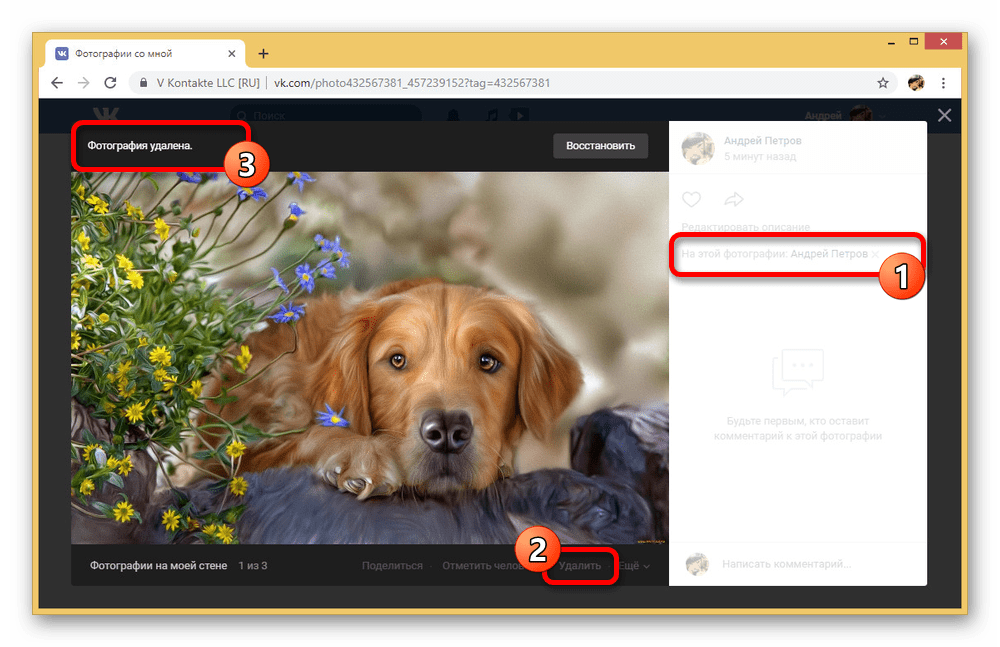
Из-за специфики альбома «Фотографии со мной» здесь вряд ли получится выполнить массовое удаление снимков, так как алгоритмами специальных приложений эта папка игнорируется и сама по себе не имеет инструментов редактирования. В связи с этим для осуществления придется выполнить все действия вручную.
Несмотря на высокие требования к затратам времени, оба способа позволяют достичь нужной цели, выполнив удаление фото с собой.