Как сканировать документы с телефона Android и iPhone

При наличии современного смартфона для простого сканирования документов с последующей их отправкой не обязательно иметь отдельный сканер: сканирование с достаточным для многих задач качеством можно выполнить и на самом телефоне с помощью специальных приложений, а иногда и без них.
В этом обзоре — лучшие бесплатные способы сканировать документы с телефона Android или iPhone, кратко о дополнительных возможностях приложений для сканирования и видео, где весь процесс показан наглядно.
Microsoft Lens, Office и OneDrive
Многие приложения Майкрософт для мобильных Android и iOS имеют встроенную функцию сканирования. Microsoft Lens (ранее — Office Lens) изначально разрабатывалась именно для этой цели, но позже функцию добавили и в мобильное приложение Office, а также приложение облачного хранилища OneDrive. Использование функции сканирования во всех трёх случаях очень похоже, покажу пример для Microsoft Lens:
- На главном экране нажмите «Начало сканирования» и наведите камеру на документ. Желательно, чтобы он был хорошо освещён. Вокруг документа появится рамка.

- Нажмите по кнопке съёмки.
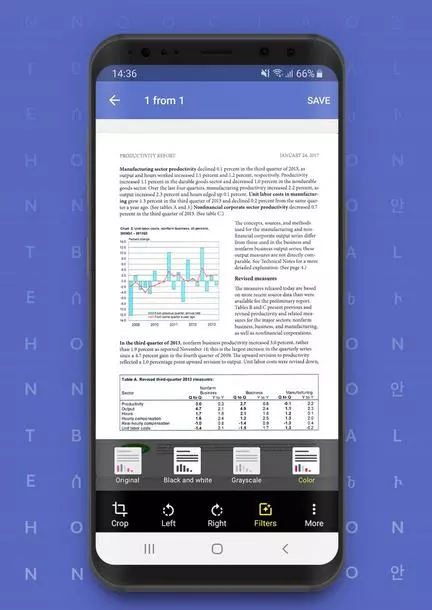
- После этого будет предложено изменить рамки документа при необходимости и, в общем-то можно будет сохранять отсканированный документ, однако я рекомендую зайти в «Фильтры», среди которых одним из первых присутствует фильтр, убирающий лишние тени и дефекты бумаги (показано далее на видео).

- На этом же экране можно выполнить другие действия по редактированию скана, а при необходимости — добавить новую страницу в сканированный PDF с помощью кнопки «Добавить».
- По завершении сохраните отсканированный файл (по умолчанию PDF).
- Обратите внимание, что на экране с кнопкой съемки в момент фокусировки на документе, внизу можно выбрать пункт «действия» и, например, выполнить распознавание текста для копирования и вставки в документ: работает не идеально, но может оказаться полезным.

Примерно так же выглядит сканирование в других приложениях Microsoft.
Например, в Office на главном экране достаточно будет выбрать вкладку «Действия», а затем — «Сканирование в PDF». А в приложении OneDrive следует нажать по кнопке добавления файла и выбрать пункт «Сканировать».

Официальные ссылки на магазины приложений, где можно скачать описанные инструменты:
Сканирование в приложении Google Диск
На многих смартфонах Android предустановлено приложение Google Disk (Google Drive), которое позволяет быстро выполнить сканирование документов в PDF, в том числе — многостраничные документы. Для сканирования выполните следующие шаги:
- Нажмите по кнопке «Плюс» в главном окне приложения «Диск» и выберите пункт «Сканировать».

- Наведите камеру на документ, в идеале — при хорошем освещении и с максимальным выравниванием, сделайте снимок.
- Приложение автоматически обработает края документа и покажет вам готовый документ в окне предварительного просмотра, где вы сможете его сохранить.

Для добавления новых страниц документа в окне предварительного просмотра нажмите по кнопке «Плюс» слева внизу: телефон вернётся в режим съёмки и вы сможете сфотографировать дополнительные страницы, которые будут добавлены к файлу PDF, с которым ведётся работа.
Adobe Scan
Adobe Scan — предпочитаемое мной приложение для сканирование документов, все базовые функции в нём бесплатные, но потребуется регистрация. Использование очень простое, справится даже начинающий пользователь:
- Начинаем сканирование и наводим камеру на документ, приложение само определит границы и сделает снимок.

- На следующем экране появится результат с границами страницы документа, их можно изменить или переснять документ. Если всё устраивает — нажимаем «Продолжить».

- Вы вернетесь на страницу сканирования для автоматического сканирования следующей страницы документа. Если это не требуется — нажмите по миниатюре документа в правом нижнем углу для перехода к предварительному просмотру и редактированию. Документ уже будет «отреставрирован» и выровнен, как правило, дополнительные действия не требуется, останется его сохранить.

- По умолчанию сканы документов сохраняются в облако Adobe, если же вы хотите сохранить PDF себе на устройство или сохранить сканы как JPG, с главной страницы приложения откройте меню документа и выберите нужный пункт.

Скачать Adobe Scan можно бесплатно в магазинах приложений:
CamScanner

Для Android и iPhone существует множество других приложений для сканирования, не от столь именитых разработчиков. Среди приложений с наилучшими отзывами — CamScanner.

Использование приложение не должно представлять сложностей для большинства пользователей: выбираем «Умное сканирование» (или другое действие, но учитываем, что часть из них доступно только в Premium-версии), сканируем документ камерой телефона, при необходимости — настраиваем и сохраняем.
Сканирование в приложении Камера на телефоне
На некоторых смартфонах встроенное приложение «Камера» умеет выполнять простое сканирование документов. Например, если использовать телефон Samsung, то при наведении камеры на документ, появится кнопка «Сканировать» (при условии, что телефон «распознал», что его навели именно на документ), при нажатии на которую будет выполнено сканирование.

Результат можно сохранить. При использовании такого способа, возможностей работы со сканами оказывается меньше: мы лишь получаем выровненное прямоугольное фото документа, но для многих задач этого может быть достаточно.
Сканирование в приложении Заметки на iPhone
Встроенное приложение «Заметки» на iPhone также имеет возможность сканирования. В любой заметке внизу нажмите по значку камеры, а затем выберите пункт «Отсканировать документы».

Останется навести камеру на документ и после того, как телефон определит его границы, съемка и выравнивание произойдут автоматически. Если вы довольны результатом — сохраняем его.
По умолчанию отсканированный документ будет вставлен в текущую заметку, но при желании, вы можете удерживать скан, а затем использовать пункт «Поделиться» для сохранения в «Файлы», отправки по почте или в какое-либо приложение.
Если вы используете какие-то иные инструменты для сканирования документов с телефона, буду рад вашему комментарию к статье ниже: возможно, для кого-то информация будет полезной.
Как отсканировать документ на телефоне Андроид: ТОП-20 лучших приложений сканеров для Android
 В статье мы расскажем, как сканировать документы с телефона Андроид Самсунг, Xiaomi, Хонор или любого другого смартфона. Предлагаемые нами специальные приложения значительно удобнее, чем использование стандартной камеры, зачастую не настроенной на фотографирование текста, не говоря уже о распознавании. Каждый из апплетов распространяется бесплатно, доступен для скачивания в официальном магазине Play Market.
Вам не придётся обзаводиться специальным оборудованием для сканирования, вручную выравнивать поля — и, тем более, переписывать отсканированный текст: приложение само его распознает. При помощи одной программы вы сделаете качественный снимок текста, подготовите цифровой вариант, сохраните результат в PDF или любом другом доступном формате. Кроме того, имеется возможность подстроить контрастность и яркость нераспознаваемых объектов: например, картинок и диаграмм.
Разумеется, чем качественнее используемая вами камера Андроид, тем быстрее вы получите с помощью апплета-сканера готовый документ и тем меньше в него придётся вносить правок вручную. С другой стороны, все перечисленные ниже программы используют достаточно качественные алгоритмы, чтобы вы смогли получить неплохой результат даже с применением посредственной камеры. Не нужно изучать утомительные инструкции, как отсканировать на Андроиде: выбирайте любой из предложенных ниже продуктов — и приступайте к сканированию!
Приложение #1: Tiny Scanner

Замечательная программа, позволяющая в несколько простых шагов выполнить сканирование как простого текста, так и документа, включающего графические элементы и таблицы. После установки при первом запуске вам будет предложено определить, откуда должна поступать информация для распознавания: непосредственно с камеры или из каталога внутренней или внешней памяти. Процесс фотосъёмки предельно упрощён: вы просто наводите камеру на текст, включаете или отключаете вспышку — и через несколько мгновений снимок, который сканер должен распознать, оказывается в приложении!
После получения исходной информации сканер для Андроид в автоматическом порядке определяет поля документа, ориентацию текста, прочие принципиально важные параметры. Вы можете сразу указать желаемый размер страницы для сохранения в формате PDF: А4, А5, Letter и так далее.
В процессе распознавания вы можете указать цветовой режим: оттенки серого, двухцветный или многоцветный; в общей сложности программа-сканер предлагает пять пресетов контрастности. К сожалению, рассматриваемый нами бесплатный сканер для Андроид не имеет инструментов расширенной настройки документа. В набор базовых функций, помимо прочего, входит поворачивание страницы под прямым углом.
Готовый текст приложение-сканер для Android без проблем преобразует в форматы PDF или одностраничные JPG. Доступно три варианта сжатия: от Large (наилучшее качество, самый большой «вес» документа) и Medium (медианное соотношение размера и качества) до Small (наименьший «вес» файла при сильной потере качества изображений, что, впрочем, для чисто текстового документа не так и важно).
Кроме прямого сохранения в память, доступны экспорт в облачное хранилище и отправка документа в мессенджерах или по электронной почте. Есть возможность сделать распечатку — при наличии совместимого с телефоном Андроид принтера. Можно даже настроить отдельный FTP-сервер: вы сможете скачать созданный файл, перейдя в любом браузере по приведённой в приложении-сканере ссылке. Файлы-снимки хранятся в отдельных каталогах. Пожалуй, самый существенный минус программы — отсутствие встроенной синхронизации: важные для вас фотографии придётся сохранять вручную. Вместе с тем в апплете имеется возможность защиты от несанкционированного входа паролем.
Приложение подходит для пользователей, не желающих долго раздумывать, как отсканировать документ на телефоне Андроид: просто запустите сканер, дайте доступ к камере — и получите распознанный документ! Реклама в программе теоретически есть, но представлена она лишь созданием в каталоге с полученными исходниками изображения-баннера, на процесс сканирования никак не влияющего.
Приложение #2: Microsoft Lens

Качественный сканер, предназначенный для получения первичного изображения, корректировки положения страницы, цветности, а также, разумеется, распознавания текста. Позволяет экспортировать документ в один из форматов на выбор: Word, Excel, PowerPoint, а также PDF и файлы изображений. Есть возможность сохранения результата во внутренней или внешней памяти, мгновенной передачи данных в облако OneDrive или приложение OneNote. Присутствует инструмент импорта исходных файлов из галереи.
При помощи апплета, представленного в нашем списке лучших сканеров, вы сможете:
- Отсканировать заметки, сделанные от руки или напечатанные на машинке/принтере, а затем отредактировать их.
- Сфотографировать текст, размещённый в любом месте, и быстро распознать его.
- Легко и быстро сканировать документ с помощью Андроида: платёжные бумаги, квитанции, записки, наброски, лекции.
Приложение #3: Adobe Scan

Полностью бесплатная программа, предназначенная для быстрого и достаточно простого получения распознанной копии документа. Разрабатывается и обновляется непосредственно компанией Adobe. Большое преимущество сканера — возможность создание нового снимка, с использованием расширенного клиента камеры смартфона, или импорта картинки, уже содержащейся в памяти гаджета.
При создании снимка вы можете выбирать из нескольких пресетов: например, доступны варианты «визитная карточка» и «документ». После получения исходного изображения апплет в автоматическом режиме определит поля документа, ориентацию текста, прочие важные параметры. При необходимости вы легко выставите правильные поля или ориентацию вручную: время от времени, особенно в условиях плохой освещённости, программа допускает ошибки.
В число дополнительных опций входит возможность добавлять, удалять, менять местами страницы, поворачивать отдельные картинки, выбирать цветность документа в целом или страниц по одной: доступные варианты — оттенки серого, двухцветный или автоматическое определение. Неудивительно, что для многих это лучший сканер для Андроид: набор опций достаточно велик, при этом не требуется платить разработчикам или страдать от ограничений функционала.
После того, как распознанный текст будет экспортирован в PDF, отредактировать его при помощи приложения-сканера уже не получится. Кроме того, нередки проблемы с распознаванием кириллических текстов: пока что программа безупречно работает только с латиницей.
Перед тем, как приступить к пользованию апплетом, вам придётся или войти, используя учётную запись «Фейсбук» (Facebook и Instagram принадлежат Meta, которая запрещена на территории Российской Федерации), «Гугл» или Adobe ID, или пройти несложную процедуру регистрации. В частности, после регистрации вы сможете пользоваться предоставляемым Adobe облачными хранилищем, чтобы сохранять туда отсканированные документы или, напротив, брать оттуда исходники. Если ваш мобильный трафик не является безлимитным, советуем сразу после первого запуска сканера ограничить передачу данных, оставив возможность выгружать или загружать файлы только посредством вай-фая.
Помимо того, что программа распространяется абсолютно бесплатно, она ещё и фактически лишена рекламы: при большом желании вы можете счесть за рекламные вставки упоминания о возможности бесплатно скачать Acrobat Reader — но вряд ли от этого рассматриваемый нами сканер на телефон Андроид станет менее удобным.
Приложение #4: Smart Doc Scanner

Удобный апплет для сканирования документов с использованием функционала Android. Возможности распознавания нет, однако вы легко получите чёткую, хорошо читаемую фотокопию, которую сможете сохранить во внутреннюю или внешнюю память — или сразу отправить посредством мессенджера или электронной почты.
Большое преимущество программы — быстродействие: ни при съёмке, ни при предобработке картинки апплет не зависает; кроме того, имеется несколько пресетов, существенно упрощающих работу с документами.
Приложение #5: Doc Scanner

После того, как вы установите программу, достаточно будет провести несложную первичную настройку — после чего приступить к сканированию. Вы сможете легко отсканировать многостраничные документы, платёжные бумаги, отчёты, фотографии, презентации.
К приятным особенностям апплета относятся:
- Возможность выбора формата страницы PDF: А4, Legal и так далее.
- Автоматическое определение полей страницы.
- Выбор формата сохранения данных: достаточно скачать лучшее приложение сканер для Андроид, сфотографировать требуемый документ — и сохранить его в формате PDF или одностраничных изображениях JPEG.
- Возможность, при наличии совместимого принтера, мгновенной распечатки результата — или отправки его по факсу.
Приложение #6: Simple Scan

Достаточно удобная программа, позволяющая использовать телефон или планшет как мини-сканер: вы сможете создавать фотокопии рабочих документов, таблиц, изображений, квитанций и так далее. Готовая копия будет сохранена в памяти устройства в формате PDF или в виде картинки.
В функционал программы входят следующие возможности:
- Поделиться готовым документом при помощи облачного хранилища или мессенджера: Evernote, WhatsApp, Google Drive и так далее.
- Отправить сформированный в PDF текст по электронной почте или факсу.
- Распечатать документ, при наличии под рукой совместимого с Android принтера.
- Создавать для каждого из файлов теги, помогающие в будущем быстрее находить нужный документ.
- Реализованная, пусть и в начальной стадии, возможность распознавания и копирования текста.
Приложение #7: Clear Scanner

Вы можете установить сканер на телефон Андроид бесплатно, используя официальный магазин приложений, но до тех пор, пока не заплатите разработчику порядка 200 рублей, будете время от времени видеть рекламные баннеры, которые, впрочем, на качество сканирования совершенно не влияют.
Один из главных плюсов программы — малый «вес»: она занимает в памяти телефона почти втрое меньше места, чем стандартные аналоги. Используя интерфейс, обращающийся к камере смартфона Андроид, вы сможете делать сразу несколько снимков, увеличивать или уменьшать до исходного масштаба, настраивать разрешение фотографий, пользоваться вспышкой.
При обработке исходных картинок приложение автоматически определяет поля страниц; при возникновении ошибок вы всегда сможете вручную исправить их. Доступен инструментарий пакетной обработки, позволяющий привести все созданные снимки документа к единому виду, а затем сохранить в файле-многостраничнике. Каждая из страниц может быть повёрнута под прямым углом.
Доступно несколько цветовых пресетов: для цветных фотографий, чёрно-белых документов, а также повышающий чёткость картинки. Результат обработки будет автоматически сохранён в память гаджета; разобравшись, как отсканировать документ на Андроиде, вы сможете также экспортировать документы в облачные хранилища, отправлять по блютуз-каналу, электронной почте или в любом из установленных на телефоне мессенджеров; кроме того — распечатывать данные прямо со смартфона или планшета или сохранять их в виде графических файлов. К сожалению, распознавание текста в программе недоступно: этим отчасти и объясняется занимаемый ею малый объём памяти.
Приложение #8: Text Scanner [OCR]

Программа, как и следует из названия, позволяет не только получать сканированные версии документов, но и распознавать их в текст — автоматически, с возможностью последующей корректировки вручную. Исходную картинку вы можете получить с камеры — или выбрать из галереи телефона. Результат сохраняется в память устройства, внутреннюю или внешнюю, в «облако» Google Drive, а также передаётся в приложение Google Keep; кроме того, есть возможность поделиться документом посредством электронной почты, мессенджера или социальной сети.
- Работа более чем с 50 языками.
- Возможность распознавания рукописного или отпечатанного на машинке текста.
- Полноценная работа с галереей Android.
Долго разбираться, как сканировать документы на Андроиде, вам также не придётся: наведите камеру смартфона на текстовый документ, после чего тапните по красной кнопке.
Приложение #9: CamScanner

Следующая рассматриваемая нами программа, предназначенная для сканирования документов на Android, позволяет сохранять результат работы в формат PDF, Word, Excel, а также в виде графики и даже QR-кодов. Кроме того, данные можно экспортировать в облачное хранилище, отправить по электронной почте или посредством мессенджера. В приложении реализованы распознавание текста, а также перевод в нескольких языковых парах.
Программа оптимально подходит для повседневного использования: сканирования рабочих документов, презентаций, квитанций. Можно ею пользоваться и для ведения бизнеса, а также управления организациями любой структуры: от школы до крупного предприятия. Никаких сложностей с установкой и первичной настройкой у пользователей, как показывает практика, не возникает.
Приложение #10: Fast Scanner

Хороший бесплатный сканер документов для Андроид, при помощи которого вы сможете без каких бы то ни было серьёзных сложностей создавать фотокопии документов, платёжных бумаг, чеков, счетов, визиток и так далее. Приложение помогает достаточно быстро отсканировать одно- или многостраничный документ, а после завершения обработки — послать его по электронной почте, поделиться им в мессенджере или сохранить файл в облачном хранилище. И, разумеется, присутствует опция сохранения в PDF или набор изображений — во внутреннюю или внешнюю память телефона под управлением Android.
Приложение #11: Турбоскан

Замечательный апплет, при помощи которого вы сможете сканировать практически любые документы: от служебных отчётов и фактур до чеков и визитных карточек. Готовый документ можно сохранить в памяти гаджета, отправить посредством мессенджера или по электронной почте. Самый существенный недостаток продукта — условно-бесплатное распространение: после создания трёх «пробных» документов придётся приобретать лицензию.
Рассматриваемая нами программа сканер для Андроид предлагает точный алгоритм определения полей страницы, выравнивания, определения и изменения цветности: от полноцветного формата к чёрно-белому.
Приложение #12: Сканер документов

Крайне удобная программа, позволяющая пользователю выполнять практически любую работу, связанную со сканированием документов: от получения простых фотокопий, пересылаемых одним из доступных способов, до подготовки красиво оформленных многостраничных документов. Для начала сканирования необходимо разрешить приложению доступ к камере телефона или планшета Android, а также установить разрешение картинки: чем лучше используемая вами камера, тем более высокое качество документа получится на выходе. Само сканирование проводится в одно нажатие: тапните по клавише съёмки — и через несколько мгновений получите изображение, готовое для обработки!
Программа распространяется совершенно бесплатно, без каких-либо существенных ограничений функционала; подходит для каждодневного использования: на работе, учёбе или при ведении домашней бухгалтерии; возможно это лучший сканер документов для Андроид на русском — по крайней мере, отзывы об апплете в абсолютном большинстве положительны.
Готовый документ вы можете сохранить в формате PDF или в виде одностраничных изображений, с настройкой качества файла: чем выше последнее, тем больше места будет занимать документ.
Приложение #13: iScanner

Очень удобный продукт, при помощи которого вы без каких-либо затруднений сможете отсканировать исходный документ, обработать его и сохранить в памяти Android в одном из предлагаемых разработчиками форматов: PDF, изображении или тексте. Сканирование производится одним нажатием на кнопку; рекомендуем заранее выставить разрешение получаемой картинки, чтобы не пришлось пересканировать часть документа.
Приложение в равной степени подходит и для домашнего использования, и для работы или учёбы — и даже для ведения бизнес-отчётности. Сфотографируйте при помощи апплета любой нужный документ, обработайте его в полуавтоматическом режиме — и пользуйтесь сами или отправьте другому человеку! Помимо прочего, имеется возможность сохранить и в дальнейшем использовать собственную оригинальную подпись. Возможно, именно этот продукт станет для вас ответом на вопрос, какой сканер скачать на Андроид — по крайней мере, очень рекомендуем попробовать!
Приложение #14: TapScanner

В число возможностей приложения входят:
- Лёгкое и быстро сканирование любых документов, от служебных отчётов до чеков и визитных карточек.
- Определение полей страниц.
- Детальная настройка качества картинки, в том числе с использованием пресетов.
- Добавление, перестановка или удаление страниц в процессе редактирования.
- Сохранение готового документа в виде файла PDF или одностраничных изображений PNG.
- Реализованный в апплете бесплатный инструмент распознавания текста, поддерживающий в настоящее время свыше 110 языков.
- Создание собственной оригинальной цифровой подписи.
Приложение #15: DocScan

Удобная программа для получения сканированных копий документов с сохранением в формате PDF или в виде отдельных изображений.
Функционал апплета включает:
- Быстрый экспорт обработанных картинок в PDF.
- Отправку файла по электронной почте или посредством мессенджера.
- Добавление к каждой из страниц или в выборочном порядке цифровой подписи и/или водяных знаков.
Приложение #16: SwiftScan

С этой программой вам не придётся долго разбираться, как включить сканер на Андроиде: интерфейс приложения интуитивно понятен. Вы сможете сканировать как текст (документы, квитанции, визитные карточки), так и QR-коды. Присутствует возможность отправить результат на электронную почту или по факсу — а также посредством всевозможных мессенджеров. Кроме того, есть возможность экспортировать данные в облачное хранилище (например, Google Drive или Dropbox), а также просто сохранить файл в памяти гаджета.
Процесс сканирования никакой сложности не представляет: поднесите камеру смартфона к документу, нажмите на кнопку съёмки — а затем обработайте исходники в полуавтоматическом режиме. Вы сможете вручную подправить цветность, установить правильные поля, выбрать ориентацию страницы — и всё это в несколько касаний!
Приложение #17: Scanner Free

Очень удобный сканер для Android, помогающий создавать фотокопии любых необходимых документов, а затем сохранять полученные картинки в формате PDF. Программа в равной степени подходит и для телефонов, и для планшетов — для любых устройств Андроид с достаточно качественной камерой.
Приложение #18: Notebloc

Ищете способ, как сканировать на Андроиде? Обратите внимание на этот продукт, распространяемый совершенно бесплатно!
Функционал программы включает:
- Сканирование всех видов документов, от служебных отчётов до квитанций и визиток.
- Инструмент пакетного сканирования для получения многостраничного документа.
- Распознавание текста на 18 языках мира, включая английский, французский, итальянский, немецкий, польский, турецкий и даже латынь.
- Автоматическое определение ориентации страницы и исправление искажений.
- Качественную обработку тёмных участков.
- Обрезку исходных изображений.
- Сохранение результата в памяти гаджета Android, экспорт в облачное хранилище, отсылку по электронной почте или посредством мессенджера.
Приложение #19: Genius Scan

Чтобы отсканировать документ посредством этого апплета, вам достаточно будет навести камеру телефона или планшета на текст, сфотографировать и запустить автоматическую обработку: программа сама исправит ориентацию, удалит фоновые дефекты, подкорректирует яркость. Для работы с многостраничными документами рекомендуем использовать режим пакетного сканирования.
Рассматриваемый нами сканер для Android предлагает следующий функционал:
- Автоматическое определение ориентации и полей страницы.
- Устранение теней, мелких дефектов картинки.
- Применение одного из цветовых пресетов: многоцветная фотография, белый фон, двухцветный формат.
- Пакетное (многостраничное) сканирование.
Приложение #20: Document Scanner

Перечислим несколько самых примечательных функций этого приложения для сканирования документов на Android:
- Сохранение готовой копии в PDF или в виде одиночных изображений.
- Перемещение, добавление или удаление страниц-исходников.
- Выбор резкости и цветового режима картинки.
- Автоматическое улучшение основных показателей фотографии: чёткости, яркости, контрастности.
- Автоматическое определение полей и ориентации страницы.
- Экспорт файла в облачное хранилище или распечатка на совместимом принтере.
Хотите задать вопросы или рассказать о своих любимых приложениях-сканерах? Пишите в комментариях — непременно поможем и обсудим!
Как отсканировать документы телефоном — 8 способов
И еще 10 бесплатных (и условно-платных) приложений для перевода фото в текст.
Обновил: Сергей Ломакин
Нужно срочно отправить копию договора или третью страничку паспорта, а сканера нет? Ну и не надо — первоклассные сканы, которые устроят бухгалтерию (а это непросто!), можно делать прямо с телефона. Для этого есть мобильные приложения, которые используют технологию OCR — оптического распознавания символов.
Собрали самые удобные приложения, которые лучше использовать для перевода фото в текст.
1.Редактирование фото вручную (любой телефон)
Откройте камеру мобильного телефона и наведите ее на документ. Постарайтесь держать руки параллельно поверхности, на которой лежит бумага, чтобы не были видны тени и заломы. Если в кадр попадет стол или другой фон — не беда: потом отредактируете фото так, чтобы не было видно лишнего.
Заходите во встроенный редактор фото (такой есть на любом современном смартфоне). Скорее всего, там будут такие настройки: выдержка, светлые участки, тени, контраст, яркость, точка черного, насыщенность, резкость. На некоторых телефонах нет выдержки, но это не проблема, а еще параметры иногда имеют другие названия. Например, не «тени», а «темные участки»; не «экспозиция», а «световой баланс»; не «контраст», а «контрастность». Сути это не меняет.
Можете методом тыка потянуть разные настройки и посмотреть, как меняется фото. Вот какие настройки выбрали мы для этого фото:
- Насыщенность —100. Перевод фотографии в чб уже делает документ похожим на скан, а все остальные настройки нужны, чтобы убрать лишние тени и заломы.
- Блеск —100.
- Светлые участки — 90. Это нужно, чтобы высветлить лишние тени.
- Тени — 100.
- Контраст — 82. Так белый белеет, черный чернеет, а текст на фото становится четче.
- Яркость —100. Выбеливает фото.
- Точка черного — 90. Делает черный цвет более насыщенным.
В зависимости от того, в каком освещении снято фото, вам может понадобиться увеличение резкости или понижение теплоты, чтобы документ был четким и не казался серым. Чем контрастнее будет фото с текстом, тем лучше будет результат распознавания
Повторили весь процесс на видео, чтобы вы могли посмотреть, как постепенно меняется фотография. На все про все потребовалось 54 секунды.
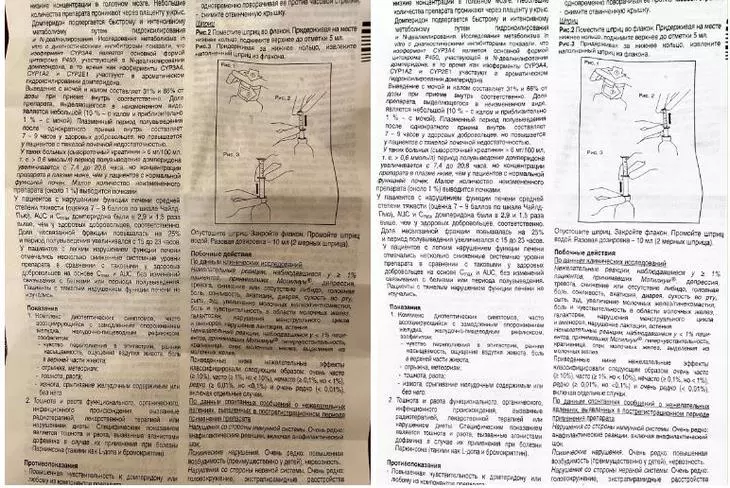
Вот что в итоге получилось: слева — фото до редактирования, справа — после. Если бы инструкция не была мятой, текст не искажался бы:
В Google и «Яндексе», соцсетях, рассылках, на видеоплатформах, у блогеров
2.С помощью Google Диск (для Android)
Если вы используете телефон на Android и по каким-то причинам не готовы вручную редактировать фото, — можно скачать приложение Google Диск. Не все знают, что здесь есть встроенная функция сканера. Это особенно удобно. когда сканирование вам нужно для создания контента, например, презентации — сканируете нужный фрагмент и тут же вставляете в презентацию (кстати, у нас вы можете заказать создание презентаций — прим. отдела продаж TexTerra).
Для того, чтобы сделать скан, нажмите на крестик в правом нижнем углу экрана — кнопку «Добавить». Выберите «Сканировать» и сделайте фото документа.
Если в объектив попал фон, нажмите на значок «Кадрировать». Если все в порядке, нажмите «Готово».
Нужно отсканировать не одну, а несколько страниц сразу? Тогда после сканирования следующего фото выберите пункт «Сканировать страницу еще раз». Нажмите на красную кнопку с крестом, чтобы получить доступ к сканеру Google Disk:
3.Заметки на iPhone (iOS)
Чтобы программно отсканировать документ на iPhone, откройте стандартное приложение «Заметки».
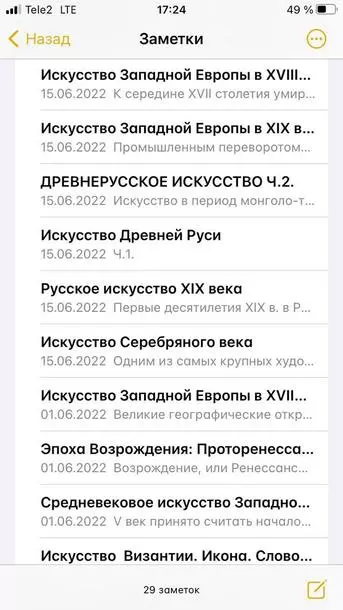
Какой алгоритм действий:
- Создайте новую заметку или зайдите в существующую.
- Кликните на иконку камеры над клавиатурой и выберите «Отсканировать документы».
- Наведите камеру на документ и сделайте фото. Снимок будет обработан автоматически.
- Кадрируйте фото, если необходимо, и нажмите «Оставить». Фотография попадет в заметку, откуда вы сможете ее сохранить.
Весь процесс занял 20 секунд. Смотрите инструкцию в видео:
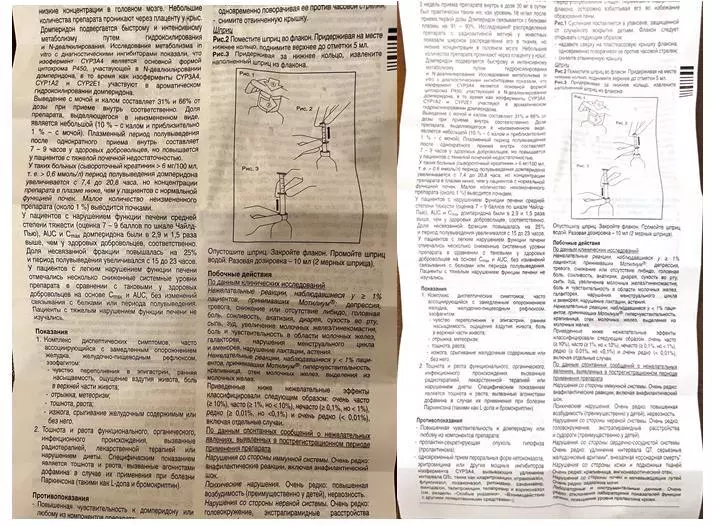
А вот итоговый результат сiPhone (iOS):
4.iScanner (Android и iOS)
Нужно скачать прогу. Вот ссылки для Android и для iOS.
Платное приложение — стоимость 1390 рублей. Но мы воспользовались бесплатной пробной подпиской на 3 дня.
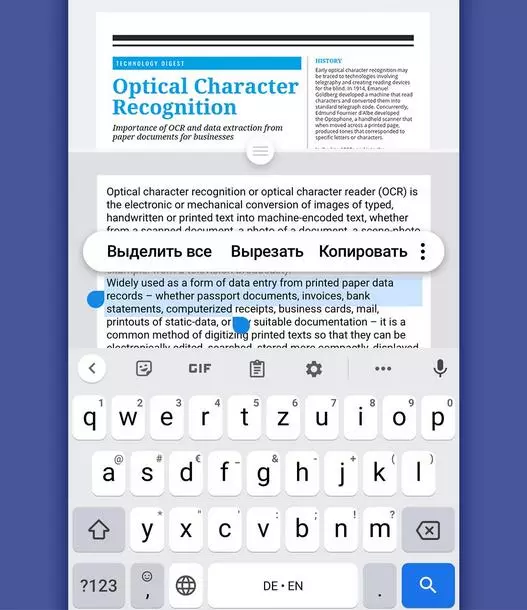
OCR экономит много времени, тем кто привык вводить текст с изображений вручную. Удобно, что распознанный текст сразу можно выделить, вырезать или копировать.
Чтобы отсканировать в iScanner документ, достаточно открыть приложение и нажать на фиолетовый кружок со знаком плюс, размещенный в нижней части экрана. Далее – «Камера». Когда откроется камера, нужно навести объектив на документ и подождать: приложение автоматически сделает снимок и обработает фото. Если это необходимо, вы сможете дополнительно обработать скан в приложении, кадрировать его и сохранить в формате PDF или JPG.
Вот видео с инструкцией:
Приложение также предлагает сохранить документ в формате TXT, но эта опция подходит не всем документам: нашу инструкцию программа расшифровать не смогла.
5.FineReader (Android и iOS)
Нужно скачать приложение. Вот ссылки: для Android, для iOS
Первые пять документов можно обработать бесплатно.
Приложение распознает таблицы, диаграммы и графику внутри изображений.
Умеет распознавать кириллицу.
Скан можно сохранить в PDF или PNG.
Чтобы обработать документ, откройте приложение и нажмите на значок камеры в правом нижнем углу экрана. Затем наведите телефон на документ и немного подождите: приложение сделает фото автоматически.
Если результат вас устроит, нажмите «Использовать» — «Готово».
Вот здесь можно посмотреть пошаговую руководство:
FineReader не очень хорошо справляется с удалением заломов с документа: там, где они были, после обработки остались черные точки. Только часть из них удалось удалить вручную прямо в программе.
6.Microsoft Lens (Android и iOS)
Нужно скачать приложение. Вот ссылки: для Android, для iOS
Это бесплатное и простое приложение. Умеет конвертировать даже рукописный текст. С простым текстом на фото приложение справляется в два счета.
Так что это идеальный вариант для тех, кому нужен голый OCR-модуль в телефоне без лишних наворотов.
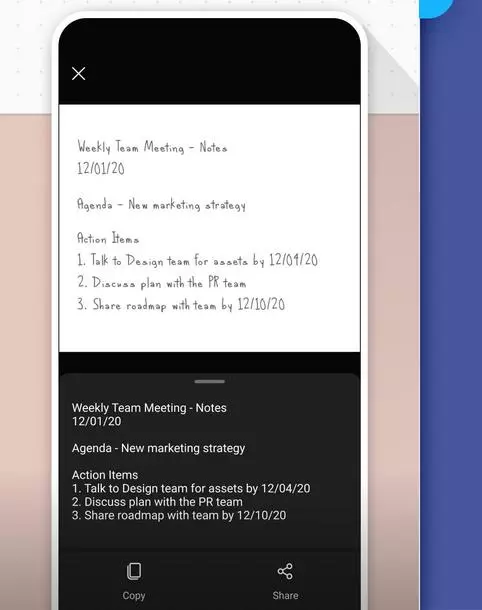
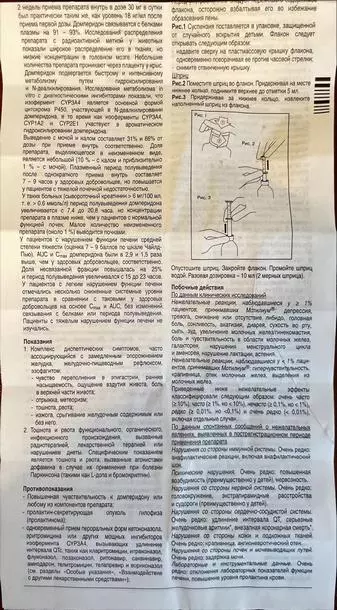
Чтобы сделать скан с его помощью, наведите камеру на документ и сделайте фото. Приложение автоматически определит границы документа и вырежет его из фона. Далее вы можете самостоятельно наложить фильтры на документ, которые, впрочем, не дают толкового результата. Смотрите видео, как это сделать:
Вот что получилось у нас. Эта программа, по сути, не «сканирует» документ, а просто фотографирует его и повышает резкость:
7.CamScanner (Android и iOS)
Нужно скачать приложение. Вот ссылки: для Android, для iOS
Приложение платное. Неделя подписки на него стоит 299 руб., месяц — 799 руб. Даже несмотря на активацию платной пробной подписки приложение постоянно показывает яркие раздражающие поп-апы.
Распознанный текст можно скопировать или отредактировать сразу же. Весь распознанный текст разделяется на блоки:
Чтобы сделать скан через приложение, нажмите на голубой кружок со знаком камеры внизу экрана, наведите камеру на документ и сделайте фото. Обратите внимание: над кнопкой «затвора» здесь тоже есть горизонтальное меню, в котором можно выбрать тип вашего документа.
«Одиночный режим» — для сканирования 1 страницы.
«Пакетный режим» — для сканирования многостраничного документа.
«Книга» — для сканирования разворота и автоматического разделения его на страницы.
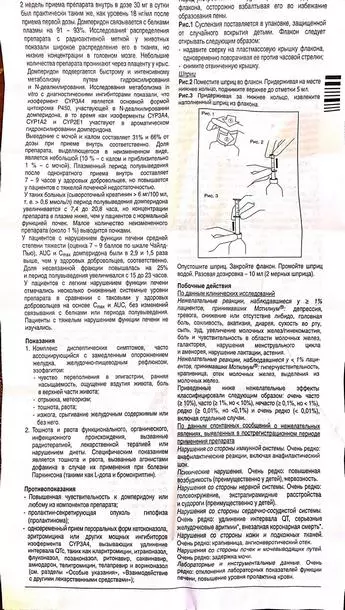
Вот что у нас получилось. Пожалуй, это самый низкое качество из всех приложений, которые мы разобрали:
8.Adobe Scan (Android и iOS)
Нужно скачать приложение. Вот ссылки: для Android, для iOS
Сканировать документы здесь можно бесплатно.
Можно применять фильтры. Они могут улучшить документы с картинками
Для сканирования необходимо открыть приложение, выбрать вкладку «Документ» в горизонтальном меню, навести телефон на документ и сделать фото. Далее приложение автоматически «найдет» лист, вырежет его из фона и обработает. Вам останется только сохранить результат.
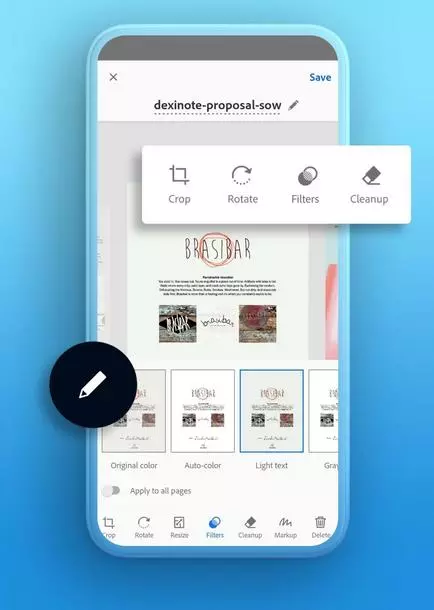
Вот пошаговое руководство:
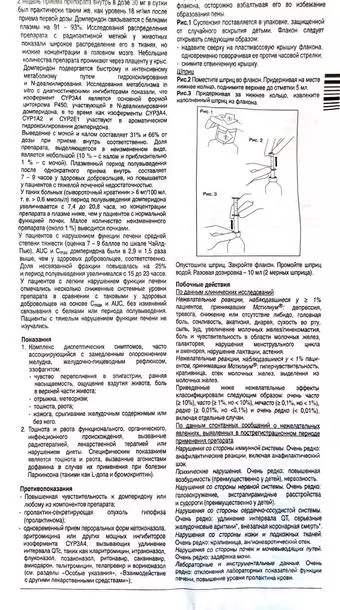
Вот что у нас получилось. Можно поставить отдельный плюс за мгновенную скорость обработки. И это лучший результат, но артефакты в правом нижнем углу все равно заметны:
Бонус: 10 лучших бесплатных приложений
Бесплатные приложения значительно уступают тем, которые мы разобрали выше. Тем не менее, вот ещё неплохие бесплатные и частично-бесплатные приложения, которые можно использовать для расшифровки текста на изображениях и перевода их в документ.
5 бесплатных приложений для iOS
Приложение для распознавания любого текста с изображения с точностью от 98% до 100%. Его фича в том, что есть поддержка 92 языков. Оно превращает ваш мобильный телефон в полноценный OCR-сканер.
Простое приложение для распознавания рукописного текста и оптического распознавания символов. Оно абсолютно бесплатно. Вы можете писать рукописные текстовые заметки, списки или любой другой текстовой контент.
Онлайн-сканер OCR (оптическое распознавание символов) облегчит получение текста из изображения, содержащего любые символы. Приложение для тех, кто распознает изображения в больших количествах.
99%+ — точность, 60+ — языков и пакетное сканирование изображений. Сканирует изображения и PDF и может сохранять результаты в виде текста или в популярных форматах.
Неплохое мобильное приложение сканер для документов и QR-кодов. Создать бесплатный высококачественный PDF или JPG сканирование с помощью него можно за 5 секунд.
5 условно-бесплатных приложений для Android
-
. Одно из лучших приложений по качеству сканирования. . Распознает текст на более 110 языках и работает оффлайн. . Отличный вариант, но только для текста на латинице. Для расшифровки документов на русском языке не подойдет. . Распознает эффективно, но медленно. Кракозябр и других артефактов в полученном тексте не замечено. Scan — PDF Scanner, OCR. Есть автоматическое удаление искажений.
Несколько советов
- Чтобы скан получился качественным, держите руки параллельно поверхности, на которой лежит документ.
- Если бумажный документ помят, постарайтесь его выгладить до «сканирования»: потом убрать тени и изгиб линий на фото будет сложно.
- Качество итогового изображения после программной обработки, как правило, снижается. Если вам важна четкость скана, редактируйте фото вручную.
Что с оплатой в России
Лучшие и эффективные приложения для расшифровки текста на фото — платные. Бесплатные уступают им по всем важным пунктам: качество распознавания текста, количество страниц или символов, которые можно расшифровать, форматы изображений (которые поддерживает приложение), поддержка кириллицы.
В России в конце 2022 года оплатить приложение через Play Market или Apple Store официально — невозможно. Остается использовать обходные пути. Вот 5 способов, как можно оплатить мобильное приложение в Play Market или Apple Store находясь в России (редакция не несет ответственности за качество услуг, предоставляемых посредниками — прим. ТеxTerra). Что называется, на свой страх и риск.
Итак, вот что можно сделать:
- Выпустить карту российского банка с привязкой к платежной системе UnionPay. Есть такая у «Россельхозбанка», например. Карта для оплаты приложений в сторах должна быть именной.
- Заказать карту казахстанского банка. Сервисов для этого много, например, вот этот. Получите полноценную Visa или MasterCard, которой можно будет оплачивать любые покупки, в любых зарубежных интернет-магазинах.
Лояльно к гражданам РФ относятся три банка: KaspiBank, Freedom Finance Bank, «ЦентрКредит». Если вам нужна 100% работающая карта, то оформлять ее лучше лично в отделении банка, в Казахстане.
Если будете пользоваться онлайн-посредниками, изучите историю их работы и отклики, чтобы не потерять деньги. За открытие карты посредник просит 40 000 рублей.
- Воспользоваться виртуальной картойUS Unlocked. Для этого необходимо ее оплатить. Обратите внимание: на многих таких картах есть лимит, то есть вы изначально заказываете карту с определенным номиналом и пополните её позже нельзя.
- Воспользоваться смартфоном Huawei. Там есть свой стор приложений (Huawei AppGallery). Некоторые из разобранных нами приложений — можно найти в нем. Ищите по слову OCR. Вы с ходу найдете 5-6 приложений с OCR-модулем для распознавания текста на фото:
- Воспользоваться сервисомO-Plati. Это один из многочисленных посредников, способный оплатить сервисы, которые недоступны в РФ. 150 рублей с 700 — столько берет посредник.
Все эти способы связаны со значительными финансовыми затратами или другими сложностями. Но если вы переводите изображения в документы по работе часто, то то траты, например, на выпуск карты зарубежного банка вполне окупятся. Вы сэкономите огромное количество времени, ведь не нужно будет вручную набирать страницу за страницей (с телефона делать это очень неудобно). К тому же эти же, если вы выберете вариант с оформление карт, их можно будет еще использовать для онлайн-покупок в интернет-магазинах, которые теперь с российскими картами недоступны.
Как отсканировать документ в PDF на Android
При необходимости сделать цифровую копию бумажного документа, не нужно искать сканер, если под рукой есть устройство, работающее на ОС Android. Достаточно скачать на Андроид приложение, которое заменит сканирующее устройство. Сфотографированный через такую программу документ автоматически сохраняется в формате PDF. Более того, у пользователя есть возможность отредактировать изображение: обрезать ненужную часть, изменить цветовую схему.
Приложения для сканирования
Программы для создания электронных версий документов с бумажных носителей работают по одному принципу. Вы фотографируете лист бумаги, а приложение обрабатывает снимок, формируя цифровую копию. Качество изображения зависит от камеры – чем выше разрешение, тем четче будет текст. Сканер документов может незначительно улучшить качество за счет изменения цветовой схемы, но если камера совсем плоха, то это мало поможет. Кроме того, для получения хорошего изображения:
- Фотографируйте так, чтобы в кадр попал весь документ. Не нужно держать камеру под углом, так приложению будет сложно распознать текст, да и часть документа может оказаться вне фокуса.
- Положите бумажную версию на ровную, освещенную поверхность. Если света не хватает, включите вспышку.
- Вытащите документ из пластикового файла, чтобы устранить блики и другие искажения.
Рассмотрим несколько приложения для сканирования. Все они справляются с поставленной задачей, но предлагают разный функционал, так что при выборе вам нужно понимать, чего вы хотите от сканера на Android.
Google Drive
Наверное, самый удобный способ отсканировать и передать документ – использовать приложение Google Drive. Большинство пользователей и не подозревает, что в нем есть такая возможность.
- Установите из Play Market приложение Google Drive.
- Авторизуйтесь в хранилище, используя данные учетной записи Google. Раз вы пользуетесь Андроидом и скачиваете приложения из магазина, у вас по умолчанию есть аккаунт в Google Drive.
- Запустите программу. Нажмите на плюсик, чтобы добавить файл.

- Появится окно с вариантами создания файла. Выберите «Скан».

Смартфон запустит камеру. Наведите объектив на бумажную версию документа и нажмите на синий кружок внизу. Если съемка происходит в условиях недостаточной освещенности, включите вспышку – на нижней панели есть соответствующая пиктограмма.

Снимок создается не моментально, так что старайтесь не трясти камеру, иначе изображение будет размытым. Как только приложение обработает фото, оно появится в окне редактора. Здесь можно повернуть страницу, обрезать снимок и изменить палитру. Поэкспериментируйте с цветами, чтобы получить изображение лучшего качества. По умолчанию стоит значение «Черно-белое», но если у вас хорошая камера, можно выбрать «Нет» – тогда документ будет с естественными цветами.

Полученный файл сохраняется в облачное хранилище Google, откуда его можно быстро переслать или скачать. У Google Drive есть еще один плюс – он умеет распознавать текст на изображении, так что вы можете внести правки в электронную версию документа.

Если вам часто приходится сканировать документ, выведите виджет инструмента на рабочий стол. Найти его можно в списке виджетов в главном меню Android – Google Диск Сканер.
CamScanner
CamScanner – одно из самых известных приложений для сканирования на Android. Интерфейс программы предельно прост: в углу есть значок камеры, при нажатии на который открывается инструмент для создания скана.

До фотографирования можно настроить параметры съемки: добавить сетку, включить вспышку, изменить ориентацию, указать требуемое разрешение изображения. Кроме того, вы можете выбрать скан удостоверения для более удобного фотографирования паспорта и других подобных документов.

Созданный снимок можно отредактировать. Сохраняется он в приложении, откуда можно отправить его через мессенджеры или по почте. При покупке премиум-аккаунта у пользователя появляется аккаунт в облачном хранилище CamScanner и добавляются дополнительные функции – в частности, распознавание текста, которое Google Drive предлагает бесплатно.
Если Google Drive и CamScanner не понравились, попробуйте другие приложения:
В Play Market вы найдете десятки приложения для сканирования, так что выбор зависит только от личных предпочтений.