Time Boss — нужная программа для родительского контроля.
Принцип работы по ограничению компьютерного времени прост: в программе создаются профили для каждого пользователя Windows. Вы — "Босс", управляете программой. Для профилей ваших детей вы сможете указать когда и сколько каждый из них может пользоваться компьютером, сможете указать время работы для конкретных программ (например игрушек) и конкретных сайтов, время для интернета или совсем заблокировать любые программы, папки и сайты.
Программа ограничения времени работы на компьютере Time Boss создана чтобы дать родителям возможность ограничить время, которое наши дети проводят играя в компьютерные игры или сидя в интернете.
Time Boss имеет простой дружелюбный интерфейс с многоязычной поддержкой, множество полезных, выверенных годами функций, использует защиту паролем (по умолчанию пароль 123) и, по желанию, ведет журнал компьютерных событий, журнал скриншотов и полную статистику использования Вашего компьютера (какой пользователь, когда и что делал пока вы отсутствовали). Родительcкий контроль бесплатно можно скачать здесь.
версия 3.37, 2.6 мб
23.08.23
30 дней бесплатно

Сетевая версия программы для контроля за компьютерным временем, Time Boss PRO даст вам возможность со своего компьютера управлять использованием любого удаленного компьютера в Вашей локальной сети или в интернет, на котором также установлен Time Boss PRO или воспользоваться бесплатной утилиткой Time Boss Cloud для Windows и Android. Добавлена защита от кейлоггеров. Теперь, используя родительский контроль Time Boss PRO, Вы можете быть на 100% уверены, что ребенок не завладеет Вашим паролем!
версия 3.37, 2.6 мб
23.08.23
30 дней бесплатно
ФУНКЦИИ ПРОГРАММЫ ограничения времени работы за компьютером TIME BOSS
- Используя программу Time Boss Вы сможете указать временное ограничение для работы на компьютере индивидуально для любых пользователей Windows (Ваши дети?), а также ограничения конкретно на работу любых программ (игрушек) и на работу в Интернете. Вы можете устанавливать лимиты на день, неделю или расписанием.
- Родительский контроль Time Boss ведет информативный журнал событий, произошедших на компьютере во время работы пользователя (старт/стоп программ, посещенные интернет сайты и тп.) а также скриншот лог. Time Boss по Вашему желанию запишет статистику использования компьютера любым пользователем и автоматически отошлет ее Вам на почту или по FTP.
- "Стелс" режим позволяет спрятать родительский контроль Time Boss от всех, кроме Родителя (Вас). Также программа поддерживает Windows Sleep mode и Hibernate mode. Вы можете написать текст предупреждений и поменять картинку/отключить spash заставку.
- Time Boss показывает пользователю Ребенку оставшееся время, если не включен "стелс" режим. Вы можете оперативно добавить или уменьшить время любому пользователю из его сессии (надо только вввести свой пароль) или сообщить пользователю (Ребенку) ключ к призу.
- Опция "защита системы" от пользователя (например, системного времени и даты). Так же Вы сможете полностью закрыть доступ пользователям к любым папкам!
- Черный список ограниченных программ (игр) и сайтов, с возможностью отключить целиком или указать индивидуальное расписание работы для каждой программы, сайта (Например World of Warcraft или *.vkontakte.ru — 1.5 часа в день максимум). Time Boss поддерживает все основные браузеры Edge, Chrome, FireFox, Opera, Brave, но не поддерживает Яндекс браузер. Как отключить Яндекс браузер см. здесь.
- Индикаторы обратного отсчета времени на рабочем столе компьютера для игр, программ, сайтов и тп.
- Защищенность. Time Boss полностью защищен даже от продвинутых пользователей с правами Ребенок. Ваш компьютерный гений не сможет ни отключить программу в Диспетчере задач, ни удалить/повредить ее файлы, ни деинсталлировать Time Boss. Сделать это может только Родитель — это Вы, главный на своем компьютере. Мы регулярно (ноябрь 2021) просматриваем интернет (google, youtube. ) — все представленные там видео не помогут ребенку остановить программу.
- Одна лицензия дает право использовать программу на ТРЕХ Ваших компьютерах!

Группа о программе ограничения времени работы на компьютере Time Boss в сети ВКонтакте
Программе требуется пакет Microsoft .NET 4.0. Этот пакет установлен у большинства компьютеров с Windows XP и на всех версиях Vista, Windows 7, Windows 8, Windows 8.1, Windows 10, Windows 11.
Для установки Time Boss (PRO) скаченный файл раскройте (разархивируйте) в любую папку или на рабочий стол и запустите файл timeboss(pro)-setup.msi. Если Вы уже используете Time Boss (PRO) и хотите обновить систему до Windows 10 (или установить очередное большое обновление Windows 10), то перед этим рекомендуем удалить Time Boss (PRO) обычным образом с сохранением настроек, скриншотов и журнала. Если Вы забыли это сделать и Time Boss (PRO) не запускается после обновления Windows 10, то удалите Time Boss (PRO) используя обычный мастер удаления программ уже после обновления Windows 10.
После обновления Windows 10 установите Time Boss (PRO) в старую папку снова.
Если есть регистрационные имя и ключ введите их заново и перегрузите компьютер. —>
Если на компьютере установлен только пакет Microsoft .NET 2.1, тогда можно использовать предыдущую версию (3.14) Time Boss или Time Boss PRO.
Для Windows XP Вы так же можете использовать предыдущую версию (2.504) программы для ограничения компьютерного времени Time Boss или Time Boss PRO. Эта версия не требует пакета .NET.
Если при установке скаченных с нашего сайта программ, появляется окно защитника Windows с
предупреждением, похожими на эти: «Файлы из Интернета могут нанести вред вашему компьютеру» или
«Работа этой программы может поставить под угрозу безопасность компьютера». нажмите кнопки "Дополнительная информация" и "Все равно выполнить". Мы гарантируем отсутствие вредоносного кода в наших программах!
Перед установкой Вы можете проверить скаченный файл встроенным в Windows антивирусом. Для этого нужно нажать на файле правой кнопкой мыши и в выпадающем меню выбрать "Проверка с использованием Microsoft Defender. ".
Здесь находится результат тестирование на вирусы файла timeboss.zip на сайте Microsoft, здесь — timebosspro.zip.
Здесь находится результат тестирование на вирусы файла timeboss.zip на сайте www.virustotal.com. (VirusTotal — это подразделение Google), здесь — timebosspro.zip, здесь — time-boss-cloud.zip.
Программа может перестать работать после некоторых "больших" обновлений Windows 11 (10) (Microsoft выпускает эти обновления редко, обычно раз в год).
Это связано с защитой основных модулей программы от удаления и переноса файлов.
В этом случае программу надо удалить обычным мастером удаления программ из панели управления Windows (с сохранением настроек) до установки обновления и поставить ее заново уже после установки обновления (можно скачать с сайта последнюю версию).
Если обновление было установлено при работающей программе и после обновления программа не запускается, то надо также удалить ее обычным образом и поставить заново.
Если возникнут проблемы напишите нам на , мы обязательно поможем.
Дополнительную информацию об установке программы можно посмотреть здесь.

В ЧЕМ ОТЛИЧИЕ TIME BOSS от других программ для родительского контроля?
На данный момент в мире существует около десятка программ, похожих по функциям с Time Boss. Вы знаете, что делает Time Boss от Nicekit Software лучшей из лучших?
- Time Boss использует непреодолимые защитные возможности системы и клиент-серверную архетиктуру без создания каких либо шпионских модулей, дублирующих процессов и т.п. Time Boss не засоряет реестр и системную память. Поэтому Time Boss имеет небольшой размер и никогда не уменьшает скорость работы других полезных программ.
- Родительский контроль Time Boss имеет приятный, простой интерфейс с многоязыковой поддержкой. Поэтому, с удовольствием пользуются программой и новички в компьютерных технологиях.
- Time Boss предлагает широчайший выбор выверенных функций для родительского контроля с гибкими настройками.
- Time Boss стабильно работает бок о бок с Антивирусными, Антишпионскими и другими программами. В некоторых случаях необходимо добавить Time Boss в список доверенных программ установленного на компьютере антивируса.
- На данный момент нам не известны способы взломать Time Boss, пользователь-Ребенок не может ни отключить программу, ни удалить/повредить ее файлы, ни деинсталлировать Time Boss. Эти функции доступны только из защищенной паролем Панели управления Time Boss.
- Лицензионная копия Time Boss для Россиян стоит всего 900 рублей, а стоимость лицензионного Time Boss PRO — 990 рублей.
ЗАЧЕМ ЭТО НУЖНО, ОГРАНИЧИВАТЬ ДОСТУП К КОМПЬЮТЕРУ с помощью программы родительского контроля?
Ограничение времени, которое наши дети проводят, сидя перед монитором — это неплохой способ для профилактики и лечения компьютерной зависимости от видеоигр, от мега популярных сейчас он-лайн игр (World of Warcraft, Lineage), которые ежедневно забирают тысячи ребят в виртуальную реальность, к оркам и эльфам.
Людей по-старше, но увлекающихся, или ослабленных проблемами, подстерегают другие опасности: Интернет зависимость, боязнь реального общения, порнозависимость.
Всё это наносит большой вред отношениям внутри семьи и успехам как в трудовом коллективе, так и вообще в жизни. Бесконтрольный доступ к играм и Интернет у ослабленных людей может провоцировать серьезные психологические и физические проблемы.
Для профилактики и лечения компьютерных зависимостей внутри семьи и была написана первая версия родительского контроля Time Boss Марком Кругловым, ныне руководителем успешной команды разработчиков Nicekit Software.
. CNews: Российским подросткам запретили работать за компьютером больше трех часов в день
С 1 января 2010 г. в России вступят в силу новые санитарно-эпидемиологические требования к безопасности условий труда работников, не достигших 18-летнего возраста. Об этом говорится в постановлении, подписанном главным государственным санитарным врачом России Геннадием Онищенко, сообщает «Российская газета». В постановлении указано, что напряженность труда для подростков должна исключать повышенные нервно-психические нагрузки (интеллектуальные, сенсорные, эмоциональные и монотонные нагрузки)… полный текст
МНЕНИЯ ПОЛЬЗОВАТЕЛЕЙ о программе ограничения времени работы за компьютером
“Очень хорошая программа и я ей очень доволен. И вообще это самая лучшая программа для родительского контроля из всех которые я знаю. Спасибо за вашу работу!”
Сергей, Беларусь, город Полоцк, 2018
“Хорошая программа, помогает ограничивать детей во времени игр на компе, и стимулирует деладь дела по дому и физические упражнения для развития (с нынешним поколением, это сложно). Успехов вам в развитии, ждем нового функционала. Спасибо.”
Алексей Владимирович, Заводоуковск, 2022
“Программа очень понравилась. Без нее уже как без рук с моим 8 летним "хакером". Просто средства в Windows 10 уже толком не работают, а у Вас все четко. Спасибо.”
Папа, Россия, 2017
“Без Time Boss даже несколько дней плохо живется. Отличный продукт.”
Владимир, Волгоград, 2021
“Хочу поделиться результатами от использования. У меня двое детей, а компьютер один. Теперь я спокойно иду на работу, зная, что дети в это время живут реальной, а не виртуальной жизнью.
А главное, ушли синяки и царапины, рваные волосы и одежда — продукты регулярных битв за комп.
Спасибо огромное.”
Михаил, Москва, 2023
“По моему мнению, Time Boss — один из наиболее продвинутых продуктов класса «родительский контроль». Использую его вместе с opendns — эффект 100%.”
Алексей, Москва, 2020
“Отлично! Спасибо. Прога супер! Трудно представить, как бы мы без неё обходились! Ещё бы для андроида такую же. Пока на кнопочном держим парня :)))”
Вадим, Москва, 2018
“. из за вас я не могу спокойно поиграть с друзьями в он-лайн игры а моя мама это не понимает я не навижу эту програму и ненавижу людей которые это создают из за вас обычным подростка нельзя пообщаться с друзьями, поиграть с ними и вобще вы ломайте так личную жизнь человека у меня например была девушка в игре хорошая причем,а как начали использовать эти программы так всё я даже не могу теперь спросить её телефон или найти её в соц сетях а всё то из за ваших д*******х программ.”
Стас, Санкт-Петербург, 2018
Ответ нашего менеджера:
Мы очень сожалеем, что наша программа вызывает у вас неприятные эмоции, но все же предлагаем Вам подумать, так ли она плоха.
Никто совсем Вам ПК не запрещал, думаю, что мама ваша ввела лишь некоторые ограничения. За это время вполне можно узнать номер телефона Вашей девушки, например. А то, что эти ограничения необходимы, и прежде всего ВАМ, Вы поймете попозже, когда станете немного взрослее.
Все-таки учебу еще никто не отменял, а когда ребенок день и ночь пропадает за ПК, становится просто страшно за его будущее. Советую Вам достичь определенных успехов в учебе и сообщить об этом своей маме. Уверена, что она оценит это и добавит Вам времени для игры.
Программа родительский контроль Time Boss появилась на свет как раз после того, как мы сами столкнулись с подобными проблемами со своими собственными детьми. Теперь они выросли, старшим мы сняли вообще все ограничения, а младших, пока заканчивают школу, мы пока ограничиваем.
Частенько они просят нас добавить время работы на ПК, но чаще для того, чтобы доделать дом. задание. И относятся к ограничениям с пониманием.
Надеемся, и у Вас все наладится.»
“Нам с женой очень нравится ваша программа!
Дети в таком возрасте, что необходим строгий и надёжный контроль использования компьютера. Другие программы, разработанные для родительского контроля, не обладают такими необходимым функционалом и гибкостью настроек, какими наделён родительский контроль Time Boss.
Желаем вам успехов в развитии этого замечательного инструмента!”
Орловы, Москва, 2019
«Триал уже кончился, и проблемы со скандалами по отрыванию ребенка от компьютера и всеобщей семейной нервотрепкой опять возобновились!
Без слов — программа нужная, даже необходимая и плюс ко всему удобная в использовании, и с классическим понятным интерфейсом — в общем просто находка!"
Демин С.В., Москва, 2022
«Программа замечательная! Во время использования триальной прекратились крики и слезы между детьми за право первой очереди.»
Лена, Москва, 2018
«Вообще программа очень крутая, не зря купил. Настроек миллион, хотя мне нужны только несколько. Молодцы!»
Андрей, Москва, 2021
«Программа замечательная, начал рекомендовать клиентам. Интуитивно, без прочтения хелпа не разберешься, конечно, но, прочитав- ясно, что проще такой функционал не сделать.»
Борис, 2018
«Большое спасибо за вашу программу, все своим знакомим советую, у кого дети не любят дышать свежим воздухом и наслаждаться жизнью. »
Елена, Питер, 2018
«За тестовый период программа показала себя с отличной стороны. Очень хорошая программа, сильно помогает. Устанавливаю на второй РС.»
Виктор, Рязань, 2019
«Отличная программа. Ни в коем случае не бросайте работу над ней! Программа помогает тысячам семей спокойно контролировать свое чадо — без криков и лишних угроз.»
Фархат, Москва, 2022
«Чудная у вас программа, лучшая в своём роде! Скорее пришлите код для регистрации!!»
Вадим Олегович, Новосибирск, 2022
«Выше всех ожиданий! Предусмотрели всё! Конечно приходится разбираться, но при таких функциях это и не удивительно! Два раза уже запускал демо версию — пока работала был позитивный эффект, а закончилась и всё вернулось в прежнее состояние. Пока ребенок развивается, без этой программы похоже не обойтись. Защита на уровне. А самое важное, дает чувство, что «всё тайное, всегда становится явным». Спасибо!»
Папа, Новосибирск, 2018
«Отличная программа! Использую для контроля самого себя, любимого. В компьютерах опытный юзер, но программу взломать не получилось. Пробовал демо версию, теперь вот решил заплатить. Спасибо за ваш труд!»
Жандос Русланулы, Казахстан, 2017
«Отличная программа! Долго мучился с KIS, уговаривал их доработать свой продукт, но всё впустую. В Вашем продукте есть всё что мне нужно! Большая Вам благодарность за то, что решили на корню мою проблему по контролю времени работы моих детей за ПК.»
Роман Анатольевич, Череповец, 2022
«Программа супер :))) спасибо.
выделил сыну 20 минут в день и не переживаю, он уже привык — ‘опять эта бешенная кукушка кричит’))))»
Дима, Москва, 2023
PCLimiter для Windows
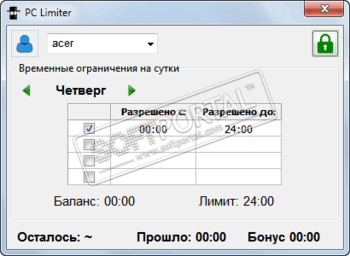
PClimiter — программа родительского контроля, которая позволяет установить ограничение времени использования компьютера.
С помощью функций PClimiter вы сможете установить различные ограничения на использование компьютера в любой день недели. Это простой и быстрый способ ограничить время, проведенное ребенком за компьютером. А также эффективный метод самоконтроля для взрослых.
- Гибкая система временных ограничений на каждый день
- Извещение об окончании времени
- Система бонусов
- Журнал активности
- Быстрое включение/отключение временных оганичений
- Запрет на доступ к компьютеру для заданного пользователя
- Защита. При установке программы вас попросят ввести пароль родителя. Этот пароль позволит вам заходить в режим управления и устанавливать временные оганичения для любого пользователя. Без пароля пользователь не может удалить программу, изменить временные ограничения или системное время даже с правами администратора
В программе присутствуют следующие понятия:
- Баланс — Количество времени, доступное пользователю на конкретный день недели.
- Бонус — Количество дополнительного времени, которое может быть использовано в любой день недели.
- Лимит — Максимально допустимое количество времени на конкретный день недели(Баланс+Бонус).
- Временные границы — временной диапазон, в котором разрешено работать пользователю.
Edge Blocker — небольшой портативный инструмент для блокировки запуска браузера Microsoft Edge в операционке Windows 10.
PClimiter — программа родительского контроля, которая позволяет установить ограничение времени использования компьютера.
KeyFreeze — простая портативная утилита для блокировки функционирования мышки и клавиатуры компьютера без блокировки самого экрана Windows.
Небольшая утилита, с помощью которой можно быстро и легко настроить службы фильтрации.
КиберМама — программа для ограничения времени работы на компьютере детей и подростков.
Интернет Цензор — бесплатное и простое приложение для родительского контроля, которое.
Отзывы о программе PCLimiter
дала сбой пароль не вводи про PCLimiter 1.4 [12-07-2021]
дала сбой пароль не вводиться
| 4 | Ответить
Alex про PCLimiter 1.4 [12-10-2020]
Час проходит за полчаса))
Пришлось увеличить лимиты в 2 раза.
9 | 3 | Ответить
Нина про PCLimiter 1.4 [16-06-2020]
Доброго времени суток. Программка срезает ребёнку время в два раза, подскажите как вылечить.
6 | 6 | Ответить
RONIN в ответ Нина про PCLimiter 1.4 [04-10-2020]
Присоединяюсь. Программа стала резать время в два раза. Причина не ясна
5 | 1 | Ответить
Pasha про PCLimiter 1.4 [28-11-2018]
Здравствуйте , помогите пожалуйста удалите программу PClimiter , если для удаления нужен пороль родителя , которого я не знаю , Заранее спасибо!
5 | 11 | Ответить
поц в ответ Pasha про PCLimiter 1.4 [21-10-2019]
Алекс про PCLimiter 1.4 [24-03-2018]
Не работает вообще. Полностью с компьютера не удаляется. Скорее всего ратник.
4 | 10 | Ответить
Топ программ родительского контроля на компьютере и смартфоне

Блокировка интернета или полное блокирование компьютера от детей – не выход. Потому что в глобальной сети много полезного для ребенка. А еще – запретный плод сладок. Но ограничивать интернет нужно. Не запрещать, а контролировать контент, с которым взаимодействует чадо. Для этого на гаджеты устанавливают специальное ПО категории родительский контроль.
Что такое родительский контроль
Софт этого типа устанавливают на ПК или телефон для ограничения доступа ребенка к определенным приложениям и контенту вредного содержания. После настройки родителем ПО не позволит открыть сетевой ресурс или запустить ролик, знакомство с которым для ребенка нежелательно.
Второй аспект – ограничение времени пользования компьютером или гаджетом. Через заданный интервал девайс будет выключаться или пропадет сеть.
Помимо программ для ограничения доступа в интернет к категории parental control относятся специальные плагины для браузеров, фильтры на сайтах и встроенные возможности операционных систем.
Варианты контроля за ребенком на устройствах:
- программа для блокировки сайтов онлайн;
- встроенные ограничивающие возможности;
- детские режимы на социальных площадках.
Третий вариант подойдет, если вы не думаете о том, как ограничить доступ в интернет ребенку в целом, а хотите защитить его от вредного контента на определенных ресурсах. Например, чтобы он не мог смотреть некоторые ролики на Ютюб. Такие возможности есть и в соцсетях. Они актуальны на Виндовс, Андроид и для Айфонов, что позволяет тотально контролировать сетевую активность чада.
Решение вопроса о том, как поставить родительский контроль на интернет (ПК или телефон) фактически преследует ту же цель, которую преследует софт для мониторинга деятельности сотрудников на предприятии. Поэтому зачастую применяются одни и те же способы контроль пользователей.
Виды контроля

Чтобы найти ответ на вопрос, как настроить родительский контроль правильно, необходимо понять главное: такие решения – это иллюзия полной безопасности. Если вы хотите, чтобы ребенок не использовал ПК или другой девайс, просто поставьте пароль. Вот реальная защита.
В случае с чадом дошкольного и раннего школьного возраста задача родителя – сделать так, чтобы ребенок столкнулся с нежелательной информацией как можно позже. Смиритесь – это всё равно произойдет, но лучше отсрочить данный момент.
Дети постарше знают, какие запросы задать Гуглу и Яндексу, чтобы найти нужный им сайт или видео, обойдя встроенную защиту. На уровне средней школы защитные решения в соцсетях уже бесполезны. Потому что отпрыск способен завести собственный гугл-аккаунт и войти в него через Тор, а не через стандартный браузер. Никакие пароли тут не помогут.
Но это не значит, что их не нужно применять. Нужно, но – уместно и своевременно. Реальный контроль посещения сайтов и контроль доступа к софту способен обеспечить сам родитель, а не ПО, которое родитель настраивает. Когда ребенок становится старше, важнее отслеживать, получая уведомления и отчеты о его активности в сети, а не просто ограничивать.
Как ограничить доступ к интернету:
- Сетевые фильтры. Один из самых простых вариантов настройки родительского контроля, осуществляется на сетевом роутере. В настройках роутера есть пункты, позволяющие задавать расписание доступа в сеть всем подключенным девайсам (на Андроид или другой ОС, это не имеет значения). Также есть фильтрация контента. Это не детский интернет фильтр, а автоматический запрет на открытие мошеннических и законодательно запрещенных сайтов по базе. Базу можно выбрать самому.
- Встроенные фильтры ОС. На Андроид такие возможности не особенно полезны ввиду их ограниченности, но в Виндовс, зайдя в категорию настроек «Сеть и Интернет» в свойствах параметров адаптера можно задать базу DNS, все ресурсы из которой будут заблокированы. Минус в том, что в базах мало сайтов, они не защитят от скачивания игр и вредоносного ПО. Зато здесь чаду не поможет Тор и прочие ухищрения.
- Функция parental control в соцсетях. Для регистрации на большинстве площадок нужно установить возраст от 16 лет (на некоторых сайтах от 13 лет). Но обойти данное правило весьма легко. Однако, например, в Фейсбук интегрирован Messenger Kids, это детский мессенджер, который родитель полностью контролирует удаленно со своего смартфона или планшета. В «ТикТоке» есть аналогичная возможность. К сожалению, в ВК и на многих других площадках ничего подобного нет.
- Защитные программы-оболочки. Это средства ограничения доступа в интернет и ограничения времени работы гаджета, встраиваемые разработчиком в операционные системы некоторых устройств, например, смартфонов и планшетов на Андроид. Чтобы войти в особый режим гаджета, нужно ввести пароль. Если ребенок не знает его, он никак не снимет запреты.
- Трекеры. Эти программы не предназначены для ограничения доступа детей к сети или для мониторинга активности. Их задача – контроль за перемещением ребенка, но некоторые решения данного типа также умеют блокировать доступ к нежелательному контенту, запрещают скачивать и устанавливать софт. Есть платные и бесплатные трекеры для смартфонов на базе Айос и Андроид.
- Специализированные приложения. Это категория комплексных программ для устройств разных типов – ПК на Виндовс и Мак ос, планшетов и девайсов на Андроид и Айос. У таких решений масса возможностей, они обеспечивают ограничение доступа к сайтам, не допускают активацию определенного софта, отслеживают активность устройств.
Решения последней категории – универсальные и самые эффективные. Потому что их возможности позволяют точечно ограничивать доступ детей к контенту и играм. Родитель в каждый момент времени знает, чем занимается ребенок, что он пытается скачать, что ищет в поисковике, о чём общается с друзьями в мессенджере.
Как установить родительский контроль на компьютер
Если вы думаете о том, как заблокировать компьютер от ребенка, необходимо либо выбрать для блокирования встроенные возможности операционной системы, либо установить стороннюю защиту от нежелательных для ребенка сайтов. Блокирование в дальнейшем настраивается по необходимости и защищается паролем, который нужно задать для того, чтобы потом снова попасть в настройки.
Процесс настройки программы родителем отличается для софта разных поставщиков, как и возможности этого софта. Например, не все решения осуществляют блокирование игр, не все могут работать скрытно и выключать сеть или ПК в заданные интервалы. Но устанавливаются они одинаково – софт необходимо скачать с сайта разработчика (оплатить, если он платный) и запустить файл с расширением .exe для установки на ПК. Дальше нужно лишь следовать инструкциям на экране.
Самые эффективные программы-трекеры для ограничения работы компьютера
Если вы задались вопросом, как блокировать компьютер на Windows XP или ОС другой версии, вам подойдет широкий спектр специализированных решений. Ниже мы рассмотрим наиболее популярные из них, с множеством настроек по сайтам (включая Ютюб), мессенджерам и хостингам.
Bitcop

- Доступные платформы: Windows
- Бесплатная версия: полный функционал облачной версии для одного пользователя
Если не знаете, как заблокировать компьютер от ребенка, использование этого софта для Виндовс – одно из наиболее целесообразных решений. ПО предназначено для ограничения доступа к компьютеру по предустановленным настройкам. Можно задать блокирование определенных сайтов или контента, приложений, игр, конкретных действий. Ребенок не сможет устанавливать и/или использовать нежелательный софт.
Запрещение и ограничение работы на устройстве может предполагать и другой метод родительского контроля – когда программа не блокирует контент, а уведомляет родителя о совершении действия, которое было запрещено. Зачастую это более эффективный способ – когда ребенок может посмотреть нежелательный контент, но, будучи заранее предупрежденным, осознает, что родитель узнает о проступке.
Если говорить о конкретных функциях, то родительский контроль на Windows с помощью Bitcop в соответствие с заданными настройками приложения может ограничивать отпрыска разными методами. Каждое нажатие на клавишу, каждый клик мышкой, каждый поисковый запрос и сообщение в социальной сети или мессенджере фиксируются.
Программа может функционировать постоянно или по расписанию, контроль доступа к нежелательным сайтам осуществляется скрытно. То есть если вы не сказали ребенку об установленной на ПК системе родительского контроля, он о ней не узнает.
KidInspector

- Доступные платформы: Windows, MacOS, Android, iOS
- Триал версия: 1 день неполный функционал
Если не знаете, как ограничить время детей в сети, это хорошее решение для ПК, смартфона и планшета. Для родительского контроля ребенка тут есть функция ограничения времени работы устройства, кейлоггер (фиксация всех нажатий клавиш), мониторинг поисковых запросов (Гугл, Яндекс и другие поисковики), блокирование установки игр.
Софт не только блокирует контент, но также фиксирует посещение сайтов и периоды, проведенные в играх. Перманентно мониторится активность в чатах. Сайты и программы родитель может ограничивать для ребенка по базам или вручную.
Ограничение работы компьютера или мобильного гаджета осуществляется удаленно. Ребенок никак не может повлиять на родительский контроль. Родитель осуществляет мониторинг контента со своего ПК или телефона, ему приходят оповещения. Он может получать скриншоты рабочего стола и даже увидеть прямую трансляцию экрана
Kidlogger

- Доступные платформы: Windows, MacOS, Android
- Бесплатный вариант: бессрочный с минимальным функционалом
Удобный софт для ограничения времени работы на компьютере, который можно легко настроить в рамках родительского контроля. Настройка родителем позволяет мониторить посещение сайтов, переписку в мессенджерах, открытие папок и файлов, использование ресурсов ПК. То есть это не просто программа для ограничения времени работы за компьютером или на телефоне.
Пользователь не видит работу программы родительского контроля, действующей онлайн. Софт фиксирует все нажатия на клавиши, делает сводки по поисковым запросам и сообщениям в соцсетях и мессенджерах. Контролирует CD/DVD и получаемые с них данные. Можно блокировать подключения USB-устройств, установку с них приложений. Отчеты по ограничению доступа к сети на ПК и телефоне отсылаются родителям на e-mail.
Ограничение доступа к сайтам детям средствами ОС
Во всех Виндовс, начиная с XP, можно установить ограничение для детей на компьютер без сторонних программ родительского контроля. В зависимости от сборки ОС, это может быть блокирование сайтов по базе или по заданным настройкам. В современных операционных системах имеется возможность задать ограничение работы компьютера по времени.

Обратите внимание – это не функция родительского контроля как таковая. Возможности системы ограничивают деятельность ребенка лишь в весьма относительной степени. Ребенок всё равно может смотреть Ютюб, искать что угодно в Гугле, пользоваться другими сервисами. Ему нельзя ограничить запуск игр. Однако установка стороннего программного обеспечения осторожными родителями блокируется за счет настроек брандмауэра (через режим администратора с паролем, который знаете вы и не знает ребенок).
Как ограничить доступ к интернету с помощью решений от вендоров антивирусных систем
Разработчики антивирусного ПО отлично знают, насколько это важно – блокировать доступ в интернет от детей. Поэтому они предлагают родительский контроль через специальные функции антивирусов, либо в виде отдельных решений, которые с ними интегрируются. Рассмотрим такой софт на конкретных примерах.
Kaspersky Safe Kids

- Работает на: Windows, MacOS, Android, iOS
- Триал версия: 7 дней полный функционал
Приложение включает два клиента, один устанавливается на гаджет ребенка, другой – на устройство родителя. Это специализированная программа родительского контроля, которая предоставляет данные о местоположении чада и контролирует его онлайн-активность. Можно блокировать определенные сайты и софт, ограничиваются поисковые запросы и связанные с ними ресурсы.
Родитель имеет возможность напрямую запрещать совершать те или иные действия, либо мониторить их и получать отчеты. Например, функционал этой программы родительского контроля на базе антивируса в зависимости от заданной настройки позволяет оповещать родителя о том, что ребенок делает в ВК – что он постит прямо сейчас, на какие группы подписан, кого добавляет в друзья. Это бесценные сведения для объемного анализа сетевой деятельности чада, а не просто контроль доступа к глобальной сети интернет.
Помимо мониторинга посещения сайтов и использования софта (включая игры), разработчики данной программы защиты компьютера и гаджетов от детей недавно ввели отдельный блок настроек для Ютюба, который интегрируется непосредственно в платформу. В контексте проблемы запрещенных видео на хостинге это одно из ведущих решений на сегодняшний день. Причем оно действует на всех устройствах, включая телефоны.
ESET NOD32 Parental Control

- Работает на: Windows, MacOS, Android, iOS
- Триал версия: 30 дней в полном функционале
По функционалу решение похоже на софт от Касперского. Это контроль посещения интернет-сайтов и ограничение времени работы ребенка за компьютером. ПО может блокировать заданный контент в сети, фиксирует все активности на устройстве (включая телефон). Как и сам антивирус ESET NOD32, его детище глубоко внедряется в систему, имеет собственные базы и фильтры, которые постоянно расширяются.
Отличие этой программы для ограничения доступа ребенка в интернет в том, что у нее есть встроенный GPS-мониторинг, который оповещает вас, если ребенок покинул заданную локацию. Можно задать режим активности сети и приложений по периодам – они будут отключаться при длительной активности или в установленные часы.
Идея программы ограничения времени работы ребенка на компьютере в том, чтобы он учился распределять свои ресурсы между учебой и развлечениями. В чём и заключается суть родительского контроля. Самостоятельно ребенку довольно сложно это делать.
McAfee Safe Family

- Функционирует на: Windows, MacOS, Android, iOS
- Бесплатное использование: 30 дней с полной функциональностью
Бесплатный родительский контроль ребенка в глобальной сети с помощью этого решения дает немало плюсов. Здесь тоже есть GPS, но приложение значительно проще в освоении и меньше нагружает систему, чем софт от антивирусов Касперский и Нод32.
Если не знаете, как эффективно защитить компьютер от ребенка и как мониторить время работы за устройством, McAfee предлагает онлайн мониторинг всех действий чада за ПК и на телефоне. Можно настроить активность сети по расписанию, заблокировать запуск всех или конкретных приложений (например, игр), ограничить поисковые запросы в Гугл.
Это одна из самых простых программ ограничения доступа ребенка в интернет. Настроек много, но они интуитивные. Как средство блокировки нежелательных сайтов от детей софт оптимален в рамках уже имеющейся системы родительского контроля, также может использоваться самостоятельно.
Настройка родительского контроля на Андроид

Для смартфонов и прочих гаджетов на базе операционной системы Андроид разработано достаточно много программ блокировки опасных сайтов для детей. Некоторые мы привели выше (включая решения от антивирусов). Собственные возможности устройства в плане ограничения доступа ребенка в интернет по времени зависят от типа и модели девайса. Чтобы правильно настроить смартфон, необходимо воспользоваться инструкцией к нему.
Есть универсальные методы с расширенными настройками, например – Google Family Link. Это авторское решение для родительского контроля от Google. Нужно зайти на сайт компании, создать семейную группу и войти в нее со всех устройств, включая телефон ребенка. Родительский контроль за ребенком через интернет позволяет отслеживать, какие сайты он посещает.
Без разрешения с родительского гаджета большинство действий ребенку недоступно (включая просмотр определенных видео на YouTube). В соответствие с настройками родителям приходят уведомления по контенту, с которым взаимодействует ребенок.
Как включить родительский контроль на Айфоне

Вопрос, как эффективно ограничить доступ детей в интернет на Айфоне, зачастую решается без сторонних программ. У Эппл есть своя программа родительского контроля за ребенком, встроенная в операционную систему. Ограничение доступа по времени и прочие функции активируются через «Семейный доступ» и «Экранное время».
Ничего устанавливать не нужно, настройка устройства интуитивная. Актуальные версии iOS позволяют взрослому использовать различные режимы и возможности. Например, можно разрешать и запрещать запуск определенных программ и сайтов, устанавливать режим активности гаджета по часам.
Есть блокирование неуместного контента, определение местоположения. Мониторинг ребенка не абсолютный, но достаточный, чтобы быстро найти ответ на вопрос, как ограничить доступ к сайтам вашим детям.
Как установить ограничения на YouTube

К сожалению, не существует такого понятия как «детский интернет». Возрастные параметры на большинстве площадок легко обойти, границы там условные. Поэтому вопрос о родительском контроле за компьютером с помощью сторонних программ актуален. Но не всегда целесообразно делать это именно через использование программ.
У YouTube есть режим, который позволяет настраивать контроль контента для ребенка. Чтобы войти в этот режим нужно нажать на значок замка. Настраивается всё на девайсе ребенка. Там много параметров, можно запрещать и разрешать контент определенного содержания, выставлять предел по возрасту к ролику и его содержимому (мат, эротика и т.д.). Имеется возможность даже контролировать ввод в поисковой строке.
Обязательно введите пароль для настроек, чтобы ребенок не мог работать в этом режиме сам. Попасть туда можно из браузера и в мобильном варианте. Это хорошее решение, если вы не знаете, как защитить ребенка от негатива на YouTube без сторонних программ. Но здесь нет мониторинга активности, только настройки контента. Поэтому если вас интересует полноценный контроль доступа к вашем компьютеру, установить стороннюю программу всё равно придется.
Как выбрать программу родительского контроля сайтов и контента
Ограничивать ребенку выход в сеть – одна из приоритетных задач. Необходимо учить ребенка распределять свободные часы между важными вещами и развлечениями. Ребенок до определенного момента не готов справиться с этим самостоятельно. И он не видит реальной опасности глобальной сети. Поэтому взрослым нужно вводить некоторые границы.
Самый простой вариант – воспользоваться встроенными возможностями операционной системы, плюс установить специализированную программу с антивирусом. Это защитит ребенка от многих опасностей, но не позволит отслеживать его активность. Настойки YouTube уместны, но лишь для совсем маленьких детей. Даже дети из младших классов зачастую знают, как эти моменты обойти.
Поэтому дальше, задаваясь вопросом, как ограничить время вашего ребенка за компьютером, сосредоточьтесь на специализированных решениях. Программы, которые устанавливаются только на девайс ребенка, могут быть эффективны. Но нередко их недостаточно, если требуется более скрупулезный анализ времени и активности.
Тогда для ограничения времени работы детского компьютера будет уместно комплексное ПО. Этими решениями также часто обеспечивается контроль рабочего времени на предприятиях. Они помогают отслеживать время, активность в мессенджерах и социальных сетях, блокировать те или иные действия, будут присылать оповещения – какие запреты ребенок нарушил. Плюс в том, что почти всё программное обеспечение данного типа имеет демонстрационный период, чтобы оценить его функционал.
Родительский контроль на компьютере: как защитить своего ребёнка?

Ограничить время использования гаджетов и защитить ребёнка от контента не по возрасту — задача приложений родительского контроля. И если подходящих вариантов для мобильных устройств сегодня более чем достаточно, то подобрать хороший для ПК не так-то просто. У многих программ есть web-версии, но не все они достаточно комфортно адаптированы для работы со стационарной техникой.
В этом тексте мы расскажем, как осуществлять родительский контроль на компьютере не только мягко и корректно по отношению к ребёнку, но и с максимальным удобством для взрослого.
Содержание:
Как защитить ребёнка на ПК?

Факторы риска погружения во Всемирную паутину не зависят от устройства, которое использует ребёнок. И на смартфоне, и на компьютере, и на планшете представляют опасность нежелательный контент (опасный, жестокий, неподходящий по возрасту) и общение с посторонними пользователями.
И если с ограждением от вредного контента примерно понятно, что делать — весь текущий текст мы посвящаем этому вопросу, — то с безопасностью при общении онлайн вопрос куда более сложный. Тут программа родительского контроля не поможет.
Больше всего риску здесь подвергаются подростки. Например, в новостном поле то и дело появляются новости о том, как взрослые мужчины и женщины общались с тинейджерами от имени их сверстников, втирались в доверие и подводили их к крайне интимным темам.
К тому же ни один родительский контроль не защитит ребёнка от кибербуллинга. Эксперты дают несколько советов для подростков:
- Устанавливать на аватарку картинку вместо реального фото.
- Не передавать никаких персональных данных. В особенности тех, которые могут позволить найти вас физически.
- Внимательно изучать незнакомый профиль, прежде чем отвечать на его сообщение или комментарий. Важно убедиться, что это не фейк и не неадекватный человек.
- О каждом сомнительном событии, даже незначительном, сообщать взрослому, которому доверяешь.
Как защитить ребёнка от опасных незнакомцев и оградить его от онлайн-травли, мы подробно рассказали здесь.
Основные функции программ родительского контроля
Но вернёмся к родительскому контролю. Несмотря на то, что подобные программы не могут оградить ребёнка вообще от всех опасностей виртуального мира, всё же их пользу трудно переоценить.
Программы родительского контроля могут помочь:
- анализировать время использования компьютера или гаджета;
- собирать историю интернет-сёрфинга;
- блокировать анонимайзеры, прокси, Tor;
- блокировать доступ к сайтам или контенту с ограничением по возрасту — обсценная лексика, эротика и порно, информация об алкоголе, табаке и прочих одурманивающих и вредных веществах, насилие;
- блокировать нежелательный контент определённых групп и пабликов типа «Синий кит», экстремистских и запрещённых организаций;
- в некоторых случаях — быть в курсе физического местоположения ребёнка.
Операционные системы iOS, Android и Windows обладают встроенным или ассоциированным функционалом, который позволяет наладить родительский контроль. Вопрос в том, что управление аккаунтом ребёнка возможно только в рамках одной операционной системы. Поэтому, чтобы ограничить использование и компьютера, и телефона, необходимо будет пройти процедуру настройки два раза. А если телефон на Android, компьютер на Windows, а планшет на iOS, то и все три.
Встроенные средства операционных систем на ПК
Рассмотрим встроенные возможности родительского контроля для самых популярных операционных систем.
Родительский контроль для Windows 10. Пошаговая инструкция

Для того чтобы осуществлять родительский контроль, следует сначала завести ребёнку учётную запись Microsoft. Нужна она для того, чтобы ребёнок и на стационарном компьютере, и на своём ноутбуке, и на любом устройстве, где предусмотрена авторизация Windows, попадал в привычную среду. И чтобы не было необходимости настраивать родительский контроль на каждом устройстве:

- Найдите и запустите приложение «Параметры».
- Откройте пункт «Учётные записи», затем «Семья и другие люди», а после жмите «Добавить члена семьи».
- Не забудьте нажать на «Добавить аккаунт ребёнка».
- Появится карточка регистрации — вводите данные. Если у ребёнка ещё нет своей почты, можно создать ящик с доменом @outlook.com.
- Теперь вводите телефон ребёнка — по нему можно будет восстановить забытый пароль. А ещё на него придёт уведомление, если аккаунт попробуют взломать.
- Новое окошко предложит настроить персонализацию — через получение данных об учётной записи и рассылку рекламных предложений. Окошки для галочек оставляем пустыми.
После добавления учётной записи ребёнка вы можете выполнить настройку родительского контроля с помощью инструментов Microsoft Family Safety.
Настраиваем родительский контроль на ПК
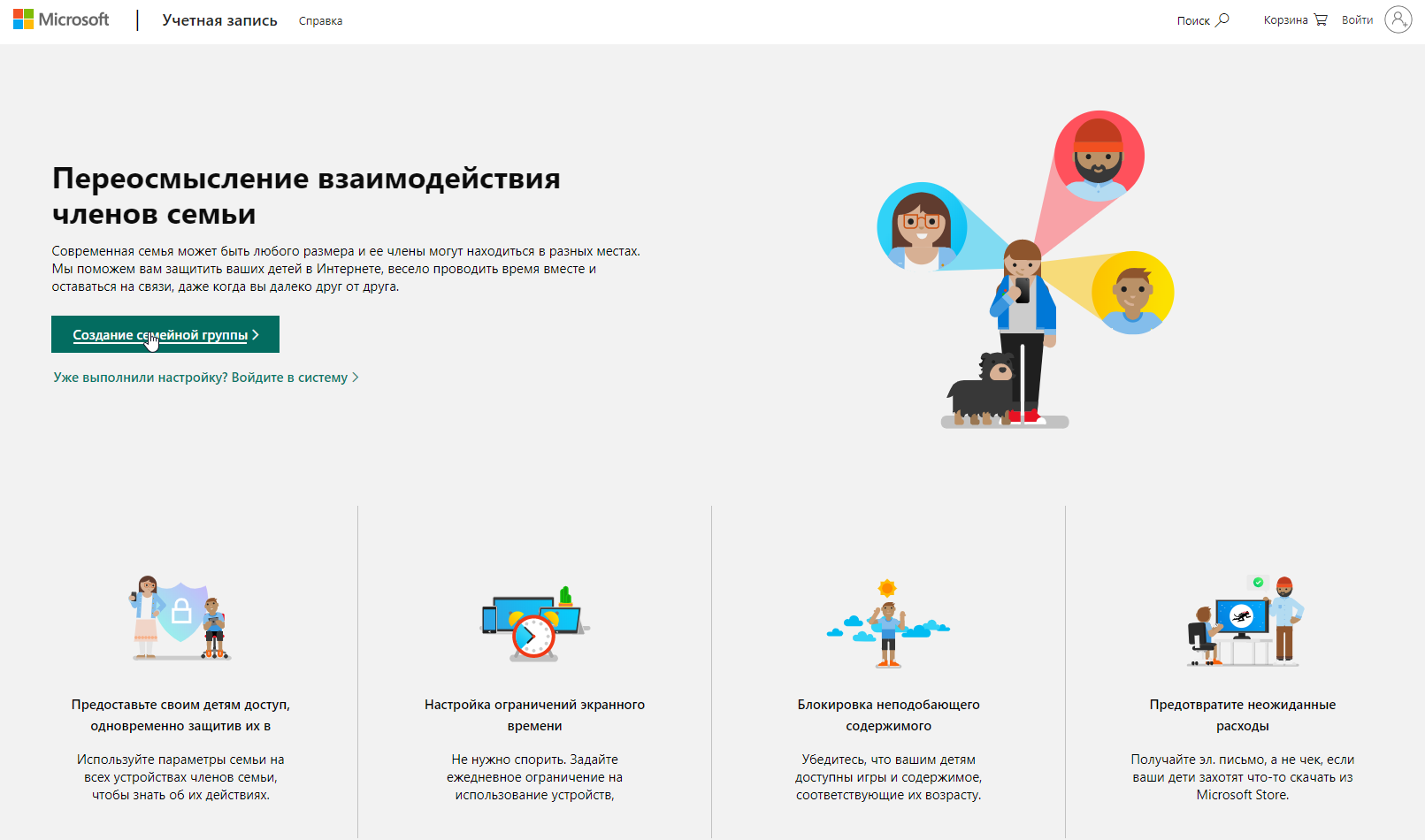
Теперь можно разобраться и с настройкой ограничений для детского интернет-сёрфинга:
- В окне поиска по компьютеру найдите «Параметры для семьи» и нажмите «Открыть».
- Кликните на «Просмотр параметров».
- Вас перенаправит на Microsoft Family Safety. Войдите в свою учётную запись.
- Теперь вы можете настроить родконтроль под свою семью. Первый раздел называется Просмотр веб-страниц. Блокируйте потенциально опасные сайты или разрешайте доступ к сайтам только из белого списка.
- Приложения и игры — устанавливайте ограничения в зависимости от возрастной группы. Важно: при изменении возраста ребёнка будет меняться и допустимый рейтинг. Также есть возможность ограничивать доступ к конкретным играм и приложениям.
- Время работы за компьютером. Устанавливайте дневной лимит или указывайте допустимое время начала и завершения работы на ПК. В первом случае, даже если ребёнок может использовать компьютер в любое время (утром, днём или даже ночью), общее количество часов экранного времени будет ограничено.
Родительский контроль на Linux

Не самая приятная новость: отыскать способ настроить родительский контроль на GNU/Linux почти невозможно. Большинство дистрибутивов просто не оснащены базовыми средствами для этого. Можно воспользоваться родконтролем браузеров — такой, например, есть у Яндекса.
Но многие эксперты рекомендуют обратить внимание на дистрибутив Ubuntu — там есть некоторые нужные опции:
- Войдите в «Системные настройки», потом в «Выбор пользователей и групп».
- Теперь выбирайте пункт «Добавить» и «Стандартный пользователь». После введите нужные данные.
- Теперь переходите к настройкам самого контроля. Для этого заходите в «Дополнительные настройки».
- Жмите «Привилегии пользователя» и снимайте галочку с пункта «Администрирование системы».
- Через поиск отыщите «Контроль веб-контента» и настраивайте свои ограничения. Опция позволяет оградить детей от негативного контента — порталов с насилием или другой тревожной информацией.
Родительский контроль на MacOS

«Яблочная» техника в силу престижности вызывает большой интерес у детей. Разумеется, производитель предусмотрел для юных пользователей систему безопасности, и вы можете ею воспользоваться:
- Создайте учётную запись для ребёнка.
- Настройте семейный доступ.
- Войдите под своим AppleID.
- Откройте пункт «Системные настройки» и «Экранное время».
- Теперь выберите «Параметры», а после «Поделиться между устройствами».
- Нажмите на выпадающее меню — оно находится под аватаркой — и выберите профиль ребёнка.
- Для ограничения экранного времени жмите одноименную опцию и «Включить».
- Если вам важно знать, какие ресурсы смотрят ваши дети, жмите «Включить данные веб-сайта».
Программы ограничения контента для смартфона и планшета
78% детей пользуются смартфонами, в то время как в компьютере «зависают» 10,5% ребят. Поэтому в нашем списке появились лучшие программы родительского контроля для гаджетов, которые наши дети не выпускают из рук.
Kids360
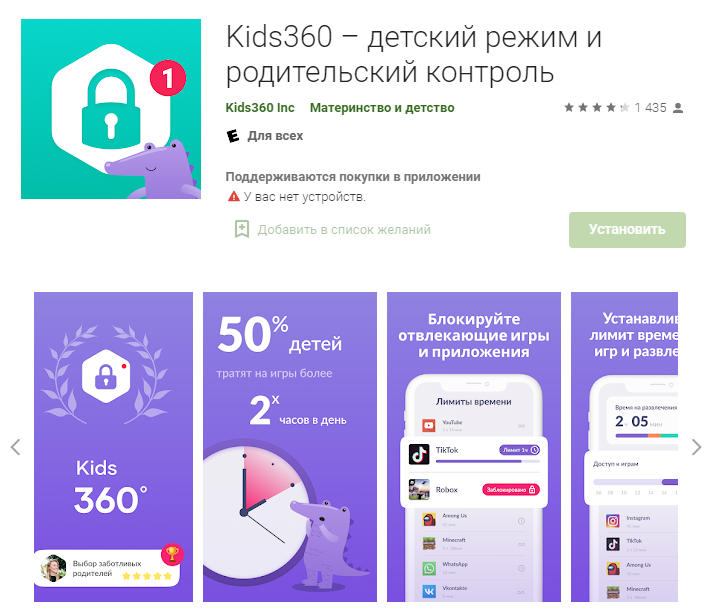
Программа позволит проанализировать, как ребёнок распоряжается экранным временем. На что он тратит больше времени — на общение в соцсетях или просмотр роликов на видеохостингах?
Чтобы начать пользоваться сервисом, необходимо установить на телефон взрослого приложение Kids360, которое предложит настроить на гаджете ребёнка Alli360 для дальнейшего пользования.
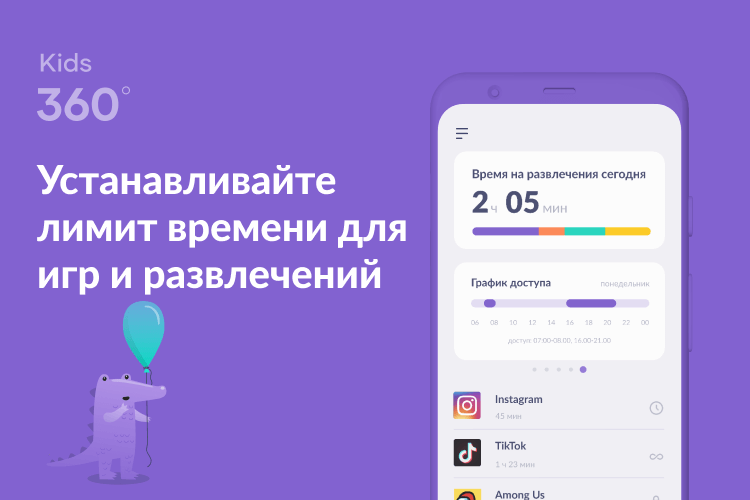
Важно: приложение можно установить на электронное устройство ребёнка только с его согласия.
Плюсы
- Гибкая система ограничений. Можно заблокировать ресурс полностью, а можно ограничить доступное время работы приложения. Например, не больше часа в день в «ТикТоке».
- Вы будете в курсе того, какой контент видит ваш ребёнок, какие у него интересы, сколько времени он сидит в гаджете.
- Можно давать небольшие задания на день и «оплачивать» их разными бонусами — допустим, дополнительными минутами в Сети.
- Составление расписания использования гаджета. Ограничивайте доступ к играм во время учёбы или за час до сна.
- Невысокая цена подписки.
Минусы
- Не работает на ПК.
- Нельзя отследить геолокацию ребёнка.
Итоги
Сервис позволяет полноценно анализировать проведённое с гаджетом в руках время, блокировать нежелательный контент и ограничивать время в Сети в определённых приложениях. В целом приложение разработано именно для киберсферы, а не для защиты от опасностей в реальном мире.
Скачивайте Kids360 прямо сейчас — будьте в курсе того, что делает ваш ребёнок в телефоне и сколько времени тратит на это.
Рейтинг за родительский контроль: 5/5.
«Где мои дети»
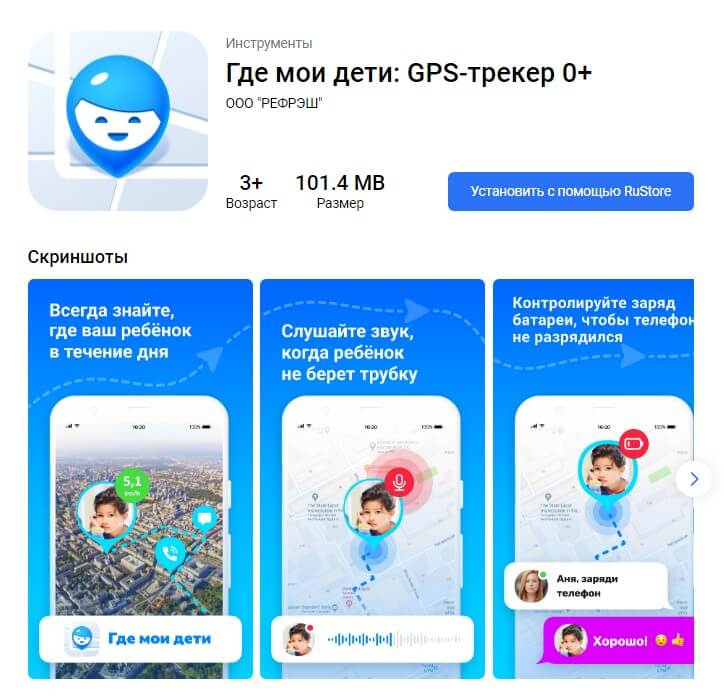
«Где мои дети» — приложение для Android и iOS от российского производителя. Хороший помощник в обеспечении физической безопасности ребёнка и частично помогает в виртуальной защите. Программа совместима не только с ПК и телефонами, но и с умными часами.
В сравнении с другими похожими программами «Где мои дети» позволяет не только подробно отслеживать активность ребёнка, но и знать об его перемещениях и поддерживать связь на расстоянии.
Плюсы
- Отдельные адаптированные приложения для родителей — «Где мои дети» и детей — «Пинго».
- Есть подробная статистика использования гаджета: в каких приложениях и сколько времени сидит ребёнок.
- Устройства привязываются по номеру телефона — это заметно упрощает процесс.
- Есть бесплатная версия с полным объёмом функций по геотрекингу и безопасным геозонам.
- Работает звук вокруг гаджета и запись окружения ребёнка — очень важный момент безопасности.
- Можно подключить к GPS-часам. Следовательно, обезопасить членов семьи, которые не пользуются смартфонами.
- У программы есть веб-версия. Проверить, всё ли хорошо с ребёнком, можно в любой момент и с любого устройства.
- Круглосуточная техническая поддержка в чате со специалистами.
- Невысокая стоимость платной версии.
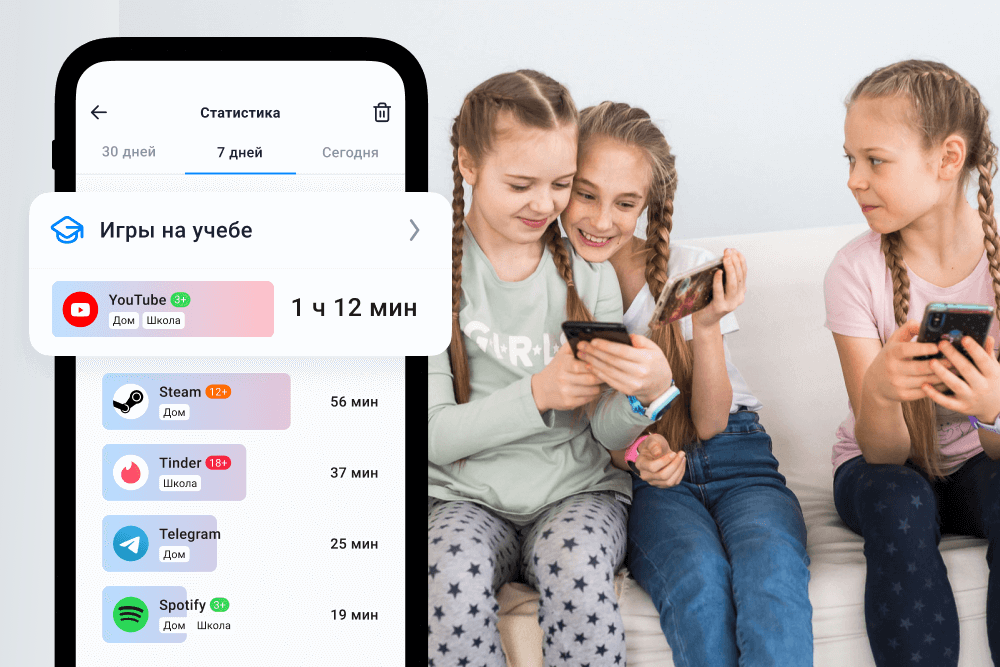
Статистика приложений в «Где мои дети»
Минусы
- Есть приложения с более богатым функционалом ограждения от нежелательного контента.
Итоги
Приложение-мечта. Необходимый и достаточный набор функций для родителя, не страдающего паранойей, — на первом месте физическая безопасность ребёнка. Оценка редакции: 5/5.
Обеспечьте всестороннюю безопасность ребёнку: смотрите статистику использования гаджета и поддерживайте связь на расстоянии. Скачивайте приложение «Где мои дети».
Сторонние программы ограничения контента для компьютера
Чаще всего операционные системы мобильных и стационарных устройств сами предлагают как-то скорректировать настройки безопасности. Но иногда родители не хотят в этом разбираться или считают такие меры недостаточными. Мы изучили несколько программ, которые помогут обезопасить чадо через ПК.
Kaspersky Safe Kids

Универсальное приложение позволяет отслеживать активность ребёнка на любых устройствах под всеми тремя операционными системами. Ограничения с тонкими настройками, контроль времени использования устройства и поисковых запросов — всё это доступно для гиперответственного родителя.
Плюсы
- Можно отследить геолокацию ребёнка и процент заряда его телефона.
- Работает на всех платформах.
- Имеет защиту от деинсталляции.
- Гибкие настройки ограничения контента.
Минусы
- Программа сложна в настройке, установке и удалении даже в случае реальной необходимости.
- Нет опции аудиомониторинга.
- Нет экстренной кнопки.
- На установку приложения с такими обширными ограничениями сложно уговорить ребёнка.
- Весьма высокая цена: 900 рублей в год для одной учётной записи — считаем и родительский аккаунт, и аккаунты детей. Для семьи из 4 человек это уже 3600 рублей в год. Впрочем, если вы планировали прикупить годовую лицензию на антивирус, можно неплохо сэкономить. Вместе с антивирусом Kaspersky предлагает бесплатный год подписки на приложение для 5 устройств. Итого — 2 384 рубля.
Итоги
Плюсы за мультиплатформенность и универсальность не перевесили минусов отсутствия реальной защиты. Оценка редакции: 4/5.
McAfee Safe Family

Программа родительского контроля, предназначенная для обеспечения безопасности детей в цифровом мире. Позволяет родителям контролировать детскую активность в интернете, устанавливать ограничения и фильтры контента, а также отслеживать местоположение ребёнка.
Плюсы
- Широкий функционал, включая блокировку нежелательного контента, установку временных ограничений, отслеживание местоположения и многое другое.
- Простой и интуитивно понятный интерфейс.
- Мультиплатформенность: McAfee Safe Family доступна на различных платформах, включая компьютеры, планшеты и мобильные устройства.
- Включает антивирус и VPN.
Минусы
- Платная подписка.
- Ограничения на некоторых устройствах: Некоторые функции программы могут быть недоступны на определённых устройствах, в зависимости от операционной системы или версии.
Полный доступ к расширенным функциям McAfee Safe Family требует платной подписки (2099 рублей для семьи, или 999 рублей для одного устройства). Бесплатная версия имеет ограниченный набор функций.
Итоги
Мощный инструмент для родительского контроля, который предлагает широкий спектр функций и удобный интерфейс. Однако недешёвая подписка и ограничения на некоторых устройствах могут стать проблемой. Оценка редакции: 4/5
Qustodio

ПО для родительского контроля, позволяет контролировать активности своих детей в интернете, устанавливать ограничения на доступ к нежелательному контенту и отслеживать онлайн-активности.
Плюсы
- Простота использования, что позволяет легко настроить и управлять программой без особых технических навыков.
- Гибкие настройки: пользователи могут настраивать индивидуальные ограничения для каждого ребёнка, учитывая их возраст и потребности.
- Отчеты и уведомления: родители получают детальные отчёты о том, как их дети используют устройства, включая посещённые веб-сайты, приложения и активность в социальных сетях. Они также могут настроить уведомления о нежелательной активности или попытках обойти ограничения.
Минусы
- Платная подписка: хотя Qustodio предлагает бесплатную пробную версию, полноценный доступ к расширенным функциям программы требует ежемесячной или ежегодной платной подписки.
- Требуется установка на каждое устройство: для полноценного функционирования программы Qustodio должен быть установлен на каждое устройство, которым пользуется ребенок. Это может потребовать дополнительных усилий и время на настройку.
- Нет функций, обеспечивающих реальную безопасность ребёнка.
Итоги
Хороший инструмент, если ваша цель исключительно контроль за использованием ПК. Но необходимость отдельной установки программы на каждое устройство может занять много времени и без того занятого родителя. Оценка редакции: 3/5.
Выводы

Выбирая любое приложение, стоит сначала чётко представить себе те задачи, которые оно призвано решить. Написать список требований, проранжировать их по важности и пометить те, наличие которых будет приятным бонусом, а не необходимостью. И наложить полученный шаблон на приложения, которые редакция рассмотрела в статье или любые другие.
Под шаблон, сформированный редакцией, однозначно подходит «Где мои дети». Приложение закрывает задачи обеспечения безопасности ребёнка на 95%. Ещё 5% — это активность с компьютера или ноутбука — достаточно редкая для современных детей, которые даже тексты набирают на телефоне. Эти 5% легко закрываются любым бесплатным приложением из рубрики Parental Control.