Как убрать Mail ru из Google Chrome, особенно если не ставил его туда
Бывает такое, что вы много месяце или лет пользуетесь Яндексом или Гуглом, но в одно прекрасное утро на вашей стартовой странице появляется Мэил.ру. Чтобы такая ситуация не повторилась, давайте вместе разберемся в том, как убрать Mail ru из Google Chrome.
Конечно, мы ничего не имеем против всех поисковиков, но тут дело привычки. Наша задача — помочь вам в комфортном пользовании браузера.
Как удалить Mail.ru из Google Chrome?
Первым делом проверьте, не установлены ли у вас какие-то компоненты Мэил. Сделать это можно через стандартное меню Windows «Программы и компоненты». Но обычно специально такие вещи мы не устанавливаем, поэтому плавно перенесемся в браузер и решим проблему того, как удалить go Mail ru из Chrome:
- Откройте сам браузер и найдите в правом верхнем углу пункт «Дополнительные инструменты» – «Расширения»;

- Тут вы сможете посмотреть список установленных расширений. Если и тут есть продукты компании, то удалите их полностью.
Ну а теперь переходим к еще одному этапу, как убрать поиск Mail из Google Chrome, если первые два не про вас:
- На этот раз в меню браузера зайдите в Настройки;
- В блоке «При запуске открывать» поставьте галочку на пункте ранее открытых вкладок. Ну а если надо задать конкретную страницу, то добавьте ее;

- В окне удалите те страницы, которые заданы и сохраните изменения;

- Останьтесь в настройках и в блоке Поиск настройте поисковые системы. Прямо здесь удалите лишние.

Во вкладке внешнего вида подредактируйте главную страницу, ну чтобы наверняка.

На крайний случай вы всегда сможете сбросить настройки браузера.
Собственно, мы рассказали все, что вам может понадобится. Теперь вы убедились, что в Chrome удалить Mail ru не так уж и сложно. Если вы знаете еще способы, то добро пожаловать в комментарии.
Как надёжно удалить с компьютера Mail.ru: удаляем майл и его навязчивые компоненты

Назойливые сервисы от Mail.ru отовсюду ломятся на ПК. Агрессивная политика компании по распространению своих продуктов привела к тому, что полезные изначально программы быстро превратились в информационный мусор, который может серьёзно замедлить работу браузера и компьютера, да и просто мешает пользователю. А избавиться от этих программ не так просто: они крутятся в автозагрузке, они защищают себя от удаления, они появляются из ниоткуда даже после того, как их удалили. Но убрать софт от майла всё-таки можно.
Как очистить весь компьютер от сервисов Mail.ru
В «расстрельном списке» мусорных программ от Mail.ru числятся не только расширения для браузера, но и отдельные продукты, по своей зловредности сравнимые с вирусами: они меняют настройки программ по умолчанию, блокируют установленные пользователем сервисы, чтобы подключить вместо них свои, самостоятельно скачивают другое программное обеспечение, увеличивая количество мусорных программ на компьютере.
- Агент@Mail.ru — мессенджер, полный навязчивой рекламы.
- Браузер Амиго — интернет-обозреватель, сразу после установки делающий себя браузером по умолчанию.
- Поиск@Mail.ru — поисковое приложение для браузера.
- Спутник@Mail.ru — надстройка верхней панели браузера, портящая его внешний вид и ухудшающая быстродействие.
- Guard@Mail.ru — теоретически является антивирусным приложением, защищающим браузер пользователя от спама и вирусов; на практике агрессивно изменяет настройки браузера, блокирует все поисковые агенты кроме Mail.ru, ограничивает возможность удаления своих собратьев; одна из самых сложных в удалении программ.
- Updater@Mail.ru — утилита, которая скачивает и обновляет программное обеспечение Mail.ru. Именно она восстанавливает остальные программы даже после их удаления, поэтому от неё крайне важно избавиться.
Mail.ru делает свой сайт домашней страницей браузеров и включает в них собственные «визуальные закладки».
Как избавиться от мусорного ПО через «Программы и компоненты» («Установка и удаление программ»)
Сначала удаляем то, от чего избавиться проще всего.
- Заходим в меню «Пуск» и выбираем вариант «Панель управления».
- На «Панели управления» переходим к пункту «Программы и компоненты» (в старых версиях Windows – «Установка и удаление программ»).
- Ищем в списке установленных программ те самые раздражающие приложения от Mail.ru (проще всего их найти, отсортировав программы по названию производителя). Их-то и нужно удалить, выделив в списке курсором мыши и кликнув кнопку «Удалить».
Фотогалерея: удаление сервисов майла через панель управления
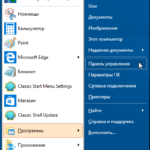 найдите пункт «Панель управления» в меню «Пуск»
 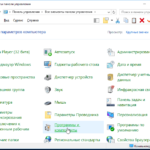 В Windows 7 и выше пункт с установленным программами называется «Программы и компоненты»
 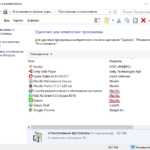 Появится список установленных сервисов Mail.ru в окне «Программы и компоненты»
Как убрать процессы Mail.ru
Следующий шаг — удаление того, что не удалось убрать через «Программы и компоненты».
- Откройте диспетчер задач Windows. По умолчанию он открывается по комбинации клавиш Ctrl+Alt+Delete. В новых версиях операционной системы (после Windows XP) после нажатия этой комбинации появится диалоговое окно, в котором необходимо выбрать пункт «Диспетчер задач».
- В открывшемся окне «Диспетчер задач» ищем все процессы, которые имеют в своём названии mail.ru (как правило, таким грешат Спутник и Updater).
- По каждому из процессов, найденных в п. 2, нужно кликнуть правой кнопкой мыши и выбрать в выпадающем меню пункт «Открыть расположение файла».
- После открытия папки, где притаились остаточные файлы мусорной программы, повторно кликните по процессу правой кнопкой мыши и выберите действие «Завершить процесс» (если такого пункта нет, нужно выбрать действие «Снять задачу»).
- В папках, открытых в п. 3, находим всё, что имеет отношение к Mail.ru, и удаляем.
В случае если на компьютере установлены игры, работающие через игровой центр Mail.ru (например, Perfect World, Archeage, Аллоды Онлайн), важно не удалить его вместе с вредными программами. Без него игры, локализованные Mail.ru, запуститься не смогут, придётся заново переустанавливать игровой центр.
Иногда сервисы от Mail.ru затрагивают не только процессы, но и службы (да, речь идёт о печально известном Guard и иногда об Updater). Чтобы проверить, не осталось ли там зловредных программ, необходимо:
- Открыть службы (проще всего это делается через «Поиск» в меню Пуск, где нужно набрать «Службы», или через одноимённую вкладку в диспетчере задач).
- Пролистать список служб в поисках имён с пометкой Mail.ru.
- Остановить службы, найденные в п. 2: кликнуть правой кнопкой мыши на имени и выбрать из контекстного меню пункт «Остановить».
- Снова кликнуть правой кнопкой на имени службы и выбрать пункт «Свойства». В открывшемся окне на вкладке «Общие» в параметре «Исполняемый файл» указан путь до каталога, из которого запускается служба.
- Перейдите в каталог, найденный в п. 4, и очистите его.
Если какие-то программы не получилось удалить через панель управления, самое время ещё раз попробовать это сделать: когда службы и процессы отключены, удаление должно пройти без проблем.
Фотогалерея: удаление программ Mail.ru через «Диспетчер задач»
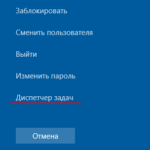 По нажатию Ctrl+Alt+Delete в новых версиях системы появляется такое окно, в котором необходимо выбрать пункт «Диспетчер задач»
 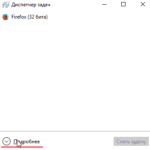 В сокращённой версии диспетчера задач не отображаются процессы; для их отображения нужно кликнуть пункт «Подробнее»
 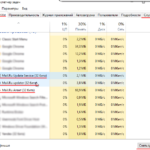 Запущенные процессы Mail.ru в «Диспетчере задач»
 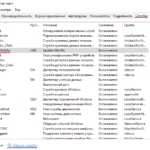 Для отображения полного списка служб в «Диспетчере задач» нужно кликнуть кнопку «Открыть службы»
 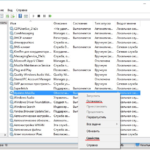 Отследить папку, из которой запускается майловская служба, можно по кнопке «Свойства» в окне со службами Windows
Очистка временных папок
Даже после удаления программ в системе остаются их временные файлы. Они могут восстановить удалённое и вернуть программы на место. Чтобы не допустить возвращения мусорного ПО, временные файлы тоже надо убрать.
По умолчанию временные файлы программ находятся по адресу C:\Users\<имя пользователя>\AppData\Local\Temp. Хранящиеся здесь файлы ведут себя хитро: в их названиях не указано, что они имеют отношение к Mail.ru. Поэтому рекомендуется полностью удалить содержимое папки Temp. С другими программами из-за удаления содержимого Temp ничего страшного не случится, а вот временные файлы Mail.ru будут уничтожены.
В самой папке Local тоже могут прятаться программы от Mail.ru, но они, в отличие от файлов папки Temp, выдают себя названием. Если там обнаружилась папка с характерным именем, её тоже следует удалить.
Очистку папки Temp и проверку Local следует выполнить для каждого пользователя.
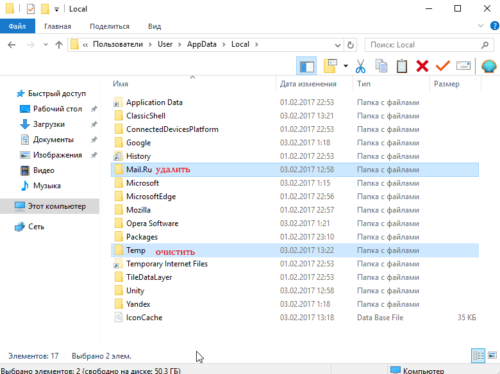
Необходимо очистить папку Temp (удалить из неё все файлы) и удалить папку под названием Mail.ru
Если такой папки в списке нет, у вас отключено отображение системных файлов и папок. Включить его можно следующим образом:
- В меню «Панели управления» кликнуть пункт «Параметры проводника».
- Перейти во вкладку «Вид» и в открывшемся списке найти пункт «Скрытые файлы и папки».
- Кликнуть на кружок рядом со значением «Показывать скрытые файлы, папки и диски», сохранить изменения по кнопке «ОК».
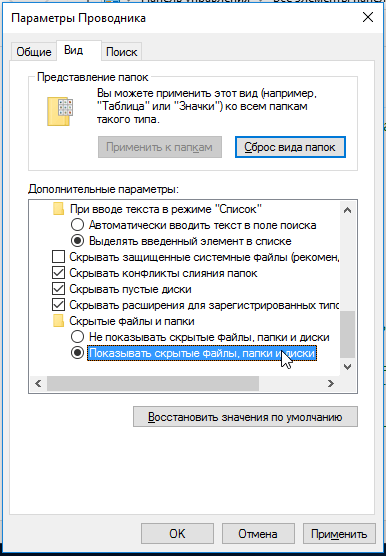
Нужно переключить кнопку так, чтобы видеть системные файлы и папки: это поможет избавиться от притаившихся в них файлов майла
А чтобы убедиться, что файлов Mail.ru в системе не осталось, воспользуйтесь поиском в меню Пуск. Ищите по ключевым словам mail.ru и amigo. Все файлы, полученные в результате поиска, необходимо удалить.
Очистка системного реестра Windows
Остаётся последний штрих: системный реестр. В нём прописываются информация и настройки программного обеспечения, поэтому иногда сервисы Mail.ru могут установиться заново из-за этих остаточных данных.
Windows Registry, или системный реестр — иерархически построенная база данных параметров и настроек в большинстве операционных систем Microsoft Windows. Реестр содержит информацию и настройки для аппаратного обеспечения, программного обеспечения, профилей пользователей, предустановки.
Wikipedia
- Нажмите комбинацию клавиш Win+R.
- В открывшемся окне «Выполнить» наберите с клавиатуры команду regedit (либо скопируйте её из данной инструкции и вставьте) и нажмите Enter.
- В открывшемся окне «Редактор реестра» выберите пункт меню «Правка» и в текстовом поле «Найти» наберите mail.ru.
- Нажмите кнопку «Найти далее».
- Все найденные разделы необходимо удалить (их может быть несколько, для переключения между разделами можно использовать клавишу F3).
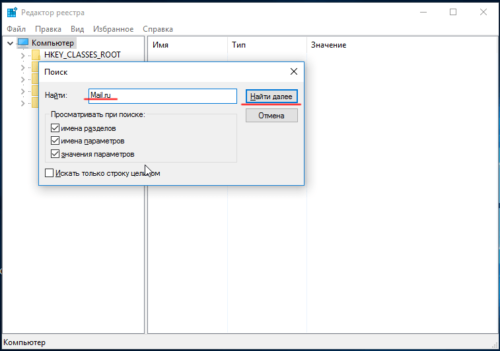
Для доступа к окну поиска нужно нажать «Правка -> Поиск» или просто комбинацию клавиш Ctrl+F3
Если вы боитесь вручную лезть в реестр и системные папки, вместо этого можно воспользоваться утилитами для очистки системы: например, CCleaner или Wise Care. Это программы, заточенные под избавление операционной системы от программного мусора. Ими удобно пользоваться, если у вас недостаточно времени или уверенности для решения проблемы вручную.
Хуже вируса: как удалить сервисы Mail.ru из браузеров
С компьютером наконец-то разобрались. Теперь пришло время очищать браузер. Тут уже легче: когда хитрые сервисы вроде Спутник или Guard удалены, очистка браузеров не займёт много времени.
Удаляем стартовую страницу Mail.ru
Открываем браузер — и тут же на нас выскакивает главная страница Mail.ru. Это происходит из-за того, что вредные программы меняют настройки интернет-обозревателя, задавая в качестве домашней страницы (той, на которой начинает свою работу браузер) свой сайт. Разумеется, это так оставлять не стоит, если только вы не фанат Mail.ru. Но тогда зачем бы вам было нужно его удалять?
- Заходим в настройки браузера. В разных браузерах кнопка «Настройки» располагается в разных местах, но в последнее время популярные интернет-обозреватели пришли к единообразию: найти эту кнопку можно в правом верхнем углу окна (исключение — Opera: там кнопка располагается в левом верхнем углу окна).
- В выпадающем меню браузера выбрать пункт «Настройки» – откроется соответствующая страница.
В Google Chrome начальную страницу можно изменить в подзаголовке меню «При запуске открывать». Можно выбрать пустую страницу, можно какую-то свою — главное, не Mail.ru. Его вообще рекомендуется убрать из списка стартовых страниц: для этого кликаем по кнопке «Добавить» и, когда откроется список, удаляем из него всё связанное с надоедливым поисковиком.
Фотогалерея: как убрать майл из стартовой страницы браузера Гугл Хром
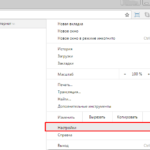 Кнопка, по которой вызывается выпадающее меню с пунктом «Настройки», находится в левом верхнем углу Google Chrome
 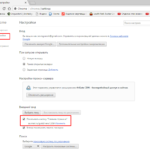 Настройка, в которой майл ру прописывает себя в качестве стартовой страницы браузера Google Chrome
 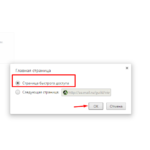 В настройке можно заменить майловскую стартовую страницу на свою, либо задать страницу быстрого доступа в качестве стартовой страницы браузера Google Chrome
Браузер Opera в этом плане очень похож на Хром. Подзаголовок меню во вкладке «Основные» окна настроек, где меняется начальная страница, называется «При запуске».
Фотогалерея: смена стартовой страницы майла в браузере Opera
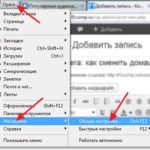 Кнопка вызова меню находится в верхнем левом углу браузера Opera
 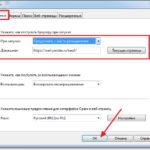 На вкладке “Основные” можно указать стартовую страницу
 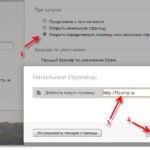 Начиная с 15-той версии браузера Opera, пункт «Домашняя» называется “Открыть определенную страницу, или несколько страниц”
В Mozilla Firefox нужные нам функции находятся в подпункте меню «Запуск». Здесь достаточно кликнуть на клавишу «Восстановить по умолчанию», чтобы вернуть домашнюю страницу к стандартным настройкам.
Фотогалерея: смена стартовой страницы майла в Mozilla Firefox
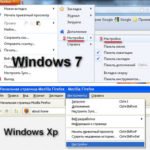 Меню настроек Mozilla Firefox в Windows 7 и в Windows XP
 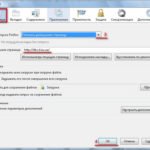 Настройка для изменения стартовой страницы Mozilla Firefox
 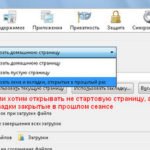 Настройка для открытия вместо стартовой страницы вкладок, не закрытых в прошлом сеансе
В «Яндекс.Браузере» поставить домашней страницей Mail.ru практически невозможно, равно как и установить туда расширения от Mail.ru. Связано это с тем, что Яндекс и Mail — конкуренты, и их программы защищают себя друг от друга. Но если майл влез и в «Яндекс.Браузер», то достаточно промотать меню настроек вниз: все настройки этого браузера располагаются на одной странице.
Фотогалерея: смена стартовой страницы майла в «Яндекс.Браузере»
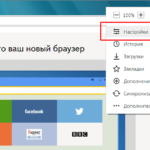 Выпадающее меню опций в Яндекс.Браузере — из него можно перейти в раздел настроек
 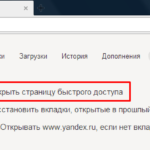 Так выглядит настройка для задания стартовой страницы
 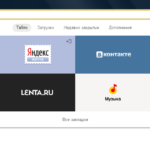 Так выглядит результат применения настройки «Открыть страницу быстрого доступа»
 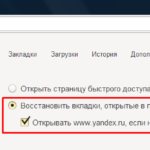 Настройка, в результате применения которой в качестве стартовых страниц будут открываться вкладки, не закрытые в прошлом сеансе Яндекс.Браузера
В браузере Microsoft Edge (бывший Internet Explorer) настройки домашней страницы находятся под пунктом меню «Открыть с помощью».
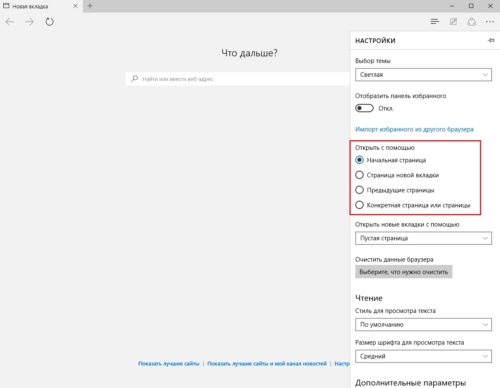
Для задания свой стартовой страницы необходимо выбрать пункт «Конкретная страница или страницы»
Удаляем расширения от Mail.ru
Когда со сменой стартовой страницы покончено, нужно удалить всё то, что осталось: обычно это расширения для браузера. Сразу стоит оговориться, что от проникновения майловских расширений лучше всего защищён браузер Microsoft Edge (т.к. позволяет устанавливать расширения только из официального магазина), а также «Яндекс.Браузер» (как конкурент Mail.ru). Остальные не так стойки перед лицом угрозы. Их-то мы и будем очищать.
- Нажимаем на кнопку настроек вверху окна, выбираем пункт «Дополнения» (исключение — Google Chrome: там дополнения расположены также под кнопкой «Настройки»).
- Видим список расширений, ищем в нём навязчивые плагины от Mail.ru.
- Дальше — проще: около каждого расширения есть кнопка «Удалить». Она-то нам и нужна. Удаляем все зловредные дополнения, но не задеваем по пути те, которые вы установили сами.
Фотогалерея: инструкция по удалению расширений от Mail.ru
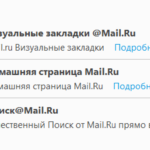 Чтобы удалить расширение, требуется нажать на кнопку «Удалить»
 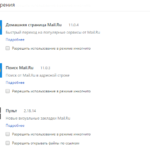 Для удаления нежелательных приложений нужно щёлкнуть на мусорный бак
 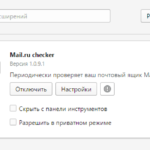 Чтобы удалить расширение, достаточно кликнуть на крестик
Видео: инструкция по удалению мусорных программ Mail.ru
Как заблокировать возможность установки сервисов от Mail.ru — советы
Хорошо избавиться от докучающих программ. Но ещё лучше — заблокировать им возможность устанавливаться на компьютер. Этот пункт в большей степени представляет собой рекомендацию, чем пошаговое руководство. Стопроцентной гарантии защиты от заражения мусорными программами дать не сможет никто. Но есть ряд предосторожностей, соблюдение которых существенно повысит защищенность компьютера.
Во-первых, самый частый путь заражения — через «незаметные» галочки при установке программ. Распространённая ситуация: человек устанавливает совершенно не имеющую отношения к сервисам Mail.ru программу — и откуда ни возьмись у него на компьютере появляется браузер Амиго. Дело в том, что во время установки программы человек не заметил небольшую галочку, поставленную напротив пункта «Установить компоненты Mail.ru». Галочка может быть выставлена по умолчанию, около неё может стоять пометка «рекомендуется». Галочка даже может быть помечена серым цветом как нередактируемая, хотя на самом деле такую галочку можно убрать одним кликом. Программы, распространяющие мусорные сервисы, пытаются запутать и обмануть пользователей. Крайне важно не попадаться на эти уловки.
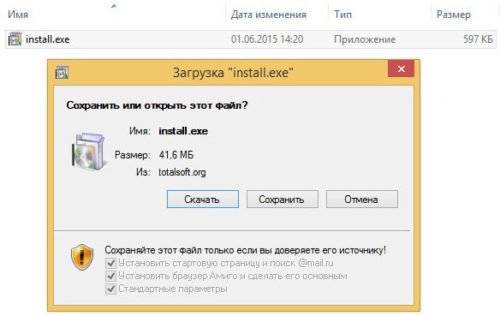
Обратите внимание на галочки: они подсвечены серым, как будто их нельзя снять; но это уловка, галочки снимать можно и нужно
Во-вторых, иногда незаметных галочек нет, зато есть пункты вроде «Быстрая установка (рекомендуется)» и «Выборочная установка». Если речь не идёт о каких-то специализированных программах с огромным количеством надстроек, «Быстрая установка» отличается от «Выборочной» только тем, что в неё по умолчанию включены сервисы от какого-нибудь недобросовестного производителя. И, установив программу «быстро», можно столкнуться с далеко не быстрым процессом очистки компьютера от мусорных программ.
При поиске открывается новое окно с поиском от mail.ru, как избавиться?
Браузер google chrome в строке поиска (она же адресная строка) ввожу любой запрос, дополнительно вылезает поиск от mail.ru на новой странице (закладке), как от этого избавится (найти лечение)?
Видимо некоторая программа поменяла вам поисковую систему, установленную по умолчанию.
Попробуйте нажать крадратик в правом верхнем углу и опцию Настройки.

Далее прокрутите страницу настроек немного ниже и там вы увидите следующие настройки:

Скорее всего там у вас стало mail.ru. Вам необходимо вернуть Google, если вам нужен именно он.

Если у вас также как у меня есть несколько вариантов для выбора, то выберите что вам требуется, а если нет, то нажмите кнопку "Настроить поисковые системы" и добавьте новую. Если не знаете как добавить, зайдите в Гугл или Яндекс. Они скорее всего предложат сделать их сервис поиском по умолчанию. Ещё можно попробовать сделать сброс настроек. Эта кнопка находится там же, в настройках:

Если и это не поможет, переустановите браузер. Ещё можете посмотреть в разделе "Дополнительные настройки синхронизации". Там тоже могут находиться всякие настройки.

А если и это не поможет, значит у вас на компьютере вирус и желательно провериться антивирусом. Также можно запретить запускаться лишним процессам, если такие вдруг поселились у вас в компьютере. Как это сделать, можно почитать тут. Просто некоторые вирусы могут работать в теневом режиме, то есть как программ их не видно, но они что-то делают. Например они могут систематически, например раз в сутки, менять вам в браузере поисковую систему.
Хорошо, когда проблема решается быстро и легко и когда причины очевидны. А вот, когда проблема выскакивает каждый раз подобно назойливой музей, это усложняет жизнь. Также неудобно искать советы, когда они разбросаны и кроются в массе букв. Попробую вывести в ряд возможные причины этой и подобной проблемы. Итак:
- Неведомая программа сменила
поисковую систему, установленную по
- Возможно ваш компьютер обзавелся вирусом и будет не лишним провериттся антивирусом.
- Возможно, в компьютере стали запускаться лишние процессы. Будет не лишним запретить им.
- В компьютере , благодаря вирусу или младшему брату, младшей сестренке или просто какому-нибудь " доброжелателю " установлено расширение, как в данном случае , " Поделиться Вконтакте ". Оно и создает неудобство.
Вообще, этот поиск от mail.ru в браузере — довольно неприятная штука, и избавиться от него не так просто.
Для этого может потребоваться выполнить несколько шагов:
1) Для начала стоит убрать соответствующее дополнение из браузера.
2) Если приложение установлено на вашем компьютере, то нужно деинсталлировать его через "Установка и удаление программ". Рядом с названием приложения будет фирменный значок mail, поэтому нужно просто выбрать из списка все подобные программы и удалить их.
3) В настройках браузера выбираем пункт "Поисковые системы". Удаляем поисковик mail.ru из списка.
Можно ещё воспользоваться специальными программами очистки реестра, например, CCleaner.
Если же ничего не помогло, то это, скорее всего, вирус. Поэтому нужно будет воспользоваться помощью антивирусной программы.
Удалить Mail.ru из браузера (Инструкция)
Mail.ru — это известный интернет портал. Чтобы попасть на как можно больше компьютеров и быть установленной в качестве домашней страницы и поисковой системы этот портал спонсирует множество бесплатных программ, а так же сам распространяет разнообразный бесплатный софт. Например, mail.ru агент, визуальные закладки, браузер амиго. При установке на компьютер, инсталлятор этих программ может изменять настройки всех браузеров присутствующих в системе.
Mail.ru софт очень активно распространяется во всемирной паутине, и хотя он особо не защищает себя от удаления, вы можете столкнуться с проблемами очистки своего компьютера от автоматического открытия портала ПОИСК mail ru и восстановления своих персональных настроек в Internet Explorer, Google Chrome, Mozilla Firefox и Opera.
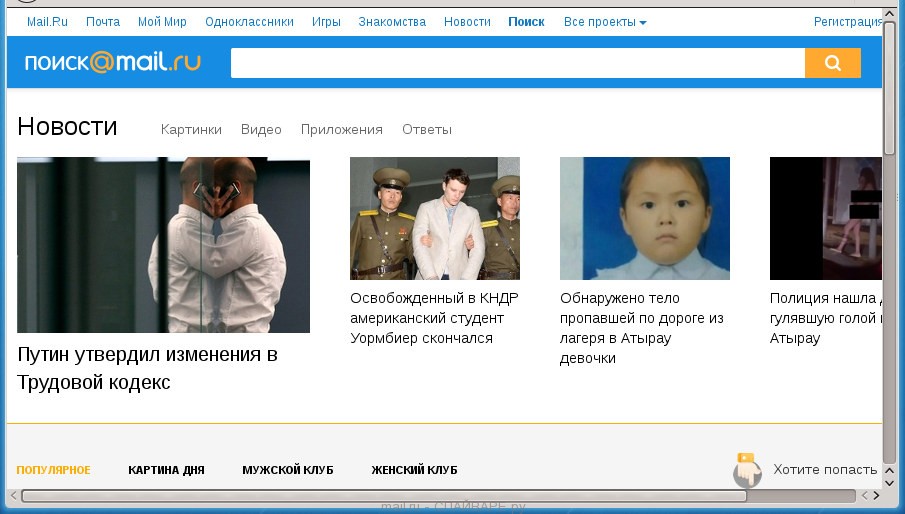
Чаще всего Mail.ru софт изменяет настройки наиболее распространённых браузеров, таких как Internet Explorer, Google Chrome, Opera и Mozilla Firefox. Но бывают случаи, когда инсталлятор или бесплатная программа, которую спонсирует mail.ru, так же изменяет ярлыки всех браузеров установленных на компьютере, дописывая в поле объект аргумент следующего вида «http://mail.ru/…». Благодоря этому, при каждом запуске браузера, вместо домашней страницы, будет открываться портал ПОИСК mail.ru. Даже если вы в качестве домашней страницы установите свой любимый сайт, все равно первым что вы увидите при запуске Internet Explorer, Google Chrome, Opera и Mozilla Firefox будет навязчивая страничка Mail.ru. Более того, этот сайт будет открываться и при создании новой вкладки.
Кроме того, что Mail.ru заменяет вашу домашнюю страницу, этот сайт может установить себя в качестве вашей поисковой системы. Но, что очевидно, это не даст вам хороших результатов поиска, так как они будут состоять из большого количества рекламных ссылок и только оставшаяся часть — это результаты поиска по вашему запросу из поисковой системы Mail.ru, которая по качеству поиска уступает Яндексу и Гугл. Конечно, уже то, что вы столкнётесь с невозможностью нормально искать информацию в Интернет, является неприятным моментом. Более того Mail.ru, может собирать информацию о вас и в дальнейшем передать её третьим лицам.
Как уже было сказано ранее, Mail.ru софт распространяется вместе с разными бесплатными программами, как дополнение, которое устанавливается автоматически. Это безусловно не очень честный способ попасть на компьютер пользователя. Чтобы избежать заражения компьютера и побочных эффектов в виде изменения настроек браузера на Mail.ru, вам нужно всегда внимательно читать Пользовательское соглашение и лицензию. Кроме этого, всегда выбирайте ручной режим установки. Это позволит вам отключить установку ненужных и часто вредных программ.
Если вы сами не установили Mail.ru в качестве домашней страницы и поисковой системы, то мы рекомендуется проверить ваш компьютер на вирусы, выполнить очистку системы от разных зловредов и таким образом убрать Mail.ru из вашего браузера.
Как удалить Mail.ru с компьютера и браузера Хрома, Файрфокса и Интернет эксплорера
Инсталлятор Mail.ru — это потенциально ненужно ПО, которое бывает трудно удалить с компьютера. К счастью наша команда компьютерных специалистов разработало эффективную инструкцию, которая приведена ниже. Эта инструкция состоит из нескольких шагов, часть из которых использует возможности операционной системы и установленных браузеров, а другая часть предлагает использовать специальные хорошо себя зарекомендовавшие бесплатные утилиты. Мы рекомендуем выполнять эту инструкцию шаг за шагом. Если у вас что-либо не получается, то ОСТАНОВИТЕСЬ, запросите помощь написав комментарий к этой статье или создав новую тему на нашем форуме.
Если вы используете компьютер Apple под управлением Mac OS X, то воспользуйтесь следующей инструкцией Как удалить вирус, всплывающие окна и рекламу в Mac OS X
Деинсталлировать программу, которая была причиной появления Mail.ru
Очень важно на первом этапе определить программу, которая являлась первоисточником появления паразита и удалить её.
Windows 95, 98, XP, Vista, 7

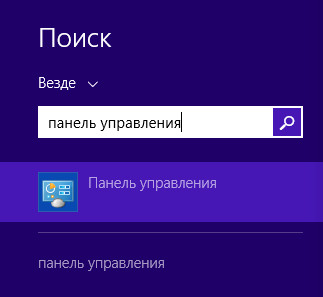
Windows 8
В правом верхнем углу найдите и кликните по иконке Поиск.

В поле ввода наберите Панель управления.
Windows 10
Кликните по кнопке поиска 
В поле ввода наберите Панель управления.
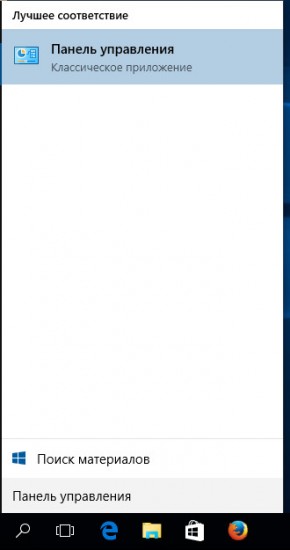
Откроется Панель управления, в ней выберите пункт Удаление программы.

Вам будет показан список всех программ инсталлированных на вашем компьютере. Внимательно его просмотрите и деинсталлируйте программу, которую вы подозреваете в качестве причины заражения. Вероятно это последняя установленная вами программа. Так же внимательно приглядитесь к остальным программам и удалите все, которые кажутся вам подозрительными или вы уверены, что сами их не устанавливали. Для удаления, выберите программу из списка и нажмите кнопку Удалить/Изменить.
Далее следуйте указаниям Windows.
Удалить Mail.ru из Chrome, Firefox и Internet Explorer, используя AdwCleaner
AdwCleaner это небольшая программа, которая не требует установки на компьютер и создана специально для того, чтобы находить и удалять рекламные и потенциально ненужные программы. Эта утилита не конфликтует с антивирусом, так что можете её смело использовать. Деинсталлировать вашу антивирусную программу не нужно.
Скачайте программу AdwCleaner кликнув по следующей ссылке.
После окончания загрузки программы, запустите её. Откроется главное окно AdwCleaner.

Кликните по кнопке Сканировать. Программа начнёт проверять ваш компьютер. Когда проверка будет завершена, перед вами откроется список найденных компонентов Mail.ru и других найденных паразитов.

Кликните по кнопке Очистка. AdwCleaner приступ к лечению вашего компьютера и удалит все найденные компоненты зловредов. По-окончании лечения, перезагрузите свой компьютер.
Удалить Mail.ru с помощью Zemana Anti-malware
Zemana Anti-malware это инструмент, который позволит вам легко найти и удалить вредоносные программы изменяющие настройки веб браузеров или показывающих большое количество всплывающей рекламы. В отличии от других утилит созданных для обнаружения и удаления вредоносных программ, Zemana Anti-malware кроме классического сканирования файлов, так же использует облачные технологии. Это позволяет обнаружить паразитов, которых не могут обнаружить другие антивирусные программы.
Скачайте Zemana AntiMalware с помощью следующей ссылки. Сохраните программу на ваш Рабочий стол.
Когда загрузка завершится, запустите файл который скачали. Перед вами откроется окно Мастера установки, как показано на примере ниже.
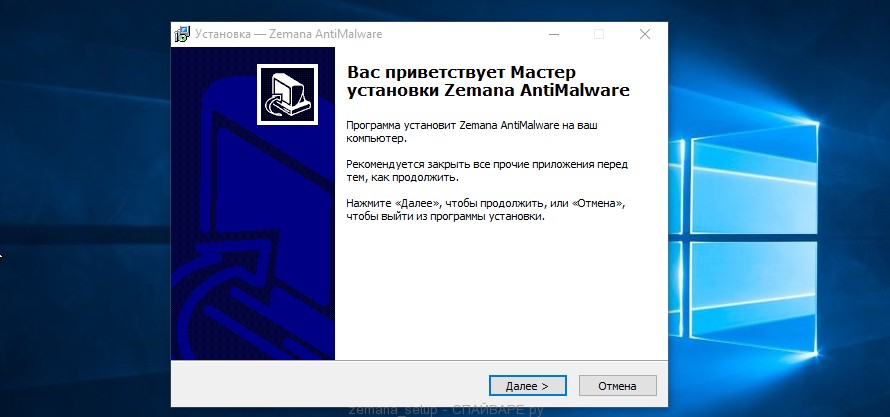
Следуйте указаниям, которые будут появляться на экране. Можете в настройках ничего не изменять. Когда установка Zemana Anti-Malware закончится, откроете главное окно программы.
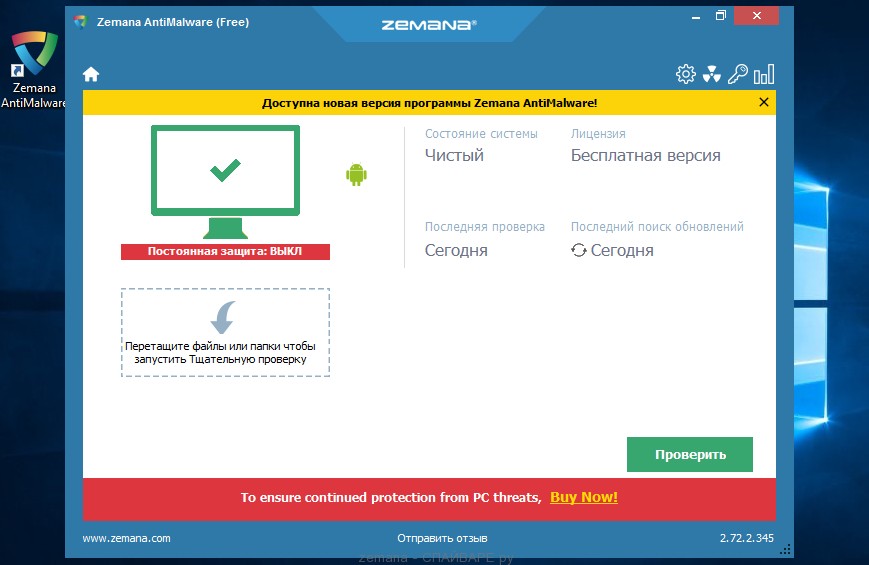
Кликните по кнопке «Проверить», чтобы запустить процесс поиска вредоносной программы, которая изменила домашнюю страницу или поисковик вашего браузера на Mail.ru. Процесс сканирования происходит достаточно быстро, но может затянутся в случае большого количества файлов на вашем компьютере или в случае медленной работы системы.
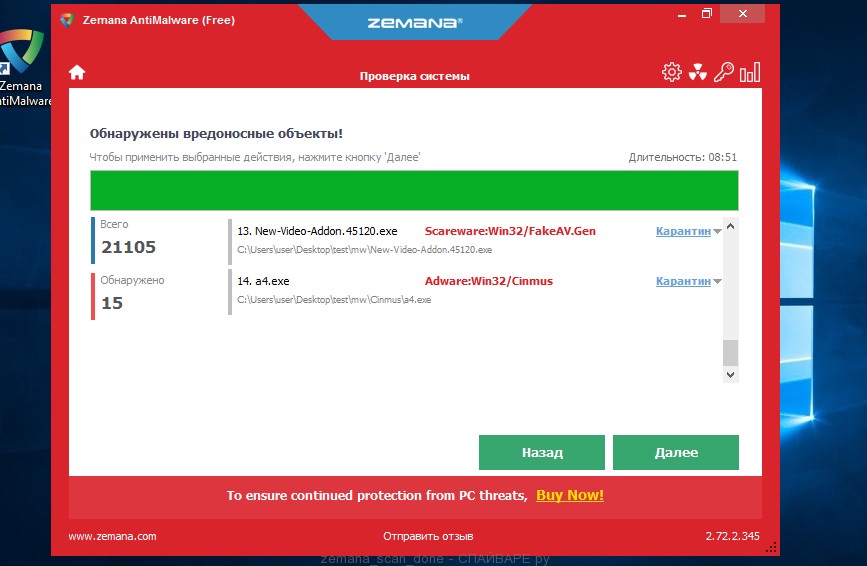
Когда сканирование будет завершено, вы увидите список найденных компонентов вредоносных программ. Здесь просто кликните кнопку «Далее», чтобы удалить найденных зловредов и переместить их в карантин.
Удалить Mail.ru, используя Malwarebytes Anti-malware
Malwarebytes Anti-malware это широко известная программа, созданная для борьбы с разнообразными рекламными и вредоносными программами. Она не конфликтует с антивирусом, так что можете её смело использовать. Деинсталлировать вашу антивирусную программу не нужно.
Скачайте программу Malwarebytes Anti-malware используя следующую ссылку.
Когда программа загрузится, запустите её. Перед вами откроется окно Мастера установки программы. Следуйте его указаниям.
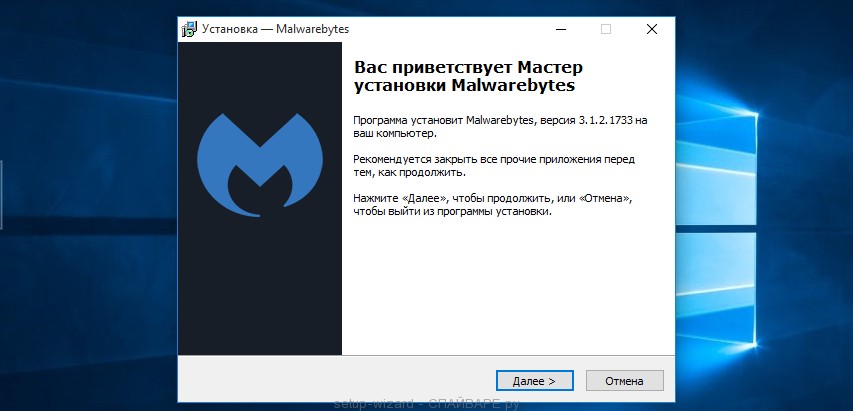
Когда инсталляция будет завершена, вы увидите главное окно программы.
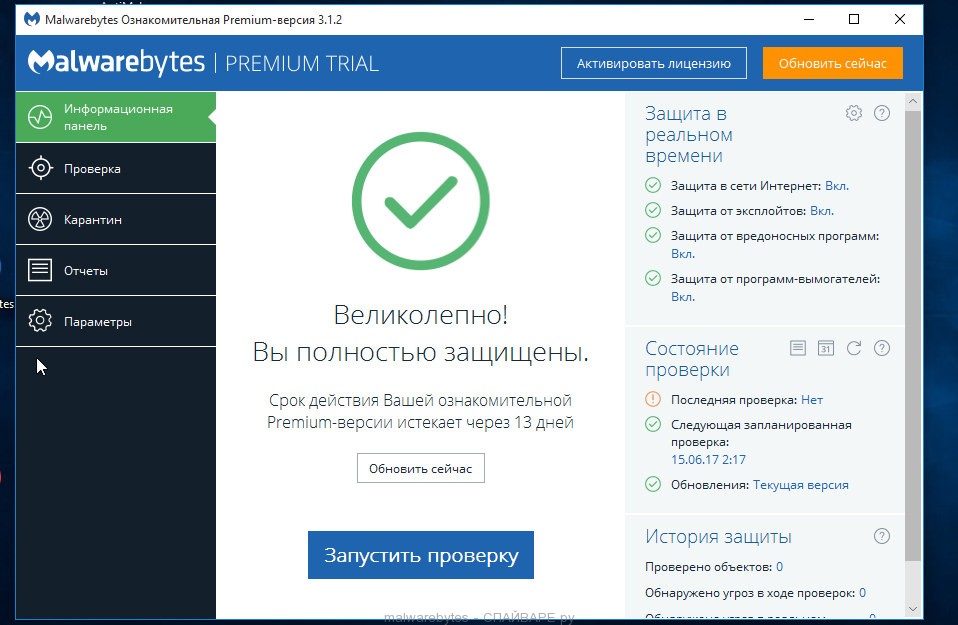
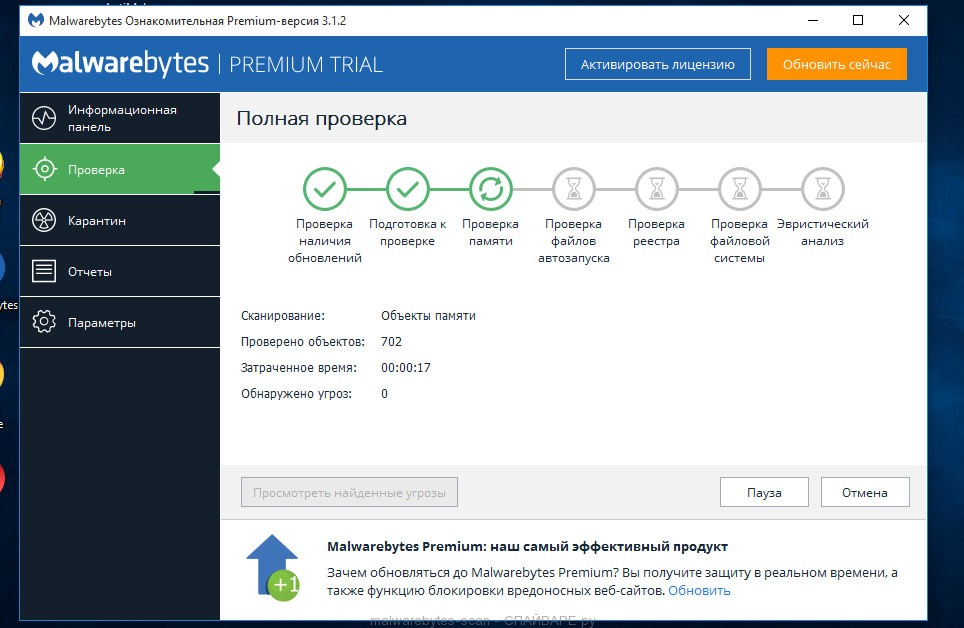
Автоматически запуститься процедура обновления программы. Когда она будет завершена, кликните по кнопке «Запустить проверку». Malwarebytes Anti-malware начнёт проверку вашего компьютера.
Когда проверка компьютера закончится, Malwarebytes Anti-malware покажет вам список найденных частей вредоносных и рекламных программ.
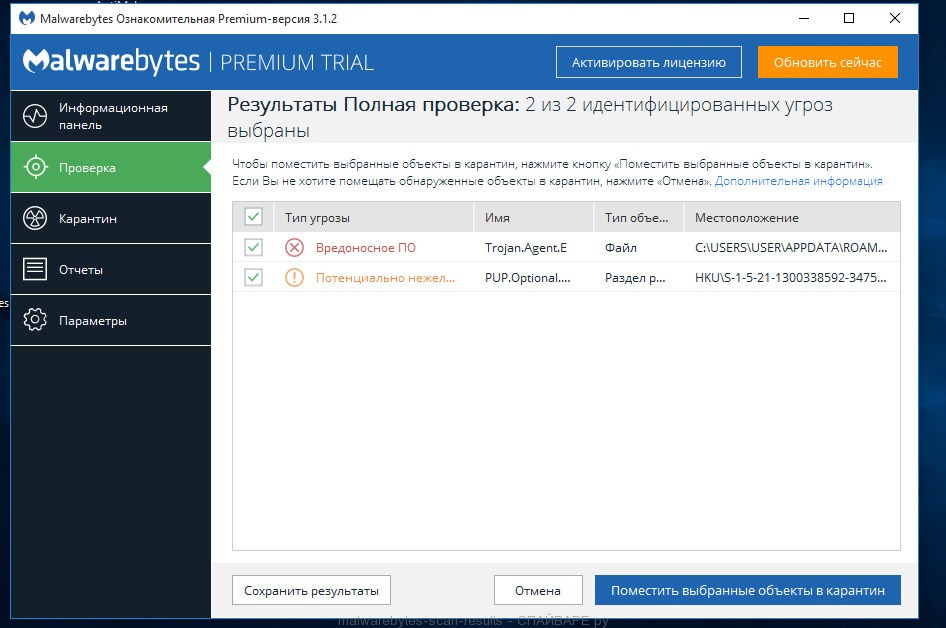
Для продолжения лечения и удаления зловредов вам достаточно нажать кнопку «Поместить выбранные объекты в карантин». Этим вы запустите процедуру удаления Mail.ru паразита.
Удалить Mail.ru в Chrome, сбросив настройки браузера
Сброс настроек Хрома позволит удалить вредоносные расширения и восстановить настройки браузера к значениям принятым по-умолчанию. При этом, ваши личные данные, такие как закладки и пароли, будут сохранены.
Откройте главное меню Хрома, кликнув по кнопке в виде трёх горизонтальных полосок ( ). Появится меню как на нижеследующей картинке.
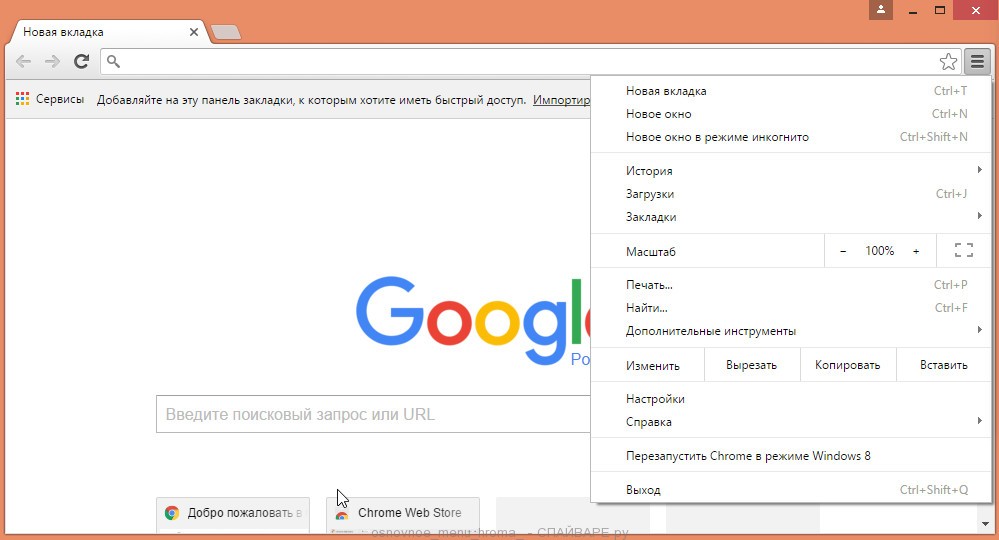
Выберите пункт Настройки. Открывшуюся страницу прокрутите вниз и найдите ссылку Показать дополнительные настройки. Кликните по ней. Ниже откроется список дополнительных настроек. Тут вам нужно найти кнопку Сброс настроек и кликнуть по ней. Гугл Хром попросит вас подтвердить свои действия.
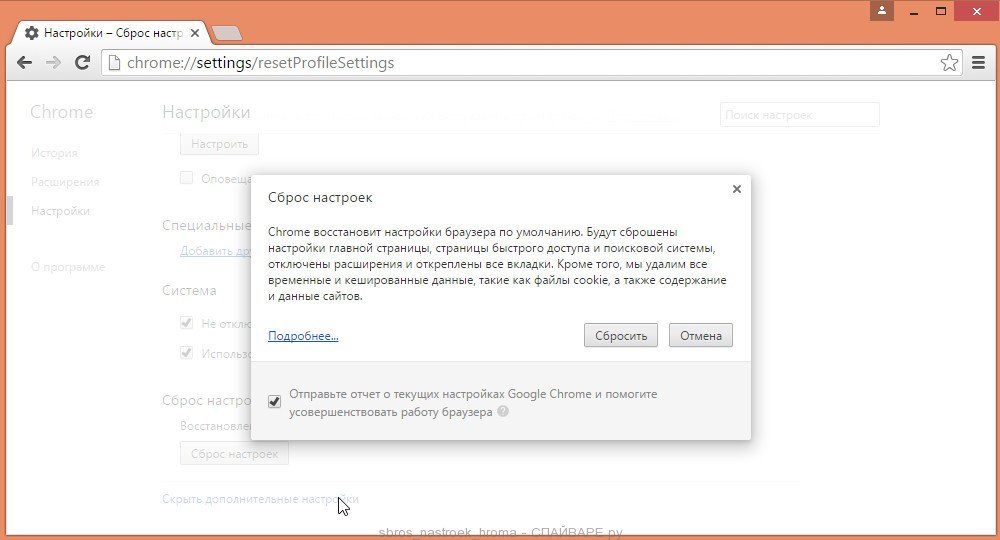
Нажмите кнопку Сбросить. После этого, настройки браузера будут сброшены к первоначальным и перенаправление на Mail.ru будет удалено.
Удалить Mail.ru в Firefox, сбросив настройки браузера
Сброс настроек Файрфокса позволит удалить вредоносные расширения и восстановить настройки браузера к значениям принятым по-умолчанию. При этом, ваши личные данные, такие как закладки и пароли, будут сохранены.
Откройте главное меню Хрома, кликнув по кнопке в виде трёх горизонтальных полосок ( ). В появившемся меню кликните по иконке в виде знака вопроса ( ). Это вызовет меню Справка, как показано на рисунке ниже.
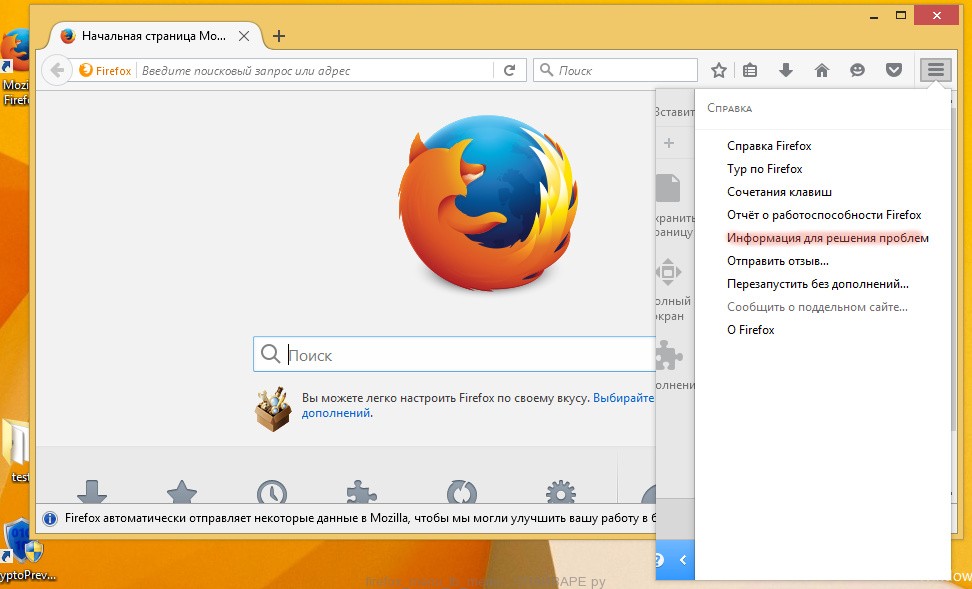
Здесь вам нужно найти пункт Информация для решения проблем. Кликните по нему. В открывшейся странице, в разделе Наладка Firefox нажмите кнопку Очистить Firefox. Программа попросит вас подтвердить свои действия.
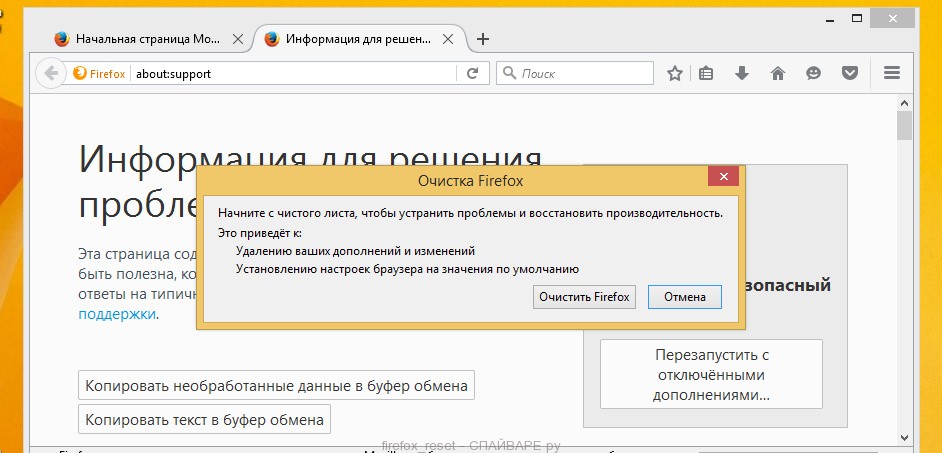
Нажмите кнопку Очистить Firefox. В результате этих действий, настройки браузера будут сброшены к первоначальным. Этим вы удалите Mail.ru и сможете восстановить вашу домашнюю страницу и поисковую машину.
Удалить Mail.ru в Internet Explorer, сбросив настройки браузера
Сброс настроек Интернет Эксплорера и Эджа позволит удалить вредоносные расширения и восстановить настройки браузера к значениям принятым по-умолчанию.
Откройте главное браузера, кликнув по кнопке в виде шестерёнки ( ). В появившемся меню выберите пункт Свойства браузера.
Здесь откройте вкладку Дополнительно, а в ней нажмите кнопку Сброс. Откроется окно Сброс параметров настройки Internet Explorer. Поставьте галочку в пункте Удалить личные настройки, после чего кликните кнопку Сброс.
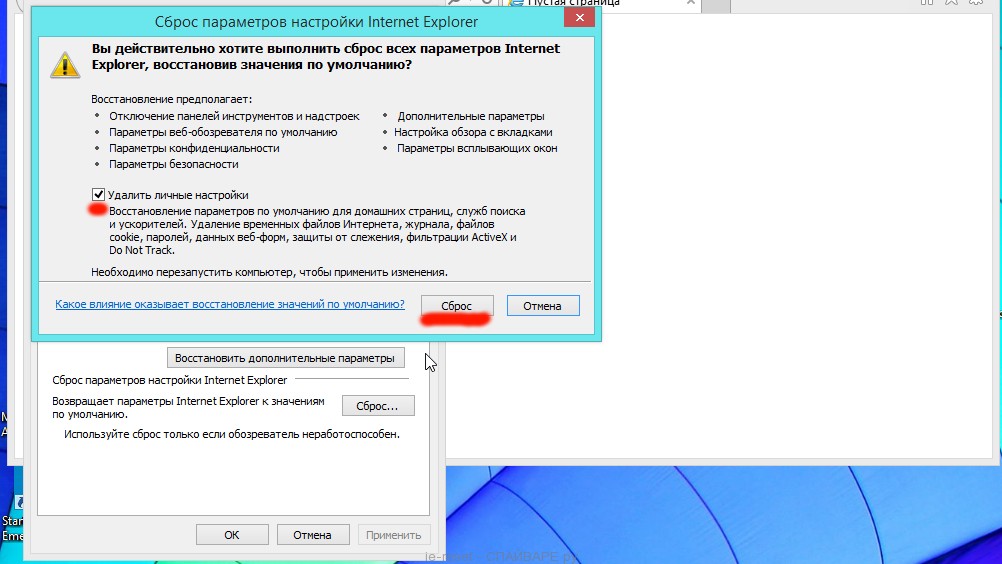
Когда процесс сброса настроек завершиться, нажмите кнопку Закрыть. Чтобы изменения вступили в силу вам нужно перезагрузить компьютер. Таким образом вы сможете избавиться от использования Mail.ru в качестве вашей домашней страницы и поисковика.
Удалить Mail.ru из Хрома, Файрфокса и Интернет Эксплорера, очистив их ярлыки
При проникновении на компьютер Mail.ru инфекция может изменить не только настройки ваших браузеров, но и их ярлыки, дописав в поле Объект аргумент «http://адрес.сайта/». Благодаря чему, при каждом запуске браузера будет открываться этот сайт.
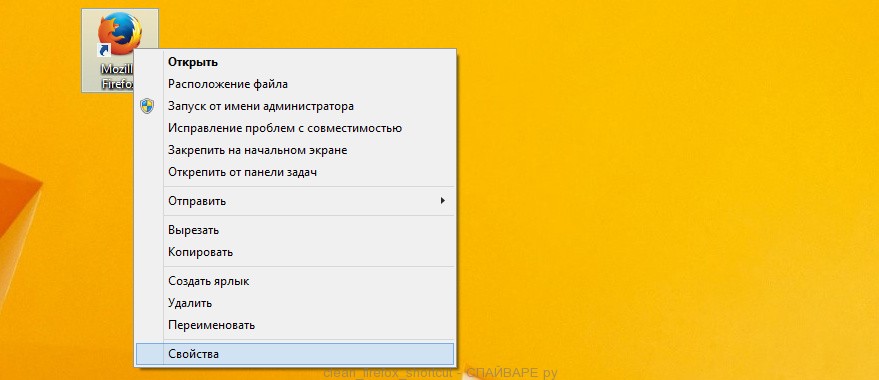
Для очистки ярлыка браузера, кликните по нему правой клавишей и выберите пункт Свойства.
На вкладке Ярлык найдите поле Объект. Щелкните внутри него левой клавишей мыши, появится вертикальная линия — указатель курсора, клавишами перемещения курсора (стрелка -> на клавиатуре) переместите его максимально вправо. Вы увидите там добавлен текст «http://[URL]». Его и нужно удалить.
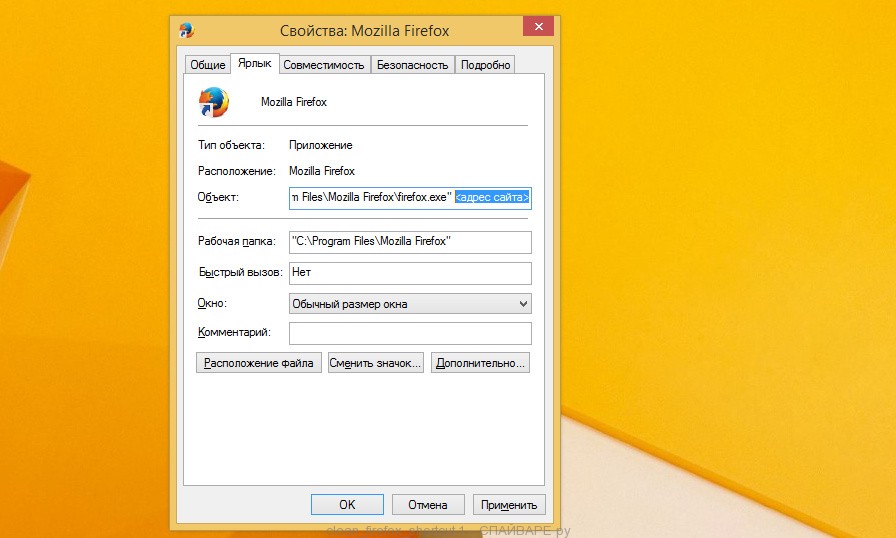
Удалив этот текст нажмите кнопку OK. Таким образом очистите ярлыки всех ваших браузеров, так как все они могут быть заражены.
Защитить компьютер от сайтов подобных Mail.ru и заблокировать показ рекламы
Чтобы повысить защиту своего компьютера, кроме антивирусной и антиспайварной программы, нужно использовать приложение блокирующее доступ к разннобразным опасным и вводящим в заблуждение веб-сайтам. Кроме этого, такое приложение может блокировать показ навязчивой рекламы, что так же приведёт к ускорению загрузки веб-сайтов и уменьшению потребления веб траффика.
Скачайте программу AdGuard используя следующую ссылку.
После окончания загрузки запустите скачанный файл. Перед вами откроется окно Мастера установки программы.

Кликните по кнопке Я принимаю условия и и следуйте указаниям программы. После окончания установки вы увидите окно, как показано на рисунке ниже.

Вы можете нажать Пропустить, чтобы закрыть программу установки и использовать стандартные настройки, или кнопку Начать, чтобы ознакомиться с возможностями программы AdGuard и внести изменения в настройки, принятые по-умолчанию.
В большинстве случаев стандартных настроек достаточно и менять ничего не нужно. При каждом запуске компьютера AdGuard будет стартовать автоматически и блокировать всплывающую рекламу, сайты подобные Mail.ru, а так же другие вредоносные или вводящие в заблуждения веб странички. Для ознакомления со всеми возможностями программы или чтобы изменить её настройки вам достаточно дважды кликнуть по иконке AdGuard, которая находиться на вашем рабочем столе.
Проверить планировщик заданий
Мы рекомендуем, на последнем этапе очистки компьютера, проверить Библиотеку планировщика заданий и удалить все задания, которые были созданы вредоносными программами, так как именно они могут являться причиной автоматического открытия Mail.ru сайта при включении компьютера или через равные промежутки времени.
Нажмите на клавиатуре одновременно Windows и R (русская К). Откроется небольшое окно с заголовком Выполнить. В строке ввода введите «taskschd.msc» (без кавычек) и нажмите Enter. Откроется окно Планировщика заданий. В левой его части выберите пункт «Библиотека планировщика заданий», как показано на следующем примере.
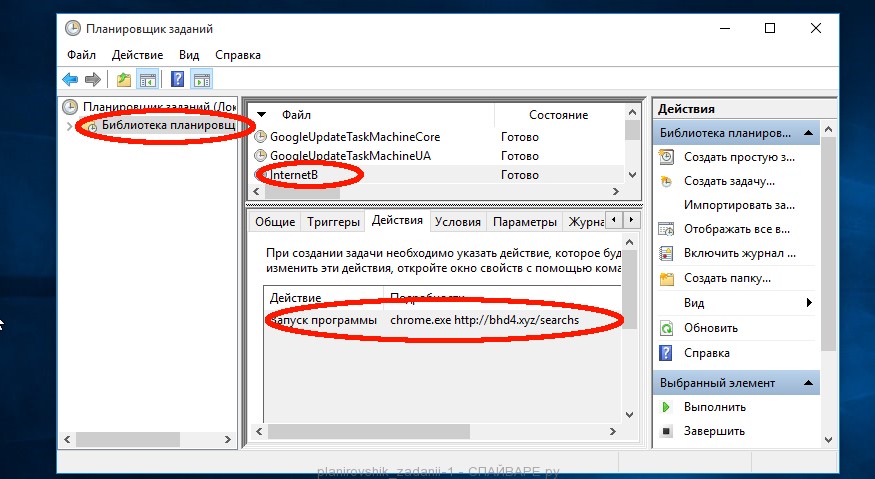
В средней части вы увидите список установленных заданий. Выберите первое заданий, а в его свойствах, которые откроются чуть ниже выберите вкладку Действия. По очереди просматривайте все задания, обращайте внимание на то, что оно запускает на вашем компьютере. Нашли что-то подобное «explorer.exe hxxp://адрес сайта» или «chrome.exe hxxp://адрес сайта», то это задание можно смело удалять. Если вы не уверены, что запускает задание, то проверьте его через наш сайт или в поисковой системе, по названию запускаемого файла. Если файл — компонент вируса или вредоносной программы, то это задание тоже смело можно удалять.
Определившись с заданием, которое нужно удалить, кликните по нему правой клавишей мыши и выберите пункт Удалить. Этот шаг выполните несколько раз, если вы нашли несколько заданий, которые были созданы вредоносными программами. Пример удаления задания, созданого рекламным вирусом показан на рисунке ниже.

Удалив все задания, закройте окно Планировщика заданий.
Выполнив эту инструкцию, перенаправление и автоматическое открытие Mail.ru в Google Chrome, Mozilla Firefox, Internet Explorer и Microsoft Edge будет полностью удалено. Восстановиться ваша домашнаяя страница и поисковик. К сожалению, авторы подобных приложений постоянно их обновляют, затрудняя лечение компьютера. Поэтому, в случае если эта инструкция вам не помогла, значит вы заразились новой версией инсталлятора Mail.ru и тогда лучший вариант — обратиться на наш форум.
Для того чтобы в будущем больше не заразить компьютер, пожалуйста следуйте трём небольшим советам
- При установке новых программ на свой компьютер, всегда читайте правила их использования, а так же все сообщения, которые программа будет вам показывать. Старайтесь не производить инсталляцию с настройками по-умолчанию!
- Держите антивирусные и антиспайварные программы обновлёнными до последних версий. Так же обратите внимание на то, что у вас включено автоматическое обновление Windows и все доступные обновления уже установлены. Если вы не уверены, то вам необходимо посетить сайт Windows Update, где вам подскажут как и что нужно обновить в Windows.
- Если вы используете Java, Adobe Acrobat Reader, Adobe Flash Player, то обязательно их обновляйте вовремя.
Моё имя Валерий. Я сертифицированный специалист в области компьютерной безопасности, выявления источников угроз в ИТ инфраструктуре и анализе рисков с опытом работы более 15 лет. Рад поделиться с вами своими знаниями и опытом.
Комментарии
taskschd.msc — Нехочет открывать «Пуск». Говорит нету такого. Чё делать?
Юра, вероятно вы используете Windows XP. Чтобы проверить задания и удалить вредоносные, вам нужно открыть Панель управления, а в ней «Назначенные задания».
Доброго дня. Очень медленно работает майл.ру. Есть ли какая-нибудь возможность переустановить программу(не ящик) или обновить её.
Есть ли какая-нибудь возможность сохранить всю почту?
Windows 7/ Sony Waio
Спасибо.