Что такое раздел документа в Word?
Для решения этой задачи в ворде предусмотрен специальный инструмент — Раздел. Под разделом понимается часть документа, для которого возможно индивидуально настроить оформление.
Что представляет собой раздел в текстовом документе?
Раздел — это часть текстового документа, для которой установлены свои значения параметров страницы. Новый документ по умолчанию имеет один раздел.
Как создать раздел в документе Word?
Вставка разрыва разделаВыберите место начала нового раздела.Перейдите на страницу Разрывы > разметки.Разрыв раздела, который вы хотите добавить: Чтобы начать новый раздел на следующей странице, выберите пункт Следующая страница. Чтобы начать новый раздел на текущей странице, выберите пункт Текущая страница.
Как разделить колонтитулы на разделы?
Чтобы создать разные колонтитулы в разных частях документа, необходимо разбить текст на разделы. Для этого в меню «Макет» («Разметка страницы» в прежних версиях Word) жмем на кнопку «Разрывы», предварительно установив курсор в начало новой главы, и пункт «Следующая страница». Разделы созданы.
Как убрать раздел?
Удаление разрыва разделаПерейдите на главнаяи выберите Показать все непечатаемые символы.Разрывы разделов выглядят примерно так:Вы выберите разрыв раздела и нажмите кнопку УДАЛИТЬ.
Лаб_работы / Лабораторная_работа_2 / Зачем нужны разделы
У всех возможностей форматирования в Word есть ограничения. Так, гарнитура, размер и все остальные атрибуты применяются только к шрифту. Затем следует форматирование абзаца — определенные команды, служащие для выравнивания по центру или по ширине, создания отступа и т. д. Далее идет форматирование страницы, которое включает установку полей страницы, колонтитулов и другие параметры.
Что же стоит над форматированием страницы? Есть ли следующая ступень? Конечно! Это создание разделов, с помощью которых можно менять параметры форматирования страниц документа. Так, если в данном месте документа должна быть страница с выравниванием по центру или страница с альбомной ориентацией, без нового раздела не обойтись. Раздел — это самый большой фрагмент документа, который можно форматировать.
На рис. 1 показан документ, имеющий несколько разделов. Изображение довольно мелкое, но, тем не менее, видно, что у каждого из них — свои параметры форматирования страницы. В каждом разделе форматирование независимое. Зная это, вы можете использовать данную функциональную возможность в своих документах.

Рис. 1. Документ с несколькими разделами
Как создать новый раздел?
Для создания разделов используется диалоговое окно Разрыв. Такое название может показаться странным. Казалось бы, идея состоит в том, чтобы ничего не ломать, но не тут-то было. Может быть, имеется в виду разбиение текста на фрагменты?
В  ыбрав в строке меню, Вставка > Разрыв, вы увидите диалоговое окно (рис. 2) с возможными вариантами разрывов страницы или начала разделов.
Рис. 2. Разделы создаются здесь
Одна только опция на текущей странице не создает принудительного разрыва страницы. При выборе разрыва с четной страницы или с нечетной страницы в документе создаются пустые дополнительные страницы, чтобы новый раздел начинался с четной или нечетной страницы соответственно. (Этот вариант лучше использовать при работе с документом, имеющим разные параметры форматирования четных и нечетных страниц.)
Как выровнять титульный лист по центру по высоте?
«Идеальный» титульный лист представляет собой отдельный раздел документа. В этом случае можно использовать команду форматирования страницы для выравнивания текста на этой странице по центру по высоте так, чтобы это не влияло на форматирование других страниц в документе. Таким образом, титульный лист — это действительно специальная страница.
Распространенный, но неправильный способ его создания состоит в том, чтобы сначала ввести содержимое, затем вставить принудительный разрыв страницы, а затем набрать остальную часть документа. К сожалению, многие пользователи Word пытаются делать это вручную, нажимая клавишу Enter, пока заголовок не окажется более или менее выровненным по центру. Но, работая в текстовом процессоре, так делать, не стоит.
О тделить титульный лист от остального документа можно посредством разрыва раздела. Это так похоже на то, что пытается делать большинство пользователей, что разница почти незначительна, но преимущества при этом огромные.
Ввести титульный лист.
Просто введите текст.
Если вы уже ввели содержимое титульной страницы, удалите его (а также принудительный разрыв страницы, если он есть). Начните заново.
2. Введя заголовок, выберите Вставка > Разрыв.
3. Выберите со следующей страницы, чтобы создать разрыв страницы и новый раздел.
Пока разрыв раздела (начало нового раздела) — это то-же самое, что разрыв страницы. Только после применения к титульному листу других параметров он действительно станет вспомогательным средством для форматирования.
1. Щелкните мышью по титульной странице. Вы собираетесь изменить параметры форматирования страницы для титульного листа.
Выберите Файл > Параметры страницы.
Зайдите на вкладку Источник бумаги.
В разделе Страница | Вертикальное выравнивание выберите в раскрывающемся списке По центру Скорее всего, первоначально в нем будет установлено По верхнему краю — выравнивание текста, используемое в Word по умолчанию.
5. Нажмите кнопку ОК. Теперь титульный лист выровнен по центру. Чтобы убедиться в этом, воспользуйтесь опцией Предварительный просмотр.
Поскольку титульная страница представляет собой отдельный раздел, ее форматирование (выравнивание по центру) не будет перенесено в следующий раздел, в котором находится большая часть текста документа.
Как сделать разделы в Ворде
Если Вы работаете с большим документом в текстовом редакторе MS Word, тогда удобнее разделить его на несколько частей, чтобы была возможность форматировать каждую не зависимо от других. И в этой статье мы с Вами рассмотрим, как можно вставить разрывы разделов в Ворде в нужную часть документа. Показывать буду в Ворд 2010, если у Вас установлен 2007 Word, тогда все скриншоты подойдут, а вот для 2013 и 2016 Ворда один скриншот будет отличаться.
Они вставляются для того, чтобы разделить документ на несколько независящих друг от друга частей. После этого к каждому отделенному фрагменту можно будет применить нужное форматирование в Ворде.
Для раздела можно изменить ориентацию страниц, добавить колонтитулы, пронумеровать строки или листы, добавить колонки или изменить границы документа. При этом изменения будут применены только к выбранной части и никак не затронут все остальное в документе.
Если Вам нужно сделать страницу альбомной в Ворд или сделать нумерацию страниц в Ворде, тогда можете прочесть статьи, перейдя по ссылкам.
Перед тем, как начать, включите отображение непечатаемых символов. Благодаря им, можно увидеть, где именно в документе стоит разрыв. На вкладке «Главная» в группе «Абзац» нажмите на кнопку «Отобразить все знаки» .
После этого, в документе отобразятся все расставленные пробелы, отступы, знаки окончания строки и прочее. Если Вам непривычно работать с непечатаемыми символами, то после того, как поделите документ на части, их можно отключить, снова нажав по кнопке «Отобразить все знаки» .

Дальше поставьте курсор в конце того абзаца, где нужно разорвать текст, перейдите на вкладку «Разрыв страницы» и в группе «Параметры страницы» нажмите на кнопку «Разрывы» . Откроется выпадающий список. В нем выберите подходящий пункт из части «Разрывы разделов» .
В данном списке также есть разрывы страниц в Ворд. Перейдите по ссылке, чтобы подробнее прочесть, что это такое.

Если у Вас установлен Ворд 2013 или 2016, тогда открывайте вкладку «Макет» , а дальше кликайте по тем же пунктам, которые указаны выше.

После этого, текст будет разделен. На предыдущем шаге я выбрала пункт «Следующая страница» , поэтому у меня текст второго абзаца был перенесен на новый лист. Если поставить курсор в конце текста первого абзаца и нажать «Enter» , то в новой строке можно увидеть, что в данном месте текст поделен.

Если выбрать пункт «Текущая страница» , тогда текст поделится на части соответствующим образом.
Например, разделим таким способом два абзаца в примере. Ставлю курсор после первого абзаца и выбираю «Разрывы» – «Текущая страница» .

Текст будет поделен на этом же листе. Чтобы убрать лишнюю строку во втором абзаце, поставьте на эту строку курсор и нажмите «Delete» .
Такой вид используется чаще всего в том случае, если нужно разбить часть текста в документе на колонки. Поставьте его сверху и снизу нужного абзаца, а потом сделайте колонки в Ворд. Подробно про это, можно прочесть в статье по ссылке.
В списке есть еще два вида: «Четная страница» и «Нечетная» . В первом случае, он будет начинаться на следующей четной странице, во втором – на нечетной.

Кроме колонок, для разделов можно по отдельности выбрать нужные отступы справа и слева – то есть, настроить поля. При этом отступы в других разделах затронуты не будут.
В примере, я изменила поля для второго абзаца, а поля в первом абзаце, который разбит на колонки, так и остались нетронутыми.

С разделенным на разделы текстом в документе Ворд работать намного проще. Вы можете сделать другой вид для колонтитулов, добавить колонки, применить отдельный стиль форматирования и прочее к любому фрагменту текста.
Что представляет собой раздел в текстовом документе
Для разделения и форматирования документов используются разрывы раздела. Например, вы можете разбить разделы на главы и добавить к каждой из них форматирование, например столбцы, колонок и границ страниц.
Добавление разрыва раздела
Выберите место начала нового раздела.
Перейдите в >макета.
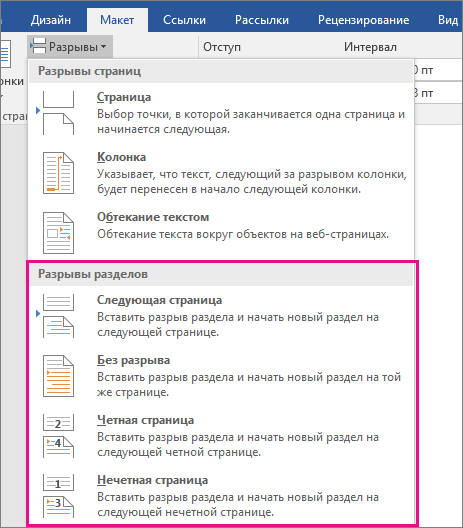
Выберите нужный тип разрыва раздела:
Следующая страница Разрыв раздела начинает новый раздел на следующей странице.

Текущая страница Разрыв раздела начинает новый раздел на той же странице. Такой тип разрыва раздела часто используется для изменения количества столбцов, не начиная новую страницу.

Четная страница Разрыв раздела начинает новый раздел на следующей емкой странице.

Нечетная страница Разрыв раздела начинает новый раздел на следующей нечетной странице.

Важно: Office 2010 больше не поддерживается. Перейдите на Microsoft 365, чтобы работать удаленно с любого устройства и продолжать получать поддержку.
Вставка разрыва раздела
Выберите место начала нового раздела.
Перейдите на страницу Разрывы > разметки.
Разрыв раздела, который вы хотите добавить:
Чтобы начать новый раздел на следующей странице, выберите пункт Следующая страница.
Чтобы начать новый раздел на текущей странице, выберите пункт Текущая страница.
Совет: С помощью непрерывных разрывов разделов можно создавать страницы с разным количеством столбцов.
Чтобы начать новый раздел на следующей четной или нечетной странице, выберите пункт Четная страница или Нечетная страница.
Вставка разрыва раздела
Выберите место начала нового раздела.
Перейдите в > разметкии выберите нужный тип разрыва раздела.
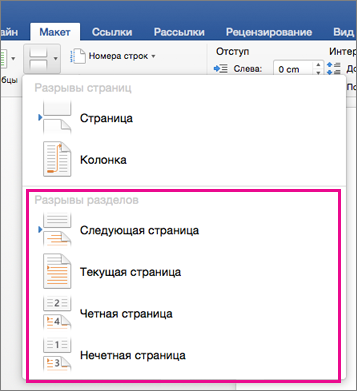
Следующая страница Начало нового раздела на следующей странице.
Текущая страница Начало нового раздела на текущей странице. Этот разрыв раздела удобно использовать в документах со столбцами. С помощью него можно изменить количество столбцов, не начиная новую страницу.
Четная страница Начало нового раздела на следующей четной странице. Например, если вставить разрыв «Четная страница» в конце страницы 3, следующий раздел начнется со страницы 4.
Нечетная страница Начало нового раздела на следующей нечетной странице. Например, если вставить разрыв «Нечетная страница» в конце страницы 3, следующий раздел начнется со страницы 5.
Вы можете добавлять разрывы страниц, но Word в Интернете пока не можете добавлять разрывы разделов.
Если у вас есть классическое приложение Word, воспользуйтесь командой Открыть в Word, чтобы открыть документ, и добавьте разрывы разделов. Когда вы закончите работу и сохраните документ, он будет обновлен там, откуда вы открыли его в Word в Интернете.