Как вставить карту памяти в телефон
Покупая смартфон, человек всегда обращает внимание на количество встроенной памяти. Однако со временем увеличивается размер приложений, а в процессе пользования владелец мобильного устройства снимает видео и делает много фотографий. Неминуемо забивается внутреннее хранилище, после чего приходится искать способ расширить его.
Помочь в такой ситуации может карта памяти.
Для чего нужна карта памяти
Карта памяти — это небольшой внешний накопитель (как правило, MicroSD), который устанавливается в телефон и позволяет увеличить внутреннее хранилище на определенное количество гигабайт. В настоящий момент существует много вариаций карт памяти по скорости записи и объему. Вторая характеристика является наиболее важной, так как от нее зависит, сколько файлов поместится на внешнем носителе.
Не все смартфоны располагают слотом для карт памяти. Например, все устройства Apple лишены его, и даже флагманы Android зачастую отказываются от него.
Какие карты памяти подходят для телефона на Андроид
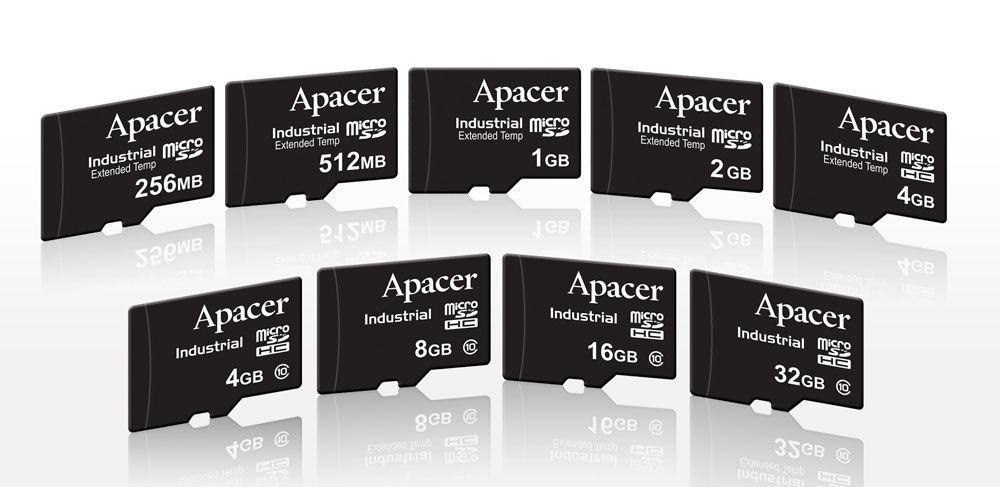
В начале нашего материала мы сказали о том, что карты памяти отличаются по скорости записи данных и объему хранилища. И хотя эти характеристики рассматриваются человеком, исходя из его собственных потребностей, многое в этом вопросе решают возможности самого телефона.
В характеристиках смартфона производитель всегда указывает, каков максимальный объем поддерживаемых MicroSD-карт. Если у вас в руках один из самых дешевых девайсов, то он вряд ли будет читать накопитель на 16 и более гигабайт. В среднем максимально допустимый объем карты памяти варьируется от 128 до 512 гигабайт, и в очень редких случаях существует поддержка накопителей на 1 Тб.
Также карты памяти отличаются скоростью записи данных. Обычно он выражен в классе MicroSD-накопителя:
- 2 класс – 2 Мб/с.
- 4 класс – 4 Мб/с.
- 6 класс – 6 Мб/с.
- 10 класс – 10 Мб/с.
- UHS (1 класс) – 10 Мб/с.
- UHS (3 класс) – 30 Мб/с.
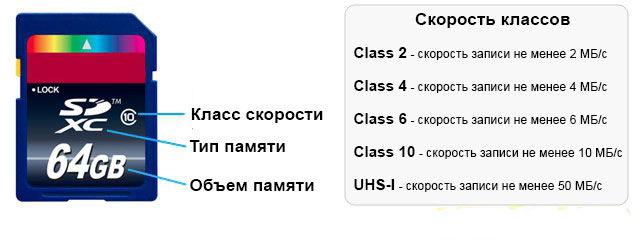
Современный смартфон поддерживает все классы внешней памяти. Но самые дешевые модели не позволяют установить карточку UHS. Она может понадобиться для записи видео в 4К, а при стандартных условиях использования вам хватит MicroSD 10 класса. Это самый распространенный формат на 2020 год, но перед выбором накопителя все равно рекомендуется проверить его характеристики.
Флагманские устройства компании Huawei в последнее время начали использовать карты памяти нового стандарта (nano-memory). Учитывайте этот факт, выбирая смартфон, и внимательно изучайте технические параметры.
Как установить карту памяти в телефон
Перед тем, как поставить MicroSD-карточку, вы должны убедиться в том, что смартфон имеет соответствующий слот. Как правило, он совмещен с разъемом для SIM-карт. Если в нем есть свободный отсек, значит, с установкой внешнего накопителя не возникнет проблем.
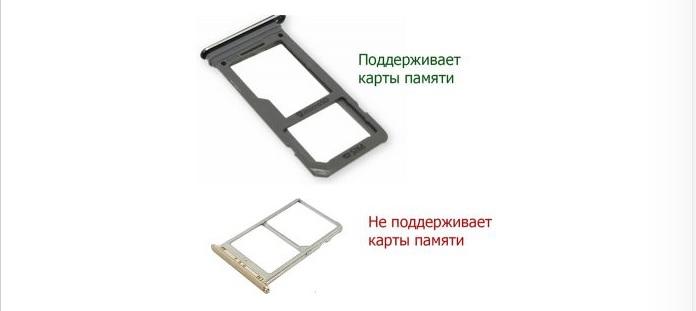
Чтобы поставить карточку, потребуется:
- Извлечь карту памяти из адаптера, если он идет в комплекте.
- Открыть лоток смартфона для внешнего накопителя, используя комплектную скрепку.
- Аккуратно положить карточку на свободное пространство так, чтобы она плотно прилегала к рабочей поверхности.
- Задвинуть слот в корпус смартфона.
Выполнив все шаги из представленной инструкции, карта начнет считываться мобильным устройством. Далее вам потребуется выполнить короткий этап настройки для начала использования.
Как настроить карту памяти на Андроид
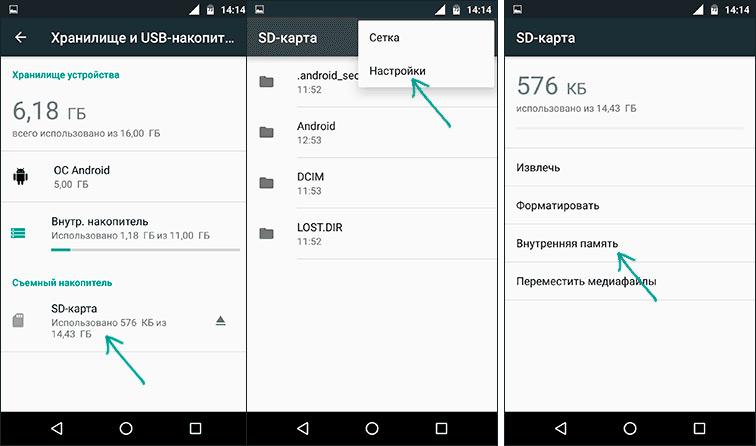
Когда вы вставите MicroSD-карточку, в верхней части экрана смартфона появится сообщение о том, что обнаружен внешний накопитель. Для настройки носителя нужно кликнуть по уведомлению и нажать кнопку «Настроить». На выбор пользователю предоставляется 2 варианта конфигурации:
- Съемный накопитель.
- Внутренняя память.
Первый тип предполагает, что вы будете хранить на карте памяти обычные мультимедийные файлы вроде фото, видео или музыки. Второй тип, в свою очередь, позволяет сохранять на внешний носитель приложения. Это очень удобно, если встроенная память устройства ограничена парой-тройкой гигабайт. Но следует помнить, что выбор карты памяти в качестве встроенного хранилища делает недоступным ее использование на другом телефоне.
На новых смартфонах нет возможности ставить приложения на карту памяти. В связи с этим для использования носителя не нужно проходить процедуру настройки. Начать взаимодействие с накопителем можно сразу же после его установки.
Как перенести файлы с телефона на карту памяти
Когда MicroSD-накопитель установлен в смартфон, можно начать освобождать внутреннюю память устройства. Благодаря этому, появится возможность установить полезное приложение, что ранее было не доступно из-за переполненного хранилища.
Для выполнения операции потребуется:
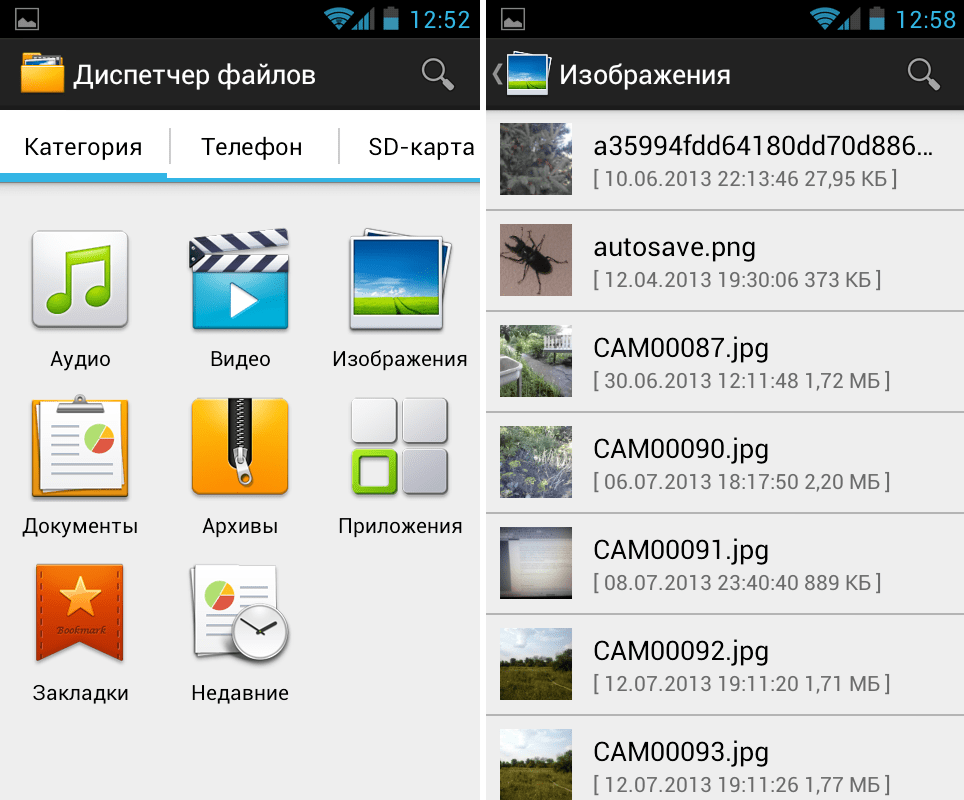
- Открыть приложение «Проводник» или «Диспетчер файлов» (называется по-разному в зависимости от модели устройства).
- Перейти в папку, где хранится фото, видео или музыка.
- Продолжительным удержанием выбрать файл или несколько файлов.
- В нижней части экрана появится опция «Переместить», которую следует выбрать.
- В качестве папки для перемещения выбрать любое место на карте памяти.
Если вы желаете перенести фото и видео, можно воспользоваться иным способом:
- Откройте «Галерею».
- Долгим удержанием отметьте файл.
- Выберите опцию «Переместить».
- Выбрать папку на MicroSD-карточке для переноса.
Процесс перемещения файлов может занять некоторое время. Все зависит от возможностей смартфона, карты памяти и количества данных. Чем их больше, тем дольше будут переноситься ваши фото, видео и музыка. Некоторые устройства позволяют скрыть окно перемещения, благодаря чему удается заняться другими делами на смартфоне, не отвлекаясь на фоновый процесс.
Как перенести приложения на карту памяти
С переносом приложений на MicroSD-карту у пользователей возникает больше всего проблем. Дело в том, что операционная система Андроид не позволяет выполнить подобную операцию в рамках своей политики конфиденциальности. Если бы такая возможность существовала, любой желающий мог бы получить доступ к вашим платежным реквизитам и другим данным после извлечения внешнего накопителя.
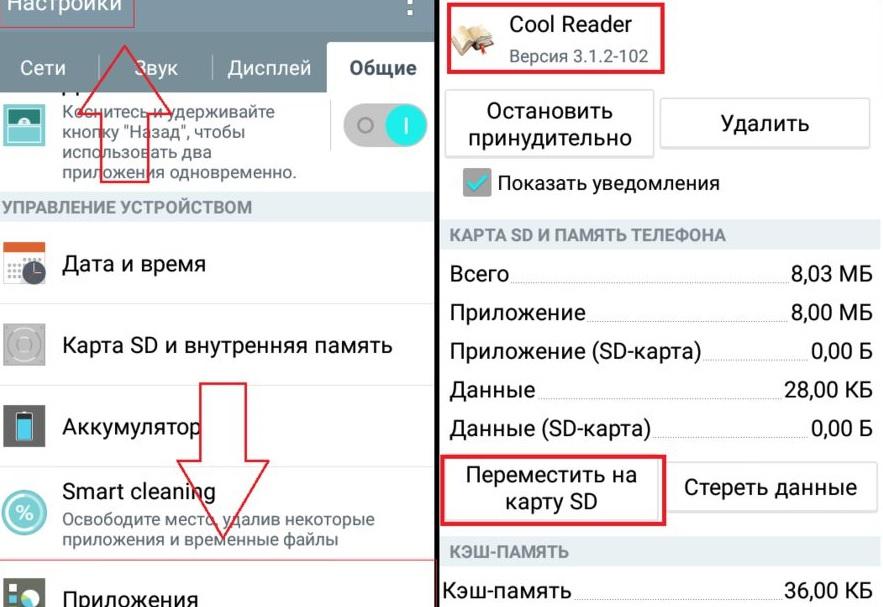
Однако, как мы уже отметили ранее, на старых моделях функция все-таки поддерживается. При необходимости переноса приложений на этапе первичной настройки карты нужно выбрать ее в качестве внутреннего накопителя. Если все было сделано правильно, останется сделать всего пару шагов:
- Открыть настройки телефона.
- Перейти в раздел «Приложения».
- Выбрать нужную программу.
- Нажать «Переместить на карту SD».
Если же вы пользуетесь смартфоном нового поколения на одной из последних версий операционной системы Андроид, перенос приложений будет возможен только при условии использования специальной утилиты. Полезной станет программа AppMgr III. Она доступна для бесплатного скачивания через Google Play.
Главная фишка AppMgr III заключается в том, что вам не придется настраивать рут-права. А это очень важно, так как после активации root-доступа пользователь автоматически теряет право на гарантийное обслуживание смартфона.
После загрузки утилиты нужно выполнить несколько действий:
- Открыть программу.
- Кликнуть на вкладку «Перемещаемые».
- Выбрать одно из доступных приложений.
- Нажать «Переместить приложение».
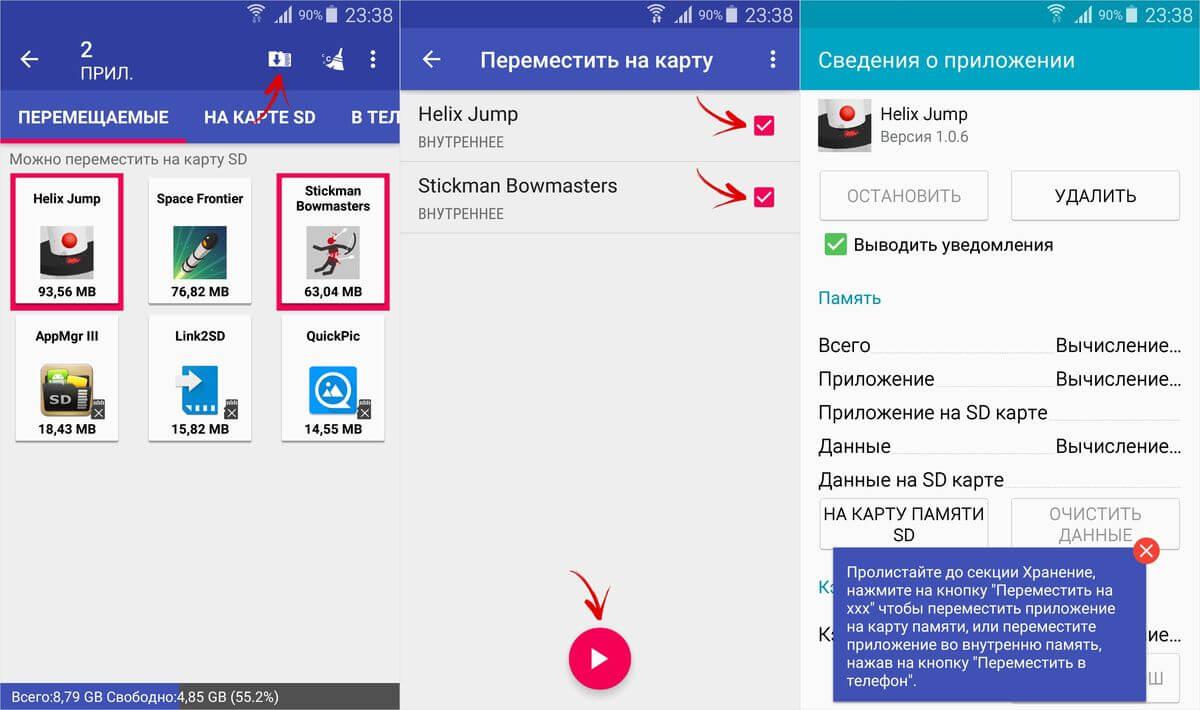
Как только все манипуляции будут выполнены, программа окажется в памяти MicroSD-карты. Тем самым вы освободите место на внутреннем накопителе.
Как просмотреть или удалить файлы с карты памяти
Когда MicroSD-карточка вставлена в телефон и на ней находятся разного рода файлы, пользователь может без проблем управлять всеми данными, которые хранятся на внешнем носителе. Например, чтобы посмотреть видеоролик, достаточно открыть «Галерею» и нажать на иконку файла. Воспроизведение начнется автоматически. То же самое касается фотографий, а музыка отображается в одноименном приложении.
Если речь идет о файлах, которые не относятся к классу мультимедиа, их можно посмотреть через встроенное приложение «Проводник» или «Диспетчер файлов». Открыв программу, нужно перейти в раздел «SD-карта», где отобразятся все доступные для просмотра данные. Для удаления того или иного файла нужно долгим удержанием выбрать песню, фото или видео, а затем нажать на кнопку «Удалить». Информация моментально сотрется с внешнего носителя.
Как отформатировать карту памяти
Форматирование MicroSD-карты – очень важный процесс, который нужно выполнять на старте взаимодействия с носителем. Операция полностью очищает хранилище, из-за чего теряются все файлы. Поэтому перед форматированием карточки рекомендуется перенести данные на другой накопитель.
Для форматирования нужно:
- Открыть настройки телефона.
- Перейти в раздел «Память».
- Выбрать используемый носитель.
- Нажать кнопку «Форматировать».
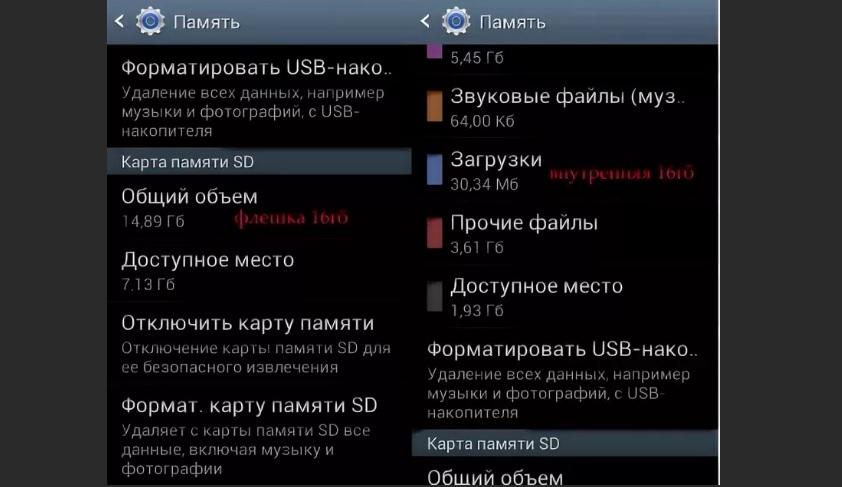
Аналогичную процедуру можно проделать через компьютер, для чего понадобится подключить карту памяти или смартфон к ПК. Затем останется лишь нажать правой кнопкой мыши по имени носителя и выбрать пункт «Отформатировать».
Как отключить и достать накопитель
Карта памяти так же легко извлекается из смартфона, как и устанавливается. Пользователю нужно открыть лоток скрепкой и достать накопитель. Но, если операция выполняется достаточно часто, могут возникнуть сбои в работе внешнего хранилища. Чтобы этого не произошло, рекомендуется выполнять безопасное извлечения:
- Перейти в настройки Андроид-смартфона.
- Выбрать пункт «Память».
- Нажать на свою MicroSD-карту.
- Кликнуть на «Извлечь».
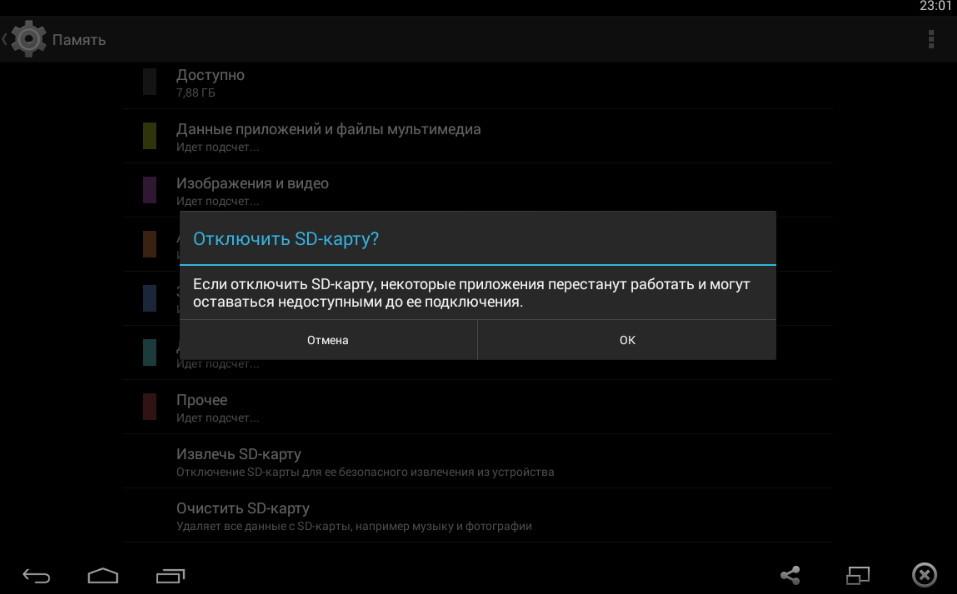
После этого можно без опасений достать карту памяти. Она не испортится и будет готова к дальнейшему использованию на смартфоне или другом устройстве.
Если телефон не видит карту памяти
Довольно часто пользователи жалуются на то, что смартфону не удается обнаружить карту памяти. Что делать в таком случае? Сейчас разберемся.
Установка карты памяти в телефон
Сейчас Android-устройства с отдельным слотом для карт памяти встречаются редко, однако всё ещё присутствуют на рынке – в них операцию по подключению microSD следует выполнять так:
- Для доступа к требуемому порту в подобных девайсах чаще всего необходимо снять крышку: найдите между ней и одной из граней корпуса специальный паз, подцепите его ногтем или уголком гитарного медиатора/пластиковой карты, после чего осторожно и аккуратно отщёлкните.
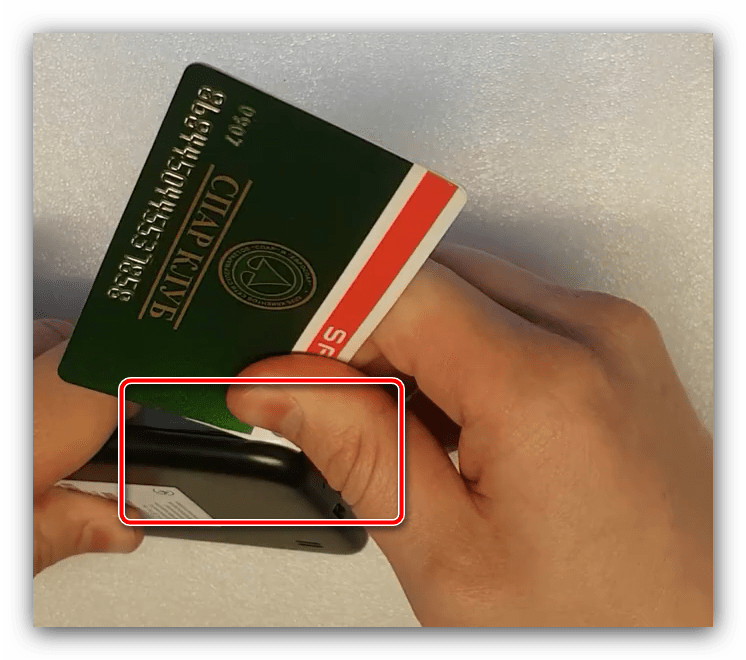
- Дальше поищите на открывшемся пространстве любые обозначения с буквами SD – именно ими обычно маркируются слоты карт памяти. Если не можете обнаружить ничего похожего, снимите аккумулятор (разумеется, если такое предусмотрено штатно) и проверьте под ним: скорее всего, необходимый элемент находится именно там.
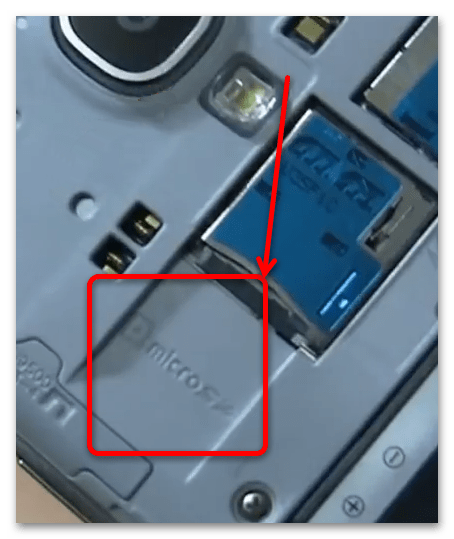
Внимание! Не прикладывайте слишком много усилий, иначе можете сломать либо карту, либо разъём!
Вариант 2: Разъём с лотком
На момент написания настоящей статьи (июнь 2021 года) в большинстве телефонов с поддержкой карт памяти присутствует специальный лоток, в который и нужно вставить накопитель. Такие лотки бывают двух типов: комбинированные (где можно установить либо microSD, либо вторую SIM) и полноценные (2 SIM плюс карточка).
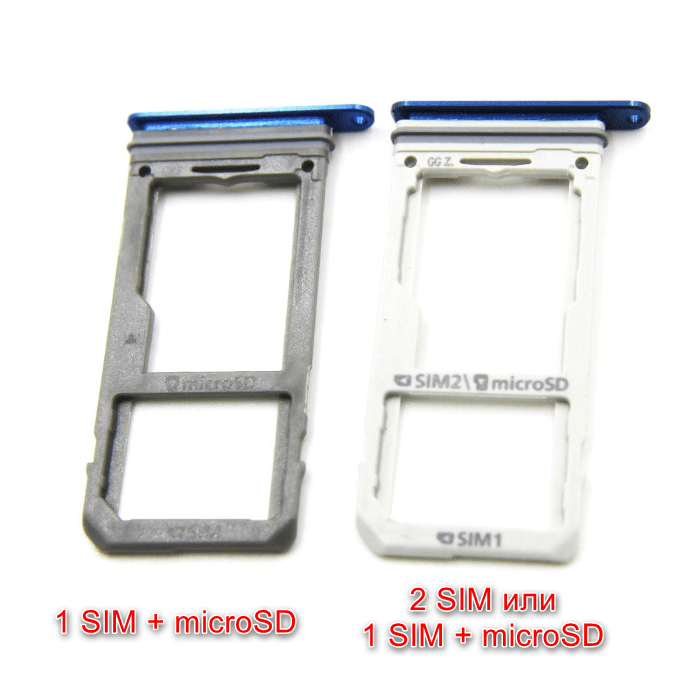
Если же приспособление выглядит иначе, то это значит, что поддержки карт в нём, скорее всего нет.
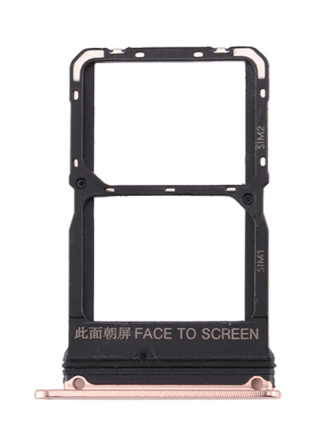
- Найдите лоток на корпусе – наиболее частые места его расположения это одна из граней.
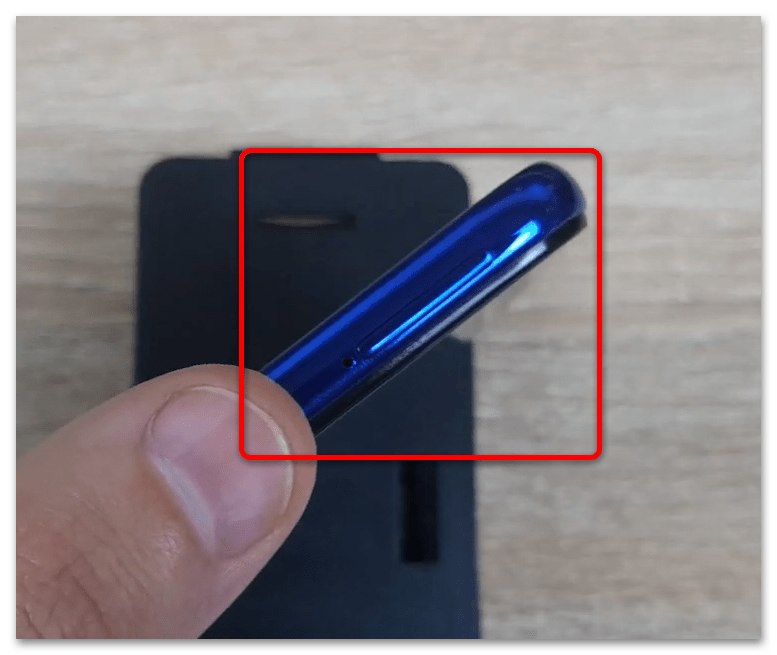
- Для изъятия элемента потребуется тонкий предмет: либо специальный инструмент (чаще всего идёт в комплекте с телефоном), либо, например, шпилька или разогнутая канцелярская скрепка.
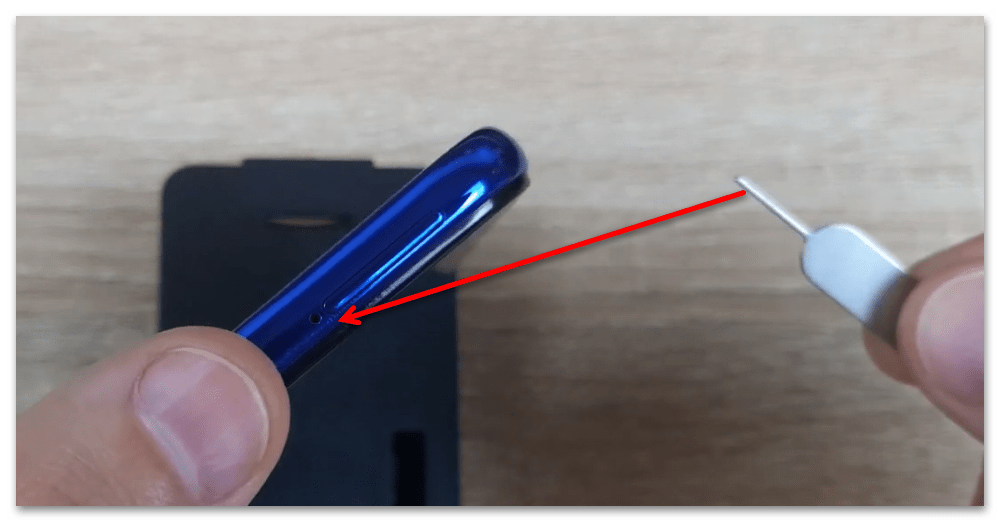
Как и куда установить карту памяти в телефоне
Как установить карту памяти на Андроид – увеличиваем объём хранилища данных
Многие активные пользователи мобильных устройств Android испытывают потребность в увеличении объема памяти на своем смартфоне или планшете. Лучшим вариантом решения этой проблемы будет установка дополнительного хранилища — SD-карты. В сегодняшнем материале мы поговорим о том, как установить карту памяти на Android.

Какую нужно купить карту памяти для телефона Android
Для Android-смартфонов и планшетов используются карты памяти microSD, которые способны выступать хранилищем для достаточно больших объемов информации. Но не стоит слепо покупать SD-карту, так как каждая карта имеет свои особенности и возможности, которые важно учитывать в соответствии со своими потребностями.

- Формат microSD — устаревший стандарт с 4-8 ГБ памяти, но этой карты достаточно для телефона с самыми базовыми функциями, чтобы хранить небольшой объем информации, не создавая чрезмерной нагрузки на личный бюджет.
- MicroSDHC на сегодняшний день является самым популярным форматом для бюджетных смартфонов. Он позволяет увеличить объем памяти вашего Android-устройства до 32 ГБ.
- MicroSDXC — карты памяти нового формата, которые позволяют оперировать объемом данных до 2 ТБ, однако для последних моделей смартфонов будет достаточно варианта 64 или 128 ГБ.
Как установить карту памяти в телефон
Купив карту памяти, можно приступать к ее установке. Для начала рассмотрим инструкции для старых и дешевых устройств:
- Снимите заднюю крышку.
- Откройте защелку слота (на некоторых моделях слот находится под батареей).
- Вставьте карту памяти.
- Вставьте слот и установите крышку.

Подобный способ установки был актуален до 2021 года. По состоянию на 2021 год практически все модели, кроме самых дешевых, идут без съемного аккумулятора и крышки. Поэтому слот для карт необходимо разместить в отдельном лотке. В этом случае работает следующее утверждение:
- Вставьте скрепку в специальное отверстие.
- Выньте лоток.
- Установите MicroSD.
- Закрыть отсек.

Как правило, для установки карт памяти используется тот же лоток, что и для SIM-карт. Но в редких случаях могут быть задействованы 2 разных отдела.
Переходя со старого устройства, многие покупатели не имеют возможности установить флешку. Во-первых, сложно привыкнуть к тому, что теперь слот расположен на выдвижном блоке. Во-вторых, когда вы пытаетесь сложить карту, она иногда выпадает из вашей руки. Поэтому действовать нужно максимально осторожно, иначе вы рискуете потерять миниатюрный отряд.


Куда и как устанавливается SD-карта — Вариант 2
В Android-телефонах карта памяти устанавливается в специальный лоток или гибридный слот, куда помимо SIM-карты вставляется еще и SD-карта. Расположение зависит от модели устройства.
Если слот находится на корпусе телефона, аккуратно вставьте в него карту и медленно, без лишних усилий, задвиньте ее на место до легкого щелчка:


Если в вашем случае вам необходимо установить SD-карту в специальный выдвижной гибридный слот, то с помощью специального ключа выдвиньте лоток и, поместив в него карту памяти, аккуратно верните ее в исходное положение:


После установки карты она автоматически активируется на большинстве моделей устройств. Однако в некоторых случаях (например, серия Samsung Galaxy) ее придется активировать вручную. Также большинство устройств могут считывать информацию о карте, которая была записана в файловой системе одного из форматов. Однако через некоторое время работы в таких случаях не исключены сбои и даже потеря некоторых данных. Чтобы избежать подобных проблем, рекомендуется после установки SD-карты отформатировать ее стандартным способом. Для этого смартфон должен иметь достаточный уровень заряда батареи или устройство должно быть подключено к источнику питания.
И да, если в старых версиях аппарата не сложно найти функцию форматирования («настройки»-«память»-«настройки памяти»), то в более поздних версиях, например Galaxy A7, будем форматировать карту памяти следующим образом:
Через «Настройки» заходим в раздел «Приложения», листаем список в самый низ, после чего появится строка «Память», нажимаем ее:

Откройте «Карту памяти» и в правом верхнем углу нажмите кнопку в виде трех вертикальных точек, после чего выпадет кнопка «Настройки памяти», «тапните» по ней и перейдите в раздел форматирования:

*Примечание: Если вы хотите установить не новую SD-карту, а ту, на которой уже есть данные, то будьте внимательны, сохраняя ее, иначе после форматирования все содержимое будет безвозвратно утеряно.
Ну вот, пожалуй, и все, что я хотел сказать о том, как установить карту памяти в Android-телефон. Надеюсь, этот материал был вам полезен.
Как вставить SD карту в телефон Хуавей и Хонор
Инструкция как быстро и просто вставить карту памяти в Хонор и Хуавей:
-
возьмите скрепку, чтобы открыть гнездо андроида (идет в комплекте со смартфоном или планшетом);


Подключаем карту micro SD на Android

Имейте в виду, что на сегодняшний день существует множество различных типов флешек для мобильных устройств, однако в смартфоне используются два типа:
- M2 — обычно на устройствах от производителя Sony.
- микро SD/микро SDHC являются наиболее распространенными.
По сути, micro SD и micro SDHC — это одно и то же, но с одним отличием: карты SD могут быть до 4 ГБ, а карты SDHC — минимум 4 ГБ и более. Это важно понимать, так как каждый смартфон поддерживает определенный тип флешки. При этом, если устройство поддерживает SDHC, оно может работать и с SD; если в описании устройства указана поддержка SD, то оно не сможет читать SDHC. Старые мобильные телефоны SD-only не поддерживают флешки с большим объемом памяти.
Итак, если вы уже определились, какой тип флешки поддерживает телефон, можно переходить к основному вопросу — как активировать SD-карту на Android.
ВАЖНЫЙ! Не все смартфоны могут расширить память. Если телефон поддерживает эту функцию, установка внешнего накопителя в мобильное устройство одинакова для всех типов карт памяти, независимо от производителя и форм-фактора.
После покупки флешки выполняются следующие действия:
- Выключите телефон.
- Откройте соответствующий слот. Слоты могут располагаться в разных местах, в одних устройствах под аккумулятором, в других в специальном терминале, для открытия которого может потребоваться скрепка, идущая в комплекте с телефоном. Многие современные мобильные устройства имеют слот для микро SD, совмещенный с SIM.

- Вставьте флешку в слот и закройте его.
- Включите устройство.
После загрузки мобильный телефон определит новое хранилище, просканирует его и подготовит к работе. При этом есть возможность внести некоторые коррективы в поведение нового хранилища, которое можно указать в качестве памяти по умолчанию. В этом случае устройство будет отдавать приоритет указанному хранилищу, устанавливая на него приложения из Google Play. Вы также можете предварительно отформатировать флешку для лучшей оптимизации.
Стоит отметить, что в операционных системах Android 6 и выше при первой установке карты памяти можно активировать функцию «Использовать как внутреннее хранилище». В этом случае система отформатирует накопитель и подключит его к внутренней памяти. После этого вы не сможете использовать флешку с другими устройствами, так как Android оптимизирует ее именно под ваш телефон. Другие устройства просто не смогут его обнаружить.
Как вставить карту памяти в Xiaomi
В списке смартфонов Xiaomi можно найти модели самых разных типов и практически любой ценовой категории, от бюджетных телефонов Redmi 4A и устаревших Xiaomi Redmi 3 до Xiaomi Redmi 4 Pro и флагманских Xiaomi Mi6, стоимость которых сравнима со стоимостью устройства Apple. И почти все они позволяют использовать две SIM-карты одновременно. Однако место для microSD-карты отдельным слотом не предусмотрено, поэтому ради расширения ПЗУ придется пожертвовать SIM-картой.

Процесс установки флешки на Xiaomi состоит из нескольких шагов:
- На корпусе смартфона ищется крышка, за которой находятся слоты для сим-карт и карт microSD.
- В отверстие в крышке вставляется скрепка (производитель предлагает снимать ее не вручную, а специальным инструментом.
- С небольшим усилием устройство нажимается до щелчка.
- Лоток вынимается из корпуса и карты вставляются в соответствующие слоты.
Для моделей Xiaomi Redmi 4x и Redmi 3 Pro размеры SIM-карт будут одинаковыми, для некоторых смартфонов Xiaomi они могут отличаться (например, nano-SIM и micro-SIM). Впрочем, флеш-память устанавливается одинаково для любой модели, от Redmi Note 4x до новых Redmi 5 и Redmi 5 Plus. Для завершения подключения SD-карты лоток закрывается идеально, также до щелчка.
Подключение SD карты, как внутренней памяти на Андройде


Карта памяти — это небольшой внешний накопитель (как правило, MicroSD), который устанавливается в телефон и позволяет увеличить внутреннее хранилище на определенное количество гигабайт. В настоящий момент существует много вариаций карт памяти по скорости записи и объему. Вторая характеристика является наиболее важной, так как от нее зависит, сколько файлов поместится на внешнем носителе.
Не все смартфоны располагают слотом для карт памяти. Например, все устройства Apple лишены его, и даже флагманы Android зачастую отказываются от него.
Особенности и ограничения использования SD-карты
Есть несколько особенностей, о которых следует знать, перед тем, как начинать использовать флэшку таким образом.
- После преобразования все данные, кроме некоторых приложений и обновлений для системы, будут помещаться на SD накопитель.
- При подключении к компьютеру, так же будет доступна для взаимодействия только эта часть памяти.
Конвертируем DjVu в PDF
Фактически, все действия производятся лишь с флэшкой, настоящее внутреннее хранилище телефона не доступно для взаимодействия и, практически, никак не используется. Во-первых, это значит, что при извлечении накопителя пропадут практически все данные, фотографии и приложения. Во-вторых, если объем флешки меньше чем реальный объем хранилища смартфона, то таким образом, количество доступной памяти уменьшится, а не увеличится.
Какие карты памяти подходят для телефона на Андроид

В начале нашего материала мы сказали о том, что карты памяти отличаются по скорости записи данных и объему хранилища. И хотя эти характеристики рассматриваются человеком, исходя из его собственных потребностей, многое в этом вопросе решают возможности самого телефона.
В характеристиках смартфона производитель всегда указывает, каков максимальный объем поддерживаемых MicroSD-карт. Если у вас в руках один из самых дешевых девайсов, то он вряд ли будет читать накопитель на 16 и более гигабайт. В среднем максимально допустимый объем карты памяти варьируется от 128 до 512 гигабайт, и в очень редких случаях существует поддержка накопителей на 1 Тб.
Также карты памяти отличаются скоростью записи данных. Обычно он выражен в классе MicroSD-накопителя:
- 2 класс – 2 Мб/с.
- 4 класс – 4 Мб/с.
- 6 класс – 6 Мб/с.
- 10 класс – 10 Мб/с.
- UHS (1 класс) – 10 Мб/с.
- UHS (3 класс) – 30 Мб/с.

Современный смартфон поддерживает все классы внешней памяти. Но самые дешевые модели не позволяют установить карточку UHS. Она может понадобиться для записи видео в 4К, а при стандартных условиях использования вам хватит MicroSD 10 класса. Это самый распространенный формат на 2020 год, но перед выбором накопителя все равно рекомендуется проверить его характеристики.
Флагманские устройства компании Huawei в последнее время начали использовать карты памяти нового стандарта (nano-memory). Учитывайте этот факт, выбирая смартфон, и внимательно изучайте технические параметры.


Как установить карту памяти в телефон
Перед тем, как поставить MicroSD-карточку, вы должны убедиться в том, что смартфон имеет соответствующий слот. Как правило, он совмещен с разъемом для SIM-карт. Если в нем есть свободный отсек, значит, с установкой внешнего накопителя не возникнет проблем.

Чтобы поставить карточку, потребуется:
- Извлечь карту памяти из адаптера, если он идет в комплекте.
- Открыть лоток смартфона для внешнего накопителя, используя комплектную скрепку.
- Аккуратно положить карточку на свободное пространство так, чтобы она плотно прилегала к рабочей поверхности.
- Задвинуть слот в корпус смартфона.
Выполнив все шаги из представленной инструкции, карта начнет считываться мобильным устройством. Далее вам потребуется выполнить короткий этап настройки для начала использования.


Соедините флешку с беспроводным считывателем карт
Если предыдущий способ подключения не подходит, воспользуйтесь беспроводным считывателем для карт, например Kingston MobileLite Wireless G2, обзор которого доступен на нашем сайте по этой ссылке.

Беспроводной картридер Kingston MobileLite Wireless G2.
- Включите устройство. Если настройка ранее не производилась, подготовьте аппарат к работе, детали по настройке описаны тут.
- Установите флешку в считыватель для карт.
- Подключитесь к считывателю для карт через WI-Fi сеть.
- Откройте файловый менеджер ES Проводник или Solid Explorer Classic. Создайте SMB подключение.
- В дальнейшем для доступа к накопителю используйте созданное соединение.
Как настроить карту памяти на Андроид

Когда вы вставите MicroSD-карточку, в верхней части экрана смартфона появится сообщение о том, что обнаружен внешний накопитель. Для настройки носителя нужно кликнуть по уведомлению и нажать кнопку «Настроить». На выбор пользователю предоставляется 2 варианта конфигурации:
- Съемный накопитель.
- Внутренняя память.
Первый тип предполагает, что вы будете хранить на карте памяти обычные мультимедийные файлы вроде фото, видео или музыки. Второй тип, в свою очередь, позволяет сохранять на внешний носитель приложения. Это очень удобно, если встроенная память устройства ограничена парой-тройкой гигабайт. Но следует помнить, что выбор карты памяти в качестве встроенного хранилища делает недоступным ее использование на другом телефоне.
На новых смартфонах нет возможности ставить приложения на карту памяти. В связи с этим для использования носителя не нужно проходить процедуру настройки. Начать взаимодействие с накопителем можно сразу же после его установки.


Как перенести файлы с телефона на карту памяти
Когда MicroSD-накопитель установлен в смартфон, можно начать освобождать внутреннюю память устройства. Благодаря этому, появится возможность установить полезное приложение, что ранее было не доступно из-за переполненного хранилища.
Для выполнения операции потребуется:
- Открыть приложение «Проводник» или «Диспетчер файлов» (называется по-разному в зависимости от модели устройства).
- Перейти в папку, где хранится фото, видео или музыка.
- Продолжительным удержанием выбрать файл или несколько файлов.

Если вы желаете перенести фото и видео, можно воспользоваться иным способом:
- Откройте «Галерею».
- Долгим удержанием отметьте файл.
- Выберите опцию «Переместить».
- Выбрать папку на MicroSD-карточке для переноса.
Процесс перемещения файлов может занять некоторое время. Все зависит от возможностей смартфона, карты памяти и количества данных. Чем их больше, тем дольше будут переноситься ваши фото, видео и музыка. Некоторые устройства позволяют скрыть окно перемещения, благодаря чему удается заняться другими делами на смартфоне, не отвлекаясь на фоновый процесс.


Способ N3
А теперь, поговорим о более глобальном способе переноса – с помощью файлового менеджера, такого, как ES проводник или любого другого. Этим способом вы не просто сможете перенести на карту памяти программу или игру, а целые корневые папки с любыми файлами. То есть, этим способом, вы сможете перенести на флешку фото, видео, музыку, файлы, игры и все, что душе угодно. Но тут есть и свои «подводные камни». Если вы перенесете системные файлы или папки на карту памяти, ваш телефон может начать некорректно работать, это в лучшем случае, а в худшем – станет кирпичем. Поэтому, прежде чем, что-то перенести подумайте 10 раз. Если коротко, то все, что загрузили на телефон ВЫ, переносить можно!
- Скачиваем любой менеджер файлов;
- открываем его, а далее уже выбираем вкладку «Internal Storage»

- выбираем папку с игрой или фото, музыку и т.д. Зажимаем палец на папке и снизу в появившейся панеле, выбираем инструмент «вырезать».

- далее выходим на главный экран приложения Es проводник
- заходим во вкладку «Sd-карта»
- выбираем папку, в которую нужно переместить наши файлы и жмем снизу на панеле «вставить».

Готово. Этот способ отлично подойдет для тех, кто хочет глобально почистить оперативную память своего гаджета.
Как перенести приложения на карту памяти
С переносом приложений на MicroSD-карту у пользователей возникает больше всего проблем. Дело в том, что операционная система Андроид не позволяет выполнить подобную операцию в рамках своей политики конфиденциальности. Если бы такая возможность существовала, любой желающий мог бы получить доступ к вашим платежным реквизитам и другим данным после извлечения внешнего накопителя.
Однако, как мы уже отметили ранее, на старых моделях функция все-таки поддерживается. При необходимости переноса приложений на этапе первичной настройки карты нужно выбрать ее в качестве внутреннего накопителя. Если все было сделано правильно, останется сделать всего пару шагов:
- Открыть настройки телефона.
- Перейти в раздел «Приложения».
- Выбрать нужную программу.
- Нажать «Переместить на карту SD».

Если же вы пользуетесь смартфоном нового поколения на одной из последних версий операционной системы Андроид, перенос приложений будет возможен только при условии использования специальной утилиты. Полезной станет программа AppMgr III. Она доступна для бесплатного скачивания через Google Play.
Главная фишка AppMgr III заключается в том, что вам не придется настраивать рут-права. А это очень важно, так как после активации root-доступа пользователь автоматически теряет право на гарантийное обслуживание смартфона.
После загрузки утилиты нужно выполнить несколько действий:
- Открыть программу.
- Кликнуть на вкладку «Перемещаемые».
- Выбрать одно из доступных приложений.
- Нажать «Переместить приложение».

Как только все манипуляции будут выполнены, программа окажется в памяти MicroSD-карты. Тем самым вы освободите место на внутреннем накопителе.
Как просмотреть или удалить файлы с карты памяти
Когда MicroSD-карточка вставлена в телефон и на ней находятся разного рода файлы, пользователь может без проблем управлять всеми данными, которые хранятся на внешнем носителе. Например, чтобы посмотреть видеоролик, достаточно открыть «Галерею» и нажать на иконку файла. Воспроизведение начнется автоматически. То же самое касается фотографий, а музыка отображается в одноименном приложении.

Если речь идет о файлах, которые не относятся к классу мультимедиа, их можно посмотреть через встроенное приложение «Проводник» или «Диспетчер файлов». Открыв программу, нужно перейти в раздел «SD-карта», где отобразятся все доступные для просмотра данные. Для удаления того или иного файла нужно долгим удержанием выбрать песню, фото или видео, а затем нажать на кнопку «Удалить». Информация моментально сотрется с внешнего носителя.
Надежные помощники со стороны
Если вышеуказанные варианты не удалось осуществить, значит в самом устройстве недостаточно функций. Однако есть два способа обойти эти ограничения и без проблем загружать дополнительный софт и устанавливать игры на SD карту android любой модификации:
- с помощью компьютера;
- скачав сторонние программы.
Долгий способ — компьютер
Если использовать портативный компьютер, то придется запастись терпением, но зато этот процесс пройдет без риска, который всегда сопровождает получение Root-прав. Прежде всего нужно зайти через ПК на сайт Play market, найти приложение для скачивания и скопировать ссылку на него из браузерной строки. Затем поэтапно сделать следующее:
- через поисковую систему войти в сервис APK Downloader;
- вставить ссылку в пустую ячейку;
- нажать синюю кнопку «generate link»;
- по окончании загрузки переместить приложение на планшет или телефон.
Иногда получается сделать это с помощью флешки. Если возникли сложности, придется воспользоваться софтом для синхронизации, например, хорошо зарекомендовавшей себя программой Phone Explorer. Скачать ее можно из Плей Маркета или с одноименного сайта и установить вначале на планшет или телефона, а затем на ПК. Для переноса данных потребуется:
- открыть приложение одновременно на компьютере и гаджете;
- выбрать вид подключения, например, вайфай или bluetooth;
- найти в памяти ПК загруженное приложение;
- перенести его на внешний носитель гаджета.
Проверенные утилиты
Несмотря на то что многие пользователи без проблем проходят процедуру получения root-прав, есть много сложностей в случае неудачной попытки. Не рекомендуется это делать на только что купленном телефоне, у которого не истек гарантийный срок, поскольку после установки root-прав гарантия действовать не будет и любая поломка или напряжение в работе будут исправлены уже за счет владельца.
Производители знают, что очень часто при попытке самостоятельной установки root доступа устройство начинает тормозить или теряет многие функции, поэтому и ограничивают гарантию от таких случаев. Лучше не рисковать и воспользоваться проверенным софтом, с помощью которого можно либо получить желаемое без подобного доступа, либо быть уверенным, что даже root-права в сочетании с ним не повредят:
| Наименование | Описание |
| AppMgr III (App 2 SD Hıde and freeze Apps) | Широко применяется именно благодаря простоте интерфейса и способности переместить несколько приложений одновременно, а также скрывать информацию от просмотра другими людьми. Root доступ при этом не требуется, хотя без него утилита не способна перенести операционные файлы. После загрузки (она может занять до пяти минут) следует открыть программу, найти материалы софта, которые нужно переместить, и нажать соответствующую клавишу. |
| Link 2 SD | Служит не только для перемещения контента на apk., lib., dex. и внешний носитель, но и для чистки кэша и инсталляции софта. Ее рекомендуют продвинутым пользователям, поскольку усовершенствованный функционал потребует создать два раздела на внешнем диске и оформления root-прав. В награду владелец получает возможность переносить любые файлы, в том числе и операционные, без вреда для устройства, преобразовывать встроенный софт в пользовательский, «замораживать» контент и выбирать место для инсталляций. Приложение устанавливается автоматически, но требует дополнительной работы по root доступу. |
| Total commander | Программа с текстовым редактором, архиватором, проигрывателем для аудио и видеоконтента. С его помощью файлы можно перемещать, копировать, сортировать, переименовывать и удалять без ущерба для общей функциональности гаджета. Предусмотрена функция передачи данных по bluetooth. Получение root-прав необходимо. Для этого можно воспользоваться еще одним надежным приложением KingsRoot. |
Принудительное расширение
Эти способом может воспользоваться человек, знакомый с основами программирования, поскольку при замене места для установки софта по умолчанию придется внести изменения в телефон через компьютер. На ПК нужно загрузить программу Android Debug Bridge (ADB Run) и проверить наличие USB соединения на смартфоне. Заранее полученные root-права облегчат осуществление следующих действий:
- поместить утилиту ADB Run в корень С диска на ПК, конечный результат должен быть таким — C:\adb;
- подсоединить гаджет к компьютеру через USB кабель и загрузить драйвера;
- с помощью команды «Пуск» войти в поиск, найти cmd. exe через строчку поиска и запустить от имени администратора;
- внести в настройки С диска команду перехода — cd c:\adb для корректировки пути инсталляции и кликнуть на «Enter»;
- добавить через эту же клавишу команду «adb devices» и после подтверждения системы о принятии приложения дополнить вводными данными — «adb shell pm set-install-location 2»;
- нажать на «Enter» и убедиться, что в конце командной фразы появилась цифра «2», обозначающая внешний носитель;
- отключить USB-соединение и перезагрузить смартфон.
Даже после успешной инсталляции любого из указанных приложений необходимо перезагружать устройство и проверять работу важных для пользователя программ. Если какое-то из них остановилось или стало медленно работать, лучше всего провести обратные изменения и попробовать установить утилиту заново.
Как отформатировать карту памяти
Форматирование MicroSD-карты – очень важный процесс, который нужно выполнять на старте взаимодействия с носителем. Операция полностью очищает хранилище, из-за чего теряются все файлы. Поэтому перед форматированием карточки рекомендуется перенести данные на другой накопитель.
Для форматирования нужно:
- Открыть настройки телефона.
- Перейти в раздел «Память».
- Выбрать используемый носитель.
- Нажать кнопку «Форматировать».

Аналогичную процедуру можно проделать через компьютер, для чего понадобится подключить карту памяти или смартфон к ПК. Затем останется лишь нажать правой кнопкой мыши по имени носителя и выбрать пункт «Отформатировать».
Как отключить и достать накопитель
Карта памяти так же легко извлекается из смартфона, как и устанавливается. Пользователю нужно открыть лоток скрепкой и достать накопитель. Но, если операция выполняется достаточно часто, могут возникнуть сбои в работе внешнего хранилища. Чтобы этого не произошло, рекомендуется выполнять безопасное извлечения:
- Перейти в настройки Андроид-смартфона.
- Выбрать пункт «Память».
- Нажать на свою MicroSD-карту.
- Кликнуть на «Извлечь».

После этого можно без опасений достать карту памяти. Она не испортится и будет готова к дальнейшему использованию на смартфоне или другом устройстве.
Куда по умолчанию устанавливаются приложения
На телефоне существует два вида памяти:
- Внешняя;
- Внутренняя.
Внешняя память – это и есть SD- карта. Она является дополнительной к основной внутренней памяти и устанавливается отдельно. На неё можно перенести многие приложения, файлы, тем самым сделать работу телефона намного быстрее, так как для внутренней памяти освободится места для работы различных процессов.
СД карта покупается отдельно. Установить её можно разного объема, в том числе даже больше внутренней памяти, но не все карты можно установить на тот или иной телефон. Некоторые девайся просто не поддерживают большой объем памяти, именно поэтому пользователю необходимо смотреть характеристики своего устройства, прежде чем устанавливать и покупать дополнительную внешнюю память.
Все характеристики находятся в приложении, настройках или характеристиках к покупному устройству.
Внутреннюю память пользователь должен по максимуму пытаться освободить, чтобы её запасы шли на работу телефона, на его процессы, а не на хранение многочисленных файлов или приложений. Внутренняя память очень важна и отвечает практически за все процессы в девайсе. Если она забита, то телефон работает медленно, поэтому многие и приобретают СД – карту.
Стоит отметить, что изначально на любом девайсе все приложения, файлы, видео, документы – все именно сохраняется на внутреннюю память. Если она будет переполнена, то устройство будет лагать, часто вылетать, давать ошибки.
Из-за этого покупать карту СД, устанавливают её на телефон, а также делают так, чтобы все автоматически сохранялось на нее, а не на внутреннюю память. Об этом и рассказывается в этой статье.
Более подробно о том, какая бывает память на телефоне, можно посмотреть в этом видео
Если телефон не видит карту памяти
Довольно часто пользователи жалуются на то, что смартфону не удается обнаружить карту памяти. Что делать в таком случае? Сейчас разберемся.
Эксперт в области цифровых технологий и деятельности мобильных операторов. Занимаюсь постоянным мониторингом изменений отрасли в России и за рубежом.
Что делать, если не получается поставить карту памяти?
Убедитесь, что смартфон имеет слот для карт памяти MicroSD. Также нужно проверить его на наличие дефектов и правильность установки носителя. Карточка должна точно попасть в пазы, иначе лоток не задвинется.
Внешний носитель успешно установлен, но телефон не видит его. Почему?
Может быть несколько причин возникновения проблемы: • Смартфон не поддерживает данный тип карты. • Носитель имеет неправильный формат. • Системный сбой в операционной системе. • Неисправность самой карты.
Как исправить ошибку с обнаружением карты?
Первым делом нужно попробовать вставить носитель в другое устройство. Например, компьютер. Если ПК обнаружит карту, значит, проблема кроется в смартфоне или в неправильном формате MicroSD. Рекомендуется вновь выполнить форматирование по стандарту FAT32. Если это не поможет, то, скорее всего, ваш смартфон не поддерживает установку карт памяти данного объема.
А если компьютер тоже не видит карту памяти?
Это говорит о том, что неисправен сам носитель. Подобная ситуация часто возникает у людей, которые покупают MicroSD-карточки неизвестных производителей по низкой цене. Отремонтировать карту невозможно.
Карточки какой фирмы тогда следует покупать?
Во-первых, необходимо выбрать честный магазин, который не торгует контрафактом. Затем уже можно присмотреться к конкретному изготовителю. Самые качественные носители делают компании Kingston, SanDisk,Transcend и Samsung.
4.6 / 5 ( 25 голосов )
Эксперт в области цифровых технологий и деятельности мобильных операторов. Занимаюсь постоянным мониторингом изменений отрасли в России и за рубежом.