Создание музыкального бота с помощью Discord.js
API discord предоставляет инструмент для создания и использования ботов. Рассмотрим пример создания базового музыкального бота и добавления его на сервер. Бот сможет проигрывать, пропускать и останавливать музыку, а также будет поддерживать функцию очереди воспроизведения.
Установка discord-бота
Создаем новое приложение на портале разработки discord.
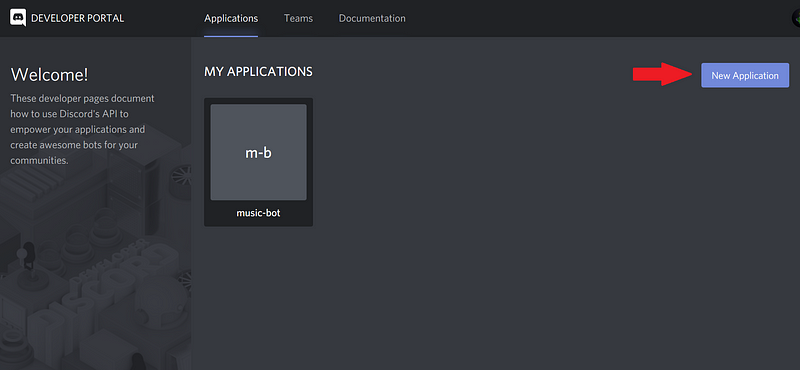
Переходим на портал и нажимаем на “new application”.
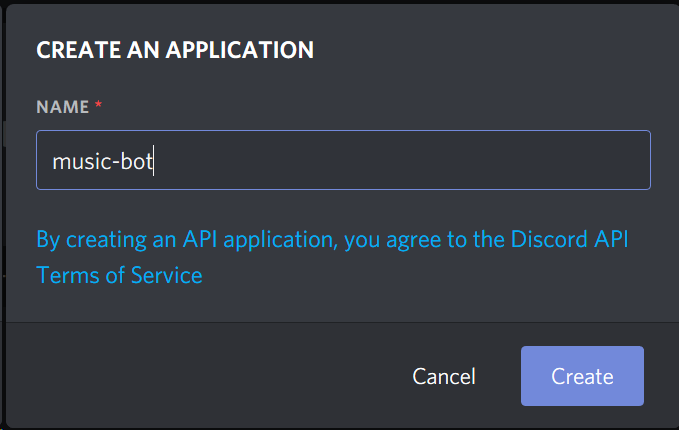
Затем вводим название приложения и нажимаем на кнопку “create”.
Затем переходим на вкладку бот и нажимаем на “add bot”.
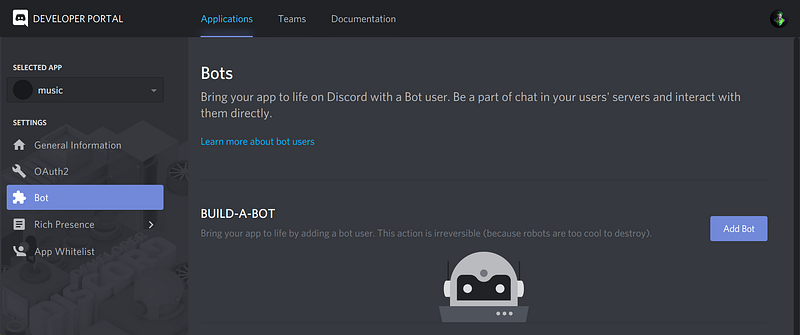
Бот создан! Теперь можно перейти к добавлению его на сервер.
Добавление бота на сервер
Добавляем созданный бот с помощью генератора OAuth2 URL.
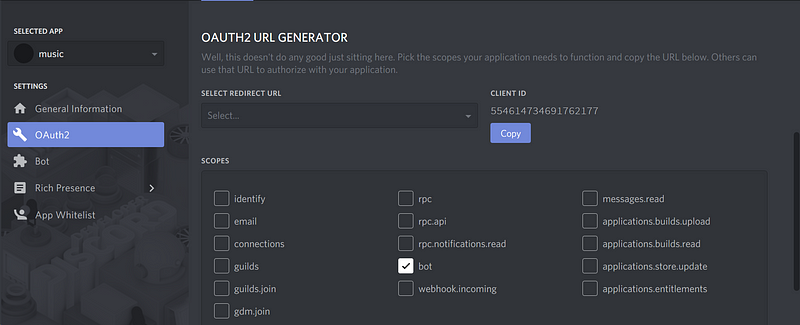
Для этого переходим на страницу OAuth2 и выбираем бота в панели scope.
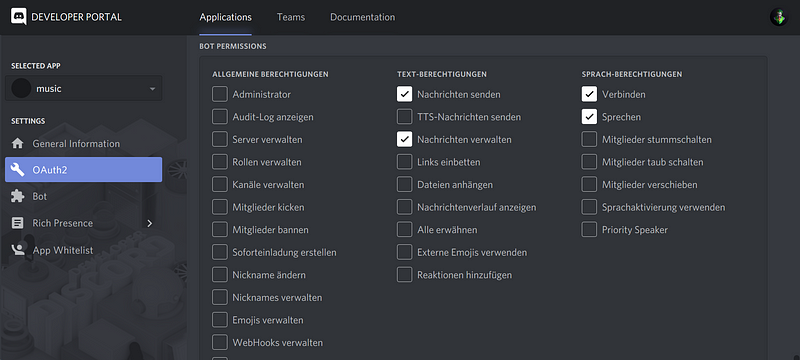
Затем выбираем необходимые разрешения для проигрывания музыки и чтения сообщений.
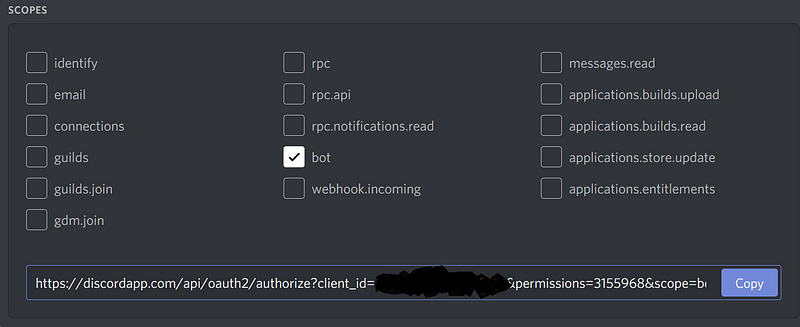
Теперь копируем сгенерированный URL и вставляем его в браузер.
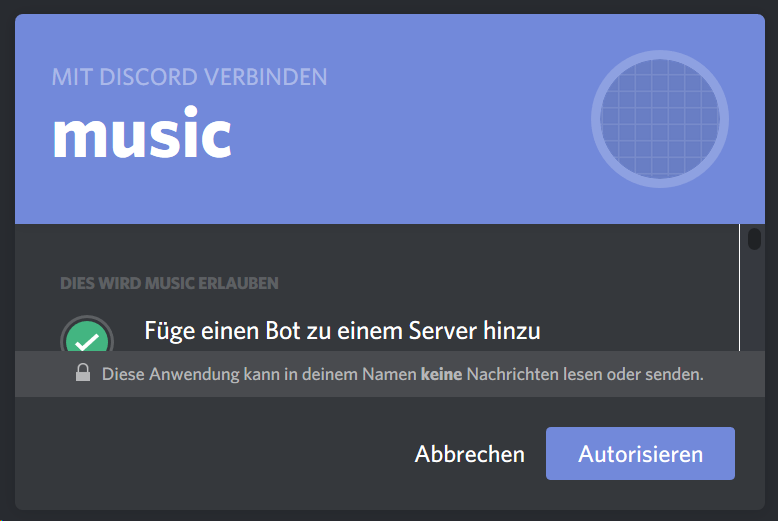
Затем выбираем сервер, на который хотим добавить URL и нажимаем на кнопку “authorize”.
Создание проекта
Переходим к созданию проекта с использованием терминала.
Для начала создаем директорию и переходим в нее, используя две следующие команды:
Затем создаем модули проекта с помощью команды npm init. После введения команды будут заданы несколько вопросов. Ответьте на них и продолжайте.
Создаем два файла, в которых мы будем работать.
Теперь откройте проект в текстовом редакторе. Я использую VS Code и открываю его с помощью следующей команды:
Основы Discord js
Прежде чем начать, нужно установить несколько зависимостей.
После завершения установки продолжаем написание файла config.json. Сохраните для бота токен и префикс, который он должен слушать.
Для получения токена снова зайдите на портал разработки discord и скопируйте его из раздела bot.
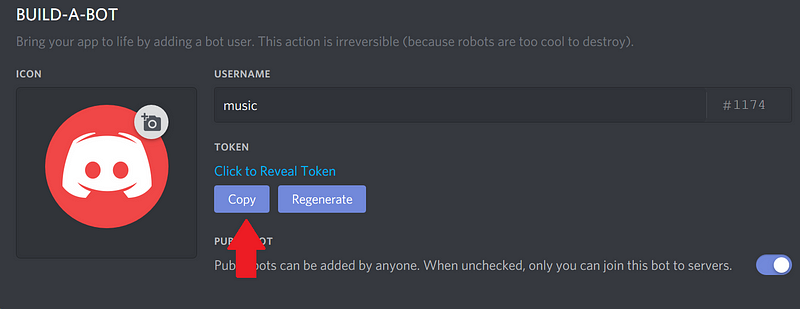
Это все, что нужно выполнить в файле config.json. Приступим к написанию кода javascript.
Сначала импортируем все зависимости.
Затем с помощью токена создаем клиента и логин.
Добавляем несколько базовых listeners, выполняющих метод console.log при запуске.
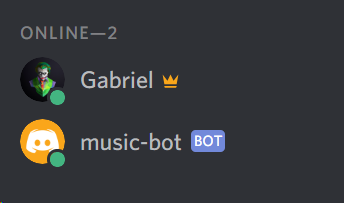
Теперь можно начать работу с ботом с помощью команды node. Бот должен быть online в discord и в консоль выведется“Ready!”
Чтение сообщений
Бот находится на сервере и может выходить online. Теперь можно начать читать сообщения в чате и отвечать на них.
Для чтения сообщений нужно написать лишь одну простую функцию.
Создаем listener для события message, получаем сообщение и сохраняем его в объект message.
Проверяем: если сообщение пришло от бота, то игнорируем его.
В этой строке проверяется, является ли автором сообщения бот. Сообщение возвращается, если это так.
Затем проверяем, начинается ли сообщение с ранее определенного префикса. Сообщение возвращается, если нет.
После этого проверяем, какую команду нужно запустить. Это можно выполнить с помощью простых операторов if.
В этом блоке кода проверяется, какую команду нужно запустить, а также осуществляется вызов команды. Если полученная команда недопустима, то вводим сообщение об ошибке в чат с использованием функции send().
Узнав, какие команды нужно запустить, можно перейти к их реализации.
Добавление песен
Начнем с добавления команды play. Для этого понадобится песня и гильдия (гильдия представляет собой изолированную коллекцию пользователей и каналов и часто упоминается в качестве сервера). Также понадобится ранее установленная библиотека ytdl.
Для начала создаем map с названием очереди, в котором будут сохранены все песни, введенные в чат.
Затем создаем функцию async под названием execute и проверяем, находится ли пользователь в голосовом чате, и есть ли у бота соответствующее разрешение. Если нет, то пишем сообщение об ошибке и возвращаем.
Переходим к получению информации о песне и сохранении ее в объект song. Для этого используем библиотеку ytdl, которая получает информацию о песне по ссылке на youtube.
Необходимая информация сохраняется в объект song.
После сохранения информации нужно создать контракт для добавления в очередь. Для этого проверяем, определен ли serverQueue, что означает, что музыка уже играет. Если да, то добавляем песню в существующий serverQueue и отправляем сообщение об успешном выполнении. Если нет, то создаем его, подключаемся к голосовому каналу и начинаем проигрывать музыку.
В этом фрагменте мы проверяем, является ли serverQueue пустым. Если нет добавляем туда песню.
Если serverQueue имеет значение null, создаем контракт.
В этом блоке кода создается контракт, а песня добавляется в массив songs.
Затем присоединяемся к голосовому чату пользователя и вызываем функцию play(), которую затем реализуем.
Проигрывание песен
Поскольку теперь можно добавлять песни в очередь и создавать контракт при его отсутствии, можно приступить к реализации функцию проигрывания.
Сначала создаем функцию play, которая обладает двумя параметрами (гильдия и песня, которую нужно проиграть) и проверяет, является ли объект song пустым. Если да, то покидаем голосовой канал и удаляем очередь.
Затем начинаем проигрывать песню с помощью функции playStream() и URL-адреса песни.
В этом фрагменте мы создаем stream и передаем его URL-адресу песни. Также добавляем два listeners, которые обрабатывают события end и error.
Примечание: это рекурсивная функция, которая повторяет вызов самой себя. Рекурсия используется для проигрывания следующей песни, когда другая заканчивается.
Теперь можно проиграть песню, введя !play URL в чат.
Пропуск песен
Переходим к реализации функции пропуска. Для этого нужно выполнить завершения диспетчера, созданного в функции play() для начала проигрывания следующей песни.
В этом фрагменте мы проверяем, находится ли пользователь, который ввел команду, в голосовом канале, а также есть ли песни для пропуска.
Остановка песен
Функция stop() похожа на skip(), за исключением того, что массив songs очищается, из-за чего бот удаляет очередь и покидает голосовой чат.
Исходный код для index.js:
Полный исходный код для музыкального бота:
Заключение
У вас все получилось! Надеюсь, эта статья помогла вам разобраться в API Discord и создании с его помощью простого бота.
How to Create a Music Bot Using Discord.js
The discord API provides you with an easy tool to create and use your own bots and tools.
Today we are going to take a look at how we can create a basic music bot and add it to our server. The bot will be able to play, skip, and stop the music and will also support queuing functionality.
Prerequisites
Before we get started creating the bot make sure that you have installed all the needed tools.
After the installation, we can continue by setting up our discord bot.
Setting up a discord bot
First, we need to create a new application on the discord development portal.
We can do so by visiting the portal and clicking on new application.

Creating a new application
After that, we need to give our application a name and click the create button.

Creating a discord bot
After that, we need to select the bot tab and click on add bot.

Discord bot information page
Now our bot is created and we can continue with inviting it to our server.
Adding the bot to your server
After creating our bot we can invite it using the OAuth2 URL Generator.
For that, we need to navigate to the OAuth2 page and select bot in the scope tap.

OAuth2 tab
After that, we need to select the needed permissions to play music and read messages.

Giving the discord bot the needed permissions
Then we can copy our generated URL and paste it into our browser.

Discord bot invite link
After pasting it, we add it to our server by selecting the server and clicking the authorize button.

Invite the bot to the server
Creating our project
Now we can start creating our project using our terminal.
First, we create a directory and move into it. We can do so by using these two commands.
After that, we can create our project modules using the npm init command. After entering the command you will be asked some questions just answer them and continue.
Then we just need to create the two files we will work in.
Now we just need to open our project in our text editor. I personally use VS Code and can open it with the following command.
Discord js basics
Now we just need to install some dependencies before we can get started.
After the installation finished we can continue with writing our config.json file. Here we save the token of our bot and the prefix he should listen for.
To get your token you need to visit the discord developer portal again and copy it from the bot section.

Copy token
That are the only things we need to do in our config.json file. So let’s start writing our javascript code.
First, we need to import all our dependencies.
After that, we can create our client and login using our token.
Now let’s add some basic listeners that console.log when they get executed.
After that, we can start our bot using the node command and he should be online on discord and print “Ready!” in the console.
Reading messages
Now that our bot is on our server and able to go online, we can start reading chat messages and responding to them.
To read messages we only need to write one simple function.
Here we create a listener for the message event and get the message and save it into a message object if it is triggered.
Now we need to check if the message is from our own bot and ignore it if it is.
In this line, we check if the author of the message is our bot and return if it is.
After that, we check if the message starts with the prefix we defined earlier and return if it doesn’t.
After that, we can check which command we need to execute. We can do so using some simple if statements.
In this code block, we check which command to execute and call the command. If the input command isn’t valid we write an error message into the chat using the send() function.
Now that we know which command we need to execute we can start implementing these commands.
Adding songs
Let’s start by adding the play command. For that, we need a song and a guild (A guild represent an isolated collection of users and channels and is often referred to as a server). We also need the ytdl library we installed earlier.
First, we need to create a map with the name of the queue where we save all the songs we type in the chat.
After that, we create an async function called execute and check if the user is in a voice chat and if the bot has the right permission. If not we write an error message and return.
Now we can continue with getting the song info and saving it into a song object. For that, we use our ytdl library which gets the song information from the youtube link.
This will get the information of the song using the ytdl library we installed earlier. Then we save the information we need into a song object.
After saving the song info we just need to create a contract we can add to our queue. To do so we first need to check if our serverQueue is already defined which means that music is already playing. If so we just need to add the song to our existing serverQueue and send a success message. If not we need to create it and try to join the voice channel and start playing music.
Here we check if the serverQueue is empty and add the song to it if it’s not. Now we just need to create our contract if the serverQueue is null.
In this code block, we create a contract and add our song to the songs array. After that, we try to join the voice chat of the user and call our play() function we will implement after that.
Playing songs
Now that we can add our songs to our queue and create a contract if there isn’t one yet we can start implementing our play functionality.
First, we will create a function called play which takes two parameters (the guild and the song we want to play) and checks if the song is empty. If so we will just leave the voice channel and delete the queue.
After that, we will start playing our song using the play() function of the connection and passing the URL of our song.
Here we create a stream and pass it the URL of our song. We also add two listeners that handle the end and error event.
Note: This is a recursive function which means that it calls itself over and over again. We use recursion so it plays the next song when the song is finished.
Now we are ready to play a song by just typing !play URL in the chat.
Skipping songs
Now we can start implementing the skipping functionality. For that, we just need to end the dispatcher we created in our play() function so it starts the next song.
Here we check if the user that typed the command is in a voice channel and if there is a song to skip.
Stoping songs
The stop() function is almost the same as the skip() except that we clear the songs array which will make our bot delete the queue and leave the voice chat.
Complete source code for the index.js:
Here you can get the complete source code for our music bot:
Conclusion
You made it all the way until the end! Hope that this article helped you understand the Discord API and how you can use it to create a simple bot. If you want to see an example of a more advanced discord bot you can visit my Github repository.
If you have found this useful, please consider recommending and sharing it with other fellow developers.
If you have any questions or feedback, let me know in the comments down below.
Python Discord Bot: Play Music and Send Gifs
In this tutorial, we’ll make a Python Discord bot that can play music in the voice channels and send GIFs. Discord is an instant messaging and digital distribution platform designed for creating communities. Users can easily enter chat rooms, initiate video calls, and create multiple groups for messaging friends.
We’ll skip the basics and jump straight over to the music playing. Check out this Medium article to catch up on the basics of setting up your bot. In the end, our Python Discord bot will look like the cover image of this article!
Before we dive in: remember to allow Administrator permissions for the bot.
Thanks to Rohan Krishna Ullas, who wrote this guest tutorial! Make sure to check out his Medium profile for more articles from him. If you want to write for Python Land too, please contact us.
Table of Contents
Part 1: Importing all the libraries
First, create a virtual environment and install the requirements:
Next, let’s set up the .env file for our project. Create a .env file so that we can separate the environment configuration variables (these are variables whose values are set outside the program) from the main code:
Then use Python import to load all the needed modules in the main file app.py :
The module youtube_dl is an open-source download manager for video and audio content from YouTube and other video hosting websites.
Now we need to set intents for our bot. Intents allow a bot to subscribe to specific buckets of events, allowing developers to choose which events the bot listens to and to which it doesn’t. For example, sometimes we want the bot to listen to only messages and nothing else.
Part 2: Using youtube_dl to download audio
The next step in building our Python Discord bot is dealing with the part that actually downloads the audio file from the video link we provide. Please note that this bo is just a demonstration. It’s not illegal to download from YouTube for personal use according to this article, but it might be against the YouTube Terms Of Service. Please be sensible and use this for personal use only.
The from_url() method of YTDLSource class takes in the URL as a parameter and returns the filename of the audio file which gets downloaded. You can read the youtube_dl documentation at their GitHub repository.
Part 3: Adding commands to the Python Discord bot
Now let’s add the join() method to tell the bot to join the voice channel and the leave() method to tell the bot to disconnect:
Here we first check if the user who wants to play music has already joined the voice channel or not. If not, we tell the user to join first.
Awesome! Give yourself a pat on the back if you’ve reached this far! You’re doing great. In the next step, we’ll add the following methods:
- play()
- pause()
- resume()
- stop()
At this point, we need to have the ffmpeg binary in the base directory. It can be downloaded from https://ffmpeg.org/. In this case, I used the exe since I’m using a Windows machine.
Part 4: Running the Python Discord bot locally
Add the final piece of code to start the bot and it’s done:
To deploy the bot locally, activate the virtual environment and run the app.py file:
Bonus: send GIFs on start-up and print server details
In this bonus section, we will set up our bot to listen to events such as start-up. This example sends a previously downloaded GIF image to the text channel when the bot is activated:
To print server details such as owner name, the number of users, and a server id, we can add a bot command ‘where_am_i’:
This is what this will look like:
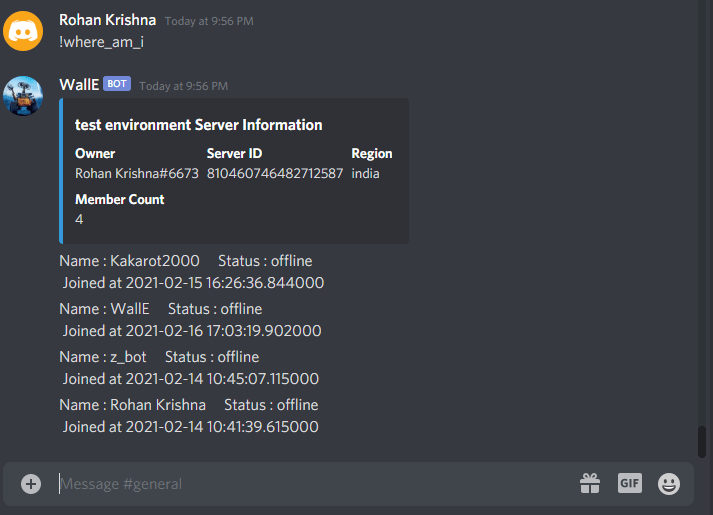 Printing server details — Image by author
You can view and clone the complete results from my Discord-Bot GitHub Repository.
That’s it! We made a Python Discord bot. Thank you for reading, and don’t hesitate to leave a reply or ask your questions in the comments section.
Get certified with our courses
Learn Python properly through small, easy-to-digest lessons, progress tracking, quizzes to test your knowledge, and practice sessions. Each course will earn you a downloadable course certificate.
Как настроить музыкального бота в дискорде
API discord предоставляет инструмент для создания и использования ботов. Рассмотрим пример создания базового музыкального бота и добавления его на сервер. Бот сможет проигрывать, пропускать и останавливать музыку, а также будет поддерживать функцию очереди воспроизведения.
Установка discord-бота
Создаем новое приложение на портале разработки discord.
Переходим на портал и нажимаем на “new application”.
Затем вводим название приложения и нажимаем на кнопку “create”.
Затем переходим на вкладку бот и нажимаем на “add bot”.
Бот создан! Теперь можно перейти к добавлению его на сервер.
Добавление бота на сервер
Добавляем созданный бот с помощью генератора OAuth2 URL.
Для этого переходим на страницу OAuth2 и выбираем бота в панели scope.
Затем выбираем необходимые разрешения для проигрывания музыки и чтения сообщений.
Теперь копируем сгенерированный URL и вставляем его в браузер.
Затем выбираем сервер, на который хотим добавить URL и нажимаем на кнопку “authorize”.
Создание проекта
Переходим к созданию проекта с использованием терминала.
Для начала создаем директорию и переходим в нее, используя две следующие команды:
Затем создаем модули проекта с помощью команды npm init. После введения команды будут заданы несколько вопросов. Ответьте на них и продолжайте.
Создаем два файла, в которых мы будем работать.
Теперь откройте проект в текстовом редакторе. Я использую VS Code и открываю его с помощью следующей команды:
Основы Discord js
Прежде чем начать, нужно установить несколько зависимостей.
После завершения установки продолжаем написание файла config.json. Сохраните для бота токен и префикс, который он должен слушать.
Для получения токена снова зайдите на портал разработки discord и скопируйте его из раздела bot.
Это все, что нужно выполнить в файле config.json. Приступим к написанию кода javascript.
Сначала импортируем все зависимости.
Затем с помощью токена создаем клиента и логин.
Добавляем несколько базовых listeners, выполняющих метод console.log при запуске.
Теперь можно начать работу с ботом с помощью команды node. Бот должен быть online в discord и в консоль выведется“Ready!”
Чтение сообщений
Бот находится на сервере и может выходить online. Теперь можно начать читать сообщения в чате и отвечать на них.
Для чтения сообщений нужно написать лишь одну простую функцию.
Создаем listener для события message, получаем сообщение и сохраняем его в объект message.
Проверяем: если сообщение пришло от бота, то игнорируем его.
В этой строке проверяется, является ли автором сообщения бот. Сообщение возвращается, если это так.
Затем проверяем, начинается ли сообщение с ранее определенного префикса. Сообщение возвращается, если нет.
После этого проверяем, какую команду нужно запустить. Это можно выполнить с помощью простых операторов if.
В этом блоке кода проверяется, какую команду нужно запустить, а также осуществляется вызов команды. Если полученная команда недопустима, то вводим сообщение об ошибке в чат с использованием функции send().
Узнав, какие команды нужно запустить, можно перейти к их реализации.
Добавление песен
Начнем с добавления команды play. Для этого понадобится песня и гильдия (гильдия представляет собой изолированную коллекцию пользователей и каналов и часто упоминается в качестве сервера). Также понадобится ранее установленная библиотека ytdl.
Для начала создаем map с названием очереди, в котором будут сохранены все песни, введенные в чат.
Затем создаем функцию async под названием execute и проверяем, находится ли пользователь в голосовом чате, и есть ли у бота соответствующее разрешение. Если нет, то пишем сообщение об ошибке и возвращаем.
Переходим к получению информации о песне и сохранении ее в объект song. Для этого используем библиотеку ytdl, которая получает информацию о песне по ссылке на youtube.
Необходимая информация сохраняется в объект song.
После сохранения информации нужно создать контракт для добавления в очередь. Для этого проверяем, определен ли serverQueue, что означает, что музыка уже играет. Если да, то добавляем песню в существующий serverQueue и отправляем сообщение об успешном выполнении. Если нет, то создаем его, подключаемся к голосовому каналу и начинаем проигрывать музыку.
В этом фрагменте мы проверяем, является ли serverQueue пустым. Если нет добавляем туда песню.
Если serverQueue имеет значение null, создаем контракт.
В этом блоке кода создается контракт, а песня добавляется в массив songs.
Затем присоединяемся к голосовому чату пользователя и вызываем функцию play(), которую затем реализуем.
Проигрывание песен
Поскольку теперь можно добавлять песни в очередь и создавать контракт при его отсутствии, можно приступить к реализации функцию проигрывания.
Сначала создаем функцию play, которая обладает двумя параметрами (гильдия и песня, которую нужно проиграть) и проверяет, является ли объект song пустым. Если да, то покидаем голосовой канал и удаляем очередь.
Затем начинаем проигрывать песню с помощью функции playStream() и URL-адреса песни.
В этом фрагменте мы создаем stream и передаем его URL-адресу песни. Также добавляем два listeners, которые обрабатывают события end и error.
Примечание: это рекурсивная функция, которая повторяет вызов самой себя. Рекурсия используется для проигрывания следующей песни, когда другая заканчивается.
Теперь можно проиграть песню, введя !play URL в чат.
Пропуск песен
Переходим к реализации функции пропуска. Для этого нужно выполнить завершения диспетчера, созданного в функции play() для начала проигрывания следующей песни.
В этом фрагменте мы проверяем, находится ли пользователь, который ввел команду, в голосовом канале, а также есть ли песни для пропуска.
Остановка песен
Функция stop() похожа на skip(), за исключением того, что массив songs очищается, из-за чего бот удаляет очередь и покидает голосовой чат.
Исходный код для index.js:
Полный исходный код для музыкального бота:
Заключение
У вас все получилось! Надеюсь, эта статья помогла вам разобраться в API Discord и создании с его помощью простого бота.
Как добавить бота с музыкой в Дискорд?
Хотите добавить бота с музыкой в Дискорд, но не знаете, с чего начать? Поможем разобраться – выбрали лучшие решения и составили подробную инструкцию!
Выбираем бота
Добавлять музыкальных ботов в Дискорд на сервер может каждый пользователь – это отличная возможность слушать любимые композиции, не отвлекаясь от общения в мессенджере.
Встроенных помощников в приложении нет, поэтому вам придется выбрать сторонний софт и подключить его к учетной записи пользователя. Это несложно! Подобрать подходящий вариант можно через специальные каталоги, которых множество в сети – роботы отсортированы по категориям, дано описание основных функций.
Мы расскажем о том, как добавить бота с музыкой в Discord и пользоваться им на примере нескольких сервисов. Вы можете воспользоваться нашими рекомендациями – или выбирайте другие варианты самостоятельно.
Rythm
Найти Ритм можно совершено бесплатно на официальном сайте сервиса – на главной странице есть кнопка добавления.
- Нажмите на этот значок – откроется окно выбора сервера;

- Убедитесь, что используете верную учетную запись. Если вы зашли под другим профилем, нажмите на кнопку «Это не вы?» и авторизуйтесь с нужными данными;
- Выберите нужный сервер из выпадающего списка – будут автоматически добавлены все доступные варианты;

- Нажмите на кнопку продолжения;
- В следующем окне нужно дать разрешение на использование роли администратора. Готово!

Как в Дискорде добавить бота с музыкой – разобрались. Как получить доступ к основным функциям? Все взаимодействие между пользователем и роботом строится на командах – вы отправляете в чат специальный запрос, на который получаете автоматически сформированный ответ.
Приводим перечень основных команд, которыми можно воспользоваться. Все они пишутся с префиксом «!»:
- play – воспроизведение по названию/ ссылке
- disconnect – отключение робота
- np – сейчас играет
- skip – пропуск трека
- seek – поиск определенной точки трека
- soundcloud – поиск композиции в Санудклауд
- remove – удаление трека из плейлиста
- loop – зацикливание текущей композиции
- lyrics – поиск текста песни
- resume – пауза и возобновление проигрыша
- clean – очистить команды бота
- queue – просмотр плейлиста
Не переживайте, что забудете основные команды – как только робот будет добавлен в чат, он автоматически пришлет приветственное сообщение с важными напоминаниями и ссылками. Начинаем слушать музыку!
Vexera
Помимо Ритма существуют другие помощники с музыкой – расскажем, как добавить музыкального бота в Дискорд. Остановимся на сервисе под названием Vexera – найти его можно на официальном сайте.
- Жмите на кнопку «Пригласить на сервер» ;

- Выбирайте сервер из списка (убедитесь в правильности выбранной учетной записи);

- Дайте разрешение на работу под правами администратора и введите капчу для подтверждения.

Вопрос, как добавить музыкального бота в Discord, решается максимально просто – через несколько секунд на вашем голосовом канале появляется помощник, прокручивающий любимые композиции.
Пользоваться Вексерой можно с помощью команд – все они начинаются с уникального префикса «+». Несколько основных запросов для начинающих:
- play – запуск музыки
- skip – пропуск песни
- pause – пауза
- resume – возобновление воспроизведения
- queue – просмотр плейлиста
- np – что сейчас играет.
Как видите, команды очень похожи – можно добавить музыкального бота в группу Дискорд и сразу догадаться, как им пользоваться.
Это лишь два примера – вы можете воспользоваться другим софтом. Отличные отзывы заслужили такие сервисы с музыкой, как Hydra, Fredboat, Groovy или Zandercraft. Принцип использования почти идентичен.
Вы можете добавить ботов с музыкой в Дискорд в неограниченном количестве – не забывайте правильно вводить префикс, прежде чем отправить запрос! Большая часть функций доступна абсолютно бесплатно, рядовому пользователю этого хватит.
Как добавить бота с музыкой в Дискорд Онлайн
На фоне множества программ и приложений для общения, мессенджер Discord быстрее и функциональнее большинства из них. К тому же это бесплатное, хотя его отличительная особенность в другом. Дело в том, что к нему можно подключить десятки ботов, значительно повышающих функционал программы. Повышенной популярностью пользуются музыкальные роботы-помощники. Рассказываем, как в Дискорде добавить бота с музыкой, где его можно отыскать, какие условия его добавления, и какие у него задачи.

Как в Дискорде добавить бота с музыкой: пошаговая инструкция
Музыкальных роботов-помощников, как и других ботов для Discord можно пригласить только на сервер. Других вариантов здесь не предусмотрено. А для этого у вас должны быть права администратора, или управления сервером.
Начните с первого этапа, и включите в вашей учетной записи разрешение «Управление сервером». То есть без прав доступа к администрированию или управлению, вы не смоете выполнить эту операцию.

Второй этап – поиск бота, с которым планируется поэкспериментировать. Ресурсов репозиториев ботов и немало, на них можно найти различные категории виртуальных помощников, с описанием отзывами о них. Е будем приводить их названия, дабы не прослыть спамерами и рекламщиками. Приведем лишь порядок работы на этих сайтах:
- Авторизуйтесь на своем сервере, в котором у вас есть права.
- Перейдите на сайт с ботами для музыки.
- Выберите нужного вам бота, и кликните «Добавить в Discord». Кнопка приглашения может выглядеть, как «Пригласить».
- Нажмите на кнопку «Авторизоваться», и пройдите капчу.
Обратите внимание! Обязательным условием для добавления бота с музыкой на Дискорд будет наличие администраторских прав, либо разрешение на управление сервером.

Зачем нужно добавлять бота с музыкой в Discord?
Музыкальные помощники помогут слушать музыку прямо в мессенджере. Они обладают достаточно мощным функционал по отношению к звуковым дорожкам. Благодаря им вы получите следующее:
- Улучшите качество воспроизводимой музыки.
- Снизите усилия, которые требуются при прослушивании любимых треков.
- Воспроизвести музыкальную дорожку на своей машине.
- Передать композицию по голосовому каналу своим друзьям.
- Отслеживать популярные треки и даже видеоклипы по всему миру.

Собственно роботы выполняют часть работы за пользователя. Их применение значительно упростит вашу жизнь, и свободного времени на дела у вас останется больше.
По сути боты – это плагины, работающие на вашем сервере, и предоставляющие дополнительные функции.
Чаще всего боты для музыки создают на Java, Python или C ++. Практически все из них интегрируются в Discord, позволяя пользователям взаимодействовать с ними через команды в чате. Получив конкретную команду, бот отправляется ее выполнять, в нем уже все запрограммировано заранее.