Настройка панели закладок в браузере Mozilla Firefox

Немногие пользователи знают, но в Mozilla Firefox, так же как и в Google Chrome, имеется удобная панель закладок, которая позволит быстро найти и перейти к нужной вам странице. О том, как настроить панель закладок, в данной статье и пойдет речь.
Панель закладок – специальная горизонтальная панель браузера Mozilla Firefox, которая расположилась в шапке браузера. На этой панели будут размещаться ваши закладки, что позволит всегда иметь важные страницы «под рукой» и буквально в один клик переходить к ним.
Как настроить панель закладок?
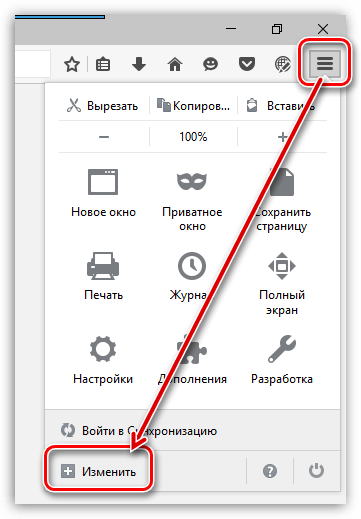
По умолчанию панель закладок не отображается в Mozilla Firefox. Для того, чтобы ее включить, щелкните по кнопке меню браузера и в нижней области отобразившегося окна кликните по кнопке «Изменить».
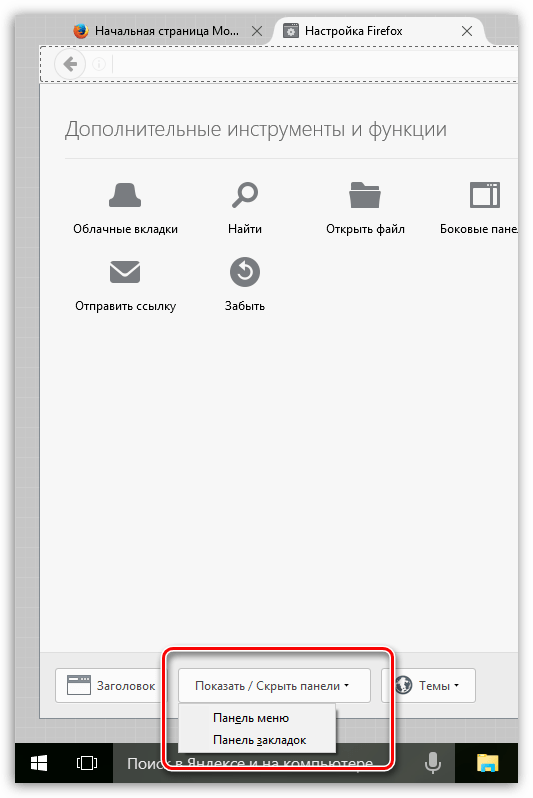
Щелкните по кнопке «Показать/скрыть панели» и поставьте галочку около пункта «Панель закладок».
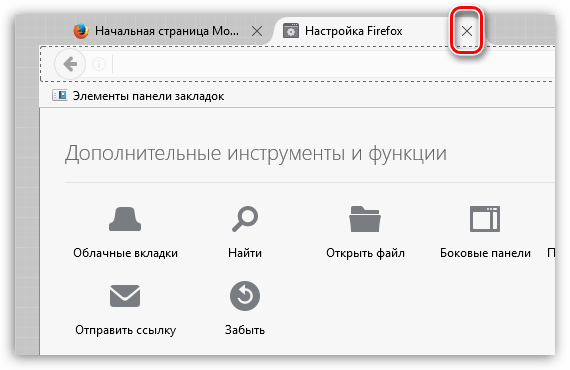
Закройте окно настроек, щелкнув на вкладке по иконке с крестиком.
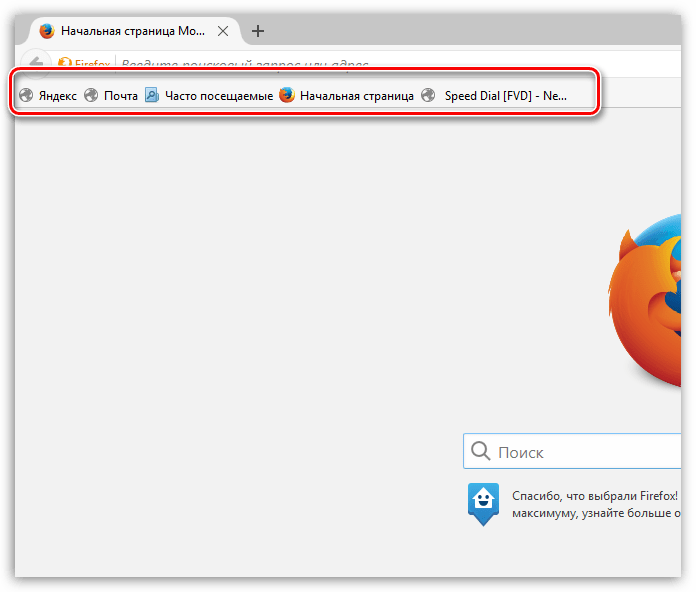
Сразу под адресной строкой браузера появится дополнительная панель, которая и является панелью закладок.
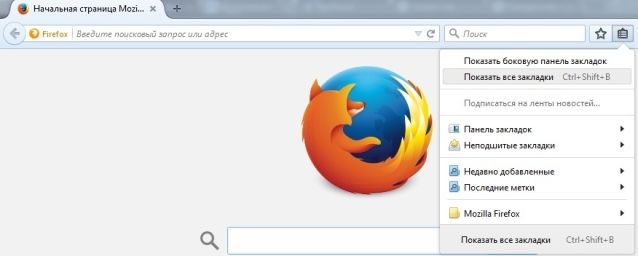
Для того, чтобы настроить закладки, отображаемые на данной панели, щелкните по иконке закладок в верхней правой области браузера и перейдите к разделу «Показать все закладки».
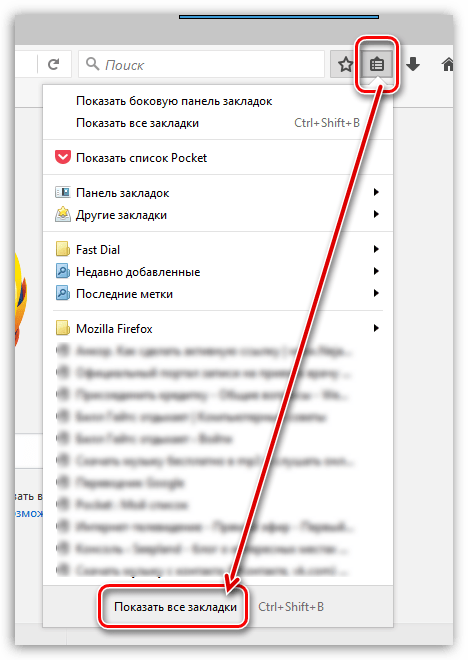
В левой области окна отобразятся все существующие папки с закладками. Для того, чтобы перенести закладку из одной папки в папку «Панель закладок», просто скопируйте ее (Ctrl+C), а затем откройте папку «Панель закладок» и вставьте закладку (Ctrl+V).
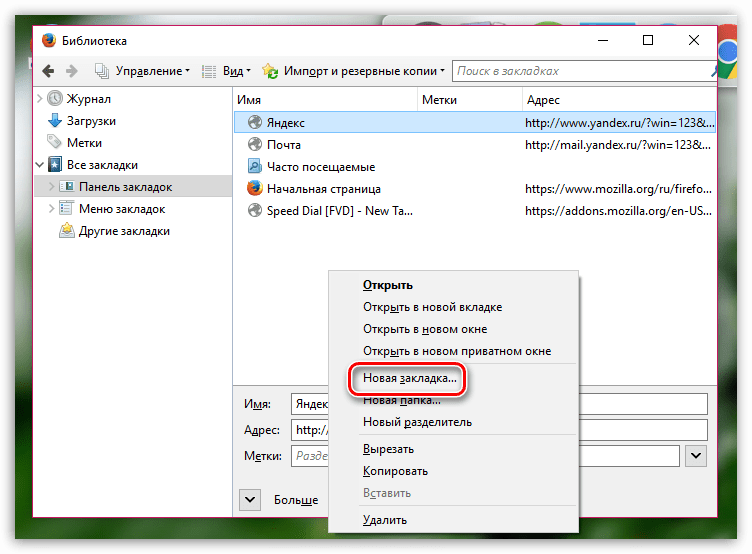
Также закладки можно сразу создавать в данной папке. Для этого откройте папку «Панель закладок» и щелкните в любой свободной области от закладок правой кнопкой мыши. В отобразившемся контекстном меню выберите пункт «Новая закладка».
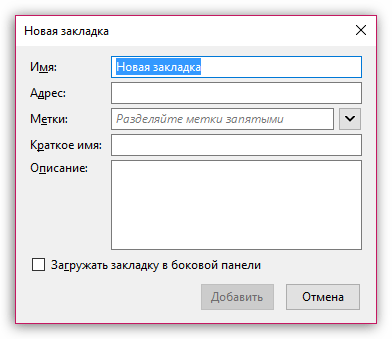
На экране отобразится стандартное окно создания закладки, в котором вам потребуется ввести наименование сайта, его адрес, при необходимости, добавить метки и описание.
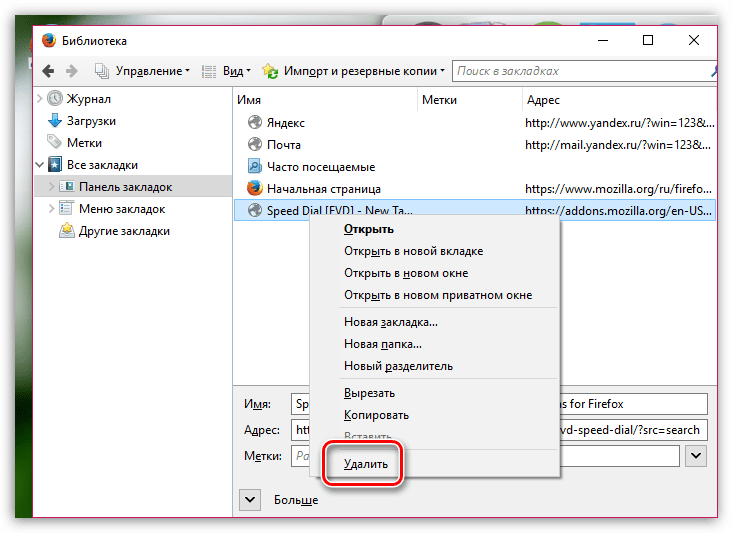
Лишние закладки можно удалять. Просто щелкните по закладке правой кнопкой мыши и выберите пункт «Удалить».
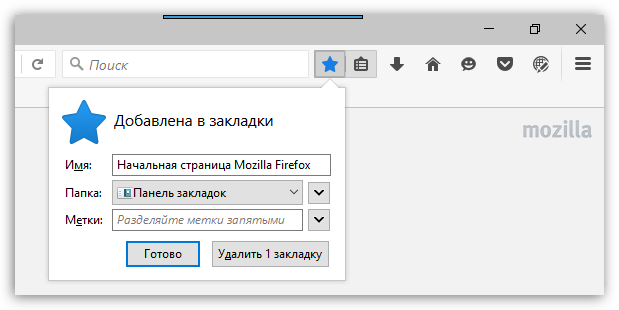
Чтобы добавить закладку на панель закладок в процессе веб-серфинга, перейдя на нужный веб-ресурс, щелкните в правом вернем углу по иконке со звездочкой. На экране отобразится окошко, в котором вам обязательно в графе «Папка» необходимо проставить «Панель закладок».
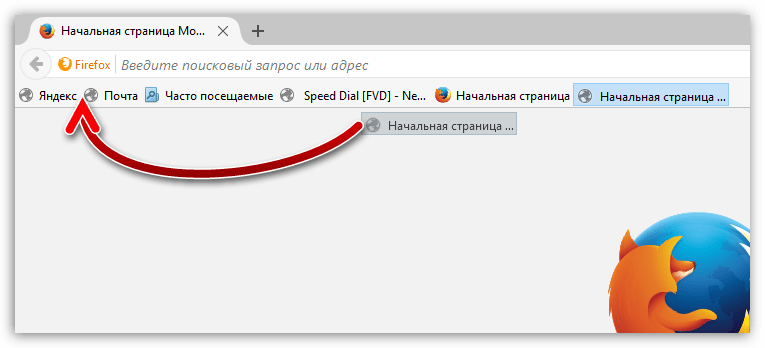
Закладки, расположившиеся на панели, можно сортировать в необходимом для вас порядке. Просто зажмите кнопкой мыши закладку и перетащите ее в нужную область. Как только вы отпустите кнопку мыши, закладка закрепится на своем новом месте.
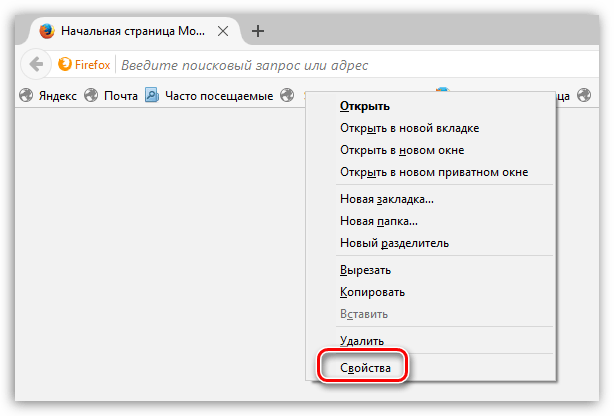
Чтобы на панели закладок вмещалось большее количество закладок, им рекомендуется задать более короткие названия. Для этого щелкните по закладке правой кнопкой мыши и в открывшемся меню выберите пункт «Свойства».
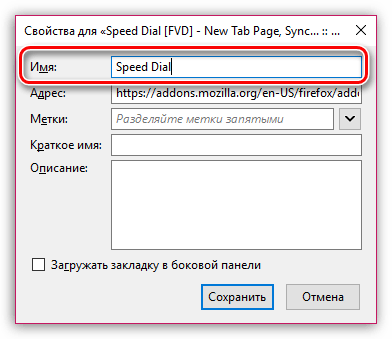
В открывшемся окне в графе «Имя» введите новое, более короткое, название для закладки.
Mozilla Firefox имеет большое количество интересных инструментов, которые позволят сделать процесс веб-серфинга значительно комфортнее продуктивнее. И панель закладок – это далеко не предел.
Работа с закладками в FireFox
Закладки – один из самых старейших элементов, который появился в браузерах и используется уже очень давно. Роль закладок очевидна – с помощью них пользователь имеет возможность сохранить понравившуюся страницу, чтобы вернуться к ней позже и не потерять содержащуюся там информацию. Благодаря закладкам можно быстро перемещаться между своими излюбленными сайтами, особенно, если их очень много.
Панель закладок FireFox отличается своей логичностью и удобностью – все элементы находятся на своем месте, и работа с ними практически не вызывает затруднений. Однако, если вы впервые сталкиваетесь с данной функцией, и добавление и настройка закладок вызывает у вас сложности, то я надеюсь, что данная статья поможет разобраться вам со всеми тонкостями. Про работу с закладками в браузере Google Chrome вы можете прочесть здесь, а в Яндекс.Браузере тут
Добавление закладки
Перед тем, как настроить закладки в мозиле, нужно научиться их добавлять. В FireFox предусмотрено несколько способов для этого. Первый из них требует от пользователя всего лишь:
- Перейти на нужную страницу в Интернете.
- Нажать на кнопку с изображением звездочки рядом с адресной строкой, или же нажать комбинацию клавиш «Ctrl» + «D» на клавиатуре.
Если вы, по какой-то причине, не можете найти вышеупомянутую кнопку, то в последней на данный момент версии браузера она выглядит следующим образом:

Совет! Вместо того, чтобы использовать сочетание клавиш или нажимать на эту кнопку, нужную страницу можно просто перетащить и «бросить» на кнопку избранного, что автоматически добавит ее в панель закладок Mozilla FireFox.
Настройка
После того, как новая закладка была добавлена, она автоматически помещается в папку «Неподшитые». Щелкнув по кнопке рядом со звёздочкой можно получить доступ ко всем своим сохраненным ссылкам, в том числе и к этой папке.
Внутри выпадающего меню можно свободно перетаскивать объекты, удалять их, добавлять разделители и переименовывать. Однако намного удобнее делать это в отдельном окне, которое появляется по нажатию на пункт меню «Показать все закладки» или же по выполнению команды «Ctrl» + «Shift» + «B». Вот в таком окне происходит настройка закладок в Firefox:


Ссылки, помещенные в «Избранное», могут отображаться в двух режимах, как отдельно, так и одновременно. Например, можно получить доступ к своим сайтам с помощью кнопки на панели инструментов, а также через отдельную панель закладок. Включить панель закладок в мозиле можно из меню рядом с адресной строкой, а именно вот здесь:
Включение панели закладок
Активировав данную функцию, вы увидите все свои сохраненные страницы в левой части окна браузера, и всегда сможете получить к ним доступ, не открывая дополнительных меню.
Важно! Если по какой-то причине в вашем браузере не отображается кнопка избранного, то щелкните правой кнопкой мыши по панели инструментов и выберите пункт «Изменить». В этом режиме можно самостоятельно настроить расположение всех элементов управления в браузере, в том числе и сделать так, чтобы кнопка закладки Firefox была на своем месте.
Вот и все особенности, связанные с работой с закладками. Повторюсь, что для того, чтобы добавить страницу в избранное, потребуется лишь нажать соответствующую кнопку или перетащить вкладку за заголовок. Вы всегда сможете вернуться к интересной статье позже, и никогда ее не потеряете.
Как восстановить пропавшие закладки в мозиле?
Как восстановить пропавшие закладки в браузере Mozilla Firefox?
Визуальные закладки в браузерах помогают пользователю быстро находить и перемещаться на нужные ему сайты. Система избранных сайтов в Mozilla Firefox была создана для удобной систематизации данных. Но каждый человек может ошибиться и принять поспешное решение, по причине которого могут пропасть визуальные закладки. Именно для таких случаев в браузерах были предусмотрены специальные «хранилища», из которых можно достать нужные вам вкладки. Поэтому в случае непредвиденной ситуации можно быть уверенным, что 15 последних закладок были сохранены в архиве данного браузера. Что делать если пропали закладки в мозиле, как восстановить удаленные или пропавшие файлы?

Восстановление исчезнувшей панели закладок
У браузера Мозила по умолчанию нет собственной экспресс-панели. Если по какой-то причине у вас пропала панель закладок в мозиле, восстановить ее можно следующим образом:
- Найти и нажать на кнопку «меню». Данный раздел отображается значком.
- Находясь там, выберите функцию «изменить».
- Далее в меню выпадет функция «Показать/Скрыть панели».
- Затем нажмите на «Панель закладок».
- Теперь можно выйти, «Выход из настройки».
Таким образом, вы получите доступ к экспресс-панели.
Восстановить отображение закладок на панели задач
Закладки в браузере могут исчезнуть из панели задач по нескольким причинам.
Как показать или скрыть панель закладок в Chrome, Edge и Firefox
Панель закладок — одна из тех функций, которые вы либо любите, либо ненавидите. Если вы предпочитаете не отвлекающую среду, а не скорость, лучше скрыть ее. Однако, если вы используете его для регулярного доступа к своим любимым сайтам, это может сэкономить вам много времени. Сегодня мы собираемся показать вам, как показать или скрыть панель закладок в Chrome, Firefox и Microsoft Edge, чтобы вы могли решить сами.
Прежде чем мы начнем, стоит отметить, что разные браузеры используют разную терминологию. Firefox называет это панелью закладок. Edge, панель избранного. В Chrome она называется панелью закладок. Все они относятся к одной и той же функции: пространству под адресной строкой, в котором отображаются сохраненные вами сайты. Поскольку мы считаем, что это наиболее подходящее название для функции, мы будем использовать «панель закладок» для ссылки на нее в этом руководстве.
Программы для Windows, мобильные приложения, игры — ВСЁ БЕСПЛАТНО, в нашем закрытом телеграмм канале — Подписывайтесь:)
С учетом сказанного давайте продолжим, как показать или скрыть панель закладок в Chrome, Firefox и Edge:
Как показать или скрыть панель закладок в Chrome, Edge и Firefox с помощью сочетания клавиш
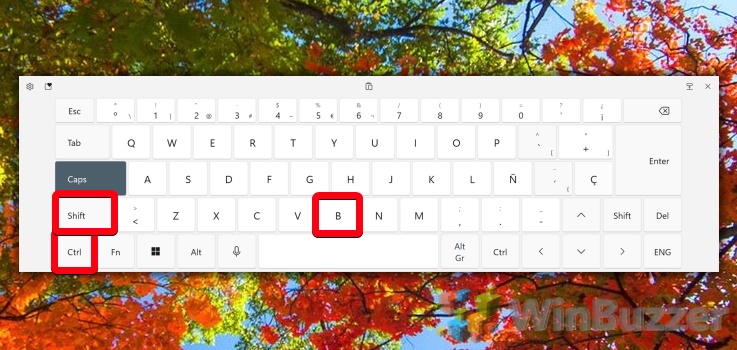
Несмотря на различия в других областях, Chrome, Firefox и Edge сходятся в одном: ярлык, который следует использовать для отображения или скрытия панели закладок в верхней части окна браузера. Вот как это использовать:
-
Щелкните окно браузера и нажмите «Ctrl + Shift + B» на клавиатуре.
Если ваша закладка отображается, нажатие этой клавиши мгновенно скроет ее. Если она скрыта, панель закладок снова появится под адресной строкой.
Как показать или скрыть панель закладок в Edge через настройки
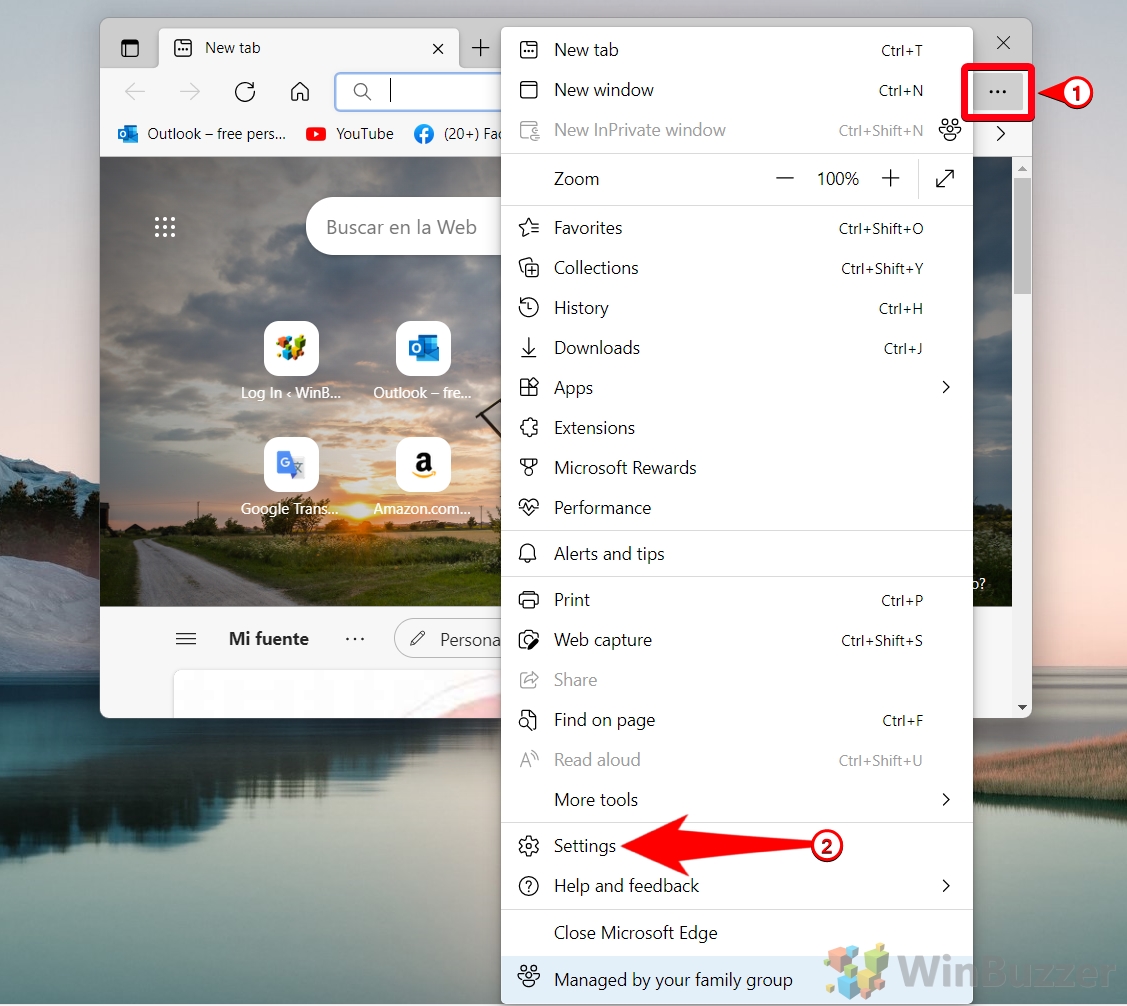
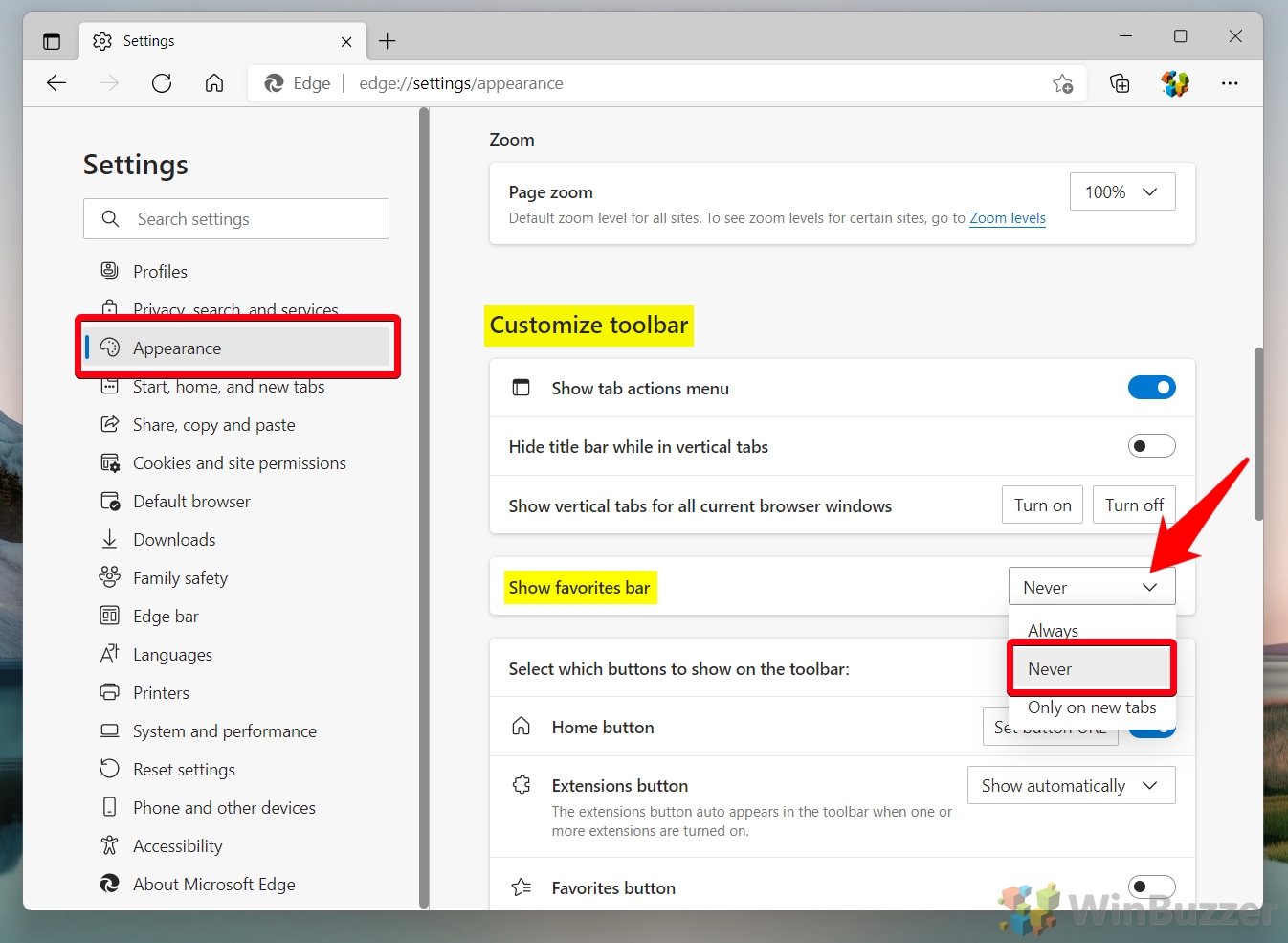
Панель избранного Microsoft Edge (она же панель закладок) может быть легко переключена в меню настроек для тех, у кого нет клавиатуры или кто не может запомнить сочетания клавиш. Вот где вы найдете вариант:
-
Нажмите «…» в правом верхнем углу и выберите «Настройки».
Эти варианты говорят сами за себя, а «Никогда» естественным образом скрывает панель закладок в Edge.
Более быстрый способ скрыть панель закладок в Chrome или Edge — использовать контекстное меню. Это работает только в том случае, если у вас уже отображается панель закладок, поэтому, если ваша панель отображается только на новых вкладках, вы должны открыть ее перед запуском.
-
Щелкните правой кнопкой мыши панель закладок и снимите флажок «Показать панель закладок» в списке.
В Edge вы вместо этого наведете курсор на «Показать панель избранного», а затем отметите «Никогда».
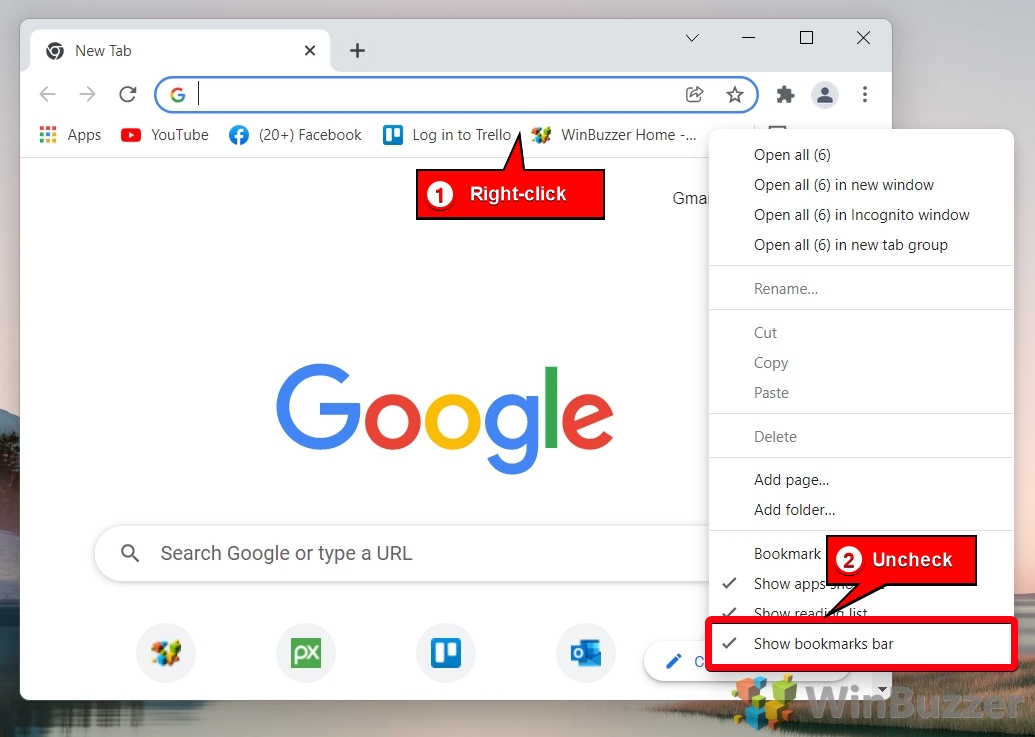
Эта опция есть только в Chrome на момент написания.
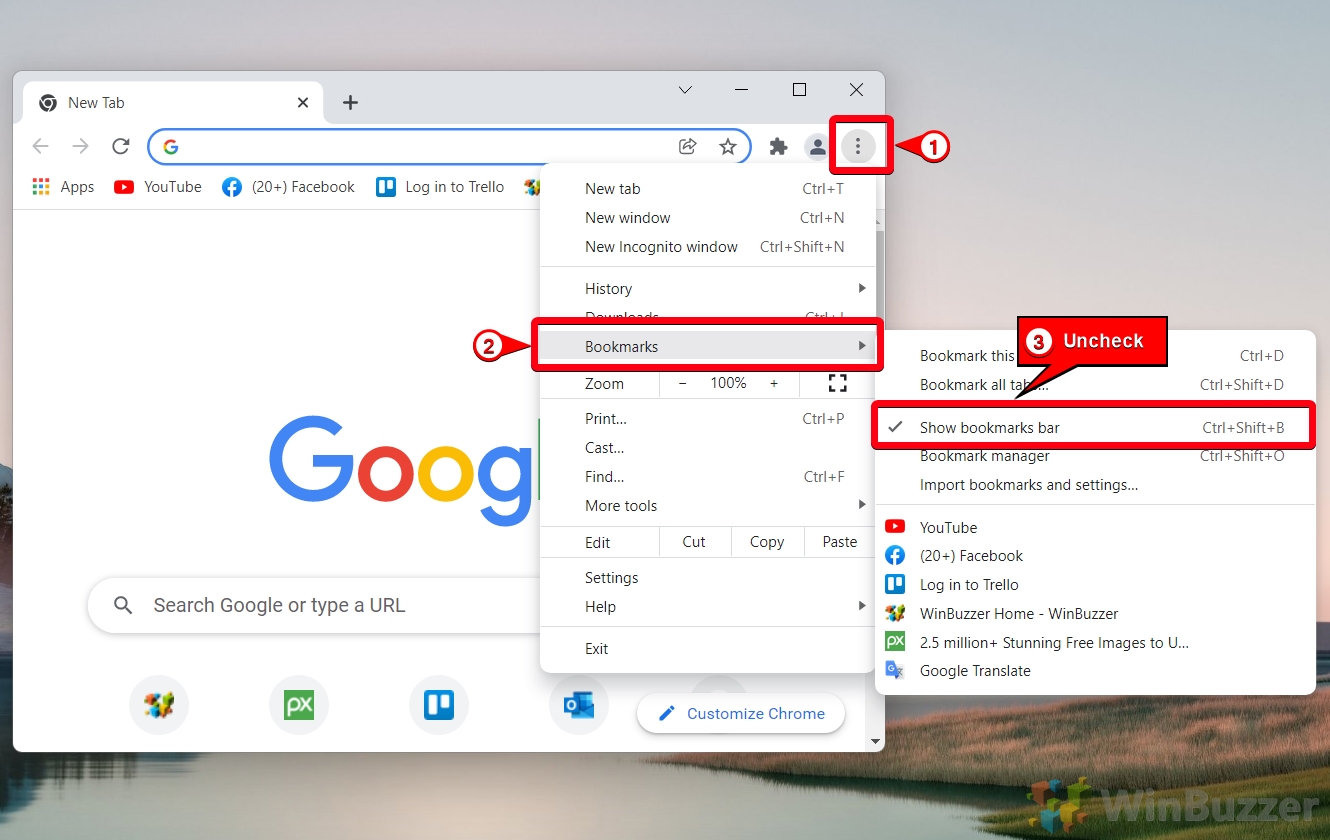
Как скрыть закладки в Chrome через настройки
Как и в Microsoft Edge, вы также можете отключить отображение панели закладок, изменив настройки браузера. Это займет всего несколько кликов:
-
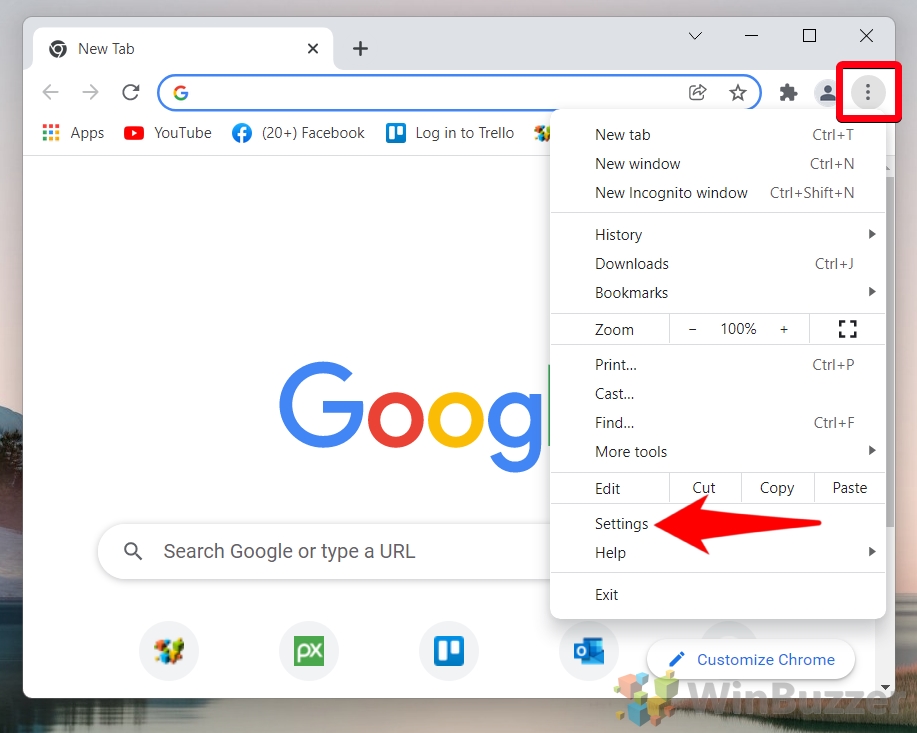
Нажмите «…» в правом верхнем углу и выберите «Настройки».
Выключение переключателя скроет панель закладок.
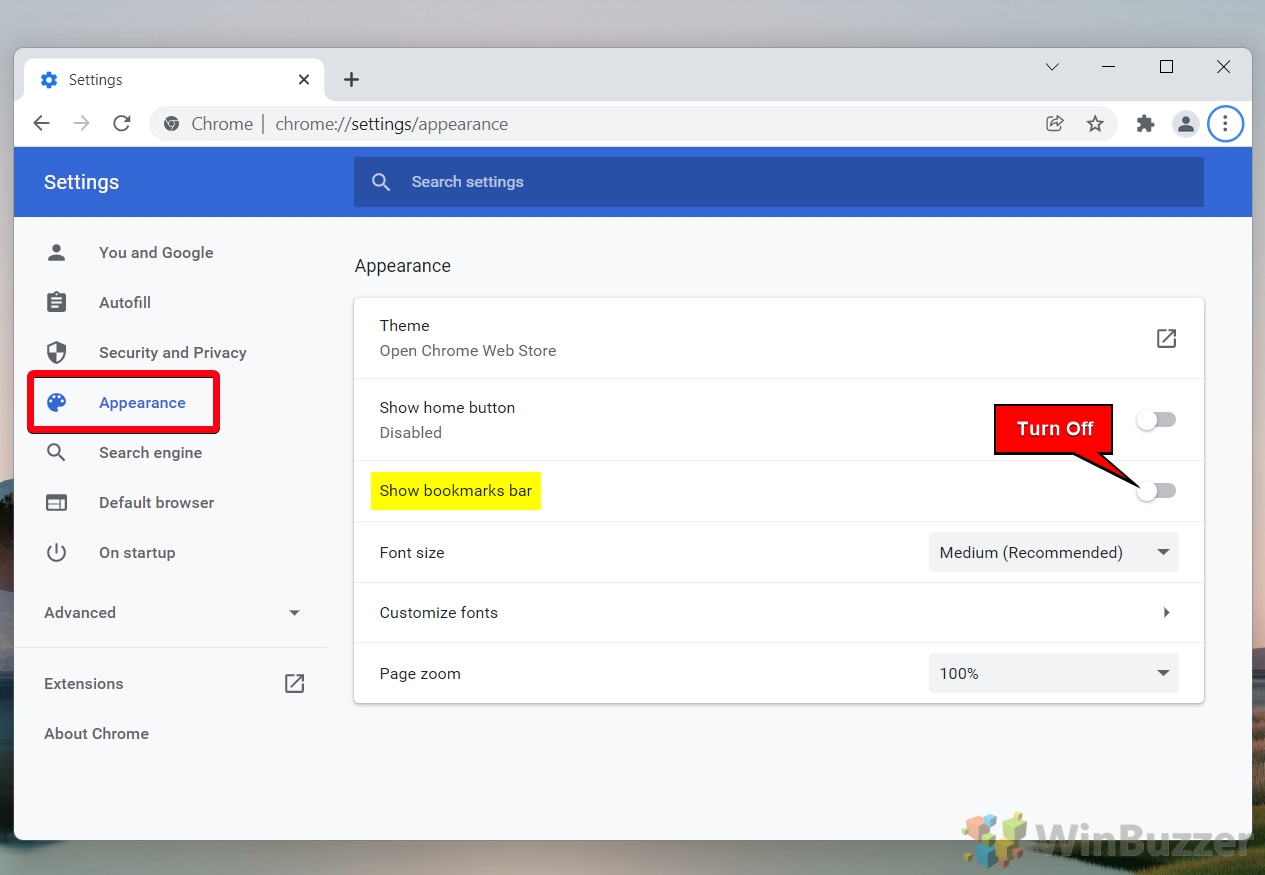
Как показать или скрыть панель закладок Chrome через редактирование реестра
Если ваша панель закладок Chrome особенно упряма или вам нужно внести изменения, не взаимодействуя напрямую с браузером, вы можете сделать это через реестр. Это сложнее, но все же вполне доступно для обычного пользователя:
-
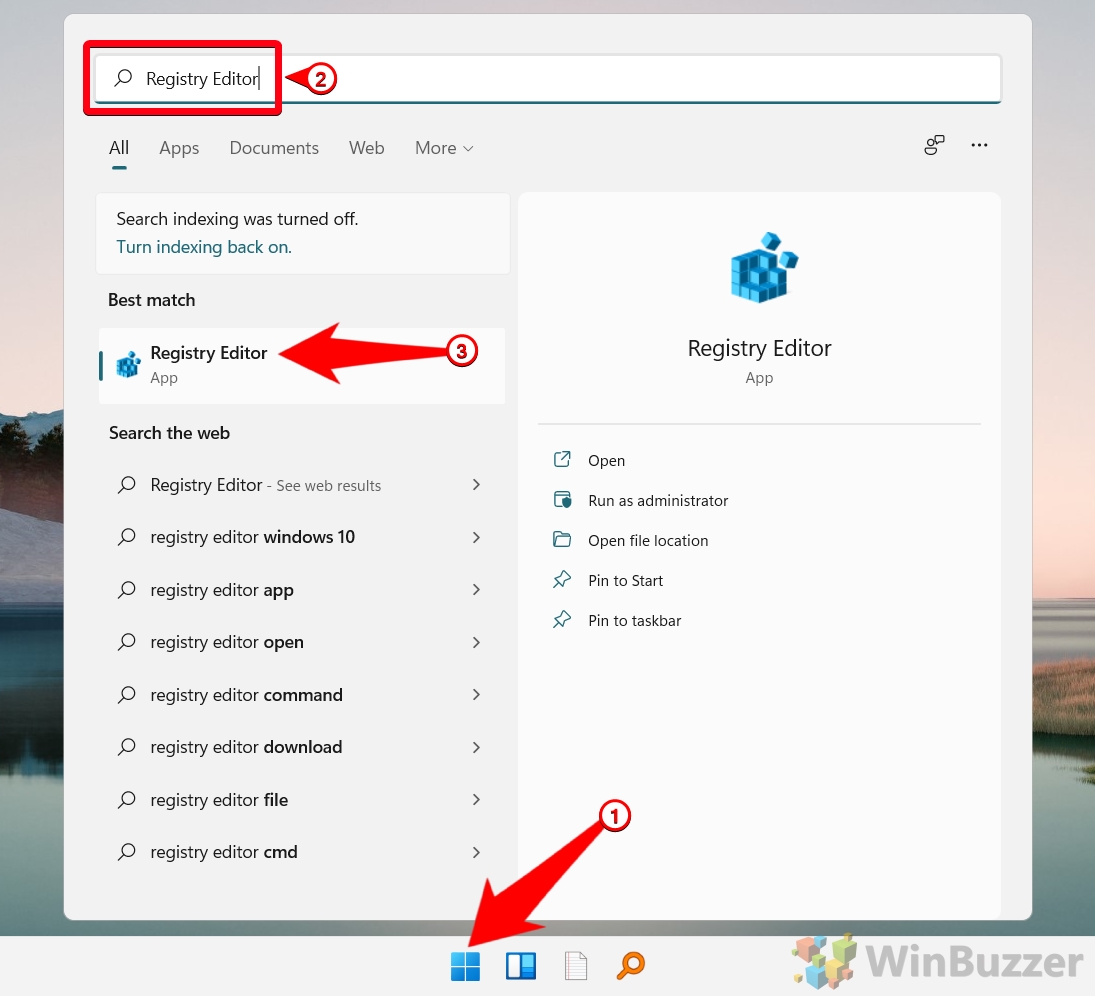
Нажмите «Пуск» и введите «Редактор реестра», затем щелкните верхний результат.
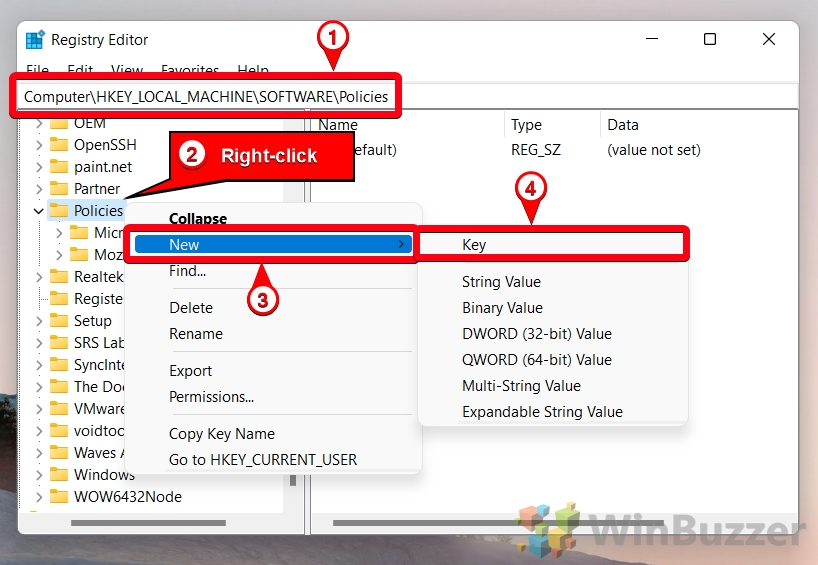
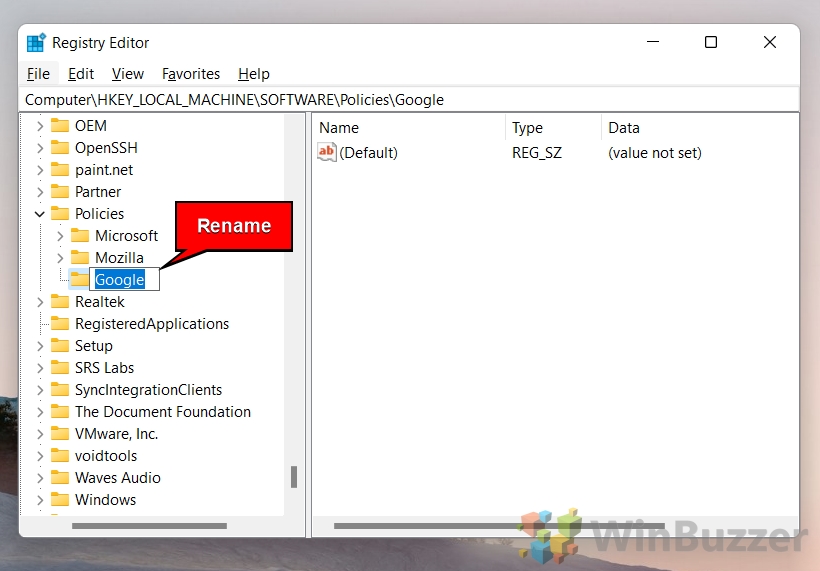
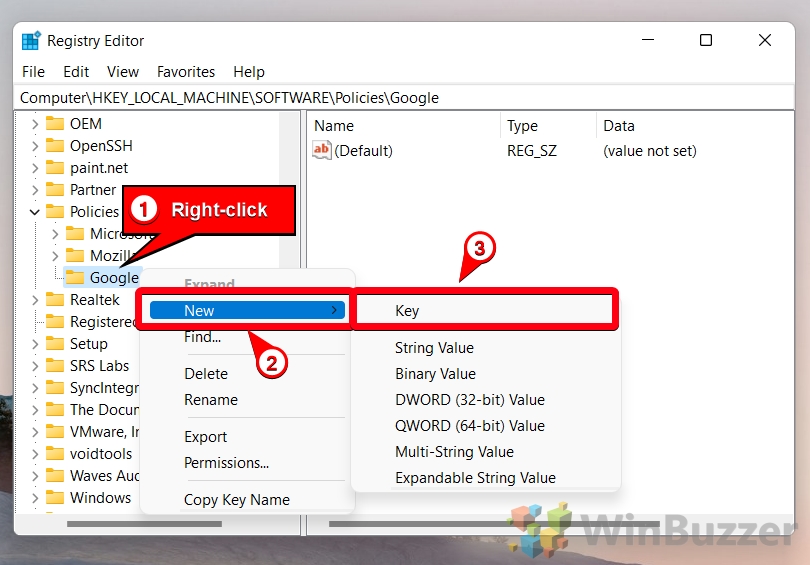
Для этого вставьте Computer\HKEY_LOCAL_MACHINE\SOFTWARE\Policies в адресную строку редактора реестра, щелкните правой кнопкой мыши папку «Policies» и выберите «New > Key».
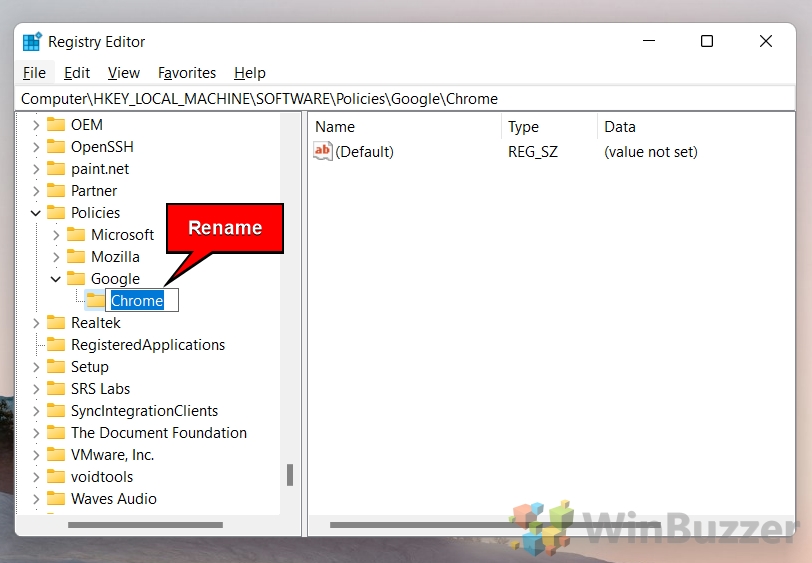
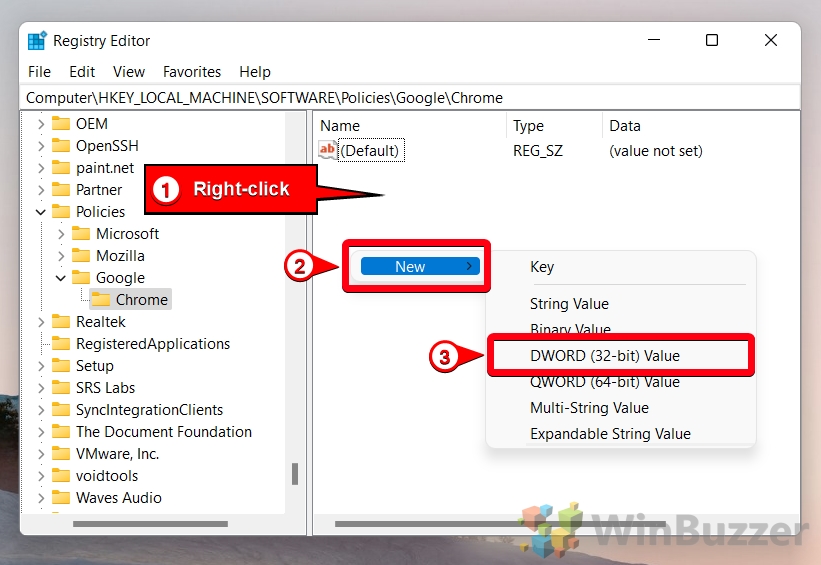
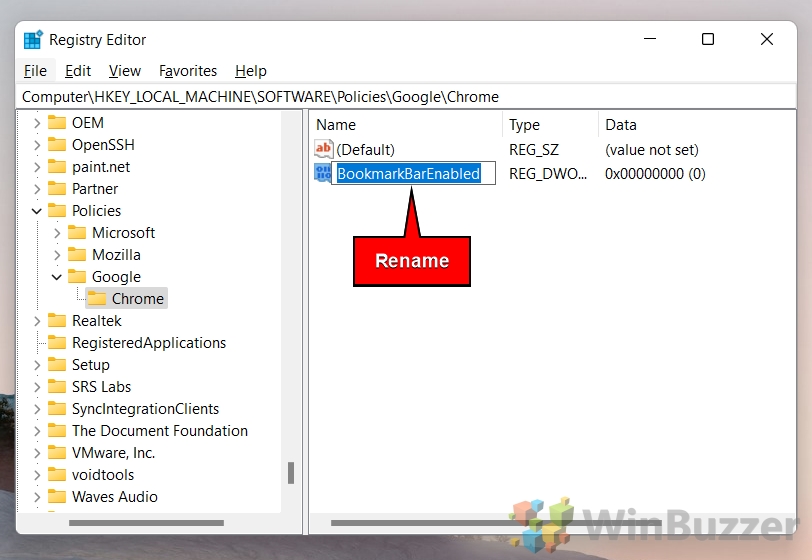
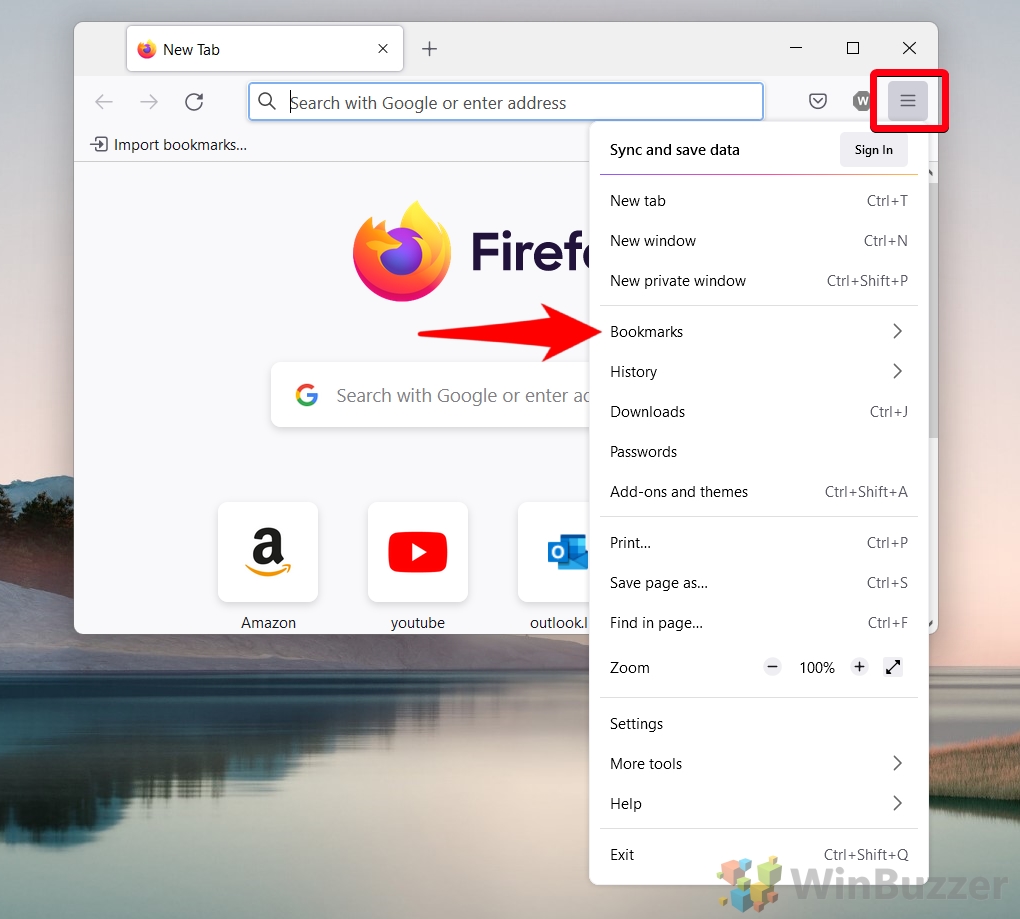
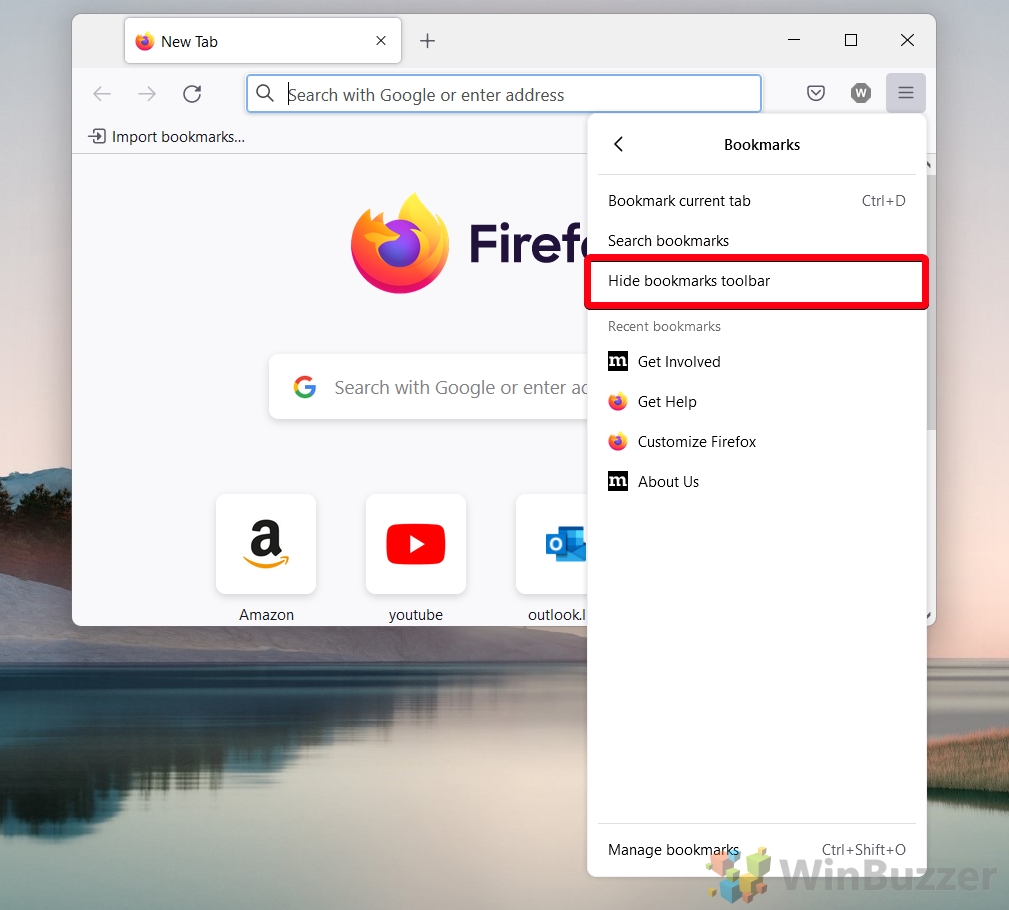
Firefox позволяет вам включать или отключать панель закладок, независимо от того, отображается она в данный момент или нет, всего за два клика:
-
Щелкните правой кнопкой мыши рядом с адресной строкой и выберите «Панель закладок > Никогда не показывать/Всегда показывать».
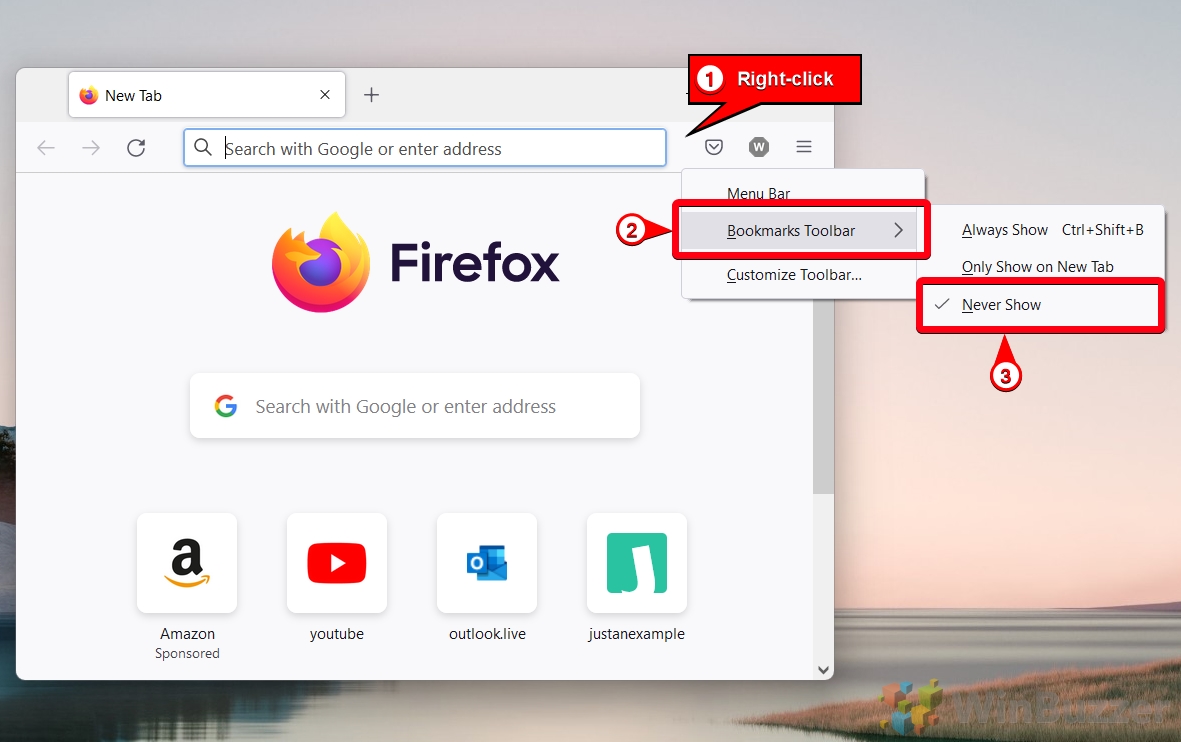
Нажмите меню-гамбургер в правом верхнем углу, затем нажмите заголовок «Закладки».
Дополнительно: как включить или отключить встроенную программу чтения PDF в Edge, Firefox и Chrome
Сделав это, вы можете попробовать некоторые из наших других руководств по браузеру. Например, этот, который покажет вам, как включить или отключить встроенную программу чтения PDF.

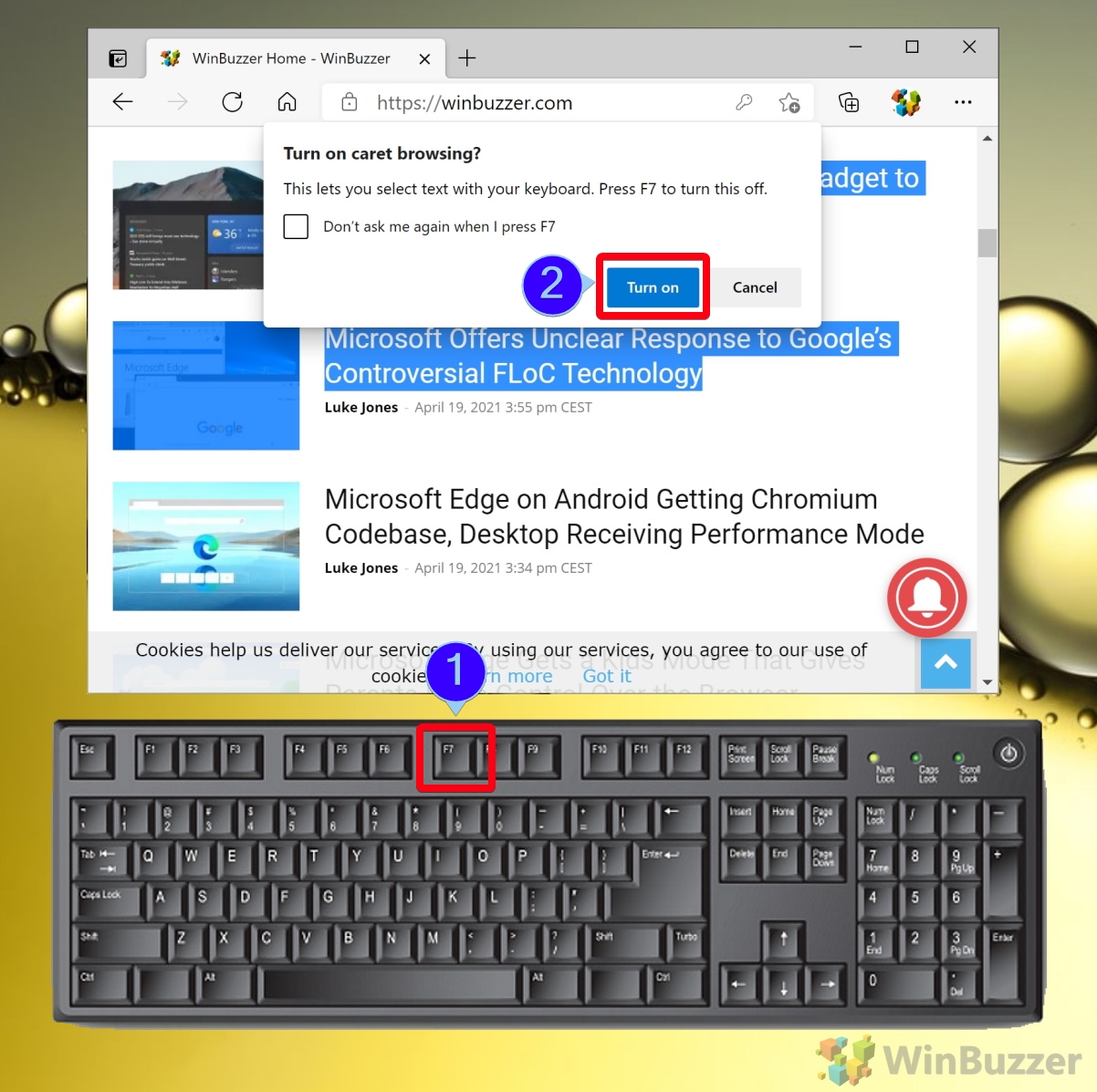
Кроме того, вы можете узнать, как включить просмотр с кареткой в Chrome и Edge, чтобы вы могли легко выбирать текст с помощью клавиатуры.
Программы для Windows, мобильные приложения, игры — ВСЁ БЕСПЛАТНО, в нашем закрытом телеграмм канале — Подписывайтесь:)