Как перенести WhatsApp на другой смартфон: инструкция для iPhone и Android-гаджетов

К сожалению, в 2022 году все еще нет быстрого и простого способа для переноса чатов WhatsApp между устройствами. Все из-за того, что мессенджер не сохраняет на серверах переписки, как это делают другие приложения. В этой статье мы не рассматриваем способы переноса чатов с получением доступа к рут-правам — это увеличивает риск превратить смартфон в «кирпич» и слишком сложно для обычного пользователя.
Также перед тем, как перенести чаты, мы рекомендуем очистить кэш и убрать ненужные файлы и переписки. Так можно значительно сократить объем переносимой информации, то есть процесс будет идти быстрее. Инструкцию по очистке кэша в WhatsApp мы давали в отдельной статье.
Как перенести WhatsApp с Android на Android
Перенести чаты WhatsApp с одного Android-смартфона на другой можно с помощью резервной копии в самом приложении, которая сохраняется на Google Диск.
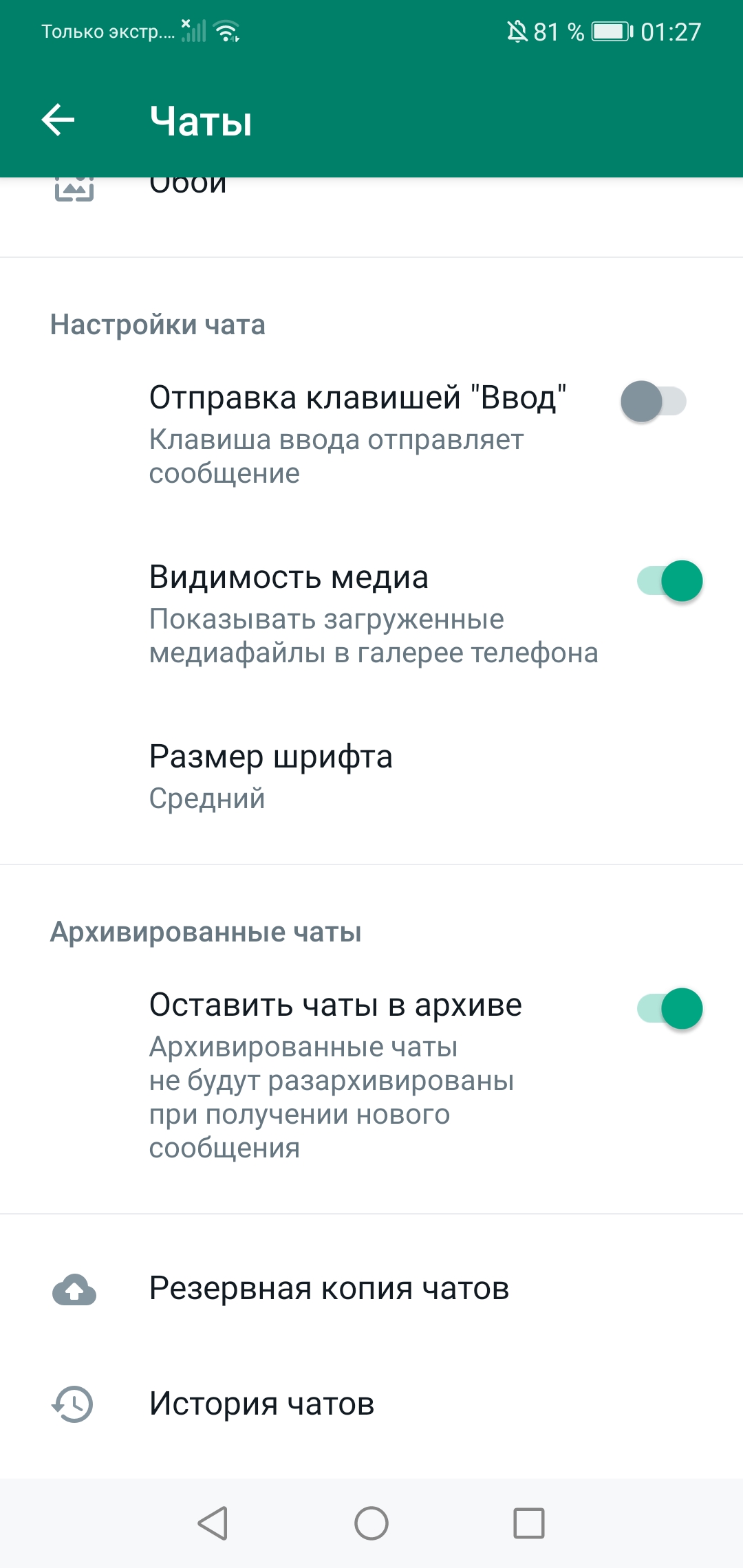
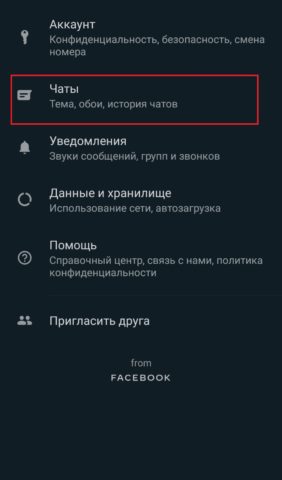
- В приложении WhatsApp зайдите в настройки — для этого тапните три точки в верхнем правом углу. Далее выберите раздел «Чаты».
- В самом низу выберите функцию «Резервная копия чатов», затем нажмите «Резервное копирование».
- После авторизации в WhatsApp на новом Android-устройстве приложение, обнаружив сохраненную копию, спросит, нужно ли ее загружать или нет. Подтвердите загрузку.
- После того, как резервная копия загрузилась в WhatsApp, в приложении появятся все чаты, история звонков и файлы из переписок. Если переносимой информации много, то понадобится подождать несколько минут для полной загрузки.


Как перенести чаты WhatsApp с iPhone на iPhone
На iPhone все данные сохраняются в iCloud, поэтому перенести чаты WhatsApp между смартфонами на iOS тоже можно с помощью резервной копии в облачном хранилище.
Зайдите в настройки смартфона и в разделе с Apple ID перейдите в меню iCloud. Здесь вы увидите количество свободного места в хранилище (удостоверьтесь, что его достаточно), а ниже — список приложений и сервисов, которые используют облако для хранения резервных копий. В пунктах iCloud Drive и WhatsApp бегунки должны быть переведены во включенное положение.


После того, как вы убедились, что все подключено и есть место в хранилище, откройте приложение WhatsApp и перейдите в настройки (тапнув на значок шестеренки в правом нижнем углу). Далее нажмите «Чаты».


Выберите раздел «Резервная копия». Теперь подождите, пока она создается: это может занять несколько минут в зависимости от количества загружаемой информации.
Установите WhatsApp на новый iPhone и авторизуетесь в нем с тем же номером, что и на старом смартфоне. После этого вы увидите надпись «Восстановить резервную копию» – тапните на ее и ожидайте загрузку. Если чатов много, то процесс может занять несколько минут.
Как перенести WhatsApp с iPhone на Android-смартфон
При переносе чатов WhatsApp с с iPhone на Android-смартфон задача усложняется: резервные копии находятся в разных хранилищах, которые не синхронизируются друг с другом. Штатный перенос осложняет и система безопасности мессенджера: протокол end-to-end подразумевает, что ключи шифрования хранятся только на двух устройствах — получателя и отправителя, третьего гаджета в этой цепочке не предусмотрено.
Из бесплатных методов доступна функция «Перенести чаты на Android», но есть загвоздка: она работает только со смартфонами Samsung — на них должно быть установлено приложение SmartSwitch. Разработчики приложения утверждают, что его можно поставить и на другие Android-смартфоны, но, судя по многочисленным отзывам пользователей и нашему опыту, успешный перенос в таком случае не гарантирован.
Итак, для транспортировки чатов потребуется приложение Samsung SmartSwitch версии 3.7.22.1 или новее и кабель USB-C/Lightning. Также нужно будет обновить WhatsApp на обоих устройствах до последней версии.


- Включите смартфон Samsung и с помощью кабеля USB-C/Lightning подключите его к iPhone.
- Появится окно приложения Samsung SmartSwitch, где нужно подтвердить все разрешения. Также дайте необходимые права приложению на iPhone.
- После этого на смартфоне Samsung появится QR-код, отсканируйте его с iPhone.
- Далее подтвердите перенос на iPhone, нажав «Начать», и дождитесь полной выгрузки чатов.
- Остается авторизоваться в WhatsApp на смартфоне Samsung, используя тот же номер телефона. Когда появится окно с подтверждением импорта чатов, нажмите «Импортировать» и подождите несколько минут, чтобы файлы загрузились.
Как перенести WhatsApp с Android-смартфона на iPhone
Увы, при переходе с Android-смартфона на iPhone не существует встроенных способов скопировать чаты. Но сделать это помогут сторонние приложения: с их помощью вы можете перенести переписку WhatsApp на гаджет с другой ОС, как с Android на iOS, так и наоборот – с iPhone на Android-смартфон.
Ниже мы перечислили самые популярные сервисы для переноса чатов WhatsApp между разными операционными системами. Почти все они позволяют бесплатно сделать резервную копию переписок, но для переноса придется оплатить лицензию.
Wondershare Dr.Fone WhatsApp Transfer – программа для ПК, которая переносит чаты между смартфонами с разными или одинаковыми операционными системами. Также приложение поможет сделать бэкап и создать резервные копии чатов (тогда они сохранятся в программе).
Сервис платный, лицензия на 1 год стоит от 1400 рублей (стоимость зависит от курса). Перенести чаты довольно просто: достаточно подключить оба смартфона к ПК с помощью кабеля, выбрать тот, с которого будет осуществляться перенос, далее следовать инструкциям приложения и дождаться загрузки данных, не отключая смартфоны.

iCareFone for Transfer – один из самых простых сервисов, позволяющий буквально в пару кликов перенести чаты WhatsApp с одного устройства на другое независимо от их операционной системы. Лицензия на 1 месяц стоит минимум 1265 рублей, а на год — от 2534 рублей. Также сервис позволяет переносить переписки в Viber и WhatsApp Business.
Для транспортировки чатов необходимо установить программу на ПК и с помощью кабелей подключить оба смартфона к компьютеру. После появления стартового окна нажмите «Передача», а по окончании трансфера подтвердите его вводом номера телефона, к которому привязан WhatsApp.

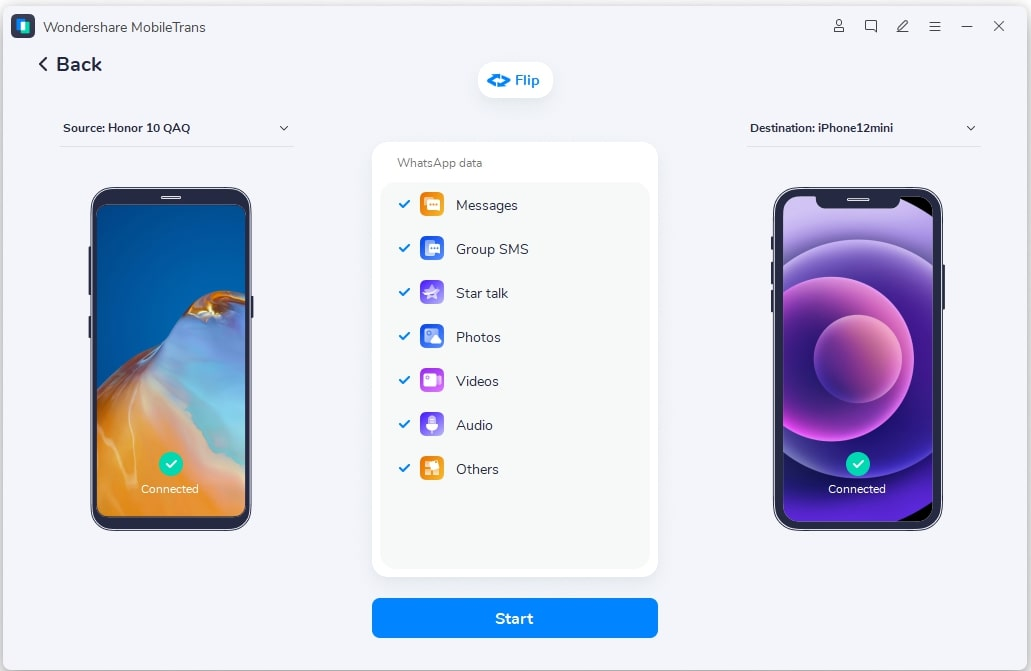
MobileTrans импортирует чаты WhatsApp на любые устройства, создает резервные копии и восстанавливает их. Перенос платный, а стоимость годовой подписки составляет от 1960 рублей. Приложение работает по тому же принципу, что и описанные выше: чтобы импортировать чаты WhatsApp, установите MobileTrans на компьютер, подключите оба смартфона к ПК, нажмите кнопку «Пуск» и дождитесь завершения загрузки чатов на новый гаджет.
Как сохранить отдельные чаты WhatsApp
Если вы не хотите или не можете перенести WhastApp на новый гаджет, но в приложении содержится важная для вас информация, то советуем сохранить переписки в виде отдельных файлов. Эта функция называется «Экспорт чатов» и доступна на iPhone и Android-моделях. С ее помощью чаты можно скачать на смартфон в папку «Файлы», отправить на почту или в мессенджер в виде вложения.
Содержимое чата будет упаковано в архив – в нем вы найдете текстовый документ со всеми сообщениями, а также медиафайлы из переписки. В зависимости от объема загружаемой информации, процедура может занять много времени, поэтому рекомендуем выбрать для сохранения только самые необходимые чаты.
Чтобы сохранить переписку из WhatsApp на смартфоне с Android, зайдите в приложение и перейдите в чат, который хотите экспортировать. В верхнем правом углу нажмите три точки, затем тапните «Еще», после чего в списке выберите «Экспорт чата». Далее появится окно, где нужно уточнить, хотите ли загрузить чат с медиафайлами или без — выберите нужный вариант. Затем откроется меню с вариантами переноса: отправить в виде вложения или скачать на смартфон.
При необходимости повторите все действия для другого чата.


На iOS действия в приложении будут практически такими же: выбираем нужный чат в мессенджере на iPhone и в общем списке сдвигаем его влево. Нужно выбрать три точки с надписью «Еще», а затем — «Экспорт чата». Выберите нужный вариант скачивания (с прикрепленными медиафайлами или без) и способ отправки/сохранения архива.


Еще раз уточним, что эти действия помогут сохранить сообщения и медиафайлы, но пока не существует инструментов, чтобы загрузить их из архива в приложение WhatsApp на другой смартфон.
Как перенести историю WhatsApp на другой телефон
Если вы приобрели новый смартфон, то наверняка задумались, а как перенести на него историю WhatsApp? Мы расскажем про два способа копирования истории чатов и переноса ее на новое устройство, а также покажем как настроить автоматическое резервное копирование истории.
Чтобы перенести историю чатов WhatsApp на новое устройство или же восстановить ее на старом, если вы, например, переустанавливали приложение, понадобится создать резервную копию данных.
Копируем историю WhatsApp
Самый простой способ скопировать историю WhatsApp – это создать резервную копию данных в настройках приложения:
- Откройте WhatsApp
- В правом верхнем углу нажмите на три точки и выберите «Настройки»
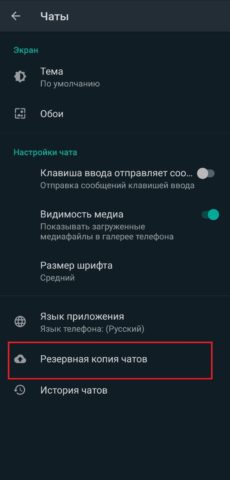
- Перейдите к разделу «Чаты»
- Найдите пункт «Резервная копия чатов»
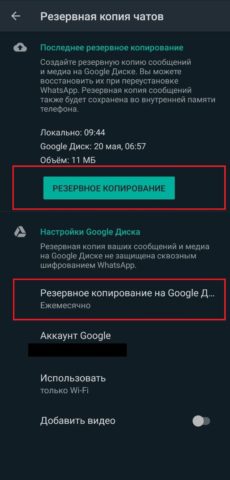
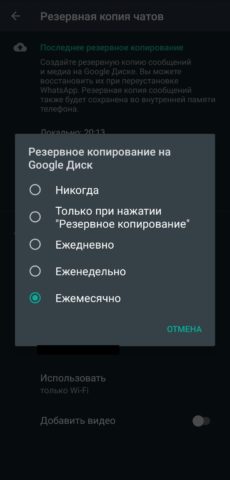
- Нажмите на зеленую кнопку «Резервное копирование» и подождите пока приложение создаст текущую копию истории чатов. Чтобы настроить автоматическое резервное копирование истории, нажмите на «Резервное копирование на «Google Диск» и выберите желаемый интервал создания бэкапов
Автоматическое создание бэкапов может пригодиться для восстановления истории чатов, если вы потеряли устройство или пострадали от кражи. При частом копировании (ежедневно) вы или вообще не потеряете сообщения или потеряете совсем немного и сможете полностью восстановить историю на новом устройстве.
Восстанавливаем чаты WhatsApp
Чтобы восстановить историю на новом устройстве, установите WhatsApp, используя тот же номер телефона и аккаунт Google, которые вы использовали, создавая резервную копию. Подтвердите номер телефона и нажмите «Восстановить» когда приложение предложит вам загрузить историю из последней резервной копии с Google Диска. После завершения процесса нажмите далее, и приложение отобразит ваши чаты.
Восстанавливаем историю WhatsApp из локальной резервной копии
Этот метод пригодится, если вы использовали WhatsApp, но никогда не создавали резервные копии данных. Или, к примеру, перешли на новое устройство, но по каким-либо причинам не имеете доступа к Google Drive, при этом у вас есть смартфон или планшет, на котором использовался мессенджер.
В этом случае можно восстановить историю из локальной резервной копии, с помощью компьютера, проводника (про лучшие проводники для Android мы рассказывали здесь) или SD-карты.
WhatsApp автоматически создает локальную резервную копию данных (по умолчанию, ежедневно в 2 часа ночи) и хранит ее на устройстве. Для Android-смартфонов копия находится в папке под названием WhatsApp/Databases, которая может находиться на SD-карте или во внутренней памяти устройства (если SD-карта не используется).
- С помощью проводника откройте папку «Внутренняя память» или «SD-карта», если используете карту
- В конце списка найдите и откройте папку под названием «WhatsApp»
- Откройте папку Databases
- Файл с самой свежей резервной копией данных будет последним в списке. Он называется «msgstore.db.crypt». Предыдущие копии отсортированы по датам создания, поэтому, если вам нужна более ранняя копия сообщений, можете выбрать файл с соответствующей датой.
- С помощью проводника отправьте файл «msgstore.db.crypt» на новое устройство любым удобным способом (через Bluetooth, по электронной почте или используя облачное хранилище). Также можно подключить смартфон к ПК через USB-кабель, скопировать нужный файл и перенести его на новое устройство или скопировать файл на SD-карту и вставить ее в новый смартфон
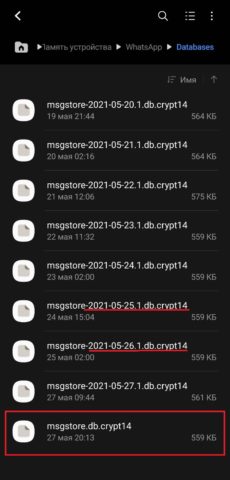
Обратите внимание, на новом устройстве файл msgstore.db.crypt нужно сохранить в папке WhatsApp/Database до запуска приложения. После этого можно запустить WhatsApp, резервная копия сообщений будет загружена автоматически.
Как поменять в WhatsApp номер телефона
Возможно, поменяв устройство, вам понадобится изменить и номер телефона, к которому привязан аккаунт WhatsApp. Или же вы захотите изменить номер на старом устройстве. Сделать это довольно просто, поэтому справится даже неопытный пользователь.
Изменение номера WhatsApp на том же смартфоне
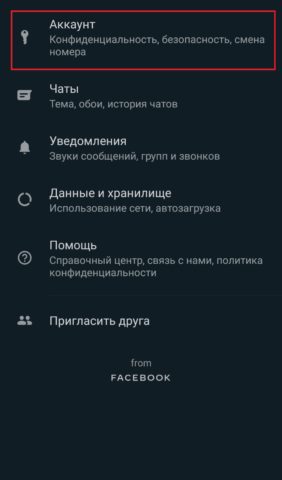
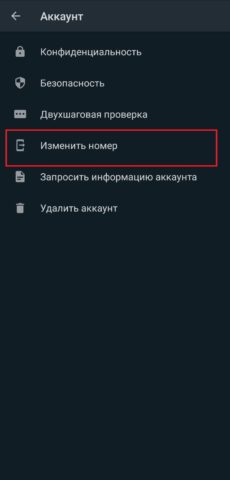
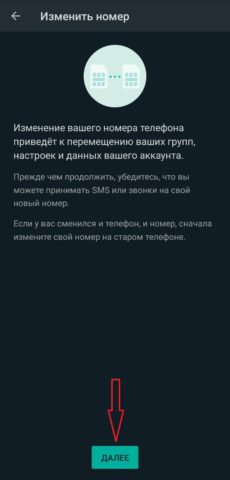
Вставьте новую SIM-карту в смартфон, на котором установлен ваш WhatsApp. Откройте приложение, перейдите в настройки и выберите «Аккаунт», а затем «Изменить номер».
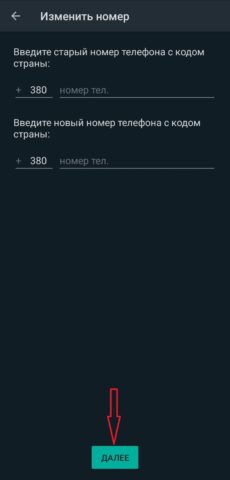
В верхней строке введите свой старый номер телефона, а ниже – новый. Нажмите далее, а затем «Готово». Подтвердите номер, введя код из SMS, которое придет на новый номер.
Обратите внимание, другие пользователи не узнают о том, что вы сменили номер, если вы не отправите оповещение всем или выбранным контактам. Система автоматически предложит это сделать во время смены номера.
Изменение номера WhatsApp на новом смартфоне
Чтобы изменить номер на новом смартфоне, вам понадобится создать резервную копию данных и изменить номер на старом смартфоне. После этого вставьте новую SIM-карту в новый смартфон, установите WhatsApp из магазина Play Маркет, зарегистрируйте новый номер и восстановите историю чатов из резервной копии.
Также можно вставить старую SIM-карту в новый смартфон, установить WhatsApp и восстановить историю чатов из резервной копии, а затем сменить SIM-карту на новую и изменить номер телефона.

(2 оценок, среднее: 5,00 из 5, вы уже поставили оценку)
Как перенести старые чаты WhatsApp на новый смартфон
 Руководства
Если вы купили новый телефон и просто входите в свою учетную запись WhatsApp, ваши старые сообщения не передаются автоматически. Из этого туториала Вы узнаете, как перенести чаты WhatsApp на новое устройство.
Однако, если вы мало знакомы с мобильными мессенджерами, такими как Viber, Telegram или WhatsApp, то советую перед прочтением этой статьи ознакомиться с инструкцией https://redcher.ru/. Это позволит вам с уверенностью использовать весь функционал чатов.
1. Google Drive резервное копирование и восстановление
Более новые версии WhatsApp включают автоматическое резервное копирование на Google Диске, что делает процесс переноса истории чата WhatsApp между телефонами еще проще, чем раньше.
- Просто нажмите три точки в левом верхнем углу экрана и выберите «Настройки» > «Чаты» > «Резервное копированиечата».
- Отсюда вы можете выполнить резервное копирование вручную или настроить автоматическое резервное копирование так часто, как вам нужно. После переустановки WhatsApp вам будет предложено восстановить чаты и мультимедиа с Google Диска.
- Чаты и контакты появятся в приложении мгновенно, а мультимедиа начнет загружаться в фоновом режиме.
- Это метод, который мы используем при смене смартфонов для обзоров, тестирования и т.д.
 Возможность создавать резервные копии на Google Диске в последней версии WhatsApp облегчает жизнь
2. Резервное копирование чатов и их восстановление вручную
Если вы еще не получили обновление с Google Диском для WhatsApp или просто хотите сделать что-то по-старому, создать резервную копию и перенести ее на новый телефон достаточно просто. Просто действуйте следующим образом:
- Откройте меню «Настройки» WhatsApp, нажмите «Чаты и звонки», а затем нажмите «Резервное копирование чата».
 Нажмите кнопку с тремя точками (опции). Перейти Настройки> Чаты> Резервное копирование
- Если ваш старый телефон Android и новый в основном используют внешнюю SD-карту, просто сделайте резервную копию на SD-карту, а затем извлеките ее со старого телефона и вставьте в новый. Восстановите с SD-карты данные в установленный WhatsApp на вашем новом телефоне.
- Для телефонов, которые сохраняют во внутренней памяти, подключите свой смартфон к ПК через USB-кабель и перейдите во внутреннюю память устройства в папку WhatsApp/Database. Здесь все файлы резервных копий сохраняются с датой. Они будут выглядеть примерно так: «msgstore-2019-07-29.db.crypt». Скопируйте файл с самой последней датой создания (он будет отличаться от имени созданного автоматического резервного копирования — «msgstore.db.crypt8») на ваш компьютер в доступном месте (например, на рабочем столе).
- Установите WhatsApp на новое устройство, но не запускайте приложение!
- Подключите новое устройство к ПК через USB. Поскольку вы уже загрузили WhatsApp на свой новый телефон, папка WhatsApp/Databases должна теперь существовать. Если нет, вы можете вручную создать новую папку Databases в папке WhatsApp .
 Вы можете использовать приложение для просмотра папок, такое как File Commander, чтобы перемещаться во внутреннем хранилище на вашем телефоне, так же, как вы делаете на своем компьютере.
- Скопируйте файл резервной копии разговора WhatsApp в эту папку.
- Теперь запустите WhatsApp на своем новом телефоне и подтвердите номер телефона. Теперь вы должны получить уведомление о том, что была найдена резервная копия сообщений. Просто нажмите Восстановить, и все готово. Через несколько секунд все ваши сообщения должны появиться на вашем новом устройстве.
3. Перенос чатов WhatsApp с iPhone на Android
Обратите внимание, что без использования сомнительного стороннего инструмента в настоящее время невозможно перенести чаты с iOS на Android или наоборот. Однако пользователи iPhone могут использовать iCloud для получения своих старых сообщений на своем новом iPhone так же, как пользователи Android могут использовать функцию резервного копирования Google Диска.
Есть ли другие методы, которые вы пробовали? Удалось ли вам плавно перенести данные WhatsApp на новый телефон? Дайте нам знать об этом в комментариях.
Как синхронизировать Ватсап
Сегодня WhatsApp – это один из востребованных мессенджеров, которым пользуются множество людей разного возраста. Иногда возникают ситуации, когда человек приобретает новое мобильное устройство, но не знает, как перенести данные со старого смартфона. В этом вопросе очень поможет встроенная в приложение функция синхронизации. В данной статье мы расскажем, как синхронизировать Ватсап.
Как синхронизировать Ватсап
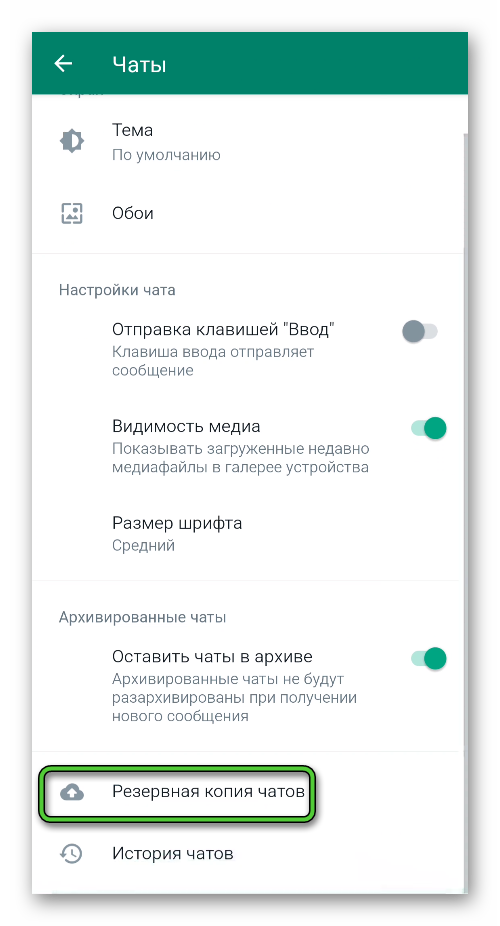
Процедура синхронизации достаточно простая. Первое, что потребуется сделать – это разобраться в том, что такое синхронизация Ватсап. Полное понимание процедуры позволит пользователям быстро и легко совершить манипуляции. Чтобы сохранить данные, выполните следующее:
- Откройте приложение.
- Нажмите на «Меню».

Что такое синхронизация, её цель
Синхронизация Вацап – это перенос данных с одного устройства на другое, а также одновременное использование приложения сразу на нескольких устройствах. Функция позволяет сохранить файлы из чатов на Гугл Диск. При использовании синхронизации все переписки и документы из мессенджера отображаются на других гаджетах: планшете, ноутбуке и так далее.
Как синхронизировать на двух телефонах
Если пользователю требуется иметь доступ к приложению с различных устройств, то используется синхронизация. Осуществив в Ватсап синхронизацию с телефоном, контакты и данные переписки будут показаны на всех синхронизированных девайсах в автоматическом режиме.
Особенности синхронизации
У современных людей в арсенале имеется не только смартфон, но и другие девайсы, на которые можно устанавливать программы. Например, WhatsApp. Для регулярной связи и обмена данными, пользователю предлагается воспользоваться синхронизацией.
Опция позволяет сохранять на всех синхронизированных гаджетах следующие элементы:
- беседы, звонки;
- файлы, ссылки, документы;
- контакты;
- пользовательские настройки.
Особенность синхронизации заключается в том, что одну учётную запись можно использовать на нескольких устройствах без потери необходимой информации. Для этого существует два способа, которые описаны ниже.
Дополнительные инструменты
Для тех, кто ещё не в курсе, то WhatsApp можно использовать на двух мобильных девайсах. Реализовать данное действие можно двумя методами.
При помощи сервиса WhatsApp Web
Этот способ считается наиболее простым и не требует особых знаний, кроме наличия компьютера. WhatsApp Web – это сервис, который позволяет применять аккаунт программы через веб-обозреватель компьютера или ноутбука.
Для того чтобы реализовать задуманное, выполните следующие действия.
- В браузере компьютера войдите на онлайн-сервис WhatsApp Web.
- Откройте мессенджер на мобильном и вызовите меню на вкладке «Чаты».

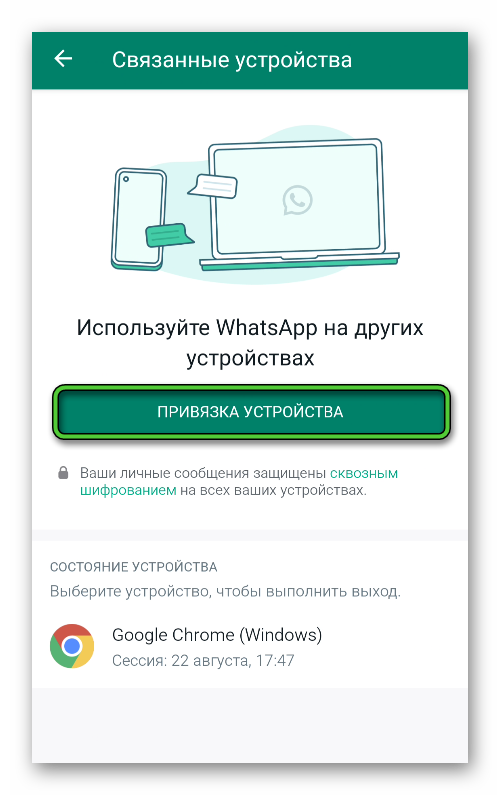
Таким образом, произойдет синхронизации устройств. Все данные с телефона будут продублированы на веб-ресурсе.
Ограничения при использовании Ватсапа на двух телефонах
Учётная запись Ватсап может быть подтверждена только с одним номером телефона и только на одном гаджете. Если телефон имеет два слота для СИМ-карты, то вам потребуется выбрать только один из номеров. Чтобы привязать его к мессенджеру. Применение двух номеров невозможно.
Как синхронизировать на телефоне и планшете
Для такой процедуры, как синхронизировать Ватсап на телефоне и планшете есть два варианта: использование мобильного приложения и онлайн-сервиса WhatsApp Web. Манипуляция подключения и сохранения данных описана выше.
Мобильное приложение
Актуальную версию мессенджера Вацап для планшета можно без каких-либо проблем установить из Google Play и App Store.

Далее, откройте мобильное приложение и сделайте следующее:
- Тапните по надписи «Принять и продолжить».
- Введите тот же мобильный номер, который использовался на смартфоне, и нажмите «Далее».
- Выберите авторизацию как второе устройство.

Браузерная версия
Ватсап можно не устанавливать на устройство, а воспользоваться браузерной версией. Это самый простой способ синхронизации. Для этого потребуется выполнить следующие действия:
- Откройте на планшете любой веб-обозреватель.
- Перейдите на официальный сайт мессенджера whatsapp.com.
- В верхнем меню отыщите и перейдите по ссылке WhatsAppWeb.

После этого будет показана браузерная версия WhatsApp. Здесь отобразятся уже имеющиеся чаты, файлы и так далее.
Использование другой СИМ-карты
Ещё один метод установить программу на планшете – новая СИМ-карта, к которой будет осуществлена привязка аккаунта. В таком случае вы можете скачать мессенджер из официальных источников и зайти как обычно. Главное – необходимо иметь доступ к СИМ-ке, чтобы получить код из СМС.
Как синхронизировать Ватсап с компьютером
Достаточно длительное время мессенджер был доступен только для использования на мобильных устройствах. Со временем разработчики выпустили веб-версию Ватсап, а затем и десктопный вариант. Стоит обратить внимание, что данная программа ничем не отличается от веб-версии. Синхронизация в данном случае осуществляется при помощи смартфона.
Пошаговая инструкция
Для того чтобы синхронизировать Ватсап с компьютером, сперва откройте приложение на мобильном устройстве и дайте доступ к сети интернет.
Затем сделайте следующее:
-
Откройте приложение и перейдите в «Меню».
Затем на мониторе откроется привычный для пользователя интерфейс.
Установка ПО на компьютер
Для того чтобы начать использовать мессенджер на компьютере, сперва необходимо скачать и установить специально разработанную версию для ПК. Отыскать можно на официальном сайте разработчика.
Для этого потребуется:
- Перейдите на официальный сайт WhatsApp.
- В верхней строке найдите и нажмите кнопку «Загрузить».

По окончанию будет открыто приветственное окно, где отобразится инструкция по синхронизации и QR-код.
Активация и синхронизация
Если нужно синхронизировать Ватсап на чужом устройстве. Например, на рабочем ПК. Тогда лучше воспользоваться браузерной версией мессенджера – WhatsApp Web. Плюс приложения заключается в том, что вы сможете привязать все свои данные, переписки, видео и медиаконтент. Однако некоторые функции будут отсутствовать.
Для синхронизации сделайте следующее.
- Перейдите в WhatsApp Web. С правой стороны появится QR-код.
- Откройте мобильное приложение на своём телефоне.
- Раскройте «Меню» (три вертикальные точки в основном чате).
Заключение
Пользователям популярного мессенджера WhatsApp можно использовать приложение на нескольких устройствах. Для этого выполните синхронизацию. Процедура доступна для планшета, десктопной и браузерной версиях.