Как откатить прошивку на ipad 2
Поддержка только iPhone (4S, 5), iPad 2!
Откатиться можно только до iOS 6.1.3 / 8.4.1, исключительно при наличии Jailbreak на устройстве!
Поддерживаемые устройства/модели для отката на iOS 6.1.3:
→ iPhone 4S:
✓ iPhone4,1 (A1387, A1431)
→ iPad 2:
✓ iPad2,1 (Wi-Fi) (A1395)
✓ iPad2,2 (GSM) (A1396)
✓ iPad2,3 (CDMA) (A1397)
✖ iPad2,4 (Rev A, 2012) (A1395) не поддерживается!
Поддерживаемые устройства/модели для отката на iOS 8.4.1:
→ iPhone 5:
✓ iPhone5,1 (A1428)
✓ iPhone5,2 (A1429, A1442)
- Jailbreak
- Mac OS или Linux
- Файл прошивки iOS 6.1.3 / 8.4.1 для вашей модели
- Подготовить ПК с Linux или Mac OS
- Установить Jailbreak -> [FAQ] Путеводитель по инструкциям для получения джейлбрейка
- Скачать прошивку -> Прошивки iOS | Кастомные прошивки для отката iPhone 4S / iPad 2
- Скачать архив:odysseusOTA-v2.3.zip ( 1.67 МБ )
odysseusOTA2-v1.0.2.zip ( 1.45 МБ )
директория, где находится папка, которую Вы скачали выше
cd macos (или linux)
./ipsw
директория, где находится файл прошивики custom_downgrade.ipsw -bbupdate
НЕ ЗАБУДЬТЕ ПРОПИСАТЬ -bbupdate
Прошиваемое устройство не просто должно находиться в одной wifi подсети с ПК, но и, если ПК подключен через роутер, то должен быть доступ с ПК на прошиваемое устройство (проверяется пингом).
Если Вы столкнулись с данной ошибкой Library not loaded: /usr/local/lib/libirecovery.2.dylib Referenced from: /Users/»имя пользователя»/Desktop/odysseusOTA/macos/./idevicerestore Reason: image not found, то необходимо открыть снова терминал (с чистого листа) и ввести следующие команды:
Сообщение отредактировал Бог_даныч — 04.02.18, 14:35
Даунгрейд Iphone 4s и Ipad 2 до IOS 6.1.3
Работает на Mac OS и Linux
Список команд в readme.txt.
Сразу скажу,что утилита ну очень сырая — сделать откат нормально удалось только единицам. Лично про себя скажу,что мне удалось создать кастомный .ipsw,а вот с SHSH возникли проблемы,хотя имеется фикс этой проблемы,но только для macOS (у меня linux,запущенный из-под виртуалки).Если тут есть те,кто уже успешно сделал даунгрейд,то прошу написать гайд,ну или адаптацию данной инструкции под linux.
Кстати,вот полезные ссылки : Твиттер создателя (в основном здесь и появляется новая инфа по поводу утилиты)|Основной тред на Реддите|Инструкция на русском
brew install usbmuxd automake autoconf libtool pkg-config libplist libzip openssl
mkdir idevicerestore_build && cd idevicerestore_build
git clone https://github.com/xerub/libirecovery.git && cd ./libirecovery && bash autogen.sh && make install
cd ..
git clone https://github.com/libimobiledevice/libusbmuxd.git && cd ./libusbmuxd && bash autogen.sh && make install
cd ..
git clone https://github.com/libimobiledevice/libimobiledevice.git && cd ./libimobiledevice && bash ./autogen.sh && make install
cd ..
git clone https://github.com/xerub/idevicerestore.git && cd ./idevicerestore && bash autogen.sh && make install
4)запускаем только что созданный скрипт и ждем пока все не выполнится
5)вместо
только что откатил 4S с 8.3 на 6.1.3, все работает 😀
Как откатить 4S под виндой с iOS 8.3 (и любой другой, под которую есть джейл) до iOS 6.1.3. Проверено на Windows 8.1 x64 и моём iPhone 4S, даунгрейд с 8.3 до 6.1.3 прошёл успешно.
1. Все действия на ваш страх и риск! Если по каким-то причинам даунгрейд не получится и вы окажетесь на 8.3 — вам придётся пробовать заново.
2. Когда 8.3 перестанут подписывать, в случае ошибки даунгрейда вы окажетесь без джейлбрейка! Будьте внимательны.
Нужно для работы:
1) Джейлбрейк
2) Установленный пакет OpenSSL для Windows — http://slproweb.com/do…in32OpenSSL-1_0_2c.exe
3) Архив с утилитами и готовой кастомной прошивкой — https://mega.co.nz/#!W…l2dbAzC8FTzGOQzSEaon9U
4) SHSH и прочая фигня не нужны — они скачиваются с сервера Apple автоматически во время процесса. Нужно подключение к Интернету во время прошивки.
Как сделать даунгрейд:
1. Открываем Cydia, добавляем репозитории:
http://apt.taig.com (для 8.1.3-8.3)
http://cydia.angelxwind.net
2. Устанавливаем MobileTerminal (для 8.3 — из репо angelxwind, для других версий — откуда угодно, лишь бы запускался), TaiG AFC2 (только для 8.1.3-8.3), для 8.1 и ниже — Apple File Conduit 2, перезагружаем телефон
3. Любым доступным способом из архива в п.3 выше копируем файлы kloader и pwnediBSS в корневой каталог устройства / (в принципе не так важно, куда копировать, главное — потом их на устройстве найти). Я делал через iTools.
4. На устройстве открываем свежеустановленный Mobile Terminal, переходим в каталог с файлами, которые мы кинули на устройство, в случае с / это будет так:
Сообщение отредактировал directorgeneral — 30.06.15, 16:23
Сверхподробная инструкция отката
1) Установить джеилбрейк на айфон по инструкции Джейлбрейк iOS 8.х.х Там же есть информация о возможных ошибках.
2) Установить пакет OpenSSL для Windows Win32OpenSSL-1_0_2d.exe
3) Скачать архив с готовыми утилитами и кастомной прошивкой OdysseusOTA (Пост kron4ek #41532921) (опять же для компьютера)
4) Открыть установленною Cydia на айфоне и дождаться подготовки системы. Перейти во вкладку «источники» и добавить 2 репозитория
http://apt.taig.com (нужно для iOS 8.1 — 8.3)
http://cydia.angelxwind.net
5) Устанавливить MobileTerminal из добавленного репо angelxwind
6) Установить TaiG AFC2 из китайского репо, перезагрузить телефон по запросу.
7) Устанавливаем iTools для windows http://rainbowsky.ru/random/itools/
8) Открываем айтулс и подключаем телефон к компу через usb. В программе выбираем пункт File Explorer. Так же открываем папку из п.3 и копируем файлы kloader и pwnediBSS в каталог Prison Break System на телефоне.
9) Открываем на телефоне Mobile Terminal и начинаем набирать команды:
cd ..
ENTER (нажать на клавиатуре)
cd ..
ENTER
su
ENTER
alpine (на этом моменте на экране не будет отображаться то, что вы набираете, так как это пароль. Будьте внимательны)
ENTER
chmod +x kloader
ENTER
./kloader pwnediBSS
ENTER
10) После этого устройство должно упасть в дфу (погаснуть). Вынимаем кабель из устройства и сразу же вставляем заново.
11) Заходим в папку libimobiledevice из п.3 и в адресной строке папки набираем
idevicerestore -e custom.ipsw
12) Запустится терминал Windows и начнется процесс отката. Просто ждем и ничего не трогаем.
13) .
14) PROFIT
Сообщение отредактировал T0ugh — 19.09.15, 14:20
Beehind v.0.5 (BETA)
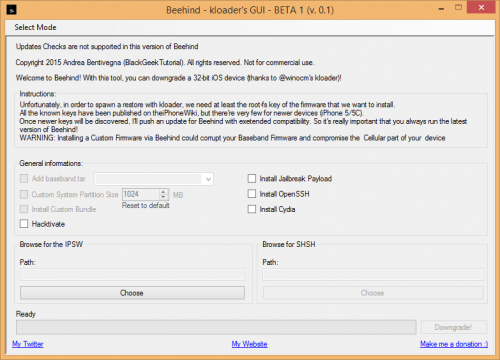
Планируется поддержка:
— iPhone 4
— iPhone 5
— iPhone 5C
— iPad 3
— iPad 4
— iPad Mini 1
— iPod touch 4G
— iPod touch 5G
Сообщение отредактировал T0ugh — 18.01.17, 21:41
Все остальное для шитья под виндоус тут есть в шапке, вродеб.
Egorka_La_Porka,
Вот для ipad 2,2
1) Установить джеилбрейк на ipad по инструкции http://www.apple-iphon…ak-sdelat-dzheylbrey.. Там же есть информация о возможных ошибках.
2) Установить пакет OpenSSL для Windows http://4pda.to/pages/g…/slproweb.com/downlo..
3) Скачать архив с готовыми утилитами https://www.dropbox.co…rgf/ipad2%2C2.zip?dl=0 (опять же для компьютера) И кастом https://yadi.sk/d/nsGV_gJ0hg8Df
4) Открыть установленною Cydia на ipad и дождаться подготовки системы. Перейти во вкладку «источники» и добавить 2 репозитория
http://apt.taig.com (нужно для iOS 8.1 — 8.3)
http://cydia.angelxwind.net
5) Устанавливить MobileTerminal из добавленного репо angelxwind
6) Установить TaiG AFC2 из китайского репо, перезагрузить ipad по запросу.
7) Устанавливаем iTools для windows http://rainbowsky.ru/random/itools/
8) Открываем айтулс и подключаем ipad к компу через usb. В программе выбираем пункт File Explorer. Так же открываем папку из п.3 и копируем файлы kloader и pwnediBSS в каталог Prison Break System на ipad.
9) Открываем на телефоне Mobile Terminal и начинаем набирать команды:
cd ..
ENTER (нажать на клавиатуре)
cd ..
ENTER
su
ENTER
alpine (на этом моменте на экране не будет отображаться то, что вы набираете, так как это пароль. Будьте внимательны)
ENTER
chmod +x kloader
ENTER
./kloader pwnediBSS
ENTER
10) После этого устройство должно упасть в дфу (погаснуть). Вынимаем кабель из устройства и сразу же вставляем заново.
11) Заходим в папку libimobiledevice из п.3 и в адресной строке папки набираем
idevicerestore -e custom.ipsw
12) Запустится терминал Windows и начнется процесс отката. Просто ждем и ничего не трогаем.
Сообщение отредактировал leonidboy — 05.07.15, 21:16
Только прошивку и pwnediBSS заменить на эти:
Прошивка custom.ipsw и pwnediBSS для iPad2,1
Сообщение отредактировал directorgeneral — 11.07.15, 09:14
5630d1,
Нет,неоднократно об этом в теме уже говорили..
И да,прошивка 8.3 больше не подписывается. Будьте внимательны.
Видео по откату из под винды — https://www.youtube.com/watch?v=Fsuz-OYBmeg — в шапку бы.
Сообщение отредактировал Tolbas — 08.07.15, 11:59
Инструкция для прошивки ipad2.1, чтобы меньше вопросов было:
1.Установить прошивку версии 8, с ios7 проблемы.
2.Скачать прошивку(custom.ipsw) и pwnediBSS для ipad2.1 OdysseusOTA
3.Дальше выполнить по инструкции для Windows OdysseusOTA (Пост Pikranus #41183796),
заменив файлы для 4s из скачанного архива(пункт 3 в инструкции) на свои.
4.Радоваться.
П.С. проблема может быть с openSSL для x64 систем. Качаем 32 битную, проверено.
П.С.С. Для ipad2.2 файлы в шапке OdysseusOTA (Пост bobox2000 #41297428)
Сообщение отредактировал roman_ishchenko — 09.07.15, 14:55
Делал по Видео инструкция на английском (YouTube), что в шапке. Файлы брал все оттуда. Всё получилось с первого раза.
iPhone 4S 16Gb. Windows x64 8.1
Как понизить прошивку iPad 2 и iPhone 4S до iOS 6.1.3
У пользователей iPad 2 и iPhone 4S появилась уникальная возможность удовлетворить свои ностальгические чувства и провести даунгрейд прошивки этих устройств до версии iOS 6.1.3 без использования SHSH blobs.

Создатели odysseusOTA известны только в качестве пользователей социальной сети Twitter под псевдонимами tihmstar, winocm, xerub, iH8sn0w и рядом других.
Очевидно, что подобный даунгрейд не будет пользоваться широкой популярностью среди поклонников Apple. Тем не менее, сама возможность выполнения подобных манипуляций без использования SHSH blobs является невероятной, ведь актуальные продукты купертиновцев практически невосприимчивы к попыткам выполнения подобных действий.
redsn0w 0.9.11: инструкция по откату прошивки iPad 2, iPad 3 и iPhone 4S с iOS 5.1 и 5.1.1 на 5.0.1

Главная новость дня и недели: наконец-то появился рабочий способ отката прошивки на iPad 2, The new iPad и iPhone 4S! Если вы разбираетесь в теории вопроса, можете сразу переходить к практической части, а для новичков в мире Apple мы сделаем небольшое предисловие и расскажем, что такое хеши SHSH и зачем они нужны.
Apple с 2009 года очень не любит, когда на мобильных гаджетах производится откат прошивки, и делает всё возможное, чтобы этому воспрепятствовать. Хакеры тоже делают всё возможное, чтобы обмануть Apple. Всё началось с iPhone 3GS, при попытке прошить который на любую версию iOS iTunes лез на активационные серверы Apple за специальной цифровой подписью. Соответственно, прошиться можно было только не те версии iOS, которые официально разрешены Apple. Обман проверки цифровых подписей был организован с помощью хешей SHSH. Хеш SHSH несёт в себе информацию, которую сервер Apple отправляет iTunes в ответ на запрос разрешения начать прошивание устройства. Хеши SHSH уникальны для конкретной версии прошивки на конкретном устройстве, подменить или подделать их нельзя. Казалось бы, что тут можно придумать? Но очень скоро появились утилита TinyUmbrella, которая научилась делать бэкап этих хешей для последующего использования. Как оказалось, iTunes очень просто перенаправить вместо активационных серверов Apple на серверы Cydia или ваш компьютер, где приготовлены сохранённые хеши от старых прошивок. iTunes будет наивно думать, что получил официальный ответ от Apple, но на самом деле цифровая подпись взята не от самой новой версии iOS, а от старой прошивки, на которую вам нужно восстановиться.
Когда вышла прошивка 5.0, гайки были закручены окончательно: в Apple предполагали, что с iOS 5.0.1, 5.1, 5.1.1 и всех последующих прошивок откатиться на 5.0, 5.0.1 или 5.1 уже точно не получится (на 4.3.5 и более старые версии iOS он по-прежнему возможен с хешами SHSH). В механизм загрузки iOS были добавлены дополнительные проверки цифровых подписей, из-за чего откат сильно осложнился. Тем не менее, доблестные хакеры смогли организовать откат и для iOS 5.x, но лишь на тех устройствах Apple, где есть уязвимости в бутроме (аналоге компьютерного BIOS). К числу этих гаджетов относятся iPhone 3GS, iPhone 4, iPod touch 3G, iPod touch 4G и iPad первого поколения. На остальных устройствах — iPad 2, iPhone 4S и The new iPad — откат прошивки в пределах iOS 5.0-5.1.1 был невозможен до сегодняшнего дня, даже при наличии хешей SHSH. Теперь он стал возможен!
Итак, что вам потребуется?
- redsn0w 0.9.11 из наших энциклопедий джейлбрейка для Mac OS X или Windows
- iPad 2, The new iPad или iPhone 4S на iOS 5.1 или 5.1.1. Остальные устройства можно откатить и через TinyUmbrella
- сохранённые хеши SHSH от iOS 5.0.1 или 5.1 — т.е. от той прошивки, на которую вы хотите откатиться
- желание откатиться на предыдущую версию прошивки
Без сохранённых хешей SHSH ничего не получится. Проверить список сохранённых хешей можно или на главном экране Cydia, или через утилиту TinyUmbrella, подключив ваш гаджет и нажав Save SHSHs.
В позапрошлом году Dev Team уже удивили нас брутальным методом анлока, в котором iPhone предлагалось перешить модемом от iPad. Нынешний метод отката — из той же серии, потому что перед откатом ваше устройство сначала прошивается на iOS 5.1.1, и лишь потом — на старую версию iOS. Соответственно, модем будет необратимо повышен. Помните об этом!
Порядок действий такой:
1. Скачайте из нашего архива версий iOS прошивку 5.1.1 для вашего устройства, а также ту версию прошивки, на которую вы хотите откатиться. Разумеется, iPad 2 и iPhone 4S имеет смысл откатывать только на iOS 5.0.1, чтобы потом сделать джейлбрейк. iPad третьего поколения можно откатить на iOS 5.1, чтобы потом сделать джейлбрейк от pod2g. Обращаем ваше внимание на то, что для iPhone 4S нужно скачивать билд 9A405. 9A406 пока что не поддерживается.
2. Подключите гаджет к компьютеру. Синхронизируйте его с iTunes или с iCloud, чтобы создать резервную копию. В ходе следующих шагов устройство будет дважды отформатировано.
3. Запустите redsn0w 0.9.11, на стартовом экране нажмите Extras. На следующем экране нажмите Even more:

4. Затем нажмите на кнопку Restore:

5. Наконец-то вы доберётесь до экрана восстановления. Нажмите на кнопку IPSW, чтобы указать путь к файлу прошивки, НА КОТОРУЮ ВЫ ОТКАТЫВАЕТЕ устройство.

6. Затем redsn0w попросит вас указать путь к файлу прошивки iOS 5.1.1.
7. Последнее, что от вас требуется — указать redsn0w, где брать хеши SHSH. Если вы нажмёте кнопку Local, нужно будет указать путь к хешам на вашем компьютере, если Remote — они будут запрошены с серверов Cydia (если они там есть).
8. После того, как устройство будет прошито на iOS 5.1.1, начнётся откат на выбранную вами старую прошивку. После 15-20 минут redsn0w должен выдать сообщение об успешном окончании операции. Обращаем ваше внимание на то, что все операции по прошиванию будут происходить через redsn0w в обход iTunes.
Если redsn0w зависнет на сообщении Waiting for device на 30 секунд или более, лучше перезапустите утилиту и начните всё заново.
Откатил старый iPad и iPhone до iOS 6. Теперь работает джейлбрейк и ставятся старые игры
 В закладки

Всем привет! Сегодня расскажу, как откатиться до iOS 6 и играть в старые игры. Данный способ подходит только для iPad 2,1; 2,2; 2,3; 2,4 и для iPhone 4s (4,1)!
Примечание: чтобы посмотреть модель девайса подключаем его к ПК и открываем 3utools.
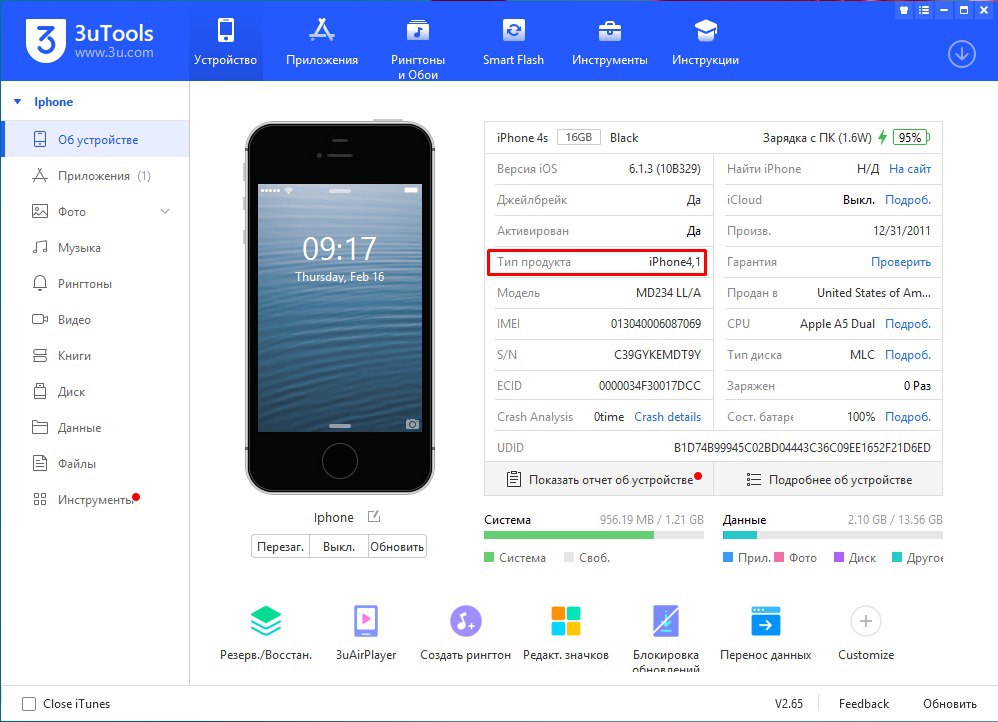
• ПК с установленной программой 3utools (через виртуальную машину из macOS лучше не пытаться, так как на этапе установки телефон перезагрузится, а macOS спросит разрешения на подключения устройства к виртуальной машине. Установка iOS сбросится).
• 30 пиновый кабель (для подключения к ПК)
• Прошивка, скачиваем тут (как посмотреть модель телефона, см. выше)
Для отката понадобится джейлбрейк
1. Выходим из Apple ID и iCloud
2. Выключаем Windows Defender и другие антивирусы
3. Открываем 3utools -> Инструменты -> JailBreak
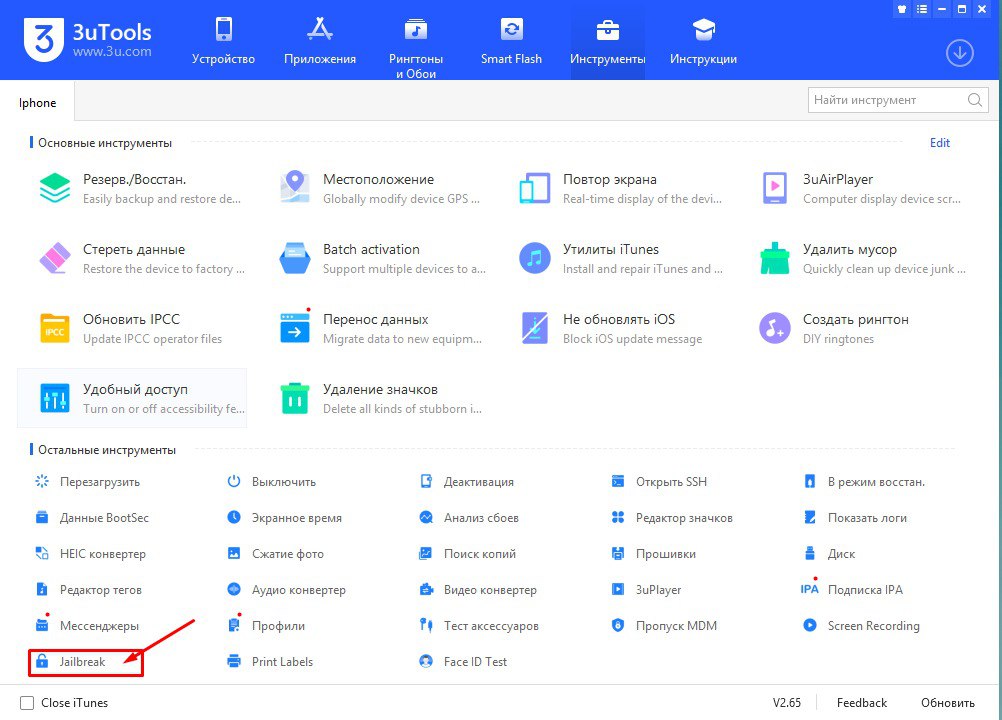
4. Выбираем версию (может быть отличная от моей, к примеру, Phoenix) и нажимаем кнопку “JailBreak”
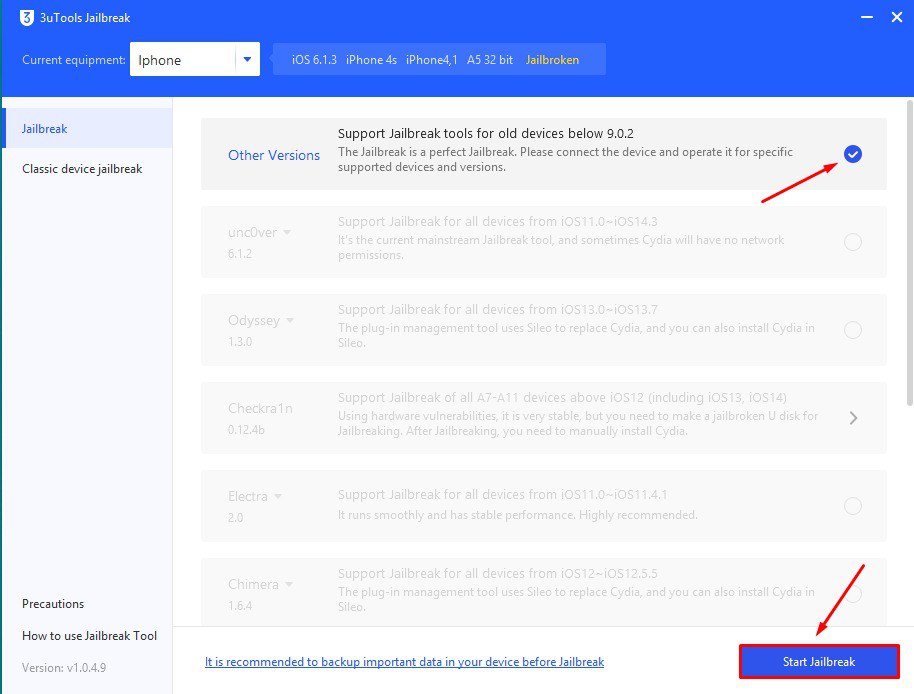
В процессе JailBreak’а может запросить аккаунт, вводим Apple ID, к которому был привязан iPhone (iPad).
5. Установится программа Phoenix, нужно будет доверить это приложение в настройках
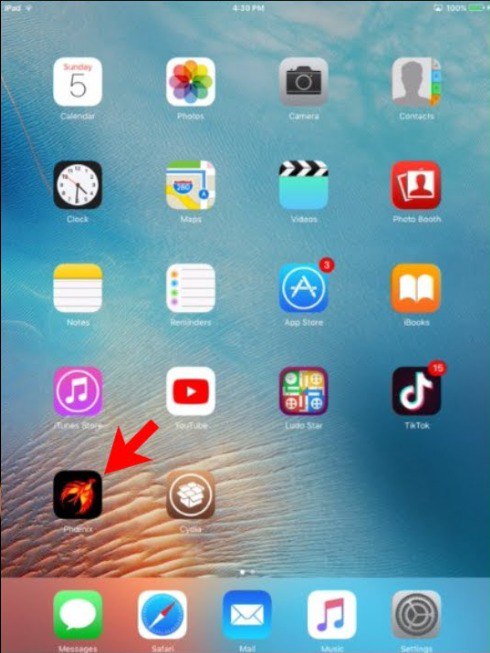
6. Открываем Phoenix -> Prepare for JailBreak -> Start JailBreak.
7. Телефон перезагрузится, установится Cydia. Открываем Cydia и ждем. Ничего не нажимаем, так как может неправильно установиться репозиторий BigBoss, тогда надо будет все делать заново. После загрузки Cydia нажимаем на поиск и пишем iFile -> Изменить -> Установить.
Далее переходим на ПК
В 3utools открываем в боковом меню Файлы -> Пользовательская -> Downloads , нажимаем импорт и импортируем файлы.
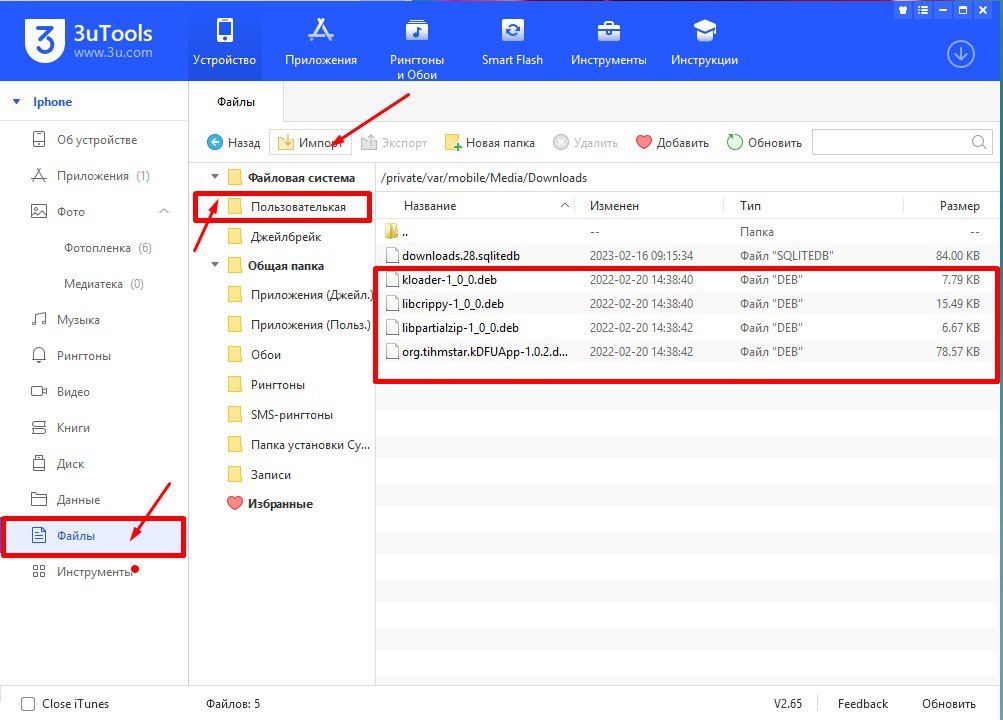
Переходим на iPhone -> iFile -> var/mobile/Media/Downloads.
Затем поочередно нажимаем на установленные файлы -> Установить. Вылезет черный экран и много текста, нам надо дождаться надписи Finished with result code 0. После нажимаем кнопку Done. Последний файл больше, установка будет дольше.
Если вылезла ошибка 256, то открываем Cydia -> iFile -> Нажимаем переустановить. После установится последний файл (программа kDFUApp).
Открываем программу kDFUApp. Поочередно переводим все тумблеры в положение On. Красная кнопка enter DFU станет зеленой. Нажимаем ее, айфон уйдет в режим востановления.
Теперь, поверх новой версии ставим 3utools версии 2.36. Подключаем девайс, открываем 3utools -> вкладка прошивка -> расширенная прошивка -> импорт. Выбираем прошивку, которую скачали.
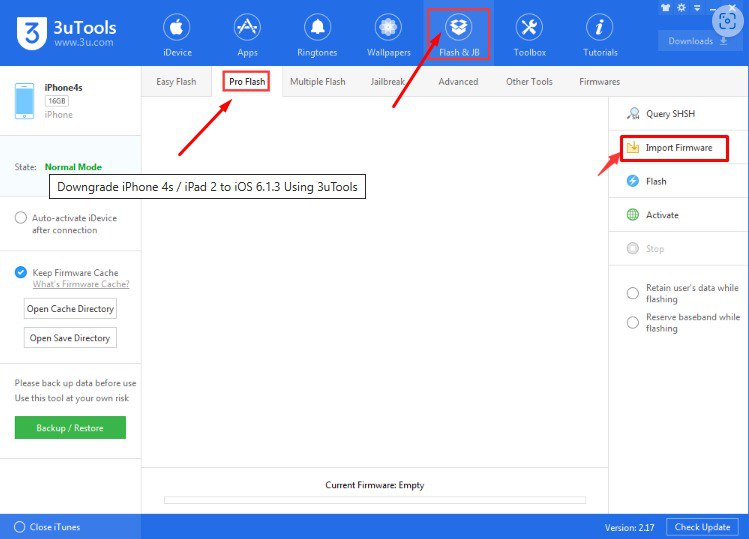
Подтверждаем. Ждем. Появится объемное яблоко и полоса загрузки.
iOS 6 – шикарный способ пройти старые игры: мне удалось найти GTA III, GTA San Andreas и NFS Most Wanted.
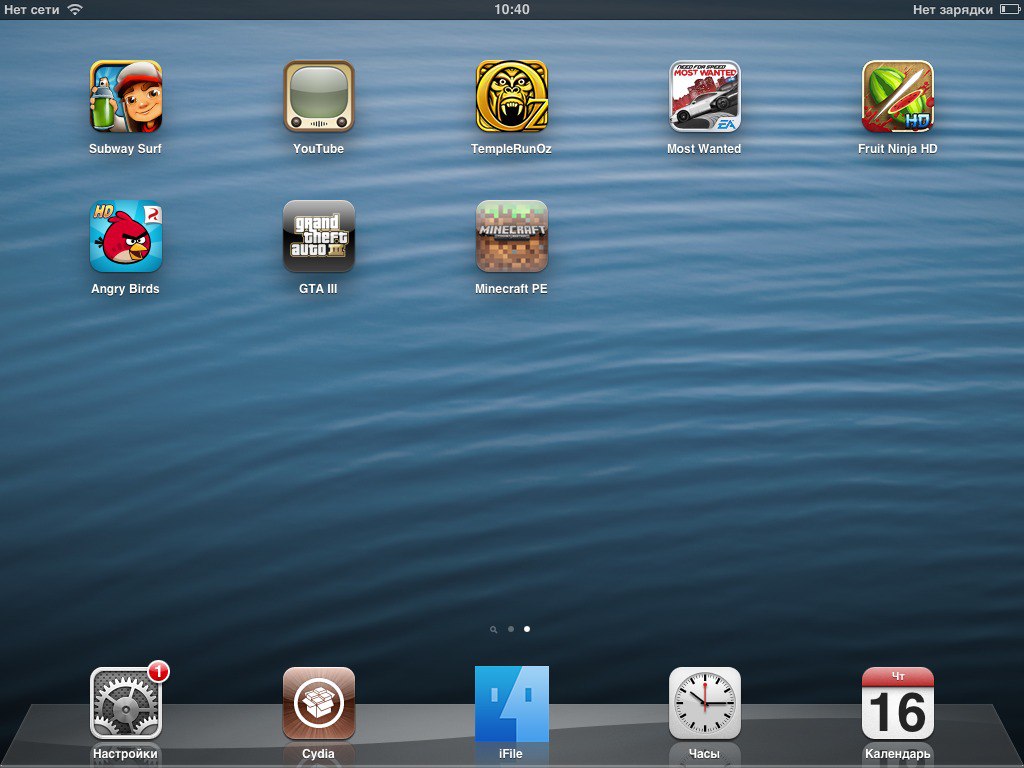
И это далеко не предел.
Потыкать iOS 6 и скевоморфизм – это как прописка в паспорте для каждого «яблочника»
По всем вопросам пишите в комменты – решим и поможем!
В закладки