Как синхронизировать браузер хром на разных компьютерах
Если понять, как настроить синхронизацию данных в Google Chrome, можно будет, оптимизировав процессы на одном устройстве, распространить этот результат и на другие аппараты, связанные между собой через аккаунт Google.
Зачем синхронизировать браузер Google Chrome с учетной записью в Google
Синхронизация браузера с аккаунтом Google необходима для того, чтобы на всей аппаратуре пользователя, где используется программное обеспечение этого разработчика, обеспечить доступ к следующей информации:
- открытым в последнюю сессию закладкам;
- истории;
- перечню избранных сайтов;
- паролям;
- автозаполнению, включая платежные реквизиты;
- настройкам.
Если функция активна, то вышеописанные сведения в зашифрованном виде передаются и сохраняются в профиле. Но если произошел сбой на каком-либо из устройств, то для восстановления информации достаточно войти в аккаунт.
Как настроить синхронизацию данных в Гугл Хроме
При настройке указывают, какие именно данные нужно включить в процесс. Можно выбрать все, а можно указать лишь некоторые из них.
На компьютере
Как настроить самостоятельно синхронизацию пользовательских данных в браузере Google Chrome на компьютере на ОС Windows:
- запустите браузер;
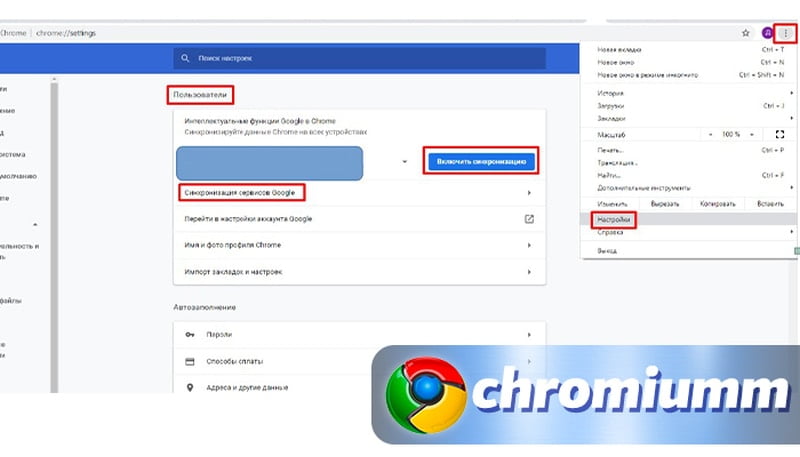
- справа вверху откройте меню (кнопка с троеточием);
- укажите «Настройки»;
- обратите внимание на поле «Пользователи»;
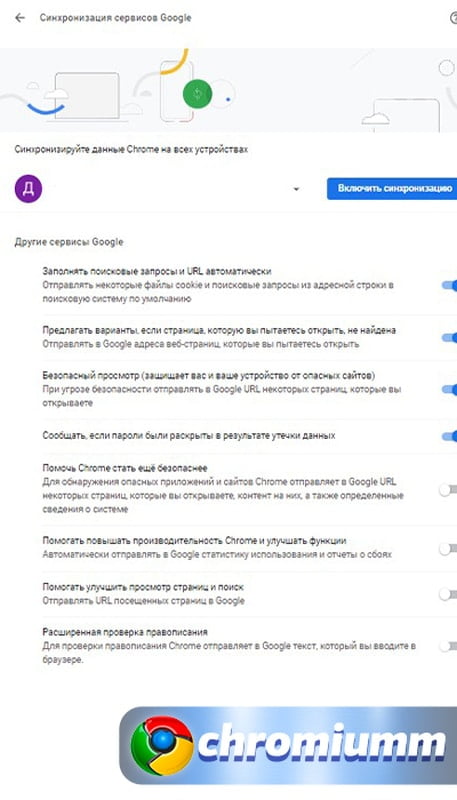
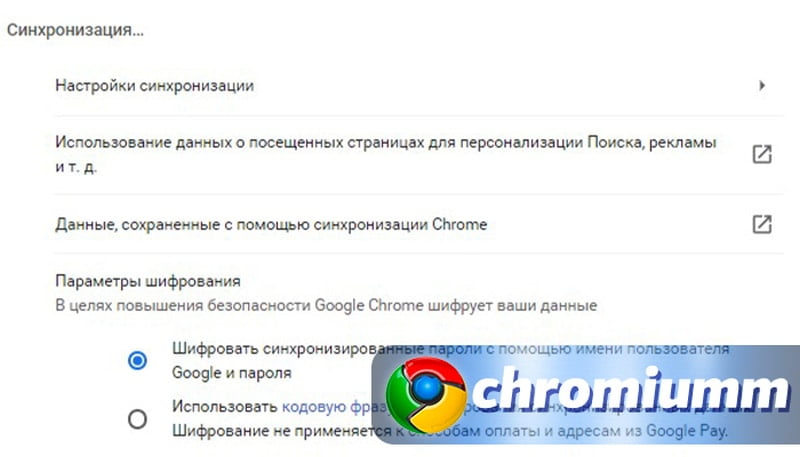
- пройдите в раздел «Синхронизация сервисов Google»;
- укажите необходимые параметры;
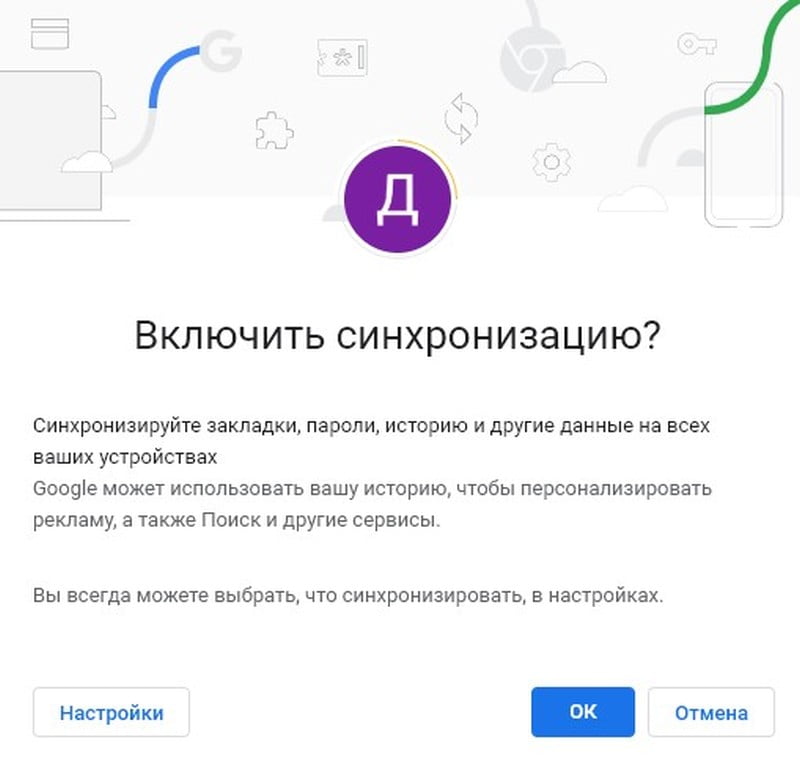
- нажмите кнопку «Включить синхронизацию»;
- в появившемся окне либо согласитесь со стандартным предложением, либо перейдите в «Настройки» и уточните их.
На Android
Как настроить на Андроиде синхронизацию всех данных в Google Chrome:
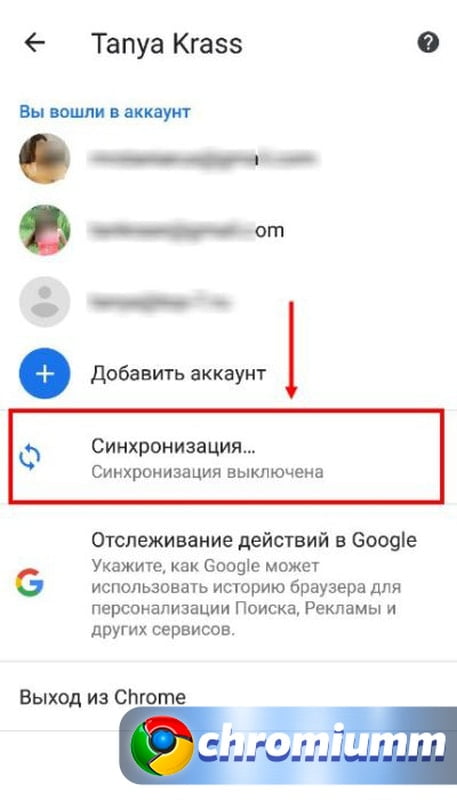
- откройте приложение;
- коснитесь кнопочки с троеточием, что находится справа внизу;
- дотроньтесь до «Настроек»;
- отыщите свой профиль и нажмите «Далее»;
- выберите «Синхронизацию» и подтвердите ее необходимость.
На iOS
На аппаратах, работающих на iOS, функция активируется так:
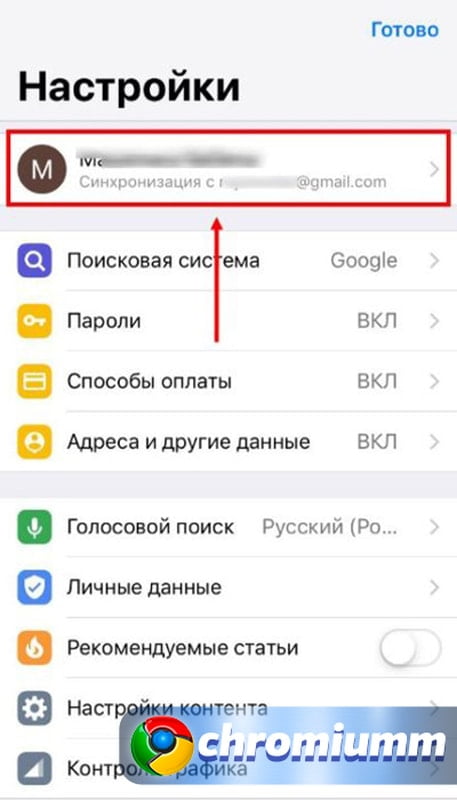
- включите программу;
- нажмите кнопку с 3 точками;
- провалитесь в «Настройки»;
- зайдите в профиль;
- жмите «Далее»;
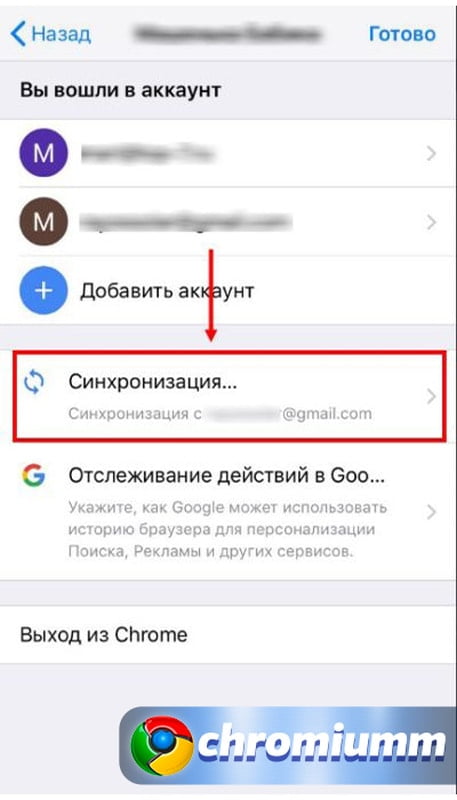
- укажите на «Синхронизацию»;
- далее следуйте указаниям системы.
Как отключить синхронизацию в Гугл Хром
Чтобы выключить синхронизационные процессы через аккаунт Гугл на компьютере, следует:
- открыть браузер;
- пройти в меню настроек и выбрать одноименный пункт;
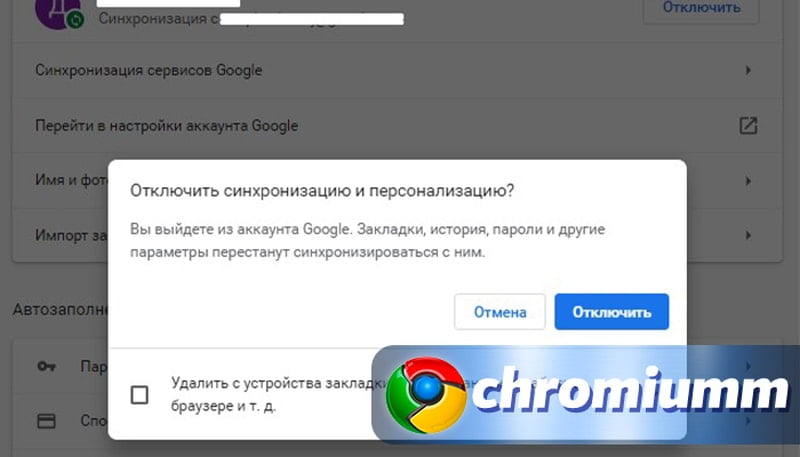
- в категории «Пользователь» кликните по кнопке «Отключить»;
- когда всплывет окошко, при необходимости, укажите что нужно удалить все ранее сохраненные сведения;
- подтвердите действие и дождитесь окончания работ.
Подводя итоги
Объединение информации со всех устройств — расширение возможностей, оптимизация процесса работы. Подключение и выключение опции не требуют особых навыков.
Помните о необходимости поддержки должного уровня безопасности информации и ограничения доступа к ПК и телефонам, ведь синхронизация — ключ ко всем аппаратам, на которой активен аккаунт, к паролям и платежным инструментам.
Синхронизация в Гугл Хром: так ли это страшно, как кажется?
Синхронизация в Гугл Хром — полезная опция, которая позволяет сохранить личные данные, а впоследствии перенести их в браузер на другом устройстве. Ниже рассмотрим, в чем особенности такой опции, и как она работает. Также разберем базовые правила включения и отключения функции на ПК и мобильном телефоне.
Что такое синхронизация в Гугл Хром
Для начала рассмотрим определение фоновой синхронизации, и что это такое в Гугл Хром. Речь идет о встроенной в браузер опции, задача которой заключается в передаче на сервер основных настроек, касающихся пользователя. Сохраняются сведения о закладках, истории, паролях и других данных. При рассмотрении синхронизации в Гугл Хром можно выделить несколько основных принципов:
- Настройки хранятся в учетке Гугл Хром. После входа в веб-проводник его настроечные параметры сохраняются на аккаунте Google. При входе в ту же учетку на другом ПК сохраненные настройки станут доступны, благодаря синхронизации. Как результат, пользователь может восстановить основные параметры, такие как закладки, ПО, темы, расширения и другое. Достаточно войти в Гугл Хром для восстановления интересующей информации.
- Мгновенная синхронизация. Пользователю ничего не нужно делать, чтобы синхронизировать Google Chrome (если опция включена). Данные автоматически переносятся на аккаунт Гугл, который использовался при входе в Хром. Изменения, внесенные на одном ПК, автоматически показываются и на других компьютерах. Главное условие в том, чтобы на них также была включена синхронизация и осуществлен вход в систему.
- Полный контроль информации. Пользователь уверен в сохранности конфиденциальных сведений, ведь они хранятся на Гугл-сервере. Заданные пользователем пароли шифруются на серверах и пользовательском ПК с помощью криптографического ключа. Кроме того, можно синхронизировать компьютер с аккаунтом Гугл, а в дальнейшем удалить сохраненные данные из записи через информационную панель.

Если веб-проводником одновременно пользуется несколько человек, необходимо добавить пользователей в Хром. В таком случае каждый человек сможет входить под своими данными. При этом передача данных будет происходить для каждого аккаунта индивидуально. После входа в веб-проводник у человека будет появляться свой аккаунт, тема и расширение.
Как отключить?
Бывают ситуации, когда передача информации на сервер не интересна человеку. В таких обстоятельствах необходимо знать, как отключить синхронизацию в Гугл Хром. После выполнения работы в веб-проводнике все равно будет доступна история, пароли и другие закладки. Минус в том, что внесенные правки больше не будут переноситься на аккаунт Гугл Хром. После выключения опции пользователя «выбрасывает» из других сервисов Google, в том числе Gmail.
Чтобы отключить синхронизацию, сделайте следующее:
- Войдите в Гугл Хром на ПК и откройте настройки.

- В разделе Пользователи вверху страницы жмите Отключить, а там Отключить.

Указанные действия помогают быстро выключить синхронизацию на ПК. При этом нужно учесть последствия, которые указаны выше.
Как синхронизировать данные
Выше мы рассмотрели, как отключить синхронизацию в Google Chrome. Но бывают ситуации, когда человеку нужен обратный процесс — настройка передачи данных на Гугл-аккаунт. В таком случае требуется знать принципы для компьютера и телефона, которые немного отличаются.
С компьютера
После включения синхронизации на Гугл-аккаунте сохраняются все сведения профиля. Но можно не только активировать, но и настроить эту опцию. Делайте такие шаги:
- Войдите в веб-проводник на своем ПК.
- Справа вверху дисплея кликните на символ с изображением трех точек.
- Перейдите в раздел Настройки.
- В секции Пользователи выберите Синхронизация сервисов Гугл.


- Выключите параметры Сихронизировать все.

- Выберите те данные, которые необходимы именно вам.
С телефона
При наличии под рукой смартфонах после включения синхронизации данные с Хром аналогичным образом сохраняются в профиле человека. Как и в случае с ПК, человек может выбрать, какие из сведений будут сохраняться. Сделайте такие шаги:
- Войдите в веб-проводник.
- С правой стороны найдите символ Еще (три точки) и жмите на кнопку Настройки.

- Укажите свой аккаунт и жмите Синхронизация.

- Выключите опцию Синхронизировать все и выберет то, что необходимо сохранить в первую очередь.
Рассмотренные выше шаги позволяют сделать точечную настройку «под себя». Таким способом можно синхронизировать Хром на смартфоне с компьютером и использовать свои настройки на разных устройствах. Это удобно и позволяет избежать постоянного ввода данных при очередном входе в веб-проводник.
Какие данные синхронизируются?
Синхронизация в Chrome предусматривает сохранение полной информации о пользователе. На аккаунт Гугл передаются следующие сведения — закладки, история и открытые вкладки, сведения по автозаполнению и сохранению банковских карт, а также настройки. После подключения к аккаунту данные автоматически подтягиваются, что упрощает задачу для пользователя.
Нужна ли синхронизация?
Пользу рассматриваемой опции трудно переоценить. Ее преимущества:
- Сохранение на сервере основной информации о веб-проводнике с возможностью обновления на всех устройства.
- Автоматический вход на все сервисы Google (Ютуб, Поиск, Гмайл и т. д.).
- При переходе на другое устройство автоматический доступ к своей информации.
- Сохранение сведений о действии в истории для персонализации Гугл-сервисов.
Для удобства рекомендуется включать синхронизацию только на своем ПК и телефоне. При пользовании чужим оборудованием необходимо выбирать только гостевой режим. В остальных случаях решение о включении или отключении функции каждый принимает самостоятельно.
Итоги
Синхронизация в Гугл Хром — полезная опция, направленная на удобство работы пользователей и возможность входа в веб-браузер на разных устройствах под своим профилем. Но нужно быть осторожным и для защиты конфиденциальности использовать функцию только на своем телефоне или ПК.
Синхронизация Google Chrome
Синхронизация Гугл Хром с аккаунтом Google позволяет получить доступ к своей учетной записи: к пользовательским настройкам, закладкам, сохраненным сайтам, паролям, с любого устройства, где выполнен вход. В этой статье мы расскажем, как включить и настроить эту функцию.
Зачем нужно синхронизировать Google Chrome с аккаунтом Гугл
Синхронизация — это функция, при активации которой, если в браузере: на компьютере или телефоне выполнен вход под своей учетной записью Гугл, сохраняется вся пользовательская информация. Данные хранятся на серверах Google и дальше в любой момент можно получить доступ к ним на любом ПК, в телефоне, планшете. Не нужно запоминать пароли от сайтов, где вы регистрировались или заново привязывать карты. Все это сохраняется в аккаунте.
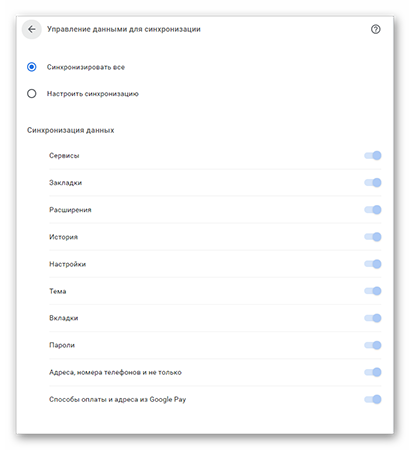
По умолчанию в браузере сохраняются следующие данные:
- Приложения
- Закладки
- Расширения
- История
- Настройки
- Темы
- Вкладки
- Пароли
- Адреса, номера телефонов и не только
- Способы оплаты и адреса из Google Pay
Настройка синхронизации в браузере
Если вы не знаете, как синхронизировать закладки в Гугл Хром следуйте дальнейшей инструкции:
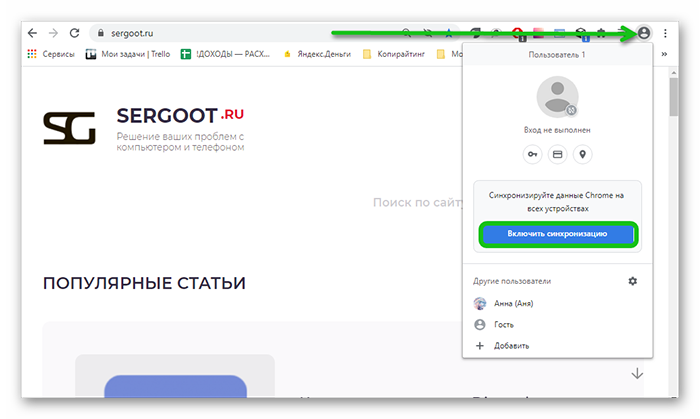
- Запустите браузер Хром на компьютере и нажмите на иконку с изображением человечка в правом верхнем углу возле кнопки «Меню» в виде трёх точек.
- В появившемся всплывающем окне нажмите «Включить синхронизацию».
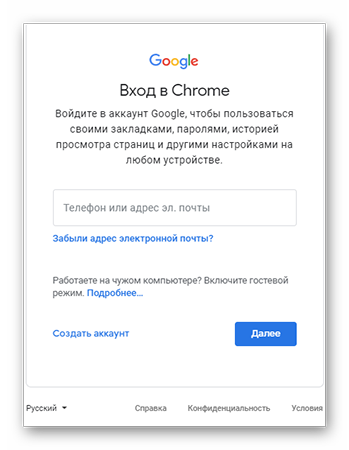
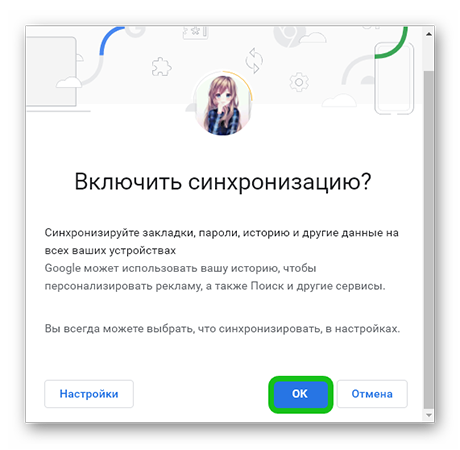
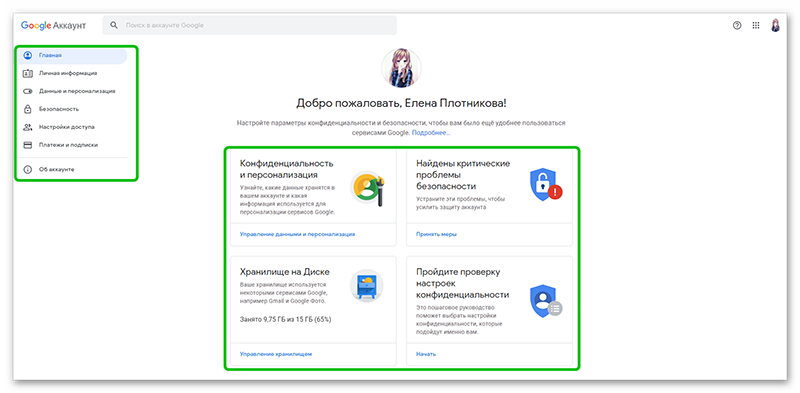
Нажав на кнопку «Перейти в настройки аккаунта Google» вы можете настроить свою учётную запись:
- настроить параметры конфиденциальности и персонализации;
- защитить аккаунт, проверив и настроить параметры безопасности;
- расширить или очистить хранилище на диске.
При желании внести изменения в данные профиля пользователя, и контактной информации. Отрегулировать настройки доступа. И многое другое.
При первом входе в аккаунт Google браузер предложит сохранить имя пользователя и пароль, чтобы в дальнейшем было проще выполнять вход.
Как получить доступ ко всем закладкам с других устройств
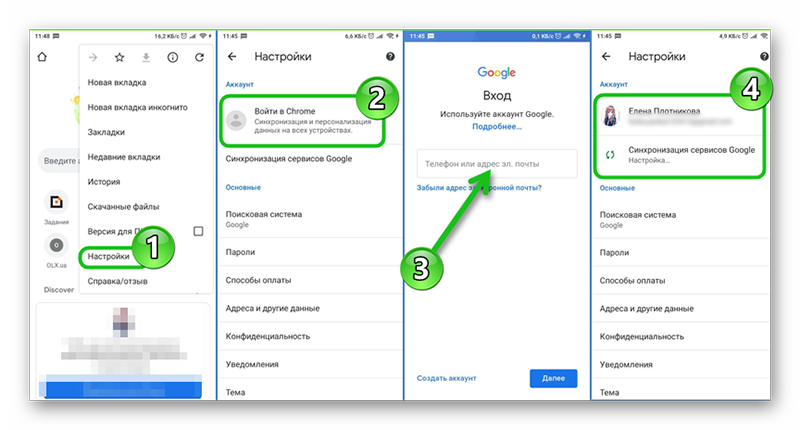
Теперь, если вы захотите получить доступ ко всей информации, которая у вас хранится в браузере Хром и вы ее хотите синхронизировать с телефоном достаточно выполнить вход в Chrome на мобильном устройстве: в телефоне или планшете или, вообще, в любом другом компьютере.
- На телефоне в мобильном приложении Chrome, находясь на главном экране, нажмите на кнопку в виде трёх точек в правом верхнем углу.
- В открывшемся контекстном меню выберите «Настройки».
- В самом верхнем блоке вы увидите предложение синхронизировать ваш аккаунт Google, привязанный к мобильному устройству Android и кнопку с надписью «Продолжить как [как имя пользователя]».
- Если это тот аккаунт, с которым вы хотите скопировать данные вашего браузера Chrome, установленного на ПК, подтвердите действие или добавьте другой аккаунт, кликнув на соответствующую кнопку.
Со всеми закладками и историей просмотра также выполняется синхронизация паролей в Chrome. То есть если вы зарегистрированы на сайтах или в социальных сетях и на одном ПК у вас вход выполняется автоматически, то при сохранении информации на сервере на эти ресурсы вы также легко сможете попасть. Вам не придется снова вводить логины и пароли.
Как отключить синхронизацию
В некоторых случаях требуется выполнить такую процедуру, как отменить синхронизацию в Гугл Хром. Например, если вы на какой-то короткий период выполняли вход в свой аккаунт для работы на чужом компьютере и дальше, чтобы владелец этого ПК не получил доступ к вашей конфиденциальной информацией обязательно следует выйти из своей учетной записи в браузере и удалить всю информацию.
- Нажмите на иконку с изображением человечка (у вас может быть установлена фотография, которая будет отображаться в аватаре).
- В открывшемся окне нажмите на кнопку «Синхронизация включена».
Синхронизация данных в десктопном и мобильном браузере Google Chrome
Всем доброго времени суток. Google Chrome не просто так является самым популярным браузером. Он примечателен многим, и одна из таких примечательностей – синхронизация данных в десктопном и мобильном браузере Google Chrome. Это хранимые в аккаунте Google общие данные авторизации на сайтах. Общая история, общие закладки, общие механизмы доступа к нужным сайтам. Начав веб — сёрфинг в Chrome на компьютере на базе Mac, Linux или Windows, мы запросто можем продолжить этот сёрфинг на своём Android — смартфоне или планшете. И наоборот. Как работает синхронизация десктопного и мобильного браузера Google Chrome? И какие конкретно возможности перед нами открывает? Давайте всё подробно разберём.
Синхронизация данных в десктопном и мобильном браузере Google Chrome
Чтобы иметь возможность работать с синхронизируемыми данными, в Chrome на всех устройствах должен быть выполнен вход с помощью одного и того же аккаунта Google. Ну и, соответственно, должна быть активна, то-есть не отключена функция синхронизации. Так должно быть в десктопном Google Chrome.

Так должно быть и в Chrome на Android — гаджетах. В последних авторизация в браузере происходит автоматически при подключении аккаунта Google ко всему устройству.

Синхронизируемые данные авторизации
Если в число синхронизируемых на десктопном браузере данных входят логины и пароли авторизации на сайтах в Интернете, а так будет настроено по умолчанию, везде, где мы авторизовались на компьютере. Мы сможем войти в мобильном Chrome с автоматической подстановкой данных авторизации. На форме ввода данных нужно сделать двойной тап. Появится предложение для ввода логина и пароля. Жмём его, чтобы данные подставились в форму авторизации. Далее просто входим в аккаунт.

Так само происходит и в обратном направлении. Сохранённые данные авторизации на мобильном гаджете синхронизируются с аккаунтом Google. И мы сможем использовать предложения ввода в браузере на компьютере.
Синхронизируемые закладки
У Chrome есть три типа закладок. Это три предустановленные папки, которые нельзя удалить:
- Панель закладок
- Другие закладки
- Мобильные закладки

Все три типа папок с закладками синхронизируются между десктопной и мобильной версиями браузера. Но на панели закладок браузера на компьютере отображаются только две папки:
- Панель закладок
- Другие закладки
Все три нам доступны только в среде диспетчера закладок. Сохранять же закладки в десктопном Chrome мы можем в любую из трёх папок. В любую их подпапку.

Мобильный Chrome в меню содержит все три папки с закладками. Сайты при добавлении их в закладки по умолчанию сохраняются в папку «Мобильные закладки». Но если мы повторно для сохранённого сайта нажмём кнопку добавления в закладки, сможем изменить папку.

Синхронизация закладок осуществляется тотчас же. Это даёт нам возможность сёрфить в Интернете поочерёдно на любом типе устройств. Мы на десктопе сохраняем закладку в любую из папок. Далее, перейдя на Android — устройство, открываем эту закладку и продолжаем работу с сайтом. А ещё синхронизация даёт нам возможность управлять на десктопном Chrome закладками мобильного браузера. Безусловно, управлять закладками мы можем и на мобильном гаджете. Здесь есть опции их редактирования, перемещения, удаления.

Но если, к примеру, станет вопрос, так сказать, в генеральной уборке в среде закладок, проще это сделать, конечно же, в браузере на компьютере. Мы идём в диспетчер закладок.

И работаем с нашими закладками. Удаляем ненужные, каталогизируем по тематическим папкам, перемещаем между папками. Примечательность диспетчера в организации закладок по тематическим папкам заключается в возможности их перетаскивания между папками.

Но сёрфить в Интернете поочерёдно то на компьютере, то на смартфоне или планшете можно не только путём сохранения юзаемых сайтов в закладки. У браузера есть ещё механизм отправки ссылок на подключённые к аккаунту Google устройства. Средства доступа к активным вкладкам на таких устройствах, а также общая история.
Общая история
Любая посещённая и закрытая веб-страница становится частью общей истории десктопного и мобильного Chrome. И единым перечнем в хронологическом порядке отображается в разделе «История». Закрываем юзаемую страницу на компьютере и ищем её в истории браузера на мобильном устройстве. И наоборот.
Доступ к активным вкладкам на других устройствах
Впрочем, юзаемую веб — страницу можно и не закрывать. У Chrome есть такая примечательная фишка, как отображение активных вкладок на синхронизированных устройствах. Все подключённые к браузеру посредством аккаунта Google компьютеры, планшеты, смартфоны и прочие устройства в десктопной версии значатся в разделе «История», в подразделе «Вкладки с других устройств». И для всех этих синхронизированных устройств отображаются активные вкладки – вкладки, открытые в их браузерах Chrome.

В мобильном Chrome для отображения активных вкладок нужно в меню открыть «Недавние вкладки». И далее выбрать синхронизируемое устройство с его открытыми вкладками.

Отправка ссылок на другие устройства
Между всеми устройствами с установленным Chrome и подключённым в нём аккаунтом Google можно отправлять ссылки. Находясь в десктопном Chrome на сайте. Ссылку которого хотим отправить на мобильное устройство, вызываем контекстное меню, выбираем пункт «Отправка на свои устройства». Далее, указываем конкретное устройство.

И на Android-гаджете ловим ссылку в шторке уведомлений.

А чтобы отправить ссылку с мобильного на десктопный Chrome, в меню браузера выбираем «Поделиться». Далее – «Отправка на свои». Затем – конкретное устройство.

На компьютере ловим ссылку в среде уведомлений, в Windows это системный трей.

Из всей четвёрки способов перехода для веб-сёрфинга между устройствами такой вот переброс ссылок наиболее удобен. Поскольку доступ к ссылкам мы получаем прямо в среде уведомлений устройств. Такие вот обширные возможности у Google Chrome для разных типов синхронизируемых устройств.

Заключение
В этой статье мы рассмотрели какая синхронизация данных в десктопном и мобильном браузере Google Chrome может быть использована. Общие данные авторизации, общие закладки, общая история, доступ к активным вкладкам на разных устройствах, отправка ссылок на другие устройства. И как всё это работает.