Как в Excel выбрать каждую десятую строку?
Задача такая: На листе2 составить ячейки столбца А с листа1, с адресами строк кратными 10. Т.е. Составить подряд ячейки Лист1!A10, .
Как выделить сразу несколько диапазонов в Excel?
Чтобы выделить несколько именованных диапазонов или ссылок на ячейки, щелкните стрелку рядом с полем Имя и выберите имя первого диапазона или первой ссылки на ячейку из тех, которые нужно выделить. Затем, удерживая нажатой кнопку CTRL, щелкните имена других ячеек или диапазонов в поле Имя.
Как удалить каждую пятую строку в Excel?
После включаем фильтр, перейдя в «Данные»-«Фильтр». Следующим этапом кликаем на 1 и удаляем ее из показа. Выделяем оставшиеся четные строки и при помощи правой клавиши мыши выводим меню и выбираем «Удалить строку».
Как в Excel выбрать каждую десятую строку? Ответы пользователей
Довольно часто бывает нужно проредить какой нить список, выбрав строки с определенной очередностью – скажем, каждую 4ю или 10ю строку.
Как выделить каждую вторую строку или столбец в Excel цветом. Допустим у нас есть таблица с отчетом по продажам за каждый месяц. В каждом четвертом столбце .
Сведения о выделении ячеек, диапазонов, столбцов и строк целиком или содержимого ячеек, а также о том, как быстро выделить все данные листа или таблицы в .
в верхней части листа, чтобы выделить все столбцы и строки. Дважды щелкните границу. Размер всех столбцов и строк изменится в соответствии с данными.
Чтобы быстро найти и выбрать определенные ячейки или диапазоны, введите их имена или ссылки на ячейки в поле Имя слева от панели формул.
Как выделить каждую строку в Excel? · Шаг 2: Перейдите на вкладку «Главная»> «Условное форматирование»> «Новое правило»> · Шаг 3: Нажмите на Новое правило .
Выбрать каждую 11 строку в Excel, а промежуточные 10 строк удалить C# Решение и ответ на вопрос 1768011.
Чрезстрочное выделение таблиц в MS EXCEL с помощью Условного форматирования. . Например, в таблице можно выделить каждую вторую строку:.
Как выбрать каждую десятую строку в excel
К первому сообщению темы должен быть прикреплен файл примера в формате xls*.
Приложив пример, Вы избавите себя и других от вопросов типа "А какой критерий?", "А куда выводить результат?", "А сколько строк?" и все тех же просьб выложить файл. Рисовать за Вас Ваши же таблички с заданиями, а затем и решение к ним, никто желанием не горит. Да и, как показывает практика, в большинстве случаев без файла решения не найти.
Выберите каждую n-ую строку в Excel
У меня есть таблица Excel с тысячами строк. Я хочу выбрать каждую 7-ую строку в этой таблице. (Под «выбором» я подразумеваю удалить все остальные строки или скопировать выбранные строки в новый рабочий лист.)
Какой самый простой способ сделать это в Excel 2003?
- Вставить столбец
- В первой строке вставить формулу = MOD (ROW (), 7)
- Скопировать вниз
- Копировать / вставить специальные / значения
- Данные / Отфильтруйте те, которые вы хотите (0 или 6, вероятно)
- Удалить остальные строки Удалить фильтр Удалить столбец
Лично я записал бы макрос, чтобы сделать первые три или четыре строки (с шагом 7 строк, конечно), и скопировал строки на новый лист. Затем я отредактировал бы макрос, чтобы использовать цикл, подсчитывающий количество заполненных строк на листе, с шагом 7.
Действительно только заканчивая идею, которую начал Рэндольф Поттер .
Для записи, я не думаю, что вы могли бы придумать это путем записи. Запись макросов — это хороший способ познакомиться с объектной моделью Excel, но не очень хороший способ написания многократно используемых функций.
- Вставьте столбец.
- В первом ряду вставьте 1 .
- Скопируйте вниз в строку 7 с Ctrl нажатой.
- Возьмите этот блок и сделайте то же самое до конца.
- Данные / Фильтр те, которые вам не нужны, и удалите их.
- Удалить вставленный столбец.
для выбора каждой 7-й строки есть более ЛЕГКИЙ ПУТЬ: в первых 7 строках вашего столбца, кроме одного (первого), вы что-то пишете внутри. Затем вы выбираете эти 7 строк и копируете их на весь столбец. Теперь, что вам нужно, это просто перейти к SELECT-> GO TO SPECIAL-> select BLANKS-> OK. У вас есть каждые 7 строк выбора. Теперь вы можете делать то, что вы хотите. Наслаждайтесь!
Выделяйте чередующиеся строки или столбцы, не удерживая Ctrl
Периодически возникает необходимость выбрать ячейки в каком-то повторяющемся порядке – выделить каждую вторую или третью строку, чередующиеся столбцы, ячейки в шахматном или другом порядке. Удерживать Ctrl и вручную выбирать каждую ячейку не представляется возможным, если в таблице несколько тысяч сток. MS Excel позволяет выполнить повторяющееся выделение с помощью VBA или условного форматирования. Но существует менее трудоёмкий способ.
Инструмент «Повторить выделение» поможет выбрать ячейки в любом нужном порядке:
Перед началом работы добавьте «Повторить выделение» в Excel
«Повторить выделение» – это один из 20+ инструментов в составе надстройки XLTools для Excel. Работает в Excel 2019, 2016, 2013, 2010, десктоп Office 365.

Как выделить каждую N строку (чередующиеся строки)
Предположим, вам нужно выделить каждую 3-ю строку таблицы. Задайте образец выделения каждой третьей строки и повторите его на всём диапазоне:
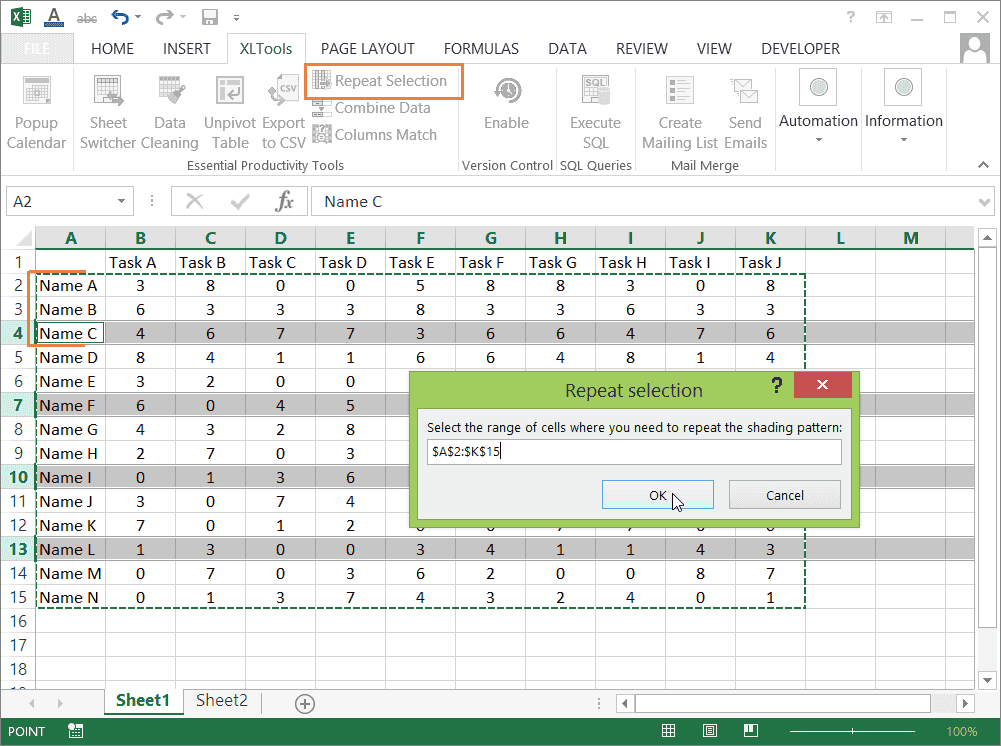
Как выделить каждый N столбец (чередующиеся столбцы)
Предположим, вам нужно выделить каждый 2-й столбец таблицы. Задайте образец выделения каждого второго столбца и повторите его на всём диапазоне:
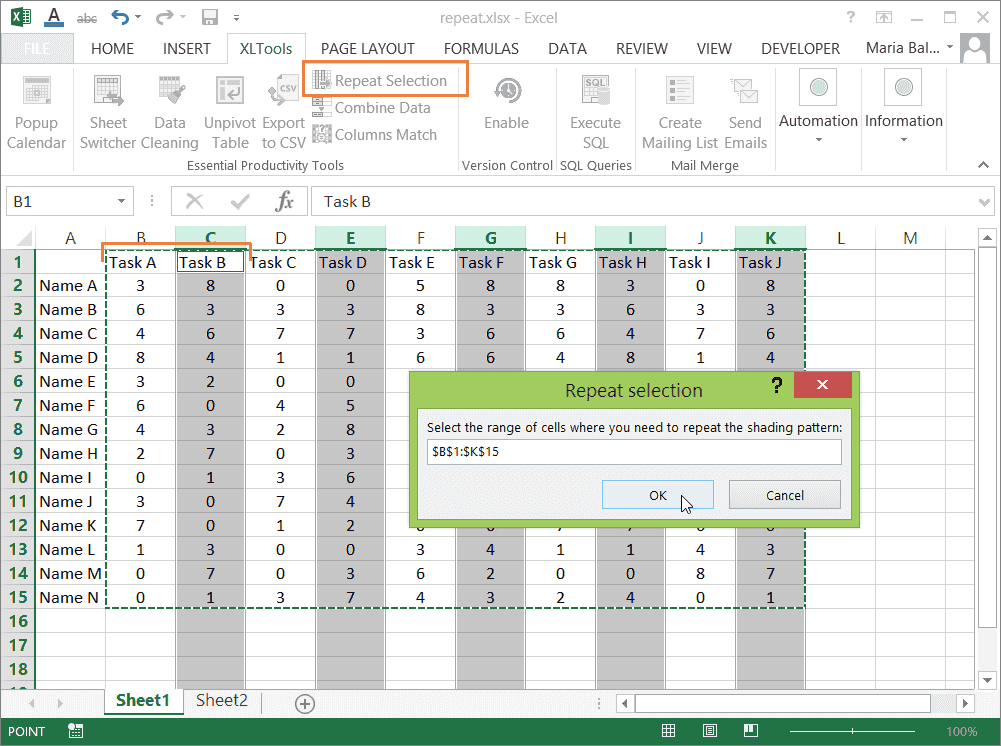
Как выделить ячейки в шахматном порядке
Повторяющееся выделение не обязательно значит выделение только столбцов или строк. Вы можете задать любой образец выделения ячеек — напр., выделение в шахматном порядке. Этот же порядок действий применим и любому другому типу повторяющегося выделения:
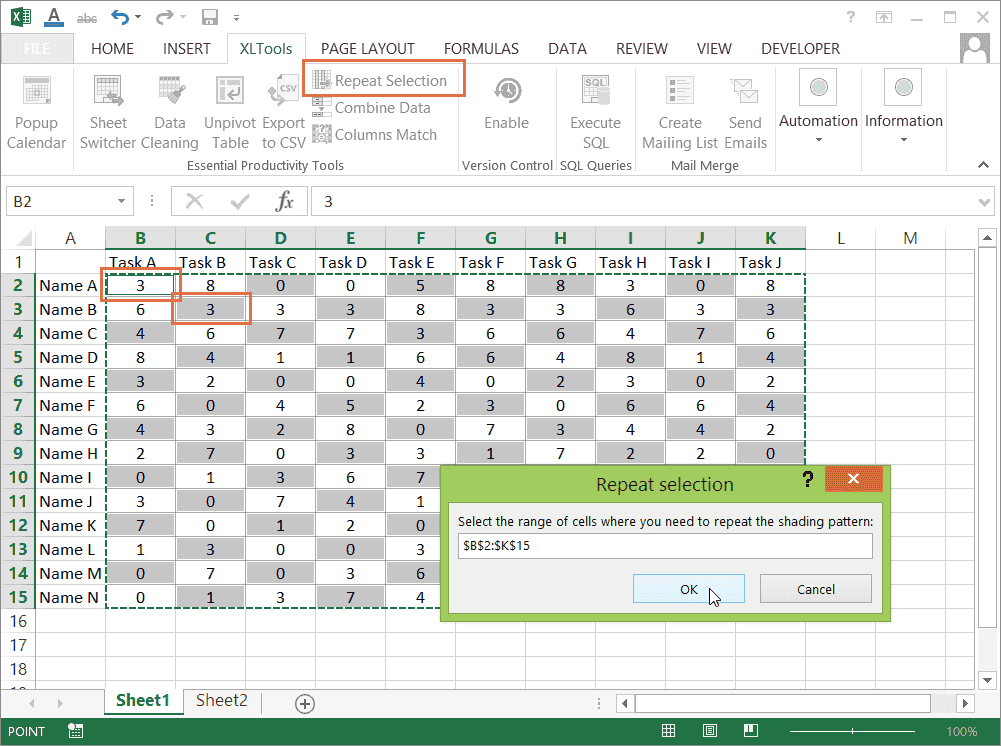
Как изменить комбинацию горячих клавиш «Повторить выделение»
Вы можете изменить комбинацию горячих клавиш для инструмента «Повторить выделение» в любое время. Обратите внимание, некоторые сочетания клавиш могут быть недоступны, если они зарезервированы в Excel.
Вкладка XLTools Кнопка Настройки Вкладка Горячие клавиши Задайте своё сочетание клавиш OK.
Одминский блог
Довольно часто бывает нужно проредить какой нить список, выбрав строки с определенной очередностью – скажем, каждую 4ю или 10ю строку.
В принципе, если табличка небольшая, то можно проредить и лапками, а вот если у нас база на несколько тысяч строк, то вскроешься делать подобную выборку вручную.
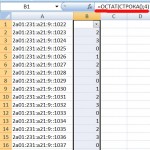 Тем более, что выбор определенных строк в списке, элементарно делается в Excel. Что в принципе и следовало ожидать. Собственно для чего копируем список в Excel в первую колонку, а во вторую вставляем выражение
=ОСТАТ(СТРОКА();N) где N это кратность, то есть если будет стоять 4, то нолик будет выставляться на каждой 4й строке, если 10, то на каждой 10й.
В моем примере я как раз выбираю каждую 4ю строку. Щелкаем курсором в нижний правый угол ячейки с выражением и растягиваем на нужное количество ячеек.
После чего включаем стандартный фильтр столбца с нумерацией строк (через основное меню Сортировка и фильтр -> Фильтр) и просто фильтруем по 0 или какому либо другому значению, выбрав именно нужный порядок выборки.
Как выбрать каждую десятую строку в excel

При работе с таблицами Excel довольно часто приходится проводить отбор в них по определенному критерию или по нескольким условиям. В программе сделать это можно различными способами при помощи ряда инструментов. Давайте выясним, как произвести выборку в Экселе, используя разнообразные варианты.
Выполнение выборки
Выборка данных состоит в процедуре отбора из общего массива тех результатов, которые удовлетворяют заданным условиям, с последующим выводом их на листе отдельным списком или в исходном диапазоне.
Способ 1: применение расширенного автофильтра
Наиболее простым способом произвести отбор является применение расширенного автофильтра. Рассмотрим, как это сделать на конкретном примере.
-
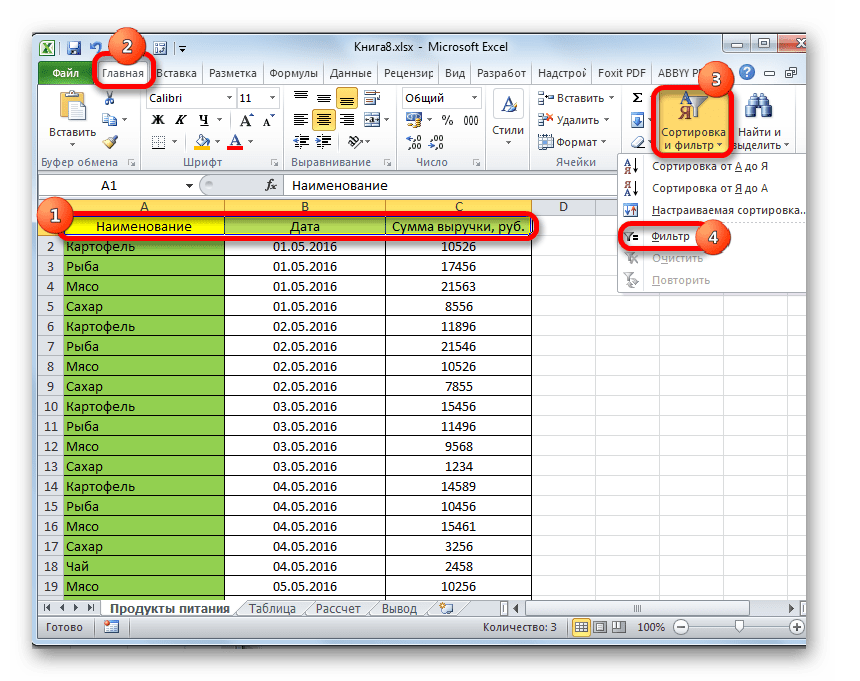
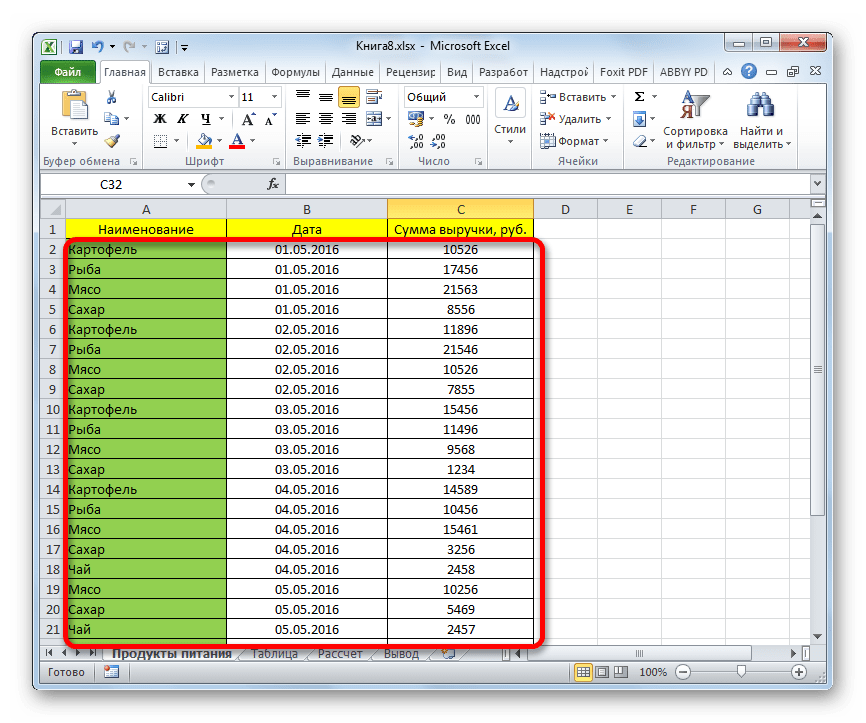
Выделяем область на листе, среди данных которой нужно произвести выборку. Во вкладке «Главная» щелкаем по кнопке «Сортировка и фильтр». Она размещается в блоке настроек «Редактирование». В открывшемся после этого списка выполняем щелчок по кнопке «Фильтр».
- равно;
- не равно;
- больше;
- больше или равно;
- меньше.

При использовании любого из двух вышеуказанных методов фильтрация будет удалена, а результаты выборки – очищены. То есть, в таблице будет показан весь массив данных, которыми она располагает.
Способ 2: применение формулы массива
Сделать отбор можно также применив сложную формулу массива. В отличие от предыдущего варианта, данный метод предусматривает вывод результата в отдельную таблицу.

- На том же листе создаем пустую таблицу с такими же наименованиями столбцов в шапке, что и у исходника.
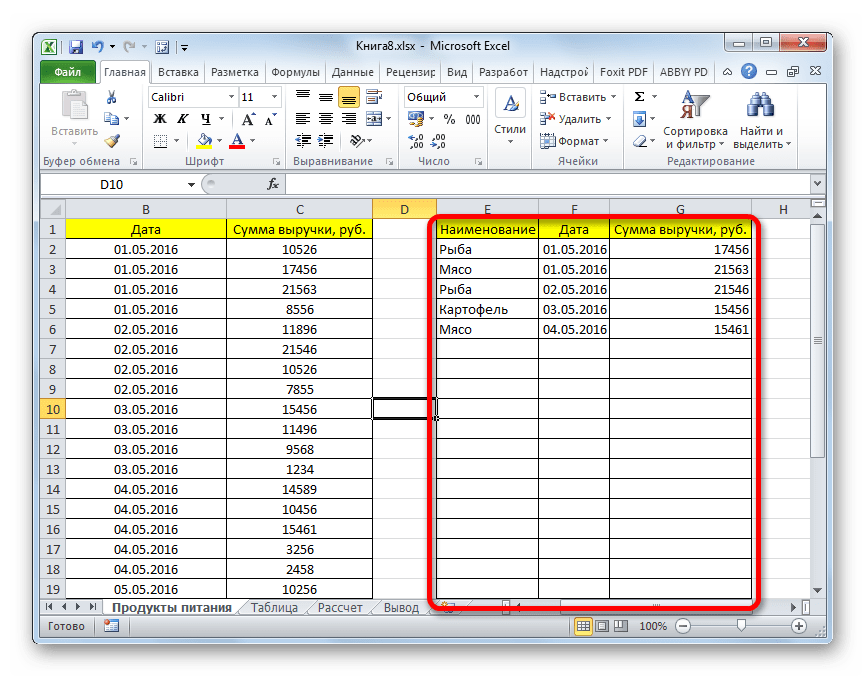
- Выделяем все пустые ячейки первой колонки новой таблицы. Устанавливаем курсор в строку формул. Как раз сюда будет заноситься формула, производящая выборку по указанным критериям. Отберем строчки, сумма выручки в которых превышает 15000 рублей. В нашем конкретном примере, вводимая формула будет выглядеть следующим образом:
Опять набираем сочетание клавиш Ctrl+Shift+Enter.
Теперь у нас имеется готовая выборка по указанному ограничению в отдельной надлежащим образом оформленной таблице.
Способ 3: выборка по нескольким условиям с помощью формулы
Так же, как и при использовании фильтра, с помощью формулы можно осуществлять выборку по нескольким условиям. Для примера возьмем всю ту же исходную таблицу, а также пустую таблицу, где будут выводиться результаты, с уже выполненным числовым и условным форматированием. Установим первым ограничением нижнюю границу отбора по выручке в 15000 рублей, а вторым условием верхнюю границу в 20000 рублей.

- Вписываем в отдельном столбце граничные условия для выборки.
- Как и в предыдущем способе, поочередно выделяем пустые столбцы новой таблицы и вписываем в них соответствующие три формулы. В первый столбец вносим следующее выражение:
В последующие колонки вписываем точно такие же формулы, только изменив координаты сразу после наименования оператора ИНДЕКС на соответствующие нужным нам столбцам, по аналогии с предыдущим способом.
Способ 4: случайная выборка
В Экселе с помощью специальной формулы СЛЧИС можно также применять случайный отбор. Его требуется производить в некоторых случаях при работе с большим объемом данных, когда нужно представить общую картину без комплексного анализа всех данных массива.
-
Слева от таблицы пропускаем один столбец. В ячейке следующего столбца, которая находится напротив первой ячейки с данными таблицы, вписываем формулу:
Как видим, выборку в таблице Excel можно произвести, как с помощью автофильтра, так и применив специальные формулы. В первом случае результат будет выводиться в исходную таблицу, а во втором – в отдельную область. Имеется возможность производить отбор, как по одному условию, так и по нескольким. Кроме того, можно осуществлять случайную выборку, использовав функцию СЛЧИС.
Как выбрать каждую десятую строку в excel
Как выделить / заполнить каждую n-ю строку или столбец в Excel?
Нам будет легче читать данные на большом листе, если выделить или заполнить каждую n-ю строку или столбец. В Excel условное форматирование — мощная функция для решения этой задачи. За исключением Условное форматирование, сегодня я могу представить вам удобный инструмент Kutools for Excel, который поможет быстро и легко завершить эту работу.
With Kutools for Excel’s Alternate Row / Column Shading feature, you can quickly highlight or shade every other or nth row or column as you want.

Kutools for Excel: with more than 200 handy Excel add-ins, free to try with no limitation in 60 days. Download and free trial Now!
Выделите каждую n-ю строку или столбец с помощью условного форматирования
В этом примере я выделю каждую четвертую строку на листе, как показано на следующем снимке экрана.

По умолчанию Excel предоставляет Условное форматирование чтобы мы могли решить эту проблему, сделайте следующее:
1. Выберите диапазон данных, в котором вы хотите выделить каждую n-ю строку.
2. Нажмите Главная > Условное форматирование > Новое правило, см. снимок экрана:

3. В Новое правило форматирования диалоговое окно, нажмите Используйте формулу, чтобы определить, какие ячейки следует форматировать. из файла Выберите тип правила: список, а затем введите эту формулу = МОД (СТРОКА (); 4) = 0 в Значение формата, в котором эта формула верна текстовое поле, см. снимок экрана:

Tips: с помощью приведенной выше формулы вы можете выделить каждую четвертую строку в диапазоне, вы можете изменить число 4 на 3, 5, 6… по вашему желанию.
4. После ввода формулы нажмите Формат кнопку, чтобы перейти к Формат ячеек диалоговом окне выберите один понравившийся цвет под Заполнять вкладку, см. снимок экрана:

5. Затем нажмите OK > OK чтобы закрыть диалоги, и каждая четвертая строка была выделена сразу в диапазоне.
Ноты:
1. Условное форматирование — это динамическая функция, затенение будет корректироваться автоматически при вставке или удалении строк.
2. Если вы хотите выделить каждый n-й столбец, примените эту формулу: = МОД (КОЛОНКА (); 4) = 0 .
Выделите каждую n-ю строку или столбец с помощью Kutools for Excel
Если вы не знакомы с Условное форматирование утилита, Kutools for ExcelАвтора Альтернативное затенение строки / столбца также может помочь вам выделить нужные строки или столбцы.
После установки Kutools for Excel, выполните следующие действия:
1. Выберите диапазон, в котором вы хотите выделить каждую n-ю строку.
2. Нажмите Кутулс > Формат > Альтернативное затенение строки / столбца, см. снимок экрана:


3. В Альтернативное затенение строки / столбца диалоговом окне выполните следующие действия:
A: Укажите столбцы или строки, которые вы хотите выделить из Применить затенение к раздел;
B: Выберите нужные вам методы растушевки, можете применить Условное форматирование or стандартное форматирование для нужных вам строк или столбцов;
C: Выберите один цвет, который вы хотите растушевать, под Цвет оттенка падать;
D: Наконец, укажите интервал, который вы хотите заштриховать между двумя рядами от Затенять каждые поле прокрутки.
4. После завершения настроек в диалоговом окне нажмите OK кнопку, и вы получите следующий результат:

Ноты:
1. Если вы выберете Условное форматирование опция в диалоге, затемнение будет регулироваться автоматически при вставке или удалении строк;
2. Если вы выберете Стандартное форматирование опция, затенение не будет корректироваться автоматически при вставке или удалении строк;
3. Чтобы удалить выходящее затенение, вы можете выбрать Rудалить существующее затенение альтернативной строки опцию.
Заполните определенное количество строк с фиксированными интервалами с помощью Kutools for Excel
Иногда вам нужно поочередно затенять два ряда с двумя интервалами в диапазоне, в котором два вышеуказанных метода не будут работать, с Kutools for ExcelАвтора Выберите интервальные строки и столбцы функция, вы можете быстро решить эту задачу. С его помощью вы можете сначала поочередно выбирать количество строк или столбцов, а затем сразу их заполнять.
Если вы установили Kutools for Excel, пожалуйста, сделайте следующее:
1. Выберите диапазон данных, который вы хотите заштриховать.
2. Затем нажмите Кутулс > Выбрать > Выберите интервальные строки и столбцы, см. снимок экрана:

3. В Выберите интервальные строки и столбцы диалоговом окне выберите строки или столбцы, которые вы хотите заштриховать из Выбрать раздел, а затем укажите необходимое количество интервалов и строк, см. снимок экрана:

4. Затем нажмите OK, поочередно выбраны две строки с двумя интервалами, см. снимок экрана:

5. Затем нажмите Главная > Цвет заливки Чтобы выбрать один цвет для закрашивания строк, см. снимок экрана:
Как получить данные таблицы из каждой 10 строки?

Допустим значения таблицы находятся в A1:A100
В колонке B проставляешь порядковые номера от 1 до 100
В колонку С пишешь формулу =ИНДЕКС($A$1:$A$100;B1*10) и протягиваешь.
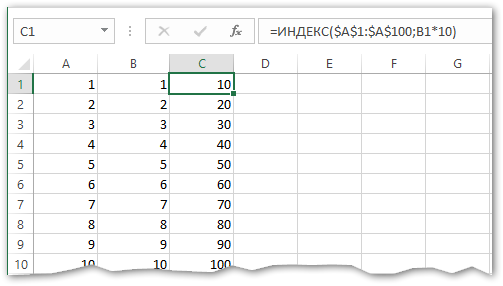
p.s. это первое что пришло в голову, наверное можно лучше сделать.
upd/ Пример скинул на почту.
upd2/ можно без вспомогательной колонки так сделать =ИНДЕКС($A$1:$A$100;СТРОКА()*10)
Как выделить каждую вторую строку или столбец в Excel цветом
Допустим у нас есть таблица с отчетом по продажам за каждый месяц. В каждом четвертом столбце находится общая сумма продаж за квартал. Но эта итоговая сумма визуально ничем не отличается от других значений в таблице, хорошо было-бы экспонировать ее выделив цветом. Это существенно улучшит читабельность таблицы и упростит визуальный анализ отчета.
Как автоматически выделить каждый четвертый столбец
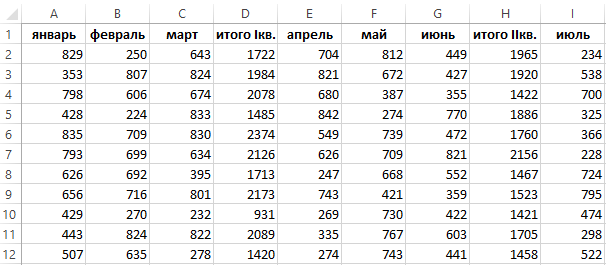
Работать с этой таблицей было бы легче если выделить ее итоговые данные в каждом квартале четвертого столбца. Можно это сделать и вручную. Но если таких колонок десятки, да еще и на многих подобных отчетах, то на это уйдет много времени. Рекомендуем использовать условное форматирование чтобы автоматизировать решение данной задачи. Это позволит не только автоматически выделить каждый четвертый столбец уже заполненной таблицы, но и при добавлении новых данных каждые четвертые столбцы будут сами выделяться цветом. Для этого:
- Выделяем столбцы таблицы без заголовков. В данном случаи — это диапазон A2:I14.
- Активируйте инструмент: «ГЛАВНАЯ»-«Условное форматирование»-«Создать правило»-«Использовать формулу для определения форматированных ячеек:».

- В поле для ввода формулы вводим следующе значение:
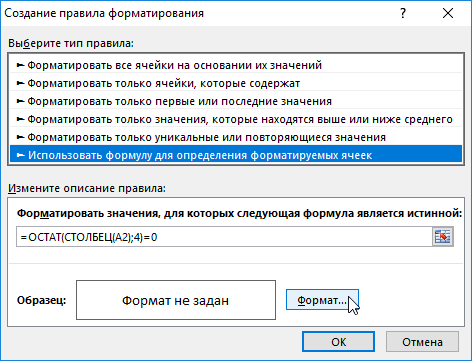
- Щелкните на кнопку «Формат», чтобы задать оформление для столбцов.
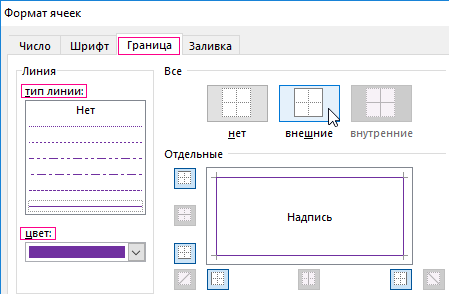
- В появившемся окне «Формат ячеек» на вкладке «Граница» слева укажите тип линии и ее цвет, а справа активируйте новые вертикальные границы.
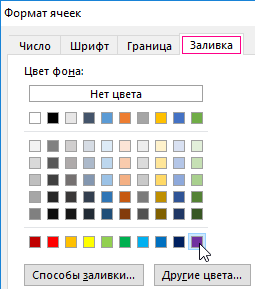
- На вкладке «Заливка» укажите цвет фона ячеек и нажмите ОК на всех открытых окнах.
При составлении формулы мы использовали функцию =ОСТАТ(), которая возвращает остаток от деления ее первого аргумента на второй. В первом аргументе функции ОСТАТ мы использовали функцию =СТОЛБЕЦ() – возвращает номер текущего столбца. Поэтому в ее аргументе мы использовали относительную ссылку A2, а не абсолютною, чтобы получать все номера столбцов выделенного диапазона. Второй аргумент функции ОСТАТ это число 4 (на него делим номер каждого столбца). После функций мы проверяем оператором «=» равен ли результат после деления нулю. Как только результат = 0 выполняется форматирование.
Как выделить строку автоматически в Excel
Таким же самым способом мы можем выделять строки. Для этого нужно немного изменить формулу. Например, для выделения цветом каждой второй строки используем такую формулу:
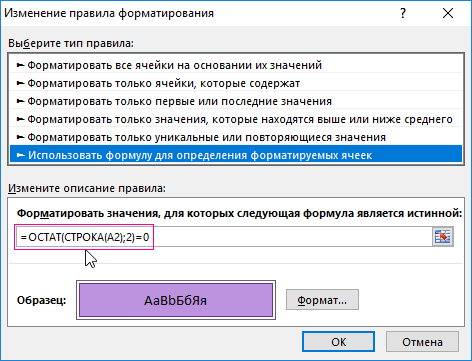
То есть вместо функции СТОЛБЕЦ мы использовали функцию СТРОКА и делим на 2 (каждая вторая).
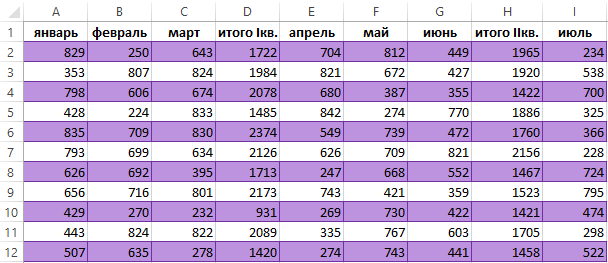
Теперь даже если в эту таблицу добавить новые строки, все равно будет выделена цветом каждая вторая. Фактически получается такой же эффект как автоформат в инструменте «ВСТАВКА»-«Таблица».