Отключить загрузку картинок и изображений (Chrome FireFox Яндекс браузере)
Не у всех пользователей сети Интернет есть доступ к безлимитному трафику. Иногда драгоценные мегабайты а иногда и килобайти стоят много денег или пользователь использует мобильный интернет. Что делать?
Можно отключить отображение рисунков это позволит уменьшить расходы трафика и сделает загрузку страниц намного шустрее.
Как это сделать мы расскажем на примере браузера Google chrome.
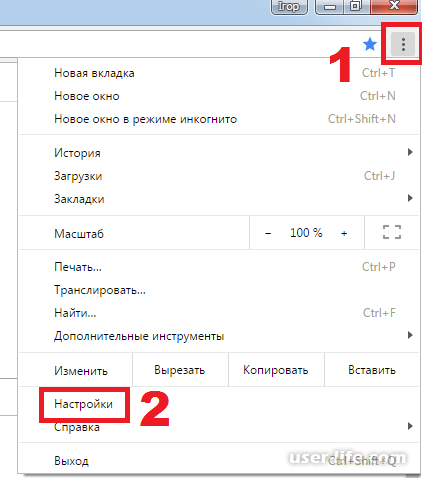
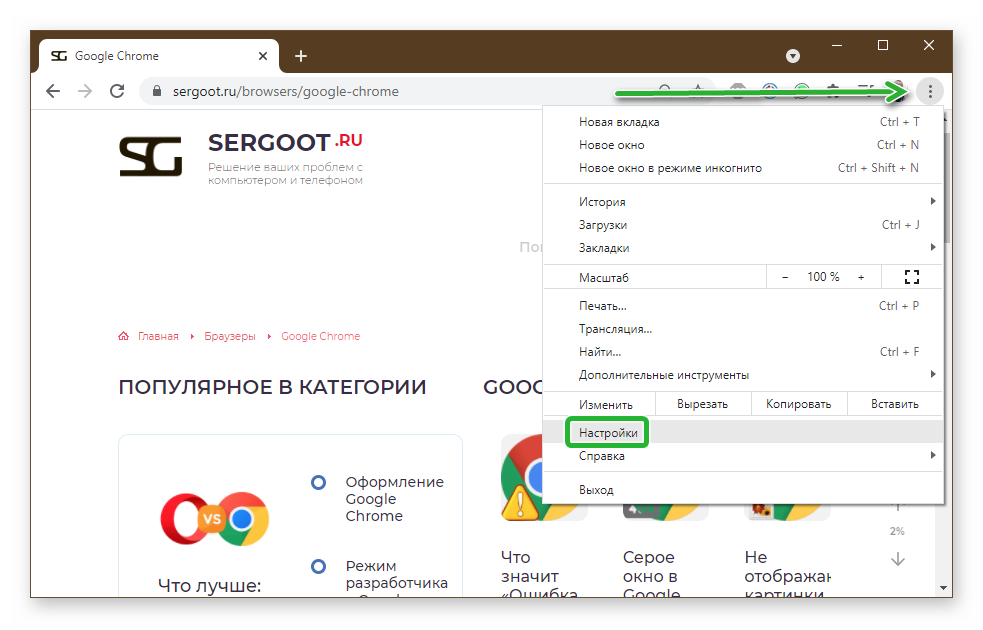
Итак первым делом нужно попасть в настройки браузера Google chrome. Для этого надо нажать на иконку (три точки или прямие) настроек. Расположена она вверху в браузере справа. Выбрав из меню, которое откроется пункт «Настройка».
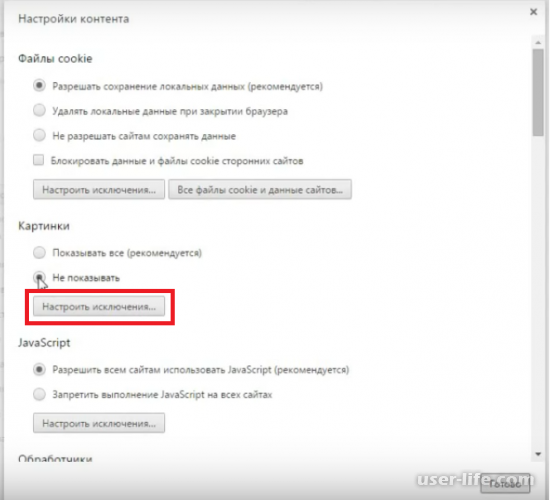
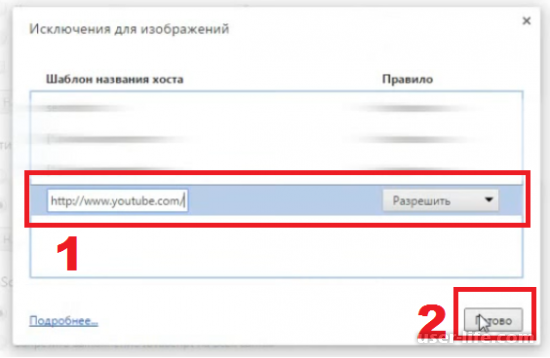
Помните что ссылки должны быть полные.
Итак, рассмотрим, как отключить загрузку изображений в браузерах Internet Explorer, Mozilla Firefox и Opera.
Первым рассмотрим браузер Mozilla Firefox. Для отключения загрузки изображений в этом браузере, заходим в меню «Инструменты», в выпадающем списке выбираем «Настройки».
Далее переходим на вкладку «Содержимое» и убираем галочку напротив «Автоматически загружать изображения», после этого нажимаем «ОК».
Все! Теперь загрузка изображений в Мозиле отключена.
Далее у нас на очереди браузер Opera. Открываем его и тут поступим не не мало проще. Просто нажимаем на клавиатуре сочетание клавиш Ctr+F12.
В Google Chrome есть специальная возможность «Сокращение трафика». Чтобы ее активировать, перейдите в Настройки -> Сокращение трафика.
чтобы легко и надежно отключить картинки в Chrome, нужно выполнить следующие действия:
1. Попасть в меню «Настройка и управление Google Chrome» (нужная кнопка в правом верхнем углу экрана).
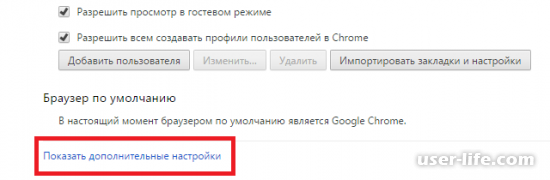
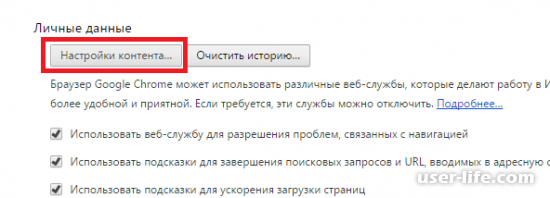
2. В открывшемся окне «Параметры Google Chrome» выбираем вкладку «Расширенные» и нажимаем на кнопку «Настройки содержания».
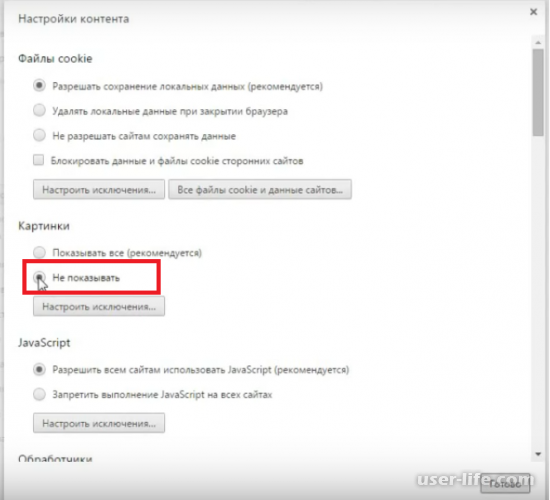
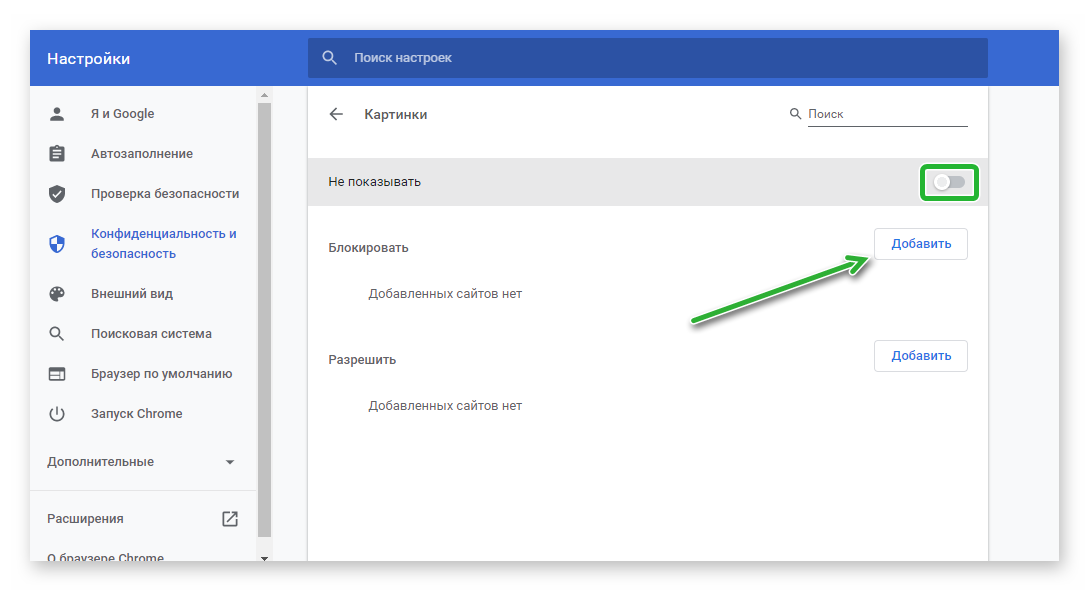
3. Здесь наконец-то выбираем опцию «Не показывать изображения».
Для возврата к просмотру сайтов кликаем на кнопку «Закрыть».
Кстати, отключить показ картинок в Google Chrome ( Гугл Хром ) полезно при работе в Интернете как с модема, так и с мобильного телефона.
Если вы используете браузер Опера, отключить картинки очень просто. Для этого в настройках предусмотрены специальные возможности. Чтобы использовать их, выполните следующие шаги: Зайдите в браузер; Откройте меню «Настройки» и перейдите в пункт «Общие настройки». Или можно нажать комбинацию «горячих» клавиш «CTRL+F12». Откроется меню «Настройки браузера»; Щелкните по вкладке «Веб-страницы»;
Из выпадающего списка выберите «Изображения», затем нажмите строчку «Без изображений»; Если вы хотите отключить картинки, чтобы сэкономить трафик, вы можете нажать «Показывать только кэшированные». Тогда интернет-обозревателем не будут загружаться новые изображения. Будут отображаться только те, которые уже ранее были загружены;
Откройте меню «Страница» в окне браузера, если вам нужно отключить изображения только на одной странице, на которой вы в данный момент находитесь. Зайдите в пункт «Изображения» и выберите необходимый вам вариант отключения картинки. Чтобы сразу отключать картинки на страницах, можно использовать специальную функцию браузера.
Для этого: Кликните по панели инструментов правой клавишей мышки, если вам нужно разместить на ней кнопку быстрой активации/деактивации графики; Наведите указатель мыши на пункт меню (он будет один) и выберите в дополнительном подменю строчку «Оформление»; Затем откройте меню «Кнопки» и выберите в левой части окошка раздел «Браузер: просмотр». Здесь можно выбрать вариант оформления кнопки (где есть выпадающий список, и где он отсутствует).
Перетяните выбранный вариант на панель инструментов. Щелкнув по нему левой клавишей мыши. Теперь любые картинки вы сможете отключить на странице одним кликом мыши. Отключать графику можно и в других браузерах. Давайте более подробно рассмотрим, как сделать это в браузерах Мозилла, Гугл Хром, Интернет Эксплорер и других.
Отключение графики в браузере Мозилла Если необходимо отключить картинки в Мозилле, сделайте следующие действия:
Откройте браузер и выберите на панели управления пункт «Инструменты»; Из выпавшего списка выберите «Настройки»; Далее нажмите строчку «Содержимое»; Снимите птичку с пункта «Автоматически загружать изображения»; Нажмите «ОК»; Обновите страничку, нажав на специальную кнопку в браузере или щелкнув клавишу F5. Теперь картинки на интернет-странице отображаться не будут. Если нужно будет восстановить отображение картинок, верните галочку в пункте автоматической загрузки изображений и нажмите «ОК».
Вариант для новой версии Мозиллы
Но если у вас новая Мозилла, то подобный алгоритм не получится использовать, так как соответствующих опций на панели управления вы не найдете. Однако сама функция в браузере присутствует, просто теперь она спрятана. Чтобы включить ее, сделайте следующее: Откройте браузер и впишите в адресной строке следующее «about:config»; Появится сообщение с предупреждением, что можно повредить работоспособности обозревателя. Нажмите подтверждение того, что вы будете осторожно выполнять все действия; Откроется таблица параметров. В ней найдите значение «javascript.enabled» и кликните по нему левой клавишей мыши. Появится значение «false»; Теперь картинки в Мозилле будут отключены.
Чтобы восстановить отображение графических элементов, достаточно нажать по значению «false», должно появиться значение «true». Отключение графики в браузере Гугл Хром В данном интернет-обозревателе отключить картинки можно очень просто. Для этого: Откройте браузер и впишите в адресной строке следующее: «chrome://settings/content»; Нажмите «Enter»; Выберите пункт «Не показывать изображения», затем «ОК». Если вы часто используете данную функцию, сохраните в закладки адрес, который вы вставляли в адресную строку.
Отключение графики в браузере Интернет эксплорер
Для деактивации картинок в данной программе, сделайте следующее: Откройте браузер; Выберите на панели управления кнопку «Сервис», затем – «Свойства обозревателя»; Откройте меню «Дополнительно»; Снимите галочку с пункта «Показывать изображения»; Нажмите «Enter» и обновите страничку. Теперь все картинки в браузере будут отключены.
Отключение графики в браузере Яндекс браузере
Чтобы отключить картинки в этой программе, используйте следующий алгоритм действий: Откройте интернет-обозреватель; На панели управления нажмите значок колесика; Выберите «Настройки», затем «Показать дополнительные настройки»; Найдите строчку «Личные данные» и щелкните по «Настройки контента»; В разделе «Картинки» поставьте галочку на строчке «Не показывать изображения»; Подтвердите нажатием клавиши «Enter».
Отключение графики в браузере Сафари Это не обычный браузер.
Сначала нужно скачать и установить программу Cydia. Это специальное приложение для операционных систем на iOS, с помощью которого можно устанавливать различное ПО. Если программа у вас уже установлена: Откройте Cydia; Устанавите «imaSafari»; Перейдите в «Настройки», затем выберите «Safari»; Отключите «Show Images». Используя описанные инструкции для разных браузеров, вы быстро научитесь отключать картинки. Обычно отключение графики в браузере требуется на какое-то время, например, пока интернет медленный. Включить функцию так же легко, как и деактивировать ее. Обычно достаточно установить галочку в том пункте, где вы ее убрали.
Отключить загрузку картинок в firefox достаточно просто. Для этого необходимо выполнить следующие манипуляции:
откройте данный обозреватель и зайдите в его меню;
вам необходимо попасть во вкладку «Инструменты», а оттуда – в «Настройки»;
после этого перед вами откроется новое окно, в котором будет множество вкладок и подзаголовков. Нужная вам – «Содержимое»;
в этом меню вы увидите несколько строчек, напротив которых стоят или не стоят галочки. Ваша задача – снять галочку напротив строки «Автоматически загружать изображения». Проделав эти действия, жмите «ОК».
Отключение изображений в Mozilla Firefox
Приостановить в firefox отображение картинок можно и другими путями, необязательно использовать для этого настройки обозревателя. Хочу оговориться, что возможность отключать картинки в настройках, то есть, то, что я описала выше, действует лишь для старой версии обозревателя – до 23-ей. Дело в том, что в последующих версиях не предусмотрена такая возможность, то есть, просто отсутствует подобная функция. Впрочем, можно пользоваться и старой версией, если, конечно, удастся ее отыскать на просторах интернета, но перед эти придется полностью удалить Mozilla Firefox с ПК.
Как отключить картинки в браузере Chrome
Большинство пользователей сейчас выходят в сеть через высокоскоростное подключение, но также многие используют мобильный или лимитированный интернет. Во втором случае каждый мегабайт на вес золота. В этой статье мы расскажем, как отключить картинки в браузере Chrome, чтобы улучшить восприятие контента и сократить потребление трафика.
Когда нужно отключать фото
Большую часть современного интернета составляет графический контент. Это различные фото и изображения, которые дополняют контент, а в некоторых случаях совсем его заменяют. Это не может сказаться на скорости загрузки страниц и потребленном трафике. При безлимитном подключении через оптоволокно со скоростью плюс-минус 100 Мб/с, это не критично, но если трафик ограниченный, каждая картинка забирает на себя ценные мегабайты.
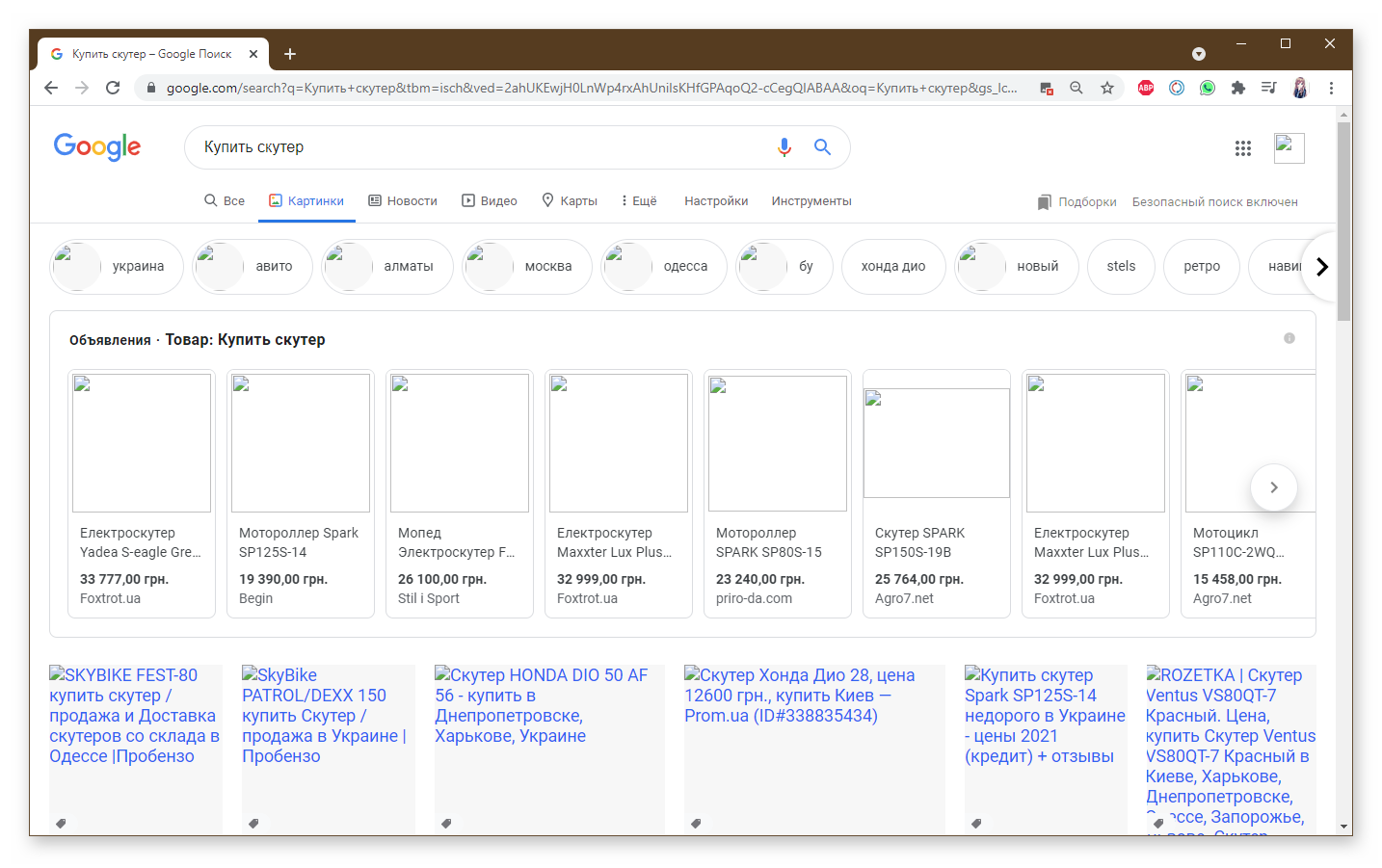
Как будет выглядеть отключенная картинка в браузере
При отключенных картинках в поиске страница выглядит вот таким образом. Пользователь видит только лишь серые квадраты, где раньше были картинки.
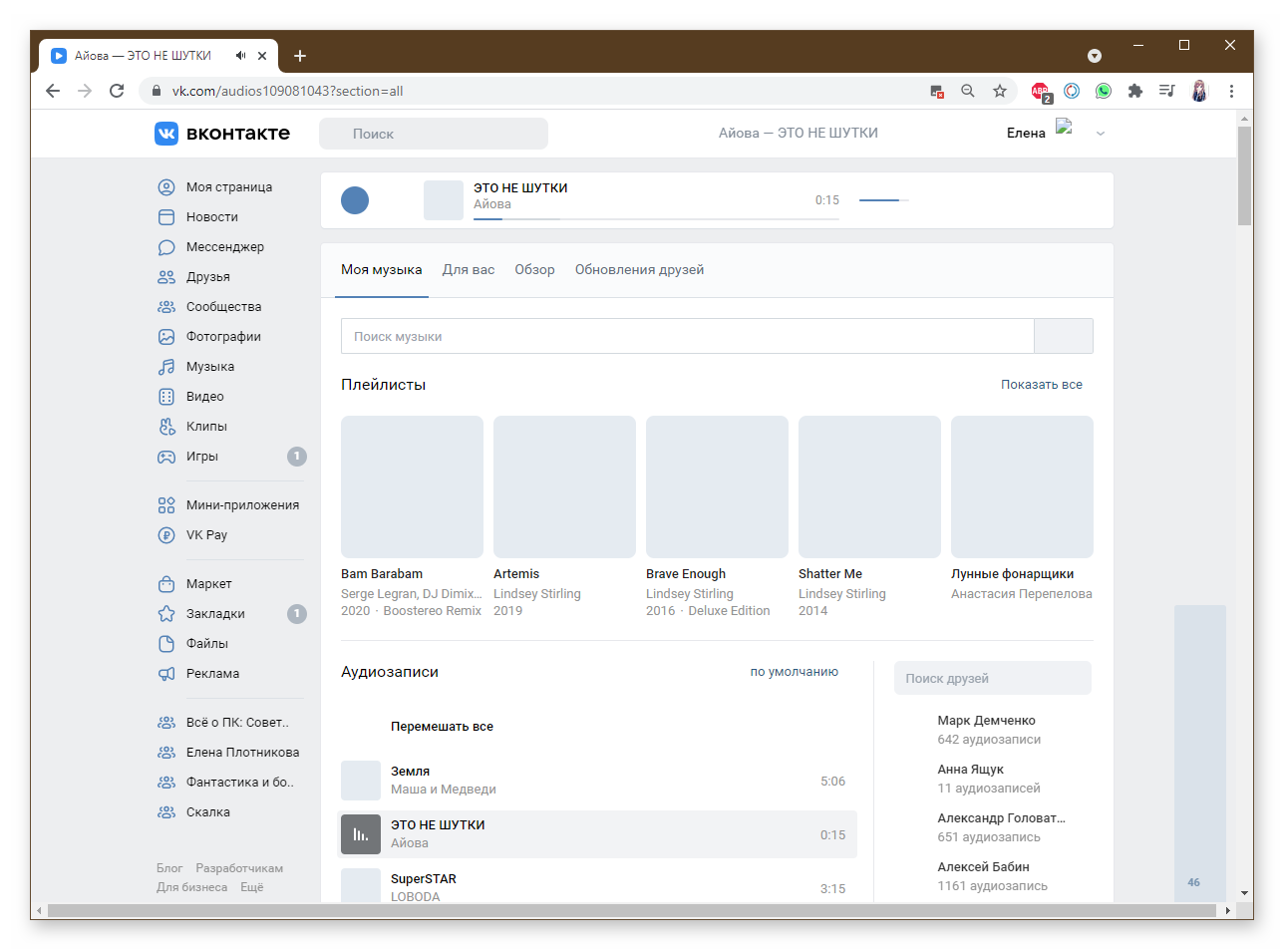
Если перейти на тот же ВК, то лента будет выглядеть следующим образом.
Отключаем картинки в Гугл Хром
Отключить изображения в браузере можно несколькими способами. Все зависит от заданной цели.
Стандартный способ
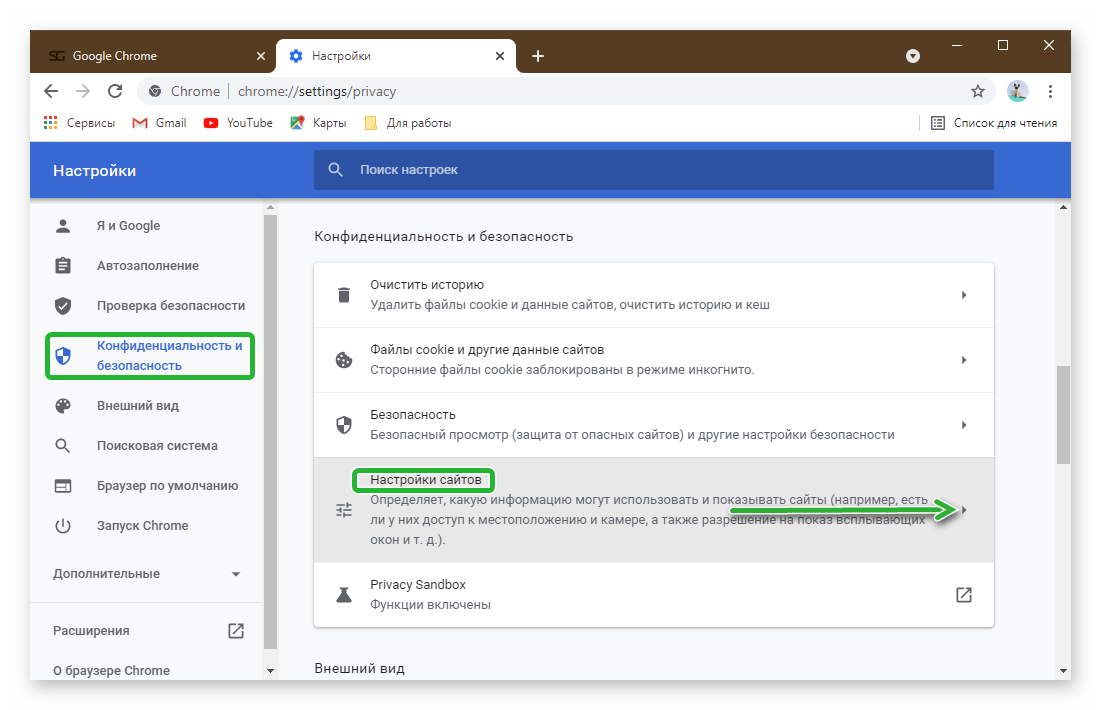
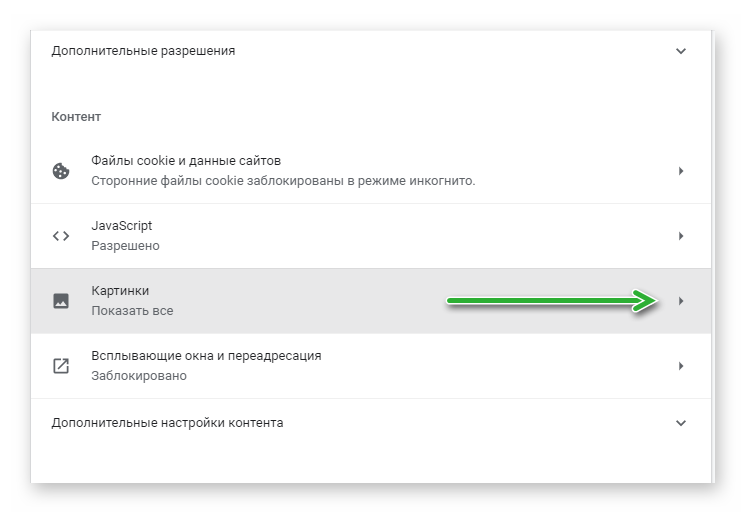
Для отключения всех изображений в браузере через настройки:
- Кликаем по кнопке в виде трёх точек в правом верхнем углу браузера.
- Во всплывающем меню переходим в «Настройки».
Блокировка картинок на отдельном сайте
Бывает, что нужно на отдельном сайте заблокировать изображения, чтобы не мешали просмотру основного контента. Это можно сделать прямо на сайте:
- Откройте нужный сайт в новой вкладке и нажмите на иконку значка в адресной строке.
- Далее во всплывающем небольшом окне перейдите в «Настройки сайтов».
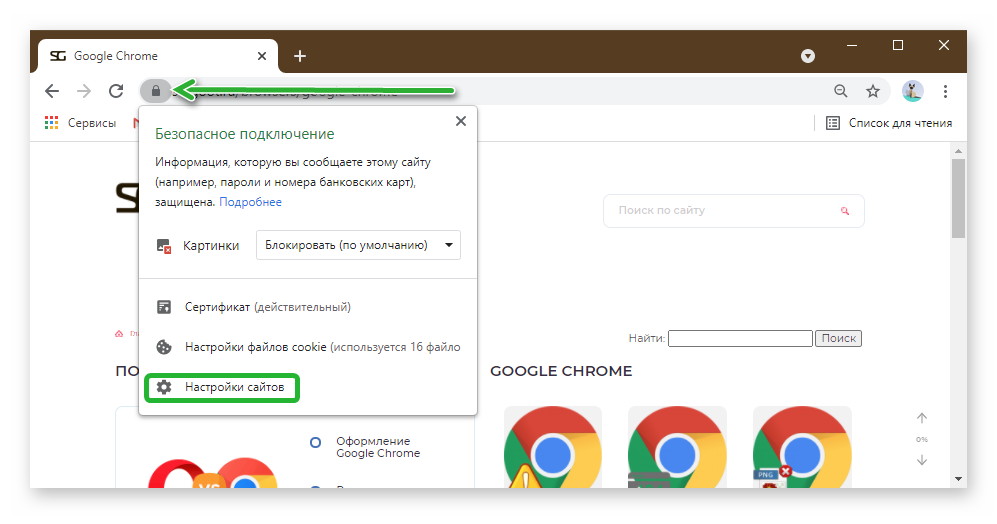
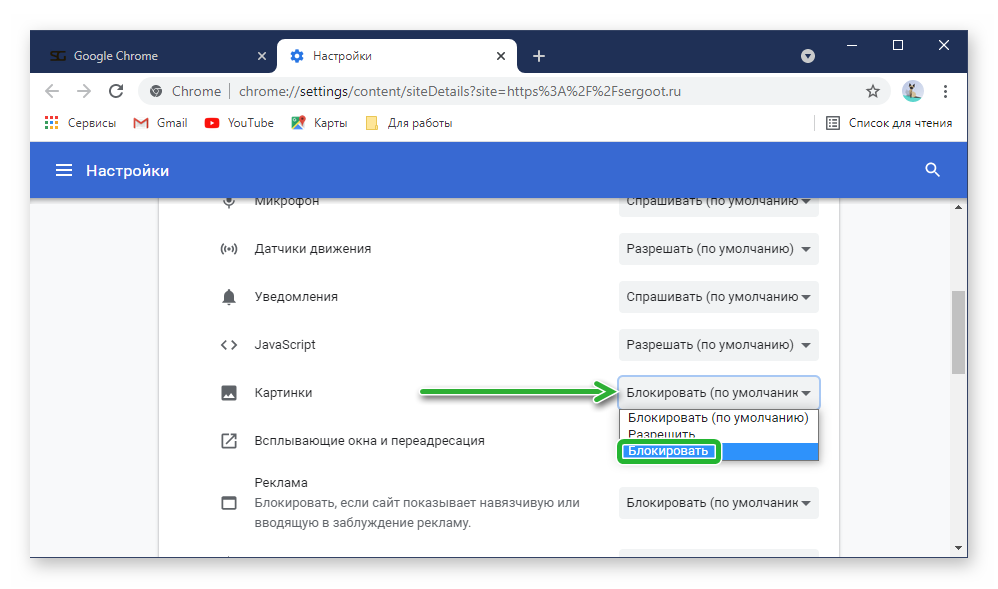
По этой инструкции вы отключите показ картинок на одном сайте, в отличие от инструкции выше, где настройки будут применены для всех страниц и веб-сайтов, вообще, открываемых в Google Chrome.
Используем плагин
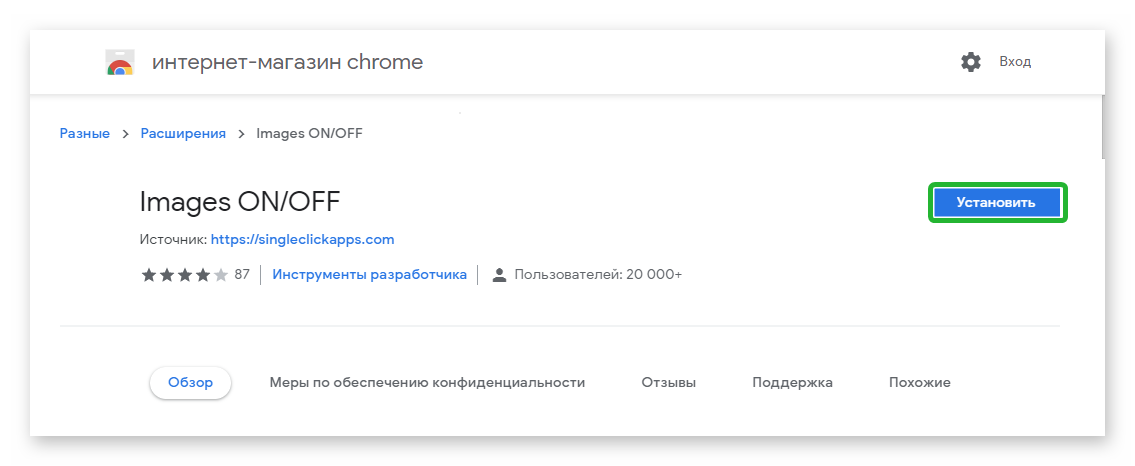
Включать и отключать показ картинок через настройки не всегда удобно. Можно использовать плагин делать это на конкретном сайте или на всех страницах в один клик по иконке на панели расширений. Подобных мини-программ достаточно много в интернет магазине Google Chrome и мы не будем рассматривать их все. На примере расширения Images ON/OFF покажем как можно быстро блокировать изображения на сайте:
- Пройдите на посылки на страницу загрузки Images ON/OFF.
- Нажмите кнопку «Установить».
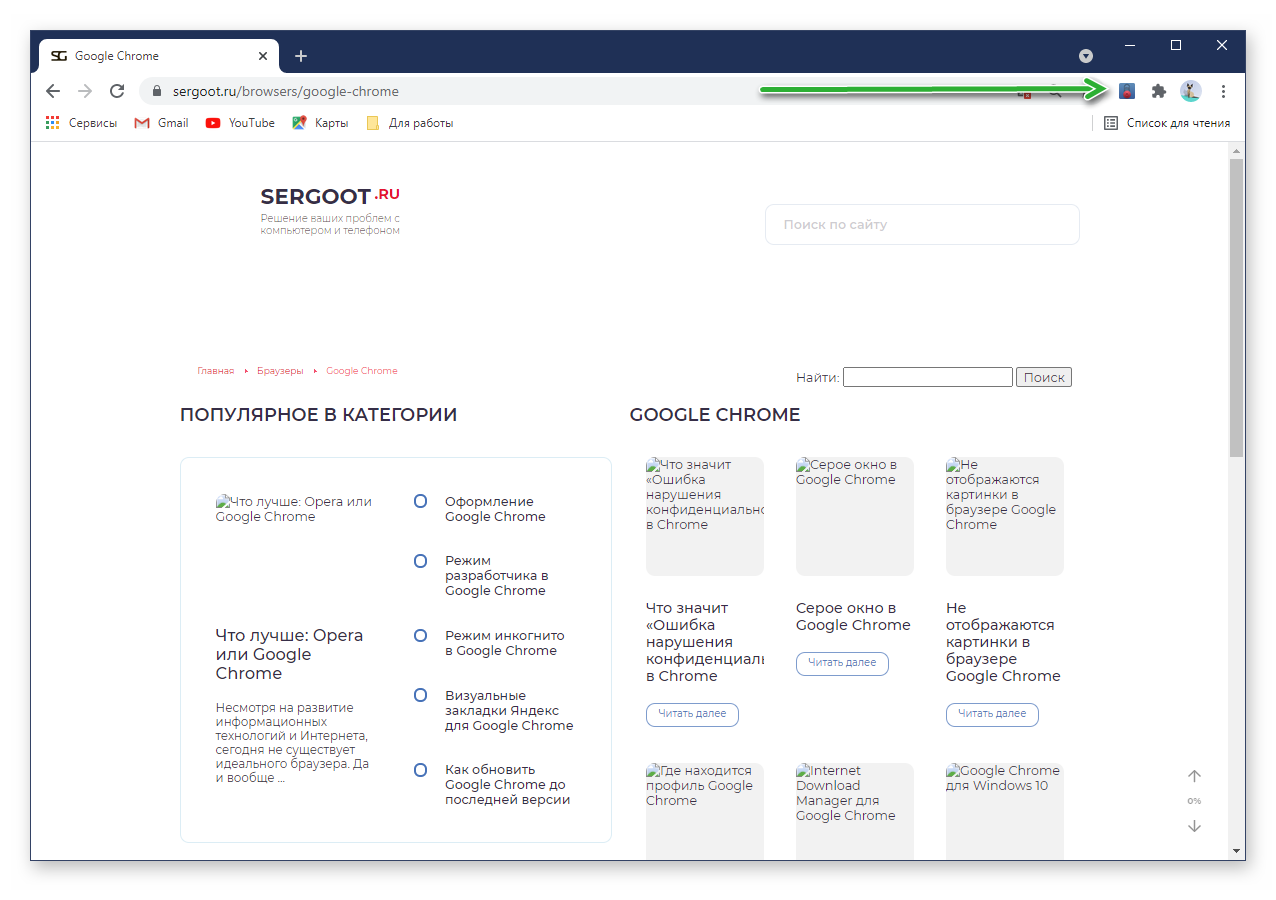
Данное состояние сохраняется даже после перезагрузки браузера. Картинки не будут отображаться пока вы снова не включите их. кликнув по соответствующей иконке.
Как отключить картинки в Google Chrome в телефоне
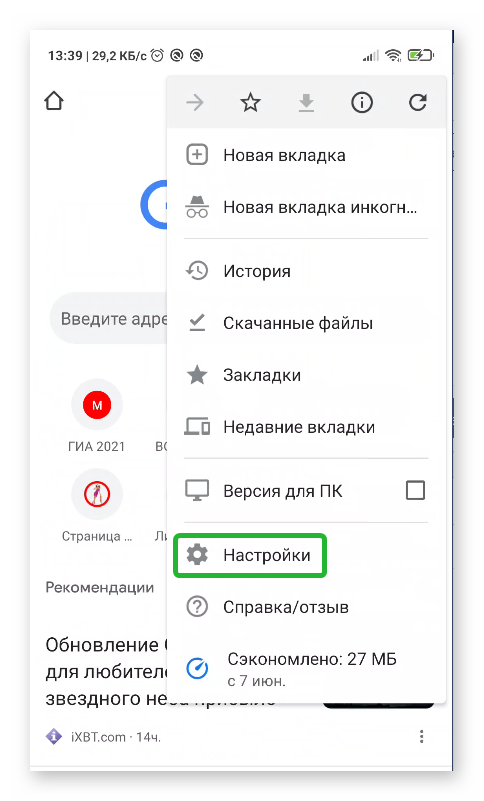
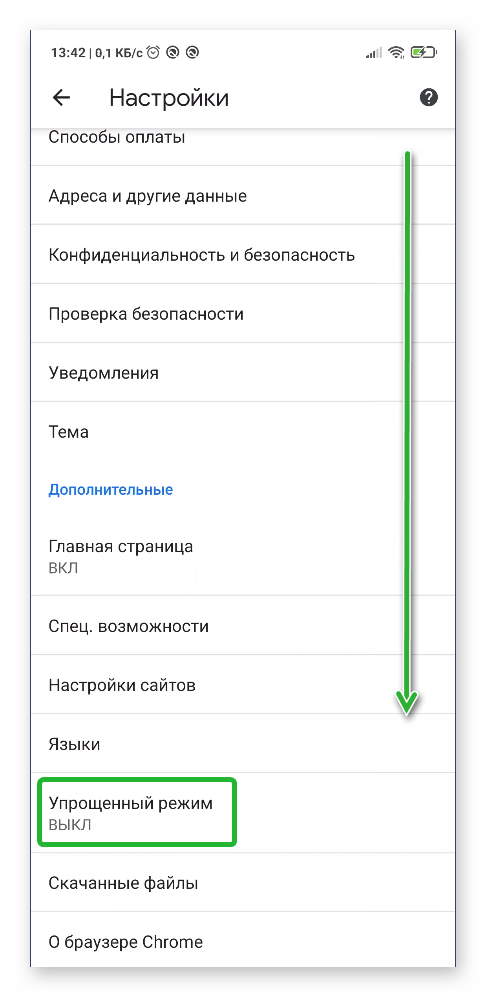
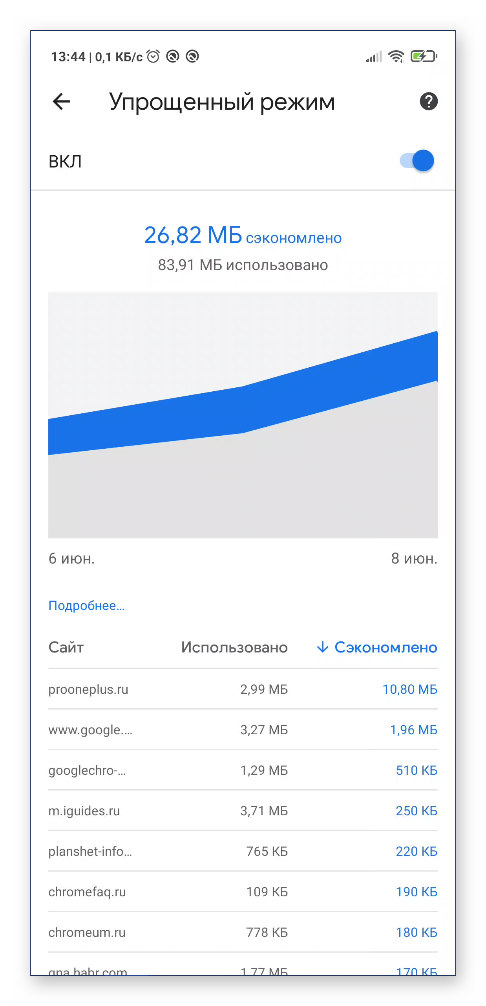
Классическим способом, как мы описывали это для десктопной версии браузера Google Chrome, в мобильном телефоне отключить картинки не получится. Данную опцию просто убрали при очередном обновлении мобильного обозревателя. Картинки отключить не получится, но можно включить функцию экономии трафика. В этом случае данные будут перенаправляются на серверы Google и там сжимаются таким образом, что при сёрфинге через браузер в телефоне вы можете сэкономить до 60% трафика.
- Нажмите на кнопку в виде трёх точек в правом верхнем углу.
- Во всплывающем меню перейдите в «Настройки».
Заключение
Причины или необходимость отключить картинки в Google Chrome у каждого свои. Экономия трафика или необходимо повысить скорость загрузки страниц — принцип действия во всех случаях будет одинаковый. Вам остается выбрать только активировать настройки для всех сайтов, какого-то одного добавить его в исключение или использовать один из доступных плагинов в интернет-магазине Google Chrome.
Как отключить отображение картинок в браузере — всего-то в один клик?

Думаю, вряд стоит подробно толковать о проблемах — плюсах и минусах тех или иных браузеров: все оценки строго в зависимости от наших с вами требований.
Сегодня поговорим о такой задаче как отключении отображения картинок в браузере. Иногда подобная блажь снисходит в наше воображение. Но как решать подобное желание без лишних тянучих действий, не все знают.
Конечно, можно пройтись в настройки, отыскать требуемую опцию и отключить отображение ненавистных картинок, — однако, это не рационально по времени! Что делать!?
Думаю, весьма кстати воспользоваться специальными расширениями для наших браузеров, которые здорово помогают отключать на обозреваемых сайтах картинки и не только… Images ON/OFF и Hide Images .
Что ж, давайте попристальнее разглядим отличительные особенности отработки этих расширений отключения медиа:
Учимся отключать графику в браузере
Самая распространенная причина – экономия трафика. Если на сайте много картинок, за час работы на нем можно израсходовать большую часть трафика. И самое интересное, что многие из этих картинок вам вовсе не нужны, например, на них отображается реклама.
Другая причина отключения графики в браузере – необходимость сделать скриншот, где будет только текст.
А возможно, вы занимаетесь версткой веб-страниц и нужно проверить качество проделанной работы (возможно, без картинок сделать это будет гораздо проще).
Кроме того, из-за большого количества изображений страничка может долго загружаться. Если вам нужно загрузить сайт быстрее, то эта функция будет очень полезна.
Ну и может быть, вам просто интересно, как будет выглядеть страница без элементов графики.
Отключение изображений в Опере
Если вы используете браузер Опера, отключить картинки очень просто. Для этого в настройках предусмотрены специальные возможности. Чтобы использовать их, выполните следующие шаги:
Зайдите в браузер;
Откройте меню «Настройки» и перейдите в пункт «Общие настройки». Или можно нажать комбинацию «горячих» клавиш «CTRL+F12». Откроется меню «Настройки браузера»;
Щелкните по вкладке «Веб-страницы»;
Из выпадающего списка выберите «Изображения», затем нажмите строчку «Без изображений»;
Если вы хотите отключить картинки, чтобы сэкономить трафик, вы можете нажать «Показывать только кэшированные». Тогда интернет-обозревателем не будут загружаться новые изображения. Будут отображаться только те, которые уже ранее были загружены;
Откройте меню «Страница» в окне браузера, если вам нужно отключить изображения только на одной странице, на которой вы в данный момент находитесь.
Зайдите в пункт «Изображения» и выберите необходимый вам вариант отключения картинки.
Чтобы сразу отключать картинки на страницах, можно использовать специальную функцию браузера. Для этого:
Кликните по панели инструментов правой клавишей мышки, если вам нужно разместить на ней кнопку быстрой активации/деактивации графики;
Наведите указатель мыши на пункт меню (он будет один) и выберите в дополнительном подменю строчку «Оформление»;
Затем откройте меню «Кнопки» и выберите в левой части окошка раздел «Браузер: просмотр». Здесь можно выбрать вариант оформления кнопки (где есть выпадающий список, и где он отсутствует). Перетяните выбранный вариант на панель инструментов. Щелкнув по нему левой клавишей мыши.
Теперь любые картинки вы сможете отключить на странице одним кликом мыши.
Отключать графику можно и в других браузерах. Давайте более подробно рассмотрим, как сделать это в браузерах Мозилла, Гугл Хром, Интернет Эксплорер и других.
Отключение графики в браузере Мозилла
Если необходимо отключить картинки в Мозилле, сделайте следующие действия:
Откройте браузер и выберите на панели управления пункт «Инструменты»;
Из выпавшего списка выберите «Настройки»;
Далее нажмите строчку «Содержимое»;
Снимите птичку с пункта «Автоматически загружать изображения»;
Нажмите «ОК»;
Обновите страничку, нажав на специальную кнопку в браузере или щелкнув клавишу F5.
Теперь картинки на интернет-странице отображаться не будут.
Если нужно будет восстановить отображение картинок, верните галочку в пункте автоматической загрузки изображений и нажмите «ОК».
Вариант для новой версии Мозиллы
Но если у вас новая Мозилла, то подобный алгоритм не получится использовать, так как соответствующих опций на панели управления вы не найдете. Однако сама функция в браузере присутствует, просто теперь она спрятана. Чтобы включить ее, сделайте следующее:
Откройте браузер и впишите в адресной строке следующее «about:config»;
Появится сообщение с предупреждением, что можно повредить работоспособности обозревателя. Нажмите подтверждение того, что вы будете осторожно выполнять все действия;
Откроется таблица параметров. В ней найдите значение «javascript.enabled» и кликните по нему левой клавишей мыши. Появится значение «false»;
Теперь картинки в Мозилле будут отключены. Чтобы восстановить отображение графических элементов, достаточно нажать по значению «false», должно появиться значение «true».
Отключение графики в браузере Гугл Хром
В данном интернет-обозревателе отключить картинки можно очень просто. Для этого:
Откройте браузер и впишите в адресной строке следующее: «chrome://settings/content»;
Нажмите «Enter»;
Выберите пункт «Не показывать изображения», затем «ОК».
Если вы часто используете данную функцию, сохраните в закладки адрес, который вы вставляли в адресную строку.
Отключение графики в браузере Интернет эксплорер
Для деактивации картинок в данной программе, сделайте следующее:
Откройте браузер;
Выберите на панели управления кнопку «Сервис», затем – «Свойства обозревателя»;
Откройте меню «Дополнительно»;
Снимите галочку с пункта «Показывать изображения»;
Нажмите «Enter» и обновите страничку.
Теперь все картинки в браузере будут отключены.
Отключение графики в браузере Яндекс браузере
Чтобы отключить картинки в этой программе, используйте следующий алгоритм действий:
Откройте интернет-обозреватель;
На панели управления нажмите значок колесика;
Выберите «Настройки», затем «Показать дополнительные настройки»;
Найдите строчку «Личные данные» и щелкните по «Настройки контента»;
В разделе «Картинки» поставьте галочку на строчке «Не показывать изображения»;
Подтвердите нажатием клавиши «Enter».
Отключение графики в браузере Сафари
Это не обычный браузер. Сначала нужно скачать и установить программу Cydia. Это специальное приложение для операционных систем на iOS, с помощью которого можно устанавливать различное ПО. Если программа у вас уже установлена:
Откройте Cydia;
Устанавите «imaSafari»;
Перейдите в «Настройки», затем выберите «Safari»;
Отключите «Show Images».
Используя описанные инструкции для разных браузеров, вы быстро научитесь отключать картинки. Обычно отключение графики в браузере требуется на какое-то время, например, пока интернет медленный. Включить функцию так же легко, как и деактивировать ее. Обычно достаточно установить галочку в том пункте, где вы ее убрали.