Как выделить текст красным цветом
Word содержит много маркеров, которые делают текст всплывающее на экране таким же, как при выделении бумаги флуоресцентным маркером. Вы можете выделить текст или изображение, а затем выделить его или с помощью инструмента Выделение пометить различные части документа. Вы также можете удалить выделение или быстро найти элементы в документе.
Выделение цветом выбранного фрагмента текста
Выделите фрагмент текста, который требуется выделить цветом.
Перейдите на главная и выберите стрелку рядом с цветом выделения текста.
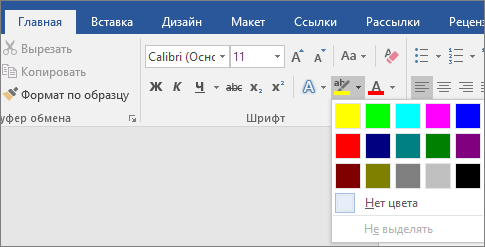
Выберите нужный цвет.
Примечание: Используйте светлый цвет выделения, если вы планируете распечатать документ с помощью монохромной палитры или матричного принтера.
Выделение нескольких частей документа
Этот способ лучше всего использовать для выделения нескольких частей документа, так как средство выделения не выключается.
Перейдите на главная и выберите стрелку рядом с цветом выделения текста.
Выберите нужный цвет.
Кнопка Цвет выделения текста отображает выбранный цвет, и указатель мыши  при нажатии на область документа, содержаную текст.
Примечание: Используйте светлый цвет выделения, если вы планируете распечатать документ с помощью монохромной палитры или матричного принтера.
Выделим текст или рисунок, который нужно выделить.
Чтобы остановить выделение, нажмите стрелку рядом с кнопкой Цвет выделения выберите Остановить выделение илинажмите клавишу ESC.
Указатель мыши становится  при на указателе на документ.
Удаление выделения из части документа или из всего документа
Выделите текст, из него нужно удалить выделение, или нажмите CTRL+A, чтобы выделить весь текст.
Перейдите на главная и выберите стрелку рядом с цветом выделения текста.
Выберите Нет цвета.
Быстрое поиск выделенного текста
Если вы используете Word 2016 или Word 2013, выберите Найти > Расширенный поиск.
Если вы используете Word 2010, выберите Найти.
Появится поле Найти и заменить.
Выберите Формат >выделить.
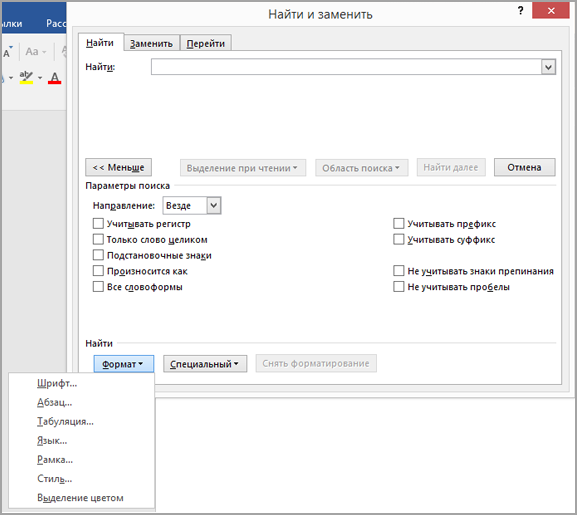
Если вы не видите кнопку Формат, выберите Еще.
Нажмите кнопку Найти далее.
Выделение цветом выбранного фрагмента текста
Выделите фрагмент текста, который требуется выделить цветом.
Перейдите на главная и выберите стрелку рядом с цветом выделения текста.
Выберите нужный цвет.
Примечание: Используйте светлый цвет выделения, если вы планируете распечатать документ с помощью монохромной палитры или принтера.
Выделение нескольких частей документа
Этот способ лучше всего использовать для выделения нескольких частей документа, так как средство выделения не выключается.
Перейдите на главная и выберите стрелку рядом с цветом выделения текста.
Выберите нужный цвет.
Кнопка Цвет выделения текста отображает выбранный цвет, и указатель мыши при нажатии на область документа, содержаную текст.
Примечание: Используйте светлый цвет выделения, если вы планируете распечатать документ с помощью монохромной палитры или принтера.
Выделим текст или рисунок, который нужно выделить.
Чтобы остановить выделение, нажмите стрелку рядом с кнопкой Цвет выделения выберите Остановить выделение илинажмите клавишу ESC.
Указатель мыши становится при на указателе на документ.
Удаление выделения из части документа или из всего документа
Выделите текст, из который нужно удалить выделение, или нажмите CTRL+A, чтобы выделить весь текст в документе.
Перейдите на главная и выберите стрелку рядом с цветом выделения текста.
Как выделить текст красным цветом
Есть ли такие теги html? с помощью которых можно выделить текст на странице сайта!?
Выделить строку, текст, слово, часть текста с помощью тега mark
Выделить строку, текст, слово, часть текста с помощью тега b
Выделить строку, текст, слово, часть текста с помощью тега strong
Выделить строку, текст, слово, часть текста с помощью тега s
Выделить строку, текст, слово, часть текста с помощью тега u
Выделить строку, текст, слово, часть текста с помощью тега i
Выделить строку, текст, слово, часть текста с помощью тега blockquote
background: none repeat scroll 0 0 #f4e892;
padding: 15px 38px;
box-shadow: 0 1px 2px rgba(0,0,0,0.25), 0 0 10px rgba(0,0,0,0.1) inset;
Как выделить текст на странице html с помощью css
Выделать текст покрасив его в другой цвет
Как выделить текст, покрасив его в красный!?
Далее часть текста , пусть это будет
Как выделить текст, покрасив его в синий!?
Может быть мы хотим выделить текст покрасив его в синий!? Легко!
<span style="color:blue;">текст выделен в синий</span>
Как выделить текст, покрасив его в зеленый!?
Как выделить текст, покрасив его в черный!?
Для того, чтобы покрасить текст в черный, не обязательно выставлять цвет, он по умолчанию будет черным!
Но если например , где-то возникает такая необходимость, то цвет черный также предопределен и красится словом «black «
<span style="color: black ">текст выделен в black </span>
Как выделить текст, покрасив его в белый!?
Чтобы покрасить текст в белый нам потребуется покрасить задний фон , например в черный. иначе, текст белый, на белом фоне вы не увидите! Для белого цвет используется слово — «white»
<span style="color: white; background: black;»>текст выделен в white</span>
Как выделить текст, покрасив его в фиолетовый!?
фиолетовый прил, пурпур, фиолетовый цвет, порфира
<span style=» color: purple»>текст выделен в purple</span>
Как выделить текст, покрасив его в обожженный кирпич!?
Не знаю, какой — это цвет, firebrick -> «обожженный кирпич»? скорее всего между коричневым и красным
<span style=» color: firebrick»>текст выделен в firebrick</span>
Как выделить текст, покрасив его в бордовый!?
Цвет текста бородовый -> «maroon»
<span style=» color: maroon»>текст выделен в maroon</span>
Как выделить текст, покрасив его в оранжево-красный!?
Как выделить текст, покрасив его в полуночный голубой!?
Как выделить текст, покрасив его в полуночный голубой!?
Думаю на этом такое перечисление достаточно, вы поняли как выделять текст цветом, поэтому. приведу еще цвета, которые переопределены словами:
<span style=» color: cyan»>текст выделен в cyan</span>
<span style=» color: yellow»>текст выделен в yellow</span>
<span style=» color: magenta»>текст выделен в magenta</span>
<span style=» color: darkgreen»>текст выделен в darkgreen</span>
<span style=» color: darkgoldenrod»>текст выделен в darkgoldenrod</span>
<span style=» color: gold»>текст выделен в gold</span>
<span style=» color: orchid»>текст выделен в orchid</span>
<span style=» color: violet»>текст выделен в violet</span>
<span style=» color: burlywood»>текст выделен в burlywood</span>
<span style=» color: peachpuff»>текст выделен в peachpuff</span>
Если этого не достаточно , то есть еще огромное количество цветов, для это нужен(например) генератор цвета
Как выделить строку, часть текста, слово цветом заднего фона
Цвет заднего фона может быть любым, как мы уже говорили -> выбрать любой цвет
Как выделить текст, покрасив задний фон в любой цвет!?
Как выделить слово часть строки, часть текста бордюром!?
Можно выделить часть текста слово бордюром
Можно выделить слово или часть текста бордюром.
Как выделить слово часть строки, часть текста стилизованным тегом!?
Я конечно так не делаю, у меня есть стилизованные теги для разных целей:
тег redBlock -> <redBlock> тег redBlock -> </redBlock>
Стили для этого блока:
margin: 10px 0 10px 0;
border: 1px solid #ff0000;
Выделать заголовок подчеркиванием
Является ли заголовок частью текста или словом, или просто текстом, который нам иногда нужно выделить!? У нас заголовок выделается проведенной под ни чертой! Кроме того, у меня есть отдельный тег <l>псевдо заголовок</l>, который не несет смысловую нагрузку заголовка. естественно, что для него есть отдельные стили:
Это псевдо заголовок выделенный нижнем подчеркиванием
border-bottom: 1px solid #c5c5c5;
Интернет спрашивает о выделении текста/
как выделить курсивом некоторые слова в css
 Я писал о курсиве.
Но вы спрашиваете «как выделить курсивом некоторые слова в css«.
Css не может угадать, какие слова вы хотите выделить в css. Поэтому существует всего несколько вариантов, выделить любой текст :
Обрамить этот текст тегом, любым тегом -> пример курсив
Либо обрамить этот текст любым другим тегом с классом(class) либо ид(id) и прописать им свойства в css.
Если требуется найти определенные слова в тексте и их выделить, то для этого css не подходит! Для этого нужен php, например str_replace
как выделить слово серым в html

Для выделения текста любым цветом, например серым, существует несколько вариантов:
Обрамляем текст в тег, например в в span
И сооружаем, например такую конструкцию :
как выделить текст в эркон
Честно сказать. я не знаю, что такое » эркон «. может быть все-таки » анкор «!? смайлы
Для выделения текста в анкор , у нас есть отдельная страница
как выделить текст синим html
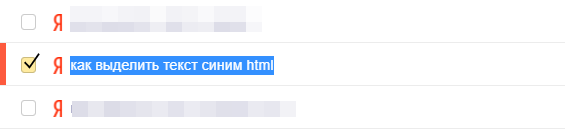
Для выделения текста синим, или любым другим цветом, поступаем аналогично, что проделывали с серым:
<span ">Выделенный текст синим цветом</span>
как выделить текст спаном в css
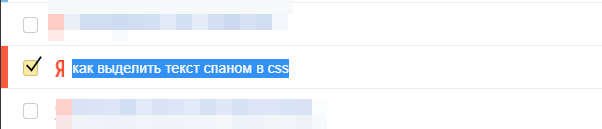
Немного непонятный вопрос. что вы хотите. учитесь правильно задавать вопросы, как в том фильме :
— А это правильный вопрос!
Спаном можно выделить текст, если это тег span
Ему присвоить либо, класс(class), либо ид(id) и уже потом прописать в css
Как сделать цветной шрифт в Telegram: простой и подробный гайд
Telegram — один из самых популярных мессенджеров в мире, предлагающий множество удобных функций и возможностей для связи. Одной из таких функций является возможность использования разноцветного текста в сообщениях. Но как реализовать эту функцию и насколько она доступна? Далее мы рассмотрим этот вопрос подробнее.
Цветной текст может быть полезной функцией в Telegram, как для оформления сообщений, так и для удобства их чтения. Красочный шрифт может привлечь внимание к ключевым словам, сделать важную информацию более заметной и делать текст более привлекательным в целом.
Тем не менее, не всем пользователям может быть ясно, как создать цветной текст в Telegram. В этой статье мы предлагаем краткую демонстрацию того, как использовать цветной шрифт в телеграмме и какие особенности этой функции стоит учитывать.
Улучшаем внешний вид сообщений в ТГ
Как сделать в ТГ красивый шрифт
Шрифт в сообщениях в ТГ может стать одной из составляющих улучшения внешнего вида. В стандартных настройках только несколько вариантов шрифтов. Но есть несколько способов, как сделать шрифт более красивым.
- Использовать жирный шрифт. Для этого нужно обернуть текст в тег «strong». Например, «Это жирный шрифт».
- Использовать курсивный шрифт. Для этого нужно обернуть текст в тег «em». Например, «Это курсивный шрифт».
- Использовать необычные шрифты. Для этого можно воспользоваться тегом «font» и задать свойство «face» с названием нестандартного шрифта. Например, «Это необычный шрифт «.
Но нужно учитывать, что если вы используете нестандартные шрифты, то они могут не отображаться корректно на устройствах других пользователей, у которых не установлен этот шрифт.
Не забывайте, что излишняя цветовая насыщенность и разнообразие может вызывать зрительный дискомфорт, поэтому стоит ограничиваться несколькими вариантами шрифтов и цветов.
Как выделять шрифт в ТГ?
Telegram – это один из наиболее удобных и функциональных мессенджеров, который позволяет не только отправлять сообщения, но и форматировать текст. Если вы хотите выделить отдельные слова или фразы, можно воспользоваться различными инструментами.
Использование bold и italic тегов
Для выделения шрифта в Telegram можно применять bold и italic теги. Просто оберните нужный текст в теги или , и он изменит свой внешний вид. Если вы хотите сделать текст жирным и курсивным одновременно, примените оба тега: текст.
Использование цветного шрифта
Если вы хотите, чтобы ваш текст был цветным, воспользуйтесь тегом . Для того чтобы задать цвет шрифту, используйте атрибут color, например: текст . Кроме того, вы можете задать размер шрифта, используя атрибут size.
Создание списков
Если вы хотите выделить список, воспользуйтесь тегами
-
,
- Перейдите в Google Play Market или Apple App Store, чтобы найти и скачать любой шрифт, который вам нравится.
- Установите скачанный шрифт на свой телефон.
- Перейдите в Настройки — Оформление — Шрифты в приложении Телеграм и выберите выходной шрифт из списка.
- Перезапустите приложение Телеграм, чтобы изменения вступили в силу.
- Тег: font
- Свойство: color
- Значение: red
- <strong @color=red> Красный текст </strong>
- >red Текст красным цветом
- >blue Текст синим цветом
- >green Текст зеленым цветом
- >purple Текст фиолетовым цветом
- Вставить звездочки (*) одновременно в начало и в конец слова или фразы. Вот так: *курсив*;
- Использовать тег <em> или <i> перед текстом, который нужно выделить курсивом. Например: <em>выделенный курсивом текст</em>.
- Откройте меню Пуск ;
- Далее Все программы – Папка Стандартные;
- Нажмите по ярлыку Блокнот.
- Откройте «Блокнот».
- В меню Формат выберите пункт Шрифт.
- Установите параметры в окнах Шрифт, Стиль шрифта и Размер.
- Образец шрифта текста отображается в поле Образец.
- Когда настройки шрифта будут установлены, нажмите кнопку ОК .
- Откройте «Блокнот».
- Варианты действий:
- Чтобы вырезать фрагмент текста для перемещения в другое место, выделите его и в меню Правка выберите команду Вырезать.
- Чтобы скопировать фрагмент текста для вставки в другое место, выделите его и в меню Правка выберите команду Копировать.
- Чтобы вставить вырезанный или скопированный текст, щелкните место в файле, куда нужно вставить текст и в меню Правка выберите команду Вставить.
- Чтобы удалить текст, выделите, откройте меню Правка и выберите команду Удалить.
- Чтобы отменить последнее действие, откройте меню Правка и выберите команду Отменить.
- Откройте «Блокнот».
- В меню Файл откройте окно Печать.
- На вкладке Общие выберите принтер и установите нужные параметры и нажмите кнопку Печать .
- Запустите «Блокнот».
- Щелкните место в документе, куда следует добавить время и дату.
- Откройте меню Правка и выберите Дата и время.
- Откройте «Блокнот».
- Откройте меню Правка и выберите пункт Найти.
- В поле Найти введите символы или слова.
- В разделе Направление – установите флажок Вверх для поиска в направлении от текущей позиции курсора до начала документа или Вниз для поиска от позиции курсора до конца документа .
- Нажмите кнопку Найти далее .
- Запустите программу «Блокнот».
- Откройте меню Правка и выберите команду Заменить.
- В поле Найти введите символы или слова.
- В поле Заменить на введите текст замены.
- Нажмите кнопку Найти далее и кнопку Заменить .
- Чтобы заменить все случаи нахождения этого текста, нажмите кнопку Заменить все .
- Чтобы увидеть весь текст без прокрутки в меню Формат выберите команду Перенос по словам.
- Откройте «Блокнот».
- В меню Файл выберите пункт Параметры страницы.
- В поле Верхний колонтитул или Нижний колонтитул введите текст верхнего и нижнего колонтитулов. Можно использовать любые комбинации символов в таблице, чтобы создать изысканные колонтитулы.
- В таблице приведены различные комбинации символов, которые можно использовать при создании колонтитулов.
- В поле Верхний колонтитул или Нижний колонтитул можно использовать несколько комбинаций символов. Чтобы колонтитулы было удобнее прочитать, оставьте один или два пробелы между комбинациями.
- Чтобы выровнять текст слева, по центру или справа, нужно сначала ввести & l, & c или & r в поле Верхний колонтитул или Нижний колонтитул, а затем все остальные нужные комбинации символов.
- Можно совместить собственный текст с комбинациями символов. Например, страница & p будет распечатано как Страница 1, Страница 2 и т.д.
- В меню Файл выберите пункт Параметры страницы.
- В диалоговом окне Параметры страницы выполните одно из следующих действий:
- Чтобы изменить размер бумаги, выберите размер в списке Размер.
- Чтобы изменить источник подачи бумаги, имя лотка или устройства подачи в списке Подача.
- Чтобы напечатать документ вертикально, установите флажок Книжная ; чтобы напечатать документ горизонтально, установите флажок Альбомная .
- Чтобы изменить поля, введите ширину в строке Поля.
- Когда установите настройки, нажмите кнопку ОК .
- Откройте меню Правка и выберите Перейти.
- В поле Номер строки введите номер строки, где необходимо разместить курсор, и нажмите кнопку Переход .
- ставите курсор мышки в начало текста и ударяете по большой клавише клавиатуры;
- затем жмете на левую кнопку мышки и «засиниваете» весь текст;
- а дальше «засинив» текст последовательно жмете на значок Ж и К.
- Откройте нужный документ в блокноте.
- Нажмите на клавиатуре клавиши Ctrl+F или зайдите в “Правка” => “Найти”.
- Возле “Что” введите слово, которое нужно найти в тексте и нажмите на “Найти далее”. .
- Откройте нужный документ в блокноте.
-
и
. Для создания маркированного списка (без порядкового номера) используйте тег
-
, а для создания нумерованного списка – тег
-
.
Разметка текста в Telegram – это простой способ сделать ваше сообщение более информативным и понятным. Вы можете использовать различные способы выделения шрифта, в зависимости от того, на что хотите обратить внимание. Не бойтесь экспериментировать и делать ваши сообщения яркими и запоминающимися.
Изменение шрифта в Телеграм на телефоне
Как изменить шрифт в Телеграм на телефоне под управлением Android или iOS? Существует несколько способов, один из которых является настройка стандартных настроек шрифтов в операционной системе.
Вы можете перейти в настройки телефона и выбрать пункт «Шрифты и размер текста». Здесь вы можете выбрать любой доступный шрифт и размер текста по вашему усмотрению. После настройки, перезагрузите Телеграм, чтобы изменения вступили в силу.
Если вы хотите использовать шрифты, которые не предлагаются в настройках операционной системы, вы можете скачать и установить дополнительные шрифты. После их установки, перезагрузите Телеграм и выберите нужный шрифт в списке доступных в приложении Телеграм.
Эти простые шаги помогут вам изменить шрифт в Телеграм на телефоне в соответствии с вашим вкусом и предпочтениями.
Как добавить цветной шрифт в HTML
В HTML можно использовать тег font для задания цвета текста. Например, чтобы сделать текст красным, нужно написать:
В данном примере текст будет выделен красным цветом.
Также, можно использовать CSS для стилизации текста. Для задания цвета шрифта в CSS, нужно использовать свойство color. Например, чтобы сделать текст красным, напишем следующий код:
Таким образом, можно задавать цвет шрифта в HTML с помощью тега font или в CSS с помощью свойства color.
Как изменить цвет шрифта в Телеграмме
Если вы хотите добавить к вашему тексту в Телеграмме яркие цвета, то есть несколько способов, как это сделать.
Первый вариант — использовать встроенные эмодзи, которые имеют разные цвета. Но если вам нужен именно текст определенного цвета, то можно воспользоваться специальными символами.
Для этого нужно добавить перед нужным словом или фразой теги и/или , после чего внутри тегов указать нужный цвет с помощью специальной команды. Например, чтобы сделать текст красным цветом, нужно использовать такой код:
Таким образом, вы можете выбрать любой цвет из имеющихся в Телеграмме и применить его к своему тексту, делая его красочным и ярким.
Смена цвета текста в Телеграмме
Шрифты в Телеграмме по умолчанию черные. Но вы можете их изменить, чтобы текст стал цветным. Это можно сделать несколькими способами.
Способ 1:
Чтобы изменить цвет текста, достаточно использовать специальные теги. Например, для красного цвета используйте тег <em> с атрибутом style=»color:red»:
Кроме красного, вы можете использовать любой другой цвет, просто замените «red» на нужный вам.
Способ 2:
Второй способ — это использование таблиц. Добавьте в свой текст таблицу и пропишите каждой ячейке нужный стиль:
| Красный текст | Синий текст |
| Зеленый текст | Фиолетовый текст |
В таблице вы можете использовать любые цвета и размещать текст в нужном порядке.
Способ 3:
Если вы хотите сделать все сообщение цветным, то добавьте знак подчеркивания перед и после вашего сообщения. Например:
Ваше цветное сообщение
Таким образом, вы можете быстро и легко изменить цвет текста в Телеграмме.
Как выделить цветом текст в Телеграме
В Телеграме можно выделять текст различными способами, одним из которых является выделение его цветом. Это придает тексту больше выразительности и помогает подчеркнуть важность некоторых фраз или слов.
Для того чтобы выделить текст цветом, необходимо воспользоваться специальным синтаксисом. Каждому цвету соответствует свой код, который нужно указать перед текстом.
Вот несколько примеров:
Кроме того, цвет можно задать и в виде HEX-кода. В этом случае перед текстом нужно указать символ # и шесть символов-цифр, обозначающих нужный цвет.
Например: >#FFA500 Текст оранжевым цветом
Важно помнить, что этот синтаксис работает только в личных сообщениях и в списках чатов. В групповых чатах и каналах выделение цветом не поддерживается.
Как выделить курсивом текст в ТГ?
Выделение слов и фраз в курсиве помогает подчеркнуть их значимость и выразить эмоциональное содержание. В Телеграмме это можно сделать так:
Обратите внимание, что текст в обоих случаях обязательно должен быть заключен в кавычки. Также не используйте пробелы внутри звездочек или тегов, иначе это приведет к ошибке.
Выбор способа выделения курсивом зависит от вашего вкуса и привычек, однако мы рекомендуем использовать тег <em>, чтобы текст выглядел более читабельным и разметка подходила под стандарты HTML.
Отзывы
Дмитрий
Я давно хотел научиться делать цветной шрифт в ТГ, но никак не мог разобраться. Эта статья оказалась именно тем, что мне нужно! Автор подробно описал каждый шаг, дал иллюстрации, и даже подсказал коды цветов, которые я могу использовать. Было очень приятно, что я смог разобраться в этом даже без особого опыта работы с ТГ. Мне понравилось, как автор использовал несколько методов для получения цветного шрифта, так что теперь у меня есть несколько способов экспериментировать. В целом, статья оказалась очень полезной и практичной, я обязательно порекомендую ее своим друзьям. Спасибо за отличную работу!
Иван Чернов
Статья очень подробно описывает процесс создания цветного шрифта в ТГ. Я, как новичок в мессенджере, очень благодарен автору за такую четкую инструкцию. Смог быстро разобраться и применить полученные знания на практике! Спасибо!
Maximus
Круто! Только что попробовал этот фокус с цветным шрифтом в ТГ и получилось! Сейчас точно буду выделяться среди остальных 😉
Как в блокноте выделить текст цветом
Показываю как в html поменять цвет текста и странички

Друзья, в этом уроке я покажу вам, как можно изменить цвет вашей html странички, всего текста или на против, только одного предложения, или слова. Но прежде расскажу и само собой покажу вам, как продолжить редактирование вашей странички. Хотя по факту тут нет ни чего сложного.
Для начала, заходим в папку с файлом index.html, затем наводим на этот файл курсор мыши, кликаем правой кнопкой и во всплывающим меню выбираем пункт открыть с помощью блокнота, пример ниже.

Теперь несколько строк по поводу кода. Друзья, для того, чтобы вам было понятно, все новые добавление и изменение в коде я буду выделять для вас красным цветом.
Так вот, думаю для начала я покажу вам, как изменить цвет вашей странички, а после всего текста или отдельного предложение, и так… Открываем файл index.html с помощью блокнота и дописываем к тегу body следующий код, bgcolor=”#00CCFF” Пример чуть ниже.
После изменений, наводим курсор мыши на вкладку файл и сохраняем документ.

После всего сделанного, ваша первая страничка должна быть вот такой.
Теперь более подробно о html цветах. Смотрите, если говорить коротко и просто, то у каждого цвета имеется свой код. На вашей первой страничке мы использовали вот этот #00CCFF . Однако, если вы захотите изменить его или подобрать другой, то самый простой способ, это перейти в поиск и посмотреть различные таблицы html цветов, вот ссылка.
А, если у вас возникнет желание, чтобы изменить цвет текста на своей страничке, то для этого к тегу body нужно дописать следующее text=”#FFFF00″, само собой цвет может быть любым. Пример ниже.
Повторите эту процедуру со своим кодом и посмотрите что у вас получилось, должно быть вот так.
А, если у вас возникнет желание, чтобы выделить отдельно взятое слово или предложение, то тут вам на помощь придет парный тег <font> </font>. Следовательно, текст, который будет находится между этими тегами можно изменять под любой цвет, теперь перейдем от теории к практике. И так, добавьте в свой код новое предложение и измените его цвет, пример ниже.
Проблемы использования текстового редактора «Блокнот» в системе Windows
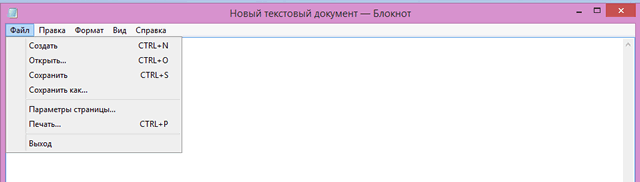
Ниже приведены ответы на распространенные вопросы о программе «Блокнот».
Что такое «Блокнот»
«Блокнот» – это основная программа редактирования текста, который обычно используется для просмотра или редактирования текстовых файлов. Текстовый файл – это тип файла, который обычно имеет расширение .Txt .
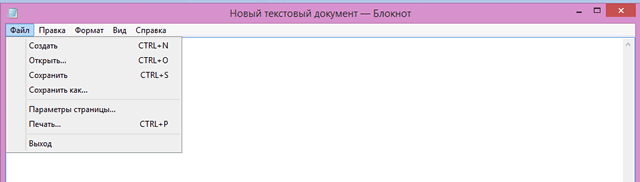
Как открыть окно «Блокнот»
Как изменить стиль и размер шрифта в Блокноте
Изменение стиля и размера шрифта влияет на текст всего документа:
Как вырезать, копировать, вставлять и удалять текст?
Как распечатать документ в «Блокноте»
Совет: Чтобы изменить параметры, определяющие вид распечатанного документа, откройте меню Файл выберите пункт Параметры страницы.
Как вставить в документ «Блокнот» время и дату
Как найти и заменить отдельные символы или слова
Поиск определенных символов или слов:
Замена определенных символов или слов:
Совет: Чтобы найти и заменить только текст, который соответствует использованию верхнего и нижнего регистров символов, указанных в поле Найти, установите флажок Учитывать регистр .
Текст документа выходит за правый край экрана
Как создать верхний или нижний колонтитул
Верхний и нижний колонтитулы – это текст, который появляется в верхнем или нижнем поле документа.
Как изменить оформление документа для печати
Как перейти к определенной строки в документе
Можно перейти к определенной строке в документе «Блокнот», даже если в документе не отображаются номера строк. Подсчет строк выполняется вдоль левого поля, начиная с начала документа.
Примечание: Команда Перейти недоступна, когда включен перенос по словам. Для отключения переноса по словам, перейдите в меню Формат снимите флажок Перенос по словам .
Как в Windows 10 изменить цвет выделенного текста
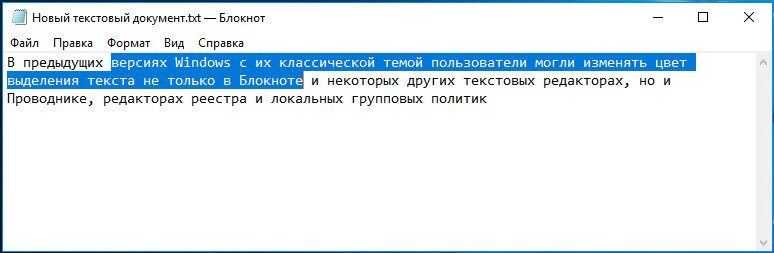
В предыдущих версиях Windows с их классической темой пользователи могли изменять цвет выделения текста не только в Блокноте и некоторых других текстовых редакторах, но и в Проводнике, редакторах реестра и локальных групповых политик, окошке «Выполнить» и так далее. В Windows 8 классическая тема была удалена, а вместе с ней ушли в прошлое опции графического интерфейса, отвечающие за изменение цвета выделенного текста.
Но как обычно, удаляя функцию из графической оболочки, в Microsoft не спешат избавляться от нее полностью, оставляя возможность управлению ею через реестр. Осталась доступной и функция изменения цвета выделения.
Всё очень просто.
Откройте командой regedit штатный редактор реестра и перейдите к ключу HKCU\Control Panel\Colors . В правой колонке вы увидите строковый параметр HilightText, который как раз и отвечает за нужную цветовую настройку.
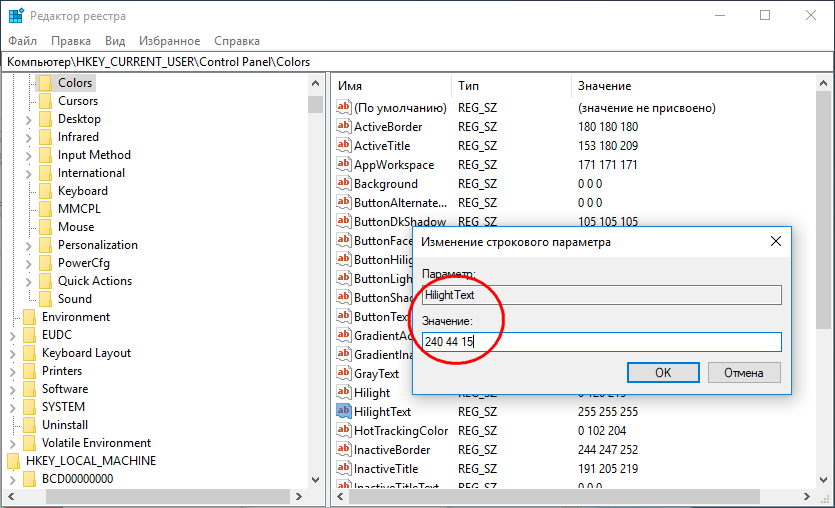
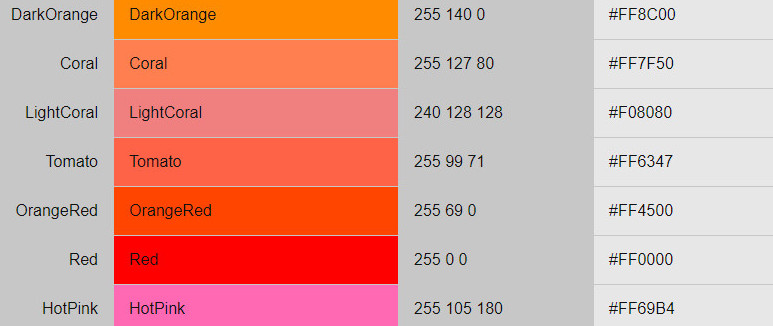
По умолчанию его значение равно 255 255 255, что в цветовой модели RGB соответствует белому. Чтобы изменить цвет выделения текста, скажем, на красный, вам нужно знать его RGB -значение. Последнее можно отыскать в таблице цветов, имеющейся на большинстве веб-дизайнерских сайтов или определить самостоятельно с помощью Microsoft Paint.
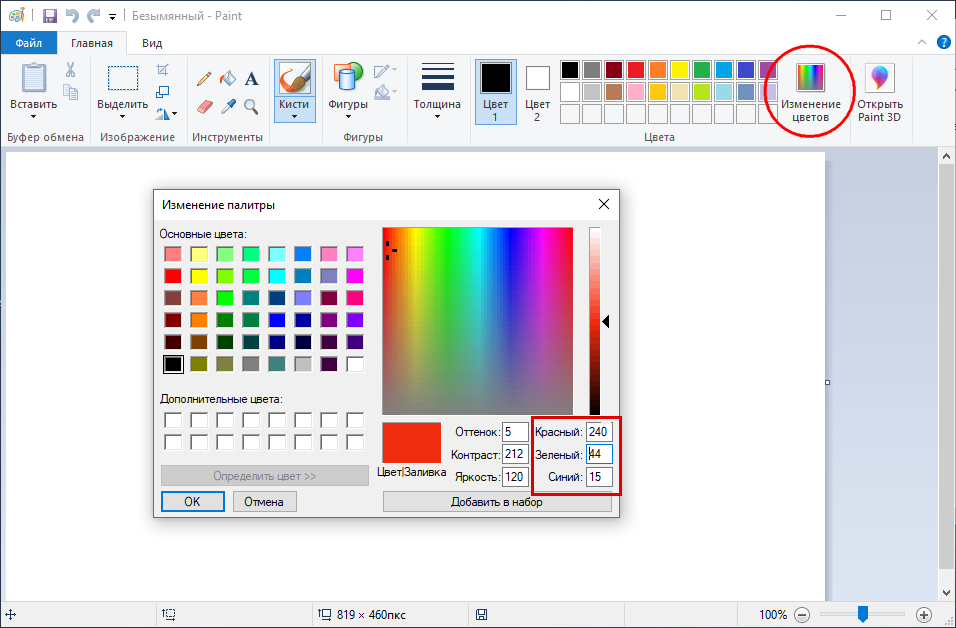
Откройте редактор командой mspaint , выберите на панели инструментов «Изменение цветов» и найдите нужный вам цвет и скопируйте значение в столбце «Красный, Зеленый, Синий».
Кликните дважды по параметру HilightText и вставьте новые значения, начиная с верхнего красного через пробел.
Сохраните настройки, закройте редактор реестра и перезайдите в учетную запись, дабы изменения вступили в силу.
Если вы теперь откроете текстовый документ в том же Блокноте и выделите текст, то увидите, что он изменил цвет.
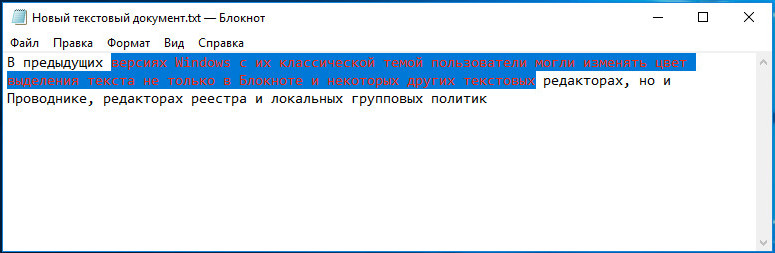
Цвет выделенного текста также будет изменен в полях системных приложений.
Как выделять текст в блокноте?
Чтобы выделить весь текст с помощью клавиатуры, надо нажать клавиши Ctrl+A, то есть, удерживая нажатой клавишу Ctrl, одновременно нажать на клавишу с английской буквой «A» при любой раскладке – русской или английской или другой.
Как выделить столбец в блокноте?
Нажимаете и удерживаете нажатой клавишу ALT на клавиатуре, а мышкой выделяете нужную вам область текста. Выделенную таким образом часть текста можно копировать или форматировать по своему усмотрению.
Как выделить текст в столбик?
Чтобы выделить столбец, наведите на него указатель мыши, при этом указатель должен принять вид чёрной стрелки, направленной вниз, и кликните – столбец будет выделен.
Как сделать жирный шрифт в блокноте?
Как выделить текст в Блокноте цветом?
Выделите текст в WordPad или Word
В WordPad сначала выберите текст, который вы хотите выделить, а затем откройте раскрывающееся меню рядом со значком подсветки, расположенным рядом с настройками шрифта. Выберите цвет, чтобы выделить текст.
Как быстро найти нужную строку в блокноте?
Как выделить столбец в таблице Word?
В разделе Работа с таблицами откройте вкладку Макет. В группе Таблица нажмите Выделить и выберите пункт Выделить столбец. Щелкните ячейку, строку или столбец, а затем, удерживая нажатой левую кнопку мыши, перетащите указатель по всем ячейкам, строкам или столбцам, содержимое которых требуется выделить.
Как выделить столбик в пдф?
Щелкните внутри ячейки или выделите текст, затем выберите команду «Таблица» > «Выделить» > «Столбец» или «Строка». Переместите курсор мыши на верхний край столбца или на левый край строки, чтобы он принял форму стрелки ( или ), а затем щелкните мышью, чтобы выделить весь столбец или строку.
Как выделять по вертикали?
Чтобы все же включить режим вертикального выделения, необходимо нажать сочетание клавиш Ctrl+Shift+F8. Для выхода из этого режима нажмите второй раз то же сочетание либо клавишу Esc.
Как выделить отдельные элементы таблицы?
Чтобы выделить список или таблицу, щелкните любую содержащуюся в них ячейку и нажмите клавиши CTRL+A. Чтобы выбрать весь таблицу, нажмите кнопку Выбрать все в левом верхнем углу.
Как выделить отдельные строки?
Нажмите на клавиатуре клавишу Shift и, не отпуская ее, щелкните мышкой сначала на первую, затем на последнюю строку, которые должны попасть в выделение. Все строки между ними окажутся выделенными.
Как выделить текст по вертикали?
Нажмите Ctrl+Shift+F8, а затем используйте любую из клавиш со стрелками, чтобы выделить вертикальную часть текста.
Какой стандартный шрифт в блокноте Windows 10?
По умолчанию в Блокноте установлен шрифт Lucida Console, обычный, 10. Стандартный шрифт можно установить только один и именно его будет использовать Блокнот при открытии файлов.
Какой тег задает зачеркнутый текст?
Вообще говоря в html можно задать зачеркнутый текст с помощью сразу трех разных тегов. Теги <s> и <strike> вполне корректно отображаются во всех браузерах, тем не менее, они не рекомендуются к использованию. Поэтому для создания зачеркнутого текста я рекомендую использовать тег <del>. .
Как изменить текст в блокноте?
Запустите текстовый редактор, на Панели инструментов откройте меню «Формат». После перейдите в подменю «Шрифт…». В окне изменения настроек выберите нужный из списка установленных, далее необходимые начертание и размер.