Как перезагрузить ноутбук с помощью клавиатуры


Во время работы за компьютером может произойти аппаратный или программный сбой. В результате перед пользователем возникнет задача экстренной перезагрузки компьютера или ноутбука. Но что делать, когда курсор мыши намертво завис, а тачпад не откликается на действия? Для таких случаев предусмотрены «горячие клавиши», при помощи которых можно осуществить перезагрузку операционной системы. Довольно часто перезапуск компьютера – это единственный способ устранить критическую ошибку, которая по тем или иным причинам возникла в Windows. Чтобы знать, как перезагрузить ноутбук с помощью клавиатуры, достаточно ознакомиться с приведенной в этой статье инструкцией. Есть несколько методов перезагрузки портативного компьютера при помощи комбинаций клавиш и средств самой Windows.
- 1 Сочетание Ctrl + Alt + Del
- 1.1 Windows 10
- 1.2 Windows 7
Сочетание Ctrl + Alt + Del
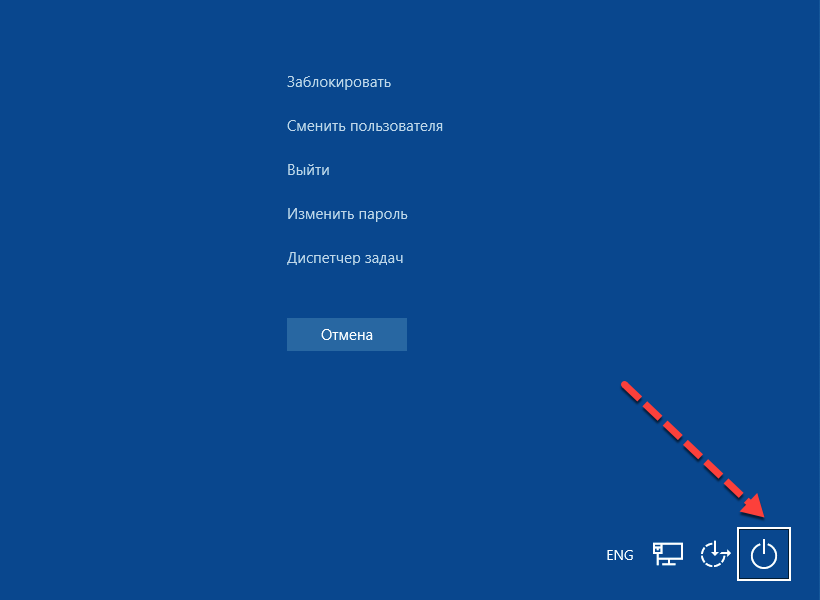
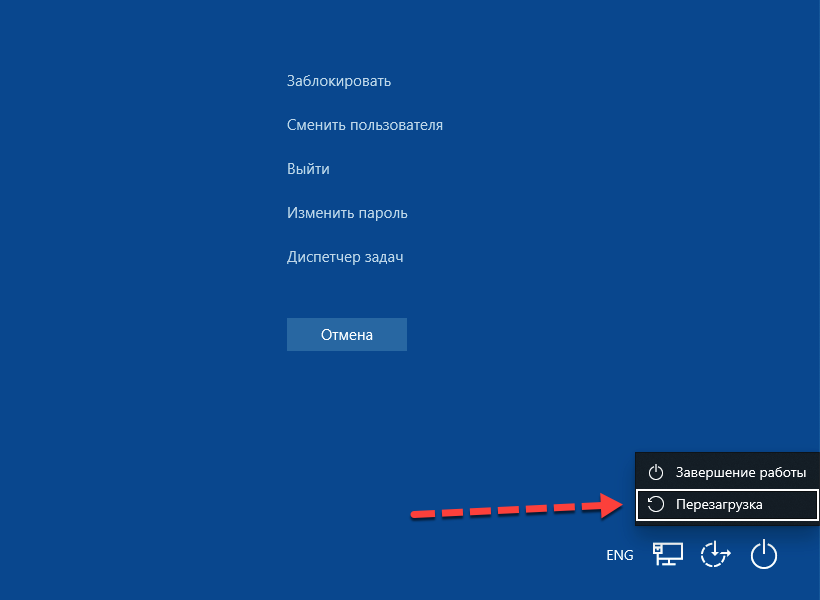
Если ноутбук завис и операционная система не отвечает, в первую очередь стоит нажать сочетание клавиш Ctrl + Alt + Del . Многие пользователи знают – в любой непонятной ситуации стоит жать эти «волшебные» три кнопки. Что они делают? Так вызывается диалоговое окно, предоставляющее различные функции: сменить пользователя, заблокировать экран или запустить диспетчер задач. Чтобы сделать рестарт системы, следуйте инструкции.
Windows 10
- Нажмите Ctrl + Alt + Del и с помощью клавиши TAB перейдите на иконку питания в правом нижнем углу;
Windows 7
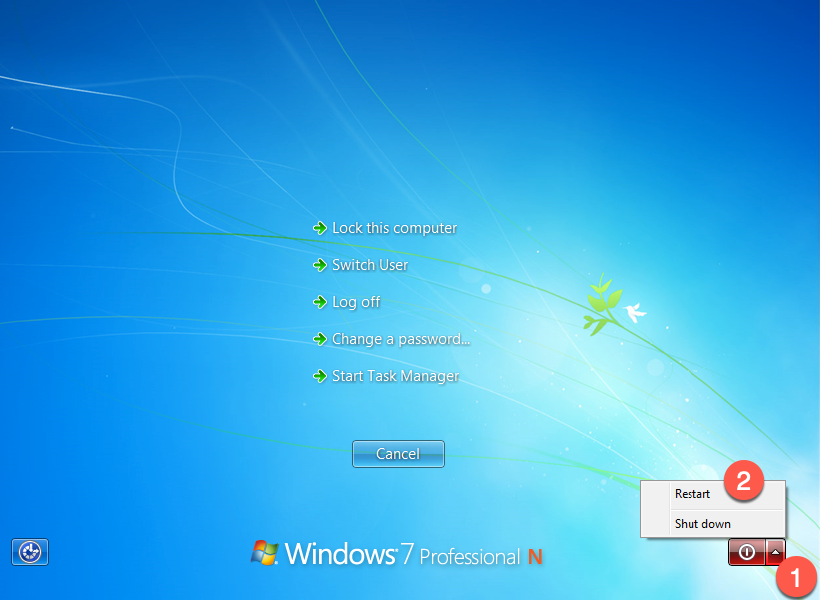
Процедура осуществляется в аналогичном порядке, который был рассмотрен выше. После нажатия Ctrl + Alt + Del необходимо также перейти с помощью TAB на красный значок питания в правом нижнем углу, состоящий из двух элементов — кнопки выключения и раскрывающегося списка, внутри которого можно выбрать стрелками перезагрузку (Restart). Таким способом можно полностью выключить компьютер и, после завершения работы, включить заново.
Если ноутбук работает под управлением Windows 8.0 или 8.1, достаточно нажать две кнопки – Win + C . Появится боковая панель (Charms), в которой следует выбрать «Параметры». При помощи стрелок на клавиатуре выберите перезагрузку и нажмите Enter на клавиатуре.
Меню «Пуск»
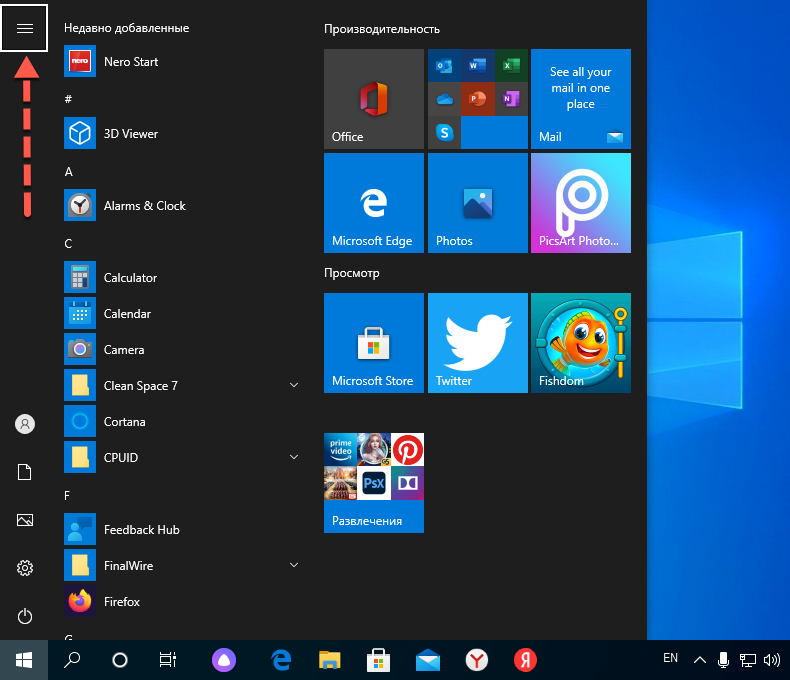
Если произошел серьезный сбой, открыть меню «Пуск» наверняка не получится, но если же он открывается, тогда следует попытаться выполнить перезагрузку этим методом. Его преимущество в том, что перезагрузка ноутбука пройдет правильно, так как все программы успеют подготовиться к завершению работы, следовательно, риск потери какой-либо информации сведен к нулю. Порядок действий невероятно простой:
- Нажмите клавишу Win чтобы вызвать меню «Пуск»;
- С помощью TAB перейдите на иконку с 3 полосками сверху меню;
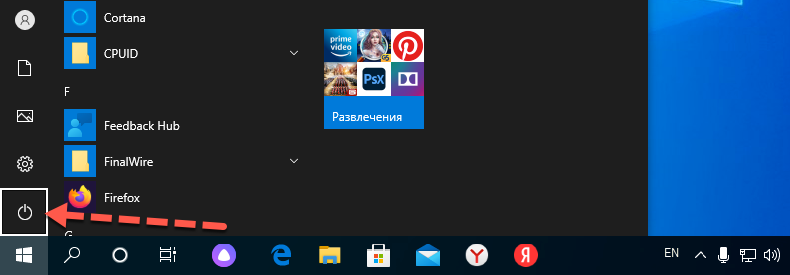
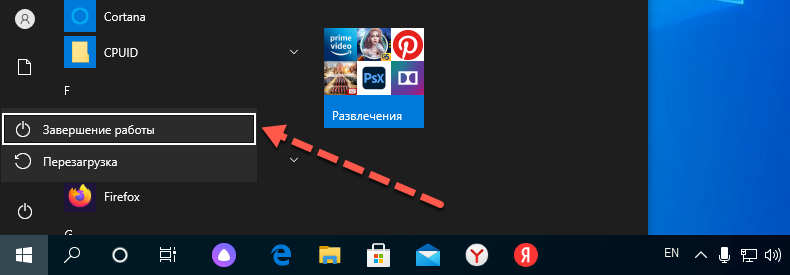
Остается дождаться, когда ноутбук полностью отключится или загрузится после рестарта.
Клавиши Alt + F4
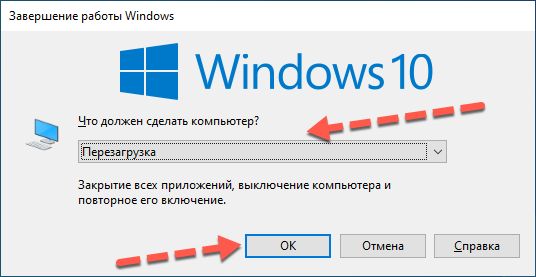
Перезагрузить компьютер можно только за счет клавиш Alt + F4 , без использования компьютерной мыши. Вам достаточно иметь рабочую клавиатуру. Эффективный способ, причем работает во всех версиях операционной системы Windows. После одновременного нажатия этих двух кнопок откроется специальное окно, в котором пользователю будут предложены варианты завершения работы.
- Нажмите клавиши Win и D , чтобы показать рабочий стол, иначе будут закрываться активные окна, а затем Alt + F4 ;
- В открывшемся окошке стрелкой вверх / вниз на клавиатуре выберите подходящий вариант из списка;
- Клавишей TAB перейдите на кнопку OK и нажмите Enter , после чего компьютер будет перезагружен.
Командная строка
Способ, больше подходящий продвинутым пользователям, хотя он настолько простой, что его быстро усвоит даже начинающий компьютерный юзер. Командная строка позволяет делать практически все что угодно, и перезагрузка – это лишь малая часть из всех возможностей. Чтобы запустить командную строку на клавиатуре следует предварительно запустить программу «Выполнить».
-
Для этого нужно нажать две «горячие» клавиши – Win и R . Откроется окно, куда впишите команду – cmd ;
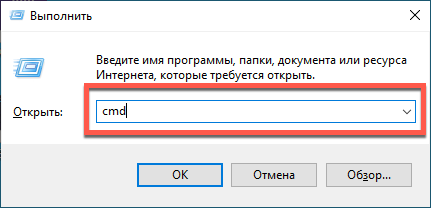
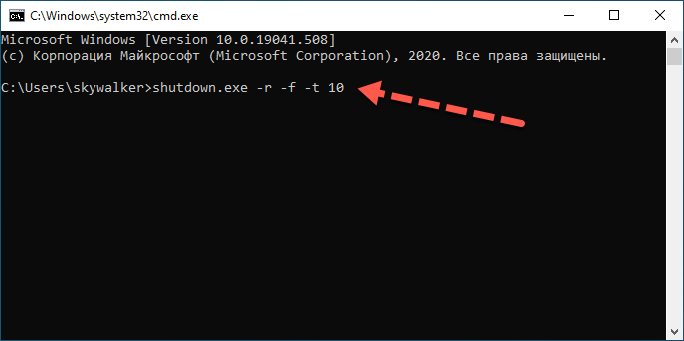
Чтобы вместо перезагрузки выключить компьютер полностью — используйте в команде ключ -s вместо -r. Например, shutdown.exe -s -f -t 10

Перезагрузка при помощи ярлыка
К проблеме, связанной с отказом ОС исправно работать, можно подготовиться заранее. Для этого создайте ярлык на рабочем столе. Его основная задача заключается в том, что с его запуском будет происходит выполнение определенной команды. В нашем случае такой командой будет рестарт системы. То есть, чтобы выполнить ребут, достаточно создать специальный ярлык с определенной командой. Инструкция следующая:
-
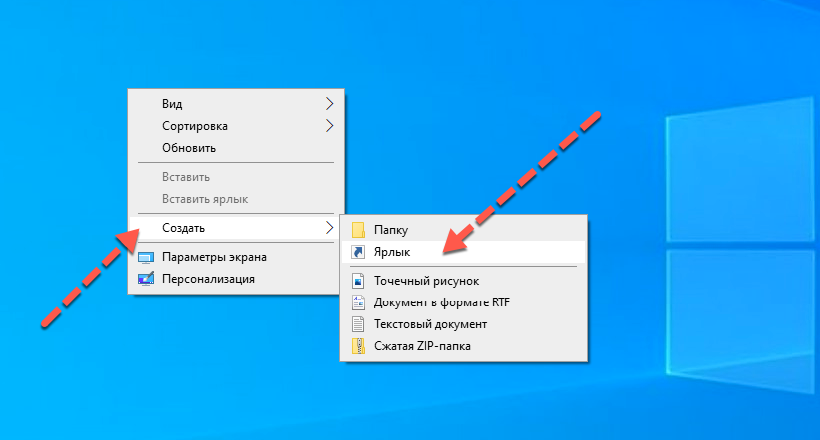
Нажмите правой кнопкой мыши на пустой области рабочего стола. Выбираем «Создать» > «Ярлык»;
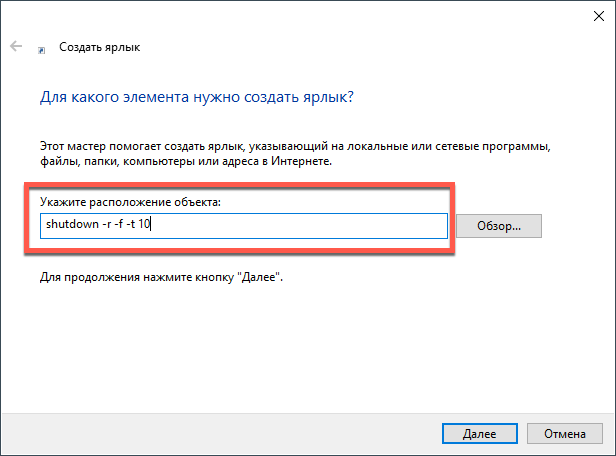
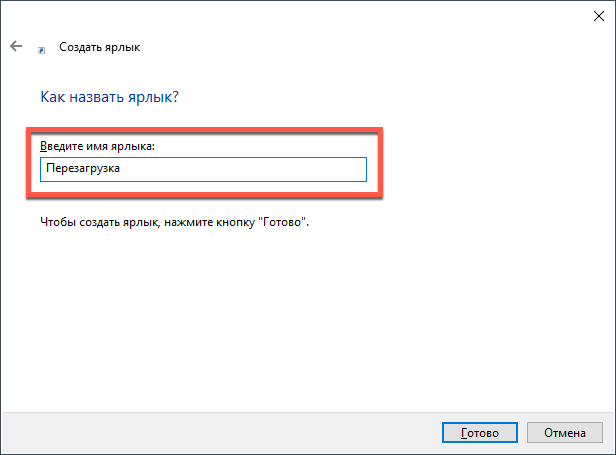
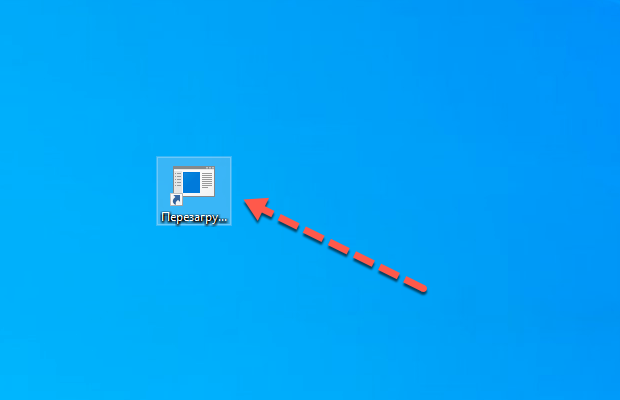
Когда ошибка произойдет и система перестанет нормально работать, нажмите на клавиатуре Win + D , чтобы перемесить фокус на рабочий стол. Делее, двигаясь стрелочками, найдите нужный ярлык и запустите его, нажав Enter .
Кнопка питания
Принудительная перезагрузка понадобится, когда система не отвечает ни на какие действия со стороны пользователя. Это наиболее «жесткий» способ, так как работа операционной системы и всех ранее запущенных программ будет прекращена принудительно. Для этого следует нажать и держать в течение нескольких (более 4) секунд кнопку питания. Обычно она располагается выше блока с клавиатурой. Но в зависимости от модели ноутбука кнопка питания может иметь и другие расположения: сбоку, возле дисковода, в нижней части. В общем, все зависит от конкретной марки устройства и производителя. Но способ универсальный и подходит всем портативным компьютерам.
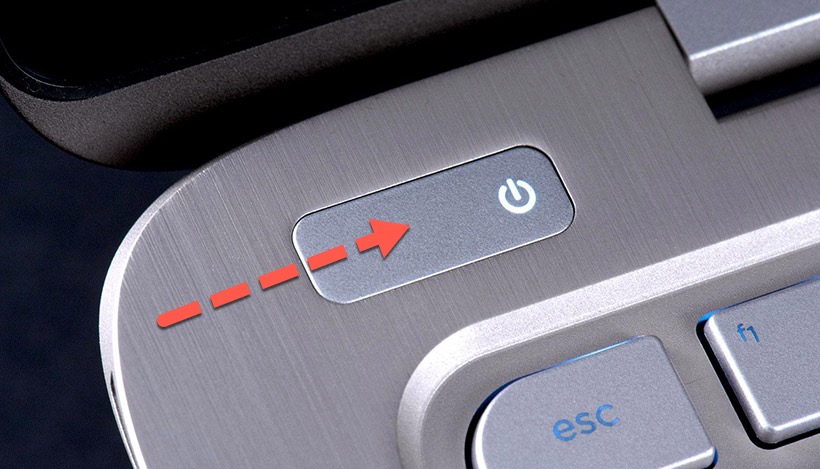
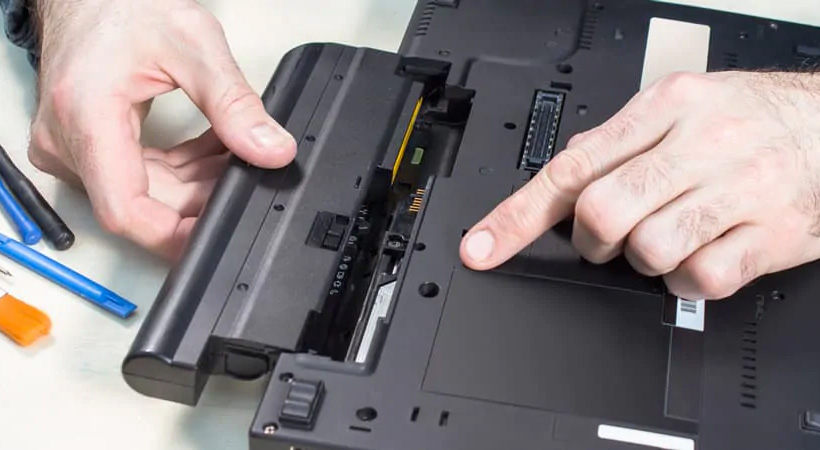
PS: Если ничего из вышеперечисленного не сработало, ноутбук не получается перезагрузить или выключить, остается только полностью его обесточить, для чего нужно отсоединить его батарею.
Как видите, способов перезагрузки ноутбука с клавиатуры существует много, кстати, большинство из них подходит и для стационарных ПК, работоющих под управлением ОС Windows. Одни из них простые и удобные, другие требуют от пользователя чуть больше времени и навыков.
Як перезавантажити ноутбук за допомогою клавіатури 6 способами
Майкрософтівська операційна система забезпечує належну взаємозамінність пристроїв введення. Є можливість переміщатися між графічними елементами стрілочками та табом, або юзати екранну клаву та клацати по ній мишкою.
Якщо миша з тачпадом «страйкують», завжди можна перезавантажити лептоп клавою. Стрілки зазвичай забезпечують переходи між елементами в рамках одного інтерфейсного блоку, а Tab перекидає до інших іконок.
Перезавантаження ноутбука клавою
У Windows багато операцій можна робити різними способами, тому не дивно, що на питання, як перезавантажити ноутбук за допомогою кнопок клавіатури, існує кілька відповідей:
Подробиці читайте далі.
Через «Пуск»
Для запуску програм та завершення роботи ПК заведено використовувати кнопку «Пуск». Першою появою вона завдячує Windows 95, яка приємно здивувала користувачів своїми можливостями наприкінці XX століття. До релізу Windows 8 нікому і на думку не спадало, що кнопка «Пуск» може виявитися зайвою. Проте у «вісімці» її прибрали. Втім, нудьгувати за звичною кнопкою довелося недовго. Майкрософтівці повернули її на звичне місце вже в наступній версії операційки.
Залежно від версії Windows 10, за роботу «Пуска» відповідає «Провідник» або окрема програма. При легкому зависанні ноута кнопка може залишитися робочою. У цьому випадку ніхто не завадить їй скористатися, навіть якщо з пристроїв введення працює лише клава. Алгоритм наступний:
- Клацаємо Win (клавіша з майкрософтівським прапорцем) або Ctrl + Esc. Це рівносильно клацу мишкою по «Пуску».
- Натискаючи на стрілочки, переміщуємося в «Завершення роботи» та вибираємо пункт «Перезавантаження».
Після натискання останньої кнопки на клавіатурі дивимося, як система перезавантажує ноутбук. Якщо «Пуск» не підвис, все має вийти.
Через Alt+F4
Тішить, що крім «трьох веселих клавіш» майкрософтівці передбачили й інші алгоритми переходу до перезавантаження без допомоги миші та тачпада. Варіант з Alt + F4 частіше використовують для закриття активного вікна, але якщо залучити цю парочку кілька разів, то відкриті проги закінчаться і з’явиться інтерфейс, який дозволить як вимкнути, так і перезавантажити комп’ютер за допомогою кнопок клавіатури. Якщо натисніть Enter — ПК вимкнеться. Щоб відправити його в перезавантаження, потрібно за допомогою стрілок вибрати відповідний пункт меню.
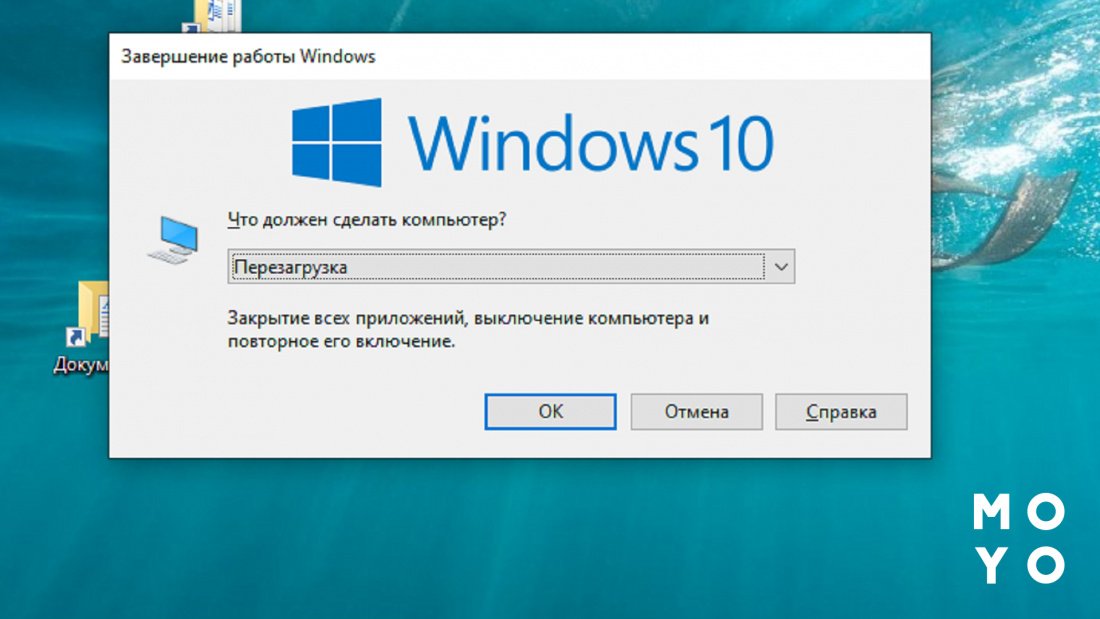
Натискати Alt + F4 можна без побоювання втратити інфу, наприклад, у відкритому текстовому редакторі. Якщо додаток не завис — висвітиться віконце з пропозицією зберегти набраний текст. Після підтвердження чи не підтвердження дії документ безнапасно закриється. Спосіб не найшвидший, але максимально коректний, підходить для випадків, коли не хочеться втрачати цінну інфу.
Через кнопку живлення
Стаціонарні ПК у плані можливості позаштатного перезавантаження кращі за ноути, оскільки у них крім кнопки живлення є апаратний рестарт. Після натискання на нього комп’ютер перезавантажиться, навіть якщо операційна система наглухо зависла. У ноутів лише одна кнопка живлення. Перезавантажити девайс з її допомогою не вийде, можна лише вимкнути. Якщо стоїть завдання привести до тями підвісний лептоп, то перезавантаження і вимкнення-включення в більшості випадків дають однаковий ефект.
Для вимкнення ноута кнопкою, за аналогією зі стаціонарним компом, смартфоном або іншим цифровим пристроєм, потрібно натиснути на неї та потримати кілька секунд. Лептоп, швидше за все, зрозуміє, що від нього потрібно і слухняно згасне. У важких випадках питання вирішується зняттям на кілька хвилин акумулятора. Такий варіант актуальний, якщо техніка не на гарантії та знімна батарея.

Натискання кнопки живлення — найжорсткіший варіант, при якому можлива втрата незбереженої інформації. Перед тим, як перезапустити ноутбук, що підвис, за допомогою Power на клавіатурі або поряд з нею, спробуйте менш радикальні варіанти.
Через трійку Ctrl + Alt + Delete
Магічна трійка клавіш — старовинний спосіб перезавантаження, ефективний починаючи з ранніх версій Windows. Після їх натискання відкриється «Диспетчер задач», що у багатьох випадках дозволяє уникнути перезапуску. Диспетчер має вкладку «Процеси», в якій відображаються всі долучені Windows програми, в тому числі ті, що підвисли. За допомогою Tab і стрілок можна перейти на «охоплений страйком» додаток, клацнути кнопку контекстного меню, і зняти завдання. Можливо, це стане розв’язанням проблеми, і перезавантажувати операційну систему не знадобиться.
З іншого боку, ніхто не заважає запустити перезавантаження одразу після натискання веселої трійці. Потрібно табом переміститися на піктограму живлення, розташовану праворуч унизу. Після Enter відкриється 2 пункти, у тому числі — ребут.
Як ще перезапустити комп’ютер 3 кнопками за допомогою клавіатури? Повторіть «чарівну» трійцю двічі.
Через командний рядок або віконце «Виконати»
Перш ніж скористатися командним рядком, потрібно до нього дістатися. Для цього:
- тиснемо Win,
- пишемо cmd,
- тиснемо Enter.
Для запуску перезавантаження знадобиться команда shutdown. Для її введення необов’язково запускати cmd: можна відразу натиснути Win + R, після чого намалюється віконце «Виконати».
Робота shutdown залежить від параметрів:
- –r — Перезавантаження через хвилину;
- –l — Завершення поточної сесії;
- –h — Перехід до глибокого сну;
- –a — Скасування перезапуску, заданого командою з параметром — r;
- –r — t 0 — Негайне перезавантаження.
Якщо замість 0 поставити інше число, комп’ютер витримає паузу, що дорівнює кількості секунд, а потім перезавантажиться. Команда shutdown хороша тим, що дає можливість як перезавантажити підвісну Віндовс 10 з ноутбукової клавіатури, так і завершити сесію операційної системи.
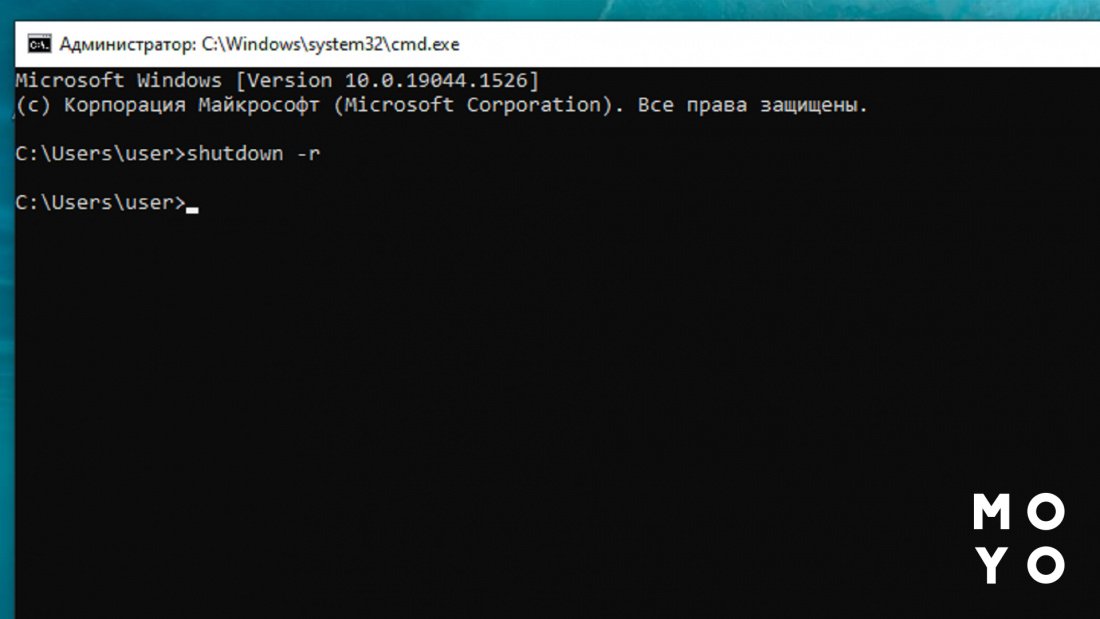
Shutdown використовують не тільки прості користувачі, а й адміністратори, які обслуговують комп’ютерні мережі. Інструмент дає можливість перезавантажувати/вимикати віддалений ПК тощо.
За допомогою ярлика
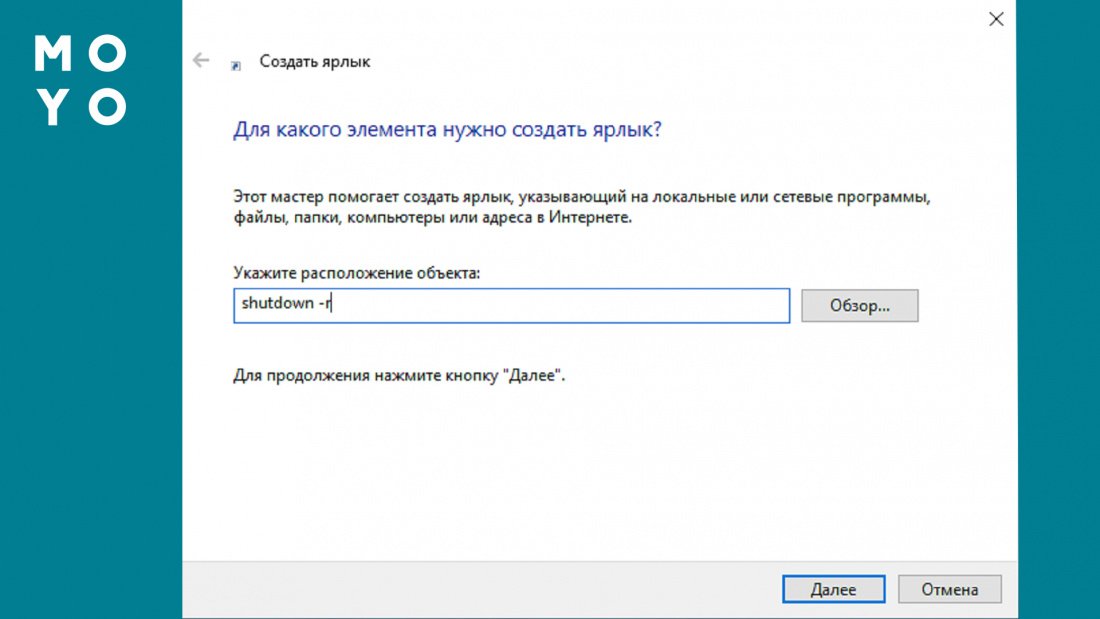
У ситуації, коли часто доводиться перезавантажувати комп’ютер без мишки й тачпада, має сенс створити ярлик:
- Клацаємо правою по робочому столі.
- Вибираємо в меню пунктик для створення ярлика.
- У віконці з розташуванням об’єкта пишемо shutdown з відповідними параметрами.
Створену іконку можна перейменувати, назвати її, наприклад, «Перезавантаження». За бажання можна вибрати інший значок ярлика, наприклад, з червоною кнопкою відключення живлення.
Насамкінець — варіант перезавантаження за допомогою PowerShell, який використовується досить рідко. Щоб скористатися ним, натисніть Win + X і виберіть пункт меню. Робоча команда: Restart-Computer — force. Єдиний параметр force тут означає примусовий перезапуск лептопа. Команда Restart-Computer теж дає можливість ребутити комп’ютер із затримкою. Для цього використовують параметр delay. Функціонал PowerShell не поступається shutdown, можна навіть перезавантажити кілька віддалених системників одним махом.
Как перезагрузить ноутбук с помощью клавиатуры
Зависла система и не откликается мышь или тачпад? Рассказываем про самые простые комбинации горячих клавиш для безопасной перезагрузки ноутбука.


Зависание компьютера — распространенная проблема, с которой рано или поздно сталкивается любой пользователь. Бывает, что ОС сильно тормозит из-за слабого процессора, который не справляется с высокой нагрузкой. Но чаще всего системные зависания связаны с критической ошибкой, которая не позволяет Windows нормально функционировать. При этом очень часто мышь или сенсорная панель не откликаются. Для того чтобы не прибегать к экстренной перезагрузке, были придуманы горячие клавиши. В зависимости от того, какую комбинацию использовать, будет открыта определенная системная утилита. Таких утилит насчитывается несколько. С их помощью можно, используя лишь клавиатуру, выполнить безопасную перезагрузку устройства. Сегодня мы расскажем о том, как перезагрузить ноутбук с помощью клавиатуры. Впрочем, все данные способы подойдут и для стационарных систем.

Как принудительно перезагрузить ноутбук, если он завис
Перезапуск устройства в некоторых не критичных случаях исправляет ситуацию. Самый простой способ, как перезагрузить леново ноутбук клавиатурой (да и любой другой ноутбук) — удержание кнопки питания, которая на ноутбуке находится над клавиатурным блоком в левом или правом углу. Иногда она может располагаться сбоку, рядом с дисководом или различными портами. На стационарной машине кнопка питания находится на системном блоке. В зависимости от производителя, она также может располагаться в разных местах: сверху, на передней панели, сбоку и так далее. Следует отметить, что данный способ полностью универсальный и подходит для всех моделей ноутбуков, будь то Asus, Lenovo, Acer, HP или любой другой.

Однако прибегать к такому радикальному методу стоит только в крайнем случае, когда операционная система полностью зависла и не подает никаких признаков жизни. Учитывайте, что многие данные в открытых программах могут не сохраниться, поэтому лучше попробовать менее категоричные способы, если это, конечно, возможно.
Как перезагрузить ноутбук через клавишу «Пуск»
Это самый простой способ перезагрузить ноутбук с помощью клавиатуры на Windows. Он не требует запуска встроенных утилит, которые во время некорректной работы операционной системы, могут дополнительно нагрузить жесткий диск и процессор. А если ноутбук очень старый, то экономия ресурсов комплектующих очень важна. Поэтому стоит начать именно с этого метода.
- На клавиатуре нажмите клавишу Win. Она находится между Alt и Ctrl в левом нижнем углу. Если клавиатура игровая, то данная клавиша может быть перенесена в другое место. Делается это для того, что бы во время игрового процесса, случайно ее не нажать и не свернуть все запущенные приложения.
- С помощью стрелочек на клавиатуре пролистайте весь список установленных программ и доберитесь до значка выключения, который находится в самом низу. В зависимости от операционной системы этот значок может находиться в другом столбце в открывшемся меню. Если мышь или тачпад не работают, то нажмите клавишу Tab (она находится в левой части клавиатуры между Shift и CapsLock) для того, чтобы переключиться на соседний столбец. Возможно потребуется несколько нажатий на Tab для того чтобы добраться до нужного столбика. Все зависит от того, как настроено ваше меню «Пуск».
- Как только пункт «Выключение» выбран, нажмите клавишу Enter и стрелками выберите один из предлагаемых вариантов: перезагрузка, завершение работы, спящий режим.
Как перезагрузить компьютер через экранное меню

Если предыдущий способ вам не подошел, то можно воспользоваться функциями самой Windows, которые помогут перезагрузить ноутбук с клавиатуры. Зависание системы — не исключение. Для рестарта выполните следующие действия:
- Нажмите одновременно комбинацию клавиш Ctrl + Alt + Del. Появится экранное меню, которое используется для смены пользователя и запуска диспетчера задач. В правой нижней части этого экрана имеется кнопка выключения.
- С помощью кнопки Tab на клавиатуре пролистайте курсор до нужного пункта и подтвердите операцию клавишей Enter.
- Стрелками вверх и вниз выберите в выпадающем меню «Перезагрузка» и нажмите Enter.
Как перезапустить ноутбук с ОС Windows 8
В операционных системах Windows 8 и Windows 8.1 перезагрузка осуществляется специальной командой для рестарта. Нажмите сочетание клавиш Win + C, и вы увидите боковую панель, которая содержит пункт «Параметры». Традиционно выбрать его нужно с помощью стрелок и подтвердить выбор с помощью клавиши Enter. Далее вы увидите знакомое меню с несколькими вариантами. Здесь аналогично выберите перезагрузку и нажмите Enter.
Завис ноутбук: как перезагрузить клавишами ALT+F4
Последняя комбинация клавиш в нашем списке, которая позволяет без использования мыши выполнить перезапуск компьютера. Работает во всех версиях операционных систем от Microsoft. Для этого выполните следующие действия.
- Одновременно нажмите клавиши ALT + F4. Вы увидите небольшое меню, в котором будет предложено несколько вариантов выключения: завершение работы, перезагрузка, спящий режим.
- Выберите нужную опцию и подтвердите действие с помощью клавиши Enter.
Завис ноутбук: как перезагрузить с помощью командной строки

С помощью командной строки можно сделать практически все, что угодно. В том числе и выполнить рестарт системы.
- Нажмите сочетание клавиш Win + R. Откроется небольшое поле, в которое нужно ввести команду cmd.exe. Точка в конце не нужна. Если поставите, то выдаст ошибку.
- В появившемся окне введите команду shutdown/r и нажмите Enter. Произойдет перезагрузка ОС.
Как перезапустить ноутбук с помощью ярлыка
Лучше всего не дожидаться, когда проблема застанет вас врасплох, а заранее подумать о том, как перезагрузить компьютер с клавиатуры. В любой версии Windows можно создавать ярлыки, которые при запуске будут выполнять определенные команды. Команда для перезагрузки тоже существует. Таким образом, можно выполнить ребут просто запустив заранее подготовленный ярлык. Для этого:
Как перезагрузить компьютер, если он завис
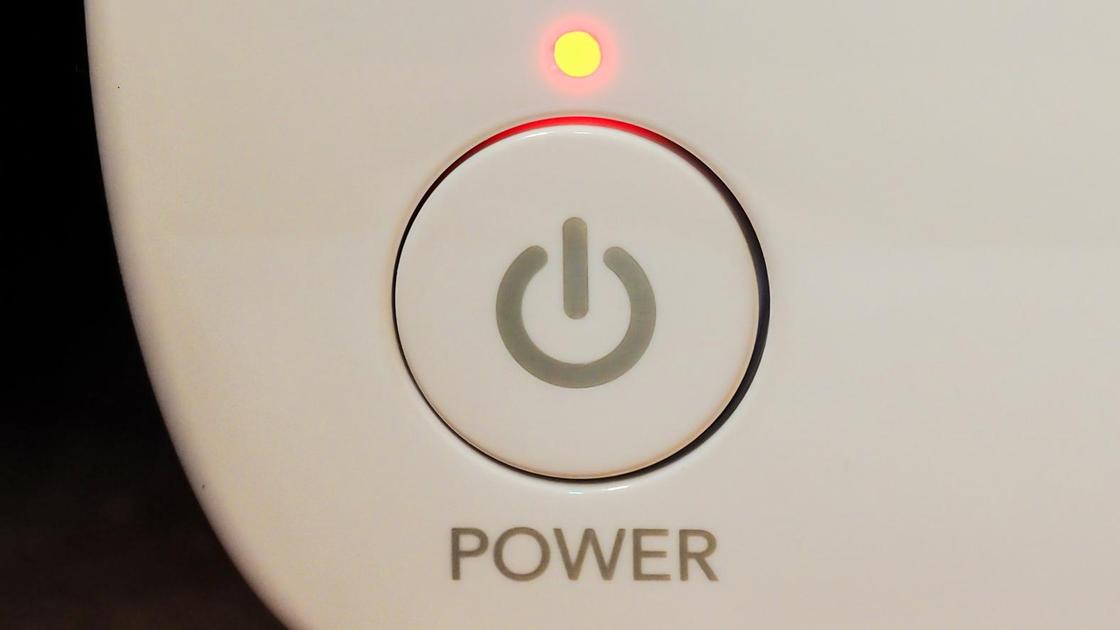
Перезагрузка компьютера — мера, после которой могут быть утрачены несохраненные данные или повредиться система. Прибегать к ней нужно только в крайнем случае. Частичное или полное зависание ПК или ноутбука заставляет пользователей принудительно прервать работу. Ничего не повредить помогут четкие указания, как перезагрузить компьютер правильно.
Как перезагрузить компьютер через меню «Пуск»
Пусковая панель — центр управления Windows или MacOS. На обеих системах с ее помощью получится совершить перезапуск только при частичном зависании, когда одна из программ дала сбой. Рассмотрим подробнее способ перезагрузки на разных ОС.
Windows
Метод применим как на персональном компьютере, так и на ноутбуке:
- Найдите на панели задач в левой стороне (как правило, располагается внизу экрана) логотип Windows. В седьмой версии увидите круглую кнопку с разноцветным рисунком, а в 8-й и 10-й — четырехугольник, состоящий из четырех частей.
- Нажмите на меню «Пуск».
- Появится новое окно, в котором выберите в 7-й версии стрелочку на кнопке «Завершение работы», а в 8-й и 10-й версиях — «Завершение работы» и «Выключение» соответственно.
- Выберите пункт «Перезагрузка».
MacOS
Операционная система, разработанная компанией Apple, значительно отличается от ОС Microsoft, но перезагрузить компьютер получится подобным образом:
- Кнопку «Пуск» на MacBook заменяет панель «Меню», которая выглядит как фирменное надкушенное яблоко Apple. Как правило, оно располагается в верхнем левом углу. Найдите и нажмите на «яблочко».
- Откроется небольшая панель. Среди пунктов найдите и нажмите «Перезагрузить».
- Появится окно подтверждения, в котором нужно выбрать кнопку «Перезагрузить». Также можете отменить действие, если запустили его случайно. На выбор отводится 60 секунд, после чего система автоматически перезапустится.
На просторах Сети найдете советы, как перезагрузить ноутбук MacBook, которые не следует выполнять. Никогда не делайте следующего:
- Не ждите, пока заряд полностью не иссякнет и ноутбук не выключится самостоятельно. Так портится элемент питания гаджета.
- Не разбирайте лэптоп и не вынимайте батарею. Это чревато повреждением корпуса или аккумулятора, а также есть вероятность сжечь комплектующие.
Как перезагрузить компьютер через клавиатуру

Перезапуск системы возможен через клавиатуру: Pixabay
Если компьютер завис, то необходимо, чтобы система отзывалась на клавиатуру. Только так получится задать необходимые команды, чтобы перезагрузить систему. «Секретные» комбинации клавиш на разных операционных системах отличаются:
Windows
Представляем универсальные сочетания кнопок на клавиатуре, которые применимы как на Windows 10, так и на предыдущих версиях:
- Win + X. Первая клавиша — кнопка, которая располагается между Ctrl и Alt. На ней изображен логотип Microsoft. После нажатия комбинации на Windows 10 откроется панель. В самом низу на предпоследнем месте найдите «Завершение работы или выход из системы». Выберите подменю мышью или кнопками управления на клавиатуре, на которых изображены стрелочки. В этом пункте найдете «Перезагрузку».
- Ctrl + Alt + Del. После выполнения команды откроется специальное окно Windows с определенным выбором действий. В нижнем углу справа найдите кнопку питания системы (на Windows 7 она единственная и в красном цвете, а на Windows 10 — справа в конце). Нажмите и выберите «Перезагрузить».
- Alt + F4. Представленная комбинация будет работать, когда перед пользователем пустой рабочий стол без открытых игр или программ. После нажатия появится окно с выбором действий, среди которых найдете перезапуск. Alt + F4 также применяется и для закрытия зависших процессов.
MacOS
Комбинация клавиш для перезагрузки и выключения в MacBook отличается от Windows. Таких решений несколько, и они выглядят так:
- Control + Command + Power / Eject — MacBook перезагрузится в срочном режиме;
- Command + Options + Control + Power / Eject — срочное выключение;
- Command + Shift + Q — выход из системы;
- Shift + стрелка вверх — перезагрузка в безопасном режиме (с помощью такой комбинации проверяется диск, а также запускается «чистая» ОС без дополнительных процессов и расширений).
Как выключить компьютер, если он завис? Бывают ситуации, когда MacBook не реагирует ни на одну из перечисленных комбинаций. Если устройство намертво зависло, то перезагрузка компьютера невозможна. Потребуется аварийное выключение. Для этого необходимо удерживать клавишу питания в течение пяти секунд.
Как перезагрузить компьютер через системную кнопку
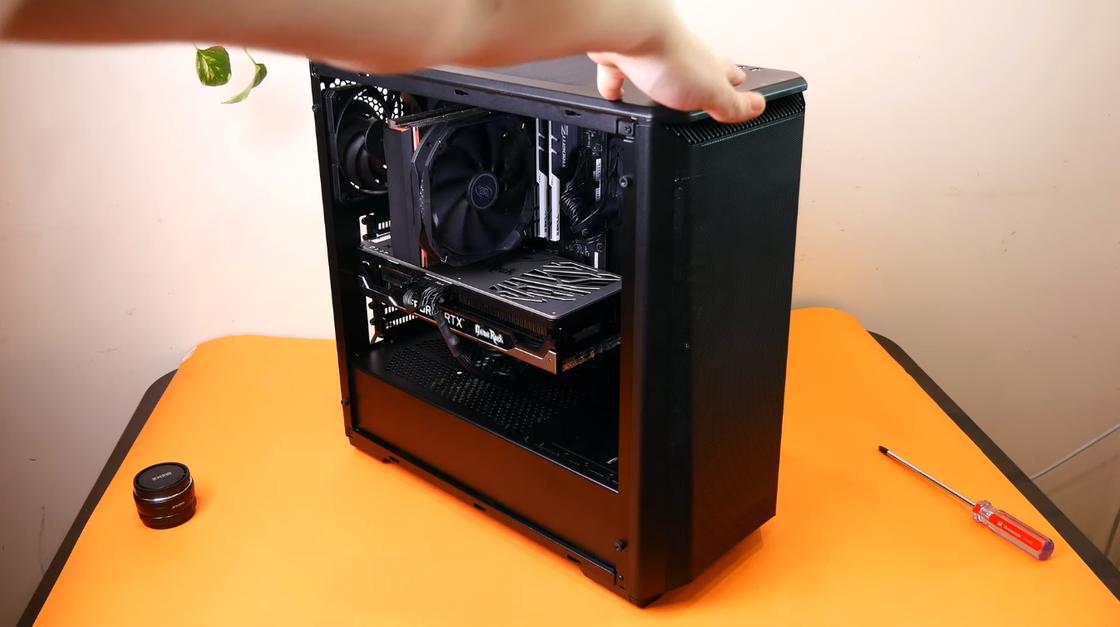
Кнопка перезапуска может быть на верхней панели корпуса: YouTube/TehnoBelka
Здесь также есть отличия. Проявляются они в том, что ноутбуки и персональные компьютеры имеют разную конструкцию. Подробнее рассмотрим, как перезапустить компьютер через системную кнопку.
На ПК
На каждом корпусе ПК располагается панель управления, через которую выполняется включение, перезагрузка, смена подсветки при наличии соответствующего переключателя для RGB-диодов. За включение отвечает кнопка Power, а за перезапуск — Reset. Обратите внимание, что в некоторых корпусах, в которых предусмотрено RGB и его управление, Reset можно настроить как переключатель диодной подсветки.
Где находится кнопка Reset? Ее найдете рядом с Power. Как правило, она меньшего размера. Перезапустить систему с ее помощью можно так:
- Найдите на корпусе кнопку Reset (она располагается на лицевой или верхней панели в зависимости от системного корпуса).
- Нажмите на нее.
Если Reset не работает или эта кнопка предназначена для RGB, то перезапуск выполните через Power:
- Зажмите кнопку включения питания на несколько секунд. Компьютер должен полностью выключиться.
- Снова нажмите на Power для запуска ПК.
На ноутбуке
Кнопка перезагрузки компьютера на лэптопе в большинстве случаев не предусмотрена. На корпусе располагается только один элемент питания, с помощью которого можно выключить устройство, а затем снова включить. Для этого удержите его на несколько минут.
На некоторых моделях ноутбуков предусмотрены утопленные кнопки на днище, которые возможно нажать только иголкой.
Как перезагрузить компьютер через командную строку
Есть еще одно решение, которое позволяет не только перезапускать систему, но и выключать ее.
- Нужно через поиск Windows 10 (найдете внизу на панели задач значок в виде лупы) вписать «cmd», а затем выбрать «Командная строка». Возможность поиска на Windows 7 предусмотрена через кнопку «Пуск».
- В открывшемся окне впишите одну из представленных команд:
- Shutdown /r /t 000 — мгновенный перезапуск;
- Shutdown /r /t 60 — перезапуск через 60 секунд (отменить действие поможет команда Shutdown /а);
- Shutdown /s /t 000 — выключение компьютера.
Представленные действия не сложные, но злоупотреблять ими не стоит. Если у вас настольный компьютер, то не рекомендуется выдергивать провод блока питания из розетки. Если ПК или лэптоп регулярно зависает, то это первый звоночек, что гаджет нужно отнести в сервисный центр на осмотр. Устройство может быть заражено вирусами, или ОС требует обновления.