Разбираемся в способах записи телефонных разговоров на устройстве Samsung
Android-система, как известно, легко поддаётся модернизации. Пользователи данной ОС могут в любой момент расширить доступный им базовый набор возможностей. Например, добавить запись телефонных разговоров. Данная фича полезна, когда срочно необходимо записать важную информацию, а под рукой нет блокнота и ручки. Но так как запись телефонного разговора без предупреждения и согласия других лиц является противозаконной во многих странах, производители смартфонов стараются отключать её или вовсе «выпиливать» из прошивок. В число таких входит компания Samsung. В программном обеспечении своих мобильных устройств она отключает функцию записи телефонных разговоров. Несмотря на это, юзеры могут её заполучить путём применения нескольких твиков или же с помощью сторонних программ.
Как записать телефонный разговор на Samsung
Все смартфоны Samsung, прошивка которых основана на Android 5.0.1 (или выше), обладают встроенным средством записи телефонных бесед. К таким девайсам, к примеру, относятся Samsung Galaxy A3 и A5. В их программном обеспечении находятся все необходимые компоненты, однако они скрыты и нигде не задействуются из-за отсутствия необходимого кода. А вот на «галактических» аппаратах от корейского производителя с Android 4.4 на борту (или ниже) нет ни намёка на присутствие встроенной фичи для записи звонков. К таким устройствам относится флагманский смартфон 2012 года — Samsung Galaxy S3. Но в этом нет ничего страшного. Ведь магазин приложений предлагает уйму сторонних решений. Ниже вы можете ознакомиться со способом активации и использования встроенного средства записи на поддерживаемых аппаратах, а также с альтернативными вариантами в виде приложений из Google Play Store.
С использованием встроенных средств
Для получения доступа к встроенной функции записи разговоров по сотовой сети нужно выполнить один небольшой твик. Он предусматривает использование root-прав и файлового менеджера (например, Root Explorer), умеющего работать с системными записями. Это обязательные условие. Особые привилегии необходимы для внесения изменений в системный раздел. Если вы хотите пользоваться встроенной фичей вместо сторонних приложений, то без root-прав, к сожалению, никак не обойтись. Поскольку способы рутирования для каждой модели Samsung индивидуальны, данную процедуру вы должны произвести самостоятельно.
Обратите внимание, что после внесённых изменений из «звонилки» пропадёт кнопка для добавления абонентов к голосовому звонку. На её месте появится переключатель, отвечающий за управление записью телефонного разговора. Если вы хотите оставить кнопку для объединения нескольких звонков в одну конференцию, то вам стоит отказаться от задумки активировать встроенное решение для записи вызова и попробовать использовать сторонние программы.
Включение встроенной записи телефонного разговора
- Откройте проводник, поддерживающий работу с системной директорией, и предоставьте ему root-доступ.
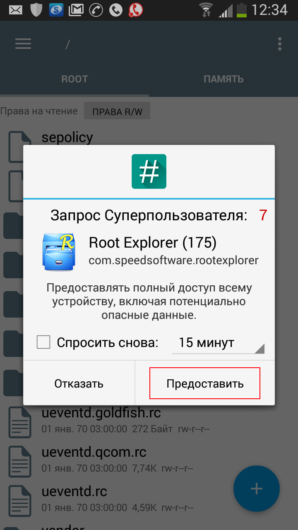
Нажмите на кнопку «Предоставить»
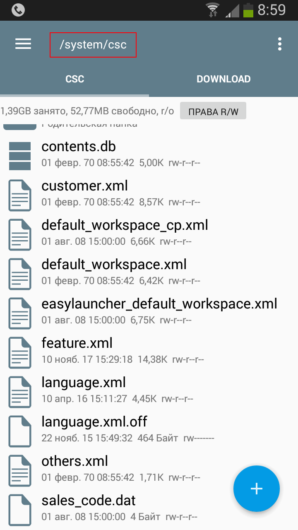
Убедиться в том, что вы перешли в нужный каталог, можно с помощью пути в самом вверху области приложения
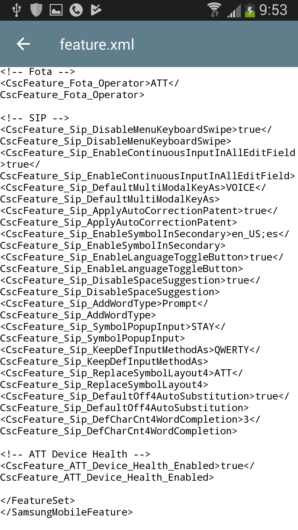
В нашем случае данные строки нашлись в файле «features.xml»
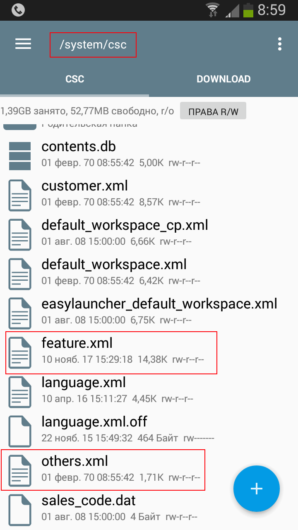
Выделите файл, в котором были найдены упомянутые строки кода
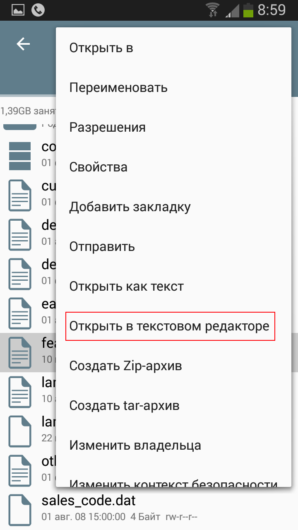
Данный пункт сразу же бросается в глаза. Его невозможно спутать с другими
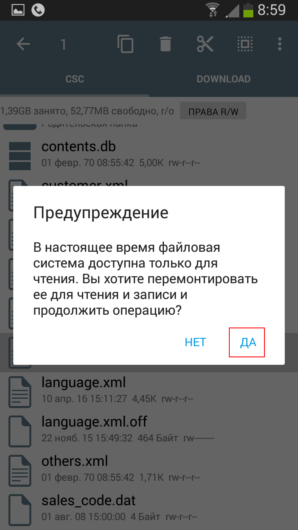
Нажмите на кнопку «Да»
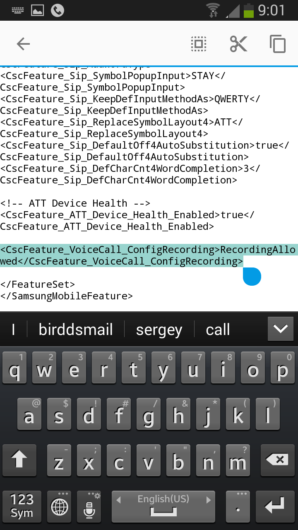
Обязательно проверьте, чтобы между надписями в данной строке не было пробелов
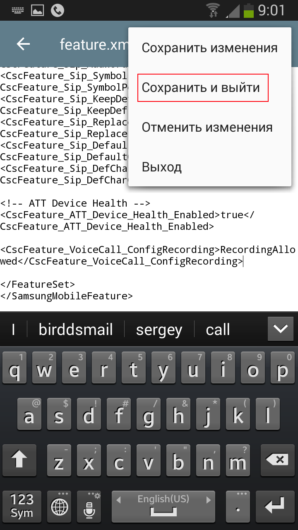
Нажмите на кнопку «Сохранить и выйти»
С помощью сторонних программ
Если по каким-то причинам способ записи звонков с помощью встроенного средства вам не подходит, попробуйте вариант с применением приложений от сторонних разработчиков. Благо в магазине Android их предостаточно. Среди них можно отметить такие творения как ACR, CallRec и Call Recorder. Среди них лишь ACR предлагает более широкий перечень функций и возможностей. Помимо автоматической записи, удаления старых аудиофайлов по истечению установленного периода, настроек формата и качества дорожек, и выбора каталога, ACR имеет в наличии следующие фичи:
- Режим записи разговора на смартфонах Samsung Galaxy S3 и S4, предназначенных для американского рынка.
- Выбор источника записи.
- Усиление громкости аудио звука в записях.
- Запись разговора при подключенной Bluetooth-гарнитуре или внешней колонке.
- Запись Wi-Fi вызовов.
- Исключение отдельных номеров из списка записываемых.
- Загрузка аудиодорожек в облачные хранилища, FTP-серверы или отправка на электронную почту.
Для записи телефонного разговора с помощью ACR сделайте следующее:
-
Установите приложение из магазина и запустите.
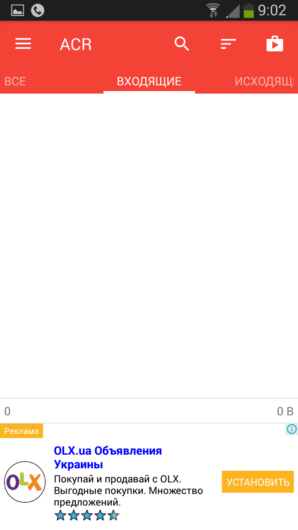
Раздел, в котором должны храниться записи входящих звонков
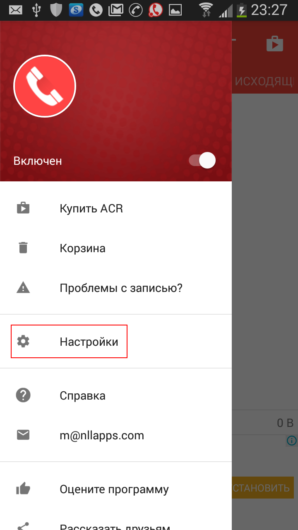
Для вызова гамбургер-меню нужно нажать на три полоски в левом верхнем углу области приложения
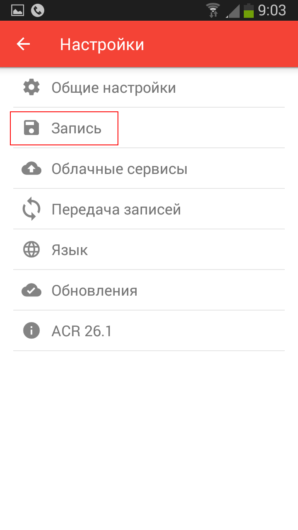
Тапните по разделу «Записи», чтобы перейти в него
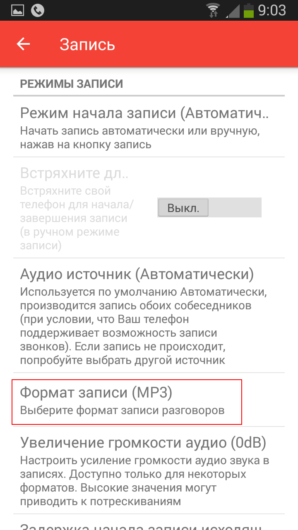
Помимо MP3, можно выбрать формат FLAC, WAV, MP4, M4A, AMR, 3GP
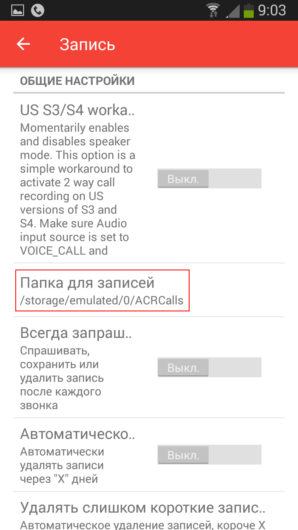
Можно выбрать другой каталог на внутренней памяти либо же папку на карте памяти
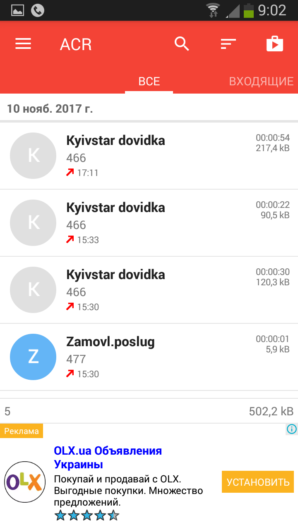
Для прослушиваня записи нажмите на неё и выберите приложение для воспроизведения
Случаи, когда запись невозможна
- При совершении вызова со второй SIM-карты. Как штатная «звонилка», так и стороннее решение не всегда корректно справляется с записью звонка по «симке», вставленной во второй слот смартфона. Она наблюдается на девайсах Samsung с пятой версией Android. Причина — отсутствие полноценной поддержки двух SIM-карт.
- После обновления системы до более новой версии. Данная проблема затрагивает лишь штатное средство записи звонков. Всё дело в том, что при обновлении изменённый файл «feature.xml» или «other.xml» заменяется версией поновее, в которой отсутствует добавленная строка. Поэтому для повторной активации фичи нужно заново вносить правки.
- При включенном энергосберегающем режиме. Утилита, отвечающая за продление времени работы аппарата от одного заряда, беспощадна к стороннему софту. Когда заряда остаётся мало, она намеренно завершает фоновую активность практически всех приложений, установленных из магазина, в том числе и ПО для записи телефонных звонков. Решений в данном случае несколько: поставить смартфон на зарядку либо разрешить фоновую активность приложения для сохранения аудиофайлов телефонных бесед.
Видео: запись телефонных звонков на Samsung
Вот такие простые способы существуют записи разговоров по телефону. Опробуйте оба варианта и выберите для себя более приемлемый.
Абсолютный обзор 8 диктофонов Samsung для записи звонков и голоса
Диктофон может пригодиться в любом случае, особенно если вы хотите записать свои мысли, интервью, подкаст и многое другое во время разговора. У большинства устройств, таких как Samsung, есть способ записи, но у других он минимален. Если вы все еще читаете эту статью, значит, вы заинтересованы в звукозаписи и хотите узнать больше о Диктофоны самсунг мы обнаружили, что это может соответствовать вашим потребностям в любое время записи звука.
- Часть 1. Могу ли я записать телефонный звонок на Samsung?
- Часть 2. 5 лучших инструментов Samsung Voice Recorder, которые вы можете использовать для записи без ограничений
- Часть 3. Как записать телефонный звонок на Samsung с помощью лучших приложений для записи
- Часть 4. Часто задаваемые вопросы о Samsung Audio Recorder
Часть 1. Могу ли я записать телефонный звонок на Samsung?
Конечно, вы можете записать телефонный звонок на Samsung, если активируете запись. Однако вы не можете использовать параметр записи, когда на вызов не отвечают, на удержании, с помощью интернет-вызова между приложениями и во время конференц-связи. Несмотря на то, что он предварительно создан и может быть использован в любое время, вы все равно не можете обойти эти ограничения, и очень сложно отслеживать, о чем разговор, если вы его не записали. Итак, если вы хотите узнать, как записать телефонный звонок на Samsung, вы можете выполнить следующие быстрые шаги.
Если это не работает, вы можете выбрать приложение ниже и использовать его для записи звука без ограничений. После того, как вы сделали запись, вы можете попытаться исправить проблемы с записью с помощью профессионального аудио редактор которые вы можете скачать на свое устройство.
Часть 2. 5 лучших инструментов Samsung Voice Recorder, которые вы можете использовать для записи без ограничений
1. Легкий диктофон
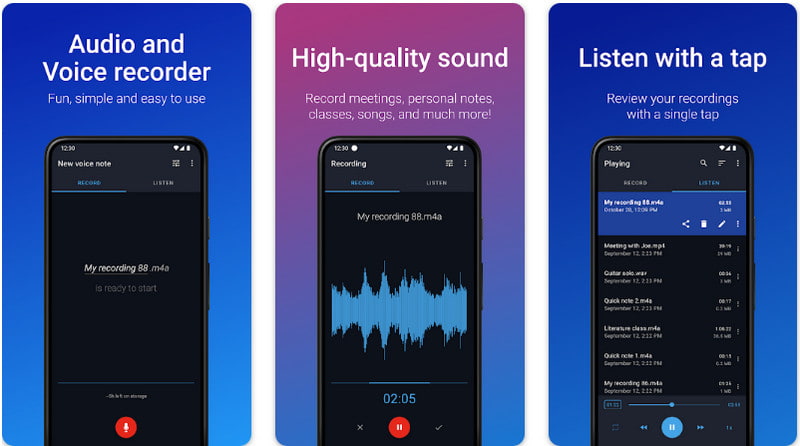
Легко Диктофон — одно из лучших приложений для записи голоса Samsung, которое вы можете скачать для непрерывной записи звука или голоса. Приложение предлагает функции, которые вы не сможете использовать в предварительно созданном приложении Samsung, такие как пропуск тишины, стереозапись, регулировка усиления и автоматическое сохранение записанного файла в облачной резервной копии. Однако эти параметры ограничены только профессиональной версией, но если вы используете стандартную версию, запись останется такой, какая она есть.
- Простой в использовании;
- Бесплатно скачать на любой Samsung
- Он предлагает профессиональные функции редактирования и записи звука.
- Он имеет набор инструментов, который вы можете использовать для редактирования записанного звука.
- Бесплатная версия не предлагает широкий спектр возможностей записи и редактирования звука.
2. Диктофон — Диктофон
Диктофон — Диктофон имеет самый простой дизайн диктофона Samsung, который может помочь вам быстро и легко записать любой звук. В приложении есть групповая запись, в которой вы можете легко собирать записи в определенном месте, чтобы найти их при необходимости; проще говоря, организуйте их. Здесь вы можете легко записывать аудио звуки с гарантированным высоким качеством вывода. После завершения записи вы можете использовать аудио резак и триммер приложения. Как и другие платные приложения, бесплатная версия имеет ограничения; чтобы удалить это, вам нужно будет купить приложение.
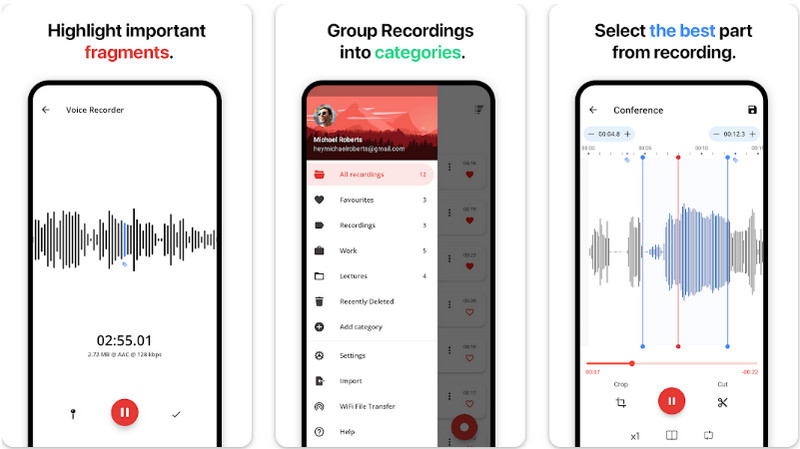
- У него чистый интерфейс.
- Он может обрезать и вырезать записанные аудиофайлы.
- Вы можете сохранить записанный звук в форматах MP3, AAC, M4A или Wave.
- Бесплатно для загрузки на каждую систему Android 5.0 или более позднюю версию.
- В бесплатной версии поддерживаются ограниченные возможности.
3. Приложение для звонков: определитель номера и блокировка
Как записывать телефонные звонки на Samsung? Выберите Приложение для звонков: идентификатор вызывающего абонента и блокировка сделать это. Он имеет мощную функцию записи звонков, которая автоматически активируется при настройке. Вам не нужно запускать приложение для записи входящих и исходящих вызовов. Несмотря на то, что он автоматически записывает вызов, он не использует вызовы какой-либо организации или приложения в целях конфиденциальности пользователя. Поскольку приложение имеет всестороннюю функцию записи звонков, вполне естественно, что вам сначала необходимо приобрести его, прежде чем вы сможете использовать его без ограничений. Цена приложения не такая низкая, как у других, но оно того стоит, если у вас есть профессиональная версия.
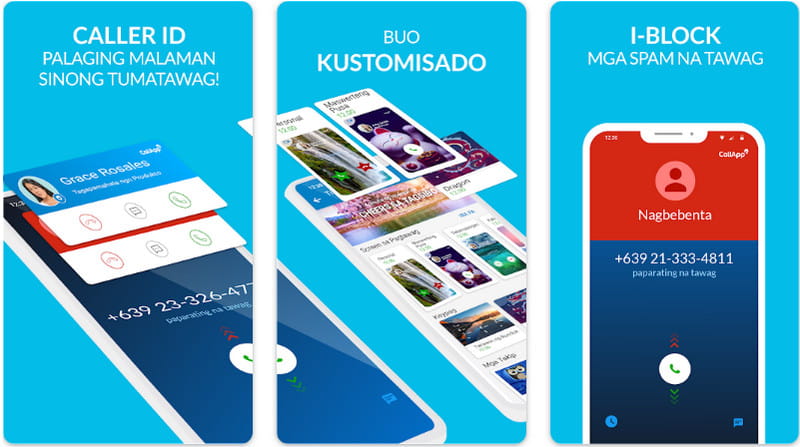
- Он имеет многофункциональные функции, такие как блокировщик звонков, блокировщик спама и идентификатор вызывающего абонента.
- Приложение может автоматически записывать любые звонки, когда вы принимаете или делаете звонок.
- Вы можете настроить контакты здесь, если хотите.
- Он может записывать звонки, даже если вы используете интернет-вызовы между приложениями.
- Бесплатная версия имеет ограниченное время записи.
- В нем есть реклама.
4. Долби вкл.
Долби включен — это динамический аудиорекордер Samsung, который профессионально записывает музыку, голоса, внутренний звук и многое другое. Приложение предлагает вам лучшие варианты до, во время и после записи желаемого аудиоклипа. Вы можете довести необработанный звук до совершенства с помощью шумоподавления, динамического эквалайзера, расширения стереобазы, де-эссинга, нормализации, легкого затухания и т. д. Несмотря на то, что приложение подчеркивает потребности пользователя в записи, оно остается бесплатным для пользователей Android, которые хотят испытайте аудиотехнологию Dolby. Однако сложность приложения остается средней, поэтому, если вы новый пользователь, вам следует прочитать руководство по использованию этого приложения.
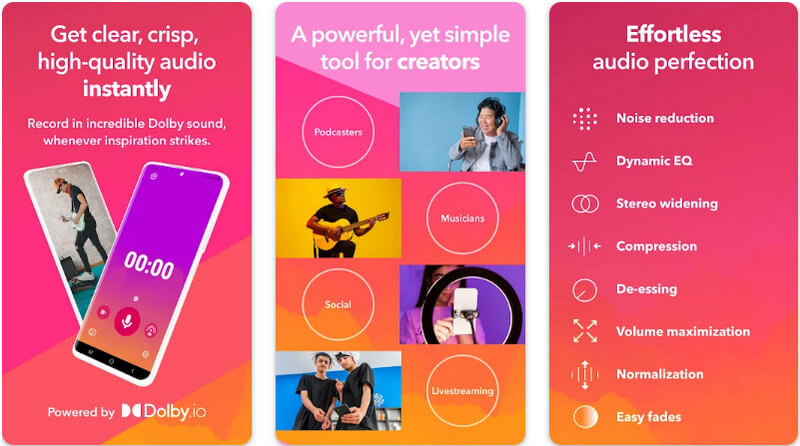
- Приложение хорошо подготовлено для предварительной записи и пост-аудиозаписи.
- Он подчеркивает все потребности пользователей, таких как музыканты, подкастеры, стримеры и многое другое.
- Даже с передовыми технологиями приложение остается бесплатным для использования.
- Это может ограничить громкость и сжатие записи.
- Он не может записывать звонки.
- Редактировать звук здесь не так просто, как кажется.
5. AudioLab Audio Editor Рекордер
AudioLab Аудиоредактор Рекордер это лучший выбор для записи и редактирования в качестве личного диктофона Samsung. Несмотря на то, что приложение находится последним в списке, его производительность при записи звука феноменальна из-за дополнительных сжатия аудио вы можете сделать с аудиофайлом. Вы также можете комбинировать несколько треков, микшируя их и добавляя звуковые эффекты, такие как эхо, свист, реверберация и другие. Поскольку приложение имеет эти функции, вы можете ожидать, что им будет сложно пользоваться, но для записи приложение простое и удобное в использовании.
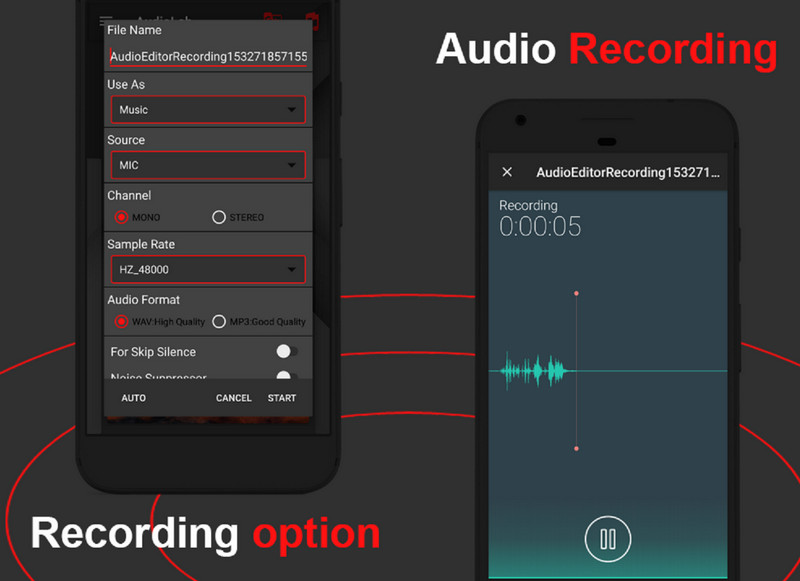
- Он может микшировать четыре трека в один.
- Приложение может легко настроить сжатие звука.
- Опция записи поддерживается.
- Вы можете добавить устройство смены голоса во время записи голоса, если хотите.
- Приложение не может записывать внутренние звуки, например звонки.
- Необходимо купить, чтобы снять ограничения.
Часть 3. Как записать телефонный звонок на Samsung с помощью лучших приложений для записи
1. Программа записи экрана Aiseesoft
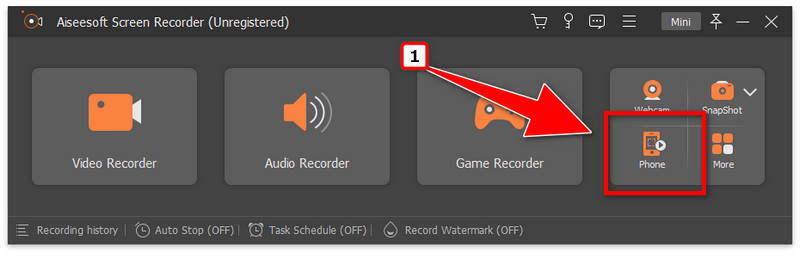
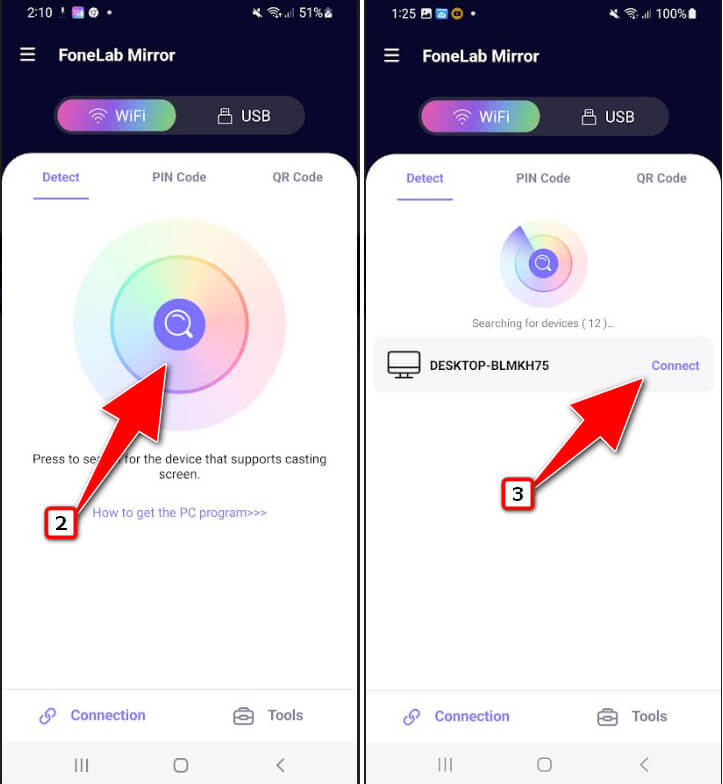
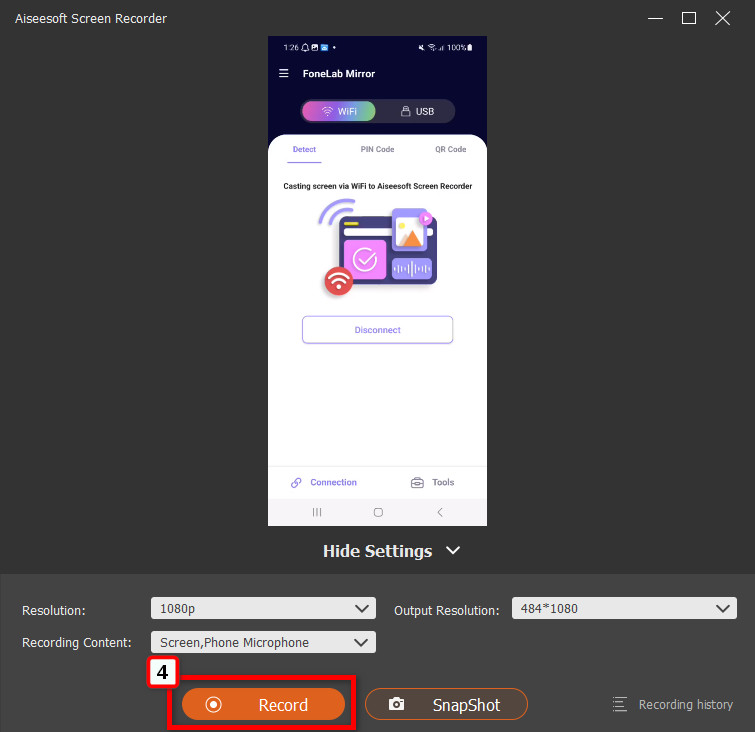
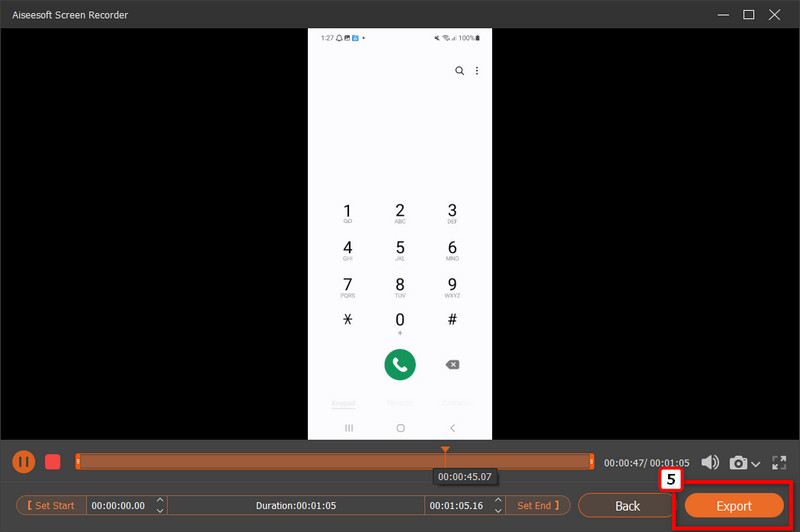
Aiseesoft Screen Recorder — это специальное приложение, которое может легко записывать входящие и исходящие вызовы на вашем Samsung. Приложение имеет невероятную, но стильную панель инструментов, которая впечатляет по сравнению с другими рекордерами. Хотя у приложения нет мобильной версии, вы можете транслировать каждое действие на своем телефоне, даже во время разговора по телефону.
Но прежде чем использовать это, вам нужно будет загрузить Зеркало Fonelab на вашем устройстве. Это бесплатное приложение, которое работает для скринкастинга для указанного рекордера. После того, как вы это сделали, вы можете перейти к шагам, которые мы включили ниже.
2. Автоматическая запись звонков
Call Recorder Автоматический может помочь вам записывать текущие и исходящие вызовы на вашем устройстве Samsung. Приложение дает вам простой, но эффективный способ быстрой записи звонков, происходящих через ваш телефон. Несмотря на возможность сделать это, бесплатная версия приложения имеет ограниченную запись, что означает, что если ваш звонок будет длинным, приложение остановит запись во время разговора, но вы можете приобрести приложение, чтобы получить к нему доступ. Вы здесь, потому что хотите знать, как записывать телефонные звонки на Samsung с помощью приложения? Если это так, выполните указанные ниже шаги.
Как записать телефонный разговор на Самсунге
Жизненные обстоятельства заставляют пользователей искать инструкцию, как записать телефонный разговор на Самсунге. На Андроиде базовый набор возможностей легко увеличивается при помощи стороннего софта, правило касается всех, даже запрещенных в отдельных странах программ.

Фиксация разговоров — важная функция
Как записать телефонный разговор на Самсунге
Все смартфоны, функционирующие на прошивке Android 5.0.1 или выше, имеют встроенное средство для записи телефонных бесед. Их программное обеспечение содержит необходимые элементы, но они находятся в скрытом состоянии и активизируются из-за отсутствия нужного кода.
На устройствах с Андроидом 4.4 или ниже, подобного встроенного софта нет. Но это не вызывает серьезных проблем у владельцев, потому что они могут воспользоваться одной из сторонних утилит, находящихся в официальном магазине приложений.

ПО из магазина
С использованием встроенных средств
Чтобы получить свободный доступ к встроенному функционалу записи разговоров, достаточно внести небольшие изменения при помощи прав администратора и файлового менеджера, способного работать с записями системы. Подобные привилегии применяются для изменений в системном разделе.
После завершения процедуры на экране исчезнет клавиша, позволяющая добавлять абонентов к телефонному звонку. Вместо нее будет стоять переключатель, отвечающий за запись разговора на телефоне Samsung. Если кнопка конференц-совещания важна, то лучше воспользоваться другими подходами к решению проблемы.
Процедура выполняется поэтапно:
- После открытия проводника следует предоставить ему root-права. Затем пройти по пути: «/system/csc» и открыть «feature.xml» или «other.xml». В файле находятся строки </FeatureSet>, </SamsungMobileFeature>.
- В память аппаратуры копируется папка с указанной информацией. Процедура обязательна — если возникнут непредвиденные обстоятельства со сбоем, то можно будет провести системное восстановление.
- Затем оригинал файла зажимается пальцем. После выделения следует нажать на знак трех точек, расположенных в правом углу сверху и выбрать вариант «открыть в текстовом редакторе».
- Далее производится подтверждение изменений в файловой системе в вариант для записи и чтения. Нужно переместиться к упомянутым выше строчкам в самый низ.
- Между строками вписывается следующее: <CscFeature_VoiceCall_ConfigRecording>RecordingAllowed</CscFeature_VoiceCall_ConfigRecording>. Затем нововведения сохраняются, остается перезагрузка оборудования.
Остановка производится соответствующей кнопкой. Записанные сведения отправляются автоматически в каталог «Call» или «Voices», они расположены в области внутренней памяти аппаратуры.

После проведенных изменений
С помощью сторонних программ
Если вышеуказанный способ записи телефонных разговоров на Самсунг при помощи встроенного варианта невозможен, то можно воспользоваться софтом от сторонних разработчиков.
В официальном магазине их множество, среди часто используемых выделяют:
- ACR;
- CallRec;
- Call Recorder.
Среди указанного ПО только у первого есть обширный перечень функциональных возможностей, представленных:
- автоматической записью, удалением устаревших аудиофайлов — через установленный период;
- настройками формата и показателей качества дорожек;
- выбором каталога, режимом записи устройств, предназначенных для рынка США;
- источником записи на выбор, усилением звука в аудиозаписях;
- возможность фиксирования разговоров при общении через внешнюю колонку или Bluetooth-гарнитуру;
- записью вызовов вай-фай, исключением из списка записываемых отдельных номеров;
- загрузкой сохраненного материала в облачное хранилище, FTP-сервер или электронную почту.
После нажатия на «папку для записей» указывается каталог, где будут сохраняться материалы. Свернув утилиту, нужно позвонить, а потом вернуться в него для прослушивания результатов.
Логотип софта
Как и где потом найти запись в Самсунге
Для легкого поиска достаточно пользоваться каким-либо популярным проводником. Большинство пользователей предпочитают останавливаться на «ES Проводнике», «Total Commander».
С их помощью совершается открытие внутренней памяти устройства, в появившемся списке необходимо отыскать папку с названием «Recorder». Внутри нее располагается каталог «Call» со всеми сохраненными аудиоматериалами, где пользователь общался с другими абонентами.

ES Проводник
Как просмотреть записанные звонки
Просмотр записанных телефонных звонков возможен из утилиты «телефон». Для выполнения задачи используется следующий алгоритм:
- после открытия указанного программного обеспечения нужно кликнуть по знаку с тремя точками — он расположен с правой стороны в верхнем углу;
- переместиться в основное меню;
- затем перейти из «записи» в «записанные», где будет отображаться весь сохраненный материал;
- в качестве наименования файла используется номер мобильного телефона или имя контакта, для облегчения процесса идентификации.

Поиск в сохраненном
Случаи, когда запись разговоров невозможна
Существует несколько проблем, мешающих записи разговора на Андроид Samsung:
- При вызове со второй СИМ-карты — штатное и стороннее ПО не всегда корректно работает с записями, если карточка установлена во втором телефонном слоте. Такая проблема часто встречается на Самсунгах, работающих под 5 версией Андроида. Причиной неполадок считается отсутствие поддержки двух сим-карт.
- После проведения системного обновления — вопрос касается штатного средства записи разговоров. Во время процесса измененный файл заменяется более новейшей версией, а в ней отсутствует добавленная строчка. Повторная активация требует дополнительного внесения правок.
- Активный энергосберегающий режим — программное обеспечение, которое отвечает за продление работы оборудования после зарядки, отрицательно реагирует на посторонний софт. При малом количестве заряда оно приостанавливает фоновую активность всех вторичных утилит, ранее скачанных из магазина. В данном случае решения два: отправка оборудования на зарядку или включения разрешения на фоновую активность для получения аудиофайла телефонной беседы.
Зачем может пригодиться данная функция
Опция используется владельцами аппаратуры для записи:
- важных данных, которые диктуются собеседником — использование удобно, когда невозможно перенести информацию на бумагу;
- угроз — аудиоматериалы послужат доказательством для обращения в полицию;
- обращений в службу технической поддержки — таким способом можно задокументировать общение с сотрудниками компании;
- интервью — записать разговор проще, чем проводить фиксирование поступающей информации в ручном режиме;
- фиксации факта займа материальных средств — позволяет получить доказательства для заемщика, если он пытается позже отказаться от собственных слов.

Для фиксации разговора с близкими
Запись телефонных разговоров на различных моделях Samsung
На форумах можно столкнуться с запросами о том, как записать разговор по телефону на Самсунге одной из моделей. В большинстве случаев выполнение проходит по стандартным схемам.
У смартфона есть необходимый функционал, при котором запись идет без применения вторичных средств.
Чтобы выполнить операцию достаточно позвонить самому или ответить на входящий и посмотреть меню на дисплее. Там необходимо кликнуть по клавише «записи», которая начнет вестись на системном уровне.
Не все модели обладают подобной функцией, но она изначально встроена в данную версию. Чтобы прослушивать разговоры в любое время, необходимо:
- включить ответ на сообщение о входящем вызове или позвонить самому;
- нажать на знак, состоящий из трех точек, которых находится справа вверху;
- в появившемся меню выбрать «записываться».
Модель работает по вышеуказанным технологиям.
В данной версии не всегда присутствует утилита с функционалом аудиофиксации. Ее наличие связано с определенной версией прошивки.
При отсутствии обход ограничения проводится при помощи установки постороннего софта. К такому типу относится Call Rec и пр.
Данная версия оборудования функционирует аналогично М 21 и требует установить и подключить дополнительные утилиты.

Регулировка программного обеспечения
И другие
Если пользователь обладает смартфоном из семейства Samsung Galaxy, функционирующем под управлением OneUI, тогда есть варианты для решения возникшего вопроса. Достаточно провести закачку и последующую установку специального apk-файла. Он активизирует кнопку записи разговоров на телефоне во время общения.
Процесс выполняется по схеме:
- производится закачивание apk-файла с установкой;
- следующий шаг — перезагрузка оборудования;
- на экране должна появиться клавиша для фиксации переговоров.
Советы и рекомендации
Перед проведением процедур по сохранению разговоров на аппаратуре, необходимо обратить внимание на следующие нюансы:
- Перед установкой рута на оборудование, можно попробовать записать переговоры при помощи дополнительного программного обеспечения из официального магазина. В момент общения нужно кликнуть по клавише, отвечающей за активизацию вторичного функционала. Чаще всего она зовется «еще». При переходе по ссылке происходит открытие меню, где расположен блок «диктофон». Ее включение начнет фиксацию разговоров.
- Во время выбора подходящего софта можно закачать несколько вариантов и из них выбрать тот, у которого максимальное качество звука. Отдельные утилиты способны фиксировать только голос владельца, а не его собеседника. Подобные особенности встречаются, когда производитель устанавливает ряд ограничений на аудиозаписи. Отдельные программы способны обходить указанный запрет. Остальные приложения, которые не подошли, обязательно удаляются.
Если используются сторонние утилиты для выполнения указанной функции, то лучше изначально проводить их настройки. Параллельно необходимо проверить качество их работы и подобрать лучшее место для хранения аудио.
Как записать телефонный звонок на Samsung Galaxy S23 Plus
Как записывать звонки на Samsung S23 Plus? Как записать звонок на моем Samsung S23 Plus? Как включить автоматическую запись звонков на Samsung S23 Plus? автоматический регистратор звонков для Samsung S23 Plus? Лучшее приложение для записи звонков для Samsung S23 Plus? Как включить запись звонков на Samsung S23 Plus?
Запись телефона — один из лучших способов напомнить нам о разговоре по телефону. Это также еще один способ, который большинство представителей службы поддержки клиентов используют для предоставления качественных услуг своим клиентам. Запись разговоров также регулируется законом, в некоторых странах это совершенно незаконно, в то время как в некоторых местах, таких как Калифорния, обе стороны должны дать согласие.
Вот почему руководители службы поддержки клиентов должны сообщать, что линии «записываются для контроля и обеспечения качества». Samsung, с другой стороны, оснастил свои телефоны функцией, позволяющей легко записывать телефонные звонки. Таким образом, с этой функцией вы можете записать свой разговор и сохранить его в качестве напоминания.
Имея это в виду, мы покажем вам, как вы можете записывать телефонные звонки на свой Samsung Galaxy S23 Плюс Телефон.
Примечание: Перед записью телефонного звонка обязательно узнайте позицию своей страны по этому поводу. Законно это или незаконно.
Как записать телефонный звонок на Samsung S23 Plus
Шаг 1: Откройте приложение Телефон приложение
Шаг 2: Наберите номер, который хотите записать.
Шаг 3: Затем нажмите на меню с тремя вертикальными точками справа.
Шаг 4: Теперь вы можете нажать на Запись называть вариант
Шаг 5: Наконец нажмите на подтвердить к Условиям.
После этого начнется запись вашего звонка, которая затем будет сохранена во внутренней памяти вашего телефона на My Files > Внутренняя память > Вызов папку.
Как слушать записи звонков на Samsung S23 Plus
Шаг 1: Перейдите в Телефон приложение
Шаг 2: Нажмите на 3 точки кнопка меню в правом верхнем углу.
Шаг 3: Нажмите на Настройки
Шаг 4: Теперь нажмите Запись звонков
Шаг 5: Нажмите «Записанные звонки».
Как автоматически записывать звонки на Samsung S23 Plus
Вы можете легко включить автоматическую запись звонков на своем телефоне Samsung. Для этого выполните следующие действия.
Шаг 1: Откройте приложение Телефон приложение
Шаг 2: Затем нажмите меню с тремя точками в правом верхнем углу.
Шаг 3: Нажмите Настройки
Шаг 4: Нажмите Запись звонков
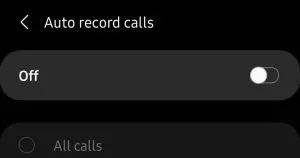
Шаг 5: Нажмите на Автоматическая запись звонков и переключите переключатель, чтобы включить его.
Теперь, чтобы выбрать дополнительные параметры, вы можете нажать на значок Автоматическая запись звонков и выберите вариант записи. Вы можете либо выбрать.
- Все звонки: для записи вызовов на все номера
- Звонок с несохраненных номеров: Для записи только вызовов для несохраненных номеров
- Звонки с определенных номеров: для записи вызовов для выбранных номеров
Чтобы просмотреть и прослушать записанные звонки, перейдите на My Files > Внутренняя память > Вызов папку.
Лучшее приложение для записи звонков на Samsung S23 Plus
Если вы не можете найти опцию записи звонков на своем телефоне Samsung, есть другие приложения, которые вы можете использовать для записи звонков на своем телефоне Samsung. Лучшее и самое популярное приложение для записи звонков — это ACR, и вы можете скачать его в магазине Google Play.
- Скачать ACR из Play Store
- Следуйте инструкциям на экране и предоставьте доступ к приложению.
- Нажмите на три точки, и там вы увидите возможность записывать телефонные звонки на вашем устройстве.
О Samsung S23 Plus
Наблюдения и советы этой статьи мы подготовили на основании опыта команды Samsung Galaxy S23 Плюс — смартфон премиум-класса с красивым дизайном корпуса. Телефон имеет стеклянную переднюю часть (Gorilla Glass Victus 2), стеклянную заднюю панель (Gorilla Glass Victus 2) и алюминиевую рамку, а также имеет защиту от пыли и воды IP68 (до 1.5 м в течение 30 минут). Спереди у него экран размером 6.6 дюйма под Dynamic AMOLED 2X, 120 Гц, HDR10+ с разрешением 1080 x 2340 пикселей, соотношением сторон 19.5:9 (плотность
Samsung Galaxy S23 Plus также оснащен чипсетом Qualcomm SM8550 Snapdragon 8 Gen 2 (4 нм), который работает на ОС Android 13 со встроенной памятью 256 ГБ 8 ГБ ОЗУ, 512 ГБ 8 ГБ ОЗУ. Есть основная камера 50 МП + 12 МП + 10 МП и фронтальная камера 12 МП. Аккумулятор емкостью 4700 мАч поддерживает технологию быстрой и беспроводной зарядки.
опубликовано Опубликовано: Январь 24, 2023 — Последнее обновление: 23 августа 2023