Как отправить гугл таблицу по почте, в вк, по ватсапу, другому пользователю?
Часто возникает необходимость отправить гугл таблицу другому пользователю с помощью электронной почты, либо сообщением через вконтакт, ватсапом и другими подобными способами. Так как не все пользователи знают, как это сделать, то давайте рассмотрим простую пошаговую инструкцию.
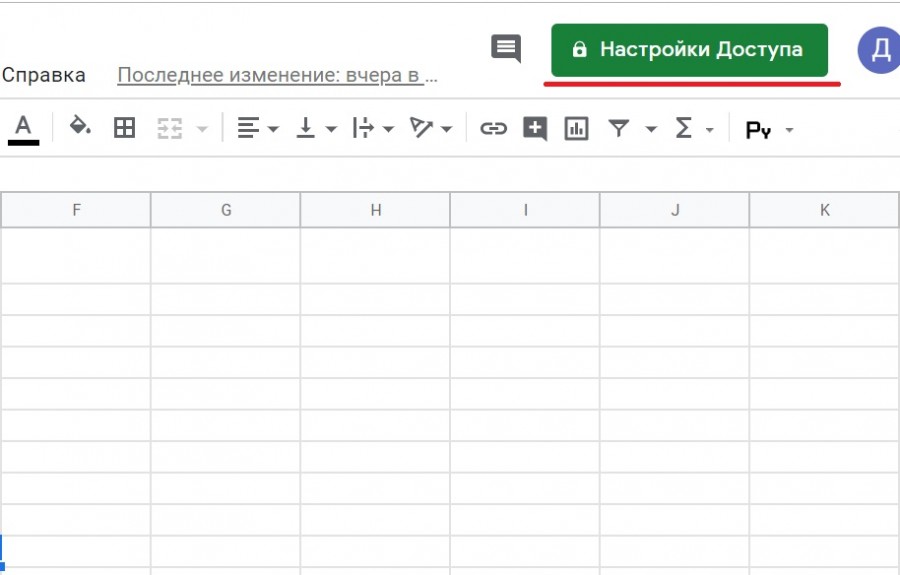
Первый шаг. Открываем гугл таблицу. Сразу обращаем свое внимание на верхний правый угол, где есть кнопка «Настройка Доступа» и нажмем на неё.
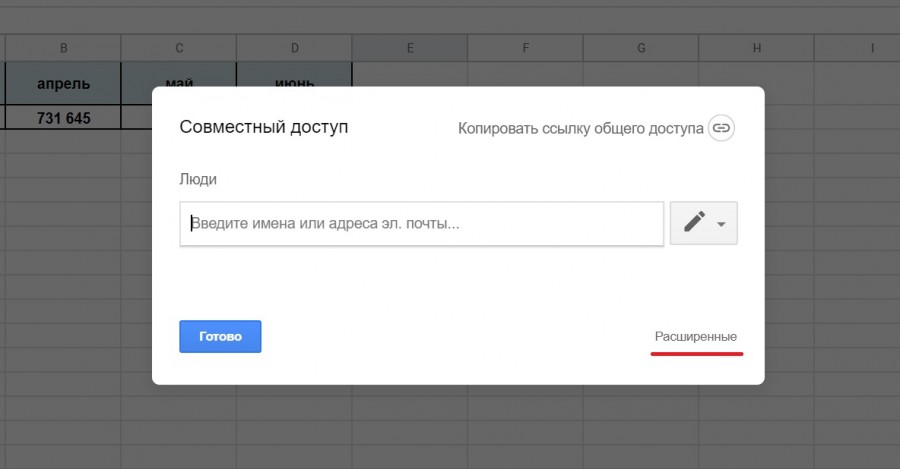
Второй шаг. В появившемся меню «Совместный доступ» нажимаем на строчку «Расширенные» в нижнем правом углу.
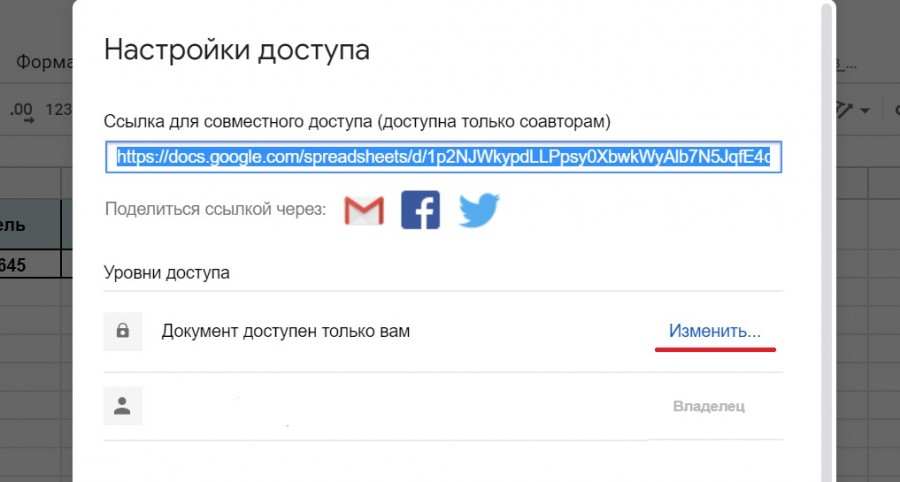
Третий шаг. На экране откроется меню «Настройки доступа», в которой находим строку «Документ доступен только вам» и нажимаем на строку «Изменить».
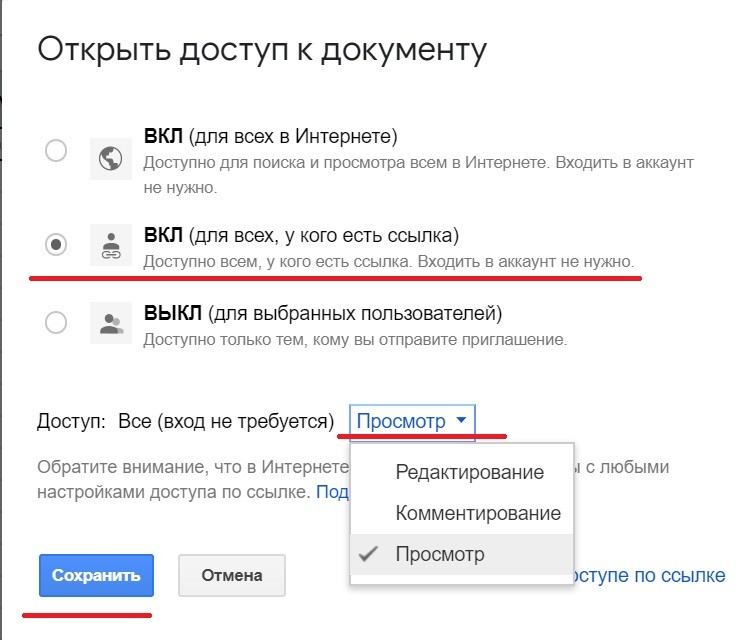
Четвертый шаг. В меню «Открыть доступ к документу» ставим точку напротив строчки «ВКЛ (для всех, у кого есть ссылка»). В строке «Доступ», находится чуть ниже, можно выбрать уровень доступа: редактирование, комментирование, просмотр. После нажмем на кнопку «Сохранить». Мы вернемся в меню «Настройки доступа» и нажимаем на кнопку «Готова».
Пятый шаг. Снова нажимаем на большую зеленую кнопку «Общий доступ», снова откроется меню «Совместный доступ», где появилась строка с ссылкой. Где нажимаем на кнопку «Копировать ссылку» и после вставляем её куда нужно и отправляете пользователю.
Как поделиться только одним листом в Google Таблицах
Когда дело доходит до обмена, Google может быть немного неудобным. Часто, когда вы пытаетесь поделиться документом, Google Таблицы пытаются предоставить общий доступ к документу — и это не всегда то, что вам нужно.
К сожалению, в Google Таблицах нет внутреннего способа поделиться только одним листом. Скорее нужно проявить немного творчества.
Давайте посмотрим, как поделиться только одним листом в Google Таблицах.
Дизайн таблицы Google
Если вы знакомы с Excel, то вы знакомы и с Google Таблицами. Документ «Google Лист» — это единый документ, известный как «рабочая книга», состоящий из нескольких страниц.
Обычно, когда вы делитесь таблицей Google, вы делитесь всем документом.
 В этом примере у нас есть лист, содержащий расписания наших сотрудников. У нас есть одна страница для «Анны» и еще одна для «Аарона».
Понятно, что мы просто хотим поделиться расписанием с сотрудниками на индивидуальной основе. Но мы можем захотеть сохранить все на одном листе для простоты.
Самый распространенный метод обмена Google Таблицей — это нажать кнопку «Поделиться». Оттуда вы можете либо «Добавить людей или группы», либо получить ссылку для общего доступа.
 При совместном использовании вы можете выбрать одну из трех классификаций:
- Читатель: это тот, кто может просматривать контент, но не может его комментировать или редактировать.
- Комментатор: это тот, кто может оставлять комментарии, но не может редактировать сам документ.
- Редактор: это тот, кто может просматривать контент, оставлять комментарии и редактировать файл.
Обычно вы должны предоставить доступ к большинству документов как «комментатор» или «читатель». Когда вы позволяете людям редактировать ваши документы, вы рискуете потерять содержимое или изменения.
Если вы разрешите другим редактировать ваши документы, вы сможете отслеживать данные изменения. Вы увидите, кто что редактировал и когда, и сможете отменить изменения, если хотите. Тем не менее, это опасно, и кто-то потенциально может поделиться вашим файлом с другими, у кого он не должен быть, или полностью удалить файл.
Однако проблема с совместным использованием файла заключается в том, что он будет предоставлять общий доступ ко всему документу — это не сработает, если вы хотите поделиться только одной вкладкой.
Если вы хотите поделиться только одной вкладкой в Google Таблицах, вам обычно придется удалить из документа посторонние данные.
Для этого можно использовать несколько методов.
Связывание кого-либо с определенной вкладкой в вашем листе Google
Допустим, Аарон точно знает, когда Анна работает, независимо от того, вы не пытаетесь скрыть информацию, вы просто хотите убедиться, что он оказался на нужном листе.
Если он просто откроет URL-адрес, он окажется на странице Анны и может запутаться.
Можно связать кого-то напрямую с определенной вкладкой в вашей таблице Google. Вы делаете это, сначала переходя к листу, который вы хотите, чтобы они видели.
 Когда вы окажетесь на первой странице, вы увидите gid = 0 в конце URL-адреса. Но в этом случае, когда мы нажимаем на вкладку Аарона, мы видим gid = 2068619782.
Добавьте «gid = 2068619782» в конец вашего общего URL-адреса, и они будут автоматически перенаправлены на соответствующую вкладку.
Проблема, конечно, в том, что вы все еще можете видеть другие листы. Вас перенаправляют на конкретный, но вы все равно можете щелкнуть по любому из них. Таким образом, хотя его проще использовать, он не так безопасен.
Это также не совсем интуитивный метод совместного использования одного листа, потому что вам нужно будет найти «гид» — и потому что трудно кому-то объяснить, что вы сделали.
Но если вы просто собираетесь отправить кому-то URL-адрес, и вас не особенно заботит, могут ли они увидеть другие данные, это лучшее доступное решение.
Защита таблиц от просмотра другими пользователями
Что, если сотрудники не должны видеть расписания других сотрудников? Возможно, листы также содержат конфиденциальную информацию, например, шкалу заработной платы. Может наступить время, когда вам понадобится предоставить общий доступ к одному листу и защитить другие листы от просмотра.
В этой книге у нас также есть лист, который называется информацией о заработной плате. Анна зарабатывает больше, чем Аарон, вероятно, потому, что у нее есть трудовой стаж или, возможно, потому, что у нее есть дополнительные обязанности.
Вы можете щелкнуть правой кнопкой мыши на листе и нажать «Скрыть», чтобы скрыть это от пользователей. Пока пользователи имеют статус «Комментатор» или «Читатель», они не смогут редактировать лист, чтобы скрыть эту страницу.
Но это не очень безопасно. Проблема в том, что вам придется «раскрыть» лист, например:
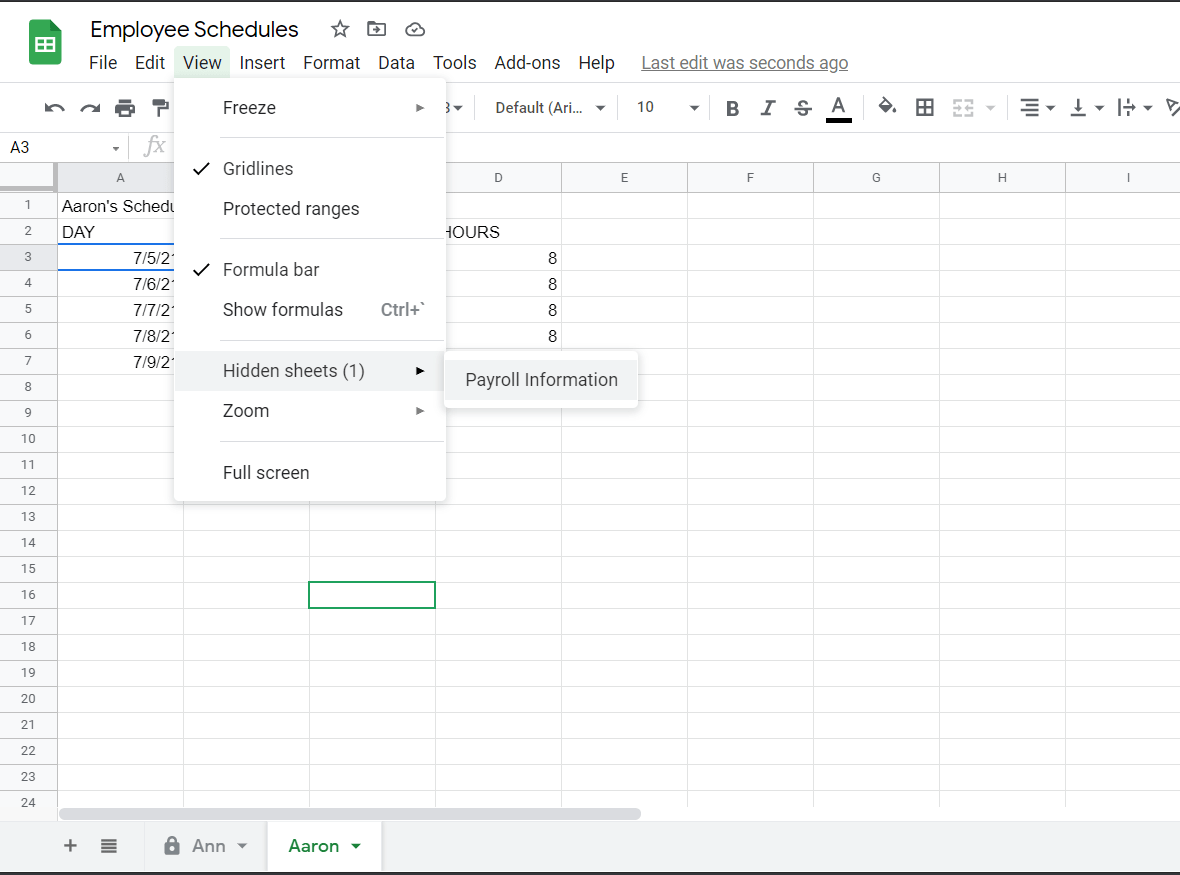 Когда вы откроете лист, его может увидеть кто-то другой. И вы сможете скрыть только все сразу от всех, а не только от одного человека за раз.
Защита других листов
Также следует отметить, что вы можете установить защиты для листов. Защита означает, что люди не могут редактировать эти листы, даже если они могут их просматривать.
Например, вы можете настроить его так, чтобы Анна не могла редактировать лист Аарона, а Аарон не мог редактировать лист Анны. Это было бы очень удобно, если бы вы просили их установить собственное расписание и не заботились бы о том, могут ли они просматривать листы друг друга.
 Вы можете сделать это, щелкнув правой кнопкой мыши на листе и выбрав «Защитить лист». Оттуда вы выбираете пользователей, которые могут вносить изменения в лист.
Фактически, в этой ситуации это может быть даже лучшим решением этой конкретной проблемы — они смогут видеть листы друг друга, чтобы проверить свои расписания, но не смогут их редактировать.
Очевидно, обратная сторона снова заключается в том, что вы не можете скрыть информацию таким образом. Вы можете просто защитить его от изменений. Если у вас есть конфиденциальная информация на этих листах, которую вы хотите защитить, решение не поможет.
Создание нового файла с одним листом
Пока что у нас есть довольно несовершенные решения. Хотя мы можем указывать людям на один лист или пока мы можем скрывать другие листы, мы не смогли полностью удалить данные, которые мы пытаемся защитить.
Но, как уже упоминалось, у Google нет внутреннего метода простого обмена одним листом. Вместо этого вам придется создать книгу, в которой будет только один лист.
Удобный способ поделиться одним листом — сначала создать копию вашего файла.
 Создав копию файла, удалите другие страницы, а затем поделитесь листом с данным человеком.
Это дает некоторые важные преимущества в отношении конфиденциальности и безопасности. Во-первых, данных, которые помогают защитить, больше нет в файле. Вам не нужно беспокоиться о том, смогут ли они получить к нему доступ, потому что данных там нет. Вам также не нужно делиться этим каким-либо особым образом; поделиться им с человеком — это все, что вам нужно.
Но есть и недостатки. Вам придется обновлять каждый лист независимо от более крупного документа. Вы не сможете сохранить ссылки между листами, потому что они будут отдельными книгами. И у вас будет много дополнительных файлов.
Примечание. Существуют также другие способы создания книги, содержащей только один лист. Например, вы можете создать новую пустую книгу и вручную скопировать лист.
Экспорт страницы в Google Таблицах
Итак, что, если вы не хотите иметь дело с несколькими книгами, но хотите предоставить общий доступ к одному листу?
Есть еще одно последнее решение, которое вы можете попробовать: экспорт из документа. С помощью этого метода вы сохраните исходную книгу.
Сначала вы идете в Файл -> Скачать. Затем выберите «PDF-документ».
В самом верху вы увидите «Текущий лист». Это позволяет экспортировать только текущий лист.
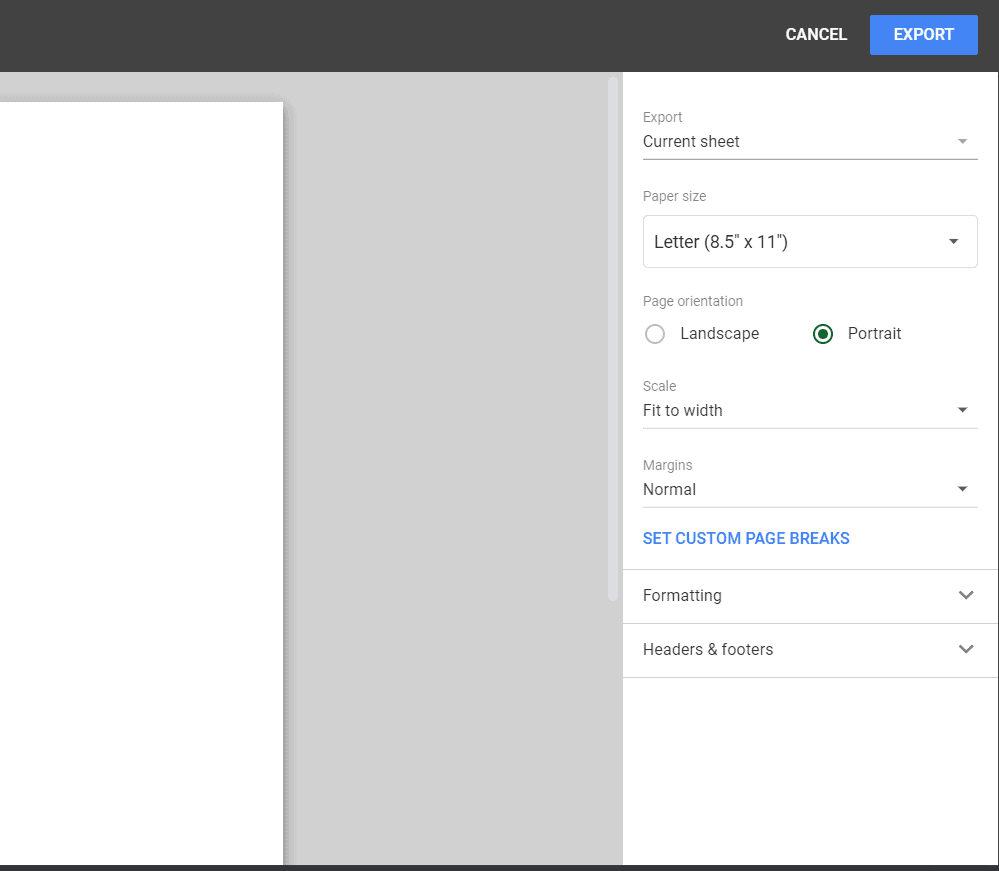 При этом создается дополнительный файл, которым вы можете поделиться через Google Docs или по электронной почте в виде вложения. Но это не требует изменения исходного документа. Вместо этого вы сможете экспортировать лист за листом, когда захотите поделиться данной страницей.
И вы будете знать, что данные, которые вы пытаетесь защитить, не находятся в файле, которым вы делитесь. Для большинства людей это будет самый быстрый и простой способ поделиться одним листом в Google Таблицах. Обратной стороной является то, что вы собираетесь экспортировать его как документ PDF, который другой человек не сможет отредактировать или поделиться с вами.
Обратите внимание, что вы также можете экспортировать лист XLS, используя этот метод, но он будет экспортировать всю книгу. При желании вы можете экспортировать лист XLS, а затем удалить ненужные страницы, но это по-прежнему создает другие проблемы, поскольку усложняет конвейер вашего контента. В конечном итоге цель состоит в том, чтобы иметь возможность экспортировать отдельный лист из вашего листа Google, не нарушая исходную книгу и не требуя слишком большого количества шагов.
Печать листа
Конечно, следует также отметить, что есть гораздо более прямой способ поделиться одним листом. Вы всегда можете просто распечатать документ. Если вы распечатываете документ, вы можете раздавать листы по желанию (см. как распечатать выбранные ячейки в Google таблицах).
В большинстве случаев причина, по которой вы хотели бы поделиться одной страницей как листом Google, заключается в том, чтобы другой человек мог ее редактировать. Но если это, тем не менее, является частью более крупной книги, это на самом деле будет рутиной; вам нужно будет перенести данные, которые они изменяют, в исходную книгу, когда они будут закончены.
Если вы хотите передать кому-либо неотредактируемую копию документа, самым быстрым и простым способом всегда будет просто распечатать данную страницу. Это не только минимальное количество потенциальных проблем с безопасностью, но и наиболее простое решение технологической проблемы.
Совместное использование только одного листа в Google Таблицах
Итог: у Google нет определенного процесса или протокола для совместного использования одного листа.
Скорее есть несколько обходных путей, которые вы можете использовать. Вы можете запретить людям редактировать определенные листы, вы можете скрыть листы, а также экспортировать отдельные листы из большой книги и предоставить к ним общий доступ.
Это может быть немного неудобно. У вас может быть несколько страниц книги, которые все связаны друг с другом, но вы можете захотеть, чтобы определенные люди видели только одну страницу. Для большинства людей экспорт копии этой страницы в формате PDF или даже печать страницы может быть самым простым способом поделиться информацией.
При разработке документов Google Таблиц вы можете иметь это в виду. Учтите тот факт, что данные, совместно используемые на одном листе, скорее всего, будут доступны для просмотра всем, кому предоставлен общий доступ к листу, и что вам может быть сложно предоставить общий доступ к отдельным листам без разделения файла.
Как отправлять Документы Google с помощью электронной почты

В наши дни в мире существует множество путей общения людей друг с другом, например, LinkedIn или Slack. Однако, несмотря на то, надежная электронная почта остается одним из наиболее популярных способов для обсуждение вопросов в интернете.
Если вы являетесь активным пользователем Google Документов, вам может быть понадобится отправить Документ Google по электронной почте. Но как это сделать?
По правде говоря, есть множество различных способов поделиться своим документом. Какой из них вы выберете, в конечном итоге основывается на том, как вы хотите поделиться своим документом.
Открыть доступ к документу через приглашение
Если вы хотите отправить приглашение для просмотра Google Документа, нажмите синюю кнопку «Поделиться» в правом верхнем углу.

В диалоговом окне «Поделиться с другими» введите электронные адреса людей, с которыми вы хотите поделиться. Если они есть в контактах, вы можете написать только их имена.

Кликом по иконке карандаша справа можно выбрать, какой уровень доступа будут иметь читатели документа. По умолчанию установлено значение «Можно редактировать».
Хотя этот способ хорошо подходит для обмена документами, он подойдет не во всех ситуациях. Потому что вы будете просто отправлять письмо-приглашение получателям для просмотра документа без сопроводительного письма. Отправка одного приглашения может вести в замешательство пользователей, и не иметь обратной связи.
Отправить документ Google с помощью ссылки
Открыть доступ к документу можно с помощью ссылки на него, от правленой в письме. Чтобы получить ссылку, нажмите на синюю кнопку «Поделиться», как указано на картинке выше, но на этот раз нажмите «Получить доступную ссылку» в правом верхнем углу открытого окна.

По умолчанию Google Документы предоставят вам ссылку, позволяющую просматривать документ. Что бы её получить, нажмите кнопку «Скопировать ссылку» и вставьте её в емейл или мессенджер. Также при открытии документа по ссылке, можно опционально дать доступ для комментирования и редактирования документа. Это очень полезно, если необходимо совместная работа над этим файлом.

Документ в виде вложения в электронном письме
Если вы предпочитаете прикреплять копию документа по электронной почте, можно сделать это прямо из Документов Google. При этом необходимо войти в Google Документы под той же учетной записью, с которой нужно отправить электронную почту, без скачивания файла на компьютер — просто отправьте его!
Для этого нажмите «Файл», и выберите пункт меню «Электронная почта как вложение».

Появится окно для отправки почты, в котором можно написать тему и тело описания. Обратите внимание, что вы не можете изменить свой адрес электронной почты с которого желаете отправить вложение. Это связано с тем, что Документы Google уже предполагают, что вы хотите отправить их из учетной записи Google, в которую вошли.
Помимо того, можно выбрать формат документа в появившемся окне.

По завершении нажмите «Отправить», и Документы Google автоматически отправят ваш документ в виде прикрепленного файла по указанным адресам электронной почты.
Отправка документа в теле электронной почты
Аналогичным образом, можно отправить документ Google в теле электронного письма. Для этого войдите в «Приложение электронной почты», при добавления его в письмо выберите пункт «Вставить элемент в электронное письмо». Опять же, как предыдущем варианте, предполагается, что вы хотите отправить электронное письмо с учетной записи, с которой и вошли в систему.

Насколько вы используете электронную почту для отправки документов в Интернете? Дайте нам знать в комментариям к записи.
Как поделиться файлом Google Документов, Таблиц или Слайдов как веб-страницы

С помощью Google Drive вы можете поделиться любым файлом Google (из Документов, Таблиц или Презентаций) в Интернете в виде веб-страницы, которую может увидеть любой. Вы даже можете поделиться простыми HTML-файлами, которые будут служить целевой страницей вашего сайта. Вот как это сделать.
Совместное использование файла Google как веб-страницы — отличный способ опубликовать информацию в Интернете для большой аудитории. Все, чем вы делитесь, является полностью общедоступным, и — если вы используете правильную строку поиска — его можно найти через любую поисковую систему как легкую страницу в Интернете.
Когда вы делитесь файлом в Интернете, Диск создает его копию с уникальным URL. Это позволяет вам вносить правки и публиковать изменения, когда вы хотите, а также не позволяет зрителям видеть какой-либо исходный материал.
Помните: все, что вы публикуете в Интернете, доступно для просмотра всем, поэтому вы никогда не должны включать конфиденциальную или личную информацию в свои файлы.
Как поделиться файлом Google Docs
Запустите браузер, перейдите в Гугл документы, а затем откройте файл, которым хотите поделиться. Щелкните Файл> Опубликовать в Интернете.
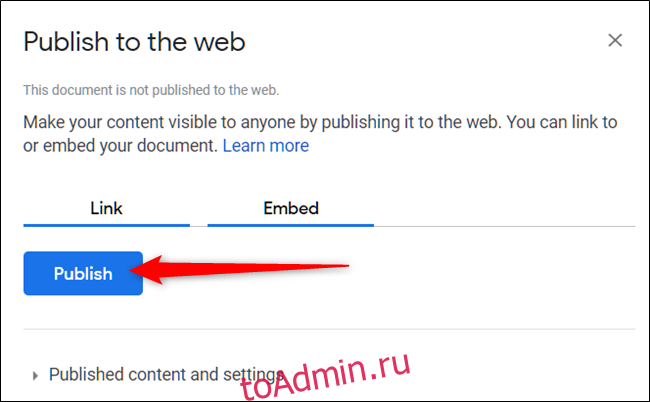
Затем нажмите «Опубликовать», чтобы ваш файл стал доступен в Интернете.
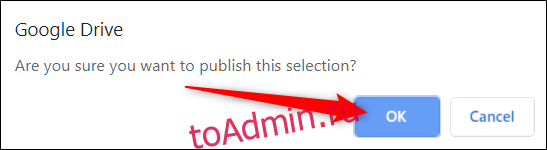
Нажмите «ОК», чтобы подтвердить, что вы хотите опубликовать файл в Интернете.
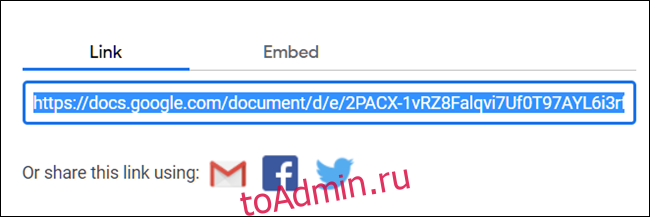
Теперь вы можете скопировать ссылку (Ctrl + C в Windows / Chrome OS или Cmd + C в macOS), встроить ее на свой веб-сайт или поделиться ею через Gmail, Facebook или Twitter.
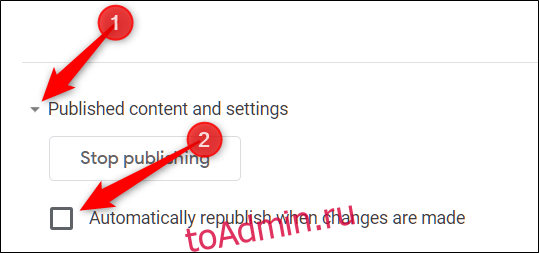
Если вы не хотите, чтобы страница обновлялась автоматически при внесении в нее изменений, щелкните стрелку рядом с «Опубликованное содержимое и настройки». Затем установите флажок «Автоматически повторно публиковать при внесении изменений», чтобы снять флажок.
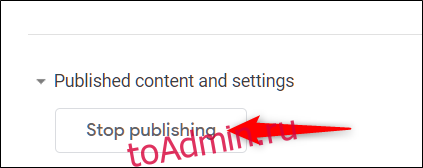
Если вы хотите удалить файл из Интернета, вернитесь в меню «Файл»> «Опубликовать в Интернете». Разверните «Опубликованный контент и настройки», а затем нажмите «Прекратить публикацию».
Как поделиться файлом в Google Таблицах
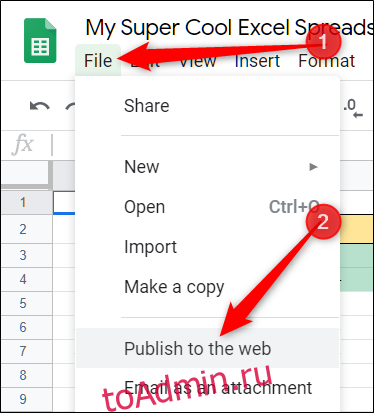
Направляйтесь к Сайт Google Таблиц, откройте файл, которым хотите поделиться, и нажмите «Файл»> «Опубликовать в Интернете».
Если вы не хотите предоставлять общий доступ ко всему документу, вы можете выбрать один лист для публикации в Интернете. Для этого нажмите «Весь документ», а затем выберите лист в раскрывающемся меню.
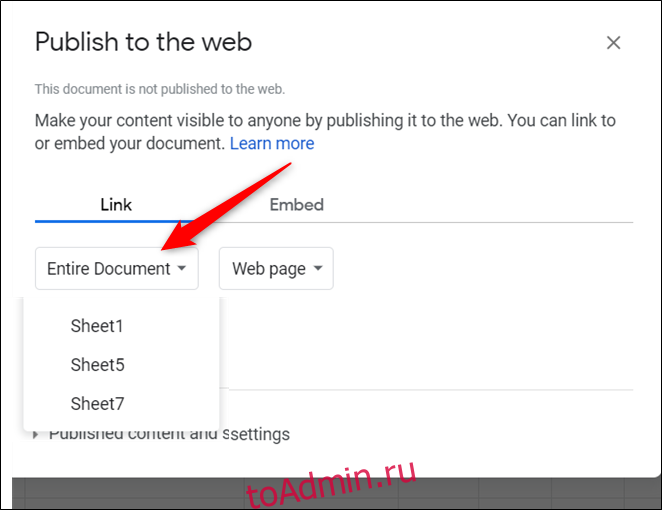

Нажмите «ОК», чтобы подтвердить, что вы хотите опубликовать файл в Интернете.
Опять же, вы можете скопировать ссылку (Ctrl + C в Windows / Chrome OS или Cmd + C в macOS), встроить ее на свой веб-сайт или поделиться ею через Gmail, Facebook или Twitter.
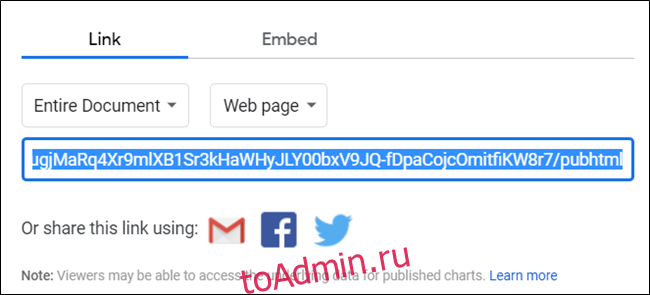
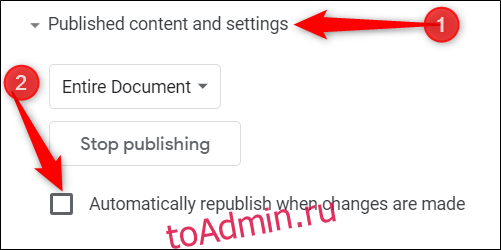
Если вы не хотите, чтобы страница автоматически обновлялась при внесении в нее изменений, нажмите «Опубликованный контент и настройки», а затем снимите флажок «Автоматически повторно публиковать при внесении изменений».
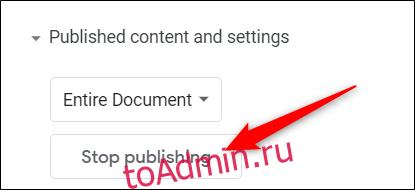
Чтобы полностью прекратить публикацию страницы, вернитесь в меню «Файл»> «Опубликовать в Интернете» и нажмите «Остановить публикацию».
Как поделиться файлом Google Slides
Когда вы делитесь файлом слайдов в Интернете, Google Диск действует как проигрыватель и позволяет посетителям просматривать вашу презентацию на вашей странице. Вы можете настроить автоматическое продвижение слайдов через 1, 2, 3, 5, 10, 15, 30 или 60 секунд.
Чтобы опубликовать файл слайдов в Интернете, перейдите в Домашняя страница Google Slides, откройте презентацию и щелкните Файл> Опубликовать в Интернете.
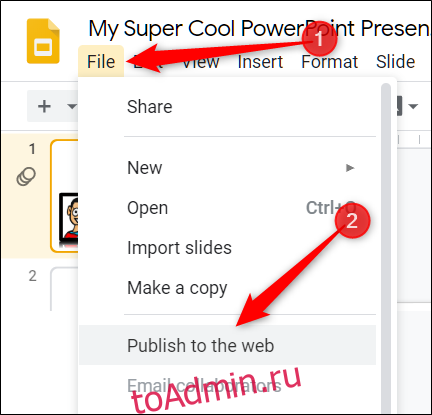
Щелкните раскрывающееся меню в разделе «Автоматическое продвижение слайдов:» и выберите интервал, с которым вы хотите, чтобы слайды продвигались вперед. Установите флажки, если вы хотите, чтобы презентация запускалась сразу после загрузки проигрывателя, и если вы хотите, чтобы она перезапустилась после последнего слайда. Щелкните «Опубликовать» после того, как сделаете свой выбор.

Нажмите «ОК», чтобы подтвердить, что вы хотите опубликовать файл в Интернете.
Затем вы можете скопировать ссылку (Ctrl + C в Windows / Chrome OS или Cmd + C в macOS), встроить ее на свой веб-сайт или поделиться ею через Gmail, Facebook или Twitter.
Если вы хотите удалить файл из Интернета, вернитесь в меню «Файл»> «Опубликовать в Интернете», разверните меню «Опубликованный контент и настройки» и нажмите «Остановить публикацию».
Как поделиться файлом HTML
Этот раздел похож на метод Google Docs. Вы делитесь файлами из файла Docs, но можете использовать HTML и базовый CSS для стилизации всего. Это позволяет вам создать псевдосайт без необходимости покупать домен или хостинг.
Сначала создайте HTML-файл с кодом для домашней страницы вашего сайта и сохраните его на свой компьютер.
Затем отправляйтесь в свой Гугл Диск, а затем загрузите HTML-файл. Вы также можете перетащить его прямо со своего компьютера на веб-страницу Диска для загрузки.

Щелкните файл правой кнопкой мыши и выберите Открыть с помощью> Документы Google.
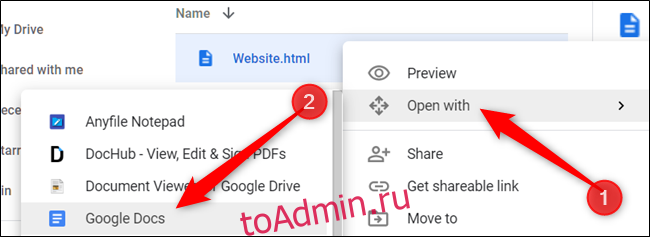
Google Docs открывает файл и форматирует ваш HTML внутри файла Docs. Щелкните Файл> Опубликовать в Интернете, как и раньше.

Затем нажмите «Опубликовать», чтобы ваш файл стал доступен в Интернете.
Когда вас спросят, уверены ли вы, что хотите опубликовать файл в Интернете, нажмите «ОК».
Еще раз, вы можете скопировать ссылку (Ctrl + C в Windows / Chrome OS или Cmd + C в macOS), встроить ее на свой сайт или поделиться ею через Gmail, Facebook или Twitter.
Обратите внимание, что любые изменения, которые вы вносите в файл Документов, немедленно отображаются на веб-странице. Однако, если вы хотите добавить дополнительный HTML-код, вам нужно отредактировать исходный файл, а затем повторить процесс загрузки и совместного использования.
Кроме того, Документы рассматривают любые теги как буквальный текст и неправильно их форматируют.
Если вы не хотите, чтобы страница обновлялась автоматически при внесении изменений, нажмите «Опубликованный контент и настройки», а затем снимите флажок «Автоматически повторно публиковать при внесении изменений».
Если вы хотите удалить файл из Интернета, вернитесь в меню «Файл»> «Опубликовать в Интернете». Разверните «Опубликованный контент и настройки», а затем нажмите «Прекратить публикацию».
Хотя совместное использование документов, таблиц и презентаций с Google Диска прекрасно работает, есть несколько проблем, когда дело доходит до публикации HTML-файлов в виде веб-страницы.
Если вы используете Google Диск для размещения своего веб-сайта, количество доступных функций и функций форматирования резко ограничено по сравнению с обычным веб-хостингом. Вероятно, лучше использовать Google Диск только как базовую целевую страницу для личного использования.