Как поставить знак промилле в word

В программе ворд действительно существует возможность поставить знак промилле и давайте рассмотрим простую пошаговую инструкцию, как это сделать.
Первый шаг. Откроем новую страницу и поставим курсор на первую строку, а затем переходим на верхнюю панель настроек программы ворд, где входим во вкладку «Вставка», где отыскиваем раздел «Символы» и находим иконку «Символ».
Второй шаг. Нажав на эту иконку, на экране появится дополнительное меню, где показаны последние используемые символы, но нам нужна строчка «Другие символы», на неё и нажимаем.
Третий шаг. В итоге на экране появится меню «Символ», где сразу будет открыта вкладка «Символы». Мы находим строку «Набор», где в выпадающем списке выберем строку «знаки пунктуации» и среди многочисленных символов нажимаем на знак «Промилле». После этого нажимаем на этот знак два раза, либо жмем на клавишу «Вставить». После нажмем на кнопку «Закрыть».
Четвертый шаг. После этого на экране появится нужный символ.
Поместите подпись в Word

2020-08-06 12:55:48 • Отправлено в: Word • Проверенные решения
Процесс, который отвечает на вопрос , как поставить подпись в слове , очень прост.Если вы хотите знать, как поставить подпись на текстовом документе, тогда все процессы и соответствующие шаги не требуют пояснений. Журналы Google также показывают, что вопрос о том, как поставить свою подпись на текстовом документе, искали несколько раз. Общее управление процессом также простое, поскольку оно связано исключительно с инструментами на основе Word. Нет необходимости в каких-либо сторонних инструментах, чтобы убедиться, что подпись добавлена к текстовому документу.
Как создать подпись в Word
Процесс, который необходимо выполнить, чтобы добавить подпись к слову, описан ниже.Выполнить шаги очень легко.
- Щелкните вкладку «Вставка»> «Изображение», чтобы вставить изображение подписи в документ. Вы можете подписать лист бумаги, а затем отсканировать его, чтобы завершить работу.
- Обрежьте изображение, которое было добавлено в программу. Он позаботится о том, чтобы размер соответствовал вашим требованиям.
- Добавьте текст, если вы хотите добавить к подписи, а затем выберите оба. Щелкните Быстрые детали под вкладкой вставки.
- При создании нового строительного блока вам необходимо заполнить все детали, которые появляются на экране.
- Дайте вашей подписи подходящее имя.

- Теперь вы можете легко добавить подпись к любому документу. Они были созданы в процессе, упомянутом выше. Щелкните вкладку вставки еще раз.
- Щелкните Быстрые детали, чтобы убедиться, что процесс продвигается вперед.
- Добавьте подпись, как показано на картинке ниже. Щелкните «Быстрые детали»> «Автоматический текст»> «Подпись».

- Щелкните «Вставить»> «Строка подписи»> «Строка подписи MS». Это еще один способ добавить в документ строку подписи.
- Вы увидите, что строка подписи была добавлена в документ, и на этом процесс полностью завершен.

Преимущества формата PDF
Формат PDF высоко ценится профессионалами, и все это из-за его надежности.Лучшая часть формата — это то, что он очень безопасен. Пользователи также могут использовать формат для безопасной и надежной передачи текста из одной системы в другую. Пользователи формата PDF также могут убедиться, что несанкционированный доступ обнаружен и отслежен, так как журнал аудита великолепен. Использование PDF в качестве формата по умолчанию означает, что ваши данные всегда будут в безопасности. Формат PDF никогда не подведет, так как этот формат удобочитаемости на высоте. Формат PDF также редактируется с помощью специальных программ.
PDFelement — это программа, которая не только проста в использовании, но и обеспечивает легкое выполнение работы, связанной с PDF. Программа высоко ценится профессионалами, так как может выполнять функции, недоступные другим редакторам. Формат PDF очень безопасен и надежен, поэтому с ним должен работать лучший редактор. Wondershare PDFelement гарантирует, что он удовлетворяет все потребности пользователей. Wondershare PDFelement обеспечивает надежное управление PDF-файлами.Пользователям программы настоятельно рекомендуется также использовать ее для корпоративного использования.
Возможности программы:
- Программа высоко ценится редакторами движков. Он имеет надежный механизм редактирования, который позволяет пользователям компьютеров редактировать любые свои документы.
- Настоятельно рекомендуется использовать мощность преобразования программы. Извлекайте и конвертируйте документы PDF в изображения, HTML, документы Microsoft и т. Д.
- Вы также можете убедиться, что страницы PDF-файла также редактируются.Вы можете вставлять номера страниц, номера Бейтса и элементы страницы.
- Создание форм программы высоко ценится. Вы можете создать интерактивное поле формы и автоматически распознавать поле формы.
Как поставить подпись в PDF
Процесс, которому необходимо следовать, указан ниже.
Шаг 1. Откройте PDF
Вам необходимо убедиться, что PDF-файл импортирован в программу, нажав кнопку «Открыть файл». «в главном интерфейсе.

Шаг 2. Создайте собственный штамп
Подпишите на листе бумаги и отсканируйте его. Вы также можете сделать снимок подписи, а затем добавить его в свою систему и использовать «Создать собственный штамп», чтобы добавить подпись в свой PDF-файл.

Шаг 3. Добавьте собственный штамп
Вам нужно щелкнуть вкладку «Комментарий», чтобы убедиться, что вы попали в интерфейс, показанный на шаге выше.Изображение, представленное ниже, поможет вам легко добраться до интерфейса.

Шаг 4. Отредактируйте собственный штамп
После добавления подписи вы можете перетащить четыре угла этого изображения подписи, чтобы изменить его размер по своему усмотрению. Для получения дополнительной информации о статьях PDFelement, пожалуйста, проверьте здесь.
Скачать или купить PDFelement бесплатно прямо сейчас!
Скачать или купить PDFelement бесплатно прямо сейчас!
Купите PDFelement прямо сейчас!
Купите PDFelement прямо сейчас!
Ввод знака степени (Microsoft Word)
-
Выберите «Параметры автозамены» в меню «Инструменты».Word отображает диалоговое окно «Автозамена», и должна быть выбрана вкладка «Автозамена». (См. Рисунок 1.)

Рисунок 1. Вкладка «Автозамена» диалогового окна «Автозамена».
WordTips — ваш источник экономичного обучения работе с Microsoft Word. (Microsoft Word — самая популярная программа для обработки текстов в мире.) Этот совет (7718) применим к Microsoft Word 97, 2000, 2002 и 2003.Вы можете найти версию этого совета для ленточного интерфейса Word (Word 2007 и более поздние версии) здесь: Ввод знака степени .
Автор Биография
Аллен Вятт — всемирно признанный автор, автор более чем 50 научно-популярных книг и многочисленных журнальных статей. Он является президентом Sharon Parq Associates, компании, предоставляющей компьютерные и издательские услуги.Узнать больше о Allen .
Нет места перед в верхней части страницы
Хотите убедиться, что Word правильно обрабатывает пространство перед абзацем, когда абзац находится в верхней части страницы? Проверить .
Открой для себя больше
Добавление фраз в программу проверки грамматики
Программа проверки грамматики Word послушно пытается отметить все сомнительные грамматические вопросы в ваших предложениях. Если вы устали от файла.
Открой для себя больше
Игнорирование дефисов при подсчете слов
Когда вы даете команду Word сообщить вам, сколько слов находится в документе, он обрабатывает слова или фразы, поставленные через дефис, как если бы они .
Открой для себя больше .
Как подписать текстовый документ
Щелкните ссылку. Ваш документ должен открываться в средстве электронной подписи, таком как signNow.Agree для электронной подписи. Вас могут попросить согласиться подписать. . Щелкните каждый тег и следуйте инструкциям по добавлению цифровой подписи. Подтвердите свою личность и следуйте инструкциям по добавлению цифровой подписи.
Можно ли подделать электронные подписи?
При использовании цифровых подписей подделка практически невозможна \ u2013 гораздо труднее, чем подделка собственноручной подписи.Во-первых, цифровая подпись — это больше процесс, чем просто проставление подписи. . Если результаты совпадают, подпись действительна; если они разные, подпись недействительна.
Удерживает ли электронная подпись в суде?
Таким образом, электронные подписи являются обязательными и будут оставаться в силе в суде до тех пор, пока они могут быть аутентифицированы. Один из способов обеспечить процесс аутентификации — использовать компанию электронной подписи, такую как signNow, поскольку суды уже постановили, что подпись с использованием signNow предположительно действительна.
Обязательны ли электронные подписи?
Закон о ESIGN — это федеральный закон, принятый в 2000 году. Он обеспечивает юридическое признание электронных подписей и записей, если все стороны договора решают использовать электронные документы и подписывать их в электронном виде. . Ни один контракт, подпись или запись не могут быть лишены юридической силы только потому, что они составлены в электронной форме.
Можно ли отправить электронную подпись по почте?
Цифровая подпись, прикрепленная к сообщению электронной почты, предлагает еще один уровень безопасности, обеспечивая получателю уверенность в том, что вы не самозванец \ u2014 подписали содержимое сообщения электронной почты.Ваша цифровая подпись, которая включает ваш сертификат и открытый ключ, происходит от вашего цифрового идентификатора.
Как поставить цифровую подпись?
Щелкните ссылку. Ваш документ должен открываться в средстве электронной подписи, таком как signNow.Agree для электронной подписи. . Щелкните каждый тег и следуйте инструкциям по добавлению цифровой подписи. Подтвердите свою личность и следуйте инструкциям по добавлению цифровой подписи.
Как я могу создать цифровую подпись бесплатно?
Создайте учетную запись signNow.Это займет всего несколько секунд. Загрузите документ в свой аккаунт. . Выберите, кто должен подписать ваш документ. . Подготовьте документ к подписи. . Подпишите документ или отправьте на подпись.
Как создать электронную подпись в Интернете?
Создайте учетную запись signNow. Выберите «Только я» Загрузите документ. Добавьте поле для подписи в область, которую необходимо подписать. Подпишите и отправьте.
Как я могу написать свою подпись?
Изучите свою текущую подпись. Подпишите свое имя на листе бумаги и внимательно посмотрите на него. Исследование подписей. Выбор стиля, который вам нравится, может помочь вам решить, какие изменения следует принять. . Определите, какой шрифт вам нравится. . Пишите заглавными буквами. . Практикуйтесь постоянно. . Быть последовательным.
Как создать электронную подпись в Word?
В документе или листе наведите указатель мыши на то место, где вы хотите создать строку подписи. На вкладке Вставка в группе Текст щелкните список Строка подписи, а затем щелкните Строка подписи Microsoft Office.
Как я могу подписать документ Word электронной подписью?
Щелкните вкладку Файл.Щелкните Информация. Щелкните Защитить документ, Защитить книгу или Защитить презентацию. Щелкните Добавить цифровую подпись. Прочтите сообщение Word, Excel или PowerPoint, а затем щелкните ОК.
А подпись в ворде поставить можно?
Создайте строку подписи в Word или Excel. В документе или на листе поместите указатель в то место, где вы хотите создать линию подписи. На вкладке Вставка в группе Текст щелкните список Строка подписи, а затем щелкните Строка подписи Microsoft Office. . Предлагаемая должность подписывающего лица. Должность подписывающего лица, если таковая имеется.
Как поставить электронную подпись в документе Word на Iphone?
Предварительный просмотр вложения в почтовом приложении. Нажмите значок панели инструментов, а затем нажмите кнопку «Подпись» в предварительном просмотре разметки. Подпишите документ пальцем на сенсорном экране, а затем нажмите «Готово». Поместите подпись на место в документе. а затем снова нажмите Готово.
Как получить бесплатную цифровую подпись?
Создайте учетную запись signNow. Это займет всего несколько секунд. Загрузите документ в свой аккаунт. . Выберите, кто должен подписать ваш документ. Подготовьте документ к подписи. . Подпишите документ или отправьте на подпись.
Как добавить цифровую подпись к документу Word?
Чтобы добавить цифровую подпись, откройте документ Microsoft Word и щелкните в том месте, куда вы хотите добавить строку подписи. На ленте Word выберите вкладку «Вставка», а затем щелкните «Строка подписи» в группе «Текст». Всплывающее окно «Настройка подписи» появится окно.
Как вставить электронную подпись в документ Word?
В документе или на листе поместите указатель в то место, где вы хотите создать линию подписи.На вкладке Вставка в группе Текст щелкните список Строка подписи, а затем щелкните Строка подписи Microsoft Office.
Как добавить цифровую подпись к документу Word на Mac?
Введите нужный текст под вставленным изображением. Выберите изображение и набранный текст. В меню «Вставка» выберите «Автотекст»> «Новый». Откроется окно «Создать новый автотекст». . Если вы хотите использовать эту подпись, поместите точку вставки в то место, где вы хотите вставить блок подписи.
Как добавить цифровую подпись к PDF?
Откройте PDF-файл, в котором необходимо войти в Preview.Щелкните значок разметки (), а затем значок подписи (). Щелкните Создать подпись> Щелкните здесь, чтобы начать. Нарисуйте свою подпись на трекпаде. . Щелкните созданную подпись, чтобы вставить ее в документ PDF.
Как получить бесплатную электронную подпись?
Создайте учетную запись signNow. Это займет всего несколько секунд. Загрузите документ в свой аккаунт. . Выберите, кто должен подписать ваш документ. . Подготовьте документ к подписи. . Подпишите документ или отправьте на подпись.
Как создать бесплатную электронную подпись?
Создайте учетную запись signNow. Это займет всего несколько секунд. Загрузите документ в свой аккаунт. . Выберите, кто должен подписать ваш документ. . Подготовьте документ к подписи. . Подпишите документ или отправьте на подпись.
Вставить подпись в word mac
Как заполнить и подписать документ онлайн
Итак, вам нужно подписать документ онлайн? Управляйте процессом с помощью signNow, идеального решения для потери времени, рискованной безопасности и неэффективных процессов. Создавайте свои подписи в Интернете тремя способами: рисовать, вводить или загружать изображение собственноручной подписи. как легко добавить подпись в Word Mac.
Следуйте пошаговым инструкциям по добавлению подписи в Word Mac онлайн:
- Загрузите документ.
- После загрузки он откроется в онлайн-редакторе.
- Выбрать Моя подпись .
- Выберите один из трех вариантов создания подписи: нарисуйте, напечатайте или загрузите изображение от руки.
- После создания подписи щелкните Ok .
- Завершите процесс, нажав Готово .
signNow поддерживает практически все форматы: PDF, Word и т. Д. Помимо подписи документа, вы можете заполнить его, добавив различные поля: текст, дату, раскрывающийся список.Отправьте документ на подпись по электронной почте, SMS или с помощью общедоступной гиперссылки. Настройте ботов, которые будут напоминать подписывающей стороне о необходимости проверки документа и сообщать отправителю, когда он подписан. как добавить подпись в word mac успешно сразу.
Как набрать знак промилле на клавиатуре?
Перейти на вкладку «Вставка», выбрать «Символ». В открывшемся окне во вкладке «Символы» в поле «Шрифт» установить «Обычный шрифт», ниже, в поле «Из:» выбрать «кириллица (дес.)», в поле «Код» ввести 0137.
Но можно и гораздо проще. При печатании документа, при необходимости вставить знак промилле, нажимаете Alt и на цифровой клавиатуре набираете 0137. Получаете знак промилле — ‰.
Всем хорошо известно и широко применяется понятие процента — одной сотой части от числа.
Промилле — это десятая доля процента или тысячная часть числа.
Обозначают промилле символом ‰, похожим на значок процента, только с двумя кружочками внизу.
Для того, чтобы набрать символ промилле в документах типа текстовых редакторов, то можно воспользоваться сочетанием горячих клавиш Alt + 0137. Нажимаем и удерживаем клавишу Alt и последовательно в период удержания набираем цифры 0, 1, 3, 7. После этого отпускаем клавишу Alt. На экране сможем лицезреть знак промилле ‰.
Можно не запоминать этот способ, а воспользоваться вставкой символа промилле из соответствующей таблицы символов.
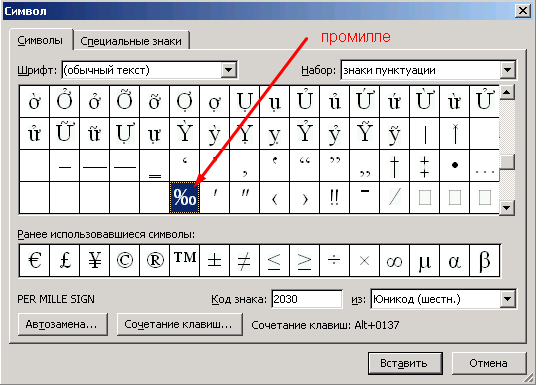
Если Вам часто требуется данный символ, то можете там же сменить сочетание клавиш на наиболее привлекательное и удобное для Вас.
Как поставить знак промилле в ворде
Как в Word вставить степень,
апостроф, ударение
В статье описан один из способов быстрой вставки в текст апострофа, ударения, знака второй степени, третье степени, знака градуса и других специальных символов, для которых клавиши на стандартной клавиатуре отсутствуют.
Овладев этим несложным приемом, читатель сможет значительно повысить скорость набора текста, поднять уровень комфорта и продуктивности своей работы на компьютере.
Способ подходит для текстовых редакторов Microsoft Word, Wordpad и многих других программ.
Суть способа состоит в том, что каждый специальный символ имеет свой код. Для вставки символа в текст, нужно нажать кнопку Alt, и, удерживая ее, набрать этот код на цифровых кнопках, расположенных в правой части клавиатуры. Символ появится после того, как вы отпустите клавишу Alt. Язык раскладки клавиатуры, активный в этот момент, не имеет значения.
Слово "цифровых" выделено не случайно, поскольку ввести код символа кнопками, расположенными в верхней части клавиатуры, не удастся. Вводить нужно именно клавишами, находящимися в правой части клавиатуры. Для того, чтобы они работали, нужно чтобы на клавиатуре был включен NumLock. По умолчанию, он включен всегда. В противном случае, его легко можно активировать, нажав клавишу "NumLock".

Например, если в Wordpad или Word, удерживая нажатой клавишу Alt, ввести код 0169 , появится знак авторских прав © . Аналогичным образом в текст можно вставлять огромное количество разнообразных специальных символов. Коды наиболее часто употребляемых из них приведены в таблице ниже.
| № п/п | Название символа | Код символа | Как выглядит символ |
| 1 | Апостроф (очень актуально для Украины) | 39 | в’яз |
| 2 | Знак ударения | 769 | ударе́ние |
| 3 | Градусы | 0176 | 40° |
| 4 | Знак промилле | 08240 | ‰ |
| 5 | Вторая степень | 178 | 2² |
| 6 | Третья степень | 179 | 2³ |
| 7 | Одна четвертая | 188 | ¼ |
| 8 | Одна вторая | 189 | ½ |
| 9 | Три чверти | 190 | ¾ |
| 10 | Не равно | 8800 | ≠ |
| 11 | Почти равно | 8776 | ≈ |
| 12 | Меньше-равно | 8804 | ≤ |
| 13 | Больше-равно | 8805 | ≥ |
| 14 | Плюс-минус | 0177 | ± |
| 15 | Амперсант | 038 | & |
| 16 | Параграф | 0167 | § |
| 17 | Евро | 08364 | € |
| 18 | Знак авторских прав | 0169 | © |
| 19 | Знак торговой марки R | 0174 | Chaynikam.Info® |
| 20 | Знак торговой марки TM | 0153 | ™Chaynikam.Info |
НАПИСАТЬ АВТОРУ
Настройка автосохранения в Word
Автосохранение в Word — весьма полезная функция. Особенно, если приходится часто работать с текстом, а компьютер подключен к электросети напрямую, без блока бесперебойного питания. Лично меня оно много раз спасало.
По умолчанию, Word автоматически сохраняет открытые документы каждые 10 минут в папке "C:\Users\Папка_текущего_пользователя\AppData\Roaming\Microsoft\Word\". Если компьютер вдруг внезапно выключился, при следующем открытии программы Word пользователю будет предложено открыть сохраненные копии, или же удалить их, если необходимость в них отсутствует.
Указанные выше параметры можно изменить, заставив компьютер осуществлять автосохранение в любой другой папке, а также увеличив или уменьшив его частоту. Затрудняюсь придумать пример, когда это может понадобиться, но автосохранение Word при желании можно вообще отключить.
Как скопировать рисунок из документа Word
Как известно, в текстовом редакторе Microsoft Word удобно работать с текстом. Для наглядности, в текстовые документы можно вставлять рисунки. Практически все пользователи умеют это делать.
В то же время, не многим известно как извлекать рисунки из документа Word и сохранять их в виде отдельных изображений, поскольку в этом текстовом редакторе соответствующие инструменты отсутствуют.
Как включить линейку в Word
В текстовом редакторе Microsoft Word по левому и верхнему краям окна обычно отображается линейка. С ее помощью очень удобно изменять границы текста в документе.
Бывает, что эта линейка по каким-то причинам исчезает. Это вызывает неудобства при работе с программой. Чтобы вернуть ее на место, достаточно нескольких кликов мышки. Однако, многим неопытным пользователям не известно, как именно это можно сделать.
Как пронумеровать страницы в Word
Часто мне задают вопрос о том, как активируется нумерация страниц в Ворде.
Несмотря на относительную простоту решения этой задачи, ставить и снимать номера cо страниц не умеют не только неопытные пользователи, но и много людей с достаточным уровнем подготовки.
Как одновременно открыть разные страницы документа Word
Далеко не всем пользователям известно, что в текстовом редакторе Microsoft Word предусмотрена возможность одновременного редактирования одного и того же документа в нескольких окнах.
Это очень удобно, если, например, нужно сравнить или согласовать информацию, находящуюся в начале и в конце какого-нибудь большого документа. Документ можно открыть в двух окнах, в одном из которых будет отображаться его начало, а в другом — конец. В таком случае страницы не придется постоянно прокручивать. Достаточно будет просто переключиться на соответствующее окно. В каждом из этих окон документ можно не только просматривать, но и корректировать. Количество окон, в которых можно работать с одним документом, не ограничено.
Как поставить пароль на документ Word
У многих из нас возникает необходимость защиты текстовых файлов паролем. При этом не важно, что в этих файлах содержится. Главное, чтобы установка пароля происходила быстро и посторонние не смогли их открыть.
Решить эту задачу способен всем хорошо известный текстовый редактор Microsoft Word, который присутствует на большинстве офисных и домашних компьютеров. Он позволяет ставить пароли на файлы всех поддерживаемых форматов (doc, docx, rtf и др.).
В разных версиях Word порядок необходимых действий отличается. Здесь Вы найдете рекомендации для Word 2010 и более старых версий.
Как набрать знак промилле на клавиатуре?
Как в Ворде набрать символ промилле?
Перейти на вкладку "Вставка", выбрать "Символ". В открывшемся окне во вкладке "Символы" в поле "Шрифт" установить "Обычный шрифт", ниже, в поле "Из:" выбрать "кириллица (дес.)", в поле "Код" ввести 0137.
Но можно и гораздо проще. При печатании документа, при необходимости вставить знак промилле, нажимаете Alt и на цифровой клавиатуре набираете 0137. Получаете знак промилле — ‰.
Всем хорошо известно и широко применяется понятие процента — одной сотой части от числа.
Промилле — это десятая доля процента или тысячная часть числа.
Обозначают промилле символом ‰, похожим на значок процента, только с двумя кружочками внизу.
Для того, чтобы набрать символ промилле в документах типа текстовых редакторов, то можно воспользоваться сочетанием горячих клавиш Alt + 0137. Нажимаем и удерживаем клавишу Alt и последовательно в период удержания набираем цифры 0, 1, 3, 7. После этого отпускаем клавишу Alt. На экране сможем лицезреть знак промилле ‰.
Можно не запоминать этот способ, а воспользоваться вставкой символа промилле из соответствующей таблицы символов.

Если Вам часто требуется данный символ, то можете там же сменить сочетание клавиш на наиболее привлекательное и удобное для Вас.
Как поставить знак промилле в ворде?
В программе ворд действительно существует возможность поставить знак промилле и давайте рассмотрим простую пошаговую инструкцию, как это сделать.
Первый шаг. Откроем новую страницу и поставим курсор на первую строку, а затем переходим на верхнюю панель настроек программы ворд, где входим во вкладку «Вставка», где отыскиваем раздел «Символы» и находим иконку «Символ».

Второй шаг. Нажав на эту иконку, на экране появится дополнительное меню, где показаны последние используемые символы, но нам нужна строчка «Другие символы», на неё и нажимаем.

Третий шаг. В итоге на экране появится меню «Символ», где сразу будет открыта вкладка «Символы». Мы находим строку «Набор», где в выпадающем списке выберем строку «знаки пунктуации» и среди многочисленных символов нажимаем на знак «Промилле». После этого нажимаем на этот знак два раза, либо жмем на клавишу «Вставить». После нажмем на кнопку «Закрыть».
Как набрать знак промилле на клавиатуре?
Перейти на вкладку "Вставка", выбрать "Символ". В открывшемся окне во вкладке "Символы" в поле "Шрифт" установить "Обычный шрифт", ниже, в поле "Из:" выбрать "кириллица (дес.)", в поле "Код" ввести 0137.
Но можно и гораздо проще. При печатании документа, при необходимости вставить знак промилле, нажимаете Alt и на цифровой клавиатуре набираете 0137. Получаете знак промилле — ‰.
Всем хорошо известно и широко применяется понятие процента — одной сотой части от числа.
Промилле — это десятая доля процента или тысячная часть числа.
Обозначают промилле символом ‰, похожим на значок процента, только с двумя кружочками внизу.
Для того, чтобы набрать символ промилле в документах типа текстовых редакторов, то можно воспользоваться сочетанием горячих клавиш Alt + 0137. Нажимаем и удерживаем клавишу Alt и последовательно в период удержания набираем цифры 0, 1, 3, 7. После этого отпускаем клавишу Alt. На экране сможем лицезреть знак промилле ‰.
Можно не запоминать этот способ, а воспользоваться вставкой символа промилле из соответствующей таблицы символов.

Если Вам часто требуется данный символ, то можете там же сменить сочетание клавиш на наиболее привлекательное и удобное для Вас.