Как поиграть с компанией друзей с одного Steam аккаунта
С помощью Remote Play Together один пользователь устанавливает и запускает игру, а затем в неё можно пригласить игроков, просто отправив ссылку. Наличия учётной записи Steam у приглашённых не требуется.
Как поиграть с другом с одного аккаунта стим?
Steam не поддерживает использование одного аккаунта несколькими пользователями одновременно. Игры, привязанные к аккаунту Steam, может использовать только владелец аккаунта.

Можно ли играть в кооперативные игры с одного аккаунта Steam?
Steam не поддерживает одновременное использование одной учетной записи Steam несколькими игроками. Если игра связана с учетной записью Steam, она лицензируется для исключительного использования владельцем учетной записи.
Могут ли 2 ПК использовать один и тот же аккаунт Steam?
Могу ли я использовать свою учетную запись Steam на других компьютерах? Вы можете использовать свою учетную запись Steam на любом компьютере, который может подключаться к сети Steam — Steam позволяет загружать и устанавливать любые игры, зарегистрированные в вашей учетной записи, сразу после входа в систему.
Как дать общий доступ к играм в стиме?
Залогиньтесь в аккаунт друга. Перейдите по пути «Настройки» → «Пользователи и учетные записи» → «Другое» → «Общий доступ к консоли и автономная игра». Включите «Общий доступ». Поставьте на загрузку все игры, которые вас интересуют.
Может ли мой аккаунт Steam играть в 2 игры одновременно?
Нет. Вы не можете играть в одну или несколько онлайн-игр одновременно с одной учетной записи Steam в двух разных системах .
Как запустить 2 клиента Steam?
Стим-клиент Steam.exe можно запускать с параметрами коммандной строки. Запускаем один ярлык — происходит вход в первый аккаунт, логин и пароль вводятся автоматически. Играем. Выходим из клиента, запускаем второй ярлык — и логин-пароль второго аккаунта вводятся автоматически.
Можно ли делится играми в стиме?
Теперь вы можете делиться и играми. Family Library Sharing позволяет членам семьи и их гостям играть в игры друг друга, при этом зарабатывая свои собственные достижения и имея отдельные сохранения, доступные через Steam Cloud. Всё это становится доступно после авторизации общих компьютеров и пользователей.
Могу ли я играть в свои игры Steam на другом компьютере?
Во все игры Steam можно играть в потоковом режиме между вашими компьютерами . Если игра поддерживает дистанционную игру вместе или была признана хорошей игрой для потоковой передачи на устройства с помощью приложения Steam Link, это будет указано на странице игры в магазине Steam в сведениях об игре в правой части страницы.
Можно ли играть в одну игру в стиме с семейным доступом?
Обратите внимание: эту функцию нельзя использовать для совместной игры — одновременно только один человек может играть в игры из общей библиотеки. Если хозяин сам играет в одну из своих игр, его библиотека будет недоступна учётным записям, с которыми он ею поделился, и наоборот.
Могу ли я играть в 2 игры в Steam одновременно?
Да, но вам нужно сообщить Steam, что вы дали разрешение на первый . Другой человек должен войти в свою учетную запись на вашем компьютере, его список игр также будет заполнен играми Steam, которые на нем установлены.
Почему я не могу играть в 2 игры Steam одновременно?
Как играть в игры Steam на двух компьютерах одновременно? Вам нужно два аккаунта Steam . Если вы хотите играть в одну и ту же игру на обоих устройствах, у обоих должна быть копия игры. Каждая библиотека учетной записи Steam может одновременно запускать игры только на одном компьютере, но библиотеку можно использовать на всех компьютерах, которыми вы владеете или с которыми вы делитесь ею.
Можно ли играть с одного аккаунта на двух плейстейшн?
Устанавливаем личный аккаунт на две PS5, в первой он будет просто основным, а во второй так же само включить доступ к автономной игре (смотри выше). Делается один раз и навсегда! На двух ПС5 будет один аккаунт — как основной и как дополнительный — все это предусмотрено самой Сони.
Как играть в одну игру с разных аккаунтов?
Parallel Space. Это самый известный сервис для параллельного использования нескольких аккаунтов. Он позволяет создавать дубликаты уже установленных приложений, доступ к которым будет осуществляться именно через меню Parallel Space.
Можно ли запустить сразу 2 игры в стиме?
Самый быстрый способ выбить карточки, это запустить все игры, довести их до 2 часов в каждой игре, а потом запускать по 1 штуке. Теоретически запустить можно. Это не запрещено. Технически это не всегда осуществимо, потому что стим-клиент — глю-глю-глючный.
Можно ли передать игру в стиме на другой аккаунт?
Теперь вы можете делиться и играми. Family Library Sharing позволяет членам семьи и их гостям играть в игры друг друга, при этом зарабатывая свои собственные достижения и имея отдельные сохранения, доступные через Steam Cloud. Всё это становится доступно после авторизации общих компьютеров и пользователей.
Что такое общий аккаунт стим?
Это не чужой аккаунт. Это значит, что никто не восстановит и не заберет себе аккаунт. Ваши сохранения в игре не потеряются. Стоимость общего аккаунта в разы дешевле, чем в Steam.
Могут ли два человека одновременно играть в игру Steam с одной учетной записи?
Могут ли два пользователя совместно использовать библиотеку и играть одновременно? Нет, общая библиотека может быть доступна только одному пользователю одновременно.
Как объединить игры в Steam?
Аккаунты Steam не могут быть объединены воедино. Согласно соглашению подписчика Steam, подписки на игры в Steam и цифровые ключи игры не могут быть обнулены или перемещены на другой аккаунт Steam. Аккаунты Steam не могут быть объединены воедино.
Можно ли перенести игру с одного аккаунта Steam на другой?
Можно ли перенести игры Steam на другую учетную запись? К сожалению нет. Невозможно напрямую перенести игру с одной учетной записи Steam на другую . После того, как игра была куплена и добавлена в библиотеку Steam, эта лицензия навсегда привязывается к этой учетной записи и не может быть передана.
Можно ли через семейный доступ играть в одну игру?
Обратите внимание: эту функцию нельзя использовать для совместной игры — одновременно только один человек может играть в игры из общей библиотеки. Если хозяин сам играет в одну из своих игр, его библиотека будет недоступна учётным записям, с которыми он ею поделился, и наоборот.
Можно ли одновременно играть в одну игру через семейный доступ?
Обратите внимание: эту функцию нельзя использовать для совместной игры — одновременно только один человек может играть в игры из общей библиотеки. Если хозяин сам играет в одну из своих игр, его библиотека будет недоступна учётным записям, с которыми он ею поделился, и наоборот.
Можно ли объединить два аккаунта Steam?
Аккаунты Steam не могут быть объединены вместе . Согласно Соглашению с подписчиком Steam, подписки на игры Steam/CD-ключи не подлежат передаче и не могут быть сброшены/перемещены между учетными записями Steam.
Можно ли дарить друзьям игры в Steam?
Когда вы покупаете игру в Steam, мы предлагаем возможность «подарить» ее кому-либо из вашего списка друзей Steam . Получатель получит подарок в виде привлекательной электронной почты с личным сообщением от вас и инструкциями по выкупу игры.
Можно ли играть на одном аккаунте с двух устройств?
Печать Одновременное использование аккаунта Playkey невозможно, а обмен наказывается, так как коллективное использование одной учетной записью запрещено правилами Условиями использования (п. 6.1.6).
Можно ли играть в игры на одной учетной записи Steam?
Да. Вы можете разрешить общий доступ к Семейной библиотеке не более чем на 10 устройствах одновременно и до 5 учетных записей, которые затем могут использовать вашу игровую библиотеку на любом из ваших авторизованных компьютеров.
Как одновременно играть в две игры в Steam: удобное решение
Игровая платформа Steam предлагает пользователям огромное количество игр на любой вкус. Однако, иногда возникает желание играть в две игры одновременно, чтобы не терять время на переключение между ними. К счастью, существует удобное решение, которое позволяет запустить две игры Steam одновременно и наслаждаться обоими!
Одним из способов играть в две игры Steam одновременно является использование функции «Remote Play Together». Она позволяет играть в многопользовательскую игру с друзьями, даже если у них нет собственной копии игры. Вместо этого, игроки будут играть на вашем компьютере, в то время как вы сами будете контролировать вторую игру.
Еще одним решением является использование программы «Virtual Audio Cable», которая позволяет маршрутизировать звуковые сигналы между играми. Таким образом, вы можете запустить две игры Steam одновременно и наслаждаться звуком обеих игр одновременно. Это особенно удобно, если вам нравится играть в музыкальные игры или игры с озвучкой.
Подключение второго монитора к компьютеру
Шаг 1: Проверьте доступные порты на вашем компьютере
Прежде чем подключать второй монитор, убедитесь, что на вашем компьютере есть свободные порты для подключения. Обычно компьютеры имеют несколько портов, таких как HDMI, VGA или DisplayPort. Откройте заднюю панель компьютера и найдите эти порты.
Шаг 2: Приобретите необходимые кабели
После определения доступных портов, вам понадобятся соответствующие кабели, чтобы подключить второй монитор к компьютеру.
Если у вас есть свободный HDMI-порт, то вам понадобится HDMI-кабель. Если у вас есть VGA-порт, вам понадобится VGA-кабель. В случае использования порта DisplayPort, вам потребуется кабель DisplayPort. Необходимые кабели можно приобрести в магазине электроники или онлайн.
Шаг 3: Подключите второй монитор к компьютеру
Теперь можно приступить к подключению второго монитора к компьютеру. Откройте заднюю панель компьютера и найдите подходящий порт для выбранного кабеля.
Вставьте один конец кабеля в порт на компьютере, а другой конец в порт на задней панели монитора. Убедитесь, что кабель хорошо зафиксирован в портах.
Шаг 4: Настройте мониторы в операционной системе
После подключения второго монитора, перейдите к настройкам операционной системы, чтобы включить и настроить его. В Windows, нажмите правой кнопкой мыши на рабочем столе и выберите «Настройки дисплея». В macOS, перейдите в «Настройки системы» и выберите «Дисплей». Выберите настройки, которые соответствуют вашему предпочтению, например, расположение мониторов или основной монитор.
Теперь вы готовы пользоваться двумя мониторами одновременно на своем компьютере. Помните, что возможности и функциональность могут отличаться в зависимости от операционной системы и видеокарты.
Настройка расширенного рабочего стола
Для одновременной игры в две игры в Steam можно использовать функцию расширенного рабочего стола. Это позволяет разделять экран на две части и запускать две игры одновременно.
Для настройки расширенного рабочего стола необходимо перейти в настройки дисплея на компьютере. В меню «Параметры экрана» выберите «Дисплей» и найдите опцию «Расширенный рабочий стол». Отметьте ее галочкой, чтобы активировать функцию.
После активации расширенного рабочего стола настройте его по своему усмотрению. Выберите направление разделения экрана на две части и установите соотношение размеров каждой части. Также можно указать, на каком мониторе будет отображаться каждая игра.
Когда настройка завершена, можно запускать две игры одновременно. Откройте первую игру в Steam и установите ее на одну часть экрана. Затем откройте вторую игру и установите ее на другую часть экрана. Теперь вы можете играть в обе игры одновременно, переключаясь между ними.
Установка Steam Link и Steam на второй монитор
Для того чтобы одновременно играть в две игры в Steam на двух мониторах, необходимо установить Steam Link и Steam на второй монитор. Это позволит вам использовать один монитор для запуска и управления игрой, а второй монитор для просмотра игрового процесса.
Шаг 1: Установите Steam Link на второй монитор. Steam Link — приложение, которое позволяет стримить игровой контент с основного монитора на другие устройства. Для этого перейдите на официальный сайт Steam и скачайте приложение Steam Link. Затем следуйте инструкциям по установке.
Шаг 2: Установите Steam на второй монитор. После установки Steam Link на второй монитор, перейдите в настройки приложения и выберите опцию «Показывать на этом мониторе». Это позволит запускать и управлять играми на втором мониторе.
Шаг 3: Подключите два монитора к компьютеру. Подключите основной монитор к порту HDMI или DisplayPort, а второй монитор — к порту HDMI, VGA или DVI. Убедитесь, что оба монитора правильно определяются операционной системой.
Шаг 4: Настройте дисплейные настройки. Перейдите в настройки операционной системы и выберите режим «Расширенный рабочий стол». Это позволит использовать каждый монитор отдельно для разных приложений.
Шаг 5: Запустите Steam на основном мониторе. Откройте Steam на основном мониторе и выберите игру, которую вы хотите запустить. Затем нажмите на кнопку «Играть». Игра запустится на основном мониторе, а второй монитор будет отображать игровой процесс.
Теперь вы можете одновременно играть в две игры в Steam на двух мониторах. Основной монитор будет использоваться для управления играми, а второй монитор — для просмотра игрового процесса. Это удобное решение позволяет наслаждаться игровым процессом в полном объеме и повысить эффективность игры.
Разделение звука и управления между играми
Когда вы играете одновременно в две игры в Steam, может возникнуть необходимость разделить звук и управление между ними. Это может быть полезно, если вы хотите слушать звук только одной игры, а не обеих, или если вы хотите использовать разные устройства ввода для каждой игры.
Разделение звука
Для разделения звука между двумя играми в Steam вы можете использовать программу для управления аудиоустройствами, такую как Voicemeeter или Virtual Audio Cable. Эти программы позволяют создавать виртуальные аудиоустройства и маршрутизировать звук между ними. Вы можете настроить одно виртуальное устройство для воспроизведения звука из одной игры, а другое устройство для воспроизведения звука из другой игры. Таким образом, вы сможете слушать звук только из выбранной игры.
Разделение управления
Если вы хотите использовать разные устройства ввода для каждой игры, вы можете настроить это в настройках Steam. Для этого откройте Steam, перейдите в раздел «Настройки» -> «Контроллеры», где вы сможете настроить устройства ввода для каждой игры отдельно. Вы можете выбрать разные контроллеры для каждой игры или использовать разные назначения кнопок и осей на одном контроллере для разных игр.
Разделение звука и управления между двумя играми в Steam может быть полезным, если вы хотите насладиться игровым процессом в каждой игре по отдельности. Используйте указанные выше методы для настройки звука и управления таким образом, чтобы они соответствовали вашим потребностям и предпочтениям.
Использование геймпада для второй игры
Когда вы уже играете в одну игру в Steam, но вам хочется сыграть еще и в другую, может возникнуть вопрос о том, как управлять второй игрой, чтобы обе игры были удобны для игры одновременно. В таком случае, использование геймпада может быть удобным и практичным решением.
Сначала вам потребуется подключить геймпад к компьютеру. Подавляющее большинство современных геймпадов имеют интерфейс, совместимый с компьютерами. Подключение происходит обычно через USB-порт. После подключения геймпада к компьютеру он будет обнаружен системой и может потребоваться установка драйверов.
Важно: перед подключением нового геймпада рекомендуется проверить его совместимость с операционной системой и играми, которые вы собираетесь играть.
После подключения и установки драйверов геймпада, вам потребуется настроить его для использования во второй игре. Большинство игр, доступных в Steam, имеют поддержку геймпада и позволяют настраивать его кнопки и оси.
Некоторые игры могут предлагать предустановленные настройки для геймпада, которые можно использовать, либо же вы можете настроить геймпад самостоятельно, используя меню настроек игры. Обычно в настройках игры можно указать, какие кнопки геймпада соответствуют определенным действиям в игре.
Совет: перед настройкой геймпада в игре, рекомендуется ознакомиться с инструкцией по игре или посмотреть видео на YouTube, где показано, как правильно настроить геймпад для данной игры.
После настройки геймпада вам останется только запустить вторую игру в Steam, и вы сможете одновременно управлять в обеих играх с помощью геймпада. Это позволит вам наслаждаться обоими играми одновременно и получить максимальный комфорт от игрового процесса.
Решение проблем с производительностью и сетью
При одновременной игре в две игры в Steam может возникать ряд проблем, связанных с производительностью компьютера и качеством сетевого соединения. Но существуют эффективные решения, которые помогут избежать неприятностей и насладиться игрой без каких-либо сбоев.
Обновление драйверов и настройка графики
Первым шагом для улучшения производительности компьютера при игре в две игры одновременно в Steam является обновление драйверов видеокарты и других компонентов системы. Новейшие версии драйверов часто включают оптимизацию для различных игр, что может повысить их производительность. Также стоит настроить графические настройки каждой игры, выбрав оптимальные параметры для вашего компьютера.
Оптимизация сетевого соединения
Чтобы играть в две игры одновременно и избежать проблем с сетью, необходимо обеспечить стабильное и высокоскоростное интернет-соединение. Для этого рекомендуется использовать проводное подключение вместо Wi-Fi, так как оно обеспечивает более стабильную скорость передачи данных. Также можно попробовать настроить качество потока в Steam, выбрав оптимальные настройки для вашей скорости интернета.
Использование режима «Разделенный экран»
Для более эффективного использования ресурсов компьютера и улучшения производительности можно воспользоваться режимом «Разделенный экран» в Steam. Этот режим позволяет отдавать больше процессорного времени каждой игре, что улучшает их производительность и уменьшает возможные лаги или сбои.
В целом, решение проблем с производительностью и сетью при одновременной игре в две игры в Steam требует внимательной настройки компонентов системы, оптимизации графических настроек и обеспечения стабильного интернет-соединения. Следуя указанным рекомендациям, можно насладиться игровым процессом без каких-либо проблем.
Полезные советы и рекомендации
1. Оптимизируйте производительность своего компьютера.
Перед тем как попытаться одновременно играть в две игры, убедитесь, что ваш компьютер способен справиться с такой нагрузкой. Проверьте наличие достаточного объема оперативной памяти и свободного места на жестком диске. Также стоит обновить драйверы для графической карты и других компонентов компьютера.
2. Воспользуйтесь функцией «Общая игра» в Steam.
Steam предоставляет возможность создавать групповые чаты и приглашать друзей в свою игру. Это позволяет вам играть в одновременно в разные игры, находясь в одном лобби. Такие игры часто требуют меньше ресурсов и позволяют вам оставаться в контакте со своими друзьями.
3. Разделите нагрузку на компьютер.
Если ваш компьютер не может справиться с запуском двух игр одновременно, попробуйте разделить нагрузку. Запустите одну игру в окне, а другую – в режиме полноэкранного окна. Это позволит каждой игре использовать только часть ресурсов компьютера, и у вас будет возможность играть в обе игры, хоть и с некоторыми ограничениями.
4. Используйте программы для виртуализации.
Если ваш компьютер не способен одновременно запускать две игры, попробуйте использовать программы для виртуализации, такие как VMware или VirtualBox. Они позволяют эмулировать вторую операционную систему на вашем компьютере, что дает возможность запустить вторую игру в отдельном окне.
5. Играйте в игры с низкой загрузкой ресурсов.
Если все предыдущие способы не подходят вам, попробуйте выбрать игры с низкими требованиями к ресурсам компьютера. Такие игры обычно не требуют большой процессорной мощности и могут легко запускаться одновременно с другой игрой.
В итоге, одновременная игра в две игры в Steam возможна. Для этого важно оптимизировать производительность компьютера, использовать функцию «Общая игра», разделять нагрузку и воспользоваться программами для виртуализации при необходимости.
Можно ли играть вдвоем на одном аккаунте Steam: все ответы здесь
Steam — это платформа, на которой вы можете купить и загрузить компьютерные игры. Однако, многие пользователи интересуются, возможно ли играть вместе на одном аккаунте Steam.
На первый взгляд может показаться, что одновременный доступ двух игроков к одному аккаунту может повлечь за собой нарушение условий использования платформы, однако, в действительности все не так просто.
В этой статье мы рассмотрим вопрос о том, возможно ли играть вдвоем на одном аккаунте Steam, какие есть ограничения и как на это смотрят разработчики платформы.
Можно ли запустить две игры на одном аккаунте Steam?
Да, это возможно
Steam позволяет запустить две игры на одном аккаунте при правильной настройке. Для этого нужно открыть Steam на вашем компьютере и запустить первую игру на всю ширину экрана. Размер окна игры не должен изменяться.
Затем нужно открыть Steam на другом устройстве и зайти в аккаунт, в котором уже запущена первая игра. При запуске второй игры она должна быть запущена в окне, тогда как первая игра должна быть запущена на полный экран.
Если вы решили запустить две игры на одном компьютере, то вам потребуется дополнительная программа, такая как Sandboxie. Эта программа позволит запустить две игры на одном компьютере, сохраняя данные каждой игры в отдельном каталоге.
При использовании двух окон Steam одновременно, вам может потребоваться увеличить количество оперативной памяти и мощности процессора, чтобы обеспечить более плавную игру.
Стоит отметить, что запуск двух игр на одном аккаунте может противоречить правилам Steam. Поэтому перед использованием этой функции, следует ознакомиться с пользовательским соглашением Steam и проверить, разрешает ли он использование нескольких копий на одном аккаунте.
Можно ли одновременно играть в одну игру в стиме?
Каждый аккаунт Steam может быть активирован только на одном компьютере одновременно. Это означает, что если вы хотите играть в одну игру на одном аккаунте Steam вместе с другом, вам нужно будет использовать разные компьютеры.
Существует также функция «Семейная библиотека» в Steam, которая позволяет другим пользователям играть в ваши игры. Однако, только один пользователь может играть в одну игру на аккаунте в данный момент. Это означает, что если вы решите играть в одну игру вместе, вам нужно будет использовать разные аккаунты Steam.
Есть также некоторые игры, которые поддерживают многопользовательский режим на одном компьютере. Обычно это игры на разделение экрана, где каждому игроку выделяется своя часть экрана. Если вы и ваш друг хотите играть в одну игру на одном компьютере, вам нужно проверить наличие многопользовательского режима в этой игре.
Как установить два клиента Steam
Шаг 1: Создайте новую папку
Для установки второго клиента Steam необходимо создать отдельную папку на вашем жестком диске. Это позволит вам сохранить игры и данные двух аккаунтов Steam отдельно друг от друга.
Пример: C:GamesSteam2
Шаг 2: Скопируйте файлы Steam в новую папку
Скопируйте все файлы из папки с основным клиентом Steam в созданную папку. Это может занять некоторое время, в зависимости от количества игр и данных, хранящихся на вашем аккаунте.
Шаг 3: Запустите Steam из новой папки
Запустите программу Steam из новой папки, введя логин и пароль для второго аккаунта. После входа вы сможете загружать и играть в игры, принадлежащие этому аккаунту.
Примечание: Для удобства можно создать ярлык на рабочем столе для каждого клиента Steam.
Теперь вы можете играть вместе со своим другом в одну игру, используя разные аккаунты. Кроме того, этот метод позволяет сохранить и управлять играми отдельно для каждого аккаунта Steam.
Можно ли объединить два аккаунта Steam?
Steam — это популярная игровая платформа, на которой можно приобретать и скачивать игры. Часто возникает вопрос: можно ли объединить два аккаунта Steam?
К сожалению, Steam не предоставляет такой возможности. Оба аккаунта существуют независимо друг от друга и не могут быть объединены в один.
Однако, существует возможность играть вместе на разных аккаунтах. Например, с помощью функции «Семейная библиотека» можно делиться играми с друзьями и играть вместе даже на разных аккаунтах.
Также, некоторые игры имеют режим игры на раздельном экране, что позволяет играть вместе на одном компьютере с разными аккаунтами.
Как дать другу поиграть в свою игру в Steam?
1. Открыть доступ
Если у вас уже установлена игра, которую хочет попробовать ваш друг, то вы можете дать ему доступ к ней. Для этого необходимо перейти в библиотеку игр, выбрать нужную игру, нажать правой кнопкой мыши и выбрать «Свойства». Далее в меню выбрать вкладку «Свойства локальных файлов» и нажать на кнопку «Дополнительные параметры».
В появившемся окне вы можете разрешить вашему другу использовать аккаунт, чтобы играть в эту игру на своем компьютере. Но не забудьте настроить ограничения времени, чтобы сохранить приватность своего аккаунта.
2. Заходим в игру одновременно
Если вы хотите поиграть вместе со своим другом, но у вас нет дополнительного аккаунта – нет проблем. Steam позволяет вам играть в мультиплеер на одном аккаунте. Достаточно просто запустить игру и проходить в ней уровни вместе.
3. Семейный доступ
Если вы хотите, чтобы ваш друг мог играть в любые ваши игры на своем компьютере, вы можете настроить семейный доступ. Для этого перейдите в настройки Steam и выберите соответствующий пункт.
Однако, стоит учитывать, что человек, которому вы дали доступ к вашим играм, сможет запускать и играть в любые игры, которые вы купили через Steam. Также, не все игры поддерживаются данной функцией.
В итоге, дать другу поиграть в свою игру в Steam можно несколькими способами. Выбирайте тот, который вам больше подходит и не забывайте о том, чтобы сохранять приватность своего аккаунта.
Деление игр в Steam
В Steam есть функция семейной библиотеки, которая позволяет делиться играми между несколькими аккаунтами. С помощью этой функции вы можете разрешить другим людям играть в ваши игры на своих аккаунтах. Это очень удобно, если вы с друзьями регулярно играете вместе по сети или на одном компьютере, но у каждого из вас есть свой аккаунт Steam.
Чтобы включить семейную библиотеку, вам нужно зайти в настройки своего аккаунта и выбрать пункт «Семейная библиотека». Далее вы можете добавить до пяти аккаунтов, с которыми вы хотите делиться играми. Когда вы добавляете новый аккаунт, Steam спросит у вас пароль от этого аккаунта, чтобы убедиться, что это не случилось по ошибке.
Когда вы разрешили другому человеку играть в ваши игры, этот человек сможет увидеть их в своей библиотеке Steam на своем компьютере. Он сможет скачать любую вашу игру и играть в нее на своем аккаунте. При этом вы можете продолжать играть в свои игры, даже если кто-то другой играет в них на другом компьютере.
Кроме того, если вы с друзьями регулярно играете вместе, вы можете создать общую библиотеку игр. В этом случае вы сможете добавить свои игры в общий доступ для всех членов вашей группы, и они смогут играть в них в любое время. Это очень удобно, если вы хотите экономить на покупке игр и играть вместе, несмотря на то, что у каждого из вас есть свой аккаунт Steam.
Важно отметить, что вы не можете играть в одну и ту же игру на двух компьютерах одновременно, даже если эти компьютеры находятся в разных местах и подключены к разным аккаунтам. Если кто-то играет в вашу игру, вы должны ждать, пока он закончит, чтобы начать играть снова.
Играем ли мы вдвоем на одном аккаунте Steam?
В Steam можно создать семейную библиотеку, которая позволяет играть в одинаковые игры разным пользователям. Также можно использовать режим Split Screen, когда на одном экране играют два пользователя. В этом случае рекомендуется использовать геймпады или контроллеры.
Если игры требуют онлайн-подключения, то в них зачастую есть возможность играть вместе через интернет. Однако только один пользователь может быть подключен к аккаунту Steam одновременно.
Альтернативным способом играть вдвоем на одном аккаунте Steam является локальный мультиплеер. Это когда игроки играют вместе на одном устройстве. При этом каждый игрок использует свой персонаж, но управляет им через одно устройство. Такой режим поддерживают не все игры, но многие современные проекты имеют подобную функцию.
Как поиграть с компанией друзей с одного Steam аккаунта
1. Разделение экрана
Если вы хотите поиграть с друзьями на одном компьютере, то вы можете воспользоваться возможностью разделения экрана. Для этого нужно запустить игру, перейти в настройки и включить опцию «разделение экрана». Теперь вы сможете играть вместе и контролировать своих персонажей с помощью разных контроллеров или клавиатур.
2. Через локальную сеть
Если вы хотите поиграть с друзьями с разных компьютеров, то можно использовать локальную сеть. Для этого нужно подключиться к одной и той же сети, запустить игру и выбрать режим многопользовательской игры через локальную сеть. Теперь вы сможете играть вместе и наслаждаться игрой в компании друзей.
3. Через Интернет
Если вы хотите играть с друзьями через интернет, то можно воспользоваться возможностью Steam Play Together. Для этого нужно иметь одну копию игры на одном из компьютеров, а потом пригласить своих друзей через режим «Play Together». Теперь они смогут подключиться к игре и играть вместе с вами на вашей копии игры.
Итак, играть с друзьями с одного аккаунта Steam возможно. Для этого нужно воспользоваться разделением экрана, локальной сетью или Steam Play Together, чтобы наслаждаться игрой в компании своих близких и друзей.
Как работает семья в Steam?
Что такое семья в Steam?
Семья в Steam — это функция, которая позволяет нескольким пользователям играть на одном компьютере с разных аккаунтов Steam. Кроме того, семья позволяет обмениваться играми между аккаунтами без необходимости покупки новых копий.
Как работает семейный доступ в Steam?
После того, как два аккаунта Steam объединены в семью, второй пользователь может играть на компьютере первого. При этом счетчик игрового времени будет фиксироваться на аккаунте владельца игры. Также владелец может запрашивать обратную связь от всех пользователей семьи по использованию его игр.
Как обмениваться играми между аккаунтами в семье?
Владелец игры может поделиться игрой со своими семейными аккаунтами, чтобы они могли играть в нее. Для этого нужно зайти в «Настройки Steam -> Семейный доступ» и пригласить другого пользователя в семью. Затем нужно перейти в «Библиотеку -> Игры» и найдя нужную игру, кликнуть по ней правой кнопкой мыши, выбрать «Свойства -> Мой компьютер -> Разрешить все пользователи от моего компьютера играть в эту игру». Игра теперь появится в библиотеке второго пользователя.
- Каждый аккаунт может иметь до 5 семейных пользователей;
- Нельзя играть в одну игру на двух компьютерах одновременно;
- Семейные пользователи не могут пользоваться чатами и не имеют доступ к библиотеке других пользователей;
- Удаление семейного доступа будет невозможно в течение 7 дней после последнего его использования, чтобы предотвратить кражу;
Таким образом, семья в Steam позволяет наслаждаться играми с близкими и друзьями без необходимости покупки отдельных копий игр и позволяет обмениваться играми между семейными аккаунтами.
Как подключиться к другу в Steam
Шаг 1: Добавление друга в Steam
Прежде чем начать играть вдвоем на одном аккаунте Steam, вам необходимо добавить друга в свой список контактов.
- Зайдите в свой профиль Steam.
- Кликните на кнопку «Добавить друга».
- Введите никнейм друга или его email-адрес.
- Дождитесь подтверждения запроса от друга.
Шаг 2: Запуск игры в кооперативном режиме
После того как друг будет добавлен в список контактов, необходимо запустить нужную игру в кооперативном режиме. Процедура запуска зависит от каждой игры. Но, обычно, происходит следующее:
- Откройте Steam.
- Перейдите в раздел «Библиотека».
- Выберите нужную игру и кликните на нее правой кнопкой мыши.
- Выберите «Запустить в кооперативном режиме».
- Дождитесь пока друг подключится к вашей игре.
Шаг 3: Начало игры вдвоем
Когда друг подключится к вашей игре, вы сможете начинать играть вдвоем на одном аккаунте Steam. Обычно необходимо выбрать определенный режим игры, например «кооператив» или «двойная игра». Следуйте инструкциям в игре и наслаждайтесь игрой вдвоем!
Как запустить Steam два раза
Steam позволяет запускать только один экземпляр на одном компьютере. Однако, если вы хотите играть вдвоем на одном аккаунте Steam, вам потребуется запустить две копии приложения.
Существует несколько способов запустить Steam два раза:
- 1. Использовать программу Sandboxie. Она позволит вам запустить две копии Steam на одном компьютере, пошаговая инструкция по установке и использованию доступна на сайте программы
- 2. Запустить второй инстанс Steam через командную строку, вводя следующую команду в строку запуска: «C:Program Files (x86)SteamSteam.exe» -applaunch 16320 -no-dwrite
- 3. Использовать программу Astral. Она позволяет запустить два экземпляра Steam на одном компьютере, пошаговая инструкция по установке и использованию также доступна на сайте программы.
Выберите любой из этих способов и наслаждайтесь игрой вдвоем на одном аккаунте Steam!
Сколько аккаунтов Steam можно привязать к одному телефону?
Steam – это цифровая платформа, на которой пользователи могут приобретать и загружать игры. Каждый пользователь Steam может иметь только один аккаунт, который может быть привязан к одному мобильному телефону.
Однако, существует возможность добавить еще один телефонный номер в настройках аккаунта. Это может быть полезно, если пользователь потерял доступ к своему основному номеру телефона. При этом, каждый номер телефона может быть привязан только к одному аккаунту.
Если игроки хотят играть в одну игру на разных компьютерах, то им необходимо приобрести лицензию для каждого компьютера отдельно либо использовать режим семейной библиотеки Steam. С помощью этого режима один пользователь может дать доступ к своей библиотеке игр другому пользователю, но только на один компьютер в один момент времени.
В целом, каждому пользователю Steam рекомендуется иметь свой личный аккаунт, чтобы избежать проблем с привязкой номера телефона и нарушениями правил использования платформы.
Как связать аккаунты Steam?
1. Стим-семейная библиотека
Если вам нужно разрешить другому пользователю играть на своих играх, вы можете использовать функцию «Steam семейная библиотека». Для этого необходимо зайти в настройки профиля и создать «семейную библиотеку». После этого пригласите другого пользователя в семейную группу. Теперь он сможет играть ваши игры на своем аккаунте
2. Общий доступ к аккаунту
Если вы действительно хотите, чтобы кто-то играл на вашем аккаунте, вы можете дать доступ к своему аккаунту. Это можно сделать, предоставив свои учетные данные (логин и пароль) другому пользователю. Однако, крайне не рекомендуется пользоваться этим методом, так как информация об учетных данных может стать доступной для третьих лиц и привести к краже аккаунта или личной информации.
3. Steam Remote Play Together
Чтобы играть вместе на одном аккаунте Steam, можно воспользоваться функцией «Steam Remote Play Together». У вас должна быть общая игра, которую можно играть по сети. После того как игра запущена, вы должны пригласить другого пользователя в игру через меню Remote Play Together. После принятия приглашения другой пользователь будет играть в игру на своем компьютере с помощью вашего аккаунта.
Как видно, есть несколько способов связать аккаунты в Steam для совместного гейминга. Но необходимо помнить, что связывание аккаунтов может иметь свои риски и нежелательные последствия, поэтому выбирайте наиболее удобный и безопасный для вас способ.
Перенос игр Steam на другой аккаунт: возможно ли это?
Steam – это популярная игровая платформа, на которой пользователи могут купить и скачать игры. Но что делать, если вы хотите перенести свои игры на другой аккаунт?
К сожалению, перенести игры Steam на другой аккаунт нельзя без официальной поддержки. Это связано с тем, что Steam связывает игры с конкретным аккаунтом и не позволяет переносить их на другие аккаунты. Однако, есть несколько способов изменить владельца игры.
- Можно подарить игру другому пользователю через Steam. Для этого необходимо выбрать опцию «Подарить», после чего игра будет перенесена на другой аккаунт.
- Если вы продаете свой аккаунт, вы можете включить в продажу и игры, которые на нем имеются. Однако, это нарушает правила сервиса и может привести к блокировке аккаунта.
В целом, перенос игр Steam на другой аккаунт — это достаточно сложный процесс, который требует официального подтверждения со стороны службы поддержки. Решение о поддержке такого запроса запрещено пользовательским соглашением. Поэтому, если вы заинтересованы в переносе игр Steam на другой аккаунт, вам стоит обратиться за помощью в службу поддержки Steam.
Возможность возврата игры в Steam после игры 3 часов
Steam — это платформа для цифровой дистрибуции компьютерных игр, которая позволяет пользователям приобретать игры и получать к ним доступ через свой аккаунт. Возможность возврата игры в Steam является значимой для многих пользователей.
Согласно правилам Steam, вы можете вернуть любую игру, поддерживающую возврат, в течение 14 дней после ее покупки, при условии, что вы не играли в нее более 2 часов. Однако, если вы уже начали играть в игру, время возврата сокращается до 2-х часов.
Если вы уже наиграли в игру более трех часов, то вернуть ее нельзя через Steam. Однако, в некоторых случаях возможно обратиться в службу поддержки Steam, чтобы узнать о возможности возврата.
Для возврата игры в Steam необходимо перейти на страницу игры и выбрать опцию «Запросить возврат». Заявка на возврат будет рассмотрена в течение нескольких дней, и в случае одобрения средства вернутся на ваш счет Steam.
Сколько игр можно запустить одновременно в стиме
Для запуска игр в Steam можно использовать функцию «игра в режиме окна». Она позволяет запустить игру на полный экран и использовать другие приложения на компьютере.
Одновременно можно запустить сколько угодно игр, однако каждая игра будет занимать определенные ресурсы компьютера и может привести к падению производительности.
Если играет несколько человек на одном компьютере, то можно запустить одну игру на полный экран, а вторую в режиме окна и расположить их на разных мониторах или на половинке экрана.
Важно помнить, что один аккаунт Steam может быть запущен только на одном компьютере одновременно. Если на одном аккаунте зарегистрировано несколько игроков, то им нужно будет запускать игры по очереди.
Какие игры на двоих есть в стиме
Steam предлагает огромный выбор игр для игры вдвоем. Среди них можно найти симуляторы спорта, сетевые шутеры, RPG, головоломки, гоночные игры и многое другое. Некоторые игры предлагают режим кооператива, когда игроки сражаются вместе против компьютерных противников, а другие позволяют играть друг против друга в PvP.
Многие из наиболее популярных игр в стиме имеют возможность многопользовательской игры вдвоем, например:
- Portal 2 — головоломка с сюжетом, где два игрока должны объединить свои умения, чтобы пройти уровни.
- Don’t Starve Together — выживание в открытом мире с различными событиями и тварями, которые нужно победить вдвоем.
- Borderlands 2 — шутер с большим выбором персонажей и оружия, в котором игроки объединяются в команду и сражаются с врагами.
Кроме того, существует много игр, которые созданы специально для двух игроков, такие как:
- Overcooked — игра-головоломка, где двое игроков готовят блюда в различных условиях.
- Cuphead — игра в стиле ретро, где два игрока управляют чашками и сражаются с различными боссами.
- Broforce — шутер платформер, где двое игроков вместе убивают волну за волной врагов.
В общем и целом, игры на двоих — это прекрасный способ провести время в компании друга или родственника, и Steam предоставляет множество вариантов для этого.
Можно ли запустить две игры на Steam одновременно?
Многие пользователи Steam задаются вопросом, можно ли запустить две игры на одном компьютере одновременно. Ответ на этот вопрос зависит от конкретных обстоятельств и настроек Steam.
Во-первых, возможность запуска двух игр одновременно зависит от мощности компьютера и операционной системы. Если ваш компьютер не имеет достаточных ресурсов для запуска двух игр, то это не получится.
Во-вторых, если вы играете в игры на одном аккаунте Steam, то запуск второй игры может привести к выходу из первой. Но есть решение данной проблемы — можно использовать два аккаунта Steam и запустить каждую игру на своем аккаунте.
Также стоит учесть, что запуск двух игр одновременно на одном компьютере может привести к перегрузке интернет-соединения и снижению скорости игр.
В любом случае, перед запуском двух игр одновременно необходимо убедиться в их совместимости и наличии достаточных ресурсов компьютера.
Как запустить одну и ту же игру дважды
Метод 1. Изменение пути установки игры
Если вы хотите запустить одну игру в двух экземплярах, то вы можете изменить путь установки игры. Для этого скопируйте папку с игрой и переименуйте ее. Затем измените путь установки игры в настройках Steam, указав новый путь к скопированной папке. После этого вы сможете запустить игру из-под нового аккаунта.
Метод 2. Использование сторонних программ
Существуют сторонние программы, которые позволяют запускать одну и ту же игру несколько раз. Одной из таких программ является Sandboxie. После загрузки программы запустите ее и выберите игру в списке программ. Затем выберите опцию «Run Sandboxed», чтобы запустить игру в отдельной области.
Метод 3. Использование виртуальной машины
Если вы хотите запустить игру в нескольких экземплярах на одном и том же компьютере, вы можете использовать виртуальную машину. Для этого вам нужно установить виртуальную машину, такую как VirtualBox, и создать виртуальную машину с операционной системой. Затем установите Steam и игру на виртуальную машину и запустите ее.
- Обратите внимание, что для запуска игры в виртуальной машине вам может потребоваться достаточно мощный компьютер с хорошей графикой.
- Также помните, что запуск игры на виртуальной машине потребует дополнительных ресурсов, таких как пространство на жестком диске и оперативная память.
Установка нескольких игр на аккаунт Steam
Система Steam позволяет пользователям устанавливать несколько игр на свой аккаунт одновременно. Это очень удобно, если вы хотите сэкономить время и не ждать, пока одна игра установится, чтобы начать устанавливать другую.
Чтобы установить несколько игр на ваш аккаунт Steam, вам нужно открыть клиент Steam на своем компьютере и перейти во вкладку «Библиотека». Затем щелкните правой кнопкой мыши на игру, которую вы хотите установить, и выберите «Установить».
Вы можете даже установить несколько игр одновременно, выбрав несколько игр в вашей библиотеке и нажав на кнопку «Установить выбранные игры». Это ускорит установку и сэкономит ваше время.
Помните, что установка нескольких игр одновременно может занять много места на жестком диске. Убедитесь, что на вашем компьютере достаточно места перед тем, как начать устанавливать несколько игр одновременно.
Как установить несколько экземпляров игры в Steam
С обновленным клиентом Steam на вашем компьютере с Windows 11 или Windows 10 вы можете просто открыть программу и запускать игры в более чем одном пользовательском сеансе одновременно без ограничений. В этом посте мы расскажем вам, как успешно установить несколько копий игры в Steam на ПК.
По той или иной причине вы можете захотеть установить несколько копий определенной игры Steam на свою игровую установку Windows 11/10. Например, исходя из опыта геймера, вы можете установить 2 копии одной и той же игры (в частности, Skyrim) и иметь 2 копии с установленными разными модами, что было бы намного проще с поддержкой мастерской. В соответствии с этим сценарием есть два возможных варианта, но ни один из них не подойдет вам по определенным причинам.
Первый вариант — скопировать и вставить папку с игрой в другое место, а затем добавить ее как приложение, отличное от Steam; это не сработает для вас, так как вам нужна поддержка мастерской. Кроме того, вам удалось заставить текущую установленную версию игры работать со многими модами Steam Workshop, и было бы очень сложно решить, как удалить их в новой копии, а вы этого не сделали. Я не хочу удалять их все, копировать игру, а затем переустанавливать, потому что их так много, и было очень трудно заставить их работать в первую очередь. Второй вариант — загрузить пиратскую копию, даже если вы уже заплатили за игру. Но это также помешает вам получить поддержку мастерской.
Программы для Windows, мобильные приложения, игры — ВСЁ БЕСПЛАТНО, в нашем закрытом телеграмм канале — Подписывайтесь:)
Установите несколько копий игры в Steam
Если вы ищете возможный способ установить несколько экземпляров или копий игры через Steam на свой игровой компьютер, вы можете следовать приведенным ниже инструкциям.
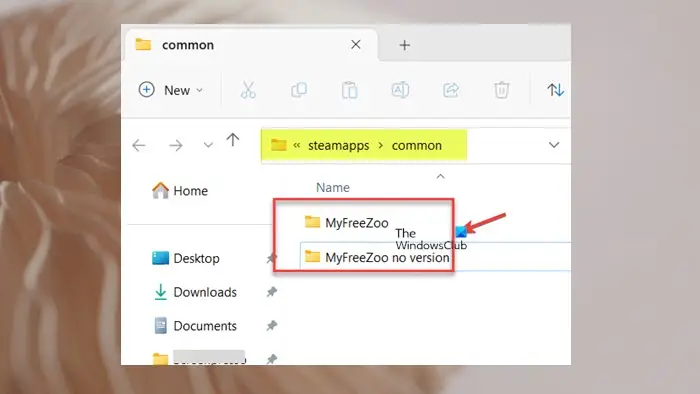
- Нажмите клавишу Windows + R, чтобы вызвать диалоговое окно «Выполнить».
- Введите или скопируйте и вставьте путь к каталогу ниже в диалоговом окне «Выполнить» и нажмите Enter.
C:\Program Files (x86)\Steam\steamapps\common
- На месте переименуйте папку с игрой во что угодно. Вы можете добавить суффикс нет версии если у установленной игры нет бета-версии.
- Затем откройте Steam > БИБЛИОТЕКА.
- Щелкните правой кнопкой мыши игру и выберите «Свойства» в контекстном меню.
- Щелкните параметр БЕТА в меню слева и выберите нужную бета-версию игры в правой части.
- Затем перейдите к опции ЛОКАЛЬНЫЕ ФАЙЛЫ в Характеристики окно.
- Нажмите Проверить целостность файлов игры, после чего начнется загрузка и установка игры выбранной вами бета-версии.
После этого, если вы зайдете в Steamapps общий папку, вы увидите две папки для игры — ту, которую вы ранее переименовали, и новую, которую вы только что установили.
Теперь прочитайте: Steam не распознает установленные игры
Как запустить два экземпляра игры?
Чтобы запустить два или более экземпляра игры/приложения, вы можете использовать виртуальную машину. Обычно, если программа поддерживает несколько окон, чтобы открыть другое окно программы, просто перезапустите ее. Более простой способ сделать это — нажать и удерживать клавишу Shift и щелкнуть значок программы на панели задач, после чего откроется другой экземпляр. Чтобы добиться того же эффекта, вы можете навести указатель мыши на значок программы на панели задач и щелкнуть колесико прокрутки мыши.
Как добавить второе место установки в Steam?
Чтобы добавить второе место установки в Steam, выполните следующие действия:
- В главном окне перейдите в Steam > Настройки в верхнем левом углу.
- Перейдите на вкладку «Загрузки» на боковой панели.
- Выберите Папки библиотеки Steam в верхней части нового окна, чтобы открыть Менеджер хранилища.
- Щелкните значок + рядом с вашим текущим диском и выберите дополнительное место для установки.
Чтение. Измените расположение по умолчанию, в которое приложение Xbox устанавливает игры.
Программы для Windows, мобильные приложения, игры — ВСЁ БЕСПЛАТНО, в нашем закрытом телеграмм канале — Подписывайтесь:)