Браузеры для ХР?!

Подскажите пожалуйста какой сейчас браузер будет корректно работать в нете с Windows XP?
Комментарии 34

Вопрос не до конца ясен. Ещё бы аппаратную часть привели хотя бы и то, почему интересен именно WinXP. Если есть возможность, то, конечно, лучше всего хотя бы до WinVista/Win7 обновиться, последняя без проблем обновляется по конец января 2023 и поддержку для некоторых версий ещё на год продлили, так что ещё пару лет можно на ней без проблем безопасности просидеть. Я так скажу. Практически все браузеры актуальных версий со всеми заплатками уже прекратили поддержку XP, но некоторые это сделали совсем недавно, так что в них современный интернет работает более менее без багов, но требует ресурсов системы. А если этих самых ресурсов нет и потому WinXP это максимум, который туда можно поставить, то надо оттталкиваться от браузеров, которые уже не очень корректно временами могут работать, но зато комп тянет такое. Приведу пример — у меня есть в наличии старый 21-летний ноутбук Compaq EVO N800c с ранним Pentium 4 (Northwood) на борту. Во первых, я его как следует проапгрейдил, поставил 2Гб DDR1 оперативы — тот максимум, который он поддерживает, проапгрейдил проц — вместо 1.7ГГц поставил 2.5ГГц, в отличии от оперативы он вообще в копейки мне обошелся и прирост производительности на таком старом железе был очень даже заметен. Так как на борту есть только IDE для подключения жестяков, без всяких SATA, то и смысла туда ставить что-то прям производительное типа SSD нет смысла, поставил довольно скоростной IDE на 100Гб, который очень неплохо использует возможности IDE. На всё это поставил WinXP и Win7, хотел ещё для сравнения поставить Win8, но увы, у процессора нет некоторых инструкций, которые требуются Win8 и выше. Дальше стал ставить браузеры. Самым производительным для WinXP и выше само собой является K-Meleon (Goanna) на древнем движке от Mozilla, его вполне хватает для серфинга, плюс ютуб он пытается открыть в версии для мобильных, что сильно быстрее, хоть видео и тормозит даже на минималках. Но в определённых ситуациях выскакивают ошибки выполнения скриптов, иногда браузер падает, а иногда не может скачать файл, в этих случаях я использую MyPal 68 — он сделан на более свежей, хотя и тоже уже не актуальной версии Mozilla, и там проблем практически нет, но он заметно сильнее подъедает ресурсы, а с видео так вообще проблемы. Если нужен прям максимум по безошибочной поддержке стандартов, то без вариантов китайский 360 EE, там скорее всего вообще нет проблем, но и ресурсов он отъедает половину в простое на моей системе. Все остальные браузеры — фуфло, они и стандарты не тянут как следует и ресурсов поджирают, так что смысла в них никакого нет. Но что интересно — на Win7 оказалось, что система не стала работать медленнее, особенно после установки всех драйверов и твиков самой операционки. Немного пришлось поплясать с бубном насчёт драйверов — под мою видеокарту их просто нет под Win7, но не без проблем встали родные от WinXP, хоть там и другая модель для драйверов уже. Тем не менее синий экран выскакивает на нектороых видеоплеерах с включенным аппаратным ускорением. В любом случае, у меня сложилось впечатление, что сёрфинг интернета стал даже чуть более быстрым именно на Win7, может даже из-за аппаратного ускорения, которого нет в WinXP. Плюс, на Win7 относительно корректно работает связка SMPlayer+SMTube и я даже могу в минимальном качестве и не на полный экран смотреть ролики с ютуба в онлайне без скачки и даже худо-бедно искать другие ролики. Но, есть у меня ещё и 25-летний ноут Dell Latitude с процессором Pentium 2 на 366Мгц и 128Мб оперативы, туда без проблем встаёт WinXP, но вот для Win7 ресурсов очень мало и ставить её туда нет смысла. Плюс, сам процессор не поддерживает набор инструкций SSE2, так что даже не все те браузеры, которыми я пользовался под WinXP на первом ноуте работают на втором. Там у меня связка из K-Meleon и кастомной сборки MyPal 29 без SSE2, этого тоже вполне хватает для серфинга инета — чтения новостей, википедии, drive2, … Аналогично и с первым ноутом, даже последние версии Chrome и т.п., которые поддерживают Win7 на моём ноуте не работают по причине отсутствия SSE3/SSE4 и т.п. Так что всё индивидуально и простого ответа на ваш вопрос нет без дополнительных пояснений с вашей стороны.

Лучшие браузеры для слабых ПК – ТОП-7:
360 Extreme Explorer 13.5/12.0 — самый свежий браузер для Windows XP
Яндекс.Браузер 17.4.1 — лучший браузер для российских пользователей
Google Chrome 49 — последняя совместимая сборка для Windows XP
Mozilla Firefox 52.9 ESR — самый стабильный браузер для старых ПК
MiniBrowser 1.0.0.127 — аналог Chromium версии 87
Maxton 5.3.8.2000 — уникальный кроссплатформенный браузер, совместимый с XP
Vivaldi 1.0.435.46 — удобная замена браузера для гиков Opera
Но первый (и все проги, начинающиеся на 360) — фтопку, так как это лютая китайская малварь похуже вируса.
Какой браузер поставить на windows xp
Современный браузер для Windows XP
Updated on: 19 февраля 2023

Оперативная система виндовс ХП упрямо любима интернет-пользователями. Несмотря на очевидную древность «хрюша» остается простой и удобно-современной виндой для различных задач… кроме путешествий по интернету.
Если в 2019-м, на момент публикации первой версии этой статьи, инет-серфинг на 32-битной системе XP уже был довольно проблематичен – устаревшие версии популярных браузеров не были способны воспринимать HTML5, показывать ютуб-видео и взаимодействовать с некоторыми особо современными сайтами – то в 2023-м все стало особенно сложно.
Вам, хрюшепользователи начала третьего десятилетия XXI века, названия браузеров «опера», «фаерфокс» и «хром» уже ничего не говорят, поскольку с 2017-2018-го ими вы не пользуетесь. Уже более шести лет эти браузеры не обновляются (и не работают, по большому счету, если говорить о win 32-bit).
Итак, рабочих браузеров для «хрюши» на сегодня ДВА варианта. И оба представителя этого браузерного дуэта, пусть и не вполне идеальные в некоторых моментах, полностью пригодны для серфинга по интернету и социалкам. И вот еще что: оба рассмотренных ниже браузера адаптированы под виндовс хп программером-студентом Федором (Feodor2), за что ему огроменное спасибо.
Расположение описаний браузеров представлено ниже по состоянию на 2023-й год, начну с последней версии адаптированной Федором версии Pale Moon.

Браузер MyPal для виндовс XP
После массового отказа разработчиков топовых браузеров от поддержки «хрюши», первое место для пользователей ИксПи занял «бледнолунный» браузер Pale Moon. Но и его разработчики отказались обновлять продукт под виндовую «хрюшку» в 2016 году, начиная с 26-й версии.
И тогда самостоятельной адаптацией новых версий «Бледной Луны» под Windows XP занялся российский разработчик-энтузиаст, известный на популярном у разработчиков веб-сервисе GitHub под ником «Feodor2».
Начну с плохого. MyPal, бывший прежде практически единственным обновляемым браузер под ОС Виндовс XP, полноценно поддерживающий YouTube, – ему практически всё в том плане, что обновленных версий на «бледнолунной» основе больше не будет и доступна только версия 29.3.0 (но хотя бы она доступна!).Правда, скачать с гитхаба ее уже невозможно, там все подчищено. Мною обнаружен другой репозиторий файлов «Пельменя», судя по его формату, созданный именно автором адаптационных релизов Федором. Ссылки под закачки «Пельменя», представленные ниже, ведут на названный репозиторий.

В августе 2021-го нидерландская компания Moonchild Production, выпускающая Pale Moon и ранее не возражавшая против адаптации ее браузера под XP, заявила категорический отказ к использованию исходного кода ее браузера и реформацию под XP браузер. В итоге гитхаб окончательно срезал проект Федора с «бледно-лунной» адаптацией под «хрюшку», причем навсегда и окончательно.
Но Федор оказался, по счастью, упрямым парнем и продолжил работу над браузером для «хрюши». Его последней эффективной и русифицируемой версией на базе «Бледной Луны» остается браузер MyPal 29.3.0. Хотя вшить в него расширения и аддоны от PaleMoon уже не получится – тамошние разрабы «пельмешку» блочат.

Русификация браузера MyPal
Первым делом идем на вебстраницу (клик на кнопку ниже), чтобы скачать файл необходимой локализации, то бишь русификации.
Обратите внимание: в идеале заходить на страницу с русификатором нужно именно через MyPal, затем, чтобы автоматически встроить ru-Ru аддон в «енотовый» браузер, кликнув на файл ru-локализации (он сам закачается). Как вариант, можно скачать xpi файл через другой браузер, а затем открыть его через MyPal (т.е. мышкой подхватить и вставить в MyPal).
Порядок русификации, а равно локализации на другие доступные языки в формате .xpi следующий:


Браузер Mypal Quantum
С середины 2021 года «Пельмень» на базе PaleMoon не обновляется, поскольку правообладатель, как отмечало выше, запретил Федору пользоваться кодом «Бледной Луны». Но работу эту, как показал 2022 год, он не забросил и создал 32-битную версию на базе браузера Mozilla Firefox Quantum (правда, в beta варианте).

По словам самого автора разработки, скорость работы «огнелисного» Mypal версии 68.12.3 превосходит последнюю «бледно-лунную» адаптацию под win xp (см. изображение). Работает, по словам автора сборки, этот браузер на системе Windows XP SP3.
Чтобы скачать названный браузер, используй кнопку ниже для перехода на личный сайт-репозиторий Федора.

Преимуществами этого браузера для «хрюши» будет его способность работать с официальными аддонами от «Мозиллы» (которые подходят 68-й версии). Очевидно, что руководство Mozilla Corporation не наезжает на Федора и гитхаб с запретами использования их движка (во всяком случае, пока не наезжает).
В базовой версии «Пельмень» на движке Quantum англоязычный. Нужно прежде скачать и установить его, а затем можно русифицировать через официальный репозиторий «Мозиллы». Последовательность действий следующая: скачиваем Mypal 68-й версии (откуда качать его – см. выше), затем устанавливаем на виндовс искпи SP3. Следом будет удобнее уже в новом браузере открыть эту же статью на свагор ком (в адресной строке вбить svagor.com и найти материал о браузерах для «хрюши»).
Теперь нужно скачать xpi-файл русской локализации – жми кнопку и сохраняй его.
Нужно проверить, что языковой пакет встроился в браузер – зайти через его меню в раздел Add-ons и убедиться, что там присутствует «Russian (RU) Language Pack». После этого заходим в «Options», далее в подраздел «General» и обнаруживаем пункт «Language». Кликаем на этот пункт, выбираем «Russian», подтверждаем выбор. Остается перезапустить браузер и пользоваться им уже в русифицированном формате.
В завершении
Должен отметить, что названные выше два браузера обладают общим недостатком, прежде всего связанным с криптографическим устареванием самой ОС Windows XP. Результат этого – неполная конфиденциальностью пользователей win XP. В частности, платежи с карт через любой «хрюшин» браузер выполнять безопасно физически не способен, поскольку защищает передаваемые данные очень посредственно и их может перехватить некто посторонний.
Обязательно учитывайте недостаточную криптографию “хрюши”. Для надежной конфиденциальности потребуется либо заменить ОС слабого ПК на линукс-убунту (они бесплатны, современны и надежны), либо приобрести более мощного компьютерное железо под Windows 10 (как минимум – под Win7). Или проще – выполняйте платежи только со смартфона, с современной версией оперативной системы Android или iOS и через оригинальное операционно-платежное приложение, взятое с Google Play или iTunes.
В прежне-многолетней версии данного материала упоминались два чайнабраузера – Maxthon и UC Browser – как пригодные для win xp. По состоянию на 2023 год они уже не годятся для «хрюшки». Компания UCWeb с некоторого времени разрабатывает только мобильные версии своего браузера, а 32-битный «Макстон» рассчитан все-таки на седьмую винду.
Если сравнивать производительность двух описанных выше Mypal версий – 29.3.0 и 68.12.3 – то сборка на 68-м движке «Мозиллы» будет работать существенно быстрее. Однако это бета-версия, что означает ее определенную «недокрученность» – какие-то функции могут не действовать (в основном это проявляется на некоторых типах сайтов). Других современных браузеров для win xp по состоянию на 2023 год не существует. Их попросту никто больше не делает. Поэтому все надежды только на энтузиаста Федора и его Mypal.
Браузеры для Windows XP 2021
Привет, друзья. Многие из вас являются почитателями рубрики сайта «Выживаем на слабом ПК», и, увы, почитают её вынужденно. Относительно недавно в комментариях меня просили сделать обзор браузеров, которые в наше время ещё работают с Windows XP. Что же, давайте поговорим на эту тему. Я подобрал 6 толковых браузеров, которые можно использовать в Windows XP состоянием на конец 2020 года и в 2021 году. Увы, среди популярных браузеров очень немногие соглашаются работать с WinXP в своих актуальных версиях. С ней работают, как правило, устаревшие версии браузеров. Но в любом случае это лучше, чем устаревший Internet Explorer 7, который есть в штате Windows XP. Однако я всё же нашёл браузер, который с нашей старушкой работает в своей актуальной версии, причём это не мёртвый веб-обозреватель, а активно развиваемый. И его мы оставим на конец обзора в качестве вишенки на торте. Давайте приступим.
↑ Браузеры для Windows XP 2021
Windows XP – культовая операционная система 2000-х, выпущена в 2001 году, её расширенная поддержка компанией Microsoft закончилась в 2014 году. Система на сегодняшний день морально и технологически устаревшая, совместима с редкими современными программными продуктами. Windows XP неспеша отправляется на свалку истории IT: сегодня её доля на рынке всех десктопных операционных систем занимает 1,2%, это примерно вдвое меньше непопулярной Linux с её 2,34% рынка. Сколь бы мал ни был процент WinXP, но с ней всё ещё работают. И один из важнейших вопросов, возникающий при работе с ней – какой браузер использовать. С ней не работает Google Chrome и многие другие современные браузеры.  А какие же работают? Дабы выяснить это, дабы проверить как минимум сносность работы таких браузеров, я обзавёлся тестовой Windows XP SP3 от 2002 года.
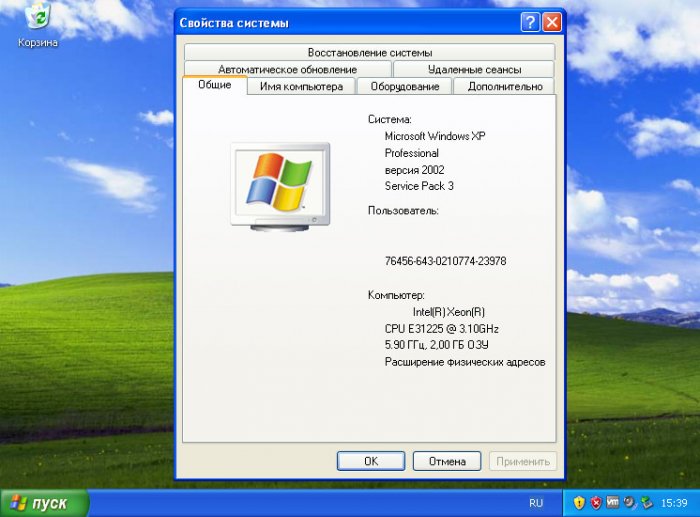 С ней поставляется штатный браузер Internet Explorer 7 от 2006 года, это дичайшая архаика — работает медленно и топорно, сёрфить в нём практически невозможно, большая часть веб-страниц открывается с ошибками.
 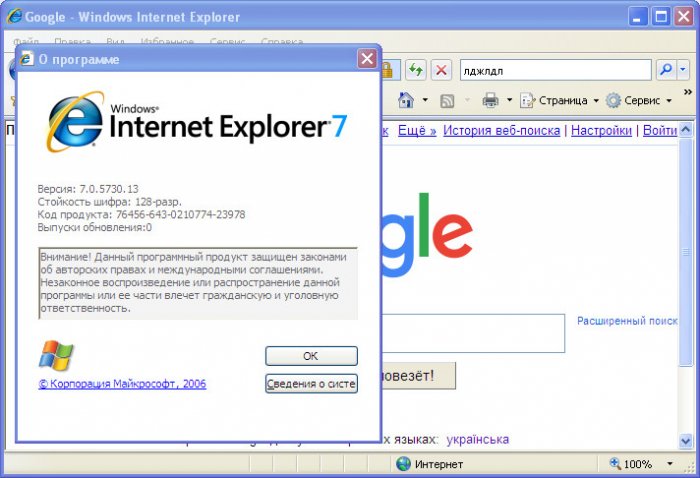 Браузер нужно срочно менять. На какой?
↑ Opera
Браузер Opera на базе Chromium может работать в WinXP в своей замороженной версии 36 от 2016 года. Тогда как актуальной на момент написания статьи версией Оперы является 72. 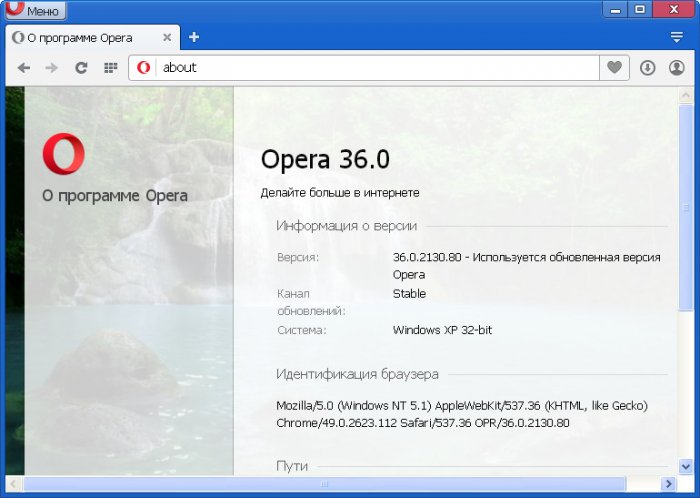 Opera 36 – это довольно простенький браузер, не напичканный, как сейчас в своей актуальной версии, функционалом, порой ненужным. Поэтому очень шустрый, при этом эффектный. У Opera красивая стартовая страница с визуальными закладками. При желании тему оформления можно сменить, более того, даже внедрить из магазина Оперы анимированную тему оформления. И, например, порой наблюдать безмятежные колыхания волн у водопада.
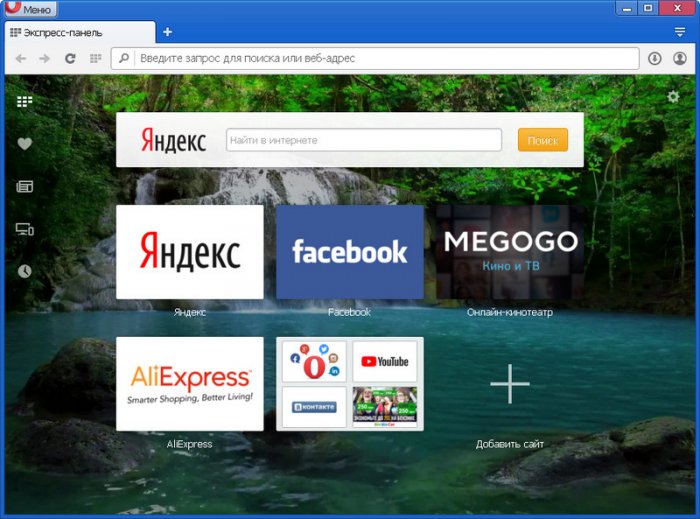 Браузер работает с расширениями из своего магазина. В числе его штатных функций: режим сжатия веб-страниц Opera Turbo, новостная лента, удобная среда хранения закладок, жесты мышью. Сервис синхронизации в Opera 36, увы, не работает.
↑ Mozilla Firefox
Существуя для современных Windows в версии 82 и на новом движке Quantum, для WinXP Mozilla Firefox может предложить только свою старую версию 52 от 2017 года, когда веб-обозреватель работал ещё на старом движке Gecko. 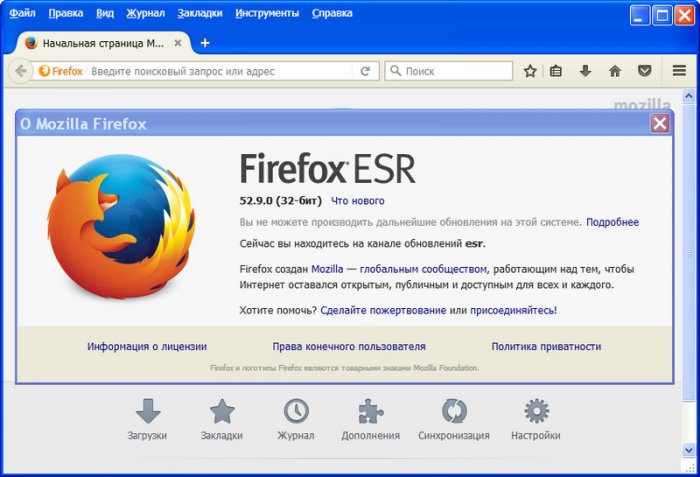 Старый ОгнеЛис на базе Gecko – не лучший браузер в плане производительности. И его большая проблема заключается в том, что расширения старого формата, написанные под движок Gecko, упразднены. В магазине Firefox сегодня представлены расширения только под Quantum. Из хороших сторон Firefox 52 – ряд годных штатных функций. Это мультипоиск, режим чтения, интегрированный Pocket, RSS-подписки на панели закладок. И самое примечательное, что работает сервис синхронизации.
↑ SeaMonkey
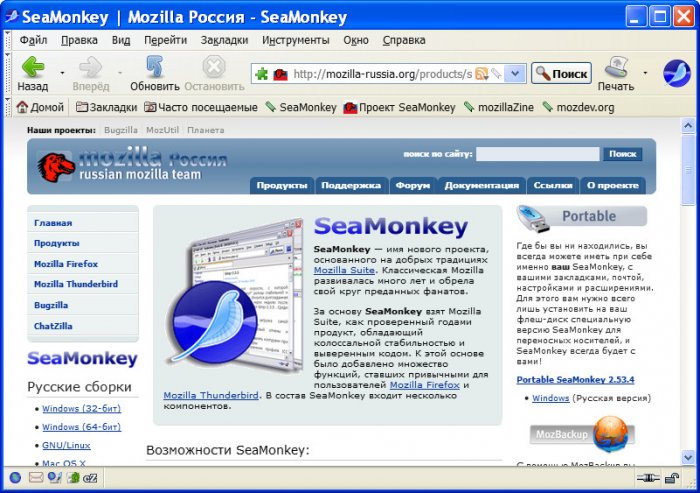
Несмотря на то, что у SeaMonkey устаревший дизайн середины 2000-х и присутствуют функции из далёкого прошлого типа IRC-чата, это активно поддерживаемый разработчиками проект. И, казалось бы, браузер с ретро-концептом должен работать с Windows XP, но нет, у него также с этой системой сотрудничает только замороженная устаревшая версия 2.49.5 от 2019 года. Современная от неё ушла недалеко, ныне актуальна версия браузера 2.53.4. При этом скачивать SeaMonkey для WinXP нужно на специальной странице . Сайт этого браузера не распознаёт операционную систему, с которой на него зашли, и автоматически не предлагает инсталлятор для нужной системы. SeaMonkey – это браузер на базе движка ОгнеЛиса Gecko, но глубоко ушедший в свою индивидуальную разработку. И это не просто браузер, а платформа с веб-компонентами: в состав SeaMonkey входят почтовый клиент, RSS-ридер, адресная книга, IRC-чат. Браузер позиционируется как решение для слабых компьютерных устройств. У SeaMonkey свой отдельный магазин расширений.
↑ SRWare Iron
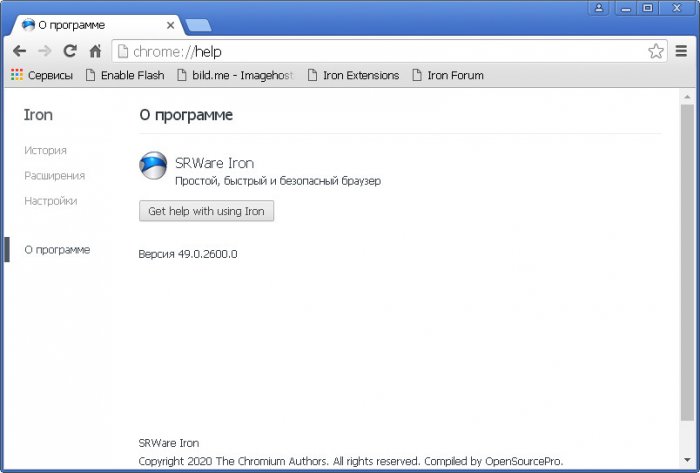 Функционально же SRWare Iron 49 – это Chrome, каким он был в 2016 году. Поддерживаются расширения из магазина Chrome, совместимые с 49-й версией.
↑ Google Chrome 49
И раз уж заговорили о Google Chrome, о его версии 49 – последней версии, совместимой с Windows XP, стоит упомянуть, что можно использовать непосредственно Chrome 49. Только эту версию Chrome нужно искать в портативной сборке на торрент-трекерах или специализированных сайтах, где хранятся старые версии программ. 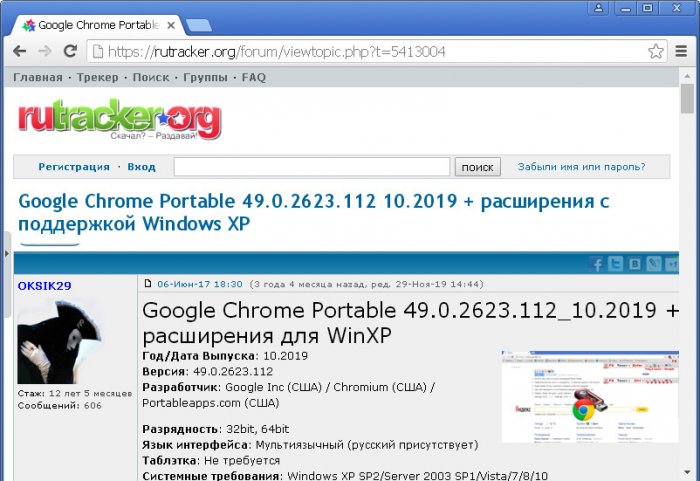
↑ Maxthon
Ну и, наконец, друзья, обещанная вишенка на торте – браузер Maxthon, разработчики которого являются теми самыми одними из немногих, кто в наше время адаптирует свои программные продукты под Windows XP. Для этой системы браузер существует в своей актуальной версии. 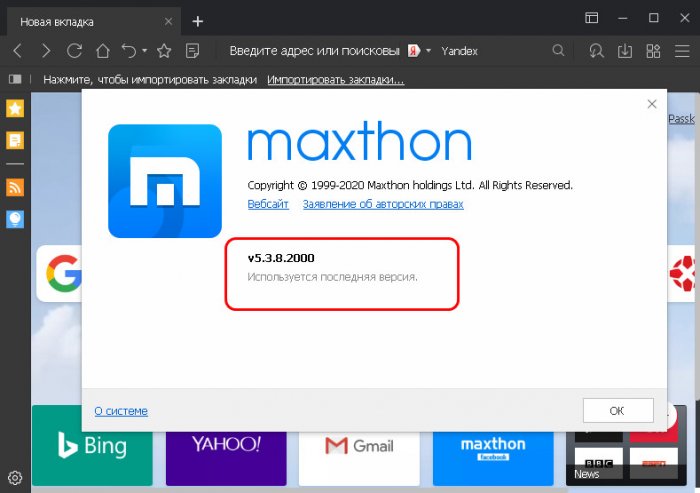 Сам же браузер концептуальный, активно развиваемый. Его концепт – облачность, работа по типу интернет-мессенджеров с синхронизацией пользовательских данных. Но при желании с браузером можно работать в гостевом режиме без авторизации. Maxthon использует два движка – главный Blink и вторичный Trident, на который при необходимости можно переключать веб-страницы. Браузер поддерживает темы оформления, фоновые обои, включая анимированные, у него есть функциональная боковая панель. И у него масса встроенных функций – почтовый сервис, менеджер паролей, ночной режим для защиты зрения в темноте, режим чтения, мультипоиск, RSS-ридер, скриншотер, снифер ресурсов, жесты мышью, заметки.
 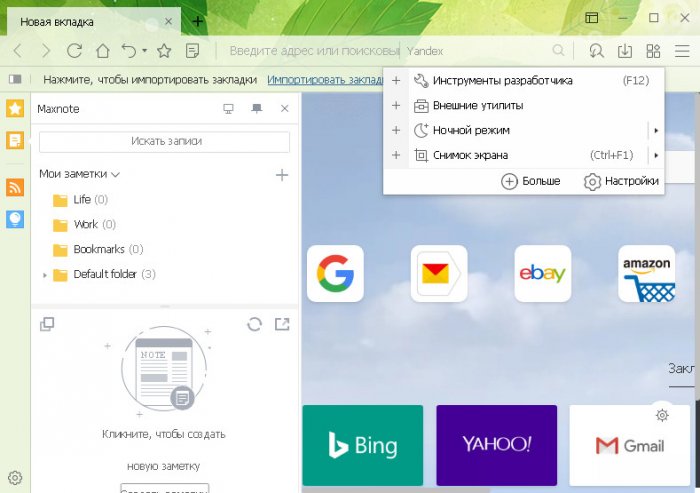 Для браузера существует свой магазин расширений. Можете почитать об этом браузере в отдельной статье сайта «Обзор браузера Maxthon MX5».
↑ Mypal
Ещё один браузер с поддержкой Windows XP – Mypal. Базируется на Pale Moon, по сути, являет собой точный клон этого браузера. Сама же «бледная луна» доступна для Windows начиная с версии 7. Она является ответвлением Mozilla Firefox на старом движке Gecko с интерфейсом времён 2000-х годов. У Mypal движок Firefox 68.0 и поддержка расширений Firefox старого формата. Mypal – это в принципе проект ради Windows XP, и это проект энтузиастов с GitHub, которые поддерживают браузер, обновляют, реализуют технологии безопасности и т.п. Огромный минус Mypal – отсутствие изначальной поддержки русского языка и волокита с русификацией. Но в сети есть мануалы по русификации Mypal, так что при должном стремлении это не составит проблем.
Все актуальные браузеры для Windows XP, Windows Server 2003 и Windows Vista

Проверить наличие в компьютере необходимых для работы нижеуказанных браузеров наборов инструкций SSE и SSE2 можно, скачав утилиту CPU-Z:
— инсталлятор: http://web.archive.org/web/20220104184811if_/https://downloa.
— портативная версия: http://web.archive.org/web/20220104184617if_/https://downloa.
Все браузеры, ссылки на которые приведены ниже, гарантированно поддерживают как современные HTTPS-протоколы TLS 1.2 и TLS 1.3, так и протокол Server Name Indication (SNI), используемый на защищенных Cloudflare сайтах.
Китайские браузеры на основе современных движков Chromium (требуется набор инструкций SSE2):
— 360 Extreme Explorer v13.0.2310.0 (на основе Chromium 86):
— русифицированный репак + портативная версия от Elchupacabra:
http://web.archive.org/web/20230519101848if_/http://mirrors.
— русифицированная портативная сборка от Cento8:
https://disk.yandex.ru/d/kkjb2o_D6eo7Sw
— Mini Chrome (на основе Chromium 87):
http://web.archive.org/web/20221201234530if_/http://browser-.
— Расширения для китайских хромоподобных браузеров 360 Extreme Explorer и Mini Chrome:
https://chrome.google.com/webstore/category/extensions
https://www.crx4chrome.com
https://addons.opera.com/ru
Для корректной работы современных HTTPS-сайтов в браузерах 360 Extreme Explorer и Mini Chrome необходимо обновить корневые сертификаты с помощью одной из двух утилит:
— Cert Updater v1.6:
http://web.archive.org/web/20230519102633if_/http://mirrors.
— UpdRoots:
http://web.archive.org/web/20230519104327if_/http://mirrors.
Браузеры на основе Mozilla Firefox, SeaMonkey, Pale Moon и Basilisk (движки Gecko и Goanna):
— Mypal 29.3.0 (на основе Pale Moon) — не для YouTube и ВКонтакте, только для статического Интернета, а именно для чтения Википедии, поиска текстовой информации в Яндексе и Google, общения на компьютерных форумах, скачивания старого софта и скачивания торрент-раздач с торрент-трекеров:
— для 32-битных версий Windows:
http://web.archive.org/web/20211212125512if_/https://mypal-b.
— для 64-битных версий Windows:
http://web.archive.org/web/20211212125237if_/https://mypal-b.
— Serpent 52 (на основе Basilisk): http://o.rthost.win/basilisk/
— New Moon (на основе Pale Moon): http://o.rthost.win/palemoon/
— Borealis Navigator (на основе SeaMonkey): http://o.rthost.win/boc-uxp/
— Iceape-UXP (на основе SeaMonkey): http://o.rthost.win/hbl-uxp/
— Mypal 68 (на основе Mozilla Firefox Quantum): https://github.com/Feodor2/Mypal68/releases
— Архив старых XUL-расширений Firefox для браузеров на основе Pale Moon и Basilisk (в Архиве Интернета): https://archive.org/details/Firefox_Legacy_Collector_Dump
— Архив старых XUL-расширений Firefox для браузеров на основе Pale Moon и Basilisk (в Wayback Machine): https://web.archive.org/web/20191124074729/https://legacycol.
— Архив расширений для браузеров на основе Pale Moon и Basilisk с официального сайта Pale Moon (по состоянию на сентябрь 2021 года): https://disk.yandex.ru/d/Y8YBshSkwmcfGg
— Каталог расширений для браузеров на основе Pale Moon: https://addons.palemoon.org
— Каталог расширений для браузеров на основе Basilisk: https://addons.basilisk-browser.org
— Современные WebExtensions-расширения Firefox для браузера Mypal 68: https://addons.mozilla.org/ru/firefox
Браузеры, работающие на компьютерах без поддержки набора инструкций SSE2:
— K-Meleon 76: http://o.rthost.win/kmeleon/
— Настроенная русская сборка K-Meleon 76.2 — K-Meleon Pro:
— версия, использующая системный Adobe Flash Player:
http://web.archive.org/web/20230519104111if_/http://mirrors.pdp-11.ru/_x86/_XP/K-Meleon Pro 76.2 GoAnna_ru.7z
— версия со встроенным Adobe Flash Player:
http://web.archive.org/web/20230519104243if_/http://mirrors.pdp-11.ru/_x86/_XP/K-Meleon Pro 76.2 GoAnna_Flash_ru.7z
— Serpent 52 (сборки IA-32) — нажать Ctrl+F и найти 7-Zip-архивы, имена которых оканчиваются на «ia32.7z» (без кавычек): http://o.rthost.win/basilisk/
— New Moon (сборки IA-32 и SSE) — нажать Ctrl+F и найти 7-Zip-архивы, имена которых оканчиваются на «ia32.7z» или «sse.7z» (без кавычек): http://o.rthost.win/palemoon/
— Mozilla Firefox 45.9 ESR от roytam1 (сборки IA-32 и SSE) — нажать Ctrl+F и найти 7-Zip-архивы, имена которых начинаются на «firefox-45.9» (без кавычек): http://o.rthost.win/gpc/files1.rt/home.html
— Браузер RetroZilla для Windows XP SP0/SP1 (на основе Mozilla Firefox 2.0.0.20): http://o.rthost.win/gpc/files1.rt/rzbrowser-tls12-20221208.7.
— Архив старых XUL-расширений Firefox для браузеров на основе Pale Moon и Basilisk (в Архиве Интернета): https://archive.org/details/Firefox_Legacy_Collector_Dump
— Архив старых XUL-расширений Firefox для браузеров на основе Pale Moon и Basilisk (в Wayback Machine): https://web.archive.org/web/20191124074729/https://legacycol.
— Архив расширений для браузеров на основе Pale Moon и Basilisk с официального сайта Pale Moon (по состоянию на сентябрь 2021 года): https://disk.yandex.ru/d/Y8YBshSkwmcfGg
— Каталог расширений для браузеров на основе Pale Moon: https://addons.palemoon.org
— Каталог расширений для браузеров на основе Basilisk: https://addons.basilisk-browser.org

367 постов 4.8K подписчика
Правила сообщества
-Ставьте наши теги, если Ваш пост о программе, приложении или браузере(в том числе о расширениях, дополнениях в нему), его недоработке, баге, обновлении. Это может быть пост — обзор или отзыв.
-При возникновении споров относитесь с уважением друг к другу, а так же приводите аргументы.
Разрешено всё, что не запрещено правилами Пикабу.
Все тут шутят, пост некрофилии, нахуя, че за приколы. Товарищи, вы были где нибудь в глубинке на заводах? Да блэ, там кроме главных и бухов ничего нового не имеют ))) Реально своими глазами видел 3 года назад в КОНСТРУКТОРСКОМ отделе, ПК с ограниченным доступом в Интернет (да, с большой буквы) на ЭЛТ-мониторе и всё это крутилось на хрюшке! В отделе модернизации и внедрения новых технологий — у киповцев стоял ПК на винде 3.1, там ещё и работали на нëм как-то, винчестер на 120Мб! Охуеть — ничего не сказать. Да, такие подборки чисто для фана, но для кого-то это реально возможность сидеть хоть как-то в интернете. )))
ПыСы. Вспомнил свою молодость, когда в нашем многоквартирном доме не заводили кабель, так как никто не хотел пользоваться стационарным телефоном, а позже прошёл мимо и интернет по технологии adsl, так и просидел до годов хрен знает каких, пока не появились первые "мобильные безлимитные тарифы", вот тогда используя свою нокию как модем, я вошёл в мир интернета и выхуеть до сих пор не могу с администрации и хозяев портала Пикабу.
Норм пост. Помимо нищих организаций в глубинках есть ещё любители ретро компов.) Зачем оно вам надо? Да вот надо и всё:)) А про новое железо и то как там всё хорошо, я думаю известно абсолютно всем, и реплики типа «вы чо дураки, сходите в ДНС» не имеют смысла.
Я вот 2 машинки одновременно собираю, одну на Slot 1, другую на LGA1700:)
Давай браузеры под nt4, os/2, win 2000

Ответ на пост «Однажды ты запустил ее в последний раз»
однажды, он разрешил тебе сделать это в последний раз.
10 мелких программ для Windows, которые могут быть полезны
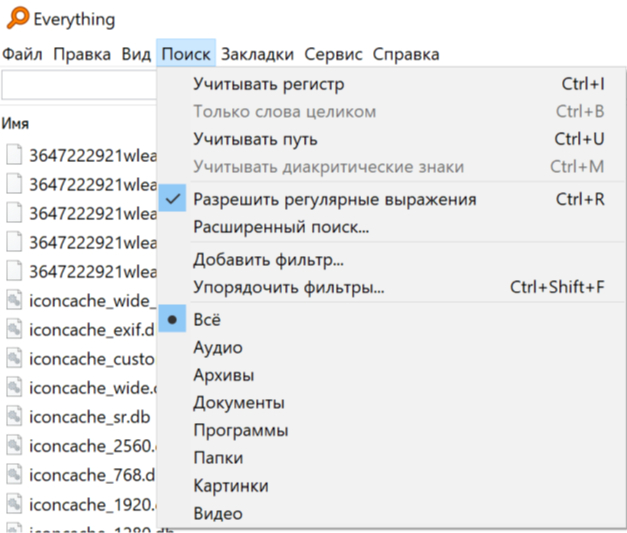
1.Everything — лучшая программа для локального поиска файлов.
ссылка
Наверное, весь топ создавался только ради этой программы.)
Невероятно быстрый поиск по всем файлам в системе. Мгновенная индексация, поиск в реальном времени. На моих 20 ТБ работает безупречно. Есть возможность вызывать по хоткею (Я поставил Ctrl+Q). Также, можно фильтровать файлы какого рода вы будете искать.
UPD. от пользователя MementoVMore — также есть поиск по маскам.
например, *.jpg найдёт все файлы с расширением jpg. *office*.iso найдёт образы дисков со словом office и т.п. * заменяет любое количество любых символов, знак ? — 1 любой символ.
2.Sound Lock
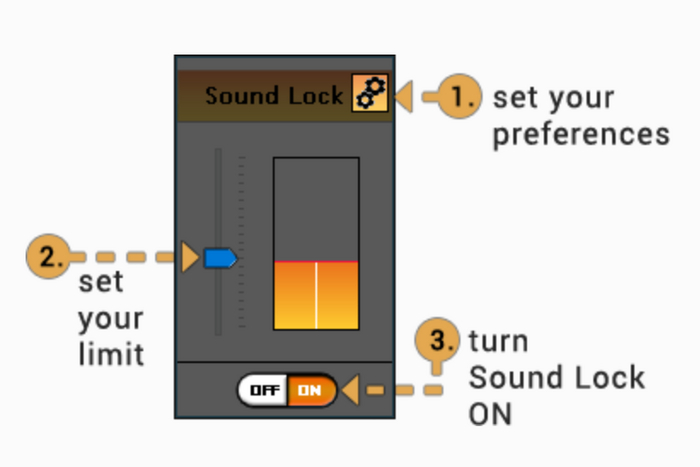
Иногда, при просмотре фильма или сериала, заметно, что звуки взрывов сильно выбиваются по громкости из общего фона.
Данная программа помогает установить лимит громкости, за который нельзя будет выходить.
Еще можно использовать, например, когда голос стримера, намного громче, чем голоса из транслируемой игры.
3.PC Remote Reciever
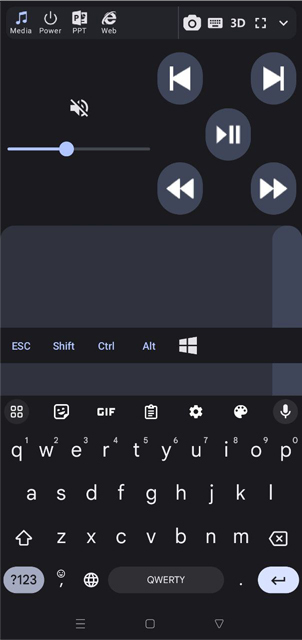
Лично я использую, чтобы удаленно, с телефона, увеличивать или уменьшать общий звук Windows. Иногда пользуюсь встроенной клавиатурой, для поиска чего либо с дивана.
4. Lightshot
Удобная программа для создания скриншотов, если по какой то причине, вам не нравится встроенная в Windows функция.
5. TreeSizeFree
Программа для визуального отображения файлов на вашем жестком диске — что занимает больше всего места. Помогает понять, чем же в итоге забит ваш жесткий. Существует много альтернатив, но я остановился на этой, из-за довольно шустрой индексации файлов.
UPD.
Одна из альтернатив от пользователя MementoVMore:
Sequoiaview , попроще, но выглядит прикольнее.
6. Image Resizer
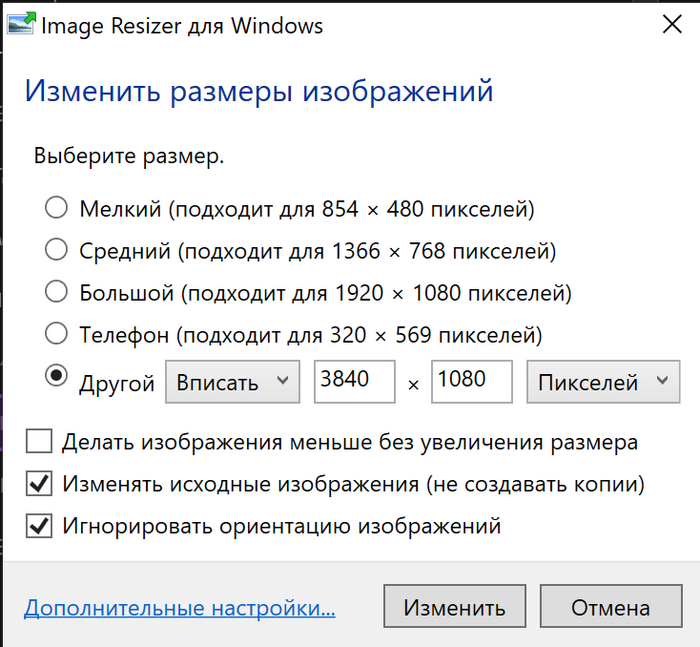
Если перед вам когда либо стояла задача изменить размеры пачки изображений сразу — это удобная и маленькая программа вам в этом поможет.
Можно использовать, чтобы изменять размеры для стикеров в Telegram, например.
После установки, при нажатии на ПКМ, по изображению, появится строка:

7. Syncthing
Сам использую в связке с Obsidian, но если у вас есть задача синхронизировать папку (и изменение ее содержимого) между компьютером и телефоном, в обе стороны — очень удобное решение.
Следите за количеством места на жестком диске с исходной папкой, так как при создании синхронизируемой папки присутствует настройка «Минимальное свободное место на диске». Либо освободите место, либо измените данную настройку в «Дополнительно»
Важно, при настройке на телефоне, если хотите синхронизацию в обе стороны, нужно выбрать «Вебверсия», в левой колонке, и в настройках нужной папки выбрать «Отправить и Получить», перемотать вниз, Сохранить
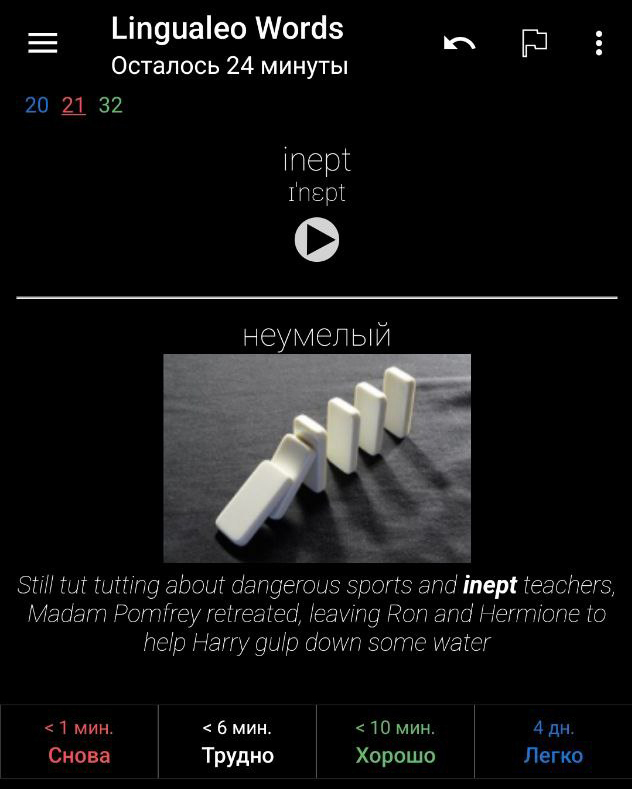
8. AnkiDroid
https://apps.ankiweb.net/
Программа с карточками для запоминания чего угодно. Сам использовал, когда учил английский.
Перешел в нее, когда LinguaLeo стал закручивать гайки, и я не мог заниматься с 5к уже добавленных в него слов. Поэтому импортировал все из Лео в АнкиДроид и продолжил уже там.
Удобно, что можно экспортировать собранную «колоду» и дать позаниматься с собранными словами кому угодно.
Моя колода со словами на Dropbox. Для добавления к себе, достаточно открыть файл, как минимум на телефоне с установленным Anki, колода добавляется в программу автоматически.
После добавления, вы сможете отредактировать любую карточку.
9.Rainmeter
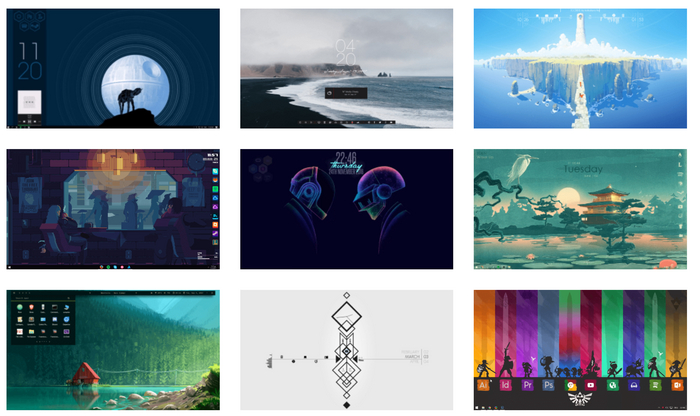
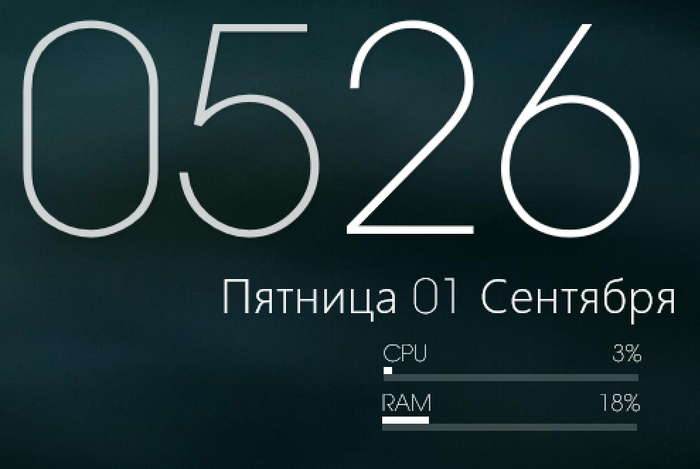
Старая программа, позволяющая вернуть 2007 и виджеты из Windows Vista.
С помощью нее, можно как изменить свой рабочий стол до неузнаваемости:
Так и просто добавить дату, время и текущую нагрузку — как это сделал я.
10. ManicTime Tracker
Использую, чтобы отслеживать количество времени проведенного в той или иной программе.
Честно, мне кажется, я до конца не разобрался со всеми функциями, плюс использую бесплатную версию, но для моих нужд хватает. Посмотреть когда в последний раз пользовался компьютером, сколько времени за месяц провел в играх/ приложениях / браузере, даже какими сайтами пользовался чаще всего. Но интерфейс довольно устаревший, UI не слишком дружелюбный, поэтому был бы рад, если бы посоветовали современную альтернативу.
Вообще, данный пост создан из корыстных побуждений, вдруг в комментариях кто-то расскажет о каких то еще программках.)
Если соберется достаточное количество программ, сделаю второй пост, уже с вашими советами.

OPQAM, IJKL, 67890. О том, как нам реально повезло с курсорными клавишами
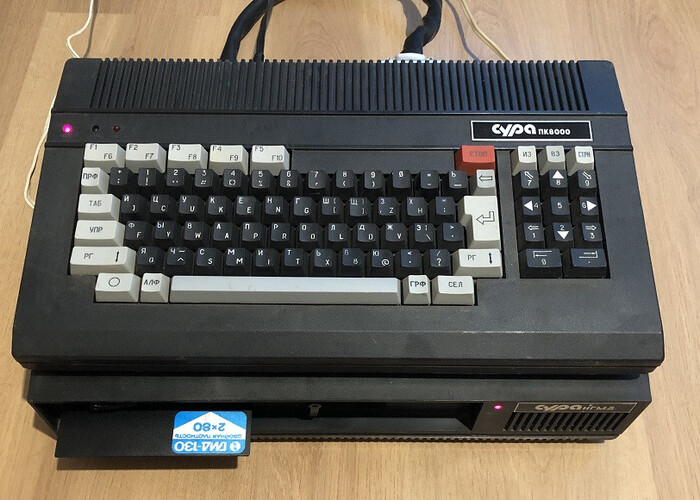
Клавиатура Суры ПК8000
Первый компьютер появился у меня дома в 6 лет. Это была Сура ПК8000 с черно-белым телевизором. Затем я попробовал игры на MSX-2 с цветным монитором, различные модели БК, PC и ZX Spectrum.
Последний был моим любимцем на протяжении нескольких лет. Он достался мне в корпусе от “Суры”, которую собирали на заводе в Пензе, с черно-белым монитором “Корвет” и двумя дисководами. Естественно, что в начале 90-х я понятия не имел, как выглядит настоящий “Спектрум”. Важнее было, что софта для него, в отличие от “Суры” и БК, было навалом, а клоны были во многих семьях и проблем с обменом коллекциями не существовало.
Что бесило, так это кривые сочетания клавиш управления во многих играх. Какой синклер-джойстик? Почему OPQAM? Есть же нормальные курсорные стрелки на клавиатуре?
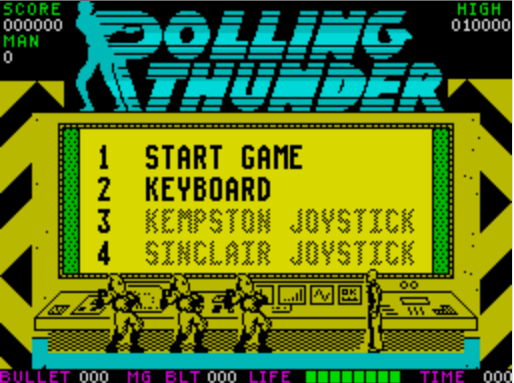
Скриншот выбора управления в игре Rolling Thunder (Keyboard ― те самые OPQAM)
Что еще хуже, при написании программ приходилось либо долго втыкать в мелкие наклейки на клавишах, либо заучивать сочетания. Отдельных кнопок для управления курсором или того же backspace не было.
Почитав историю Синклера, я решил, что это было сделано в угоду дешевизне, минитюаризации, а еще потому, что многие использовали в играх джойстик.
Но после того, как я посмотрел на клавиатуры популярных компьютеров конца 70-х и начала 80-х, я решил, что создатели ПК не особенно заморачивались, и взяли за базу печатные машинки. Действительно, кому могут понадобиться курсорные клавиши, расположение которых будет одинаковым на всех клавиатурах, которые можно нажимать одной рукой, да еще вслепую?
Хотя нет, в Apple настолько заморочились, что на Apple Lisa и Macintosh курсорных клавиш не было вообще. Так покупателей приучали пользоваться мышкой.
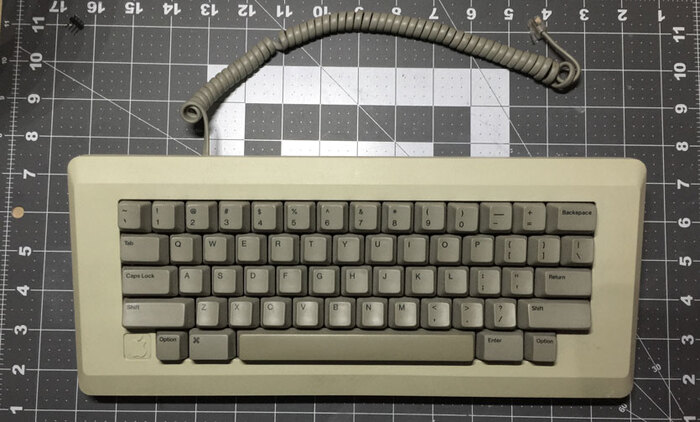
Клавиатура Apple M0110
Пожалуй, все неудобства и “боль” пользователей при переходе с модели на модель можно понять только показав, как это было.
❯ Худшие из худших
На печатных машинках курсорные клавиши не были нужны, но на компьютерах для перемещения по листингам, меню, управлению в играх вроде бы необходимы?
Однако, возникает ощущение, что создатели компьютеров просто не пользовались своими творениями, т.к. на некоторых моделях типа Атари 400, 800 и 800XL клавиатура в неизменном виде существовала несколько лет.
Apple
Про Apple Lisa и Macintosh я написал в самом начале. На Apple II курсорные клавиши появились. Но… только влево и вправо. Было бы интересно понять логику.
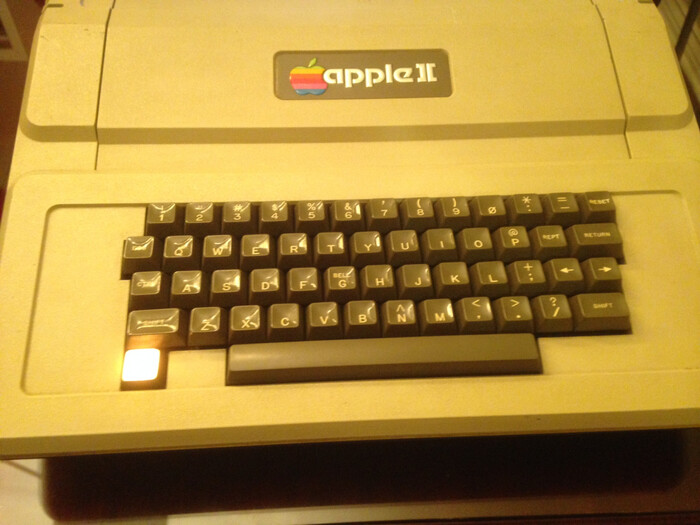
Клавиатура Apple II
Неудобство проявлялось еще и в том, что в играх управление было совершенно разным. Например, в Ms.Pac-Man клавиши A и Z отвечали за вверх-вниз, а в Lode Runner управление было вообще без курсорных клавиш ― IJKL.

Скриншот игры Ms.Pac-Man
Полноценный блок был добавлен в модели Apple IIc и IIe
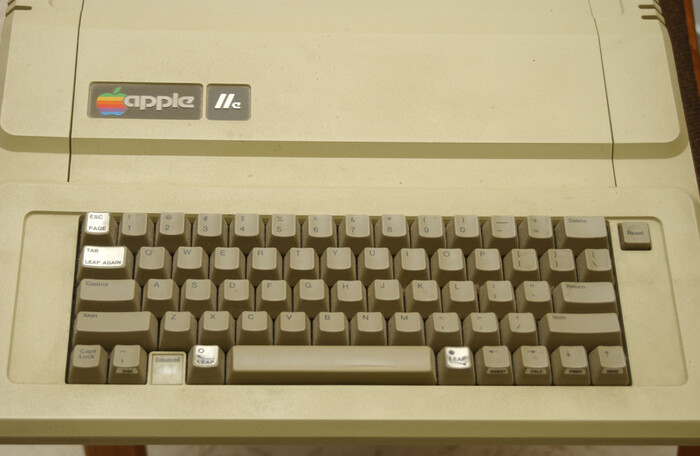
В Apple III разработчики снова учудили, и расположили клавиши, как получилось (три клавиши в ряд, а одна сверху).
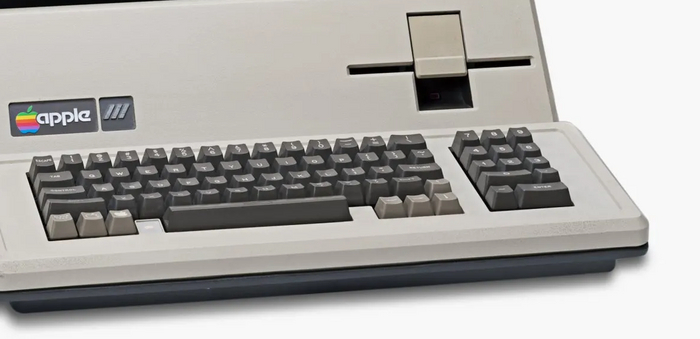
Пользоваться любым из решений одной рукой неудобно. Но хуже всего, что пересесть с ПК одного производителя на на другой было реальным кошмаром.
Atari 400, 800, 800XL (1979)
Для управления курсором приходилось удерживать Control, а в младшей модели еще и мириться с мембранной клавиатурой.
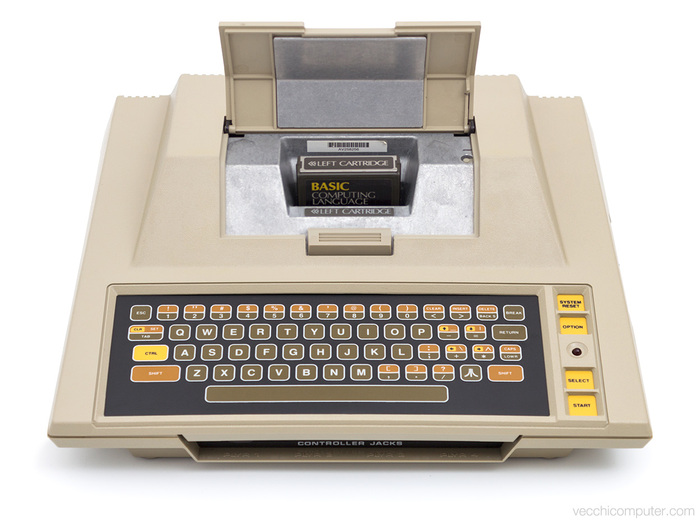
BBC Micro (1981)
Раскладка уже в ряд, и без CTRL.
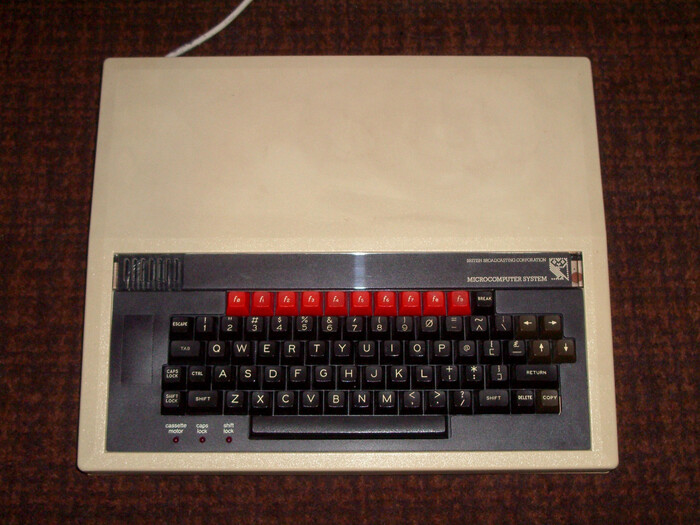
То есть, если вы работали на Атари, а потом вдруг решили перейти на BBC, нужно переучиваться заново пользоваться клавиатурой.
HP 9835 (1979)
Маленькие клавиши в верхней части корпуса размещены так, что положить руки, ничего не задев, не получится.
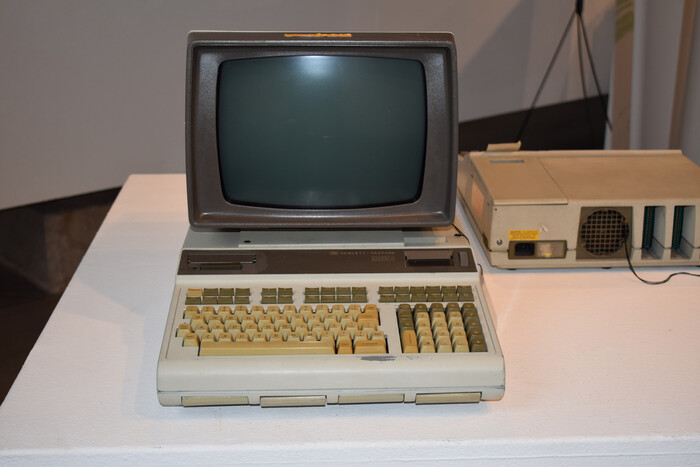
Кстати, порядок клавиш отличается и от Атари и от BBC Micro.
TRS-80 (1977) и Tandy Color Computer (1980)
Есть вверх, вниз, влево, вправо, но на разных частях клавиатуры.
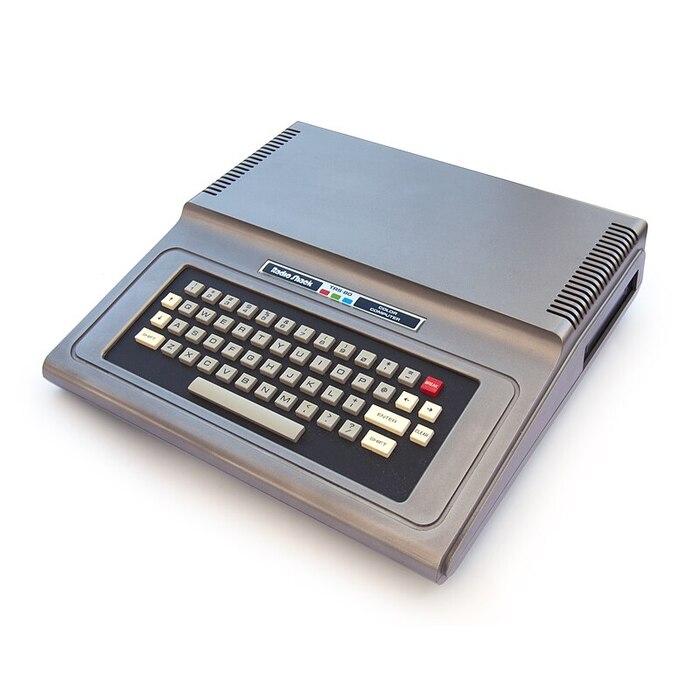
Casio
Надо отметить, что в Японии дела обстояли ничуть не лучше.
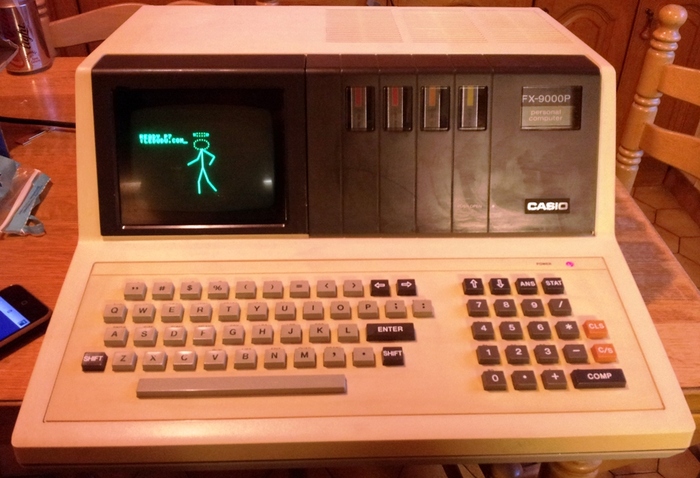
Портативный ПК Casio FX 9000p
Commodore
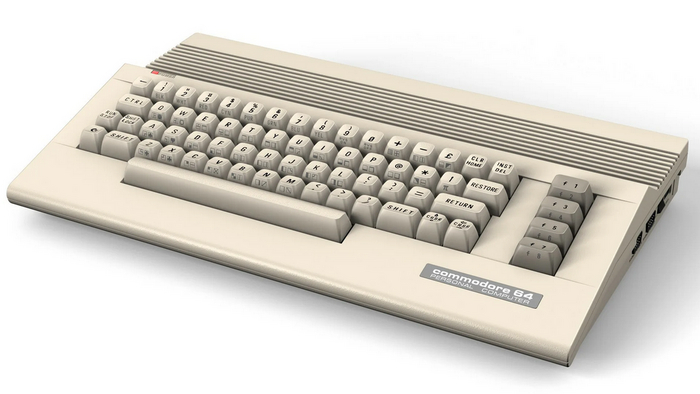
Очень странным мне показалось решение в Commodore 64, который получил огромную популярность и репутацию игрового ПК. Обратите внимание — за вверх-вниз и влево-вправо отвечают по одной клавише. Хорошо, хоть кнопку shift разместили так, чтобы можно было управлять одной рукой.
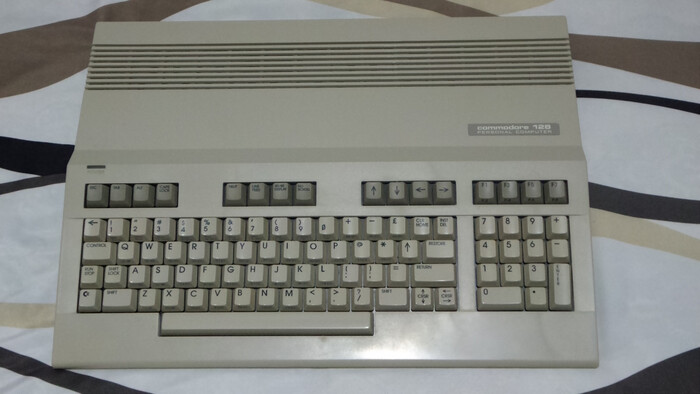
Commodore 128 получил уже рядную раскладку:
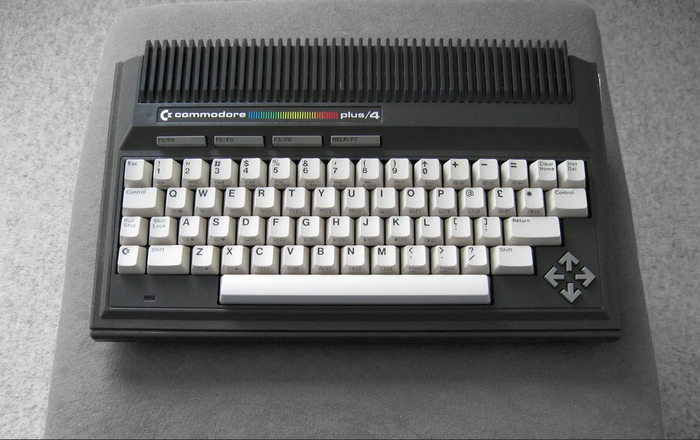
А вот в Commodore Plus/4, на мой взгляд, вышло совсем неудачное решение. Блок с курсорными кнопками слишком мал и подойдет только для редактирования текста.
Amiga
Ближе к привычному нам расположению, но средний палец должен совершать менее удобное движение для перемещения вниз-вверх.
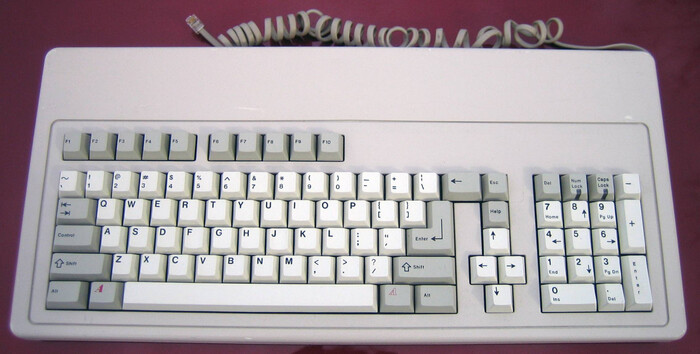
Клавиатура Amiga 1000
А вот Amiga 500 и 2000 уже получили Т-образное расположение.
❯ Под занавес. Первыми были вовсе не IBM!
Я был убежден, что изобретение стандарта принадлежит IBM, но оказалось, что еще раньше появления клавиатуры IBM Modem M (1985) по-крайней мере, две компании использовали Т-образное расположение курсорных клавиш. Но, надо отдать должное, IBM повлияла на широкое распространение этого варианта.
Я специально потратил время на поиск картинок старых компьютеров и терминалов. Первые клавиатуры с привычным нам расположением появились еще в 1970 или раньше.
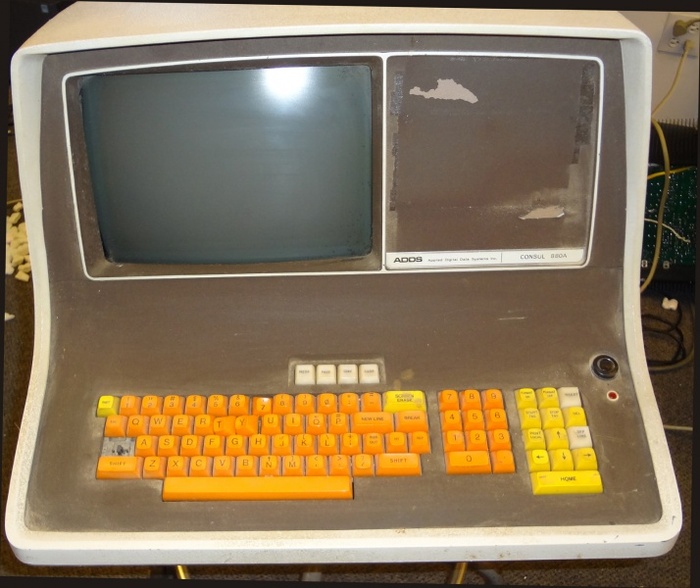
Терминал ADDS Consul 880
А более современный вариант появился в 1982 году благодаря Digital Equipment.
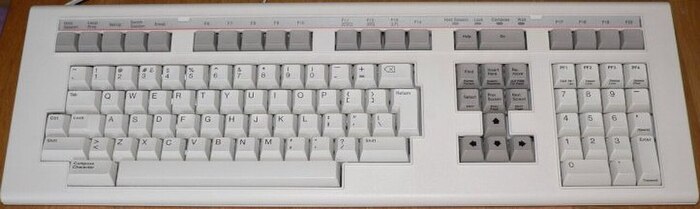
Плохих примеров реализации курсорных клавиш очень много. Во время подготовки статьи я не раз мысленно говорил “спасибо” дизайнерам и разработчикам, благодаря которым можно легко пересесть за другой компьютер, и продолжить редактировать свой пост, не спотыкаясь, на чужой клавиатуре.
Если у вас есть предположения, почему так долго не было единого стандарта, или у вас есть объяснение логики производителей, поделитесь в комментариях!
Больше интересных статей в нашем блоге на Хабре. Недорогие сервера для ваших проектов — здесь.

Meta тихо запустила самый продвинутый нейропереводчик из всех существующих
SeamlessM4T поддерживает 100 языков и умеет делать любые виды переводов: текст-текст, речь-текст, текст-речь и даже речь-речь.
Эффектные трюки в программе Endorphin 2.5.2
Анимации создаваемые в этой программе не требуют моушен капчер, но при этом остаются на том же уровне, а чаще всего и лучше ведь никто не будет для всего лишь одного момента в игре прыгать с огромной высоты без парашюта. Или вам захотелось показать космос пожалуйста:
Всё анимируется благодаря ключевым позам:
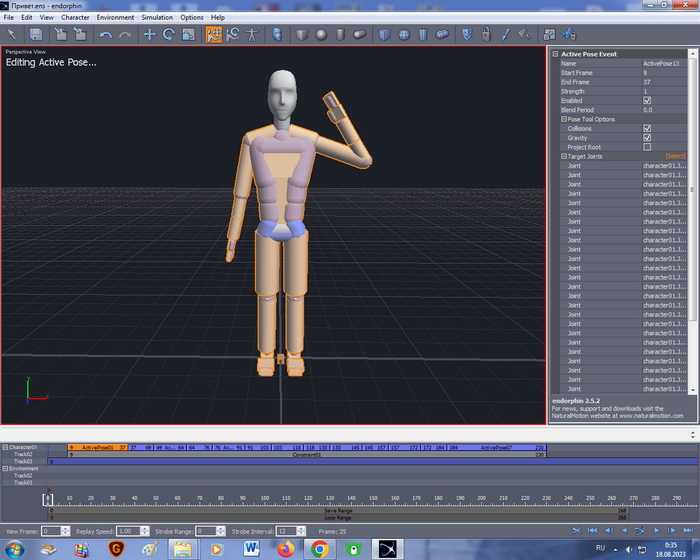
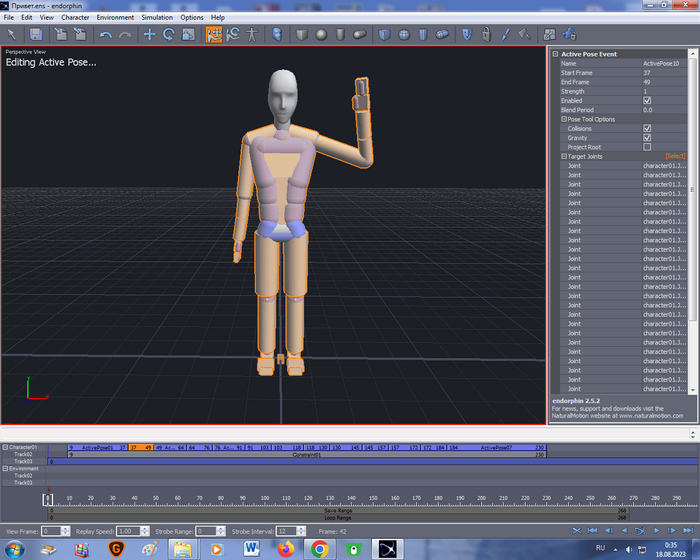
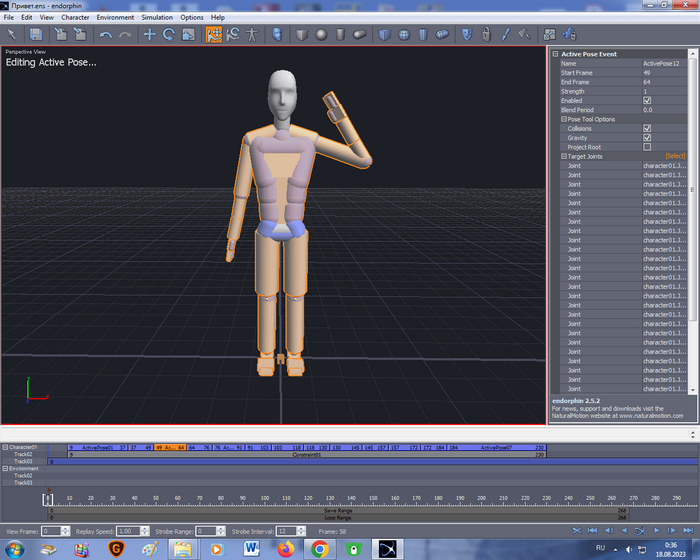
Endorphin — это программный пакет для динамического синтеза движений, разработанный NaturalMotion . Эндорфин можно использовать для создания компьютерных симуляций большого количества независимых персонажей, взаимодействующих друг с другом и с миром в соответствии с краткими сценариями или «поведениями». Он сочетает в себе физику, искусственный интеллект и генетические алгоритмы для создания реалистичной анимации. В отличие от Euphoria , также разработанной NaturalMotion, Endorphin — это не движок, а инструмент 3D-анимации для Microsoft Windows.
В Endorphin 2.5.2 можно загружать собственных персонажей например монстров, пришельцев и собственные объекты например танк, самолёт, вертолёт и т.д.
Заранее сделанные анимации можно соединить с симуляцией например персонаж будет идти по анимации, а его руки будут вести себя по симуляции в той позе в которую вы их поставили в Endorphin.
Все анимации и их окружение можно сохранить и использовать в игре или в сознании мультиков и фильмов.
Длина записи анимации 5 тысяч кадров.
Бесплатно скачать Endorphin 2.5.2 можно по этим ссылкам:

5 MB информации в 1966 году

ADB AppControl — для удаления неудаляемого на Android
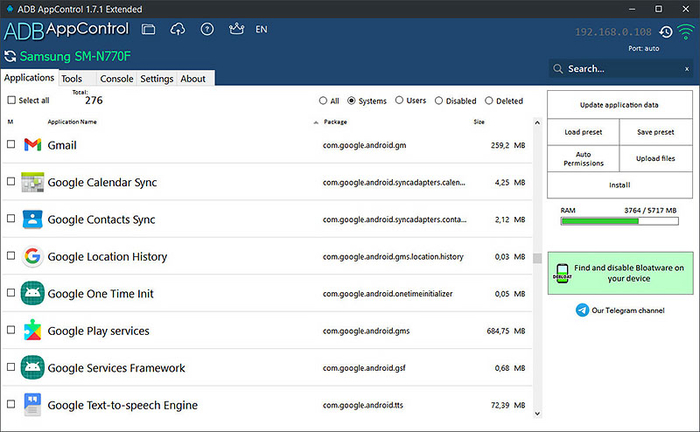
ADB AppControl — это новая программа для ПК, которая позволит вам легко удалить системные приложения на Android устройстве при помощи adb, например Google сервисы, ненужные встроенные приложения.
Не требует Root.
Поддерживает Windows 7, 8, 8.1, 10, 11.
Списки что можно удалить есть на 4PDA.
Есть приложение для Android TV.


Ответ на пост «Ретро ностальгикики, ау!»
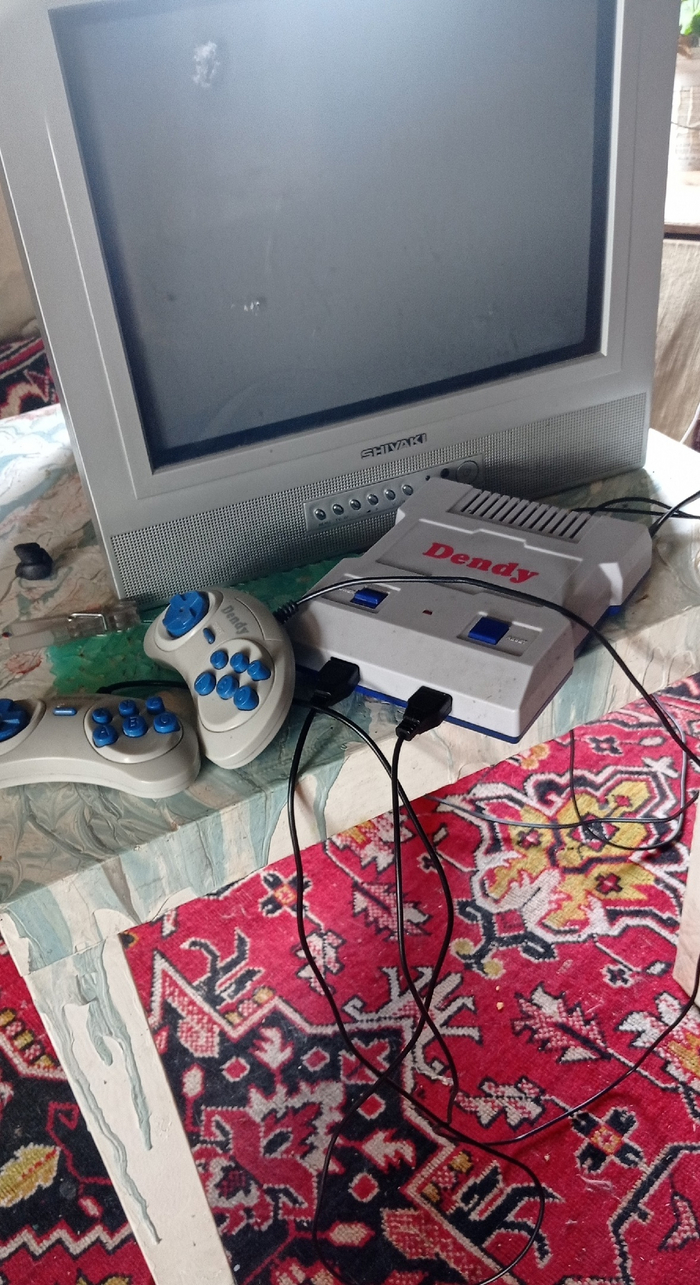
Мои дети из серии «всё есть» На новый год решили уже просто по фану подарить денди (которая с эмулятором внутри, без заморочек на точность). Плюсом телек.
Вышло как-то так. На лето привезли в деревню. Как в старые добрые дети на великах приезжают с речки, велики валяются у крыльца, а вся толпа сидит играет по очереди то в Супер Марио, то в Черепашек-ниндзя, то в Танчики.
Ретро ностальгикики, ау!
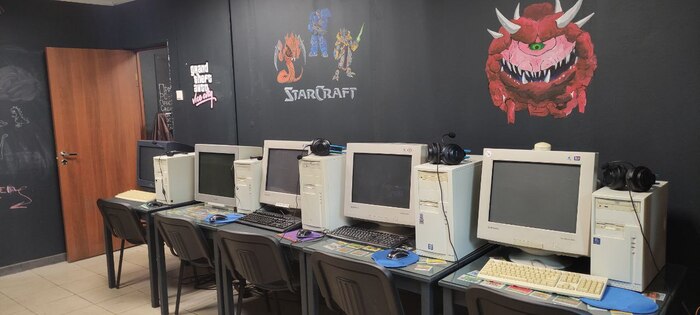
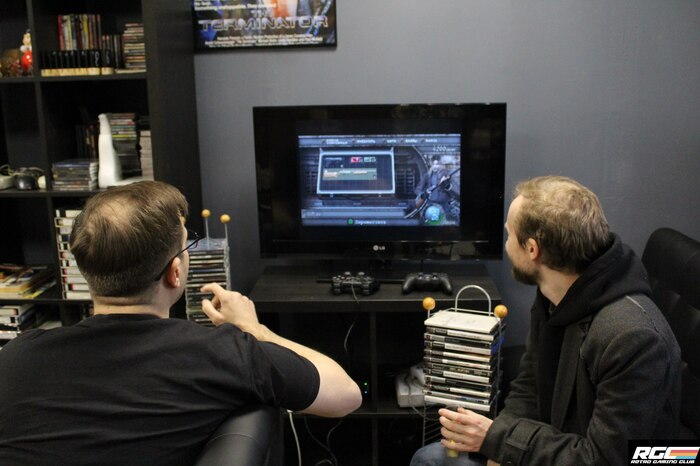
Меня зовут Виталий и я владелец офлайнового, самого лампового, ретро игрового клуба 90-х и 2000-х. Вкладываю в него душу, время, силы и всё что есть)
Писал статью о клубе после его открытия осенью 2022 года: Ретро игровой клуб 90-х/2000-х в Москве
С тех пор клуб переехал в самую, что ни на есть, Москву и расположился около станции м.Новаторская, по адресу Ленинский проспект 86.
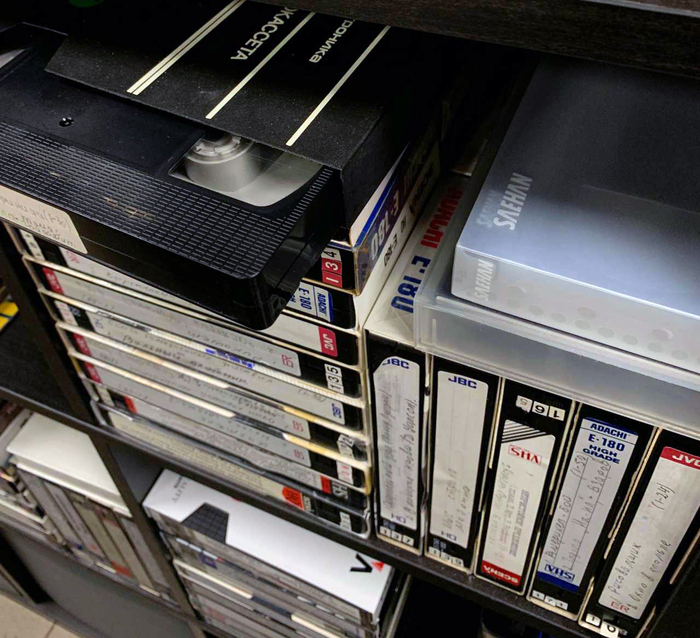
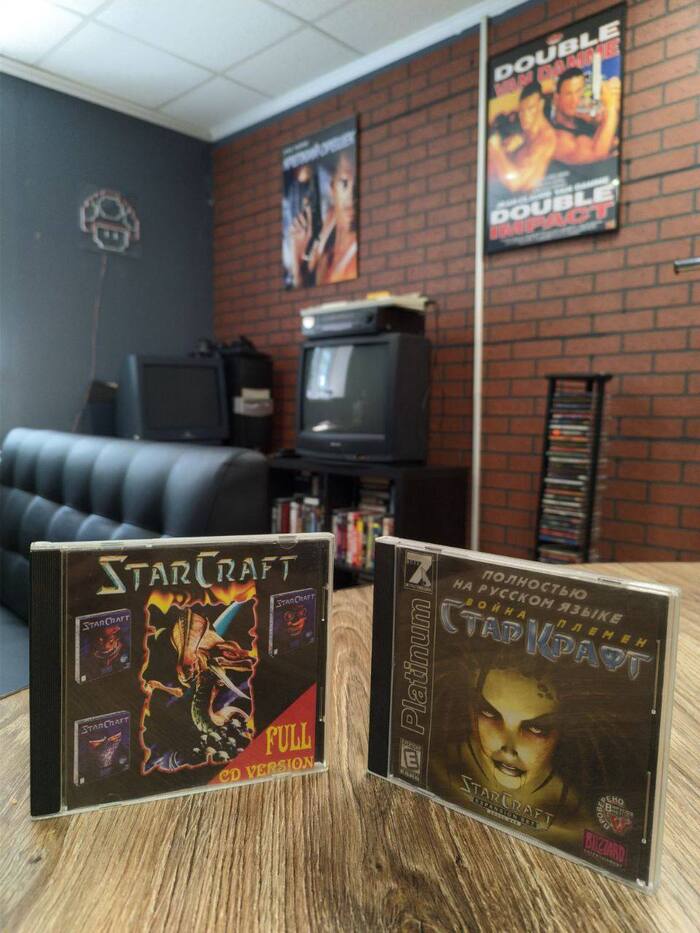
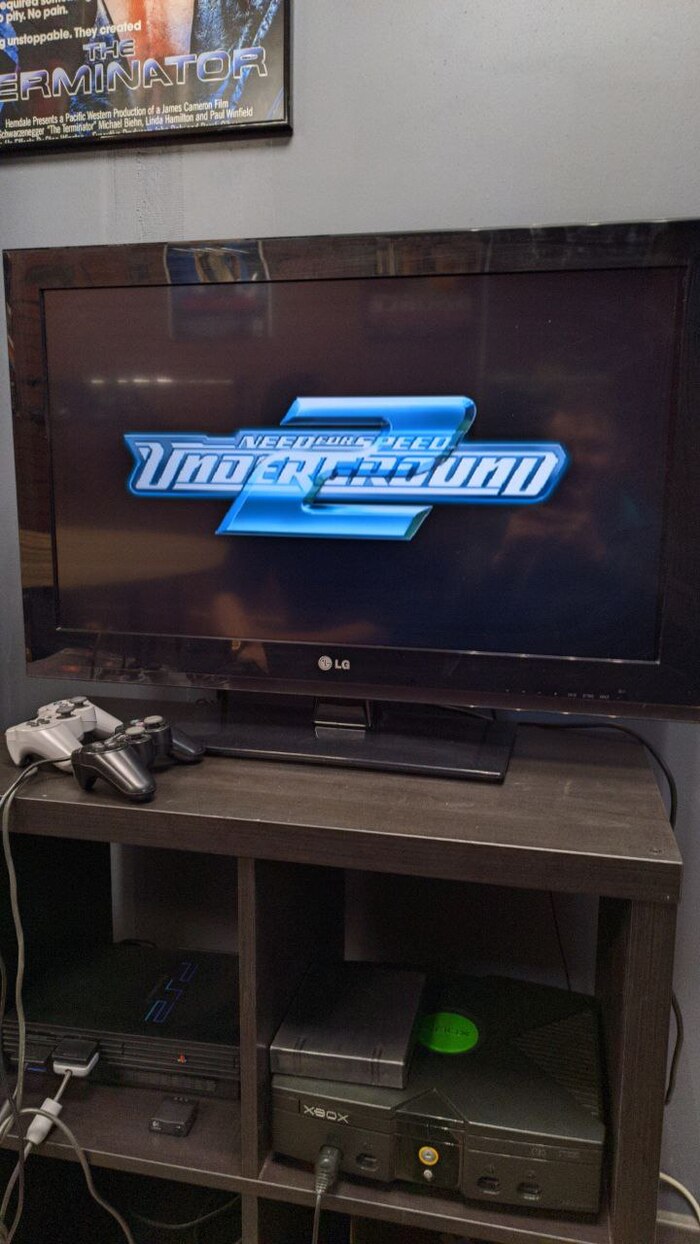
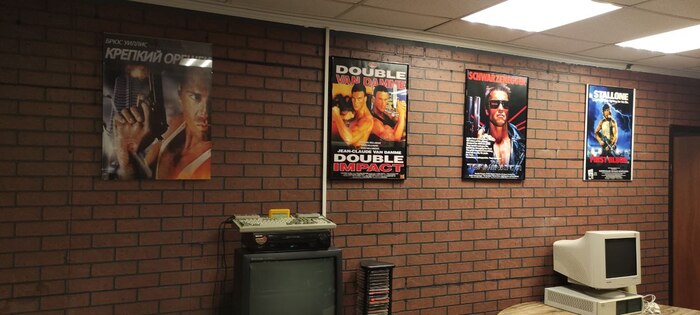
Площадь стала больше: 2 помещения, одно — как мы его называем «приставочная», где разместил приставки Dendy, Sega, PS1, PS2, XBox Original + видеомагнитофон для просмотра фильмов с VHS-кассет в переводе мэтров [гнусавого] перевода 90-х Володарского, Гаврилова, Михалёва. ;
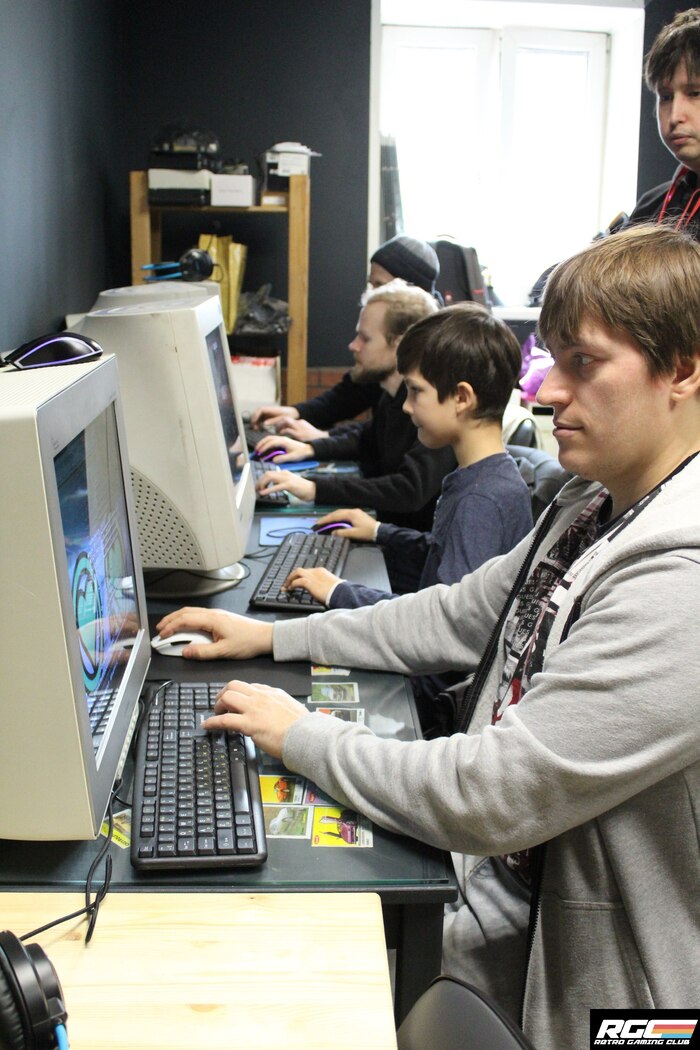
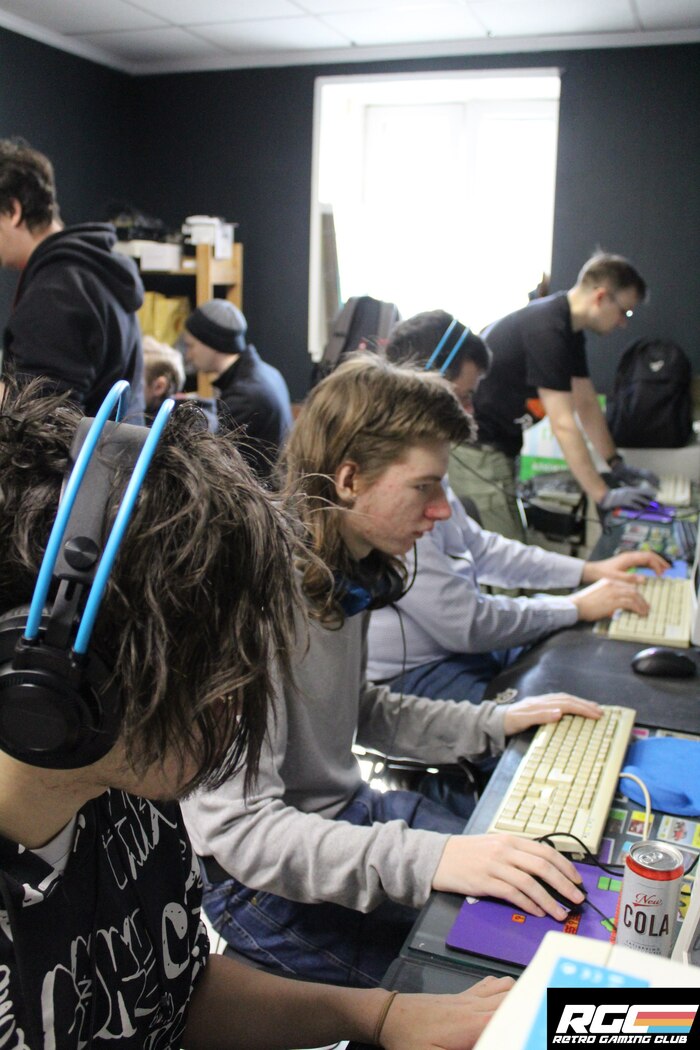
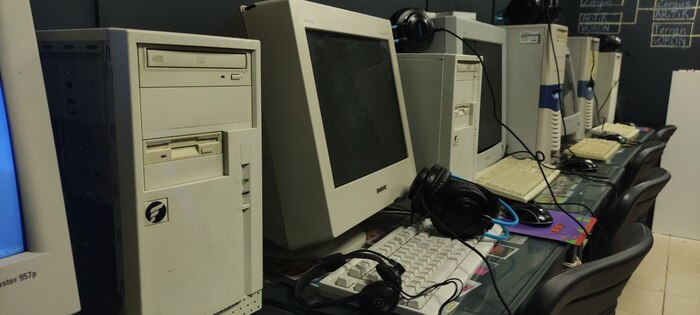
Второе помещение — «компутерная», где стоит 10 ретро ПК на которых раскатаны десятки ретро игр тех же лет (Starcraft, Warcraft, CS1.6, серия NFS, Quake 3 Arena, Unreal Tournament, Diablo, Аллоды, Dungeon Keeper 1/2, Red Alert, C&C и т.д.). Все компы соединены в LAN. Периодически проводим турниры и просто зарубы в клубе.
В общем, ищу в команду дополнительных админов клуба!
Мой единственный админ не справляется с объемом работы, нужны помощники, планов много! Ищу таких же упоротых ретро ностальгиков как и мы сами, которые будут помогать развивать и участвовать в жизни клуба!
Да и просто приходите!
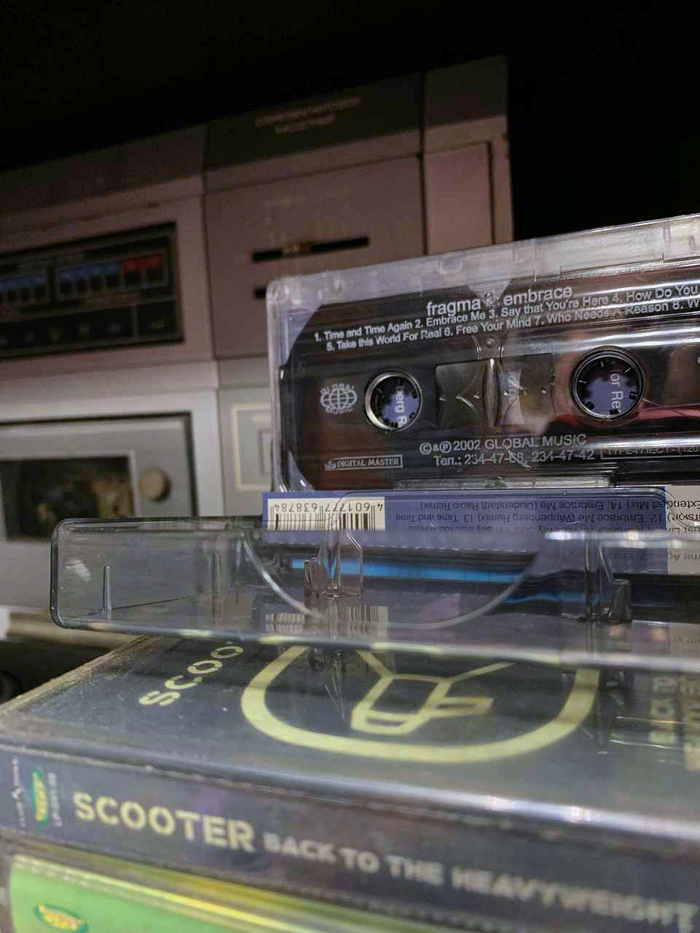
Ну и на затравку несколько фото-видео будней клуба)))

Как запоминать всё прочитанное. Как я организовал свою базу знаний в Obsidian
Знание — сила и чтение один из способов получить эту силу, но легко забыть, что в вопросе потребления информации важно не количество, а качество. Если прочитать 10 книг за неделю, то максимум, что вы получите это головные боли и усталость и никакой новой информации.
Количество усвоенной информации прямо пропорционально количеству сил, которые были потрачены на изучение, обработку и осознание принимаемой информации.
Чтобы эффективно обучиться чему-то нужно сфокусировать своё внимание на обработку материала и удостовериться, что вы действительно всё поняли.
Звучит очевидно, не так ли? Обычно приходится снова проговаривать вещи, которые и так (должны) быть всем известны.
## Как писать, чтобы легко запоминать?
Если вы читаете эту статью после моей предыдущей про полезные заметки, где я объяснял принципы чтения и ведения базы знаний (вот ссылка: тыц), то вы уже знаете, что самой наглядной формой обработки информации является письмо, структурирование идей и мыслей на бумаге. Но речь идёт не про простое переписывание, а пересказ своими словами. Так физик и лауреат Нобелевской премии Ричард Фейнман однажды сказал, что он может определить, понял ли он что-то, только если прочитает вводную лекцию по данному вопросу.
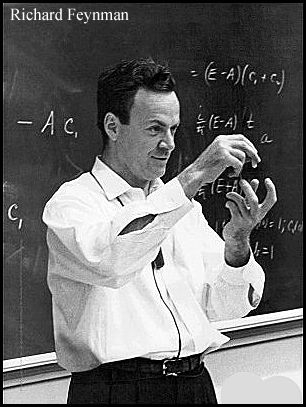
Выше на фото Ричард буквально объясняет на пальцах физику.
То есть, Ричард будет уверен в своём понимании темы, если он сможет о сложном говорить просто. Если вы просто на слух перепишите лекцию, то вы вряд ли что-то поймёте, вам нужно в первую очередь слушать и понимать, научиться предмету самому, обработать входящую информацию. А потом вы уже можете проверить свои знания объясняя кому-то усвоенный материал или записывая ваши наблюдения на бумагу.
Однако самостоятельные факты ничего не стоят. Знание — это связанная цепь из фактов, как нейроны в мозгу. И как раз для этого Ричард Фейнман и Николас Луман вели внешнюю картотеку из заметок. Их мыслительный процесс находился в ящике — они наглядно видели множество своих заметок на столе и соединяли одну идею с другой, что потом и создавало цепь, сеть, паутину, базу знаний.
Нам не обязательно заводить бумажную картотеку из-за её громоздкости, хотя это не пугало Лумана и он успел накопить 90 тысяч заметок, которые сейчас хранятся в одном из немецких музеев. Я использую программу Obsidian.
## Что такое Obsidian и как его использовать?
Obsidian — бесплатный текстовый редактор, который создавался как раз для соединения множества заметок-файлов. Он выделяется среди других программ для ведения заметок тем, что он:
Хранит файлы на вашем компьютере и работает без интернета
Настраивается за несколько шагов
Если вам не хватит функционала, то можно установить расширения, которые добавят новых функций и синхронизаций с другими приложениями.
Многооконный режим работы
Автоматическое исправление ссылки из одного файла в другой, если вы поменяли его имя
Удобный поиск, который найдёт нужное слово даже с ошибкой
Настраиваемый внешний вид
И самое прикольное, визуальный граф со связями между заметками
Ссылка на сайт для скачивания Obsidian: тыц
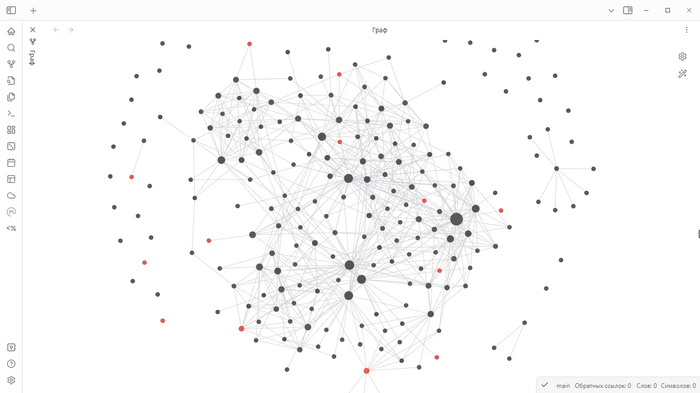
Сам визуальный граф, как пример, то что я успел написать за 6 месяцев
### Создание хранилища
После установки программа предложит вам создать своё хранилище — выбрать папку, в которой вы будете создавать заметки и хранить файлы
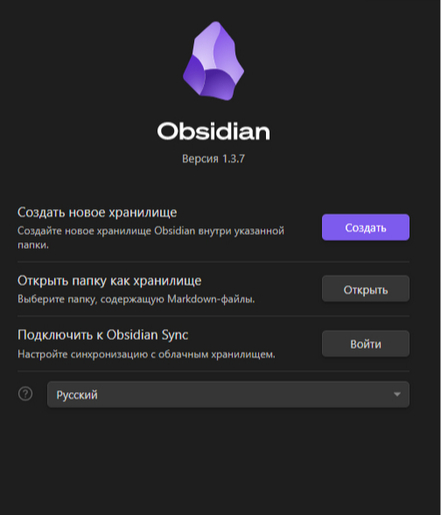
Все необходимые действия расписаны, вам будет не трудно начать работу с программой. Перейдём к самой организации базы знаний:
Вас встретит такое окно, для начала давайте зайдём в настройки, чтобы подготовить все инструменты для дальнейшей работы:
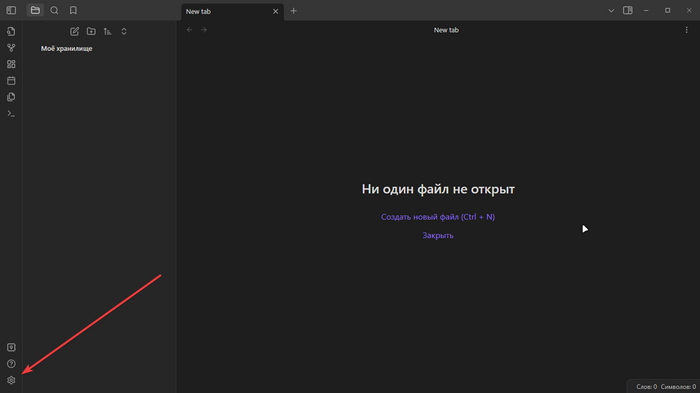
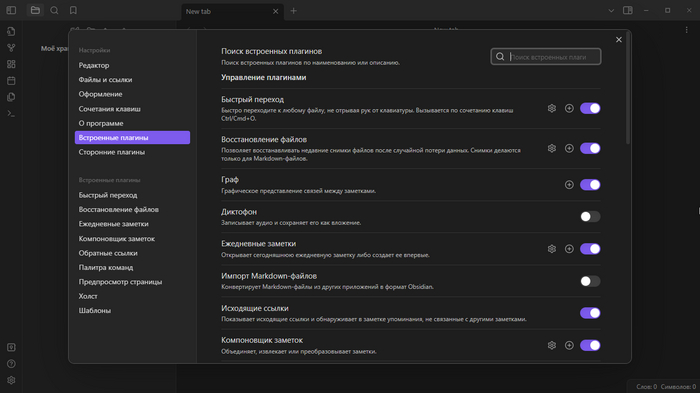
Перейдите в раздел «Встроенные плагины» и активируйте следующие функции в большом правом окне напротив:
НЕ включаем уникальный идентификатор, они были нужны для физической картотеки, для цифрового варианты они будут только мешать.
Пока выйдем из меню настроек и создадим пару папок с помощью кнопки сверху:
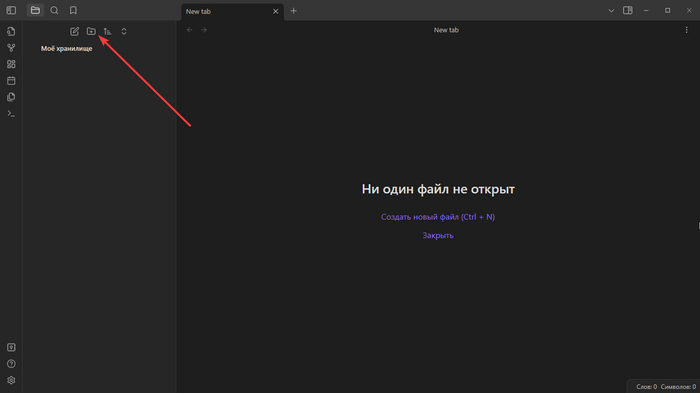
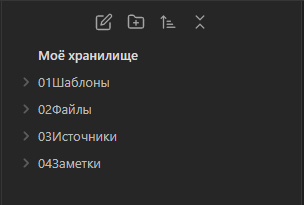
Нам хватит всего четырёх папок:
Папка для заметок
Папка для скопированных изображений
Папка для источников (файлы с книгами, к примеру)
Папка с шаблонами
Назовите их как вам нравится. Я пронумеровал их от «01» до «02», чтобы получить тот порядок папок, который мне удобен
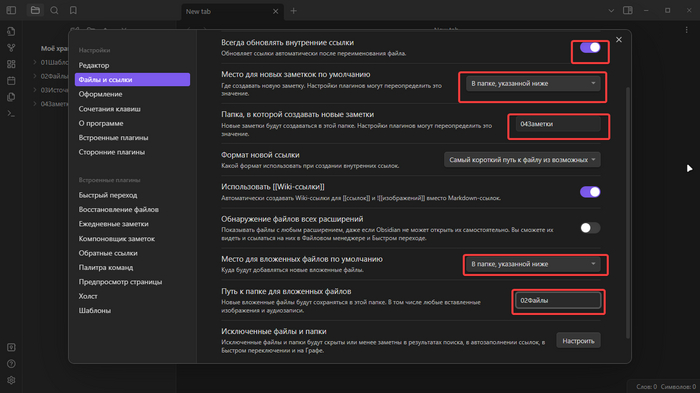
Вернёмся в меню настроек, чтобы настроить удобную работу с папками и файлами:
Перейдите в подпункт «Файлы и ссылки» и включите «Всегда обновлять внутренние ссылки» и переключите в пунктах «Место для новых заметок» и «Место для вложенных файлов» на «В папке, указанной ниже» и выберите нужную вам папку
Если вы хотите придать заметкам красивый вид, то вы можете добавить в текст символы, которые отвечают за определённый эффект:
* Звёздочка впереди предложения для списка
1) Номер со скобкой для пронумерованного списка
# От одной решётки для большого заголовка
###### до шести для самого маленького
**По две звезды с каждой стороны слова, предложения для жирности**
И самая важная часть, [[двойные скобки]] для создания ссылки к уже существующей или нет заметке
Если вы не видите эффекта на предыдущих примерах, то похоже, что сайт где вы читаете эту статью не поддерживает эти стили, скопируйте их в obsidian или другой сервис, который поддерживает markdown.
Если вы всерьёз взялись за написание заметок, то я вам посоветую использовать шаблоны — заготовленные формы для заметок, вот как выглядит шаблон у меня:
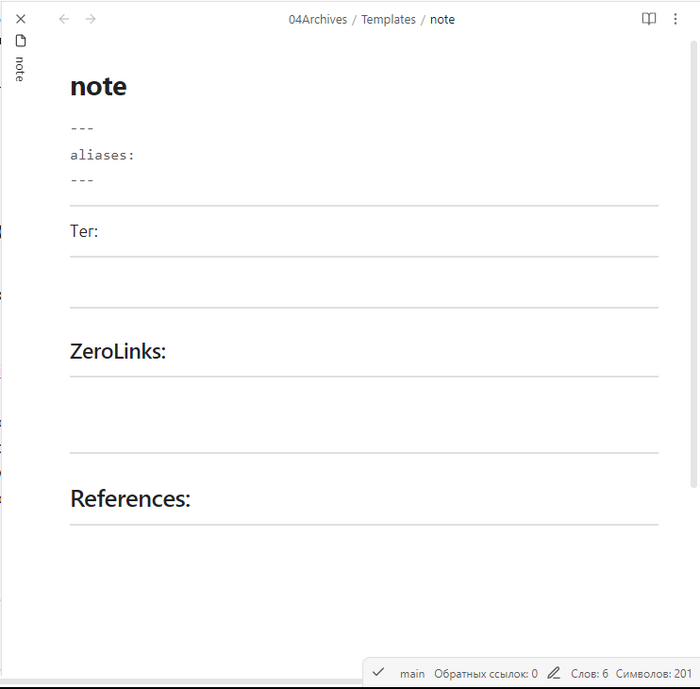
После применения шаблона, с помощью кнопки в левом столбце программы или горячей клавиши, в заметку будет вставлена такая форма где:
Вместо «note» будет имя файла
Альтернативные имена заметки, aliases. Подробнее тут: тыц
Поле «Тег» я использую для хештегов, которые помечают статус заметки (#Входящие,#Требует_рассмотрения и подобное)
После идёт поле для самой заметки
Поле «Zerolinks» я использую для нулевых тегов — они отображают не идею, а общие понятия 00-Информатика, 00-Книги, 00-Мозг, иногда даже что-то более абстрактное 00-Радость, 00-Любовь, используйте их почаще, чтобы чаще находить связи между заметками
«References» используется для источников, которые были использованы для написания этой заметки, я указываю не только другие заметки, но и прочитанные книги, статьи, выжимки из которых находятся в других заметках. Можно ссылаться и на файлы, например всё те же книги
## Итог и советы
С этого я начинал создание и формирование своей базы знаний. Вот ещё несколько советов по теме:
Не знаете о чём писать заметку? Начните с краткого содержания прочитанной книги, статьи или может вам просто попалась интересная мысль? — тогда распишите все интересующие вас идеи своими словами, добавьте теги и нулевые теги и ваш старт уже готов
Не бойтесь создавать заметки — это компьютер, ему не будет больно, если вы удалите один или два файла. Плохая идея — потерянная идея. Николас Луман не боялся и вы не бойтесь, его картотека насчитывает около 90 тысяч написанных рукой заметок
Не торопитесь использовать сторонние плагины или приложения-дополнения. Пусть система растёт и усложняется в соответствии вашим нуждам, вы всегда сможете всё поменять, переделать под себя. Вы сами почувствуете когда вам действительно не будет хватать функционала
Не удаляйте старые заметки. Если вы пометили в одной заметке, что небо синее, а в другой, что оно красное — лучше сделайте ещё одну заметку, которая соединит эти две и объяснит, где вы были неправы, учитесь на старых ошибках.
И наконец, создание своей картотеки, базы знаний — это процесс постепенный и который привязан к вам и вашим знаниям. Не стоит просто копировать текст в заметку — вы ничего не запомните. Воспринимайте вашу сеть как ваш второй мозг, который не хранит информацию, а лишь готов напомнить, то что вы уже выучили
Спасибо за прочтение статьи, если вам понравилось и вы хотите ещё, то переходите в мой телеграмм канал, где я делюсь дополнительными материалами и даю знать, если я написал новую статью или выпустил новый ролик
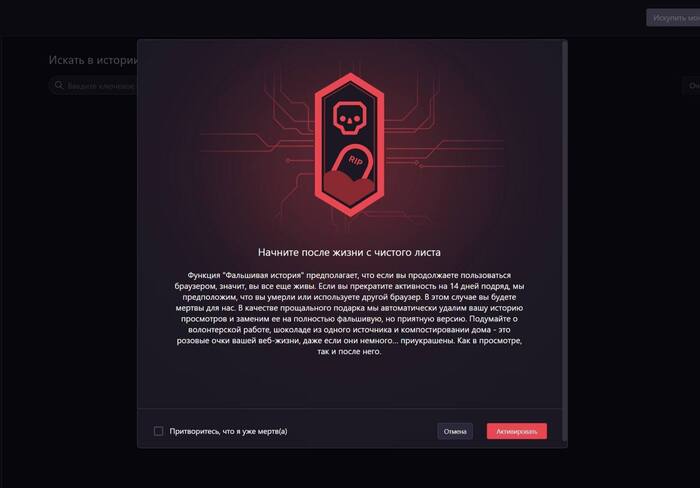
Opera GX заменит историю браузера на более благоприятную «в случае вашей смерти»
Если не заходить в браузер 14 дней — он очистит всю историю поиска и подменит её на такую, за которую не будет стыдно.
В истории будут запросы вроде «Как похоронить мёртвую птичку» или «Как стать донором крови», а также ссылки на благотворительные фонды, помощь животным и волонтёрство. Включить фичу можно на странице opera://history.
Лайфхак, как произвести приятное впечатление с того света.
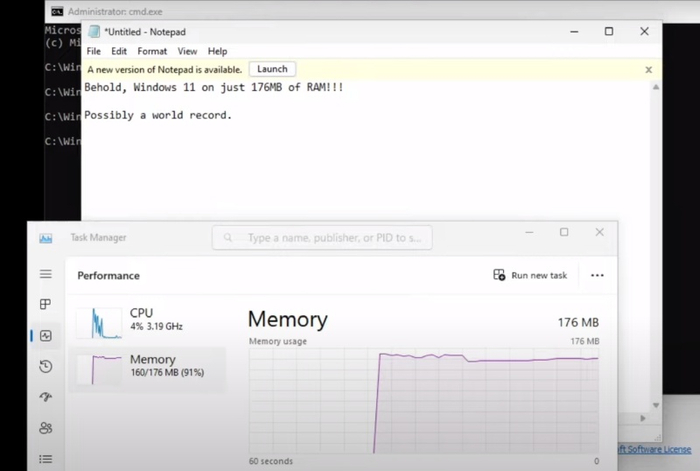
Из Windows 11 выжали все соки и запустили на ПК с 176 Мбайт оперативной памяти — это 5 % от минимума для этой ОС
Разработчику под псевдонимом NTDev в рамках его проекта Tiny11 удалось продемонстрировать загрузку и работу Windows 11 в системе, располагающей всего 176 Мбайт ОЗУ. Это составляет примерно 5 % от минимального требуемого Microsoft объёма оперативной памяти для этой ОС. Чтобы достичь такого результата, компоненты и драйверы Windows 11 были урезаны до минимума.
По словам разработчика, «обширные пробы и ошибки, позволяющие увидеть, какие драйверы и службы абсолютно необходимы для загрузки Windows 11», были основными действиями, необходимыми для запуска и последующей работы системы. Учитывались даже такие вещи, как интерфейс дисковода (использовался IDE).
В представленном NTDev видео показано, что при использовании небольших приложений и утилит система «на удивление удобна в использовании» и отзывчива. Для возможности запуска на таком ограниченном объёме ОЗУ исследователю пришлось пожертвовать «Проводником» и использовать командную строку. Его предыдущая попытка запуска Windows 11 на 200 Мбайт ОЗУ была признана не слишком удачной и «ужасно медленной» из-за работающего в фоновом режиме «Проводника».
В видео можно увидеть, какие драйверы запускались при загрузке, какие службы были остановлены, а какие отключены. Разработчик использовал программный инструмент ServiWin от NirSoft на своей системе с 176 МБ ОЗУ для достижения такого уровня тонкой настройки.
Разработчик программы предварительной оценки Windows с ником Xeno отметил, что Windows 11 исключительно с текстовым интерфейсом может работать всего на 96 Мбайт. При этом он признал, что такая установка Windows 11 непрактична, поэтому она гораздо менее привлекательна, чем «удивительно полезная» попытка NTDev.
Ранее NTDev стал известен после того, как ему удалось заставить Windows 11 работать полностью в видеопамяти графического процессора. Он также создал пакеты компактной установки Windows Tiny11 и Tiny10, которые требуют всего 2 Гбайт ОЗУ для полноценной работы операционной системы.
Конечно, сейчас довольно удивительно читать о запуске Windows 11 в столь ограниченных объёмах оперативно памяти, но ведь совсем недавно Windows XP довольствовалась 64 Мбайт ОЗУ, выполняя во многом те же задачи, что и современные ОС. Windows 95 было достаточно 4 Мбайт, а Windows 3.1 запускалась из-под MS DOS на 1 Мбайт ОЗУ… А PDP-11 обеспечивала в 70-х годах прошлого века многопользовательский режим работы в разделяемом времени для 12 терминалов всего на 128 Кбайт (!) ОЗУ. А ведь именно на PDP-11 была разработана UNIX.

NUC для бедных — какой мини-компьютер на Windows я купил за 500 рублей?
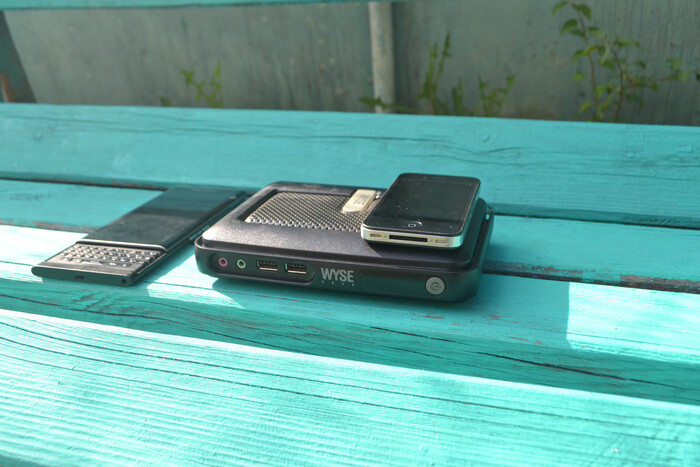
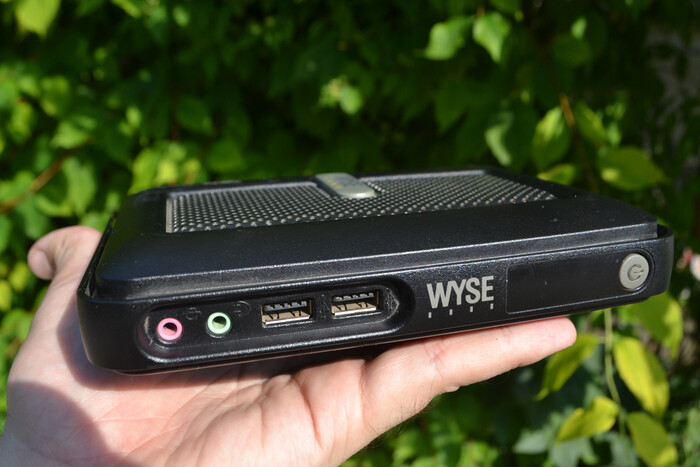
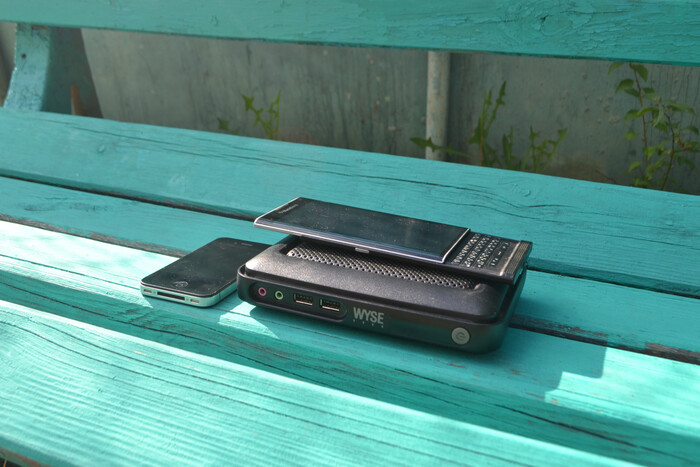
В современном мире технологии производства чипов продвинулись настолько, что уже сейчас есть возможность уместить полноценный компьютер в один-два чипа. Ещё 20 лет назад сложно было представить миниатюрный компьютер размером с роутер, но в наше время можно купить такой гаджет за весьма скромные деньги! Недавно я купил себе тонкий клиент Dell Wyse за 500 рублей на базе ноутбучного процессора VIA Eden (C7-M) и обнаружил, что это по сути самый обычный x86 компьютер с возможностью апгрейда. Что у него под капотом и что он умеет в 2023 году? Предлагаю узнать под катом!
❯ Что за покупка?
Для многих сисадминов сегодняшний гаджет отнюдь не окажется чем-то редким и необычным. Тонкие клиенты уже много лет используются в корпоративном секторе как недорогие машинки для подключения к удаленному рабочему столу, а некоторые из них и сами могу выполнять роль компактной печатной машинки. В некоторых случаях просто нет смысла собирать полноценную машину даже на самом дешевом железе, когда есть специализированные устройства для удаленного доступа.
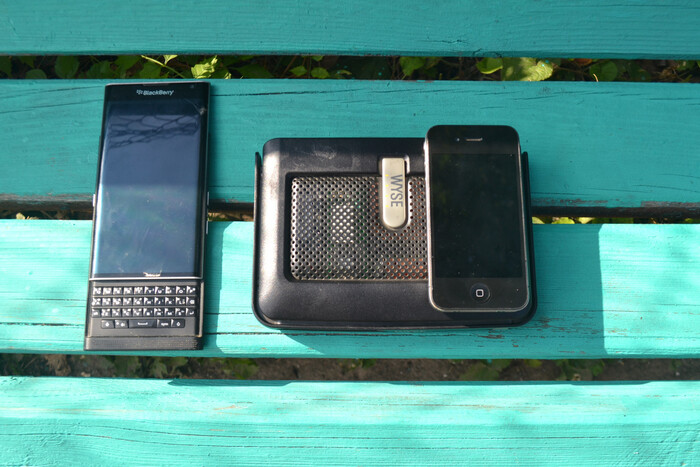
И что самое интересное — большинство из таких устройств сами по себе являются компьютерами. Причем вполне себе полноценными: за исключением Sun Ray Station (которая работает вообще непонятно на чем), почти все подобные девайсы работают на базе стандартных Windows CE или спец. дистрибутивов Linux. И конечно же подобные устройства так или иначе добирались до энтузиастов, которые пытались найти им нестандартное применение: тонкие клиенты постоянно списываются из офисов и растаскиваются по домам, чтобы затем попасть на онлайн-барахолки в больших количествах и за копейки.
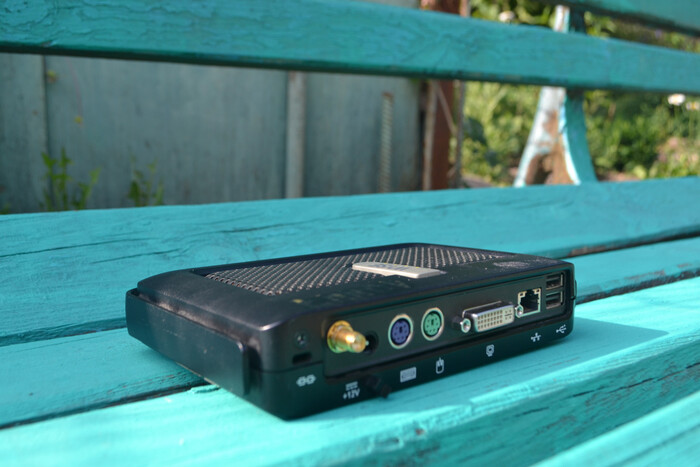
В железном плане, тонкие клиенты не отличались сильным разнообразием: большинство моделей из нулевых работали на базе процессоров AMD Geode, бывший Cyrix MediaGX — достаточно шустрый x86 процессор из 90х, примерно на уровне первого Pentium, предназначенный для применения в embedded устройствах с низким энергопотреблением. Тонкие клиенты на Geode обычно работали на базе Windows CE, но поскольку это стандартный x86 с полноценной реализацией BIOS, то можно поставить и DOS, и Windows 95.
Не менее часто встречались и решения на базе ARM: бывали тонкие клиенты на неких чипахChips. Я не могу особо про них рассказать, но знаю, что ТК на базе этих процессоров работали на Windows CE.
Современные ТК уже стали гораздо мощнее и вполне походят на мини-ПК: например, часто можно встретить тонкие клиенты на базе ARMv7 процессоров Marvell PXA, последователе того самого Intel PXA, что вероятно стоял в вашем КПК. Такие клиенты работают на базе обычного Linux и зачастую имеют распаянный на плате UART, благодаря чему можно получить доступ к консоли U-boot или рутовой консоли самой системы. Иногда можно встретить устройства на базе относительно современных x86 процессоров VIA с частотой 1ггц — коим и стал и сегодняшний девайс.
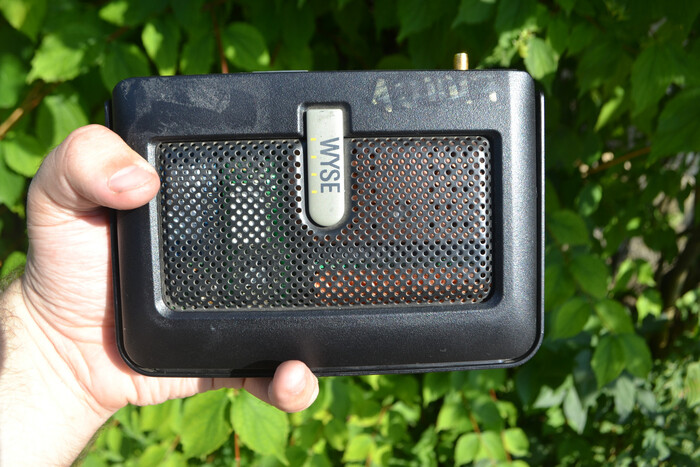
Нашим гостем сегодня станет Dell Wyse 2012 года выпуска на базе процессора VIA Eden — адаптации чипа C7-M под ещё более низкое энергопотребление и возможность работы с пассивным охлаждением. Устройство обошлось мне всего в 600 рублей, причём сразу вместе с блоком питания на 12в и переходником DVI — VGA. Девайс приглянулся своими неплохими характеристиками, поэтому я сразу же его заказал.
❯ Разбираем
Подобные устройства не только компактные, но и конструктивно очень простые: перебрать их по винтику не составляет никакого труда. Я специально не стал указывать конкретный перечень характеристик, чтобы мы смогли взглянуть на все сами:
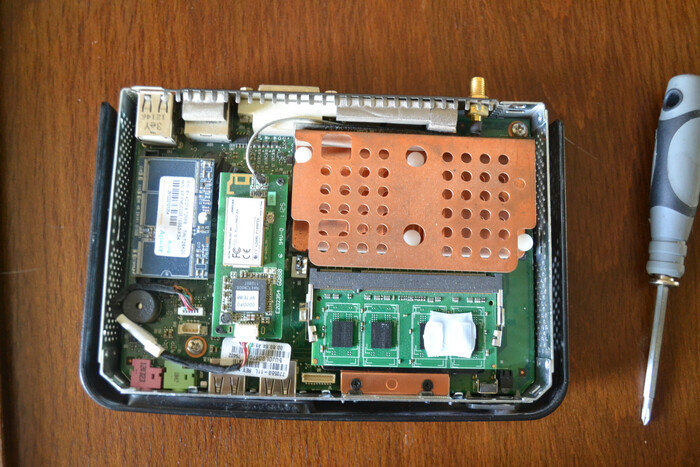
Первым делом, нам нужно открутить всего один винтик, который держит верхнюю крышку. После этого, мы аккуратно снимаем кожух, благо не страшно сломать клипсы — весь корпус состоит из металла. Перед нами предстает совсем небольшая плата и сопутствующие модули — Wi-Fi и Disk on Module:
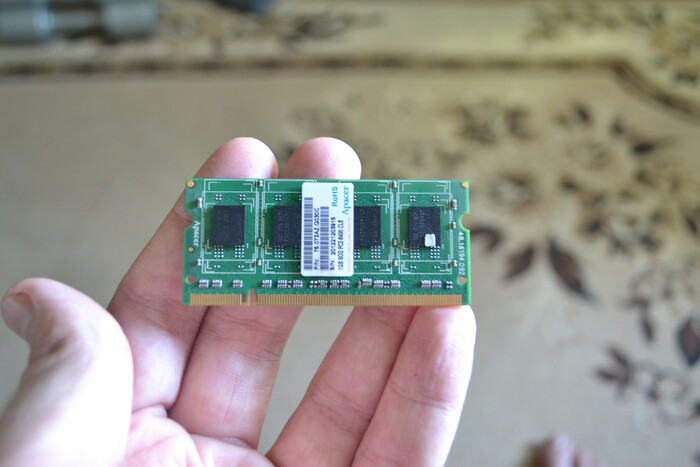
Вытаскиваем планку DDR2 ОЗУ производства Apacer, объём которой составляет1гб. Как вы уже поняли, есть возможность расширить и до двух — гаджет поддерживает двухсторонние модули.
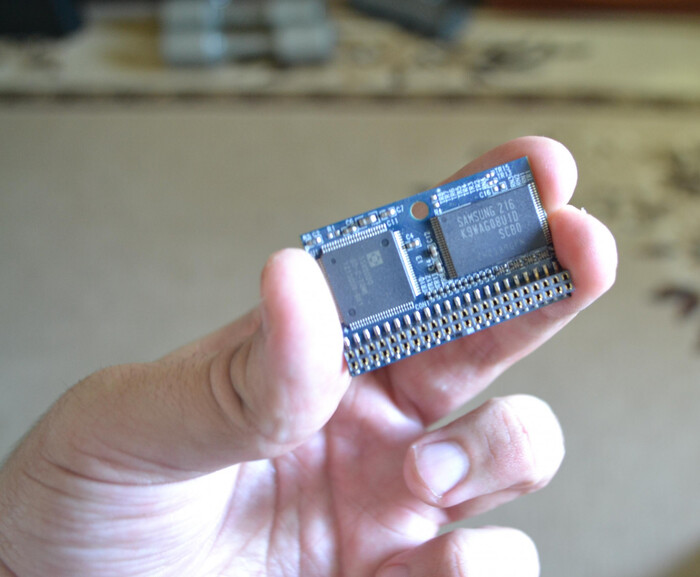
Затем отщелкиваем пластиковую клипсу и осторожно вытаскиваем память в видеDisk On Module— это небольшая плата, которая состоит из NAND флэш-памяти и IDE-контроллера. Судя по всему, используется самый обычный 40-pin IDE разъем, так что сюда можно подключить и старый пылящийся 3.5 винт на 40 гигабайт. Объем этого накопителя составляет2гб:
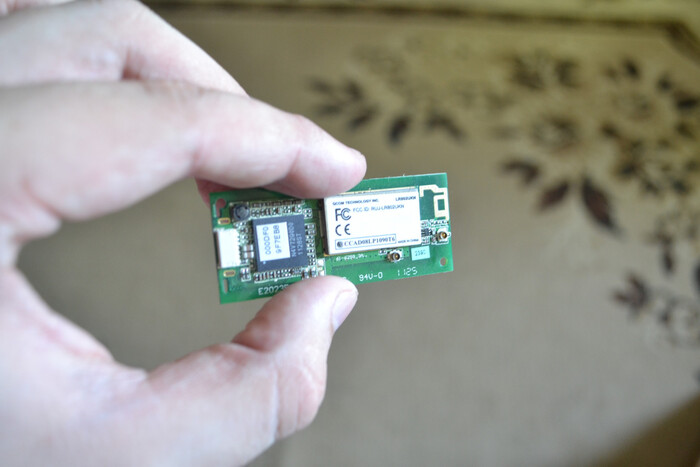
Роль сетевого адаптера выполняет встроенный Ethernet-контроллер и внешний 6-pin Wi-Fi модуль Qualcomm. Я так и не понял, что за интерфейс здесь используется для подключения. USB? Антенну предполагается использовать внешнюю — как на роутерах.
После этого, нужно открутить три винтика, крепящие материнскую плату к нижней части корпуса и планку с охлаждением ОЗУ.
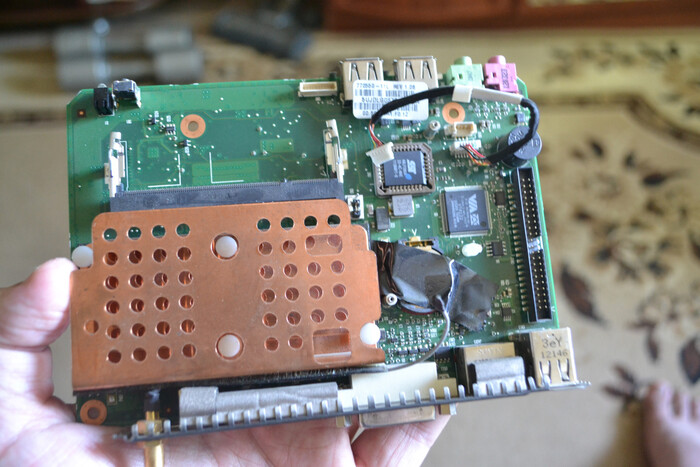
После этого, можно достать основную плату и полюбоваться на неё. Сердцем устройства является одноядерный процессорVIA Eden, работающий на частоте 1ггц. Как я уже говорил ранее, VIA в середине-конце нулевых активно пыталась занять нишу бюджетных ноутбуков с низким энергопотреблением. В некоторой степени, им это удалось (особенно в сравнении с Atom) с процессором C7-M и в тоже время они выпустили урезанную версию в виде Eden. Получился весьма неплохой процессор, благодаря которому появились такие «почти одноплатники». 🙂 Часть логики интегрирована в процессор, а часть располагается в чипсете слева от процессора: его кристалл ощутимо больше, чем у самого процессора.
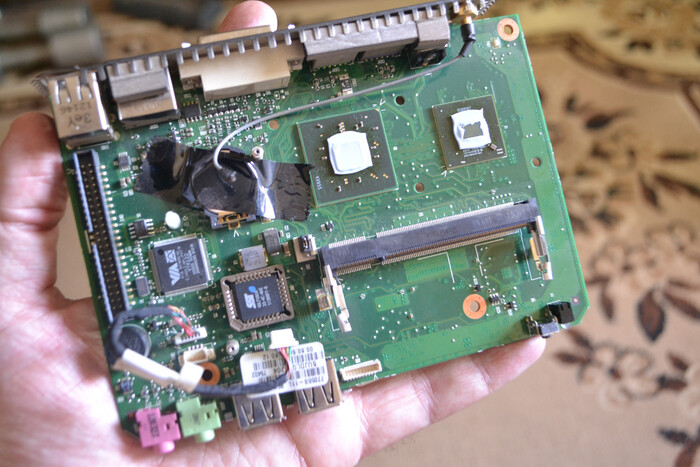
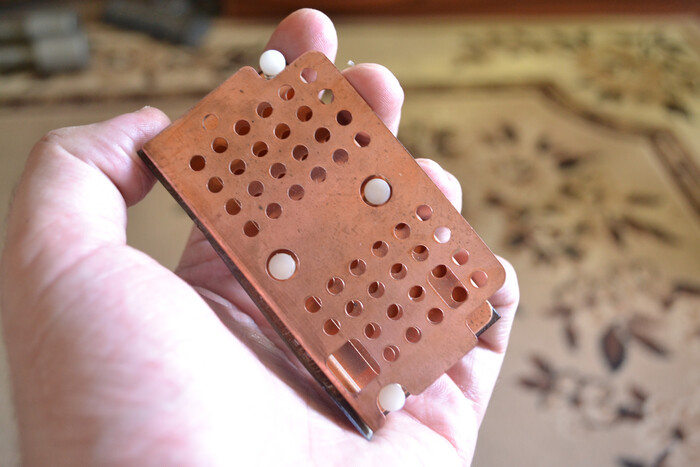
Обратите внимание на пассивную систему охлаждения: за весь теплоотвод с чипсета и процессора отвечает тонкая «двухэтажная» медная пластина. Этого хватает, чтобы держать относительно стабильные температуры на обеих чипах.
Полностью в разборе девайс выглядит так. Даже обслуживать его максимально просто и приятно:
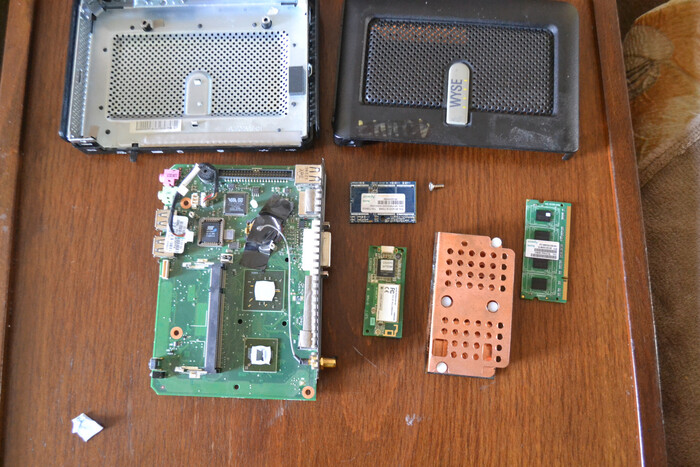
Кроме того, важно отметить, что у неттопа 4 разъема USB 2.0, разъемы под аудио/микрофон, для вывода видео используется DVI (в комплекте переходник на VGA), Ethernet и порты PS/2.
Питается гаджет от обычного источника питания 12в, который можно найти, например, в нетбуках EEEPC. После переборки и некоторого обслуживания, предлагаю посмотреть, как себя ведет этот девайс под Windows XP (выше ставить смысла мало, но Server/Embedded версии могут пригодится).
❯ Под Windows
После накатывания чистого образа XP, встал вопрос установки драйверов. Благо с их поиском никаких проблем нет: на сеть, звук и видео находятся без проблем. После того, как все встало нормально, наш минипк приятно удивил производительностью: хотя после установки было свободно всего 170 мегабайт на внутреннем накопителе, вся система работала очень и очень шустренько. Загрузка процессора в простое было
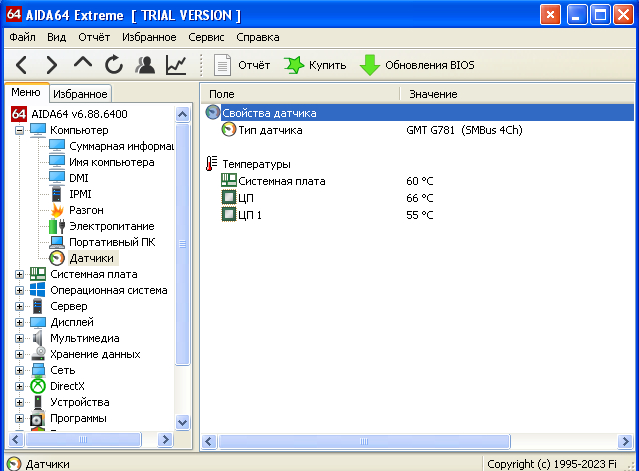
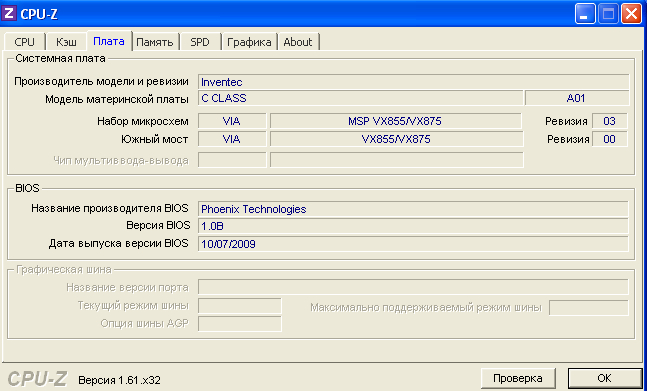
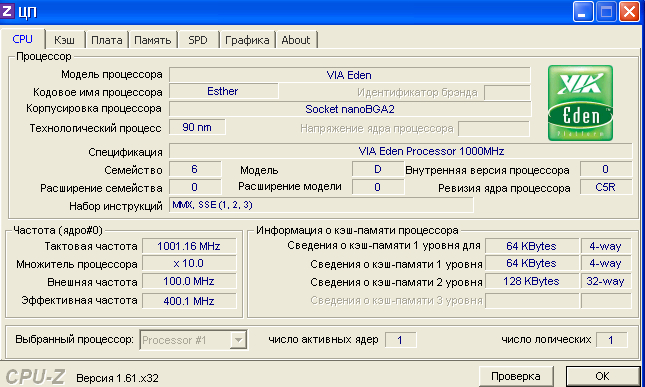
Средняя температура процессора при относительно активной работе держалась на отметке 70-75 градусов, что весьма много, но по меркам пассивного охлаждения — терпимо. В целом, можно установить ноутбучный небольшой кулер для отвода воздуха, дабы немного снизить температуры. В отличии от Geode, VIA поддерживает наборы инструкций вплоть до SSE3, что позволяет запускать относительно современный софт. Бенчмарк CPU Queen он не проходит по каким-то причинам, но в тесте AES уверенно держится на уровне Core 2 Extreme (это именно что касается шифрования), а в тесте ZLib на уровне… TransMeta TM5800/Celeron под PGA370. В целом, бенчмарки не отражают реальный экспиренс от работы системы.
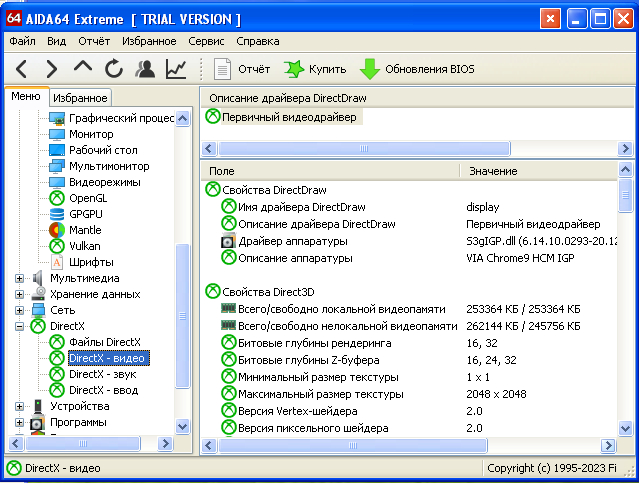
Кроме того, здесь есть 3D ускоритель VIA Chrome9, который встроен в чипсет. Chrome — родственник графических ускорителей S3 Trio/Virge, которые стояли чуть ли не в каждой офисной машинке нулевых. Его производительность в играх мы проверим позднее. GPU поддерживает DX9 и отчасти OGL2.0, а также имеет поддержку SM 2.0.\
Я не вижу никакого смысла тестировать работу браузеров в системе, поскольку лаги будут жуткими. Однако старший брат VIA Eden, C7-M один раз выручил меня, когда я готовил статью про него самого, пусть и с большими тормозами, но я смог дописать статью про ноутбук на этомпроцессоре прямо на нем!
Ну а в каких то прикладных задачах, такой минипк покажет себя неплохо. Как офисная машинка для работы в ворде/экселе? Легко. Возможно какой-то бухгалтерский учет? Тоже потянет. SMB-диск с ромами? Да без проблем!
Однако можно ли поиграть на таком девайсе? Предлагаю узнать:
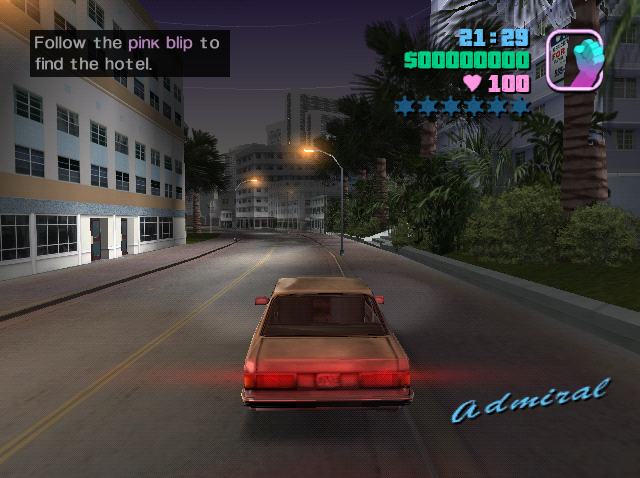
GTA Vice City в 640×480 при 16-битном цвете (для таких видяшек это важно) идёт примерно 10-15 кадров. Что-то на уровне Intel Extreme Graphics тех же годов. К сожалению, неиграбельно.
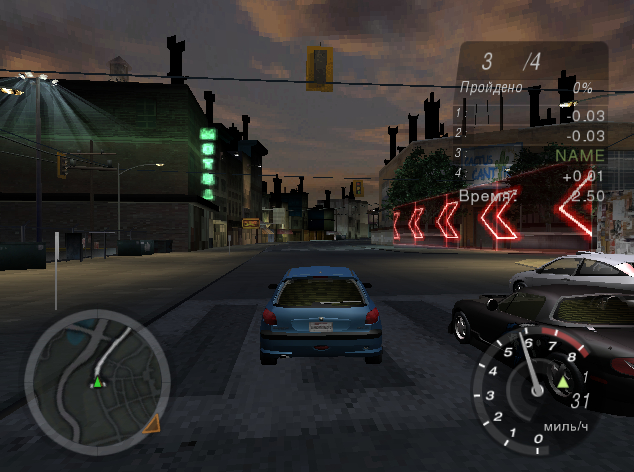
NFS Underground 2 при том же разрешении и низких настройках графики: идёт ещё хуже, чем GTA. К сожалению, видеочип совсем слабенький даже для подобных игр, однако я немного успел попрограммировать под него и это было весело. 🙂
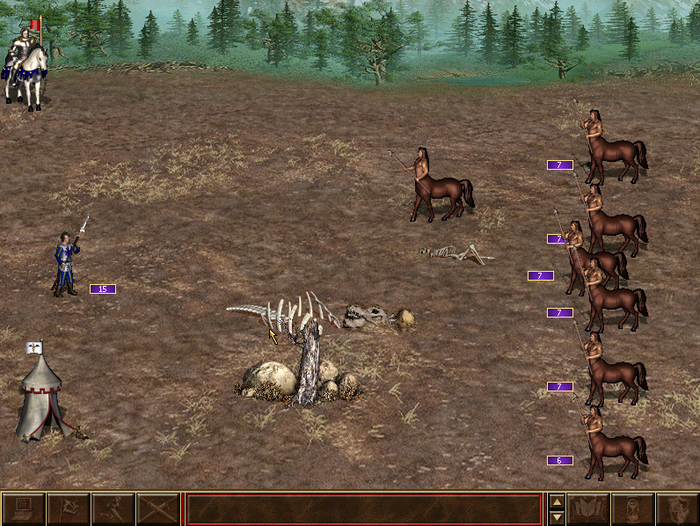
Впрочем, эмуляторы 8 и 16 битных консолей он потянет без проблем. Да и в игрушки до 2000 года тоже можно поиграть: NFS High Stakes, или Quake — почему б и нет?Ноутбук на TM5800 едва ли даже такое мог! Ну и конечно же классика типа HoMM III здесь идёт замечательно:
Девайс также без проблем запускает мейнлайн ядро Linux и работает с адекватной производительностью. Благодаря этому, мы можем развернуть на базе такого устройства небольшой сервер, файловую помойку или что-то ещё в этом духе. Давайте же подведем итоги для такого устройства, куда его можно использовать сейчас:
Файловый сервер: Тут уже на ваше усмотрение. Внешние винты можно подключить через USB (причём сами разъемы висят на разных хабах, благодаря чему не режется скорость), либо можно подключить два IDE HDD с помощью обычного шлейфа. Организовать SMB/FTP сервер можно и под WinXP, и под Linux.
Сервер: Из устройства может получится неплохой веб-сервер для домашней страницы, почтовый сервер или сервер для какой-нибудь контры. Тут уже на ваше усмотрение, но такая возможность есть 🙂
Ретро-игры: Сюда относятся игры из 90х и простых из начала 2000х. Собственно, а почему бы не подключить пару геймпадов, накатить nestopia и не получить дешевый аналог Game Stick Lite?
Мультимедиа: Помимо организации DLNA сервера, откуда можно тянуть видео с отдыхом в Сочи 2007, из такого девайса можно сделать некоторое подобие ТВ-приставки — при условии, что у в вашем ТВ есть разъём VGA.
Embedded: Неожиданно было встретить такой способ применения здесь, да? Конечно LPT здесь нет, пинами порулить не получится, однако устройство вполне может стать в аккомпонимент с Arduino/ESP32 для обработки и хранения большого количества показаний с датчиков или ещё чего-то в этом духе. Как плюс можно отметить компактность устройства и довольно низкое энергопотребление.
❯ Заключение
Как по мне, массовое появление подобных машинок за дешево на вторичке буквально дает им вторую жизнь: ведь устройство достаточно шустрое, кушает мало и на него можно накатить десктопную винду. Всего за 500 рублей можно получить весьма неплохие вычислительные мощности, а если присмотреть модель с LPT — то вообще получить как-бы одноплатник. 🙂
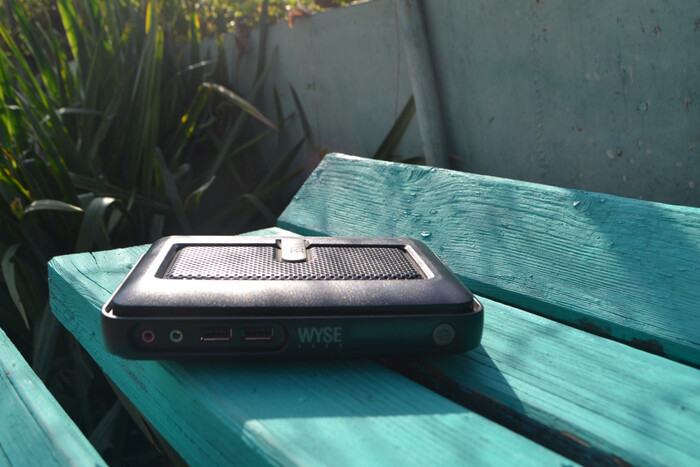
Сейчас рынок тонких клиентов вытеснили NUC’и. Однако они предназначены для похожих целей, но даже на вторичке стоят довольно ощутимо: одно дело 500 рублей, другое 2 тыщи. Так или иначе, у человека, у которого я купил себе этот девайс, в наличии около 50 девайсов из статьи. В полной комплектации: БП, антенна Wi-Fi, переходник DVI — VGA. Так что если вдруг такой гаджет заинтересовал, пишите в личку — скину ссылку, авось и вам будет интересна такая штука. 🙂 Прямую ссылку по понятным причинам оставлять не буду — некоторые читатели могут счесть это за рекламу.
Коллекционный ноутбук Ferrari… за 600 рублей. Что за ноутбук я купил по цене обеда в столовой?
В нулевых, ноутбуки обычно были слабыми рабочими машинками. Большинство лэптопов были предназначены для работы в офисе, серфинга в интернете, мультимедийных возможностей, однако ни о каких играх или тяжелой работе обычно речь и не шла. Типичный ноутбук тех лет работал на базе слабеньких процессоров VIA/Celeron-M/Pentium-M, обладал встроенной чипсетной графикой и 256-512мб ОЗУ и даже сейчас их можно купить за копейки на вторичке. Но сегодняшний девайс оказался крайне необычным: это флагманский брендовый ноутбук Acer Ferrari 2005 года выпуска, который обошелся он мне всего в 600 рублей и он оказался полностью рабочим! Предлагаю посмотреть подробнее на этот, безусловно, интереснейший коллекционный девайс поближе!
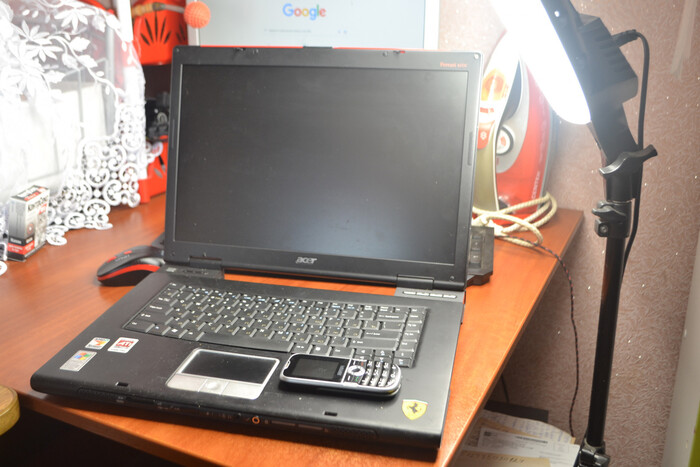
Что за ноутбук?
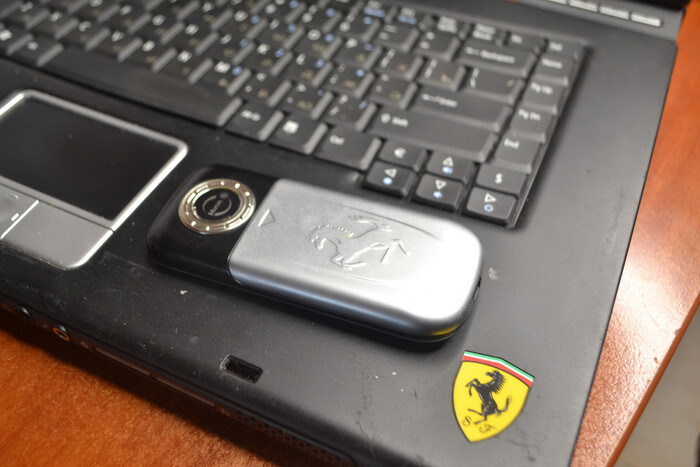
Ещё в двухтысячных, многие люди так или иначе с уважением относились к известным брендам и пользовались продукцией с их символикой. Вспомнить только все эти куртки с логотипами известных автомобильных брендов, всякие брелки, ботинки — своеобразный неофициальный «мерч» можно было увидеть почти во всех городах СНГ. Чуть позже появились даже телефоны в виде машинок, на которых гордо красовались надписи «Luxury» и логотипы известных премиум-автоконцернов.

Очевидно, что известные автоконцерны так или иначе выпускали официальный мерч со своим брендом, но большинство людей даже не слышали, что среди такого мерча были даже ноутбуки и смартфоны. Ещё в 2003 году, Acer стала спонсором гоночной команды Scuderia Ferrari и подписала контракт, разрешающий производителю ноутбуков использовать фирменную символику и бренды в своих продуктах. Таким образом, Acer сделали отдельную линейку ноутбуков премиум-класса, которые отличались не только флагманскими характеристиками, но и характерным дизайном в стиле Ferrari!
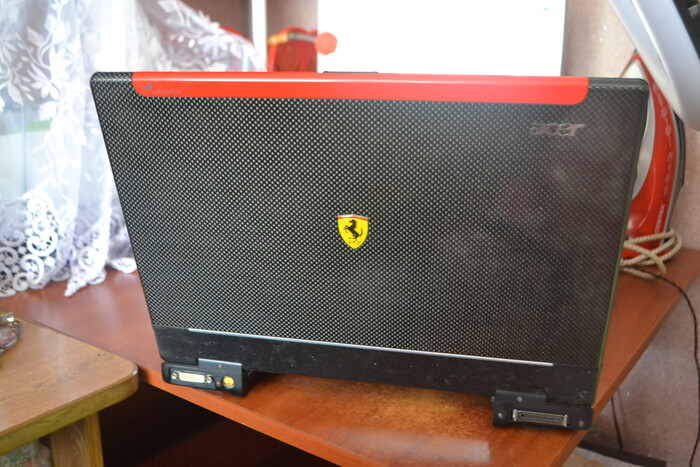
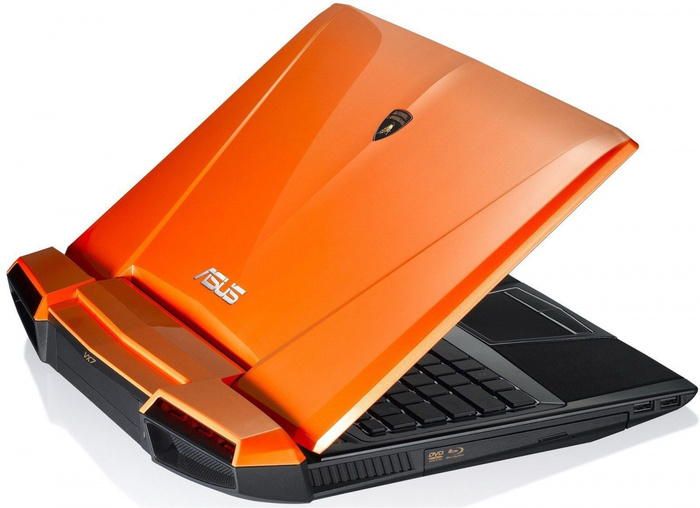
Однако, один из главных конкурентов Acer — компания Asus, тоже не оставались в сторонке и заключили похожее соглашение уже с… Lamborghini! Таким образом, одни из самых крупных производителей ноутбуков выпускали собственные «автомобильные» линейки премиального класса, где каждый лэптоп был крайне необычным и отличалось от остальной линейки устройств. Некоторые модели Asus Lamborghini, например, при включении ревели двигателем! Остается вопрос: почему у iRu не было линейки LADA в дизайне жигулей!?
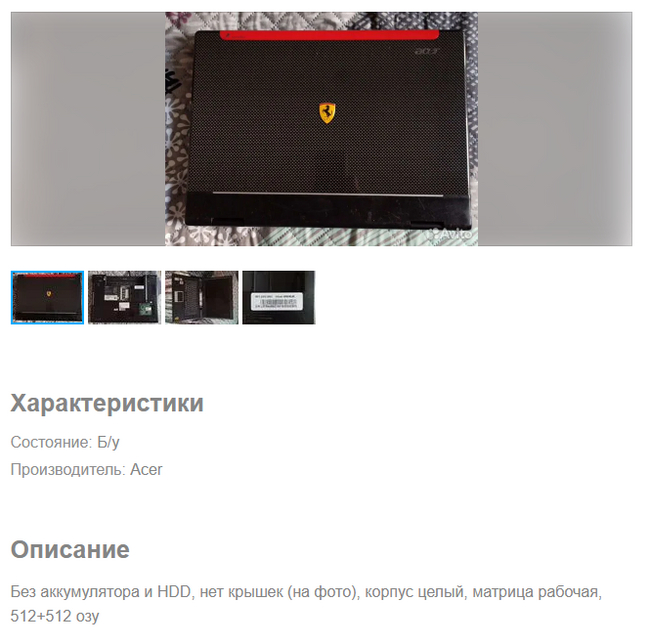
Конечно за такой классный дизайн, мощное железо и бренд приходилось платить. Например, Ferrari 4000, который мы сегодня рассматриваем, стоил 2.199$ в августе 2005 года. Это действительно большая цена для тех лет, в глубинке РФ люди получали
200$ в месяц в среднем. Немудрено, что за прошедшие годы, ноутбук получил статус коллекционного. И достался он мне за… 600 рублей (
7$) на вторичке, в неизвестном состоянии!
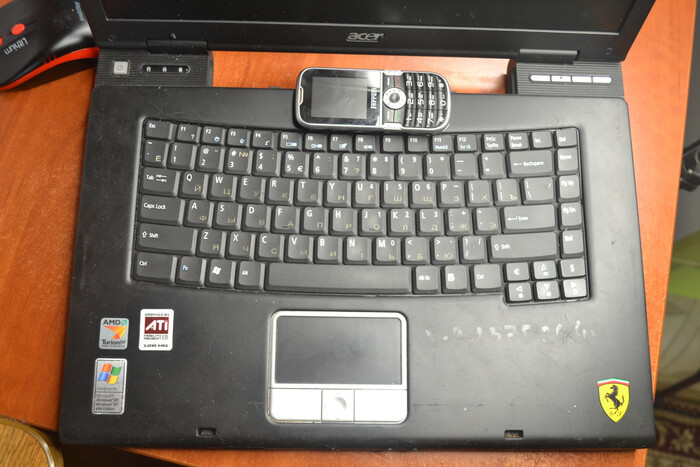
Как только я получил устройство, я сразу нашёл для него БП и попытался включил. И он оказался живым! Он включился и показал фирменную заставку с Ferrari! Моей радости не было предела и я уже был готов разобрать и обслужить этот ноутбук полностью. Как оказалось чуть позже — причины для этого конечно же были. Во первых, ноутбук через минуту выключился от перегрева, причём никакого воздуха из радиатора не было вообще. Во вторых, у ноутбука «украли» HDD, а в третьих: у него не работала клавиатура. Совсем. Ну что-ж, предлагаю разобрать его и попытаться привести в нормальный вид!
Обслуживаем и ремонтируем
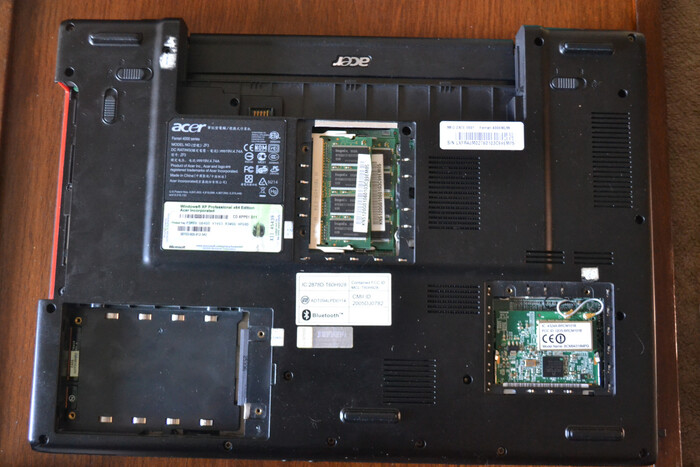
Несмотря на то, что это устройство премиум-класса, никаких сложностей с его разборкой и обслуживанием нет. Переворачиваем ноутбук и видим, что кто-то украл пластиковые заглушки для слотов ОЗУ и Wi-Fi адаптера (куда их вечно теряют?), пластиковую заглушку DVD-привода и потерял аккумулятор. Не страшно, главное что и ОЗУ, и адаптер на месте! Откручиваем задние винтики:
И переворачиваем ноутбук. Разбирается он через клавиатуру, что можно зачесть как плюс (легкость разборки), так и минус (для чистки охлаждения нужно разбирать весь девайс до винтика). Очевидно, в ноутбук до меня уже лазили и пытались что-то сделать, но это не беда. Опа, а шлейф клавиатуры был отключен. Совсем! Вот и причина того, что клавиатура не работает.
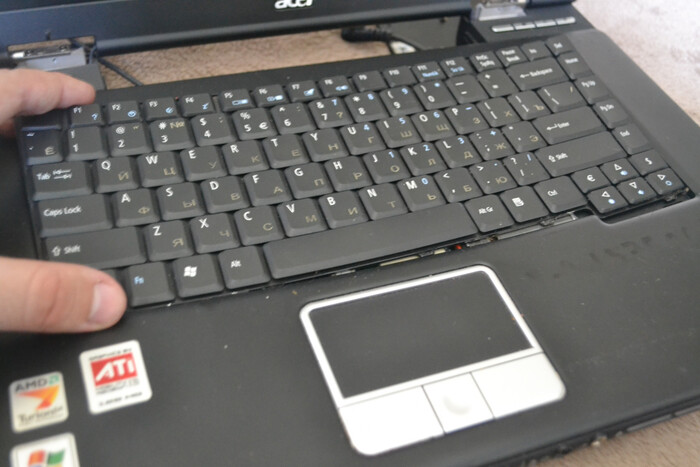
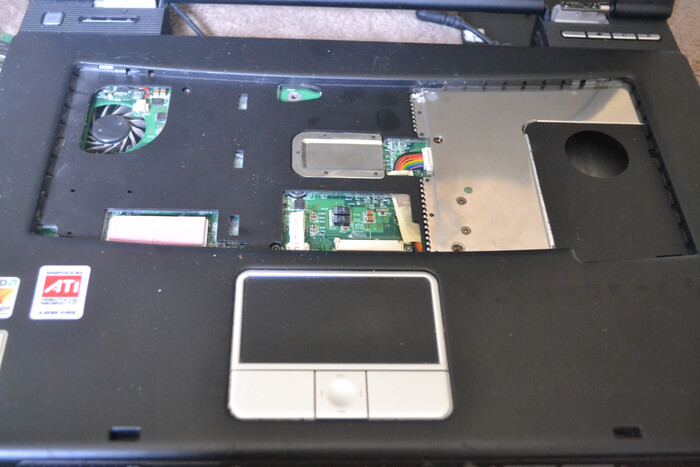
Откладываем клавиатуру в сторону и откручиваем топкейс, который снимается вместе с дисплеем (!). После этого мы увидим саму материнскую плату. И да, как я уже говорил, её тоже нужно снимать для обслуживания охлаждения! В те годы, обычно доступ к охладу и практически всей обслуживаемой части ноутбука был очень простым, но Acer немножко страдали оверинжинирингом. Кроме того, меня привлекла остальная конструкция ноутбука: сначала я не понял, где находится LVDS-шлейф для подключения матрицы, но затем глянул внимательнее и обнаружил, что в топкейсе есть небольшая плата, которая имеет свой коннектор и вставляется «бутербродом» в коннектор на основной плате. Там же разведен коннектор матрицы. Ох уж этот Acer!
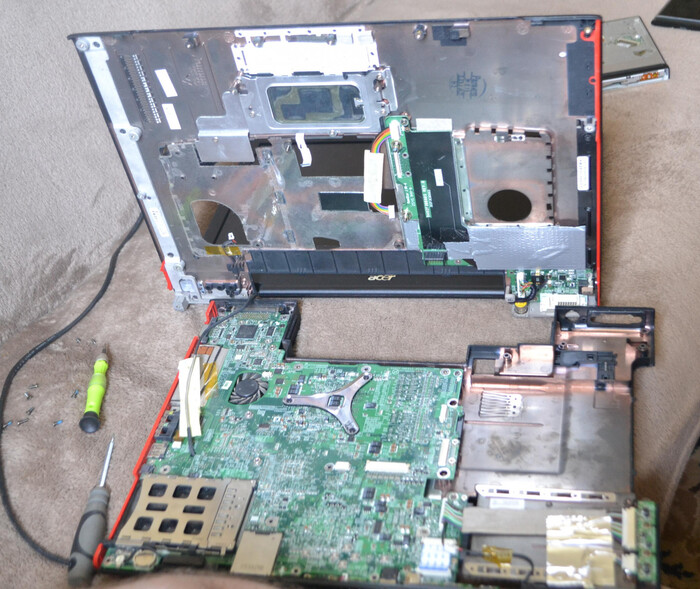
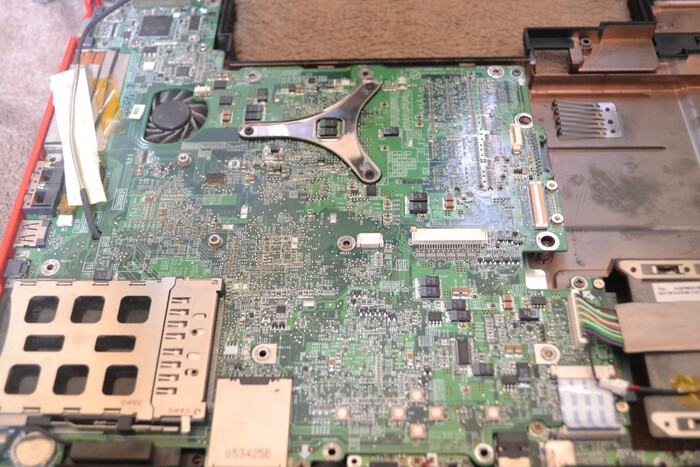
После этого, мы снова видим бутерброды из плат и кучу коннекторов, но для опытного технаря это проблем не составит: отключаем коннекторы, откручиваем материнскую плату и переворачиваем на другую сторону. И тут мы видим жемчужину ноутбука: довольно здоровая и мощная система охлаждения! Суть вот в чём: сам по себе, Turion — очень мощный и горячий процессор, к которым в пару идет довольно теплый чипсет и дискретный видеочип Radeon X700.
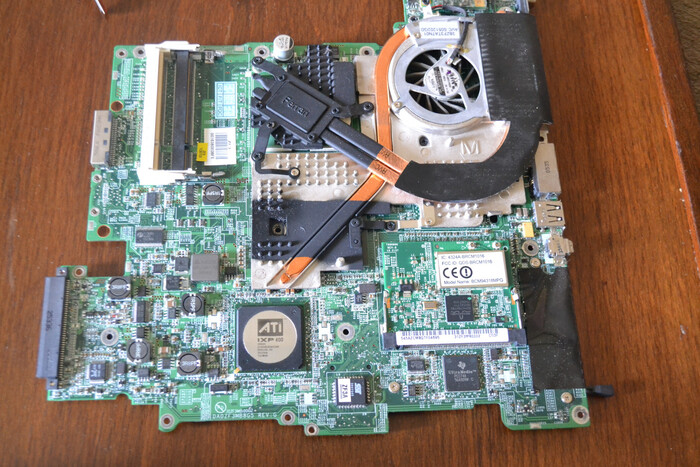
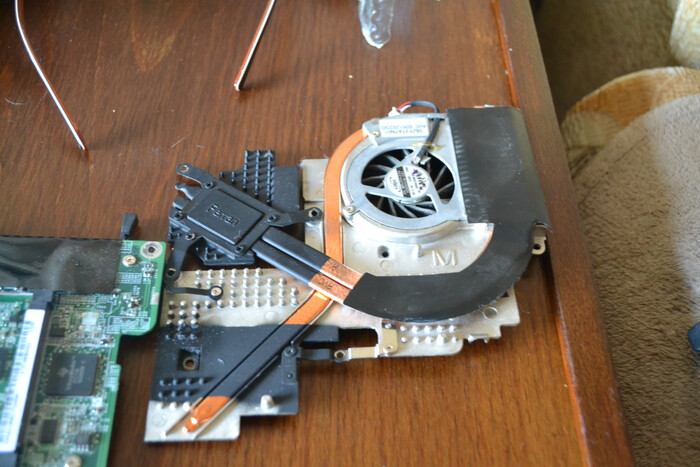
Обратите внимание на съёмный процессор — для современных ремонтников это уже давно артефакт прошлого. А тут хоб — и проц можно поменять на более мощный! Не уверен насчёт конкретно турионов, но ноутбучный PPGA478 для Pentium M был почти идентичен десктопному PGA478 за исключением пары пинов (были переходники).
Чтобы всё это оставалось достаточно хоолдным, нужна нехилая система охлаждения и даже эта не сказать, что справляется очень хорошо (даже после чистки температуры оставались ощутимыми). А вот и причина нерабочего охлада — кто-то отключил кулер. Причём сам коннектор в норме, ничего не выломано — подключаем обратно, подсобираем ноутбук и всё работает!
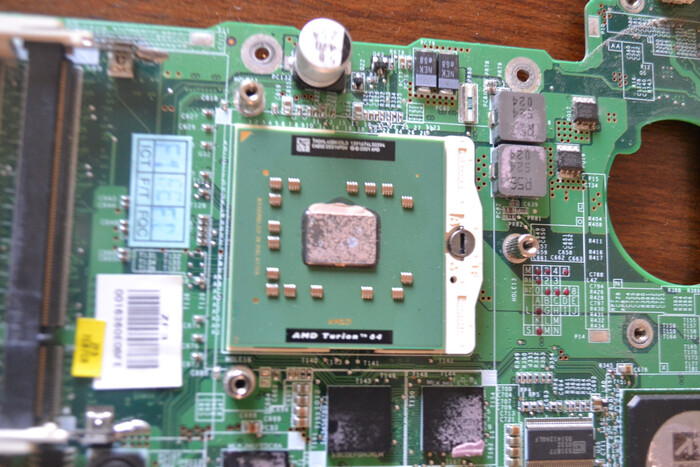
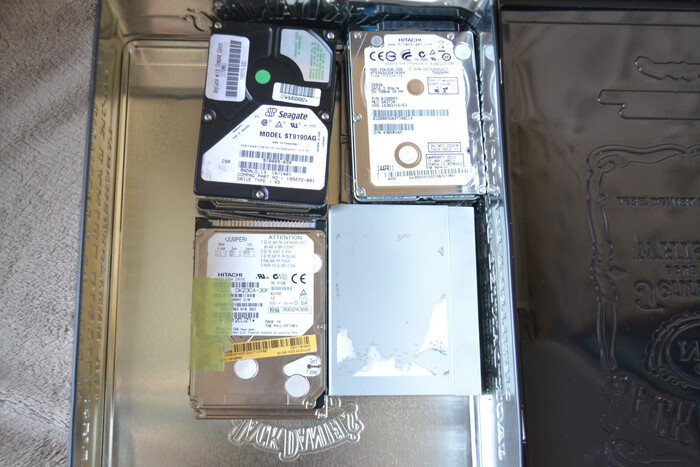
Термо-прокладки уже успели слегка рассыпаться за это время, поэтому кое-где я их заменил на дипкуловскую термопасту (хотя прокладки толстые и при следующем обслуживании лучше поставить именно их). Теперь собираем ноутбук в обратном порядке, включаем — и всё работает! Но нужно ещё подобрать новый HDD. Ноутбук поддерживает только IDE 2.5″ жёсткие диски, которые нынче, можно сказать, редкость. Но в моей коробке с винтами нашлось парочку — я поставил на 20гб!
Ну и конечно же, нужно накатить систему и поставить драйвера. Тут я остаюсь неизменным себе и ставлю ZverCD, который вызывает у меня приятные ностальгические чувства.
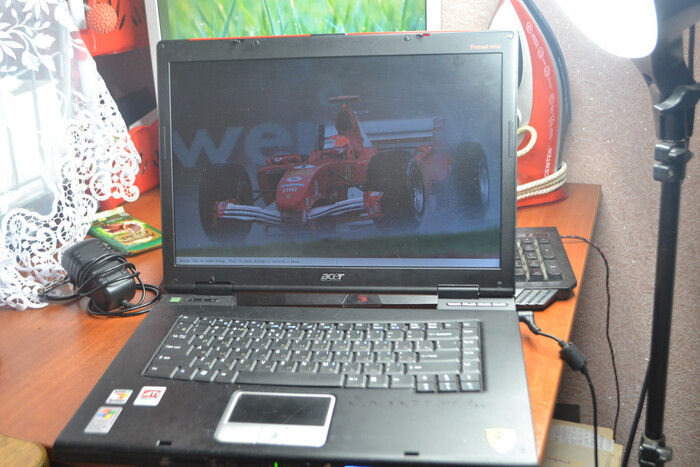
Смотрим на девайс подробнее
Самый трушный опыт от использования ноутбука мы получили бы, если бы использовали оригинальный кастомизированый образ Windows, который тут использовался с завода. Обычно в ноутбуки подобного сегмента, производители предустанавливают различный софт в фирменном стиле и с поиском родных образов Windows частенько возникают проблемы.
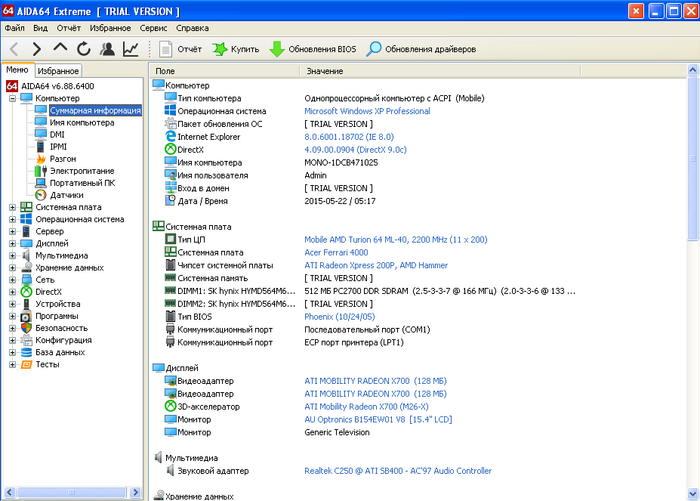
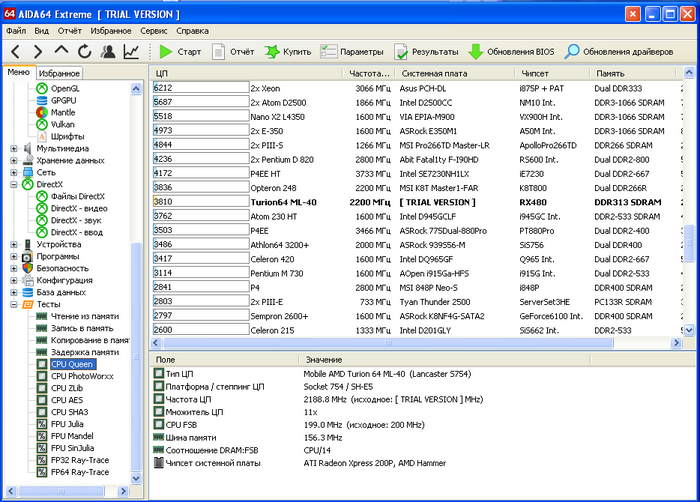
В статье про нетбук от Nokia, у меня мелькал слабый Atom Z530, который по производительности наверное как… ну может быть топовый P III, или слабый P4. Turion 64 — уже совсем другой разговор, это действительно довольно шустрый чип, который догоняет десктопные Pentium D своих лет. Однако, если Pentium D обычно не требует серьезного охлаждения, то на турионе за производительность приходится платить жестким нагревом. Да, AMD такой AMD. Ниже результат бенчмарка CPU Queen:
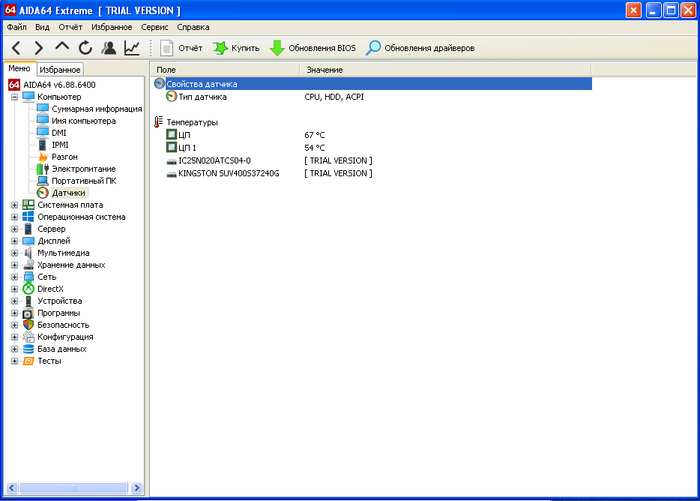
Температура процессора в относительном простое достаточно высокая: 60-70 градусов. Для сравнения, Pentium M гораздо менее горячие, а процессоры VIA вообще редко за 50 выходят.
Иногда возникают проблемы с установкой драйвера на видеочип. Суть вот в чем: на некоторых старых ноутбуках, судя по всему, немного отличается ID чипа, который родной драйвер видеть не хочет — а значит, либо модифицировать inf, либо пытаться подсунуть драйвер вручную. И это не прикол ATI: на NVidia, как минимум серии FX, такое тоже было!
По всем остальным характеристикам, ноутбук в целом и сейчас неплох для не особо сложных задач: сервер для ксочки/халвы, веб-сервер, сервер для файлопомойки и конечно же игры. В последнем нам подсобит дискретка Radeon X800, которую в целом можно назвать неплохим видеочипом. Всяко лучше Intel HD Graphics!
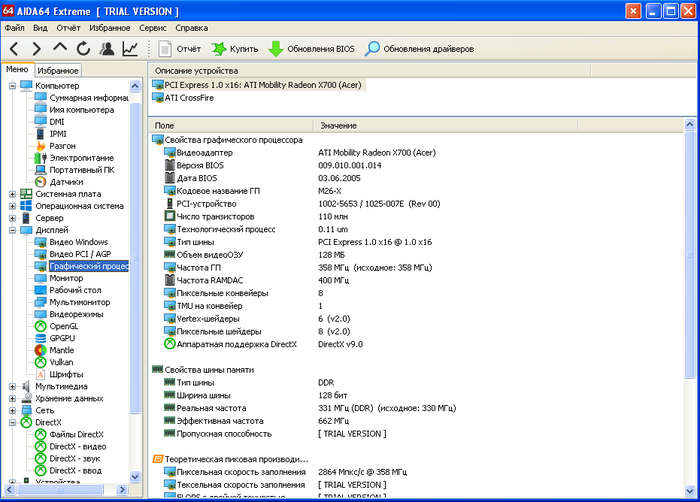
Что касается базового серфинга, то на 1гб ОЗУ в хром даже можно не суватся. Это будут жесткие лаги и боль и слезы, вместо серфинга. Но если Вы большой любитель «классического» легкого интернета без JS, т.е вам хватит полистать opennet/LOR или на двачике покапчевать, то хватит и Dillo. В иных же случаях, серфить с таких ноутбуков сейчас не получится.
Другое дело сервер — тут и процессор весьма бодренький и вероятно получится поднять даже не просто личную страницу, а какой-то +- динамичный сайт с достаточной посещаемостью! Что касается файлового сервера, то варианта два: воткнуть «помоечный» HDD в слот для привода, либо обложится внешними HDD-кейсами. Понятное дело, что сервер лучше поднимать под линухом, под WinXP сейчас безопасно разве что SMB поднять в локалку.
Однако с чем этот ноутбук действительно очень неплохо справляется и сейчас, так это старые игры. Пройти классику уже в 20 раз? Да не вопрос, при том, что здесь без проблем потянет и достаточно свежая индюшатина.
Я не буду приводить в тест 2D игры- Fallout, Stronghold, HoMM этот ноутбук потянет вообще без каких либо проблем. Другое дело 3D игры, да желательно в HD разрешении — не зря же здесь ставили дисплей 1600 x 1200, когда даже на десктопах у многих оставались мониторы 1280×1024, а то и 1280×720!
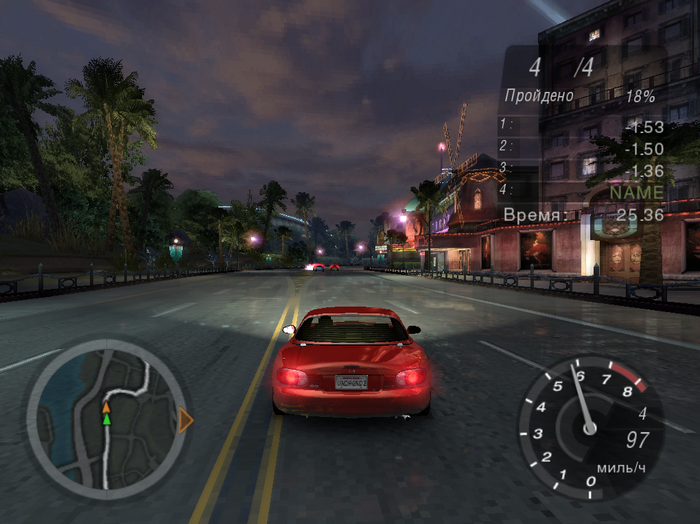
NFSU2 с полузнком на средних, HD-разрешение, средний FPS 30-40 без просадок:
GTA Vice City, дальность прорисовки выкручена на максимум, HD разрешение:
30-40 кадров, лагов не ощущается совсем. Экспиренс точно тот же, как был и у меня в свое время! Однако важно понимать, что установка карпаков очень сильно бьет по этой видяшке и FPS может резко просесть.
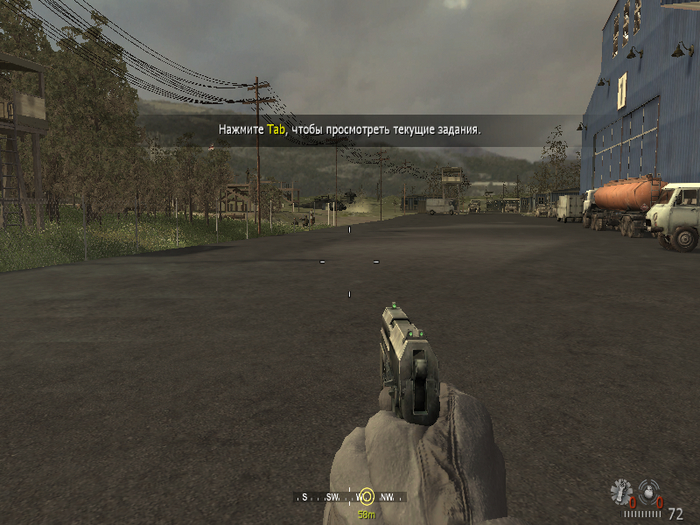
COD 4 MW уже не тянет. И хотя десктопная X1800 тянула даже MW3 в 30 фпс на минималках, то мобильная X800 даже первую «колду» уже едва тянет. 800×600, минималки, ватные 20-25 кадров:
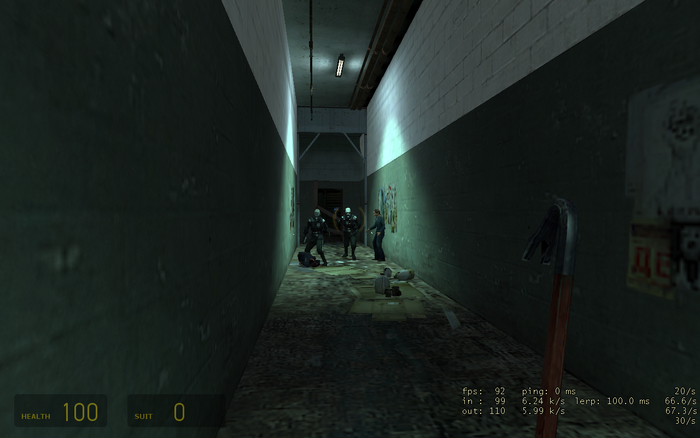
Чудеса показывает HL2, которая работает вообще везде: там даже FFP фоллбек для старых «жифорсов» есть! На открытых локациях при средне-высоких настройках графики и HD-разрешении, игра выдает 40-50 кадров. Достойно!
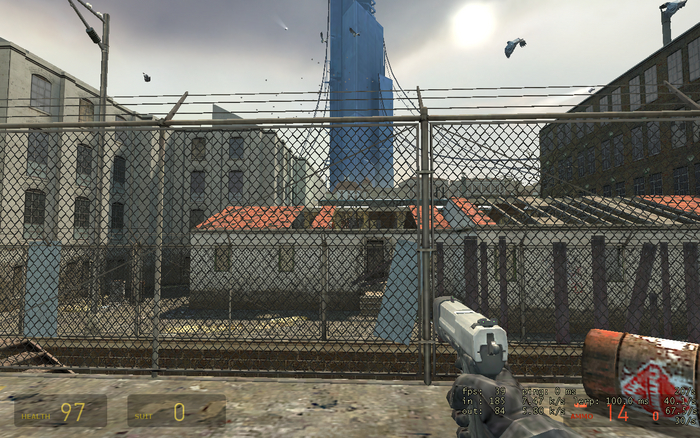
Подобные ноутбуки тех лет уже действительно несколько потеряли актуальность в качестве повседневных машинок для современного человека. И ютубчик уже не посмотреть, и Хабр не полистать — современный веб стал слишком тяжелым для подобных машинок. Однако полезные применения у них все равно есть и в первую очередь для тех, кто с годами не потерял возможность наслаждаться старыми играми! Поэтому, если у вас где-то лежит подобный лэптоп, может не стоит его выбрасывать, а попробовать найти применение!? Старых друзей на свалку выкидывать не хорошо 🙂
Но если говорить касательно Ferrari, то это настоящая коллекционная штука, иметь которую в коллекции — настоящая гордость и которую нужно беречь!
Убрать красную кнопку (загрузить обновления) в браузере Опера (Opera)
28 июня все версии браузера ниже 96 Опера заставляет обновиться. Вот только владельцам Windows 7 и 8.1 предлагают винду поменять на 10 и выше.
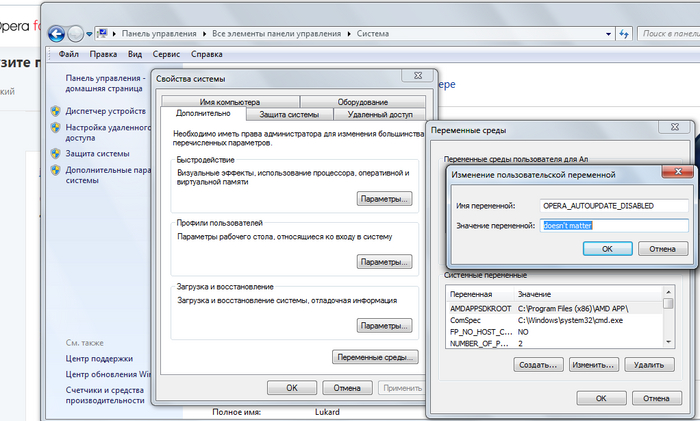
Можно не загружать обновления. Нажмите Пуск — далее Панель управления\Все элементы панели управления\Система\. Переходим во вкладку «Дополнительные параметры системы» — снизу наживает кнопку «Переменные среды». Далее кнопку «Создать» (самая верхняя кнопка) и пишем имя переменной — OPERA_AUTOUPDATE_DISABLED
Значение — doesn’t matter.
Сохраняем и перезапускаем браузер. Красной кнопки больше нет. Опера больше не заставляет вас обновиться до новой версии.
Mozilla запустит сервис Firefox Monitor Premium для удаления личных данных в Интернете
Mozilla планирует скоро запустить Firefox Monitor Premium — платный сервис по удалению персональной информации из Интернета. Первоначально служба будет работать для пользователей из США
Firefox Monitor Premium является расширением Firefox Monitor, бесплатного сервиса проверки учетных данных на утечки. Firefox Monitor проверяет наличие электронного адреса пользователя в общедоступных базах данных известных взломов и утечек.
Впервые функция удаления персональной информации была анонсирована в конце 2021 года. С того времени пользователи могли добавиться в список ожидания, чтобы получить приглашение на тестирование нового функционала.
Тогда Mozilla уже работала над Firefox Monitor. В апреле этого года сервис получил новый дизайн.
Firefox Monitor Premium использует API Onerep для поиска и удаления данных. Onerep является коммерческим сервисом, работающим только в США. Подписчики могут использовать Onerep для мониторинга более 190 различных брокеров данных, включая несколько поисковых систем, чтобы найти записи, содержащие персональную информацию.
Onerep позволяет отправлять запросы на удаление информации этим брокерам. Еще одной ключевой функцией является мониторинг. Пользователи получат ежемесячный отчет, в котором отображаются запросы на удаление данных, статистика и дополнительная информация.
Firefox Monitor Premium работает похожим образом. Подписчики сервиса должны добавить свою информацию, чтобы она была просканирована веб-ресурсом. Mozilla также сообщает количество сайтов, на которых продаются украденные данные.
Сервис позволит узнать, были ли раскрыты номера кредитных карт, идентификаторы социального страхования, адреса электронной почты или пароли.
Mozilla пока не сообщает дату запуска сервиса. Согласно прототипам, опубликованным в блоге Сорена Хентцшеля (Soren Hentzschel), сервис будет предлагаться за 4,99 долларов в месяц или 50 долларов в год. Цены могут измениться, но сейчас они ниже, чем цены, указанные на сайте Onerep.
Пользователи бесплатного сервиса Firefox Monitor смогут выполнить одно сканирование Firefox Monitor Premium, чтобы узнать об утечках, но не смогут воспользоваться запросом на автоматическое удаление данных.
Firefox Monitor Premium расширяет пул коммерческих сервисов Mozilla. Mozilla VPN был запущен в некоторых странах в 2020 году. Еще один сервис Firefox Relay защищает адреса электронной почты с помощью псевдонимов.
Данные сервисы помогают Mozilla диверсифицировать доходы и уменьшить зависимость от доходов от сделок с поисковыми системами. Возможно, уже в ближайшее время будет запущена подписка Mozilla 365, предоставляющая пользователям доступ ко всем этим сервисам.
На официальном сайте Firefox Monitor пока нет информации о платной версии сервиса. Неясно, будет ли она запущена в других странах и регионах.
Топовые КПК из нулевых — что могли тогда и что могут сейчас?
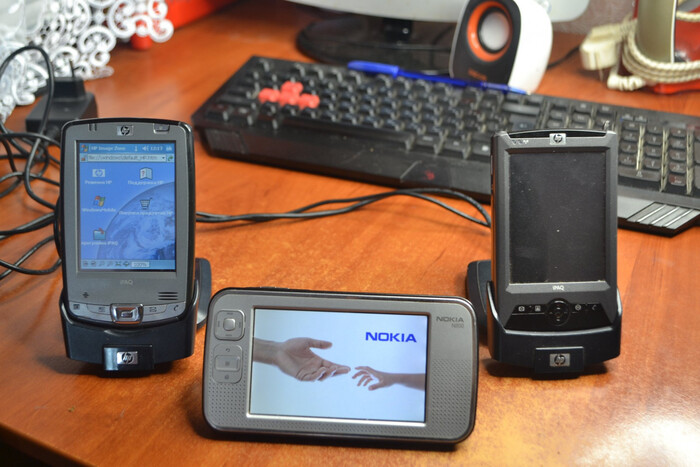
Прошло уже целых 16 лет с момента выхода первого «Сталкера» — игры, которая получила статус культовой на территории пост-советского пространства. Одним из самых важных геймплейных атрибутов сталкера всегда был карманный персональный компьютер, или кратко — КПК. Этот класс устройств был очень популярен в середине нулевых среди тех, кому было мало функционала обычного кнопочного телефона или даже Symbian-смартфона. Недавно мне подарили целых два таких гаджета, да ещё и с аксессуарами, которыми потенциально могли пользоваться сталкеры — SDIO GPS-модуль и карточка MMC. Давайте посмотрим на эти крутейшие штуки спустя почти 20 лет после выхода!
Зачем вообще нужны были КПК?
Сейчас многие школьники и студенты слышать не слышали о таком классе устройств, как КПК. Их функции уже давно выполняет любой дешевый смартфон за пару тысяч рублей, да и сами портативные гаджеты стали в разы мощнее. Однако, так было не всегда: ещё в начале-середине двухтысячных, телефоны уже стали достаточно функциональными для того, чтобы через них можно было чатиться в аське, играть в 3D игры и даже сёрфить в примитивном WAP-интернете.
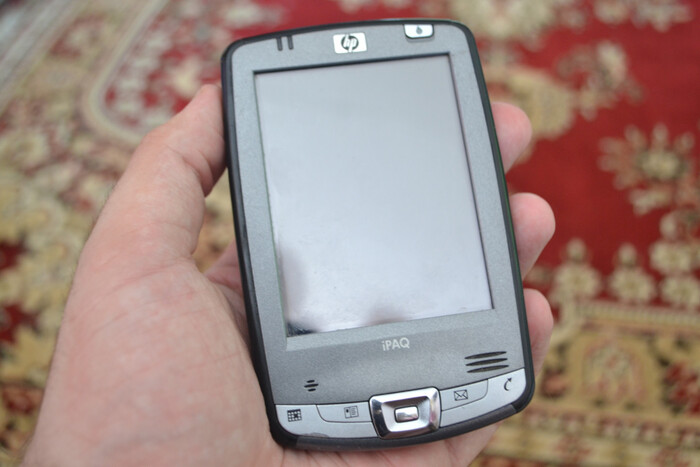
Однако некоторому проценту пользователей и этого было мало. Кто-то предпочитал иметь почти полноценный компьютер в кармане, с которого можно было и вордовский документ подправить, и в топике на linux.org.ru отписать и почитать книгу на большом экране высокого разрешения — целых 240×320! Кроме того, портативные девайсы сами по себе хранили некоторую часть личности хозяина, что для гиков было очень важно: кто-то делал свои темы на сименс, а кто-то разрабатывал свои виджеты для экрана «Сегодня» на своем КПК.
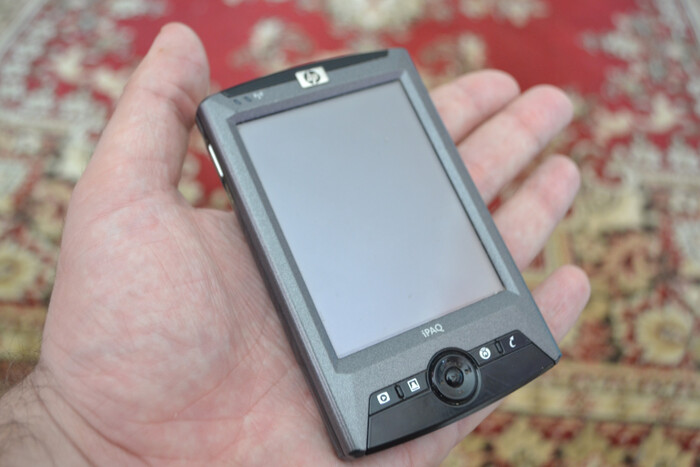
Именно поэтому в нулевых было не редкостью встретить человека, который имел при себе сразу два устройства — простой кнопочник для связи/СМС и КПК для всех остальных задач, включая развлечения. Со временем, производители объединили два разных устройство в одно, которое называлось коммуникатор.
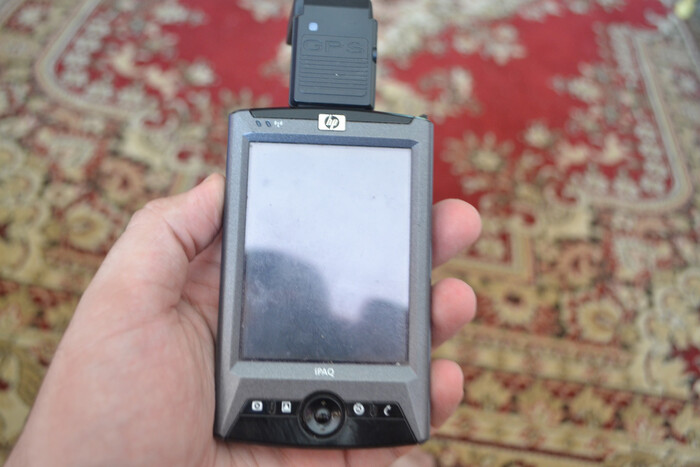
В ноутбуках тех лет часто можно было встретить слоты расширений — PCMCIA, которые позволяли расширять функционал устройства не только за счёт уже набравшего популярность USB, но и подключая настоящие карты расширений напрямую в шину PCI ноутбука. Не обошла эта тенденция и КПК, которые также поддерживали возможность расширения функционала устройств за счёт карточек SDIO. Эти карты вставляются в слот для SD-флэшек и дополняют функционал устройства, например, GPS-модулями, FM-тюнерами, ТВ-тюнерами и даже цифровыми камерами! У некоторых владельцев КПК было несколько подобных модулей на все случаи жизни, а поскольку Flash-памяти на устройствах было мало, частенько можно было видеть 2-3 карточки в бумажнике + SDIO модули. Одна флешка для музыки, другая для видео, третья для программ.
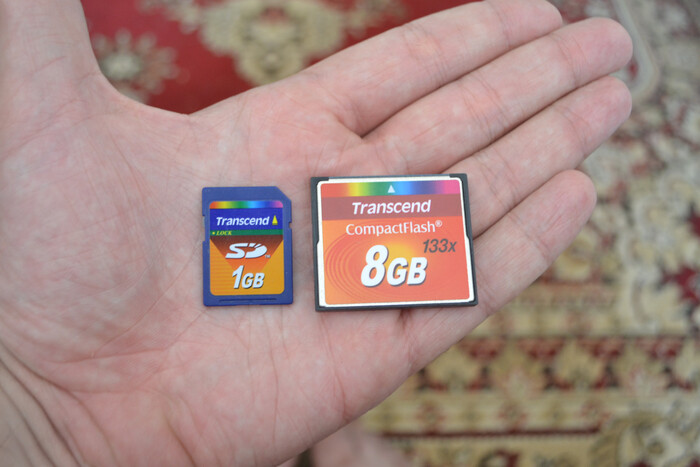
На чём работали?
Строго говоря, КПК далеко не ограничивались известными моделями от HP и Dell. За рубежом также были популярны модели Palm Tungsten на базе собственной операционной системы PalmOS. Кроме того, отчасти КПК (они всё же ближе к коммуникаторам) можно было назвать ранние устройства от BlackBerry, которые отличались наличием физической QWERTY-клавиатуры и бизнес направленностью.
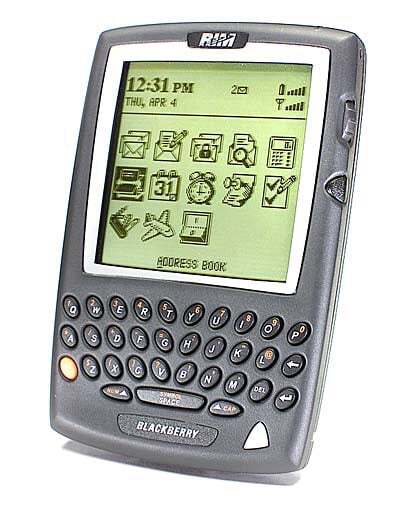
КПК от Palm же отличались тем, что их система была однозадачной, но при этом весьма стабильной, шустрой и под неё было относительно легко программировать. Благодаря этому, под Palm начали появляться программы, в том числе и платные шаровары, а для их распространения служили различные сайты — например, таковым является hpc.ru . В РФ же, вообще частенько на развалах с дисками продавали не только игры/программы, но и различный контент, как для телефонов, так и для КПК!
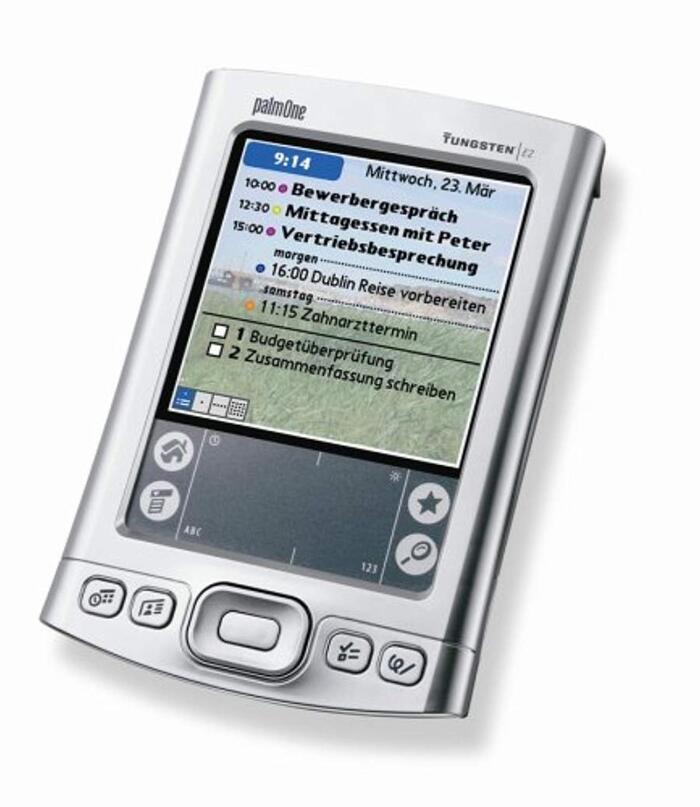
Но сегодня речь пойдет о КПК на базе ОС Windows Mobile — адаптации встраиваемой системы Windows CE под управление стилусом. В своё время, именно WinCE занимала ту нишу, которую занимает сейчас Android — полностью кастомизируемая, открытая (исходники можно было посмотреть и скомпилировать в Platform Builder, но системане свободная) ОС, на которую можно деплоить любой код и под которую достаточно легко программировать.
Сегодняшние герои
Сегодня мы с вами рассмотрим два КПК от компании HP, настоящего мастодонта мира портативных компьютеров тех лет, с которым серьезно конкурировал только Dell с серией Axim и в какой-то степени Samsung с серией SCH. Оба гаджета мне подарили читатели!
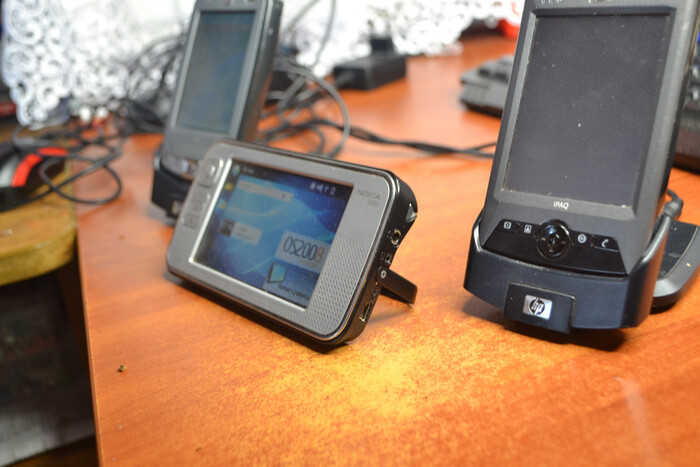
Первым станет iPaq rx3715, поступивший в продажу в 2004 году по цене 499$, или около 13.500 рублей по тому курсу. Это было дорогое High-End устройство, которое было нацелено не столько на бизнес-сектор (как это обычно бывает с таким ценовым сегментом), а на мультимедийные возможности и развлечения. И действительно: помимо стандартных фич типа проигрывания музыки и просмотра сконвертированного AVI видео, у устройства появилась камера аж на целых 1.2мп, с соответствующей программной поддержкой в виде фоторедактора.
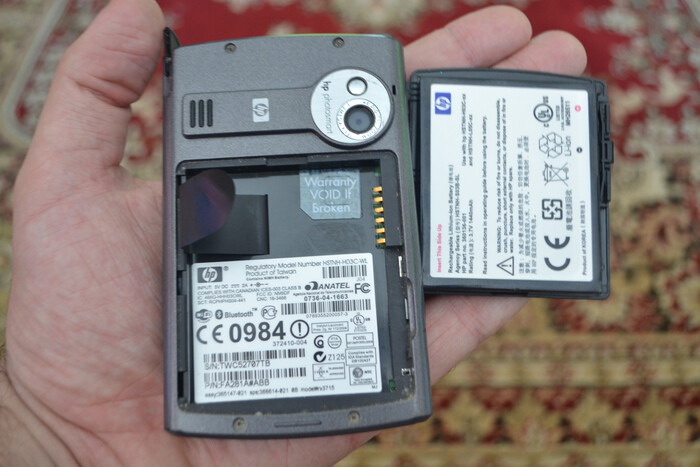
Процессор: Samsung S3C2440 на частоте 400мгц. Один из первых ARM-процессоров, сравнившийся по производительности с Intel XScale. Его продолжали использовать вплоть до 2008-2009 года в бюджетных RoverPC.
ОЗУ: 64мб SDRAM — стандартный «джентльменский» набор. Довольно часто, моддеры практиковали операцию замены двух банок по 32мб, на две банки по 64, получая удвоенный объём оперативной памяти! Такую услугу оказывали даже в Москве когда-то.
Память: 128мб Flash памяти. По тем временам это было действительно довольно много.
Дисплей: 3.5″ 240×320 матрица, выполненная по технологии TN.
Камера: модуль на 1.2мпкс, плюс «зеркальце» для съёмки селфи.
ОС: Windows Mobile 2003
Внешние интерфейсы: разъём для крэдлом для возможности синхронизации с ПК, 3.5мм джек, SD
Весьма нехило, да?
Вторым устройством станет легендарный КПК iPaq hx2490, вышедший в 2005 году по цене 399$. Несмотря на несколько меньший ценник, чем у rx3715, hx2490 тоже был High-End устройством, в котором заметно улучшили часть аспектов, по сравнению с предшественником! Помимо стандартных возможностей КПК, он выделяется наличием сразу двух слотов под флэшки — CF (CompactFlash) и SD, оба которые можно использовать для подключения внешних аксессуаров. Кроме того, HP поставили свежий процессор XScale, в котором подняли частоту более чем на 100мгц. Для мобильного процессора, это очень достойный результат!
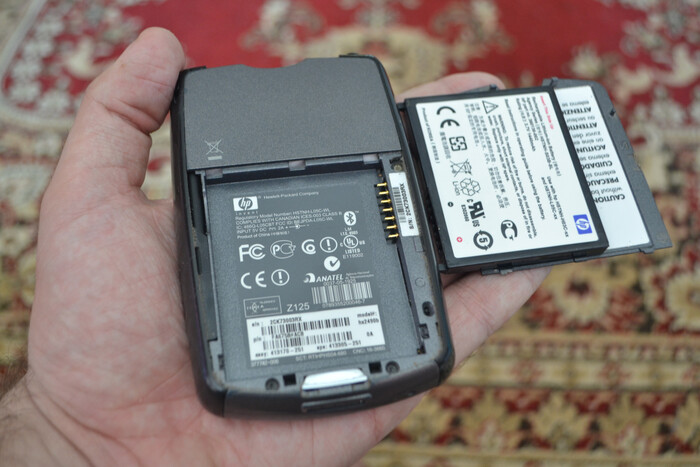
Процессор: Intel PXA270, работающий на частоте 520мгц. Несмотря на то, что Intel в даташите заявляет о возможности разгона до 624мгц, многие устройства продолжают работать на частоте 400мгц (для меньшего энергопотребления).
ОЗУ: 64 мегабайта SDRAM памяти. Где-то пишут что 128, возможно, в каких-то других ревизиях устройства (у меня hx2490b).
Память: 192мб Flash памяти — это очень хороший объем по тем годам! А учитывая возможность установить CF и SD флэшку одновременно, можно было получить что-то близкое к тому, что мы сейчас ощущаем с айфонами на 1тб. Не зря ведь Стив Джобс в свое время рассказывал про 1.000 песен в кармане!
Дисплей: Всё та же 3.5″ TN матрица с разрешением 240×320. Конечно, маловероятно что она взаимозаменяема с матрицей rx3715 (это вообще беда с поиском дисплеев на коммуникаторы), но выполнена по той же технологии.
ОС: Windows Mobile 5
Внешние интерфейсы: док-станция, CF (PCMCIA), SD, ИК-порт, Bluetooth.
Смотрим на систему
Лично у меня, WinMobile в любых его проявлениях до сих пор вызывает умиление и приятные ностальгические чувства. Думаю, многие помнят то ощущение (особенно будучи детьми-подростками), когда ты берешь в руки КПК и видишь, что визуально он очень похож на обычную десктопную винду с классической темой оформления. Подобные попытки перенести интерфейс Windows на мобильные рельсы были даже в начале 10’ых, с всякими Windows Vista Launcher и.т.п
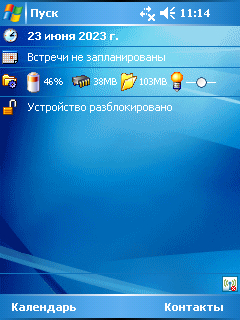
В отличии от большинства кнопочников тех лет, у WM была самая настоящая многозадачность, а с специальным виджетом, который реализовывал подобие панели задач, можно было моментально переключаться между приложениями. При этом, в WM не система управляет, какое приложение когда должно работать, а именно пользователь. Запустил порт «героев» и оставил на недельку в памяти висеть? Развернешь — и ничего абсолютно не изменится, никаких «скриншотов», которые показываются пока приложение перезапускается, как на айфоне пользователь не увидит.
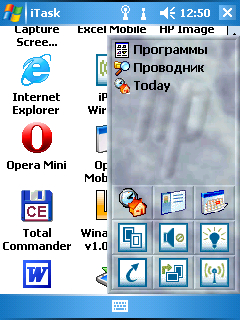
И конечно же, у WM были два самых известных атрибута Windows в СНГ: сборки и зависания. И если зависания заканчивались максимум артефактами на экране и последующим зажатием кнопки RESET, то сборки — это отдельная тема. И если у сборок десктопной «винды» обычно репутация не очень хорошая, то сборки WM наоборот стремились серьезно улучшить аппарат и привнести в него новый функционал. На HTC Kaiser, например, люди вручную ставили драйвер на GPU, который там не был задействован, а на многих устройствах люди портировали новые версии системы, даже на КПК 5-6 летней давности!
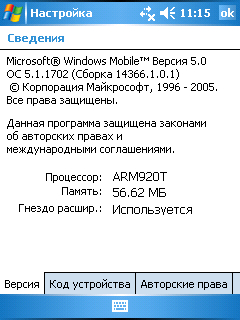
Для разработки своих прошивок были т.н «кухни» — наборы программ, позволяющие распаковывать архив с системой (nb0) и модифицировать ядро (nk), менять программы, подменять драйверы — в общем, делать всё что угодно с устройством. Довольно много людей было вовлечено в эту моддерскую кухню, поэтому найти «стоковый» КПК было достаточно сложно.
Какие возможности были доступны людям? Вообще, на самом деле практически такие-же, как и современному пользователю смартфонов. Чего стоит хотя-бы полноценный интернет через Pocket IE, и не менее полноценный, но экономичный через Opera Mini:
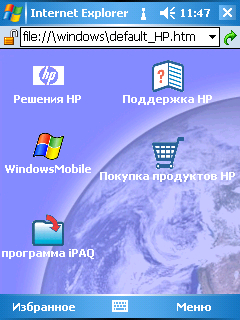
Естественно, в любом мультимедийном гаджете должен быть продвинутый аудио и видеоплеер. С первым отлично справляется Windows Media Player, интерфейс которого, даже сейчас наводит приятные флешбеки со времен использования WinXP. Кроме WMP, под WinMobile был порт WinAMP, который, тем не менее, был довольно сырым. С музыкальной точки зрения, тут есть и 3.5мм разъём. С видео WMP справлялся так себе: там был только софтовый декодер, который вытягивал 3gp и специально сконвертированный avi. Негусто, но нам хватало для потребления контента!
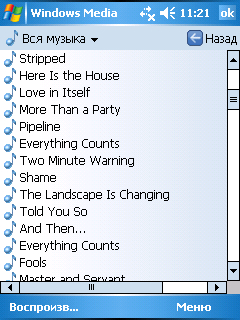
Гораздо круче были устройства с видеоускорителем, поскольку у них была возможность декодировать h263 видео в реальном времени и необходимость в конвертации отпадала. Когда-то, с таких гаджетов можно было даже YouTube смотреть!
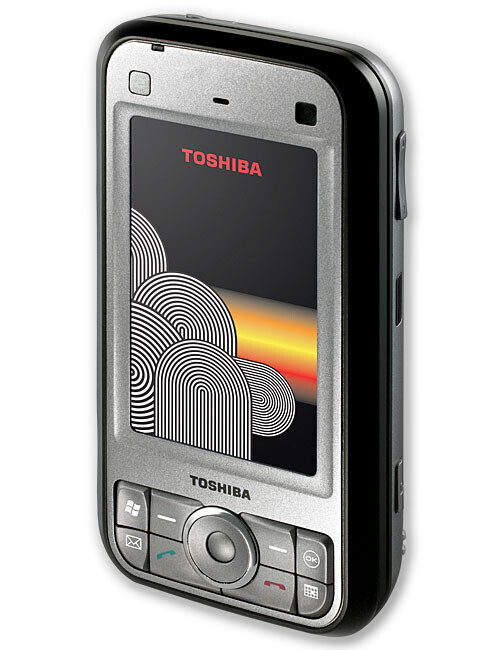
Легендарный Portege G900 имел встроенный GPU GoForce 5500… без поддержки 3D графики! В зависимости от модели лицензирования, Nvidia предлагали GPU с поддержкой 3D ускорения и видео или… только видео? Какие мощи пропадали!
Кроме того, КПК использовали как читалки электронных книг. По тем временам, 3.5″ считался большим дисплеем, а в отличии от CSTN матриц обычных телефонов, на их яркой и цветастой матрице хорошо читался текст. Немудрено, что под WM было кучу программ для чтения книг — от FB2, до PDF. Кто-то даже использовал КПК (хотя скорее всё же коммуникаторы с QWERTY-клавиатурами) для подготовки диссертаций и Pocket Word или подготовки таблиц в экселе.
Ну и конечно-же игры, много и разных! Из-за простоты программирования под WinMobile и предоставления Microsoft специального API, довольно многие разработчики шароварок быстро перешли на КПК и делали свои игрушки. Даже PopCap, разработчики Plants Vs Zombies, портировали Bejeweled на КПК. Microsoft предоставляла два API для разработчиков: GAPI (GameAPI) — позволял получить прямой указатель на буфер кадра (фреймбуффер) поверх всего остального интерфейса системы и писать картинку в него напрямую, в обход медленного GDI, а также D3D Mobile — эдакую упрощенную реализацию Direct3D 9, которая в основном работала в режиме программного рендеринга.
Одними из самых известных и отчасти даже эксклюзивными стали порты «героев» и Fallout. Несмотря на требовательность этих игр, их весьма часто можно встретить на чужих КПК даже сейчас…
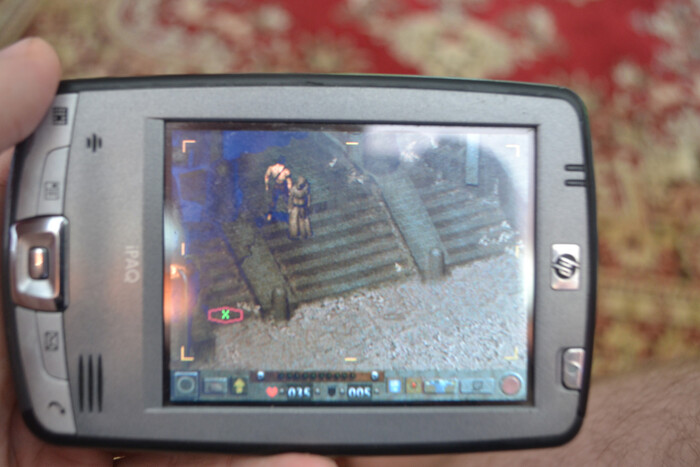
Кроме того, есть конечно-же и 3D игры от Gameloft — тот же Asphalt Urban GT 3 например
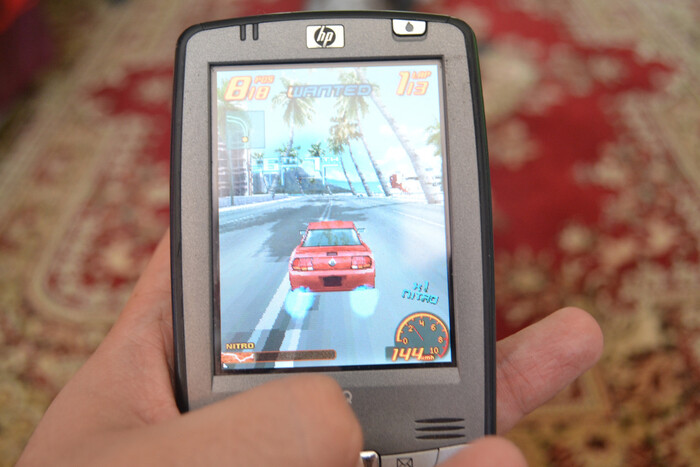
Библиотека игр под КПК расширяется благодаря JBlend — реализации J2ME на Windows Mobile, которая позволяет играть в игры с обычных кнопочников и эмуляторам всех сортов. Тут и NES, и SEGA, и иные старые платформы. Про PS1, конечно же, можно сразу забыть.
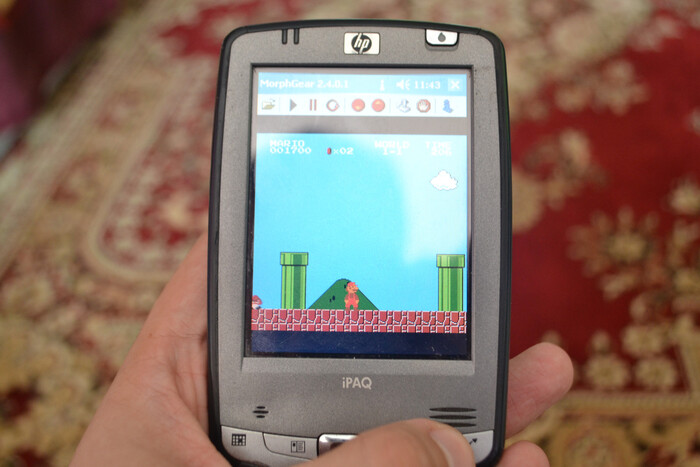
Ну а ещё у hx2490 есть ИК-порт, который позволяет ему быть пультом для многих устройств. Софта для ИК-порта под WM достаточно, поэтому даже в роли пульта, КПКшник может пригодится!
Сталкерские страсти
Одной из самых известных игр, где КПК был неотъемлемой частью был конечно же Сталкер! У каждого сталкера был свой личный PDA, подключённый к общей сталкерской сети, которая учитывает ранг, группировку и геолокацию владельца, а также содержит в себе карты зоны и разделы с информацией о фауне/локациях и.т.п. Кроме того, сталкерам был доступен радиоканал с текстовыми и звуковыми сообщениями. Как такое могло бы работать в реальном мире? Например, с помощью SDIO RF-трансмиттера, который вставлялся бы в КПК и ловил сигнал с эдакой базовой станции, которая была бы на каждой заселенной локации.
Теоретически, для коммуникаций мог использовать и Wi-Fi модуль: уже тогда были возможности покрытия достаточно больших территорий одной Wi-Fi сетью. Организовали себе эдакую «локалку» и сидим все вместе, парой сотен человек. Но что делать с геолокацией? Здесь к нам на помощь приходят внешние GPS-модули, коих было много-много самых разных. И Bluetooth:
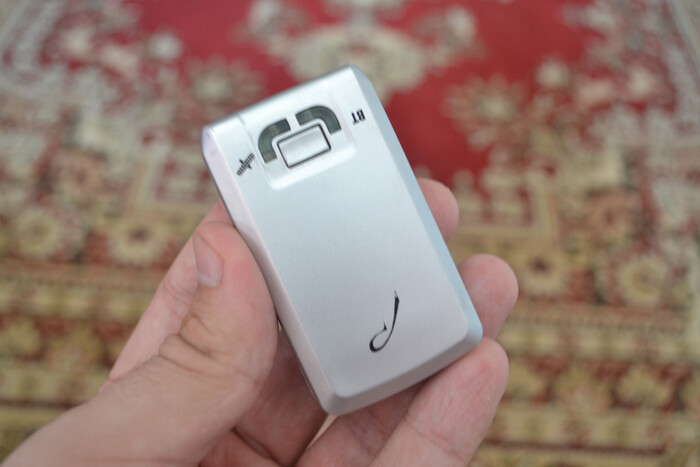
Этот у нас от RoverPC N7
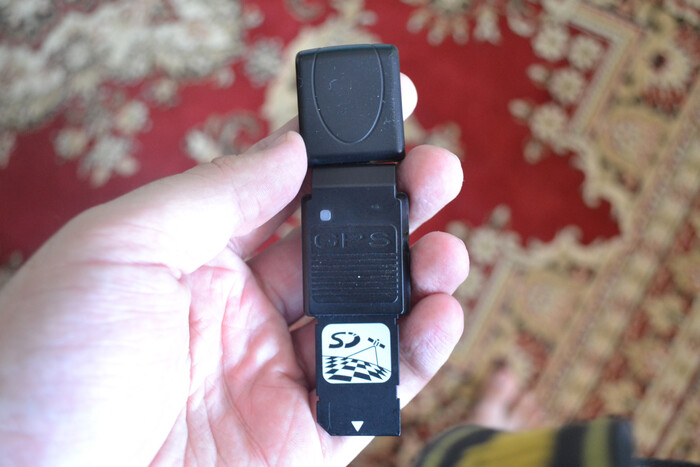
И даже CF (PCMCIA):
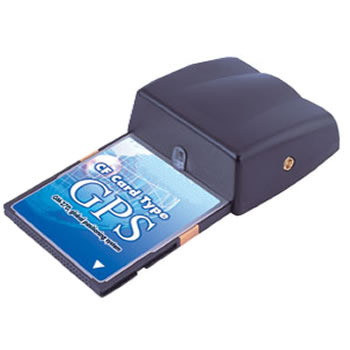
Конечно в то время уже были настоящие тру-Linux КПК от Nokia, которые они называли интернет-планшетами. Но обычные WM PDA уже успели достаточно подешеветь к 2007 году и сильно-БУ модели стоили довольно небольших денег, поэтому выбор разработчиков КПК как устройства для коммуникаций очевиден. И какой же вайб ловил человек, который купил себе в 2007 году диск с игрой, вставил, а там КПК, очень похожий на iPaq/Samsung SCH? 🙂
Логическое заключение
КПК есть за что ценить и любить. В конце концов, именно они стали ближайшими предками таких знакомых нам смартфонов и планшетов. И если внимательнее присмотреться, то действительно приходишь к выводу: а ведь не так уж и много и изменилось за всё это время! Да, подросли мощности, интерфейс стал шустрее и симпатичнее, но возможности, по сути, остались те же!
Цените гаджеты из молодости и не выкидывайте их! Это же память, которую можно и нужно хранить! 🙂
113 лет со дня рождения Конрада Цузе – всемирно признанного изобретателя компьютера
О биографии Цузе написано немало. Мы не будем повторять уже написанное, а рассмотрим в деталях – как же был создан первый компьютер и что послужило для изобретателя «вдохновением».
Конрад Цузе родился 22 июня 1910 года в Берлине. Столица тогдашней Германской империи, последующих Веймарской республики, Третьего рейха, ГДР и нынешней ФРГ на протяжении большей части прошлого века играла роль одного из центров Европы. Не только политических – как колыбель трех крупнейших войн (двух мировых и одной «холодной»), – но и научных. В Берлине Планк создал квантовую физику, а Эйнштейн – общую теорию относительности. К ним можно добавить и Цузе с его первым программируемым компьютером.
В двухлетнем возрасте будущий компьютерный гений вместе с родителями переехал в городок Браунсберг в Восточной Пруссии, где потом окончил школу. Там продвинутый ученик сконструировал действующую модель сложного устройства – еще не вычислительной машины, а «всего лишь» машины для размена монет. И проектировал город будущего – на почти 40 миллионов жителей!
Потом семья перебралась в город Хойерсверда под Дрезденом, где Цузе закончил колледж. И в 1928 году вернулся в столицу, где поступил в знаменитую Берлинскую высшую техническую школу (ныне Берлинский технический университет).
Я специализировался в области машиностроения. Упражнения по технической графике отрезвили меня. Они оставляли мало свободы для творчества, все стандартизировалось и фиксировалось: толщина линий, вид мерок, даже места, где должны были располагаться мерки. Изучение архитектуры показалось для моего внутреннего художника заманчивым миражом. Перешел на факультет архитектуры — и снова разочаровался. Дорические и ионические колонны меня совершенно не заинтересовали. Может, из меня и вышел бы сносный архитектор, кто знает? Однако я снова переключился; на этот раз на том же факультете, но на другой специальности. Инженер-строитель теперь казался мне идеальным сочетанием инженера и художника. Однако я испытывал ярко выраженное отвращение к статическим расчетам, которыми мы, студенты-строители, мучились. Я восхищался профессорами, которые освоили эту арифметику, как полубоги из другого мира.
Несколько позже молодому Цузе в голову ещё придет идея, как оптимизировать работу с расчетами, но в то время его интересовали несколько другие вопросы. Например, дорожное движение. В то время в Берлине только-только появились светофоры, и на дорогах творился «полный хаос». Цузе придумал идею «зелёной волны», но…
….с помощью графиков я попытался применить эту идею к берлинскому Фридрихштадту, что мне не удалось. В пределах берлинского Фридрихштадта такая система также не может нормально функционировать. Это сегодня мы уже знаем, что «зеленые волны» можно использовать в первую очередь на магистральных дорогах, где приходится идти на компромиссы в отношении пересечения дорог.
Также Цузе увлекался и фотографией – и как искусством, и как процессом.
Я занимался всевозможными мелкими и крупными разработками — от автоспусков до полностью автоматических аппаратов, но у меня не было опыта для практической реализации этих идей. И я был очень расстроен, когда автоматические фотобудки, которые я хотел изобрести сам, были представлены под названием Photomaton. Они работали по методу, обратному моему, и предоставляли готовые изображения за восемь минут.
В 1935 году Цузе покинул свою alma mater с дипломом «гражданского инженера». Поработав какое-то время в немецком представительстве компании Ford Motor (где он занимался в основном рекламой), он перешел на работу на авиастроительный завод компании Henschel в берлинском пригороде Шенфельде. Там молодого сотрудника ждала уже «работа по специальности» – инженерно-конструкторская.
И именно там, проделывая ненавистные утомительные вычисления на бумаге, Конрад Цузе наконец задумался не о фотобудке или светофорах, а о сказочной «палочке-выручалочке», которая избавила бы его от этой бумажной рутины. О вычислительной машине.
…вскоре я бросил эту работу и устроил изобретательскую мастерскую в квартире родителей. Я хотел полностью посвятить себя компьютеру… Конечно, мои родители не были в восторге от этого проекта, но они были настолько уверены в моих способностях, что поддерживали меня, как могли. Позже мне даже разрешили использовать самую большую комнату в их квартире для установки первого, еще несколько [устройство весило полтонны] неуклюжего аппарата. Меня поддерживали и друзья с учебы. Они помогли деньгами, которые сегодня могут показаться скромными, но без которых я не смог бы получить даже необходимые материалы для работы. Первыми спонсорами стали старый школьный друг Герберт Вебер из Браунсберга и моя сестра. Конечно же, всегда помогали и родители. Те, кто не мог помочь финансово, вызвались помогать мне в мастерской [приятели Цузе вручную выпилили 20000 пластин для переключателей].
К 1938 году машина была собрана. Она получила название Z1 – по первой букве фамилии своего создателя. Примечательно, что изначально Цузе назвал изобретение V1, то есть, ФАУ, что называется «без задней мысли» — он не знал, что спустя несколько лет так назовут известные на весь мир ракеты. Это еще сослужит службу, но позже.
Как выше мы уже отметили, вес компьютера составлял около 500 кг и занимал он самую большую комнату в родительской квартире. Для ввода данных установили клавиатуру из переделанной печатной машинки, а для вывода результатов — панель с мигающими лампочками. Машина работала на моторе от пылесоса, но у неё были почти все элементы современных компьютеров: регистры памяти, арифметико-логическое устройство, интерфейсы ввода и вывода.
У Z1 был отдельный блок памяти из 64 слов по 22 бита. Он умел работать с 22-битными числами с плавающей запятой. Машина складывала числа в течение 5 секунд, умножала — 10 секунд. Чтобы получить результат, она смещала пластины в определённом порядке. Условных переходов и циклов не было. Программы (а у компьютера была система из 9 команд) в памяти не хранились, поэтому каждый раз их вводили вручную.
Конечно, Z1 был демонстрационной моделью без возможности практического применения. Он постоянно ломался и ошибался в вычислениях. Но прототип доказал, что создать программируемую машину возможно. Сегодня копия первого в мире компьютера, воссозданная в 80-х под руководством Цузе, хранится в Немецком технологическом музее.
Тем временем политические события в Германии шли своим судьбоносным ходом. На дворе стоял конец 30-х годов. Цузе вовсю работал над Z2, когда его призвали.
…это может показаться наивным, но для всех нас стало горьким разочарованием то, что разразилась война. Политические события застали меня совершенно неподготовленным. Меня оторвали от работы и из-за краткого обучения в рейхсвере призвали в пехоту. Устройство Z2 близилось к завершению, когда меня призвали. Доктор Паннке [обратился в мою контору с просьбой об отпуске на том основании, что я должен сдать свою работу должным образом. Он написал, что я работаю над большой научной вычислительной машиной, которую также можно использовать в самолетостроении. Я передал это письмо моему капитану, который немедленно переслал его. Командир батальона, майор, вызвал меня, сначала сказал мне, что я, как совсем молодой солдат, все равно не имею права уходить, и продолжил: «Что вы имеете в виду, что ваша машина может быть использована в самолетостроении? Немецкие ВВС безупречны, на что еще рассчитывать?» – Что я должен был сказать в ответ? Отпуск не был предоставлен.
Благодаря ходатайству влиятельных инженеров и ученых, в 1940 году Цузе демобилизовался, вернулся в Берлин и стал членом гитлеровской научной элиты. Работа над созданием релейной электронной вычислительной машины возобновилась. Цузе и помогавший ему Шреер обратились за финансовой поддержкой к военному руководству, предлагая разработать современное устройство для военно-воздушных сил Германии. Такая машина могла быстро обрабатывать сложные расчеты, повышая тем самым эффективность тактической авиации. По предварительной оценке, на создание подобного аппарата потребовалось бы около двух лет. Но руководство вермахта было убеждено, что за такой срок нацистская Германия уже достигнет мирового господства. В итоге – отказ.
Зато обращение к директорам берлинского авиационного завода «Henschel», производившего тактические бомбардировщики, принесло успех. Руководство завода решило использовать компьютерные технологии в процессе создания военной техники. Цузе был предоставлен специальный отдел с лучшими инженерами-электронщиками компании. И уже в конце 1940 года Z2 была введена в эксплуатацию. Новый компьютер был оснащен цифровым процессором на основе реле и электровакуумных ламп (использование ламп – идея Шреера). Z2 автоматически высчитывал ряд параметров геометрии стабилизаторов авиационных бомб, преобразовывал их аналоговое значение в двоичную систему счисления, вычисляя необходимые данные по заранее введенным оператором формулам, и выдавал готовый результат в виде десятичных чисел. Результаты отправлялись сразу в производственный цех.
В том же году Цузе начал разработку Z3 — машины, полностью построенной на реле, но с логической структурой от Z1 и Z2. Она была готова к эксплуатации в 1941 г., за 4 года до разработки американских ученых — электронного цифрового компьютера ENIAC. Отчасти к Z3 и особенно к Z4 относятся слова «машина для фюрера».
В 1942 году мы начали производство Z4, улучшенного варианта Z3. Z4 также был ориентирован на электромеханику. Арифметический блок и элементы управления были построены с реле и шаговыми переключателями. Чтобы придать устройству большую гибкость со стороны программирования, было запланировано несколько этапов расширения с несколькими сканерами и перфораторами. Работа над Z4 была сильно затруднялась бомбардировками. Пришлось трижды менять местоположение в Берлине во время войны. В одну из бомбежек я в очередной раз ходил по дому искать упавшие зажигательные бомбы и, оказавшись на лестничной площадке, услышал над собой треск. В последний момент я прыгнул под дверной косяк, и рядом рухнула лестница. Я с трудом пробирался по обломкам в подвал. Начался пожар, и мне не удалось потушить огонь в ручным распылителем. Дом сгорел.
Сам изобретатель не пострадал, но под развалинами погибли все чертежи и прототипы его вычислительных машин – Z1, Z2 и Z3. Лишь частично законченная новая модель Z4, над которой Цузе работал начиная с 1942 года, была спасена, потому что незадолго до бомбардировок он догадался переправить чертежи и «железо» в другое место. Сначала – в новое помещение на другой берлинской улице, а затем на простой подводе накрытые ветошью части новейшего компьютера увезли в тихую баварскую деревню Альгой, для военной авиации союзников никакого интереса не представлявшую. Туда же в феврале 1945-го, за считанные месяцы до падения Берлина, перебрался и сам Цузе.
В баварской глуши, где ничего не напоминало о стремительно шедшей к своему исходу войне, Конрад Цузе сделал свое второе замечательное изобретение, которое обеспечило ему заслуженное место в компьютерной истории. Он разработал – как раз специально для упомянутой модели Z4 – первый в мире высокоуровневый язык программирования – «Планкалкюль» (Plancalcul – буквально «плановое счисление»), содержавший многие стандартные детали современных машинных языков. До всем известного FORTRAN оставалось еще целое десятилетие… Кстати, на этом же языке была составлена и первая в мире шахматная компьютерная программа.
Незадолго до падения Берлина вермахт решил эвакуировать машину Z4 на запад, в Гёттинген. Конрад Цузе продолжил работу над Z4 в Гёттингене, но ему пришлось снова перевозить устройство, чтобы оно не оказалось ни у советской армии, ни у союзников. Нацисты хотели, чтобы Цузе и его Z4 перебрались в Дора-Миттельбау, концентрационный лагерь, в котором узники строили ракеты Фау. Цузе решил иначе и сбежал на юг, в небольшой немецкий городок Бад-Хинделанг почти на границе со Швейцарией. Старое название машины очень пригодилось, когда пришлось прятать незавершенную Z4. Патрули, наслышанные о Фау-1 и Фау-2, беспрепятственно пропускали груз с названием Фау-4, даже не заглядывая в кузов. Так вычислительная машина, создававшаяся «для фюрера», или, точнее, для вермахта ушла на гражданку.
Он спрятал компьютер в сарае и переждал войну, продавая гравюры из дерева местным фермерам и американским войскам, а в 1946 создал фирму Zuse-Ingenieurbüro Hopferau. Капитал был привлечен благодаря швейцарскому ETH Zurich и продаже опциона на патенты фирме IBM.
В дальнейшем под его руководством и при непосредственном участии были созданы еще три модели «линейки Z» – Z5, Z11 и Z22. В последней модели для памяти были впервые применены магнитные носители.
К 1967 году Zuse KG всего продала 251 компьютер на общую сумму около 100 миллионов марок, что тогда, в эпоху «до персоналок», можно считать успехом. Но затем наступили финансовые проблемы, и компания была продана электронному гиганту Siemens AG. Главе купленной фирмы новый владелец предложил пост специалиста-консультанта, который был с благодарностью принят.
Завершив свою бизнес-деятельность, от научной Конрад Цузе отказываться не собирался. И занимался ею до последних лет жизни, свободное время отдавая своему хобби – живописи. Сегодня несколько этих красочных завораживающих полотен можно посмотреть в экспозиции берлинского Музея немецкой техники (Deutsches Technikmuseum). Рядом с другими, гораздо более известными свершениями Конрада Цузе – дюжиной его вычислительных машин.


Больше интересных статей в нашем блоге на Хабре. Недорогие сервера для ваших проектов — здесь.