Не работает Bluetooth-колонка: как выявить проблему и исправить ее
Любители музыки знают, как важно правильно подбирать колонки для ее прослушивания. Ведь хочется, чтобы они не только были громкими, но также могли подключаться к разным девайсам и не требовали использования шнуров. Сегодня вы можете купить колонки портативные, которые подсоединяются к телефону, компьютеру, лэптопу или другому устройству не только с помощью шнура, но и посредством Bluetooth. Они компактные, их легко брать с собой в путешествие, при этом они выдают высокое качество звука.
Но бывает так, что пользователь купил такую колонку, а она не хочет работать. В чем же может быть причина и как исправить?
Перед началом воспроизведения музыки

Во многих случаях при первом подключении колонки она может не работать. Не стоит паниковать. Проверьте заряд батареи и убедитесь, что аккумулятор заряжен. Далее посмотрите, точно ли вы включили колонку – она должна засветиться или издать звук.
Обратите внимание на Bluetooth. Для подключения его нужно активировать, иначе устройство просто не сможет воспроизвести звук. Не забудьте ознакомиться с инструкцией к колонке перед ее использованием. В большинстве случаев она помогает правильно настроить работу девайса.
Основные неисправности и что с ними делать?
Если вы уверены, что включаете колонку правильно, но все равно она никак не реагирует, изучите основные причины ее поломки.
Не реагирует кнопка включения
Бывает так, что эта кнопка никак не реагирует на нажатия. Значит, устройство не может включиться. Причины просты:
- батарея полностью разряжена;
- колонка требует ремонта.
Попробуйте зарядить ее и снова включить. Если она не реагирует, тогда без помощи мастера не обойтись.
Колонку не видит Bluetooth
Скорее всего, на колонке или устройстве выключен этот стандарт связи или истек срок его видимости. Попробуйте его снова включить и найти на телефоне. Далее проведите соединение.
Не подключается к компьютеру или ноутбуку
Причина может крыться в драйверах. Если в компьютере нет необходимых драйверов, он просто не сможет обнаружить акустику. А в некоторых случаях они несовместимы с современным девайсом или операционной системой компьютера. Можно попробовать вручную их установить.
Колонка не соединяется с устройством
Ее нельзя подключить к нескольким девайсам одновременно. Если она уже автоматически подсоединилась к девайсу в ее зоне видимости, то к другому она никак не сможет присоединиться. Вам нужно провести эти манипуляции вручную.
Прерывания звука
Если музыка проигрывается с прерываниями и промежутками, не спешите бежать в сервисный центр. Во многих случаях виновато нестабильное соединение. Перезагрузите устройства и подключите друг к другу заново. Если проблема повторяется, ищите ее причину в источнике звука. Так, в случае подключения колонки через шнур, проблемы со звуком могут появляться из-за неисправности провода.
Колонка не заряжается
Осмотрите разъем для зарядки и сам адаптер. Если с ними все нормально, нужно будет обратиться к мастеру. Ведь колонку придется разбирать.
Но не спешите при появлении проблем с колонкой сразу бежать в сервисный центр. В ряде случаев виновато программное обеспечение. Так, неправильно установленный драйвер или баг в самой колонке может существенно повлиять на ее работу. Попробуйте вернуть ей функциональность, сбросив до заводских настроек. Для этого удерживайте кнопки Громкость+ и Play несколько секунд.
Если и это не помогло, тогда обратитесь к мастеру, который поможет вам выявить проблему и разобраться с ней.
Как перезагрузить колонку JBL, если что-то пошло не так

Как перезагрузить колонку JBL? Нажмите одновременно кнопки включения и ответа на вызов, зажмите кнопку Блютуза и увеличения громкости одновременно, просто нажмите и удерживайте кнопку питания. Это основные способы перезагрузки, которые можно использовать для устройств JBL. Ниже подробно рассмотрим все методы, а также разберемся с тонкостями сброса настроек и необходимостью такого шага.
Как перезагрузить колонку
Выделяется несколько способов, как перезагрузить JBL. Они зависят от модели устройства и могут использоваться для быстрого устранения неисправностей. Рассмотрим основные варианты.
Способ №1
Наиболее простой метод — перезагрузка колонки JBL с помощью кнопки включения / выключения. По сути, это нельзя назвать полным перезапуском, но иногда такой шаг позволяет устранить проблемы. Сделайте следующие шаги:
- Жмите и удерживайте кнопку питания.
- Дождитесь выключения и появления характерного звука.
- Выждите около 30-40 секунд.
- Снова жмите на клавишу питания до момента включения.

Способ №2
Для перезагрузки китайской колонки JBL можно использовать и другой метод. Алгоритм действий следующий:
- Возьмите портативный динамик и поверните его к себе кнопками управления.
- Отыщите клавиши включения и ответа на вызов.
- Жмите на них одновременно и удерживайте в течение 7-10 секунд.
- Дождитесь появления свечения светодиодов и перезапуска.
Таким способом можно перезагрузить девайсы JBL Charge и Flip.

Способ №3
Существует еще один метод, как перезапустить колонку JBL. Сделайте следующие шаги:
- Нажмите кнопку Блютуз и одновременно увеличение громкости.
- Удерживайте клавиши до появления характерного звука.
- Дождитесь перезапуска.

Выше приведены основные способы, как перезагрузить портативный динамик. Но инструкция к действию может отличаться в зависимости от модели. Более подробную данные можно найти в мануале производителя.
Как сбросить настройки
Почти во всех Блютуз-колонках имеется возможность полного сброса настроек. В этом случае параметры возвращаются до заводских, и удаляются все добавленные ранее сопряжения. Для сравнения, если просто перезагрузить JBL, ранее подключенные устройства и настройки сохраняются.
Перед сбросом до заводских необходимо разорвать соединение с другими устройствами (к примеру, планшетом или смартфоном). Также убедитесь в наличии достаточного заряда, после чего можно приступать к процессу. Рассмотрим три основных варианта.
Способ №1
В некоторых моделях можно перезагрузить девайс с помощью специальной углубленной в корпус кнопки Reset. Инструкция к действию имеет следующий вид:
- Найдите иголку или тонкую скрепку (к примеру, для замены СИМ в смартфоне с Андроид.
- Отыщите на JBL небольшое отверстие.
- Вставьте туда острый предмет и слегка надавите.
- Дождитесь процесс перезапуска.

Если вам удалось сбросить портативный девайс, клавиша питания тухнет, а устройство перезапускается. Как результат, все выставленные настройки возвращаются к заводским.
Способ №2
При отсутствии специальной кнопки можно «обнулить» колонку JBL с помощью кнопок управления. Алгоритм действий следующий:
- Включите портативный динамик.
- Нажмите одновременно кнопку «Плей» и увеличения громкости с «+».
- Удерживайте их в сработанном состоянии в течение 7-10 секунд.
- Дождитесь автоматического выключения динамика.
- Включите устройство.

Способ №3
Попробуйте еще один вариант:
- Включите портативный динамик.
- Жмите одновременно клавишу Блютуз и снижения громкости.
- Удерживайте их 7-10 секунд.
- Дождитесь перезапуска.

Если работа сделана правильно, вам удается обнулить данные и перезагрузить колонку. При этом все ранее сделанные настройки и также подключения обнуляются и необходимо все планировать с нуля.
Когда нужно перезагружать колонку
В ситуации, когда колонка JBL зависла, нужно знать, как перезагрузить устройство и вернуть ему работоспособность. В этом случае можно устранить временные сбои в работе. Если говорить в общем, перезапуск рекомендуется в следующих случаях:
- нестабильная работа колонки;
- появление ошибок или подвисаний;
- невозможность ручного отключения / включения;
- сложности с сопряжением;
- искажение качества звука и т. д.
При возникновении любых проблем попробуйте сначала ее перезагрузить. Если это не дало результата, выполните сброс настроек до заводских. Если же и этот шаг не позволил вернуть работоспособность девайсу, может потребоваться обращение в сервисный центр.
В завершение отметим, что для разных моделей варианты перезапуска могут отличаться. Если не удалось перезагрузить колонку JBL одним методом, используйте другой из приведенных выше. Также читайте рекомендации завода-изготовителя, которые указаны в мануале.
В комментариях расскажите, какой из приведенных методов вам помог, и какие еще способы перезапустить колонку JBL существуют.
Как перезагрузить колонку: простые способы и советы
Вы заметили, что ваша колонка не работает должным образом? Или она перестала работать вообще? Не отчаивайтесь! На вашей руке есть способ перезагрузить колонку и вернуть ее к жизни.
Перезагрузка колонки — это процесс, похожий на перезагрузку компьютера. Она позволяет очистить систему и перезапустить все приложения, которые могут вызывать проблемы в работе колонки.
Как правило, перезагрузка колонки не требует специальных знаний. Достаточно выполнить несколько простых действий, которые мы расскажем в этой статье. Главное — держать спокойствие и не волноваться, если что-то пойдет не так.
Как перезагрузить китайскую колонку JBL?
Если у вас есть китайская колонка JBL и вы столкнулись с проблемой ее отключения, не отчаивайтесь! Существует несколько способов перезагрузки колонки:
- Нажмите и удерживайте кнопку включения — это первый способ перезагрузки колонки. Для этого необходимо нажать на кнопку включения и удерживать ее несколько секунд до тех пор, пока колонка не перезагрузится. Этот способ может помочь, если устройство заглючило или перестало работать.
- Очистите кэш колонки — возможно, проблема с колонкой связана с перегрузкой кэша. Для очистки кэша необходимо зайти в настройки колонки и найти соответствующую опцию. После этого следует очистить кэш и перезагрузить устройство.
- Сбросьте настройки колонки — если первые два способа не помогли, можно попытаться сбросить настройки колонки. Для этого необходимо зайти в настройки устройства и найти соответствующую опцию. После сброса настроек следует перезагрузить колонку и проверить, работает ли она правильно.
Если ни один из этих способов не помог, возможно, колонка имеет серьезную проблему с железом. В этом случае лучше обратиться к производителю или сервисному центру, чтобы они могли решить проблему с устройством.
Как перезагрузить колонку JBL Portable
1. Включите режим «перезагрузки» колонки
Чтобы перезагрузить колонку, необходимо включить ее специальный режим. Для этого, удерживайте кнопку питания на колонке в течение примерно 30 секунд, пока не начнет мигать индикатор. После этого, отпустите кнопку.
2. Отключите и снова включите колонку
После того как индикатор начал мигать, отключите колонку от источника питания и подождите несколько секунд. После этого, повторно подключите колонку к источнику питания и включите ее. После перезагрузки, колонка должна начать работать нормально.
3. Обратитесь за помощью к производителю
Если перезагрузка колонки не помогла исправить проблему, то обратитесь за помощью к производителю. Возможно, ваша колонка нуждается в профессиональном ремонте или замене деталей. Не стоит рисковать своей безопасностью, пытаясь решить проблему самостоятельно. Воспользуйтесь гарантийным обслуживанием, если у вас есть такая возможность.
Вывод
Перезагрузка колонки JBL Portable является простым и эффективным способом решения некоторых проблем с ее работой. Если перезагрузка не дала результатов, не стоит рисковать своим здоровьем, обратитесь за помощью к производителю. Лучше потратить некоторое количество времени и получить профессиональную помощь, чем рисковать непредсказуемыми последствиями.
Что делать, если Bluetooth не подключается к колонке
Возможные причины
Беспроводные колонки и наушники, управляемые по Bluetooth, сегодня пользуются большой популярностью. Однако, как и у других технологий, у Bluetooth также могут возникнуть проблемы. Если ваше устройство не видит колонку, это может быть вызвано несколькими причинами:
- Ошибка в настройках Bluetooth;
- Отсутствие заряда на колонке;
- Проблемы в работе Bluetooth на устройстве;
- Проблемы в работе драйверов на устройстве.
Что делать
Следует начать с проверки настроек Bluetooth на устройстве, которое подключается к колонке. Убедитесь, что включены Bluetooth и режим видимости. Если настройки верные, но колонка всё ещё не видна, проверьте её заряд. Если у колонки нет заряда, подключите её к сети и дайте ей время для полной зарядки.
Если эти проверки не привели к результату, попробуйте перезагрузить устройство и/или колонку. Обновите драйверы на устройстве, если это необходимо.
Если вы все еще не можете подключить свою колонку по Bluetooth, то свяжитесь с сервисным центром производителя. Там вам помогут решить проблему и vrithjyfryf принять решение, находится ли колонка в рабочем состоянии.
Решение проблемы: перезагрузка колонки JBL Clip 4
Почему может понадобиться перезагрузка колонки
Колонка JBL Clip 4 – это портативное устройство, предназначенное для воспроизведения музыки. Она работает от аккумулятора. Время работы от заряда составляет около 10 часов. Однако, во время использования могут возникать проблемы, которые не решаются настройками. Например, звук может исчезнуть или прерываться, колонка может перестать реагировать на управление. В таких случаях стоит попробовать произвести перезагрузку.
Как перезагрузить колонку JBL Clip 4
Перезагрузка колонки JBL Clip 4 производится просто:
- Включите колонку.
- Удерживайте кнопку питания (power) и кнопку громкости «+» (volume up) одновременно в течение 10 секунд.
- Когда колонка перезагрузится, вы услышите звуковой сигнал.
Что делать, если перезагрузка не помогла
Если перезагрузка колонки JBL Clip 4 не помогла решить проблему, стоит проверить, хорошо ли заряжен аккумулятор. Иногда подобные сбои возникают из-за разряженного аккумулятора. Также необходимо убедиться, что колонка находится в зоне действия bluetooth-адаптера (если воспроизведение происходит со смартфона или планшета по bluetooth-соединению).
Если после этого проблема осталась, обратитесь к специалистам по ремонту техники JBL.
Как сбросить колонку
Шаг 1: Отключите питание
Перед началом сброса колонки, необходимо отключить ее от розетки. Это важно, чтобы избежать повреждения устройства или возможных происшествий. После отключения от розетки, оставьте колонку без питания на примерно 15-20 секунд.
Шаг 2: Сбросьте настройки
Для сброса колонки необходимо зажать и удерживать кнопку «сброс» или «reset» на задней панели устройства в течение 10-15 секунд. В это время индикатор LED может мигать, это означает, что произошел сброс настроек. После сброса необходимо дождаться, пока индикатор LED перестанет мигать, и кнопка reset можно будет отпустить.
Шаг 3: Подключите питание и проверьте работу
После сброса настроек, подключите колонку к розетке и проверьте ее работу. Возможно, после сброса вам придется настроить некоторые параметры заново, например, подключение к беспроводной сети или настройки звука. Все настройки будут сброшены до заводских установок, так что сохраните необходимые настройки заранее.
Что делать, если зависла колонка
1. Перезагрузите колонку
Первым шагом при зависании колонки является перезагрузка устройства. Для этого выключите питание колонки на несколько секунд, а затем снова включите ее.
2. Проверьте подключение к питанию и источнику звука
Часто причиной зависания колонки является неправильное подключение к источнику звука или недостаточное питание. Убедитесь, что колонка подключена к источнику звука, а также проверьте кабель питания и его подключение к розетке.
3. Сбросьте настройки до заводских
В случае, если перезагрузка и проверка подключения не привели к решению проблемы, следует попробовать вернуть настройки колонки к заводским. В каждом устройстве существует свой способ выполнения этой операции, обычно он описан в руководстве пользователя.
- Некоторые модели имеют кнопку «Reset», которую нужно зажать на несколько секунд, чтобы вернуть устройство к заводским настройкам.
- Другие модели требуют установки переключателя в определенное положение, а затем включения устройства.
4. Обратитесь к производителю
Если перезагрузка, проверка подключения и сброс настроек не решают проблему зависания колонки, следует обратиться в сервисный центр производителя. Специалисты помогут выявить и устранить неполадку в устройстве.
Что делать, если колонка JBL не отвечает
Колонки JBL — это качественные устройства, но иногда они могут зависать и перестать отвечать на команды. Если у вас возникла такая проблема, не переживайте, есть несколько способов ее решения.
1. Перезагрузите колонку
Первым шагом при нависании колонки JBL, попробуйте ее перезагрузить. Для этого удерживайте кнопку питания на устройстве в течение нескольких секунд, пока не загорится индикатор. Далее отпустите кнопку и дождитесь, пока колонка перезагрузится и подключится к устройству.
2. Отключите Bluetooth и подключите заново
Если первый метод не помог, попробуйте отключить Bluetooth на устройстве, с которым связана колонка, и подключить его заново. Для этого зайдите в настройки своего устройства, найдите пункт Bluetooth и отключите его. После этого включите Bluetooth и снова подключите вашу колонку.
3. Сбросьте настройки на заводские
Если первые два метода не работают, попробуйте сбросить настройки на заводские. Для этого удерживайте кнопку питания и кнопку громкости «-» на колонке в течение нескольких секунд, пока не будет произведен сброс настроек. После этого переподключите свое устройство к колонке и проверьте ее работоспособность.
Если проблема все еще не решена, возможно, стоит обратиться в сервисный центр JBL для профессиональной помощи.
Как перезагрузить умную колонку?
Умная колонка — это один из самых популярных гаджетов современности. Она может воспроизводить музыку, отвечать на вопросы, управлять умным домом и многое другое. Но что делать, если она не работает? В этом случае важно попробовать перезагрузить ее.
Перезагрузка колонки через приложение:
Если у вас есть приложение для управления колонкой, то перезагрузить ее можно прямо из него. Для этого нужно перейти в настройки устройства и выбрать пункт «Перезагрузить». В некоторых случаях это может помочь решить проблемы с работой колонки.
Перезагрузка колонки с помощью кнопки:
Если колонка не отвечает на команды из приложения, то можно попробовать перезагрузить ее прямо на устройстве. Для этого нужно нажать и удерживать кнопку питания на несколько секунд. Когда светодиод колонки начнет мигать, можно отпустить кнопку. Колонка должна перезагрузиться.
Сброс настроек колонки:
Если перезагрузка не помогла решить проблему, то можно попробовать сбросить настройки колонки. Для этого нужно нажать на кнопку сброса, которая находится на задней или нижней панели устройства. Обычно нужно удерживать кнопку несколько секунд, чтобы сбросить настройки. После этого колонка будет работать в режиме настроек по умолчанию.
Если ни один из этих способов не помог решить проблему с работой умной колонки, то, возможно, ее нужно будет отправить на ремонт. Но в большинстве случаев перезагрузка помогает вернуть устройство к работе.
Что делать, если не работает колонка JBL
Проверьте подключение
Если колонка JBL не работает, первым делом необходимо проверить подключение. Убедитесь, что колонка правильно подключена к источнику питания и звуковому источнику.
Перезагрузите колонку
Если подключение не является проблемой, попробуйте перезагрузить колонку. Для этого выключите ее и подождите несколько секунд, затем включите снова. Это может помочь решить возможные проблемы с программным обеспечением или настройками.
Проверьте батарею
Если ваша колонка JBL работает на аккумуляторе, убедитесь, что он заряжен. Слабый заряд батареи может привести к проблемам с звуком или отключению устройства.
Обратитесь в сервисный центр
Если вы все еще столкнулись с проблемами, вам следует обратиться в сервисный центр JBL. Они смогут предоставить профессиональную помощь и решить любые возможные проблемы с устройством.
Обращение в сервисный центр – это гарантия на высокое качество ремонта и возможность продления срока службы вашей колонки JBL.
Почему возникает проблема с поиском колонки
При использовании колонок может возникать проблема, когда система не может их найти. Это может произойти по разным причинам, но наиболее распространенные из них — это ошибки в настройках или неправильно подключенный кабель.
Если в настройках колонки были допущены ошибки, например, выбраны неправильные настройки громкости или баланса, это может привести к тому, что система не будет находить колонку. Также стоит проверить, есть ли проблемы с самой колонкой, например, если у нее есть разъемы для наушников или микрофона, поскольку это может стать причиной ошибки.
Если все настройки выровнены, а колонка все еще не находится, значит, проблема может быть связана с кабелем. Если кабель не подключен корректно или неисправен, то это может привести к тому, что система не сможет найти колонку. В таких случаях лучше проверить кабель на наличие повреждений или заменить его на новый.
- Вывод: Возможно, проблема с поиском колонки вызвана ошибками в настройках или неправильно подключенным кабелем.
- Совет: Если колонка не находится, стоит проверить настройки и состояние кабеля перед тем, как искать более сложные проблемы.
Возвращение блютуз колонки: возможно ли восстановление работы?
Безусловно, многие владельцы блютуз колонок сталкивались с проблемой ее неработоспособности. Возможным расстройством может стать сбой в питании, отсутствие связи с устройством, отказ батареи или же просто колонка может не включаться.
В разных сценариях лечение проблемы будет различным. Так в случае отсутствия связи необходимо проверить, работают ли устройства в одном диапазоне и совместимы ли между собой. Возможно, необходимо заново настроить и соединить их. Если колонка не включается, стоит убедиться в заряде батареи. Кроме того, можно попробовать сбросить настройки на заводские, перезагрузить девайс и опробовать подключение с использованием другой музыкальной композиции.
Если проблема не лечится, стоит обратиться к инструкции пользователя или же в сервис центр, который поможет выявить и устранить неисправность. Будьте бдительны!
-
Существует некоторый список возможных решений:
- убедитесь в наличии связи
- убедитесь в функционировании батареи
- попробуйте сбросить необходимые настройки
- попробуйте использовать другую музыку
- не помогло? обратитесь в сервисный центр
Настраиваем беспроводную колонку: удаляем все препятствия на пути к идеальному звуку
1. Сопряжение колонки с устройством
Первым шагом в настройке беспроводной колонки является ее сопряжение с вашим устройством. Для этого вам нужно включить Bluetooth на вашем устройстве и на колонке, после чего найти колонку в списке доступных устройств. Выберите ее и согласитесь с соединением.
2. Положение колонки
Второй шаг – это определение оптимального положения колонки. Важным условием для качественного звука является место размещения колонки. Она должна находиться на уровне ушей и располагаться на удалении от стен, мебели и других предметов, мешающих звучанию.
3. Регулировка звука колонки
Далее следует регулировка звука. Если колонка имеет кнопки для регулировки громкости, вы можете настроить ее под свои потребности и предпочтения. Важно отметить, что не стоит повышать звук до максимума, так как это может повлиять на качество звучания.
4. Особенности звука
В случае, если звук колонки все еще не устраивает вас, можно провести некоторые дополнительные настройки. Например, изменить баланс звука, настроить эквалайзер, чтобы подчеркнуть тот или иной диапазон частот.
Настроив беспроводную колонку, вы сможете полностью наслаждаться любимой музыкой или фильмами без риска нарушить динамику звучания.
Как выполнить сброс на заводские настройки JBL Charge 4
Если вам необходимо перезагрузить колонку JBL Charge 4 для восстановления заводских настроек, то для этого необходимо выполнить несколько простых действий.
- Шаг 1: Нажмите и удерживайте кнопку включения питания на колонке Charge 4 в течение нескольких секунд.
- Шаг 2: Колонка выключится и наладит вспышку белого света.
- Шаг 3: Нажмите и удерживайте кнопку «Volume +» и «Bluetooth» на колонке одновременно в течение 10 секунд. Отпустите кнопки, когда светодиодные индикаторы начнут мигать.
- Шаг 4: JBL Charge 4 успешно перезагрузится и вернется к заводским настройкам.
Если у вас все еще возникли проблемы с работой колонки, вы можете обратиться за помощью к специалистам технической поддержки производителя.
Как сбросить настройки на JBL Flip 4
Сброс колонки через физические кнопки
Часто для перезагрузки устройства необходимо нажать на сочетание физических кнопок. Для этого необходимо выполнить следующие шаги:
- Выключить JBL Flip 4;
- Нажать и удерживать кнопки «пропустить трек» и «переключить режим» одновременно;
- Зажать кнопки до тех пор, пока колонка не выключится, а затем включится обратно — это займет около 5 секунд;
- Отпустить кнопки. Теперь колонка должна быть сброшена до заводских настроек.
Сброс колонки через приложение JBL Connect
Также вы можете выполнить сброс настроек JBL Flip 4, используя приложение JBL Connect. Для этого необходимо:
- Открыть приложение JBL Connect на вашем смартфоне или планшете;
- Найти связанную с колонкой JBL Flip 4 и нажать на нее;
- В меню JBL Flip 4 найдите вкладку «Настройки» ( Settings );
- Сделайте прокручивание до конца и найдите кнопку «Сброс настроек» ( Reset );
- Подтвердите сброс нажатием на соответствующую кнопку.
Обратите внимание, что при сбросе настроек через приложение JBL Connect, все сохраненные настройки будут удалены и колонка будет сброшена до заводских настроек.
Почему колонка JBL не включается и горит красным?
Проблема с батареей
Когда колонка JBL слабо или не заряжена, она может демонстрировать различные светодиодные индикаторы состояния, включая красный свет. Обычно красный цвет указывает, что колонка нуждается в зарядке. Предлагается перезарядить батарею для исправления проблемы.
Грядущая поломка
Если колонка JBL по-прежнему не включается после зарядки, возможно, ее батарея уже пришла в негодность или приближается к поломке. Этот фактор может вызвать тревогу красным цветом. Стоит обратиться к сервисному центру для решения проблемы.
Другие возможности
В зависимости от модели колонки JBL, красный светодиод может также указывать на другие проблемы. Некоторые из них включают сбой драйверов, неправильное подключение Bluetooth, превышенное температурное ограничение и многие другие. В любом случае, если возникла проблема с колонкой, самое главное не паниковать. Есть множество решений, которые могут помочь восстановить JBL в исходное состояние.
- Перезагрузите колонку
- Попробуйте использовать другой источник питания
- Проверьте настройки Bluetooth подключения
- Обратитесь за помощью в сервисный центр
Как перезагрузить Bluetooth
Проблема
Колонка не подключается к устройству через Bluetooth, а ее лампочки не мигают или гаснут через несколько секунд после включения.
Шаги по решению
- Вывести колонку из зоны действия других Bluetooth-устройств.
- Перезагрузить Bluetooth на устройстве, которое подключается к колонке. Выключите функцию Bluetooth в настройках устройства, а затем включите ее снова.
- Перезагрузить колонку, следуя инструкциям в ее руководстве пользователя. Обычно это делается путем удержания кнопки включения в течение нескольких секунд, пока не загорятся индикаторы.
- Попробуйте подключить колонку с другого устройства, чтобы убедиться, что проблема не связана с первоначальным устройством.
Проверить подключение
После перезагрузки Bluetooth и колонки, проверьте, удалось ли подключить их. Если проблема не решена, попробуйте проверить подключение в настройках Bluetooth на устройстве.
| Устройство | Статус Bluetooth |
|---|---|
| Устройство 1 | Подключение успешно |
| Устройство 2 | Подключение неуспешно |
Если колонка не подключается к определенному устройству, проблема может быть в его Bluetooth-адаптере. Если ваша колонка не сбрасывается или не подключается к другим устройствам, обратитесь в сервисный центр для дополнительной диагностики.
Общие советы для устранения проблем с Bluetooth:
- Обновите программное обеспечение на своих устройствах и Bluetooth-адаптерах.
- Определите, можете ли вы связаться с другими Bluetooth-устройствами.
- Удалите все старые пары Bluetooth и добавьте устройства заново.
Почему JBL не заряжается?
Проверьте источник питания и кабель зарядки
Первым шагом, если ваша колонка JBL не заряжается, стоит убедиться, что источник питания и кабель зарядки в порядке. Проверьте, что кабель зарядки исправен и правильно подключен к источнику питания и колонке. Также убедитесь, что источник питания функционирует должным образом.
Если вы используете портативный источник питания, проверьте, можно ли его заменить новым или подзарядить его. Возможно, эта проблема вызвана недостатком питания.
Проверьте состояние батареи
Если источник питания и кабель зарядки работают исправно, следующий шаг – проверка состояния батареи. Если батарея полностью разрядилась, колонка не будет заряжаться. Убедитесь, что ваша колонка JBL не находится в режиме экономии энергии или батарея не была перегрета.
Если батарея повреждена, ее замена может быть необходима. Если же проблема связана с перегревом, дайте ей остыть и попробуйте зарядить ее снова.
Время зарядки
Если источник питания, кабель зарядки и состояние батареи не являются проблемой, стоит проверить время зарядки. Убедитесь, что вы дали колонке достаточное количество времени для полной зарядки. Время зарядки зависит от модели колонки JBL, некоторые могут полностью зарядиться за несколько часов, другие же – до 12 часов или более.
Если проблема сохраняется, возможно, устройство требует ремонта или замены. Свяжитесь с производителем для получения более подробной информации или гарантийного обслуживания.
Почему колонка заикается
Низкое качество сигнала
Одной из причин, почему колонка может заикаться, является низкое качество сигнала. Это может произойти из-за малой мощности сигнала, препятствий на пути сигнала или неправильным настройкам колонки.
Несовместимость устройств
Еще одной причиной проблемы с колонкой может быть несовместимость устройств. Например, если устройство, к которому подключена колонка, использует другой формат звука, то колонка может заикается при воспроизведении.
Неисправность колонки
Также колонка может заикается из-за ее неисправности. Например, если в колонке поврежден динамик или какие-то другие компоненты, то это может повлиять на качество звука и привести к заиканию.
Неправильная позиция колонки
Еще одним фактором, способным повлиять на работу колонки, является ее положение. Если колонку разместить в неправильном месте, например, рядом с другими устройствами или за предметами, то это может повлиять на качество сигнала и привести к заиканию.
- В целях улучшения качества звука и избежания заиканий нужно:
- устранить препятствия на пути сигнала;
- правильно настроить колонку;
- проверить совместимость устройств;
- в случае неисправности колонки обратиться к специалистам для ремонта;
- разместить колонку в правильной позиции для получения оптимального качества звука.
Как сбросить подключения блютуз
1. Отключите блютуз на устройстве
Если вы перестали использовать свою колонку или другое блютуз-устройство и хотите сбросить все связанные с ним подключения, то первым шагом будет отключение блютуза на самом устройстве. Например, на мобильном устройстве это можно сделать через настройки, в разделе «Беспроводные сети и соединения». На других устройствах может быть по-разному, но обычно подключение блютуза можно отключить из настроек or контекстного меню по иконке блютуза.
2. Удалите устройство из списка подключенных
Для того чтобы полностью сбросить подключение блютуз, необходимо удалить устройство из списка подключенных на всех устройствах, на которых оно использовалось. Обычно эту опцию можно найти в настройках блютуза на каждом устройстве. Например, на мобильном устройстве нужно зайти в настройки блютуза, выбрать нужное устройство и нажать на кнопку «Удалить» или «Забыть».
3. Перезагрузите устройство
Если после выполнения первых двух шагов подключение блютуз все еще не сброшено, попробуйте перезагрузить свои устройства. Это может помочь очистить кеш и удалить все запомненные настройки подключения блютуз. Процедура перезагрузки устройства зависит от модели и операционной системы, но в большинстве случаев эту опцию можно найти в настройках или просто перезагрузив устройство через кнопку включения/выключения.
4. Восстановите подключение блютуз
Чтобы использовать устройство повторно после сброса подключения блютуз, нужно произвести процедуру сопряжения еще раз. Обычно это происходит автоматически, когда вы включаете режим поиска на блютуз-устройстве и находите его в списке на других устройствах. Если автоматическое сопряжение не происходит, попробуйте выполнить процедуру ручного сопряжения, следуя инструкциям на экране.
Как сбросить настройки Bluetooth
Шаг 1: Зайти в меню настроек Bluetooth
1. Откройте меню настроек на вашем устройстве.
2. Найдите и выберите раздел «Bluetooth».
Шаг 2: Удалить устройства из списка парами Bluetooth
1. Нажмите на кнопку «Управление устройствами».
2. После этого, выберите устройство, которое вы хотите удалить.
3. Нажмите на кнопку «Удалить устройство» и подтвердите ваш выбор.
Шаг 3: Сбросить настройки Bluetooth к заводским
1. Возвращаемся в раздел Bluetooth меню настроек.
2. Нажимаем на кнопку «Сброс настроек», которая находится внизу страницы.
3. Подтверждаем ваш выбор, нажав на кнопку «Сбросить» во всплывающем окне.
После выполнения этих шагов, настройки Bluetooth будут сброшены к заводским настройкам вашего устройства.
Как сбросить колонку лайт?
Шаг 1: Отключите колонку от сети
Первый шаг, который необходимо выполнить, это отключить колонку лайт от сети. Для этого нужно вынуть шнур питания из розетки. Это позволит изолировать колонку от внешнего электрического возможного воздействия.
Шаг 2: Нажмите и удерживайте кнопку питания
Следующий шаг в процессе сброса колонки лайт — нажать и удерживать кнопку питания на колонке. Удерживайте ее в течение нескольких секунд, чтобы убедиться, что все системы в колонке полностью отключены.
Шаг 3: Включите колонку обратно
После того как вы убедились, что колонка полностью отключена, подключите ее обратно к сети. После подключения, включите колонку, нажав на кнопку питания на колонке. В нескольких случаях, это может помочь восстановить функции колонки лайт.
Важно: Эти шаги позволят сбросить колонку лайт. Если проблема не устранится после выполнения этих шагов, это может быть связано с неисправностями колонки, и возможно, потребуется специальный ремонт.
Как переподключить блютуз колонку
Проверьте состояние колонки
Перед переподключением блютуз колонки необходимо проверить ее состояние. Убедитесь, что колонка включена, не находится в режиме питания и не подключена к другому устройству.
Удалите колонку из списка устройств
Для переподключения блютуз колонки необходимо удалить ее из списка устройств на вашем смартфоне или компьютере. Чтобы это сделать, зайдите в настройки блютуз и найдите связанные устройства. Нажмите на колонку и выберите опцию «Забыть устройство» или «Удалить».
Перезагрузите колонку
Для того чтобы восстановить связь после переподключения, попробуйте перезагрузить блютуз колонку. Это можно сделать выключив ее и затем включив снова. Также стоит проверить, есть ли у колонки режим перезагрузки.
Сопряжение с новым устройством
Теперь, когда вы удалили колонку из списка устройств и перезагрузили ее, можно начать новый процесс сопряжения. Найдите устройство в списке доступных блютуз устройств и выберите его. Если потребуется, введите пароль или подтверждение связи.
Проверьте соединение
После переподключения и сопряжения с новым устройством, убедитесь, что связь устанавливается без проблем. Попробуйте проиграть звук с вашего устройства через блютуз колонку и проверьте качество звука. Если все работает нормально, то переподключение завершено успешно.
Шумлять, шиплять, фонять колонки: 4 причини проблеми та дієві рішення
Колонки — найкращий союзник меломана. Вони створюють особливу атмосферу в походах і подорожах, можуть прикрасити ранкову рутину або додати настрою до вечірніх посиденьок, допомагають задати темп роботи, а в деяких випадках від колонок навіть безпосередньо залежить її якість. Але як бути, якщо такий важливий елемент повсякденності раптом вийшов з ладу? Колонки фонять та незрозуміло що з ними робити? Відповідь потрібно шукати в першопричинах. Ті, що зустрічаються найбільш часто, зібрані в статті нижче, разом з ефективними практичними порадами про те, як лікувати шиплячі колонки.
Діагностика: як розпізнати причину проблем зі звуком?
Раптові перебої в роботі колонок можуть застати зненацька, але, перш ніж іти в сервісний центр, варто спробувати розібратися з проблемою самостійно. Головне — запастися терпінням. Перш за все, треба провести діагностику апаратури, розібратися з особливостями її підключення і дізнатися про фактори, що впливають на якість звуку на виході.
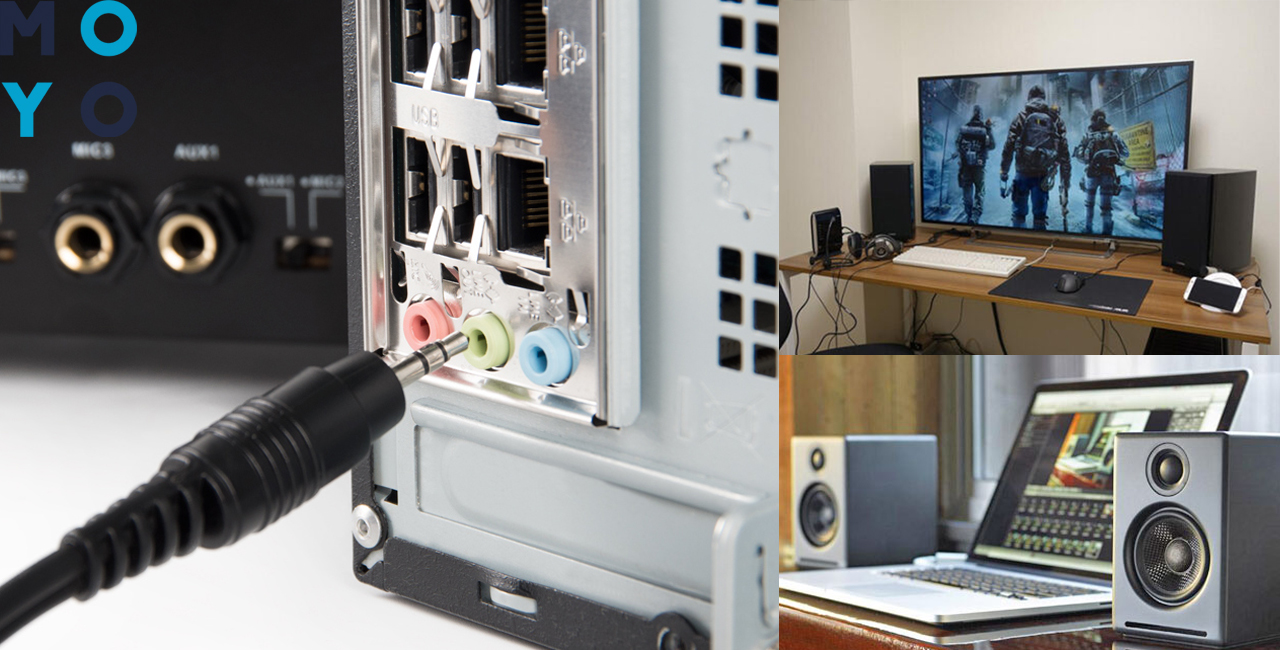
Після ознайомлення з деталями, які впливають на справну роботу колонок, можна приступати до перевірки можливих причинних факторів, щоб знайти та усунути корінь проблеми. Залежно від того, про який саме прилад йдеться, причину неполадок потрібно шукати в його особливостях.
Основні типи колонок і те, на що потрібно звернути увагу при діагностиці — в таблиці нижче:
Отже, причина, по якій шумлять колонки, виявлена, але що робити далі? Як її усунути та чи вийде впоратися самостійно?
Проблеми в комп’ютері
Часто трапляється так, що проблема виявляється не в колонках, а в ПК. Насамперед потрібно перевірити, чи підключені колонки до компа. Найчастіше це трапляється з бездротовими моделями. Далеко не завжди можна візуально зрозуміти, що вони синхронізовані з ПК. Щоб зрозуміти наявність конекту, необхідно зайти в налаштування аудіо:
- Натиснути на «Пуск».
- Перейти в «Налаштування», тапнувши на шестерню зліва.
- Вибрати «Система».
Зайти в розділ «Звук» та перевірити «Пристрій виведення». І там будуть всі колонки, що підключені наразі до девайсу. У ноутбуках вбудовані «Динаміки (Realtek High Definition)». Усі інші пристрої — це сторонні колонки.
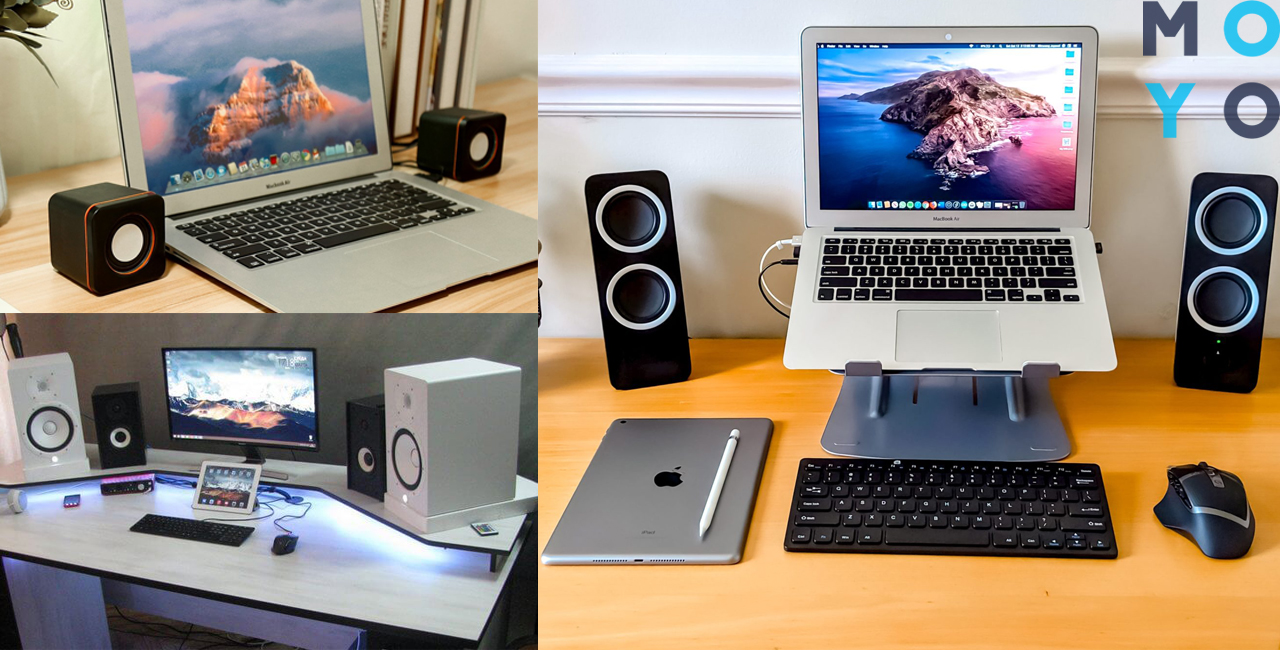
Якщо комп не бачить девайс, потрібно вийняти шнур з відповідного порту і вставити кабель від динаміків в ПК знову. У разі, якщо комп’ютер не бачить портативні колонки, їх необхідно синхронізувати. Для цього беруть інструкцію передавача звуку та підключають девайси так, як описано в ній.
Подальша перевірка буде виглядати наступним чином:
- Перегляд налаштувань звуку
Переглянути рівень гучності. Можливо, випадкове натискання на кнопку відключило звук або зробило його занадто тихим. Це можна зробити все в тому ж розділі «Звук» або натиснувши іконку «Гучномовець» на панелі завдань.
- Перевірка наявності свіжих драйверів
Іноді «дрова» аудіосистеми не працюють на конкретному комп’ютері через програмні збої системи, що відмовляється їх читати. Перевстановлення драйверів вирішує і цю проблему.
Оновити дрова можна так:
- Клацнути на «Пуск» правою кнопкою мишки.
- Вибрати в меню, що випадає, «Диспетчер пристроїв».
- Перейти в розділ «Звукові, ігрові та відеопристрої».
- Вибрати «Realtek Audio», і потрапивши в меню, що випадає вікно, перейти у вкладку «драйвер».
- Натиснути на кнопку «Оновити драйвер».
Якщо проблема була в «дровах» звукової карти, колонки запускаються. Якщо ж не допомогло, потрібно під’єднати колонку до комп’ютера і повторити цю процедуру з драйверами сторонніх динаміків. А ось коли навіть після цих маніпуляцій аудіопристрій продовжує «глючити», це означає, що справа не в програмній частині. Доведеться уважно вивчити обидва пристрої.
Проблеми з роз’ємом звукової карти
Якщо причина криється в зламаній звуковусі, звернення в сервіс неминуче. Там фахівці перевірять і, можливо, замінять карту на нову. Часто буває, що звук починає барахлити саме через старіння або непридатність звукової карти.
Проблема в шнурі
Щоб знайти цю несправність, потрібне око як у детектива. Для того, щоб колонки почали шуміти достатньо різкого руху або випадкового перетискання. Зрозуміти, що зі шнуром щось не те, можна придивившись:
- До проводів, що стирчать
Якщо їх видно, проблема явно в них.
- До зміни форми
Приплюсність показує, що десь передавлений кабель і, можливо, порвалися тонкі проводки.
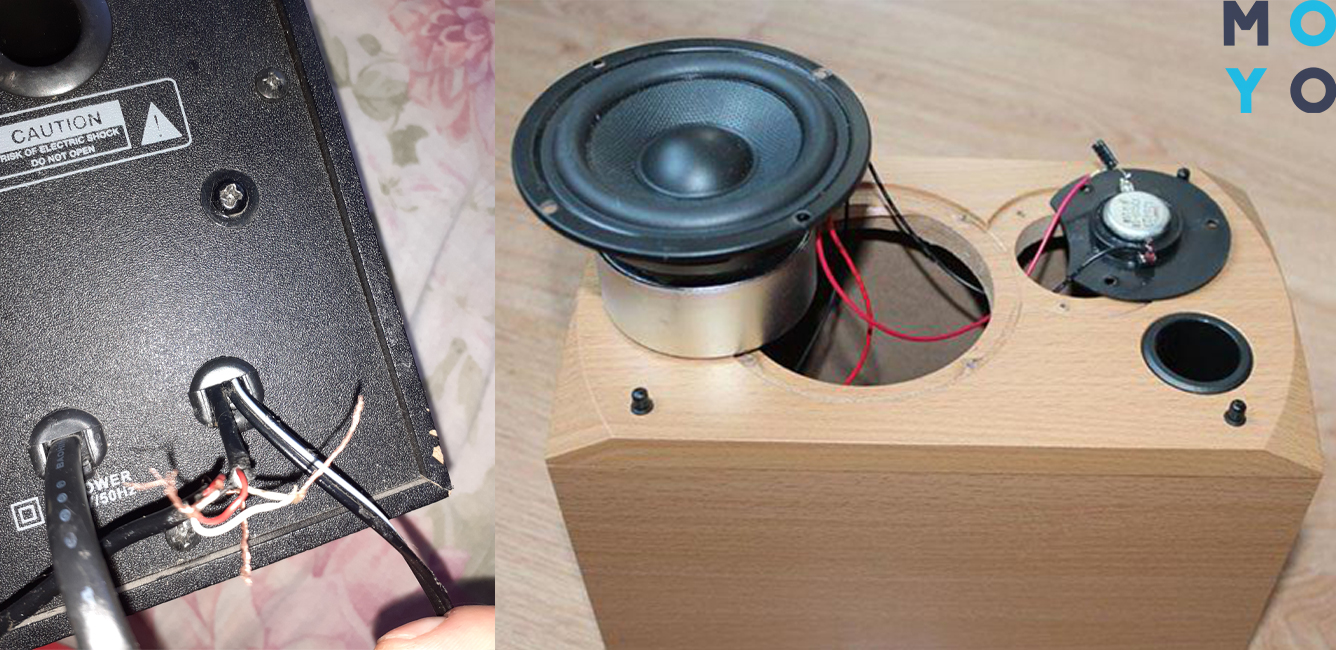
Краще не лізти до шнура самостійно, а довірити ремонт професіоналам. Тоді пристрій буде готове до роботи. За екранування не варто переживати — цим страждала тільки стара техніка. Сучасні девайси за замовчуванням екрановані від магнітного впливу своїх «сусідів»: близьке сусідство динаміків і телевізора чи компа не викликатиме «плям» на екрані або гулу в динаміках.
Проблема в акустичній системі
Також буває, що проблема зачаїлася всередині самих колонок. Далеко не всі мають стійкість до ударів, тому при падінні може порушитися розставляння деталей. Це і собі може призвести до неполадок з резистором, динаміками або підсилювачами.
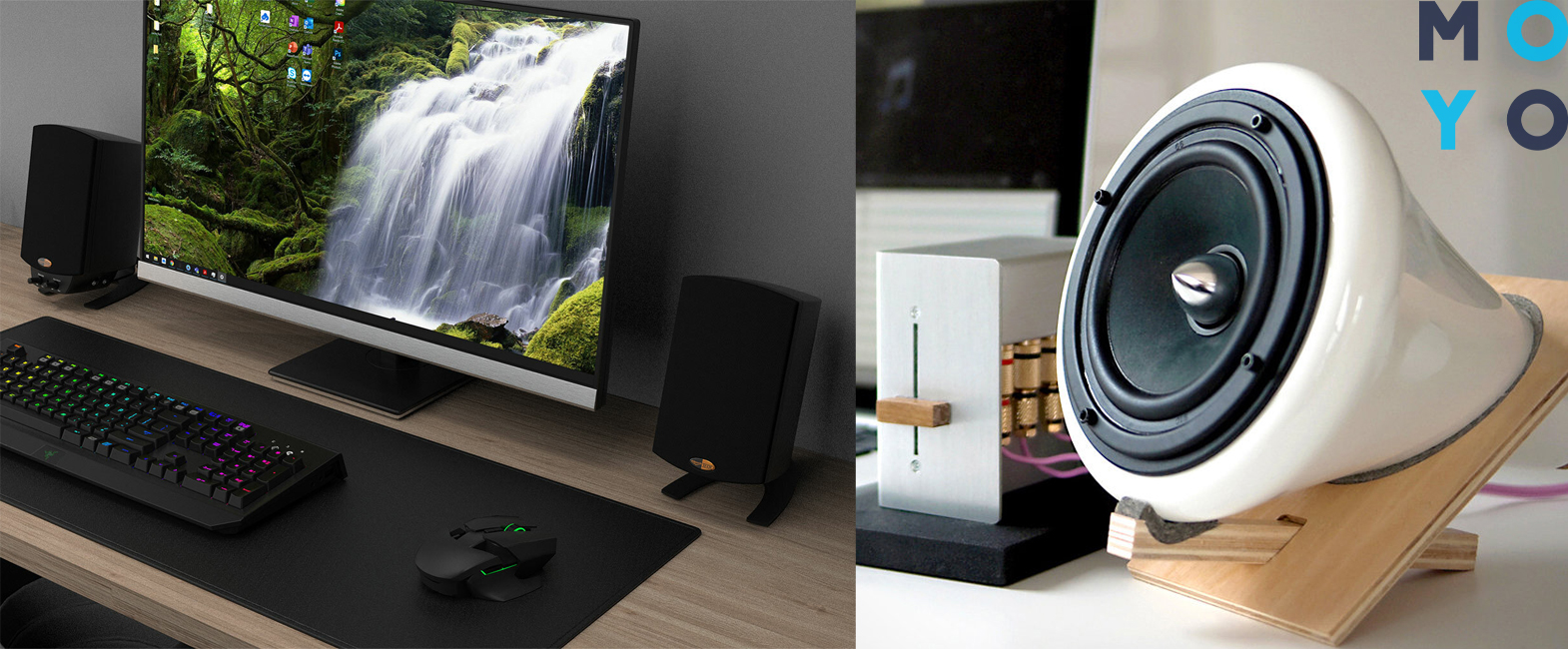
Якщо на пристрої з’явилися тріщини, зі левовою долею ймовірності проблема викликана саме падінням. Також можна зрозуміти, що проблема зачаїлася в самій акустиці, якщо опрацювати всі можливі варіанти методом виключення. Якщо комп відмінно працює з іншими колонками, а шнур підключення візуально цілий, значить проблема в конкретно взятих динаміках.
Самостійно цю проблему не вирішити — доведеться звертатися до профі в сервісний ремонт. Вони розкриють девайс, подивляться на цілісність деталей та замінять поламані.
Основні етапи огляду для тестування і виправлення кожного пункту
- Перевірка сумісності та відгуку на підключення;
- акуратне очищення від пилу і бруду;
- зовнішній огляд, пошук відсутніх елементів;
- пошук обривів, заломів та інших пошкоджень.
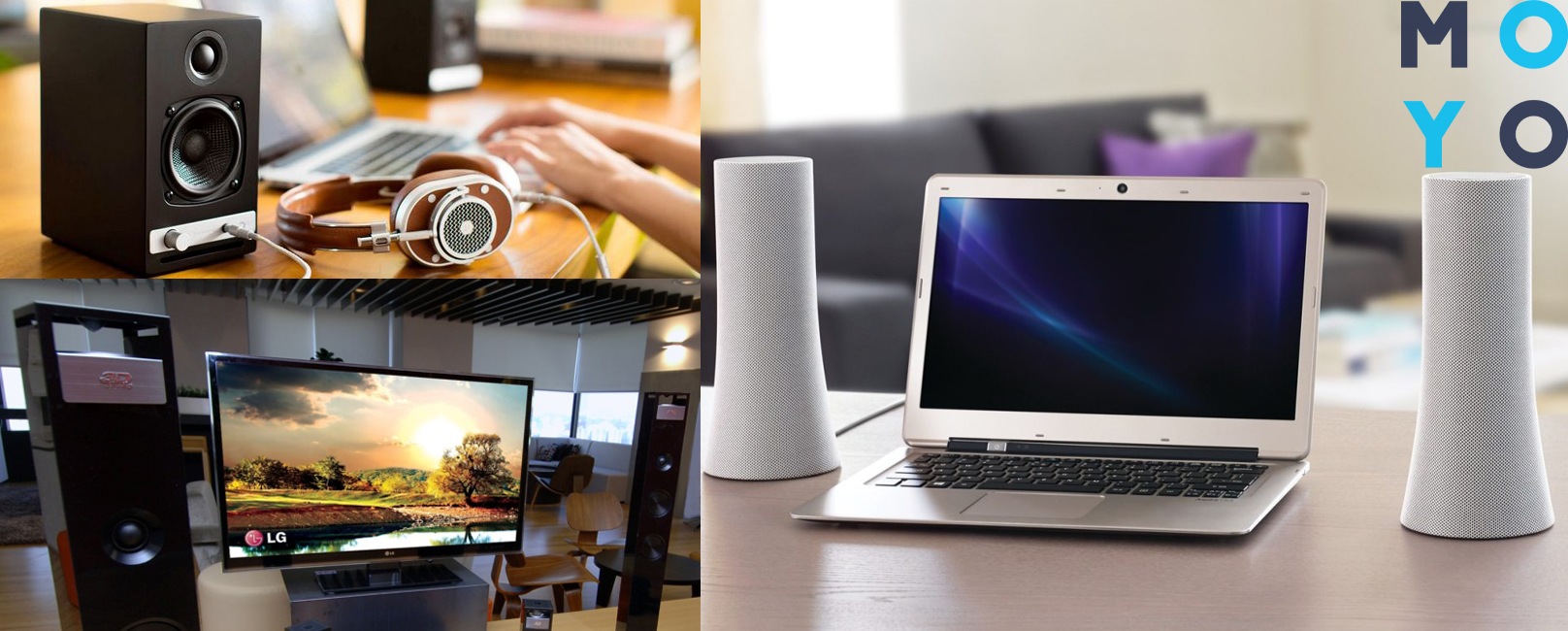
Зіткнувшись зі звуковими неполадками колонки, важливо вивчити питання та підійти до розв’язання проблеми зі знанням справи. Краще пару раз перевірити ще раз один і той же пункт, протестувавши девайси на справність, аніж не додивившись, почати лагодити цілком робочий механізм. Крім того, не варто починати «лікувати» шиплячі колонки самостійно, не проконсультувавшись перед цим з фахівцем, тому що є великий ризик втратити гарантію виробника.