Как работать с Google Таблицами
Google Таблицы — удобный функциональный инструмент для работы с данными. Сфера применения Таблиц невероятно широка, а базовые возможности может освоить даже пользователь с минимальным опытом. В этой статье мы расскажем об устройстве Google Sheets, интересных лайфхаках и плюсах, которые вы получите от их использования.
Начало работы
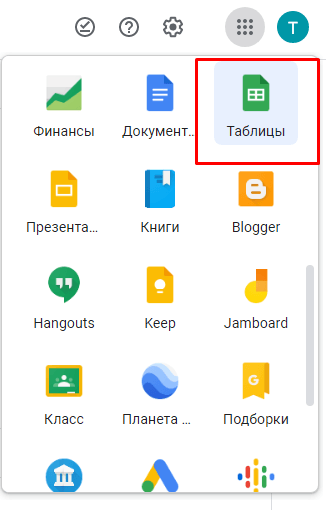 Как найти значок Google Таблиц
Для получения полного доступа к Таблицам необходимо иметь аккаунт в Google. Иконка сервиса расположена вместе с другими инструментами. Создание новых документов и редактирование старых возможно через главную страницу сервиса, а также через Google Диск.

Освойте профессию «Аналитик данных»
Аналитики влияют на рост бизнеса. Они выясняют, какой товар и в какое время больше покупают. Считают юнит-экономику. Оценивают окупаемость рекламной кампании. Поэтому компании ищут и переманивают таких специалистов.

Находите закономерности и делайте выводы, которые помогут бизнесу

Отображаться документы могут как списком, так и в виде превью. По умолчанию документы отсортированы по дате последнего просмотра. Можно настроить отображение по дате сохранения, названию в алфавитном порядке, дате собственных изменений. Также можно выбрать показ только своих документов или, наоборот, только чужих. Наконец, таблицы можно хранить в отдельных папках на Google Диске.
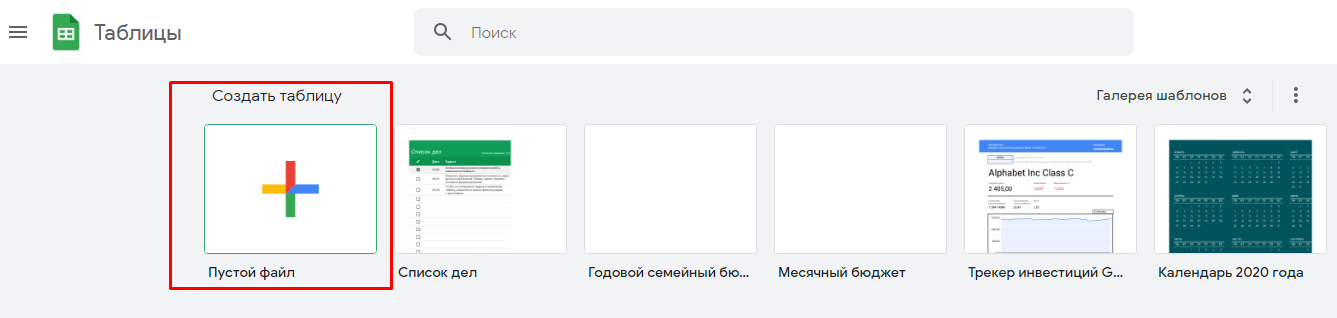 Создание нового документа
В верхней панели главной страницы находится меню создания нового документа, а также галерея тематических шаблонов:
- личное (список дел, бюджет, календарь и т.д.);
- работа (табель учета времени, бюджет компании, расписание смен и т.д.);
- управление проектами (планы проекта, диаграммы контроля сроков и т.д.);
- образование (посещаемость, журнал успеваемости).
Открыть уже созданную таблицу или создать новую можно в один клик. При работе с документами не требуется дополнительно сохранять внесенные изменения — это происходит автоматически. По умолчанию все новые документы сохраняются в корневой папке на Google Диске. Если вы хотите перенести документ в конкретную папку, это можно сделать, кликнув по иконке возле названия таблицы и указав путь сохранения. На самом Диске также можно переносить таблицы из одной папки в другую — перетаскивая иконки или кликнув на название и выбрав пункт «Переместить в…». Но перед тем как переместить новую таблицу, нужно дать ей имя.
Ближайший аналог Google Таблиц — это Microsoft Excel, поскольку функционал их во многом перекликается. Открыть файл можно двумя способами:
- Загрузить его на Google Диск, а затем открыть через меню «Файл» в Таблицах.
- Через меню «Файл» — «Открыть» — «Загрузка» найти нужный файл на компьютере или перетащить вручную. Открыть это окно можно и с помощью горячих клавиш Ctrl+O.
Скачать созданные или измененные таблицы можно через соответствующий раздел во вкладке «Файл». Скачивание возможно в форматах .xlsx или .csv — они поддерживаются Microsoft Excel — или еще в нескольких форматах, для которых будет доступен только просмотр.
Важно учитывать, что иногда объемные файлы Excel с большим количеством сложных формул могут в Таблицах открываться некорректно. То же самое происходит и в обратную сторону: если на компьютере установлена устаревшая версия Excel, некоторые формулы могут быть посчитаны неверно.

Станьте аналитиком данных и получите востребованную специальность
Пройдите тест и узнайте, какой вы аналитик данных и какие перспективы вас ждут. Ссылка в конце статьи.
Интерфейс Google Таблиц
Меню в Google Таблицах
Начнем изучать функционал Таблиц. В верхней части располагается несколько вкладок основного меню:
 Меню в Google Таблицах
Файл. Отсюда можно открывать уже существующие документы, создавать новые, а также сохранять копии на компьютер. Кроме того, эта вкладка содержит доступ к глобальным настройкам.
Правка. Из вкладки можно копировать и вставлять отдельные элементы, отменять выполненные действия, редактировать формулы.
Вид. Здесь можно проводить настройку формул, устанавливать диапазоны, настраивать отображение главного меню.
Вставка. Помимо стандартных операций — добавления строк, столбцов и ячеек, — с помощью этой вкладки можно вставлять в документ изображения, формы или новые листы.
Формат. Служит для работы с содержимым ячеек (например с текстом), а также для установки выравнивания, размера шрифта, переносов и т.д.
Данные. Здесь можно настраивать фильтрацию, делать сортировку, убирать дублированную информацию, а также приводить документы в порядок, например удаляя лишние пробелы.
Инструменты. С помощью вкладки устанавливаются оповещения, защита, производится управление скриптами, а также создаются многофункциональные формы.
Расширения. С помощью вкладки можно добавить внешние расширения для более широких действий: Doctopus, Form Mule, CoRubrics и другие.
Справка. Любая помощь по применению тех или иных функций, а также документация по Таблицам находится в этой вкладке.
Панель инструментов
Стандартные инструменты Google Таблиц в чем-то похожи на функции из Excel.
 Панель инструментов в Google Таблицах
Среди наиболее востребованных:
- отмена или повтор совершенного действия;
- возможность печати документа;
- копирование и редактирование формата;
- работа со шрифтом (тип, размер, стиль);
- редактирование границ;
- выравнивание текста;
- добавление изображений и комментариев;
- фильтрация данных;
- работа с математическими функциями;
- заливка и изменение цвета шрифта.
Боковое меню
Справа от рабочей области также располагается несколько иконок меню. Разберем их подробнее сверху вниз:
- Календарь. С его помощью можно настроить календарь непосредственно в Таблицах без использования дополнительных сервисов и приложений.
- Google Keep. Предоставляет быстрый доступ к Заметкам. Работает в обе стороны: можно добавить в таблицу изображение из заметок или передать данные из таблицы в заметки.
- Задачи. В этом разделе можно создавать новые задачи для себя или всей команды.
- Контакты. Здесь можно хранить список контактов в любом удобном формате. Обычно список синхронизирован с вашей телефонной книгой.
- Карты. Быстрый доступ к Google Maps — например, для оперативного уточнения информации о расположении какого-либо объекта или адреса.
- Установка дополнений. С помощью последней вкладки можно добавлять новые дополнения, совместимые с Таблицами, через окно Google Workspace Marketplace.
Строка функций
Далее на листе нового документа можно увидеть строку ввода функций. Принцип ее работы схож с аналогичной строкой в Microsoft Excel. Основное предназначение — внесение формул, которые будут производить нужные вам расчеты, от простого суммирования до вычисления рабочих дней по календарю для всей команды. Кроме того, в этой строке отображаются данные любой активной ячейки, даже если в ней нет формул.
 Строка функций
Внесение данных
Ячейки. Данные вносятся в любую активную ячейку, как и в Microsoft Excel. Для этого не обязательно делать ее активной двумя кликами — ячейка доступна для изменений уже при установке в ней курсора. Если необходимо добавить или скопировать данные из конкретной ячейки, нужно щелкнуть правой клавишей мыши и выбрать команду из предложенных: «Копировать», «Вставить», «Вырезать» и т.д. Каждая ячейка имеет собственный уникальный адрес по буквенному обозначению столбца и числовому обозначению строки.
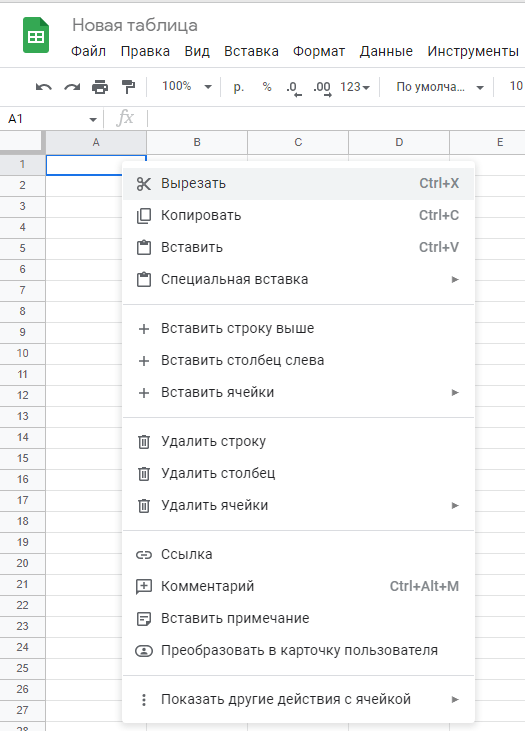 Работа с ячейкой
Столбцы. Чтобы выделить столбец полностью, нужно кликнуть на название столбца (A, B, C, D и т.д.), а затем с помощью правой клавиши мыши открыть меню с необходимыми действиями. Столбцы можно копировать, скрывать, вырезать, удалять, вставлять, менять в них формат, сортировать данные в любом порядке и выполнять ряд других действий.
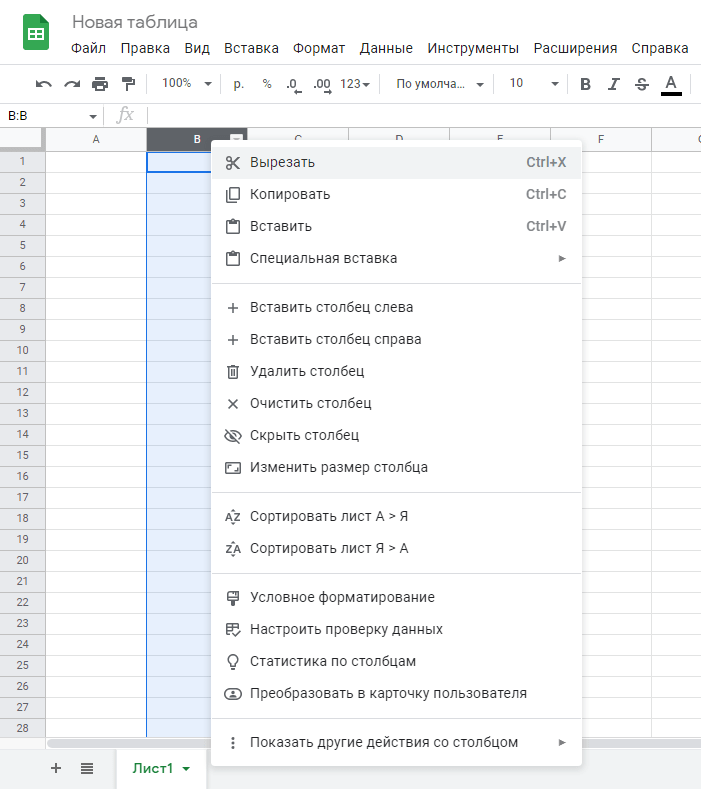 Работа со столбцом
Строки. Те же самые действия можно проводить и со строками на листе. Для этого нужно аналогичным образом выделить всю строку и открыть меню для нее. Кроме того, добавлять или удалять столбцы и строки можно с помощью меню «Правка».
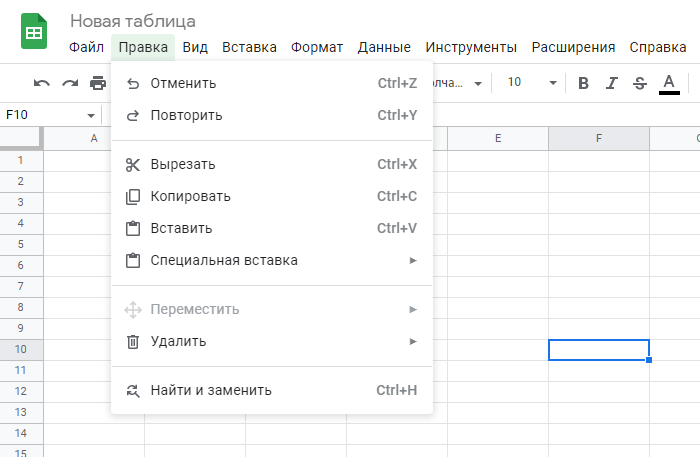 Меню «Правка»
Для удобства работы можно закреплять заголовки строк и столбцов, а также любое количество данных, которые всегда желательно держать перед глазами. Это можно сделать через меню «Вид» и выбор нужного количества закрепляемых ячеек.
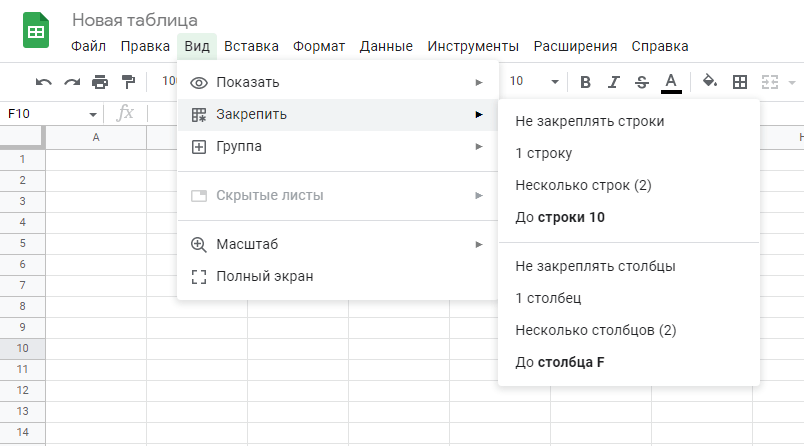 Закрепление строк и столбцов
Строки и столбцы можно перемещать по всему листу. Для этого в меню «Правка» нужно выбрать пункт «Переместить» и перенести выбранный элемент по своему усмотрению.
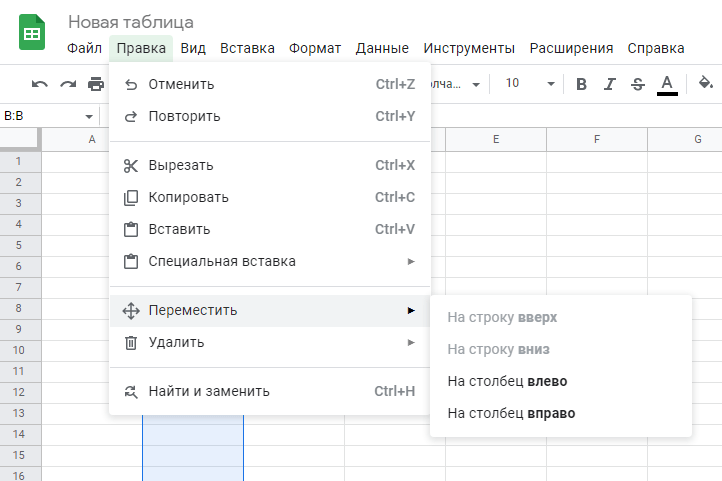 Перемещение столбцов
Также данные можно перемещать простым перетаскиванием ячеек, строк и столбцов вручную. Достаточно выделить нужную область, навести на нее курсор, дождаться, пока он станет иконкой руки, и переместить область в любое место на листе, не отпуская левую кнопку мыши или тачпад.
История изменений и сохранение
Одно из главных преимуществ Google Таблиц — автосохранение. Любое вносимое изменение сразу сохраняется в памяти и не требует постоянного контроля сохранений на случай отключения электроэнергии или возникающих ошибок с ПО. Единственное условие — стабильно работающий интернет. При этом любое изменение можно отследить. Это полезная функция, особенно если с документом работает несколько человек одновременно и есть риск потери важных данных.
 Изменения в документе
Справа от главного меню располагается история версий, кликнув на которую, можно увидеть справа от таблицы все внесенные изменения. В результате можно совершить «откат» к нужной версии документа, но нужно учитывать, что изменения, внесенные после точки отката, также будут отменены. В режиме просмотра истории изменений редактировать таблицу нельзя. Чтобы не терять новые данные, можно сохранить раннюю копию документа и работать уже с ней. Версиям, созданным в разное время, можно давать свои уникальные имена для быстрого поиска.
Совместный доступ к документу
Google Таблицы позволяют работать с документом сразу нескольким пользователям, для которых может быть выбран разный уровень доступа. Доступ определяет создатель таблицы. Для других пользователей доступны следующие функции.
Читатель. Можно просматривать документ, но нельзя вносить изменения и оставлять комментарии в примечаниях.
Комментатор. Можно оставлять комментарии по тексту и интересующим данным, но сами данные изменять нельзя.
Редактор. Полный доступ к изменению данных в документе + функция комментирования.
Доступы предоставляют по ссылке на документ. Изначально документ доступен для просмотра только создателю и не может быть найден посторонними пользователями.
Удаление и восстановление таблицы
Таблицу можно удалить как из списка документов на главной странице Google Таблиц, так и при открытом документе. Для этого в меню «Файл» необходимо выбрать команду «Удалить». В результате таблица отправится в Корзину, где будет храниться 30 дней, в течение которых ее можно восстановить. По истечении этого срока она исчезнет окончательно.
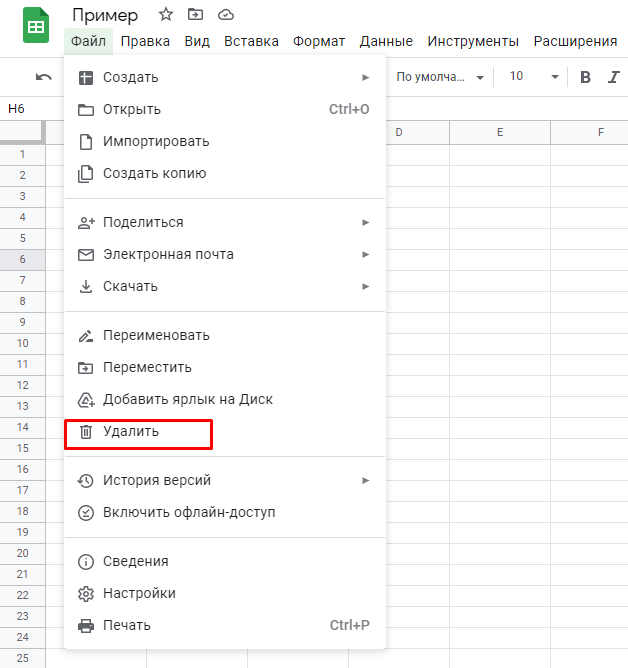 Удаление документа
Безопасность при работе с данными
Запретить редактирование можно не только для всей книги. К некоторым данным (например финансовым показателям) можно ограничить доступ даже для тех, у кого установлен уровень «Редактор». Для этого нужно выделить требуемый диапазон ячеек, строку или столбец, кликнуть правую клавишу мыши и выбрать меню «Защитить диапазон». Эту же операцию можно выполнить через меню «Данные», раздел «Защищенные листы и диапазоны».
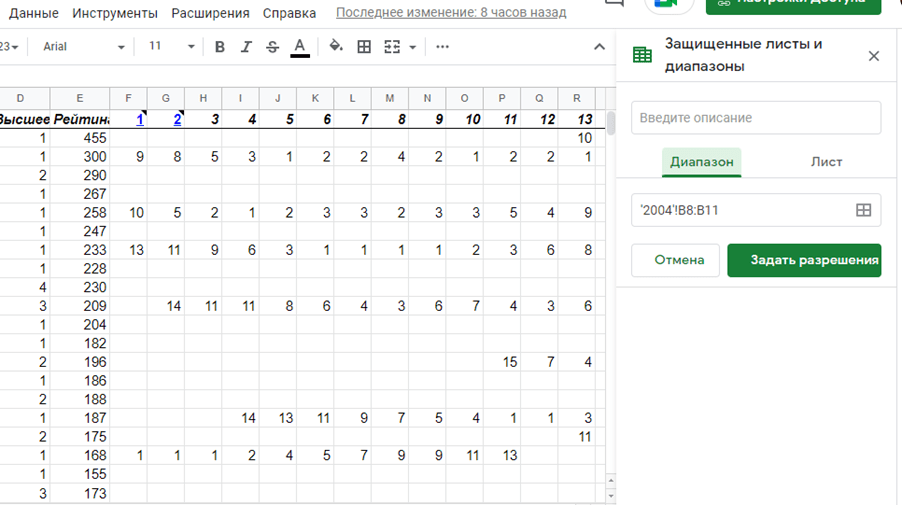 Защита отдельного диапазона
В появившемся справа окне нужно выбрать, что подлежит защите — весь лист или конкретная группа ячеек. Затем в разделе «Задать разрешения» можно указать пользователей, которые имеют к нему доступ. Если у пользователя есть ограничение на внесение изменений, при попытке правок для него будет показываться предупреждающее сообщение.
Комментарии к ячейкам
При внесении комментариев ячейка выделяется желтым треугольником в правом верхнем углу, если оставлено примечание — черным. На примечания другие пользователи не могут отвечать, поэтому такой формат подходит для самостоятельной работы с таблицей. Комментарии могут предполагать обсуждение вносимых данных, поэтому подходят для таблиц, над которыми работает сразу несколько человек. Примечания можно удалять с помощью меню «Правка» или через контекстное меню. Комментарии можно закрывать после окончания обсуждения, выбрав пункт «Вопрос решен».
Форматы и внешний вид данных
Таблицы предполагают работу, как с текстом, так и с числовыми данными. Для удобства можно выбрать подходящий формат в каждой ячейке. Существует большое количество форматов, но все они сводятся к семи основным группам и производным от них:
- текст;
- число;
- финансы;
- процент;
- дата;
- время;
- валюта.
Изменить формат можно с помощью соответствующей вкладки в главном меню. Пользователям доступны округление, разные варианты отображения даты и времени, в том числе и пользовательские. Для текстовых данных доступно выделение текста полужирным шрифтом, курсивом, зачеркнутым шрифтом. Есть функция выравнивания в ячейке: по центру, по левому или правому краю, а также направление текста (сверху вниз или снизу вверх, по диагонали).
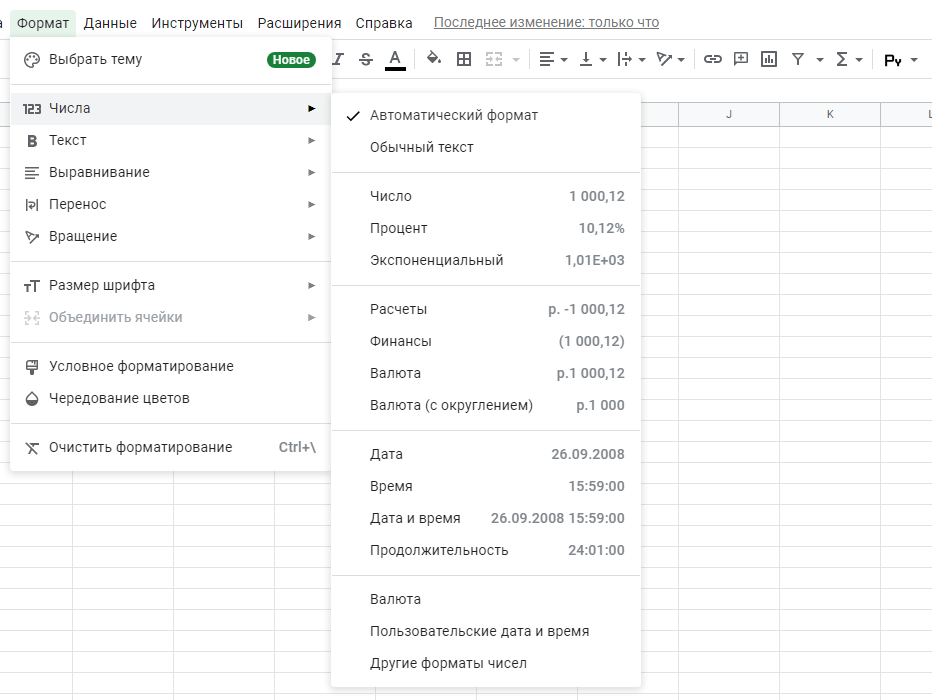 Пример форматов чисел
Внешний вид данных также можно отображать по своему усмотрению. Для каждой ячейки существует возможность заливки цветом, выбор определенного шрифта, расставление переносов. При этом не обязательно все делать вручную. Функция условного форматирования позволяет задать для всей таблицы или отдельного ее участка свои правила выделения данных.
Для настройки необходимо перейти во вкладку «Формат» и выбрать пункт «Условное форматирование».
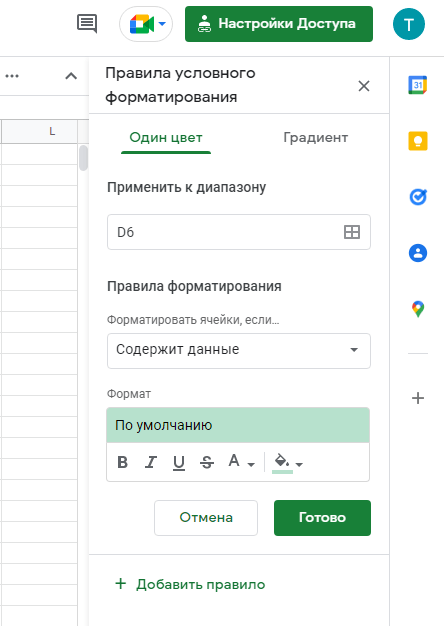 Условное форматирование
В появившемся справа диалоговом окне нужно выбрать пункт «Добавить правило», в котором появятся возможности для настройки. Далее можно задать условия, при которых ячейки будут окрашиваться в нужный цвет либо шрифт — менять свой размер, цвет или начертание.
Google Таблицы предполагают 18 условий для форматирования. Чаще всего правила применяются для ячеек, содержащих определенные текстовые или числовые данные, отвечающие тому или иному диапазону. Есть и более сложные задачи, которые могут выполнять Google Таблицы. При выборе в списке «Правила форматирования» пункта «Ваша формула» можно установить особые условия для отображения данных. Например, при ведении рекламной кампании требуется показать успешные или неуспешные результаты, и их можно получить только путем дополнительных расчетов. С помощью градиента в таком случае обычно показывают отклонение в большую или меньшую сторону от требуемых значений.
Работа с данными: фильтрация, сортировка, срезы
Фильтрация
Фильтры устанавливают на всю таблицу, чтобы отключать данные, которые не нужны для работы в данный момент. Это удобный формат при работе с большими массивами информации: вы можете изучать данные только по одному направлению, типу контента или, например, виду товара. Инструментов для установки фильтров два: «Создать фильтр» и «Режим фильтрации».
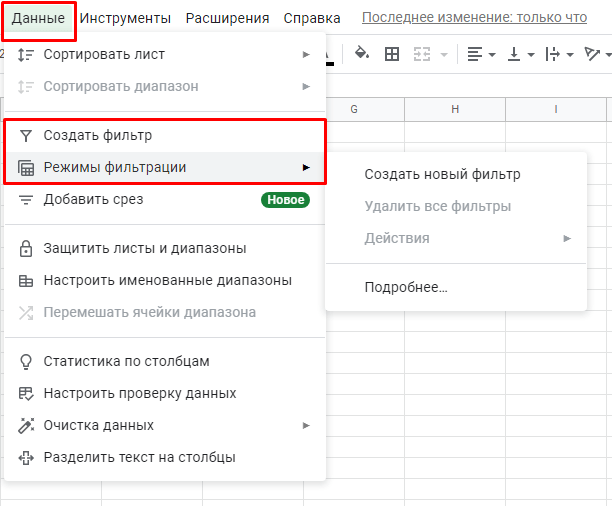 Установка фильтров
Важно помнить, что после установки фильтра он будет отображаться для всех пользователей, работающих с таблицей. Чтобы работать с таблицей самостоятельно, не мешая коллегам, можно установить свой собственный режим с помощью инструмента «Данные» — «Режимы фильтрации» — «Создать новый фильтр». Настройки для пользователя сохраняются, и таких режимов можно создать сразу несколько. По умолчанию каждому новому фильтру присваивается порядковый номер, а для удобства их можно переименовывать по своему усмотрению.
Если вы хотите показать другому пользователю свои настройки в фильтре, достаточно установить фильтр и отправить скопированную ссылку.
Сортировка
В разделе с описанием столбцов было сказано, что данные в любом из столбцов можно отсортировать по алфавиту. Если в ячейках числовые данные, то отсортируются они от меньшего к большему и наоборот. Недостаток такого способа в том, что при этом будет отсортирован и заголовок таблицы, если он есть. Чтобы этого избежать, нужно в меню «Данные» выбрать пункт «Сортировка диапазона».
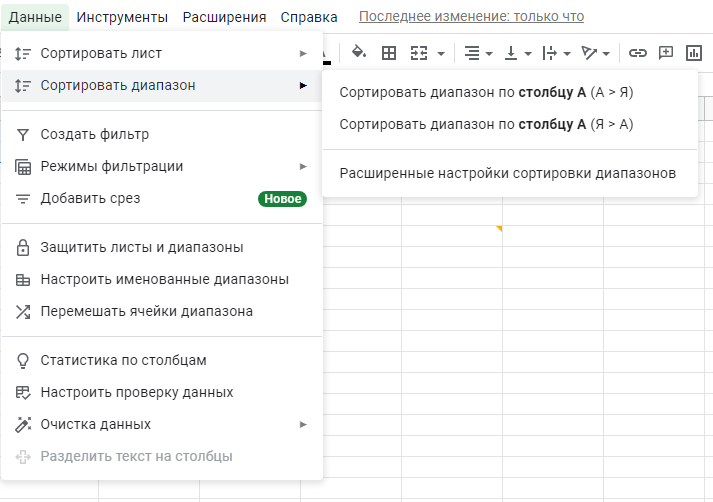 Сортировка данных
Он становится активным при выборе нужного диапазона. Принцип сортировки стандартный, но для сохранения строки заголовков нужно поставить галочку в разделе «Расширенные настройки сортировки диапазонов» рядом с пунктом «Данные со строкой заголовка».
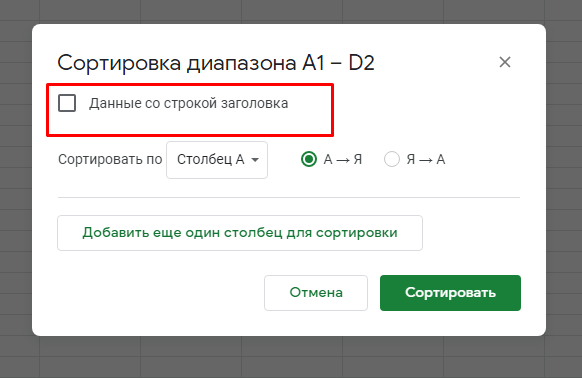
Если показатели в таблице одинаковые и необходимо отсортировать их по нескольким дополнительным параметрам, можно добавлять другие условия для сортировки.
Срезы
Эта функция появилась в Google Таблицах недавно. Она дает нам возможность отображать сводную информацию по столбцу или диапазону данных. Чтобы начать работу с функцией, ее нужно запустить через меню «Данные» — «Добавить срез». Далее в настройках указывается его название (по умолчанию «Срез без названия») и внешний вид (шрифт, формат текста, цвет заливки и т.д.). Срез отображается поверх ячеек таблицы.
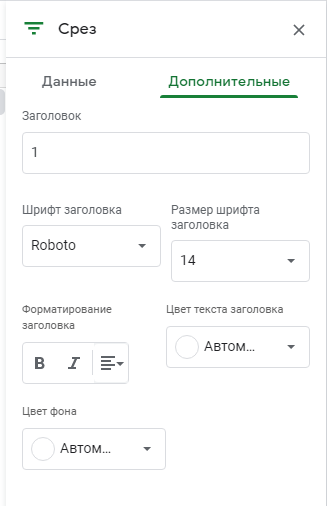 Настройка среза
Проверка
Чтобы проверить данные в диапазоне ячеек (например, по соответствию одному формату), нужно также выбрать меню «Данные» и раздел «Настроить проверку данных».
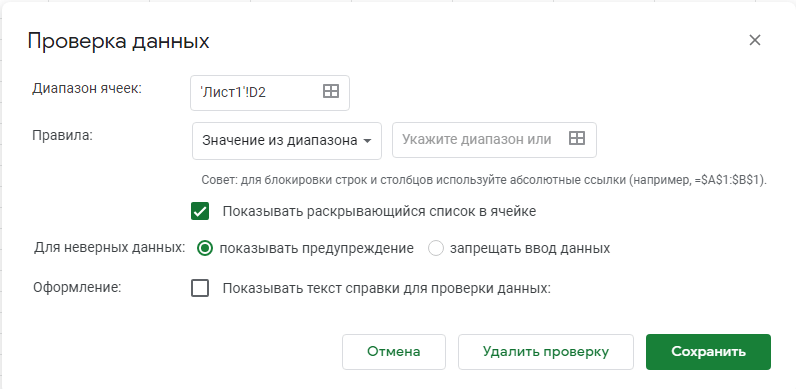 Настройка проверки данных
Настройка выполняется следующим образом.
- Выбираем диапазон ячеек — обычно это отдельный столбец.
- Выбираем требуемый формат, по которому нужно провести проверку (например, все ячейки должны иметь числовой формат).
- Нажимаем кнопку «Сохранить».
Если с таблицей ведется активная работа и есть большая вероятность ошибок, их можно предупредить активацией пункта «Запрещать ввод данных». Это нужно сделать в разделе «Для неверных данных». Если при вводе данных формат не соответствует заданному, Таблицы выводят предупреждение пользователю и не дают возможность отредактировать ячейку. Также в ячейке появляется пометка с необходимостью использования правильного формата.
Эта же функция позволяет работать не только с конкретным форматом ячейки, но и с условным форматированием. Например, с помощью проверки можно отследить данные больше или меньше требуемого диапазона.
Сводные таблицы
Этот инструмент является одним из главных и удобных при структурировании больших массивов информации. В этом Google Таблицы похожи на Microsoft Excel, где сводные таблицы также пользуются большой популярностью.
Например, при работе с данными для розничного магазина требуется фиксировать все продажи, закупки, их стоимость, даты и другие данные. В результате объем такой таблицы получается достаточно большим, и работать с ним вручную становится затруднительно. Параллельно с этим нужно вычислить, какие товары принесли максимальную прибыль за определенный период времени. Сводные таблицы позволяют сделать это за несколько кликов.
Отчет создается с помощью меню «Вставка» — «Сводная таблица». При этом создается новый лист и открывается дополнительно окно редактора. Затем нужно добавить в разделы «Строки», «Значения», «Столбцы» и «Фильтры» данные, которые предстоит проанализировать.
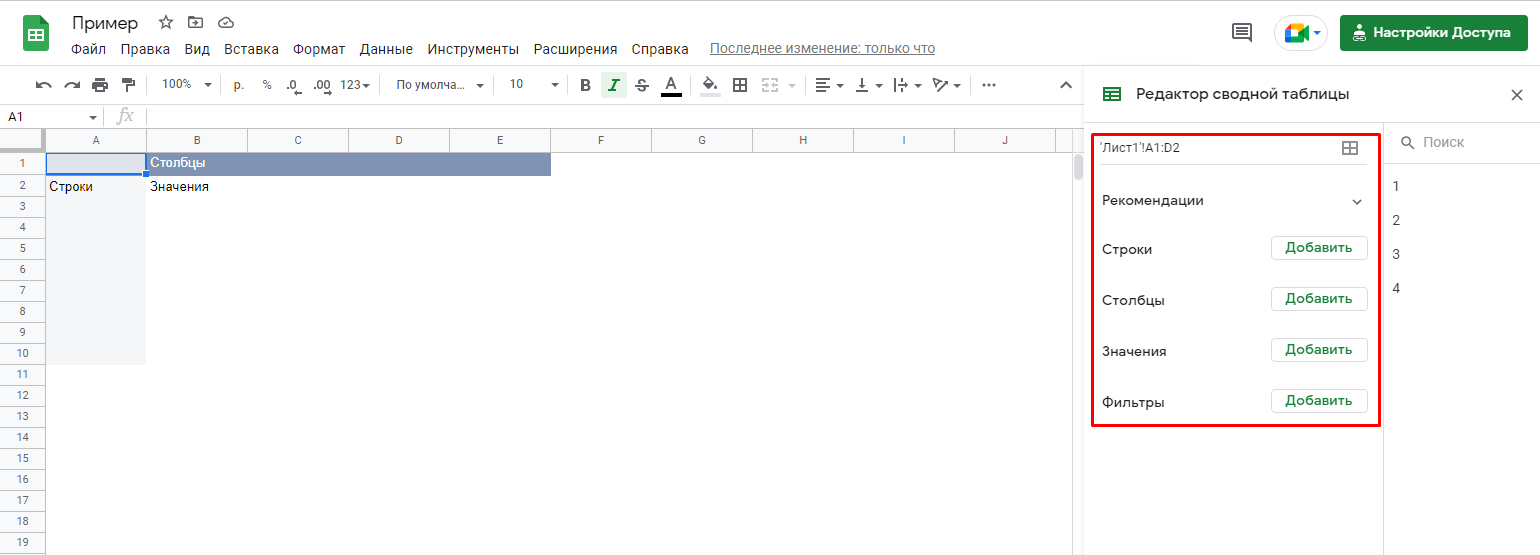 Настройка сводной таблицы
Формулы в Google Таблицах
Главная составляющая Таблиц, как и в случае с Microsoft Excel, — широкие возможности работы с формулами: от простейших математических функций до сложных расчетов и проверок на условия.
Ввод формулы осуществляется так же, как и в Excel. В строке формул или в самой ячейке прописывается знак «=», затем нужная функция (с помощью подсказки можно выбрать подходящую), затем условия, по которым эта функция будет работать. Условия вводятся в скобках.
Если параметров несколько, они разделяются знаком «;». Данные для вычислений вводятся вручную или указываются в виде ссылки на конкретные ячейки (диапазон ячеек) в таблице. Можно также указывать диапазоны, имеющие собственные имена, но предварительно их нужно создать. Для этого на вкладке «Данные» или через контекстное меню, вызываемое кликом правой кнопки мыши, выбираем соответствующий пункт, затем «+ Добавить диапазон» и вводим его название.
Всего в Таблицах предусмотрено около 400 функций, разбирать каждую из которых нужно отдельно. Если продолжать сравнение с Excel, то некоторых функций от продукта Microsoft в Google Sheets нет. И наоборот: такая функция, как GOOGLETRANSLATE , переводящая с одного языка на другой, есть только в Таблицах.
- СУММА. Самая простая и понятная формула — отвечает за сложение чисел из нескольких ячеек. Записывается в формате « =СУММ(A1;B1) ».
- СЧЕТ. Показывает количество ячеек в диапазоне с числовыми значениями. Записывается в формате « =СЧЕТ(A1:B5) ».
- ЕСЛИ. Отвечает за логическую проверку данных в ячейках в формате «истина — ложь». Записывается в формате « =ЕСЛИ(логическое выражение; значение, если истина; значение, если ложь ».
- СУММЕСЛИ. Складывает числа в диапазоне в зависимости от заданных условий. Записывается в формате « =СУММЕСЛИ(выбранный диапазон; условие) ».
- СЧЕТЕСЛИ. Подсчитывает количество ячеек в диапазоне, отвечающих определенным условиям. Записывается в формате « =СЧЕТЕСЛИ(выбранный диапазон; условие) ».
Построение диаграмм и графиков
Для визуализации данных у Google есть другие сервисы — например, Power BI или Google Data Studio, — но диаграммы и графики можно строить и внутри Таблиц. Это обусловлено необходимостью наглядно показывать результаты исследований, не переключаясь между сервисами только с одной целью. Запустить построение диаграмм можно через меню «Вставка». Далее нужно выбрать раздел «Диаграмма», которая по умолчанию создаст такой тип графика:
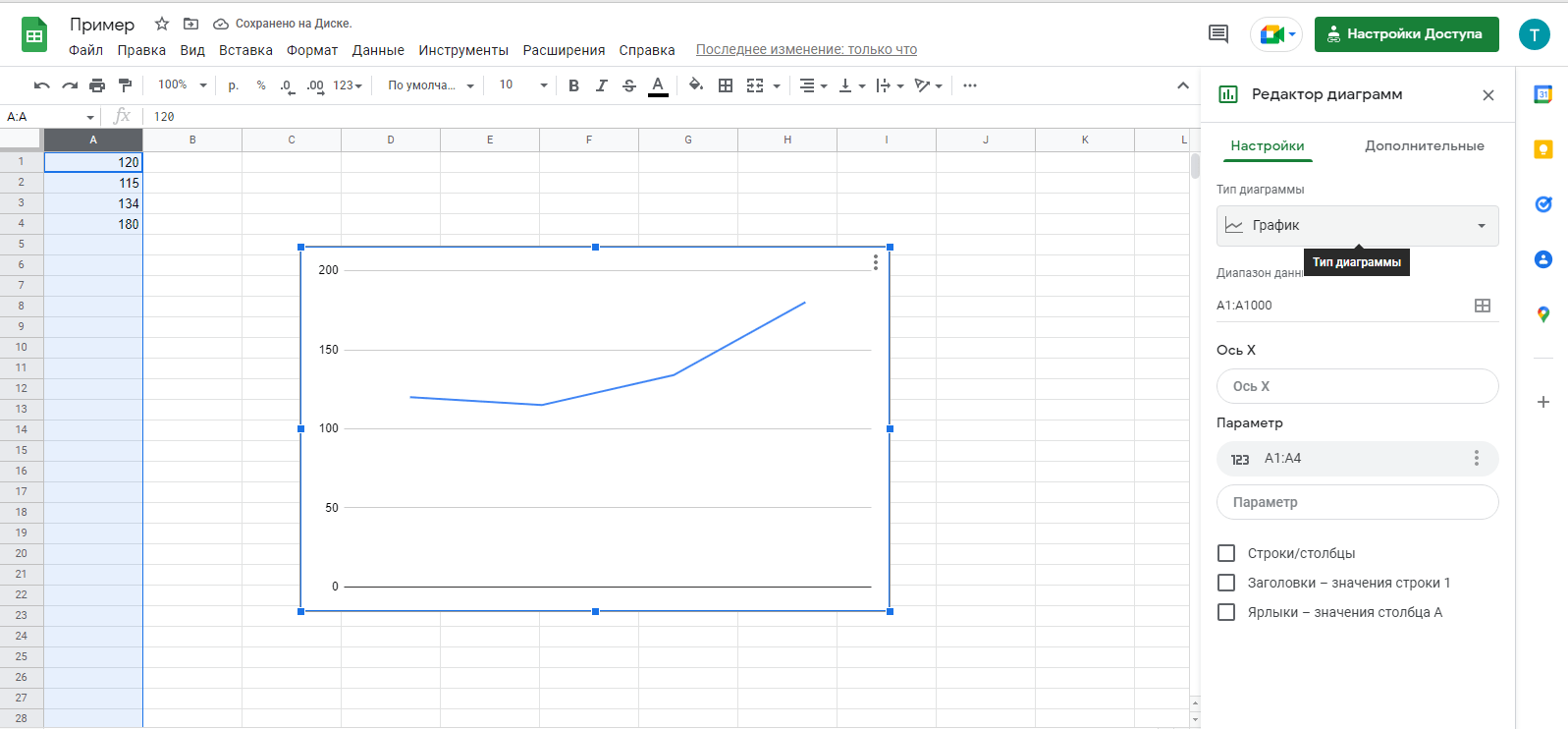 Работа с диаграммами и графиками
В правом меню откроется редактор диаграмм, в котором можно задать нужный внешний вид, поменять диапазон данных и приоритетные оси. Также вы можете поменять тип диаграммы. Помимо столбчатой, здесь предусмотрены лепестковая и линейная диаграммы. Также Google Таблицы поддерживают большое количество графиков и иных типов диаграмм (например, карты и отображение различных показателей по странам).
Выбрав тип, можно поработать над его визуализацией: подобрать цвет, ширину столбцов, название осей, установить шаг делений и т.д. Диаграммы, созданные в Google Таблицах, можно сохранить отдельным файлом в виде изображения, а также опубликовать у себя на сайте, вписав в код. Это можно сделать, открыв выпадающее меню в правом верхнем углу диаграммы.
Интеграция с другими сервисами Google
Сервисы Google – полноценная экосистема, в которой все взаимосвязано. Поэтому Таблицы можно легко интегрировать в другие инструменты, например Forms или Analytics.
Интеграция с Google Analytics
Логично, что Таблицы, как аналитический инструмент, тесно связаны с главным аналитическим продуктом от Google. Подключить его можно с помощью меню «Расширения» — «Установить дополнения». В открывшемся окне нужно найти Google Analytics — в списке или через поиск. Нужно дать разрешение аддону на установку.
Чтобы выгрузить данные из Google Analytics в Таблицы, нужно воспользоваться меню «Расширения» — «Google Analytics» — «Create new report».
В окне редактора отчетов нужно заполнить название отчета, аккаунт, ресурс и представление. После этого необходимо указать, какие метрики переносятся в Таблицу. Это делается с помощью пунктов «Метрики» и «Параметры».
После этого автоматически создается лист с названием «Report Configuration», в котором прописываются параметры отчета.
Сам отчет можно создать с помощью меню «Расширения» — «Google Analytics» — «Run Reports». Программа выгрузит требуемые данные, с которыми можно работать дальше. Более сложный уровень — автоматическая выгрузка данных в имеющуюся таблицу.
Интеграция с Google Forms
Никакой настройки для интеграции с Формами не предусмотрено — это по умолчанию есть в Таблицах. Новая форма создается через меню «Инструменты». По клику в меню «Создать форму» открывается соответствующий редактор.
Этот сервис позволяет в удобном формате собирать и обрабатывать интересующие данные. Важный плюс функции: даже если вы заранее не создали таблицу для сбора информации, ее все равно получится выгрузить. В режиме редактирования формы нужно перейти на вкладку «Ответы» и в правом верхнем углу выбрать Google Sheets.
Другие дополнения
Если рассмотреть другие возможности интеграции Google Sheets с сервисами Google, можно выделить следующие интересные расширения:
- Template Gallery — набор готовых шаблонов для планов, отчетов, создания меню, графиков и т.д.;
- Sort by Color — возможность сортировки данных по цвету ячейки;
- Power Tools — поиск дубликатов в таблице, удаление двойных пробелов, пустых столбцов и ячеек и ряд других полезных функций;
- Remove Duplicates — поиск ячеек с одинаковыми данными;
- Supermetrics — выгрузка данных из нескольких аналитических сервисов (в т.ч. не только Google Analytics);
- Crop Sheet — удаление пустых строк и столбцов, очистка таблицы от ненужных ячеек.
Горячие клавиши
Горячим клавишам в Google Sheets может быть посвящено отдельное большое исследование. Пока остановимся на ключевых возможностях Таблиц и расскажем, как их можно применять. С помощью горячих клавиш можно увеличить скорость работы в Таблицах примерно в 1,5 раза:
- Ctrl + пробел — выделение столбца;
- Shift + пробел — выделение строки;
- Ctrl + Home — возвращение в начало листа;
- Ctrl + Backspace — переход к активной ячейке;
- Ctrl + K — вставка ссылки;
- Home — возвращение в начало строки.
Также в Таблицах работают и некоторые стандартные горячие клавиши из Microsoft Excel, например, Ctrl + C, Ctrl + V и т.д.
Специальные возможности Google Таблиц
Работа в офлайн-режиме
Чтобы получить доступ к табличным документам, не выходя в интернет, можно воспользоваться возможностями браузера Google Chrome.
1. Нужно установить расширение «Google Документы офлайн».
2. В «Настройках» необходимо установить флажок в меню «Разрешить создание файлов и работу с недавними документами, таблицами и презентациями Google на этом устройстве, даже когда оно не подключено к интернету».
3. Нажать «Готово».
4. Правой клавишей мыши нажать на файл и включить параметр «Офлайн-доступ».
Добавление нескольких аккаунтов
При наличии нескольких авторизованных аккаунтов Google можно работать с документами через каждый из них по отдельности. Переключаться между аккаунтами можно через профили браузера Google Chrome.
- В браузере нужно нажать на фото профиля в правом верхнем углу.
- Выбрать «Управлять пользователями».
- Нажать «Добавить пользователя».
- Ввести логин и пароль от другого аккаунта, нажать «Добавить».
- Войти в новый аккаунт. Все настройки и закладки будут сохранены автоматически.
- Переключение между аккаунтами также можно проводить через фото профиля.
Работа с макросами Excel
Макросы — удобные инструменты, позволяющие автоматизировать сложные и объемные задачи в Microsoft Excel. При этом их можно использовать и в Google Таблицах.
Как записать макрос
- Открыть через меню «Инструменты» — «Макросы» — «Записать макрос».
- Выбрать тип ссылки.
- Выполнить операцию, которую необходимо автоматизировать, нажать «Сохранить».
- Дать макросу имя, нажать «Сохранить».
- Чтобы выполнить макрос, нужно запустить его через меню «Инструменты» — «Макросы» — «Название сохраненного макроса».
Несколько советов по работе с макросами
1. Чтобы макрос работал эффективнее, количество действий в нем желательно минимизировать.
2. Использовать макросы лучше для работы с часто повторяющимися операциями, которые не требуют сложной настройки.
3. Для макросов лучше создавать свои горячие клавиши. В Таблицах можно создать до десяти таких комбинаций.
4. Лучше минимизировать количество копий макросов. Можно применять макрос, записанный для одной ячейки к диапазону ячеек. Для этого достаточно выделить несколько ячеек и запустить макрос.
5. Скрипты связаны только с Google Таблицами и не могут быть использованы в других сервисах Google.
В качестве заключения
Если резюмировать и подвести итоги, можно отметить основные плюсы и минусы Google Таблиц.
Плюсы
Работа с облачным хранилищем. Сервис не предполагает изначально в обязательном порядке физического сохранения документов. Все изменения, вносимые в таблицу, сохраняются моментально, что исключает риск пропажи данных из-за нестабильного интернета или неисправностей оборудования.
Простота доступа других людей. Доступ для других пользователей обеспечивается за счет передачи им ссылки на таблицу. Это позволяет одновременно работать над одним документом сразу нескольким людям. При этом все изменения будут фиксироваться и в случае ошибки всегда можно сделать откат на нужную позицию.
Импортирование данных из разных источников. Если документ добавляется из Excel в Google Таблицы, все формулы параметры будут сохранены. С обратным порядком работа немного сложнее.
Схожесть интерфейсов Google Таблиц и Microsoft Excel. Для пользователя, привыкшего работать с Excel, переход с одной платформы на другую не составит труда. Сервис Таблиц хранит весь основной функционал, и прежде всего это касается используемых формул.
Минусы
Сложность формул. Формулы и функции достались сервису в наследство, и поэтому для успешной работы с таблицами нужно уметь использовать хотя бы часть из них.
Отсутствует отдельный дизайн-элемент. При этом можно настроить его за счет подключения к социальным сетям владельца.
Отсутствует традиционная служба поддержки. В Google Sheets нет классического окна, с помощью которого можно было узнать о тонкостях работы с Excel.
Сложность при работе с крупными массивами. В этом функционал Таблиц несколько уступает классическому Excel. При этом работа по совершенствованию системы ведется.
Ограниченное количество стандартных функций. Внутри Microsoft Excel содержится значительно больше формул и функций.
Как работать в гугл-таблицах

Гугл-таблицы — это аналог Excel, но доступ к ним можно получить с любого устройства, подключенного к интернету. Они бесплатные: не нужно покупать лицензию — достаточно иметь gmail-почту. Еще одно преимущество — совместное использование. В таблицу могут одновременно вносить изменения несколько пользователей, видя свои и чужие изменения в реальном времени.
В статье расскажем, какие основные функции есть в гугл-таблицах и как ими пользоваться.
Что такое гугл-таблицы
Google Sheets — онлайн-приложение от Google для работы с таблицами. Это альтернатива MS Excel с некоторыми преимуществами. Например, доступы к таблицам можно получить через интернет, файлы автоматически сохраняются при изменении, а редактировать их могут несколько человек с разных устройств одновременно.
Работа с гугл-таблицами
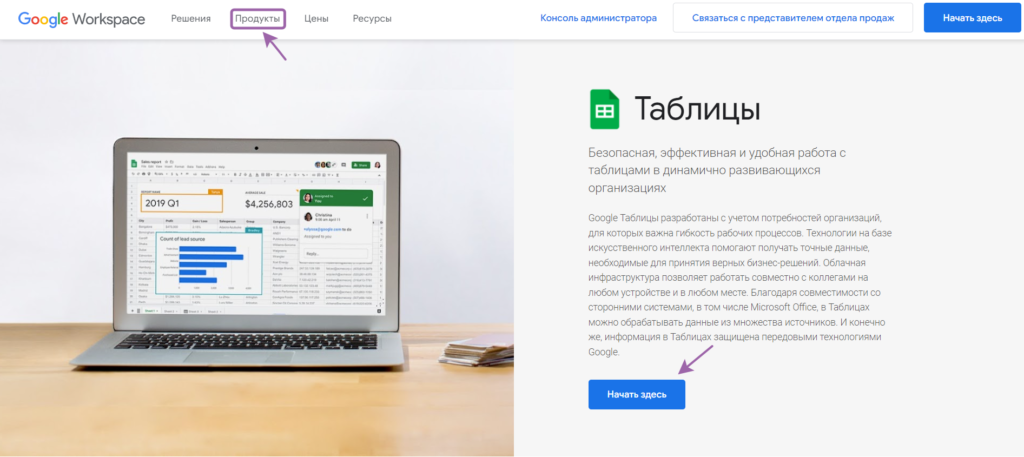
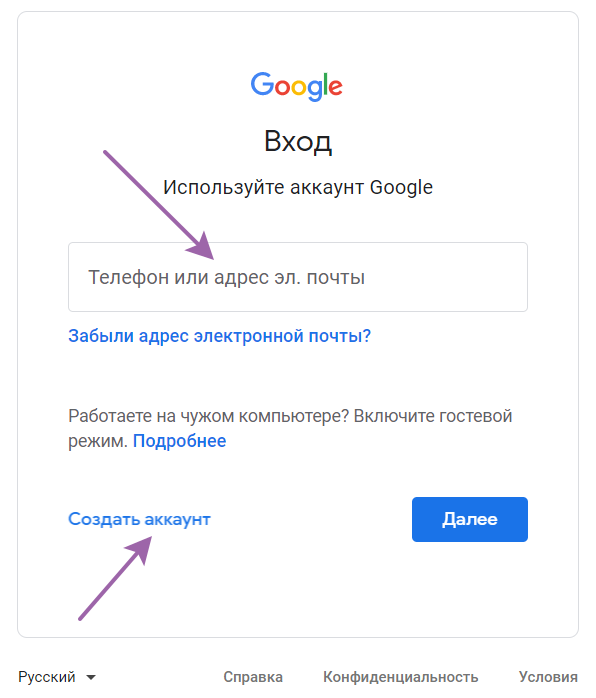
Как создать гугл-таблицу. Перейдите на сайт Google Workspace. Нажмите «Начать здесь» в правом верхнем углу или внизу страницы.
Введите логин и пароль от гугл-почты. Если у вас нет почтового аккаунта gmail, создайте. С ним вы сможете хранить документы в одном месте и получать к ним доступ в любое время.
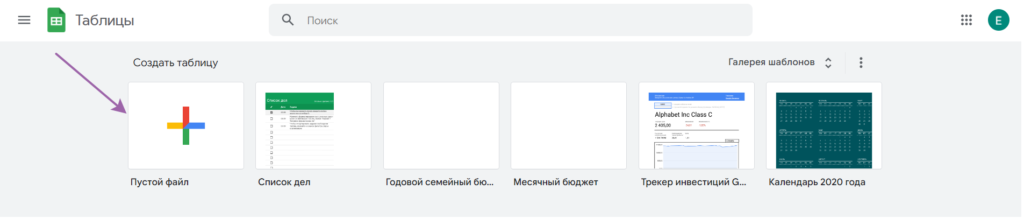
После входа в аккаунт можно создать гугл-таблицу. Нажмите на «Пустой файл».
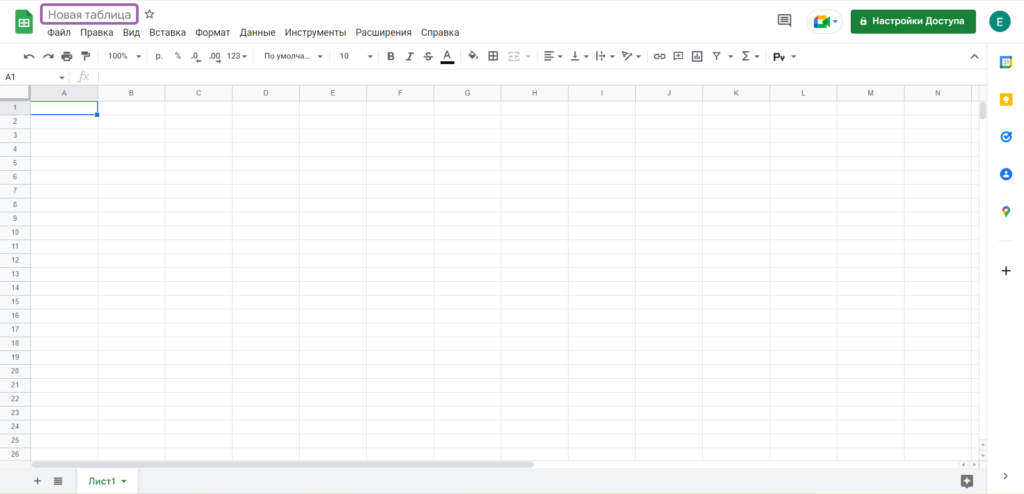
Дайте название таблице: нажмите «Новая таблица» назовите ее— без этого действия вы не сможете «расшарить» ее другим пользователям.
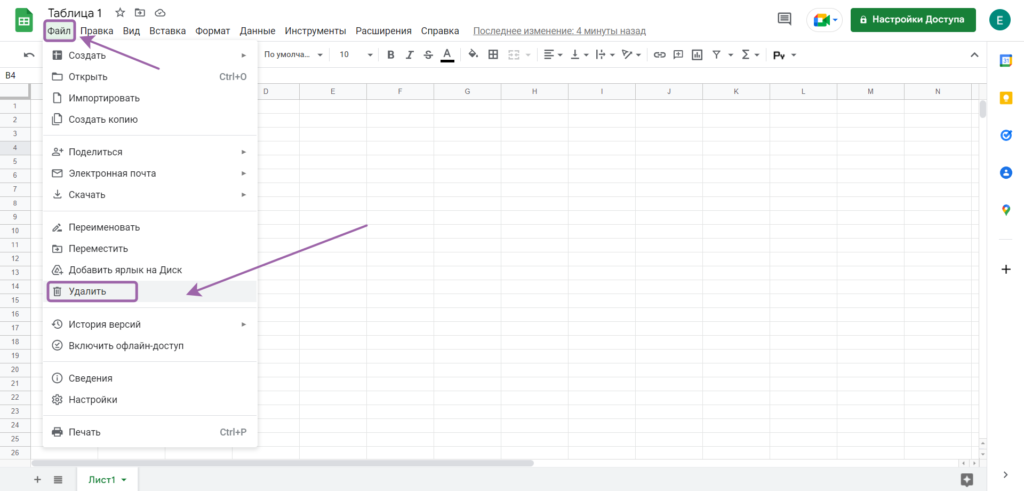
Удаление. Во вкладке «Файл» выберите «Удалить».

Таблицу можно удалить, не заходя в файл. На странице со всеми таблицами нажмите на три точки рядом и выберите «Удалить».
Восстановление. Удаленный файл можно восстановить в течение месяца. Потом система безвозвратно удалит его.
Откройте «Диск», в котором хранятся все ваши файлы. Перейдите в «Корзину» в меню слева.
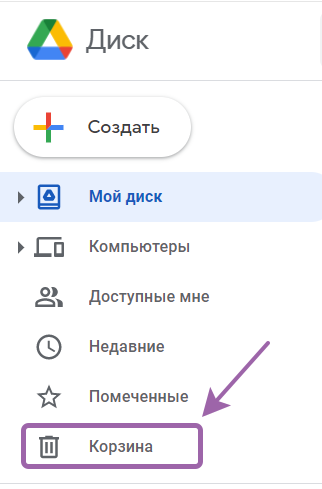
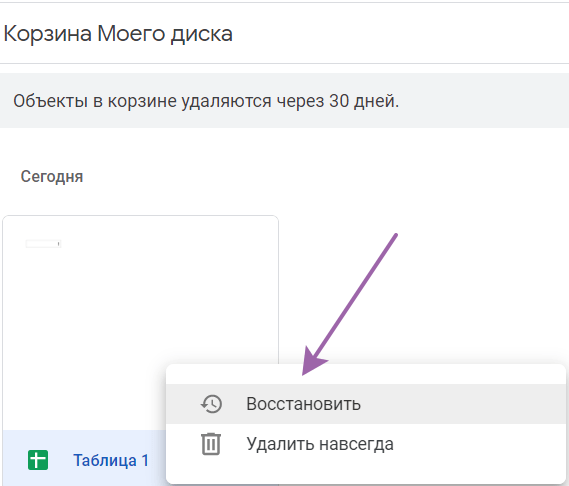
Найдите удаленный файл и кликните «Восстановить».
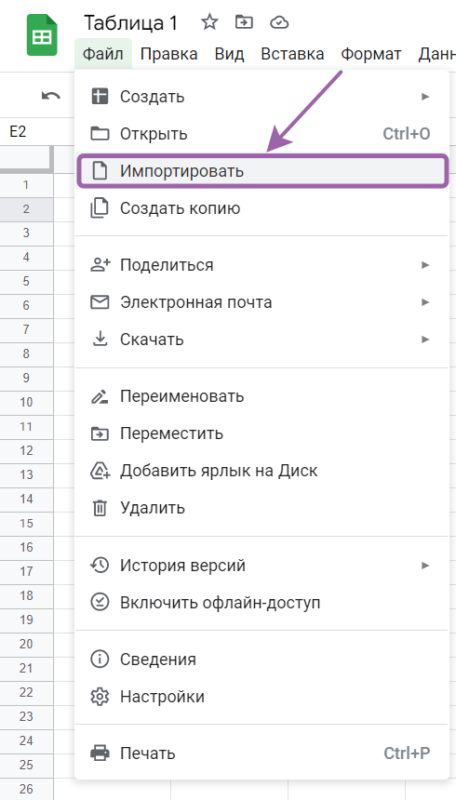
Импорт Excel-файла. В гугл-таблицах можно открывать и редактировать Excel-файлы. Чтобы импортировать в гугл-таблицу, наведите на «Файл», а после кликните «Импортировать».
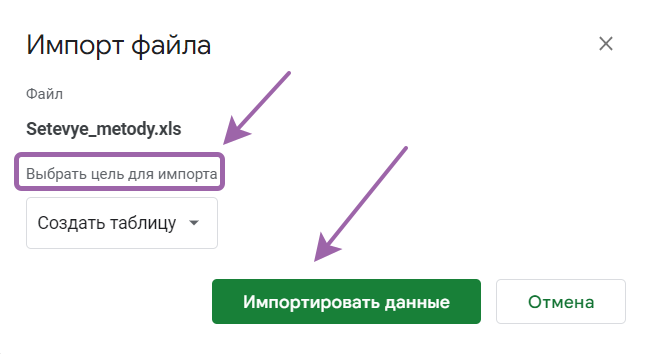
В меню «Импорт» появятся четыре источника для загрузки файла. Выберите, где хранится нужный Excel-файл, и выделите его. Нажмите «Выбрать» в левом нижнем углу.
Дальше выберите «Цель для импорта» и нажмите «Импортировать данные». Чтобы просмотреть загруженный файл, кликните «Открыть сейчас».

Операции с ячейками. Гугл-таблицы можно настроить под свои требования: сделать их более простыми.
- Объединение ячеек. Выделите требуемое число ячеек, перейдите в «Панель инструментов» и выберите «Объединить».
- Выделение границ. Выберите желаемое количество ячеек и перейдите в «Границы». Вам предложат выбрать формат, цвет и стиль границы.
- Вставка и удаление ячейки. Выберите надлежащую ячейку, кликнув по ней правой кнопкой мыши. В появившемся меню используйте функцию: «Вставить ячейки» или «Удалить ячейки».
- Другие действия с ячейкой. Можно воспользоваться расширенными функциями с помощью опции «Показать другие действия с ячейкой» в меню.
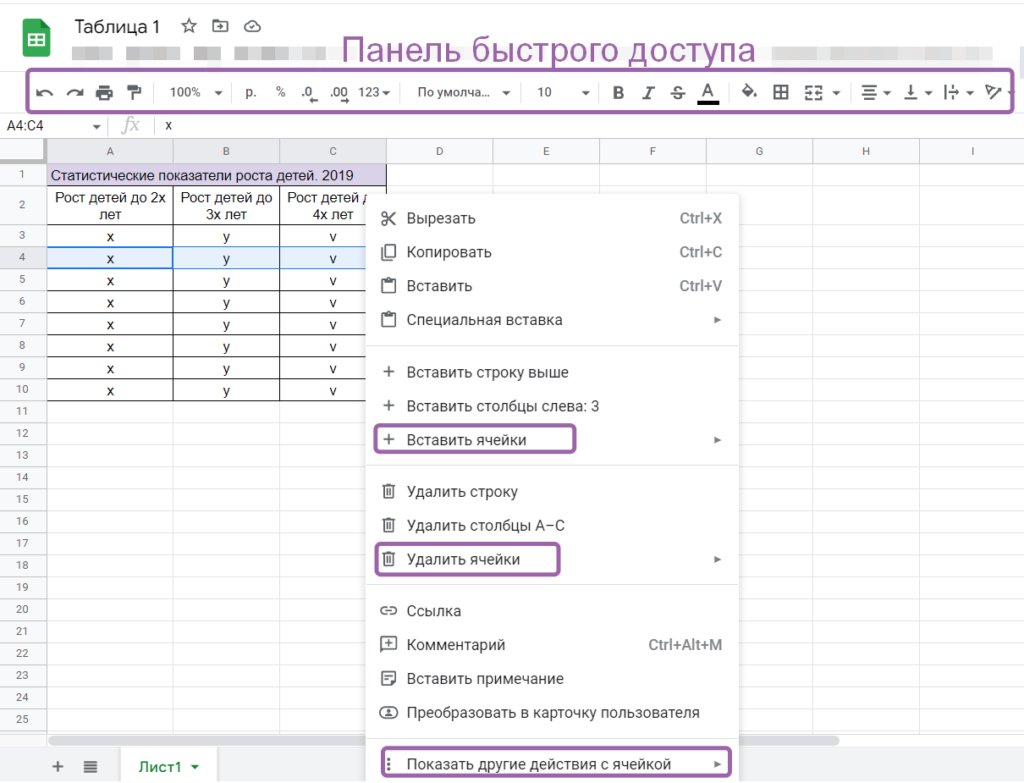
Операции со столбцами. Для столбцов тоже можно применить несколько функций:
- Регулирование размера. Поставьте курсор на панель с буквами: A, B, C и т. д. Правой кнопкой мыши нажмите на линию, которая разделяет два столбца. Ведите в правую или левую сторону для регулирования размера.
- Удаление и добавление столбец. Выполните выделение столбца и нажмите на него правой кнопкой мыши. Вам откроются доп. функции.
- Другие действия со столбцом. Можно скопировать ссылку на выбранный столбец, запретить редактирование другим пользователям, перемешать ячейки диапазона.
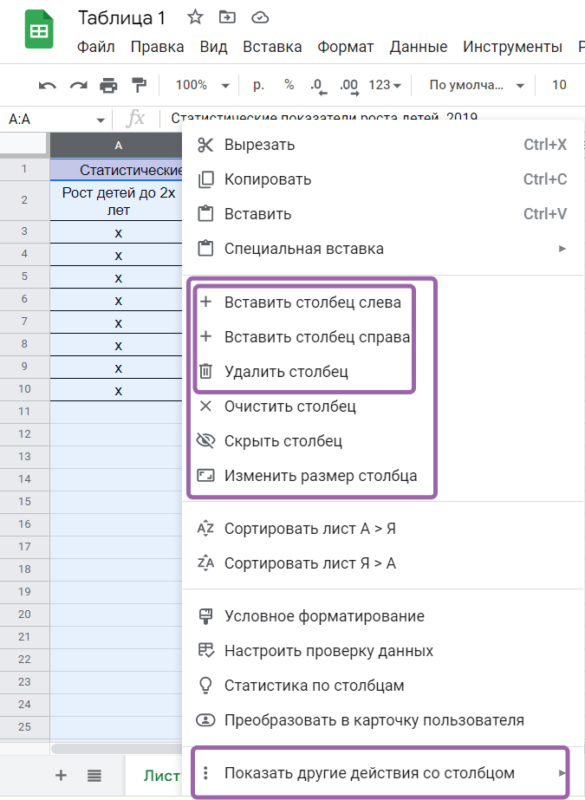
Операции со строками. Для удобной работы используйте эти функции:
- Регулирование размера. Наведите курсор на панель с числами слева. Нажмите линию разделения строк. Уменьшайте или увеличивайте размер строки движениями мыши вниз/вверх.
- Удаление или добавление строки. Аналогично операциям со столбцами и ячейками.
- Другие действия со строкой.

Панель инструментов — состоит из нескольких блоков.

Рассмотрим каждый блок подробнее. Все инструменты описаны слева направо.
- Отменить. Отменяет последнее (последние) действия в документе. Ограничений по количеству отмен нет.
- Повторить. Повторяет последний шаг.
- Печать. Отправляет документ в печать. Нужно выбрать параметры печати и сохранить их.
- Копировать форматирование. Скопируйте отформатированный элемент и выделите ячейки. Форматирование будет применено к выделенным ячейкам.
- Изменить масштаб — выбрать или вписать вручную нужное значение масштаба страницы.
- Денежный формат. Содержимое ячейки переводится в денежное выражение.
- Процентный формат. Значение в ячейке переводится в процентное выражение.
- Уменьшить число знаков после запятой. Округляет число до нужного разряда.
- Увеличить число знаков после запятой. Округляет число до нужного разряда.
- Другие форматы. Тут можно выбрать разные форматы для перевода значения ячейки.
- Шрифт — сделать более удобным и читабельным.
- Размер шрифта — сделать больше или меньше.
Блок 6 — форматирование текста:
- Полужирный текст. Выделенный текст станет жирным.
- Курсив. Шрифт выделенного текста станет более тонким и с наклоном вправо.
- Зачеркнутый. Весь выделенный текст будет зачеркнут.
- Цвет текста. Можно выбрать любой цвет из палитры.
Блок 7 — форматирование ячеек:
- Цвет заливки — выбрать любой цвет из палитры.
- Границы — сделать тонкими или толстыми, различной толщины по разнородным сторонам.
- Объединить ячейки — несколько ячеек в одну.
Блок 8 — выравнивание текста:
- По горизонтали — по левому, правому краю и по центру.
- По вертикали — по верхнему, нижнему краю и по центру.
- Перенос текста — установить перенос слов, перекрытие соседних ячеек и обрезку слов.
- Поворот текста — повернуть текст на 45 и 90 градусов в ту или иную сторону, указать любой другой градус поворота.
- Добавить ссылку — она перекинет на внешний сайт.
- Добавить комментарий — если нужно пояснение.
- Создать диаграмму — наглядный график по данным из таблицы.
- Создать фильтр — по нужным условиям.
- Функции — для быстрого взаимодействия с таблицами.
- Способы ввода — выбрать нужную клавиатуру.
Просмотр истории изменений. В гугл-таблицах можно посмотреть, какой пользователь и в какое время вносил преобразования в таблицу. Чтобы увидеть — перейдите во вкладку «Файл» и кликните «История версий», а затем — «Смотреть историю версий».
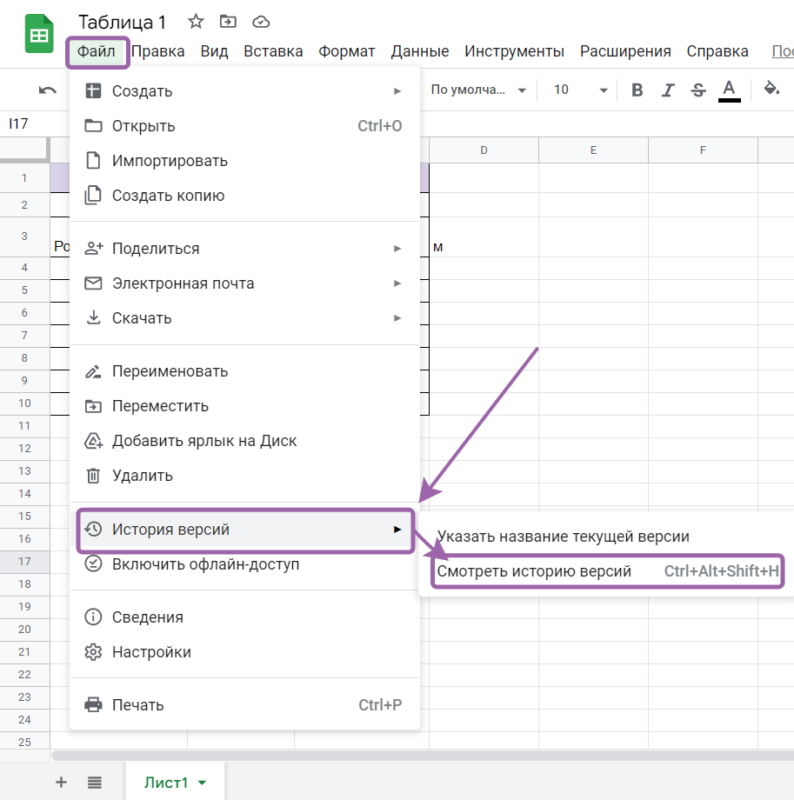
Еще вы можете отследить историю изменений отдельной ячейки. Кликните правой кнопкой мыши на выбранную ячейку, а после «Показать историю изменений».
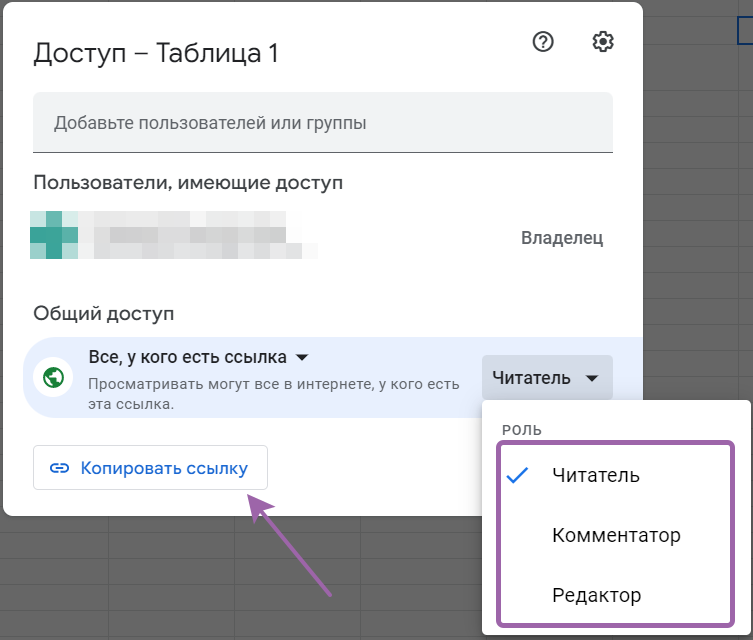
Совместный доступ. Нажмите на «Настройки доступа». В появившемся окне выберите «Все, у кого есть ссылка».
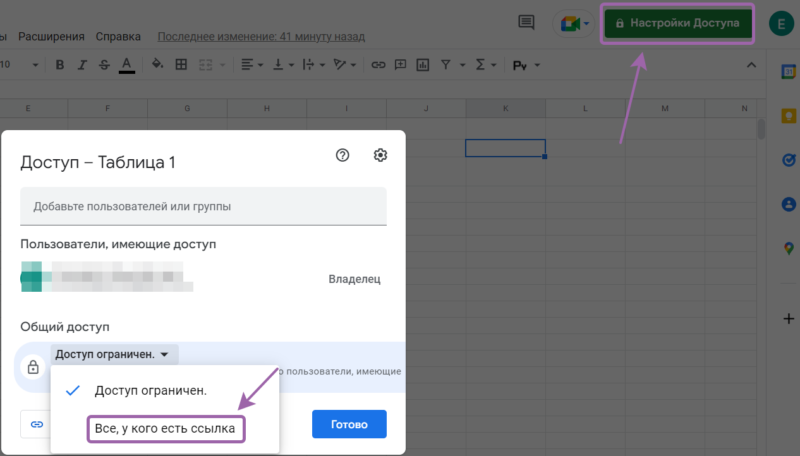
Укажите роль юзеров: читатель, комментатор или редактор — и нажмите «Копировать ссылку». Кликните «Готово», чтобы сохранить изменения.
Работа с данными
Редактирование. Разместите курсор в пустой ячейке и внесите данные. Если в ней уже есть информация, нажмите в область ячейки дважды и удалите или дополните ее.
Если данные вам не нужны, нажмите на ячейку один раз и начните печатать. Предыдущее автоматически удалится.
Используйте команды «Копировать», «Вставить», «Импортировать».
Форматировать данные можно с помощью «Панели инструментов» в блоках 1–8, о которых писали выше.
Условное форматирование. Настройка предполагает изменение цвета при заданной команде.
- Воспользуйтесь функцией «Формат» — «Условное форматирование».
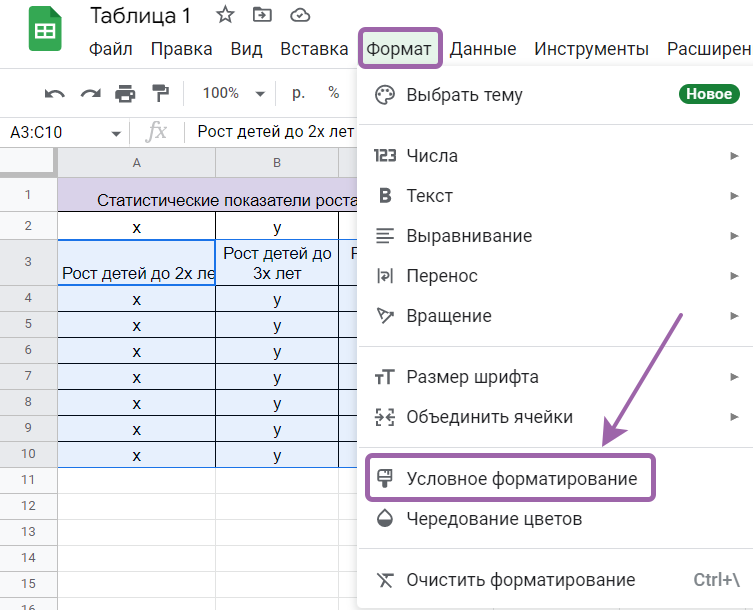
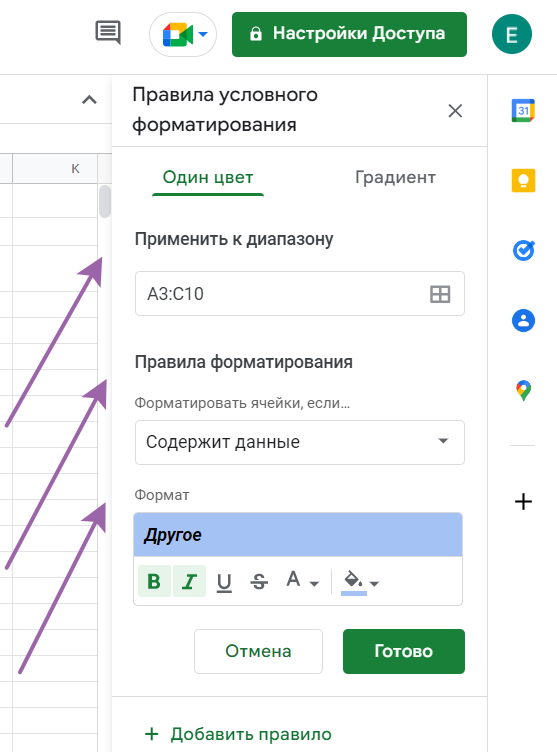
2. В появившемся окне «Один цвет» выберите интервал ячеек, задайте «Правила форматирования» и «Формат».
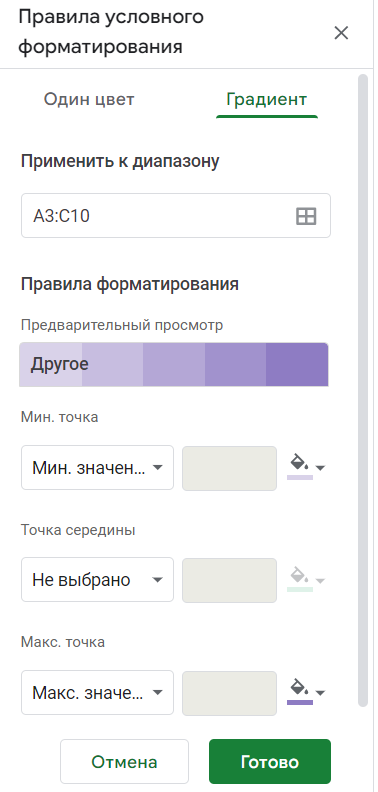
3. Перейдите в «Градиент» и отрегулируйте «Мин. точка», «Точки середины» и «Макс. точка». Выберите цвет заливки для каждой из точек.
Сортировка и фильтры. Чтобы воспользоваться функциями «Сортировка» и «Фильтрация», нажмите «Данные».
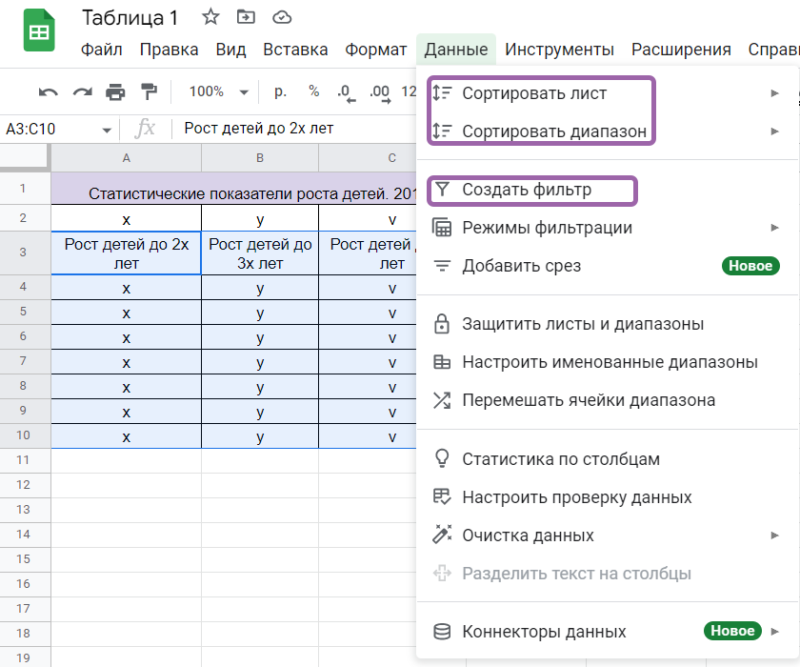
Сортировка. Пункт «Сортировать лист» группирует текст по алфавиту (от А до Я) и в обратном порядке (от Я до А) на всём листе. «Сортировать диапазон» упорядочивает выделенные данные — от А до Я и наоборот. Числа упорядочиваются по принципу от большего к меньшему и обратно.
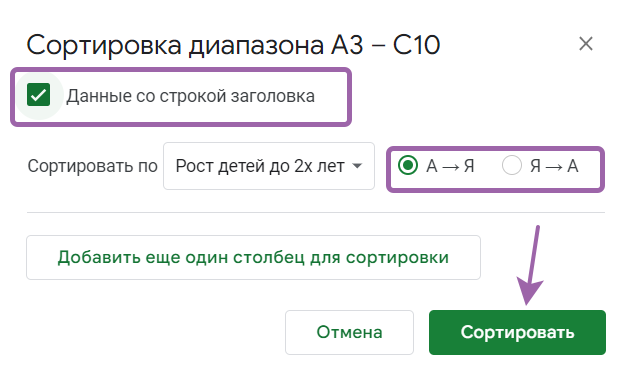
При сортировке нажмите «Данные со строкой заголовка», выберите нужный параметр и «Сортировать».
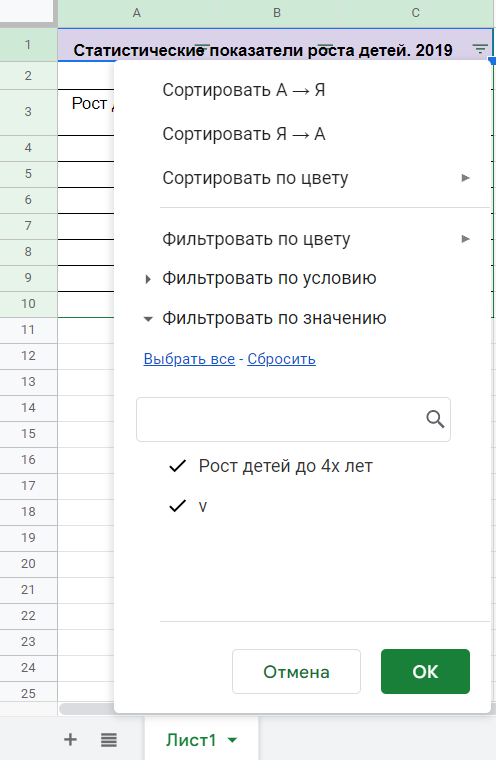
Фильтрация. Фильтры подчеркнут один или несколько пунктов из множества в таблице.
Когда вы переходите в «Данные», высвечиваются два действия: «Создать фильтр» и «Режимы фильтрации». Например, вы работаете над одним документом совместно с кем-то и хотите выделить фильтр только для себя. Тогда используйте «Режимы фильтрации» и «Создать новый фильтр». Вы можете использовать несколько режимов фильтрации, они сохраняются автоматически. Можно выбрать «Удалить фильтр», перейдя в «Данные».
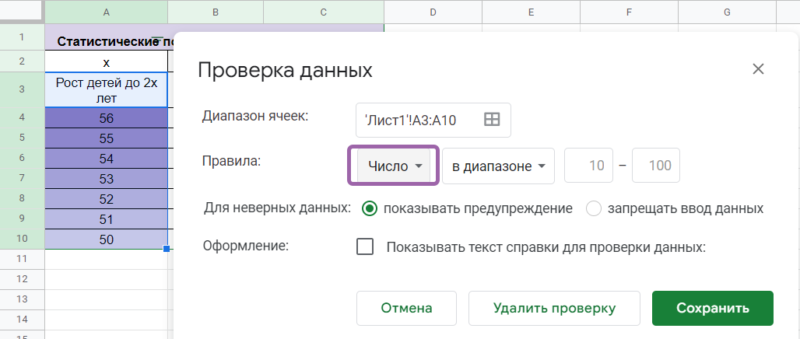
Проверка. Позволяет проверить соответствие данных в ячейке определенным параметрам. Например, вы задали числовой формат для одного столбца. Проверьте: перейдите в «Данные» — «Настройка проверки данных».
Сводная таблица. Это универсальный помощник при анализе данных.
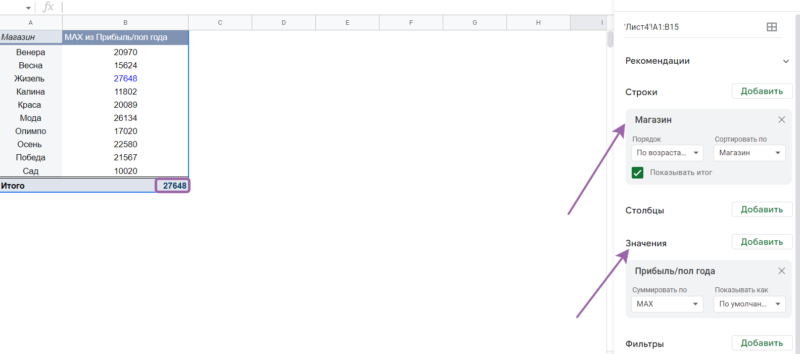
Допустим, вы продаете одежду в разных магазинах города. Ведете таблицу, чтобы следить: в каком из них получите больше прибыли за полгода.
Выделите всю таблицу, перейдите в меню «Вставка» — «Сводная таблица» и выберите «Новый лист». В выпадающем меню в «Строках» выберите магазин, а в «Значениях» — прибыль за полгода и функцию «MAX». Вы увидите наибольшее значение прибыли за указанный срок.
Популярные функции
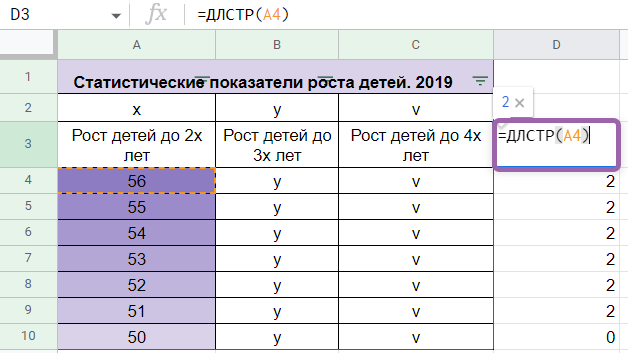
Расчет длины строки. Формула: =длстр (строка) + Enter. Расчет покажет, сколько символов содержится в каждой из строк.
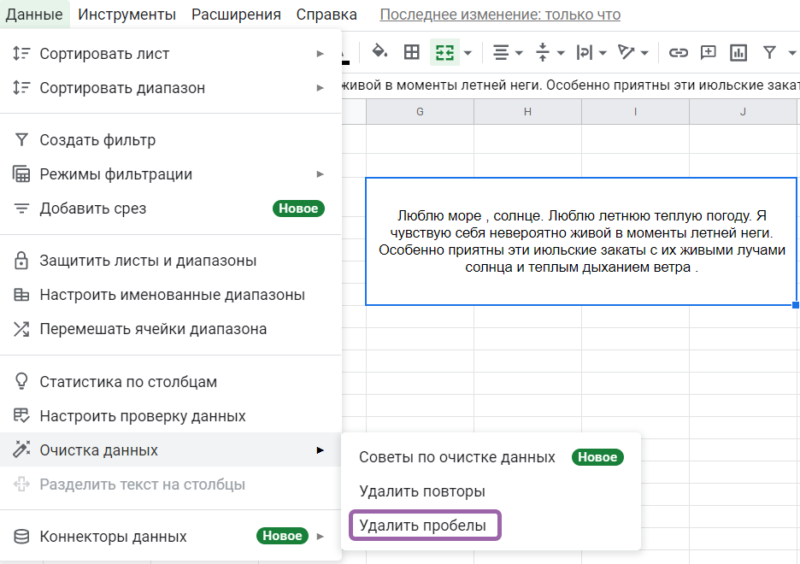
Удаление лишних пробелов из таблицы.
Когда пишете текст в таблице, можете случайно поставить два пробела вместо одного или ввести пробел в ненужном месте (например, перед знаком препинания). Выделите текст в гугл-таблице и перейдите в меню, в раздел «Данные», выберите «Очистка данных» и «Удалить пробелы».
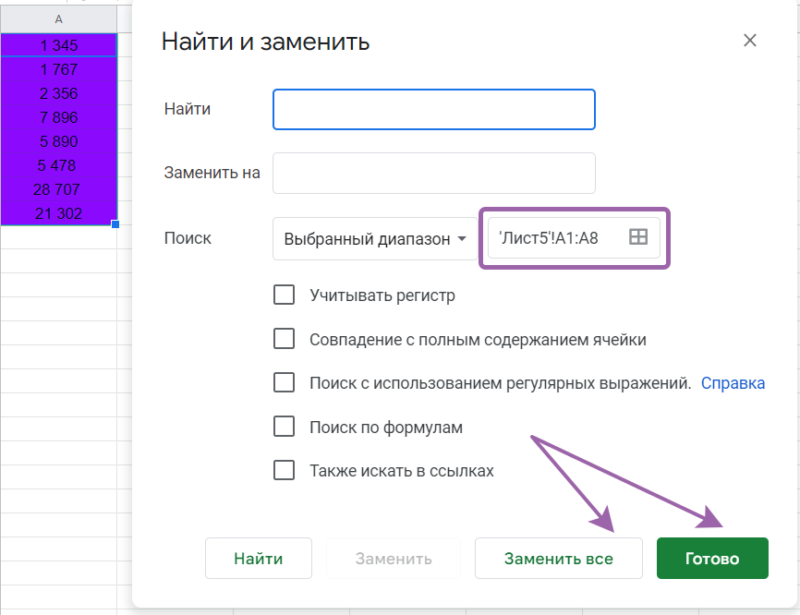
Для числовых значений
Сначала выделите диапазон чисел, затем нажмите на клавиатуре сочетание клавиш Ctrl + H. В строке «Найти» введите пробел, а строку «Заменить на» оставьте без пробела. Проверьте выбранный диапазон, нажмите на «Заменить все» и выберите «Готово».
Важно: способы для текстового и числового удаления пробелов разные и не заменяют друг друга.
Формулы
ВПР (VLOOKUP). Ее суть — найти значение в диапазоне. Предположим, у вас есть список товаров, их цена, наличие на складе и характеристика. Этот список может быть объемным, а вам нужно найти полную информацию о конкретном товаре.
Задайте искомое значение и перенесите строку с названиями столбцов из таблицы. В ячейке введите формулу: =VLOOKUP (искомое значение; весь диапазон таблицы; номер столбца; приблизительное/точное значение: 1 или 0) + Enter.
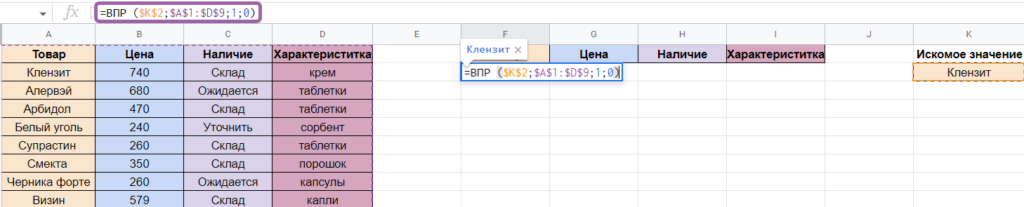
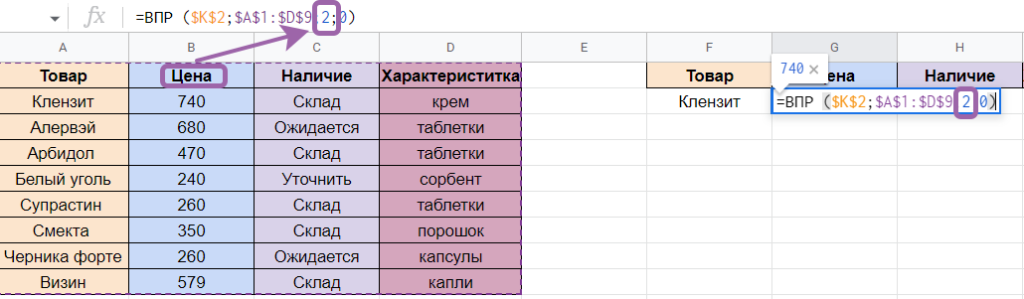
То же самое нужно повторить для других столбцов. Изменяйте при этом номер столбца в формуле.
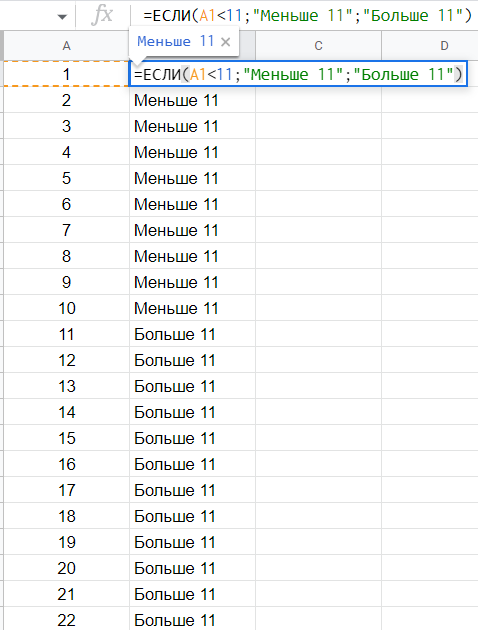
ЕСЛИ (IF) — проверяет условие, при котором значение верно или неверно.
Предположим, у вас в таблице есть значения от 1 до 22. Вам нужно поделить эти значения на две группы. Первая группа: от 1 до 11 включительно, вторая группа: с 11 до 22.
Перейдите в ячейку и введите: = If (число < 11; «Меньше 11»; «Больше 11»). Данная формула проверяет условие, к какой группе чисел относится указанное в столбце число.
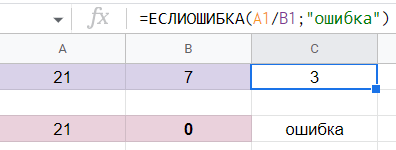
ЕСЛИОШИБКА. Введите нужные значения и проверьте их с помощью функции. Если расчет неправильный, формула выдает ошибку.
СУММЕСЛИ. Математическая функция, которая считает сумму значений при определенных заданных условиях.
Составляющие функции: диапазон ячеек, условие (будут суммироваться те числа, которые подходят под условие).
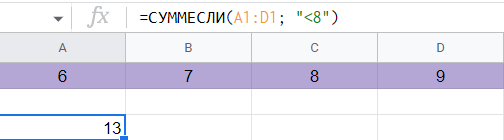
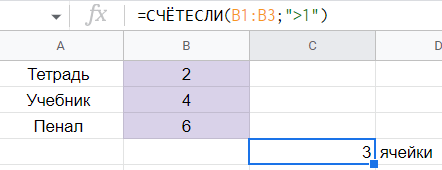
СЧЕТЕСЛИ. Введите: =СЧЕТЕСЛИ (диапазон ячеек; «условие»). Функция посчитает, сколько ячеек соответствуют заданному требованию.
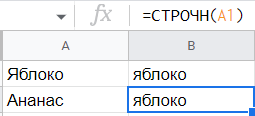
СТРОЧН. Для изменения букв в конкретной ячейке: из верхнего регистра в нижний.
Вид: =СТРОЧН (значение ячейки).
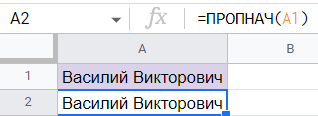
ПРОПНАЧ. Текстовая функция, изменяет первую букву слова в прописную и другие буквы — в строчные.
Вид: =ПРОПНАЧ (значение ячейки).
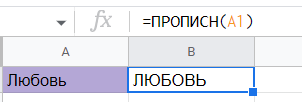
ПРОПИСН. Преобразует буквы в прописные.
Вид: =ПРОПИСН (значение ячейки).
[Источник: составлено автором]
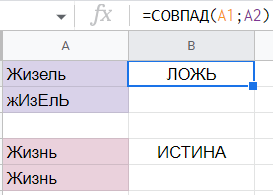
Вид: =СОВПАД (значение первой ячейки; значение второй ячейки).
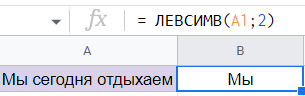
ЛЕВСИМВ. Возвращает первые значения (значение) строки исходя из заданного числа.
Вид: =ЛЕВСИМВ (значение ячейки; количество символов).
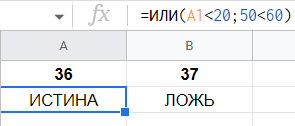
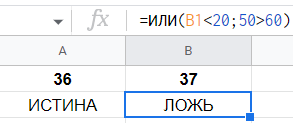
ИЛИ. Проверяет истинность или ложность значения. Истина возвращается, если хотя бы один элемент формулы имеет истинное значение. Ложь возвращается, если каждое введенное выражение ложно.
Вид: =ИЛИ (значение ячейки < введенного числа; любое число < другого числа).
В формуле можно использовать любые числа и знаки «больше» и «меньше».
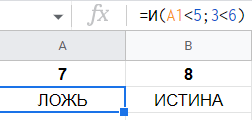
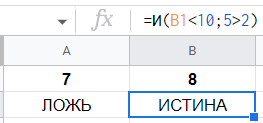
И. Функция схожа с «ИЛИ» и проверяет истину или ложь значения. Однако в функции «И» значение истинное только тогда, когда каждый аргумент функции верный.
Вид: =И (значение ячейки < введенного числа; любое число < другого числа).
Можно использовать любые числа и знаки «больше» и «меньше».
СЦЕПИТЬ. Позволяет объединить данные из нескольких ячеек в одну.
Вид: =СЦЕПИТЬ (значение ячейки 1; « »; значение ячейки 2).

Горячие клавиши
Их удобно использовать при частых действиях в гугл-таблице.
- Ctrl + пробел — выделить столбец.
- Shift + пробел — выделить строку.
- Ctrl + ввод — заполнить диапазон.
- Ctrl + O — открыть.
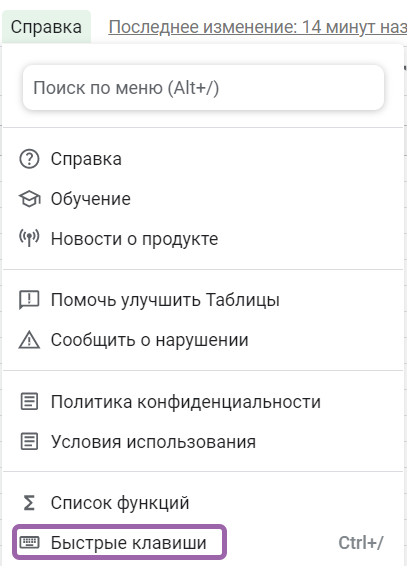
Еще в гугл-таблице можно перейти во вкладку «Справка», выбрать пункт «Быстрые клавиши» и получить большой список комбинаций для удобной работы. Или нажмите сочетание Ctrl + /.
Работа с графиками и диаграммами
График и диаграмма в гугл-таблице — удобные инструменты, позволяющие визуализировать данные.
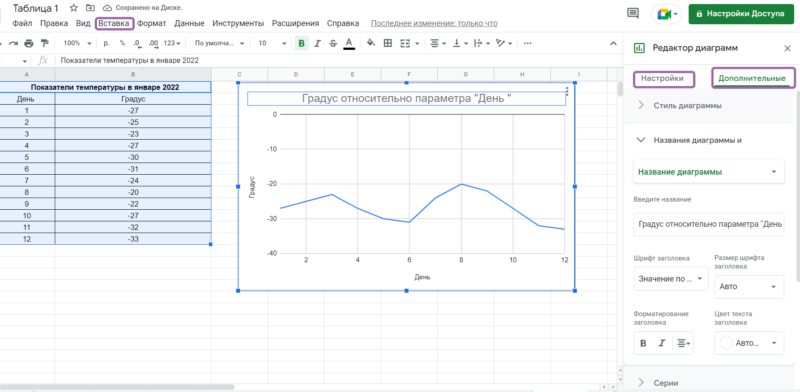
- Создайте таблицу с исходными показателями.
- Выделите всю таблицу и перейдите во «Вставка», выберите «Диаграмма».
- Выберите «Тип диаграммы», выберите «График».
- В дополнительных настройках измените шрифт, цвет и текст содержимого.
- Измените тип графика во вкладе «Настройки» на любой из предложенных.
Интеграция с инструментами Google
В гугл-таблицах можно работать с другими инструментами.
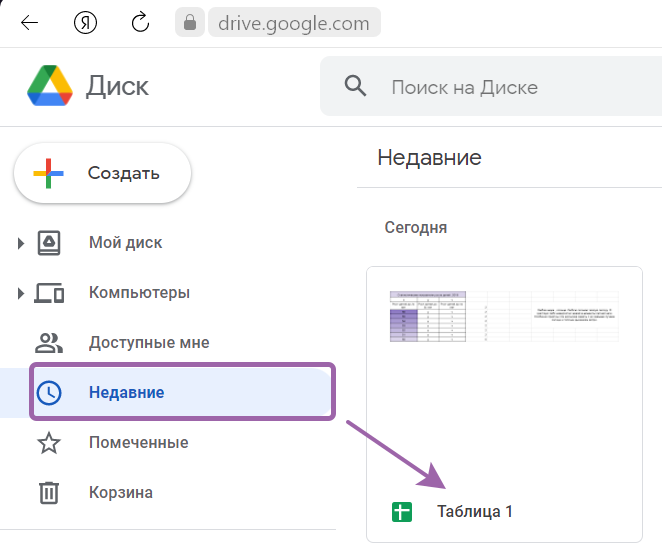
Гугл-диск. Перейдите в «Диск» в приложении или на сайте и найдите ваш документ из гугл-таблиц в одном из пунктов слева.
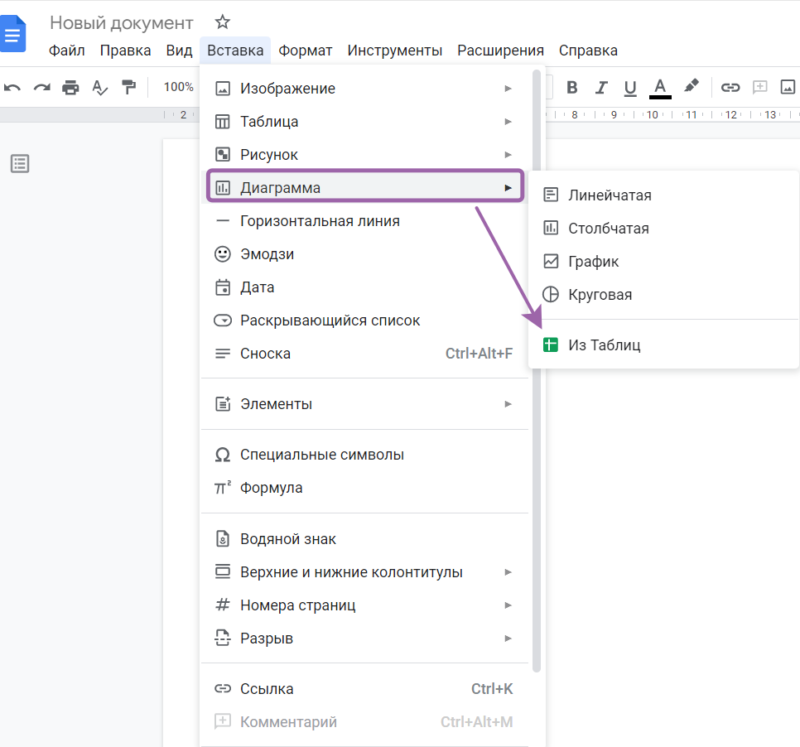
Гугл-документы, или Doc. Перейдите в них через приложение или сайт и воспользуйтесь содержимым из гугл-таблиц при необходимости.
Остальные инструменты доступны на сайте с другими продуктами и сервисами Google.
Как нарисовать таблицу в Google Docs: пошаговая инструкция

Разбираемся, как пользоваться Гугл Таблицами, какие есть функции у этого сервиса, и чем создание таблиц здесь отличается от Microsoft Excel.
Google Docs таблицы
Гугл Докс таблицы — это сетка упорядоченных по строкам и столбцам ячеек. Их используют для структурированной подачи текстовой информации и числовых данных.
Преимущества работы в Google Docs
В работе с Гугл Докс есть ряд преимуществ, которые становятся причиной выбора именно этого сервиса огромным количеством пользователей.
- Бесплатность. Текстовый онлайн-редактор от Google — это абсолютно бесплатный сервис, который доступен всякому, у кого есть интернет.
- Реализация совместной работы. Так как используется он в онлайн-режиме, все данные о проделанной работе сохраняются в облаке пользователя. Причем к одному документу могут иметь доступ сразу нескольких людей, что в значительной степени увеличивает скорость работы с файлами. Пожалуй, это одна из самых удобных функций онлайн-офиса.
- Сохранение изменений. Как уже было сказано выше, все данные файла сохраняются в облаке пользователя. Ко всему прочему, делается это автоматически. Поэтому можете не переживать о том, что забудете сохранить документ. Любое изменение будет зафиксировано сразу же, как только вы его внесете.
- Импорт данных из сторонних источников. Они могут быть самыми разными: сервисы аналитики, рекламные кабинеты, кол-трекинги и другие.
Как открыть Excel в Гугл Таблицах
Сервис Google Sheets без проблем поддерживает таблицы Excel. Чтобы открыть файлы такого формата можно использовать два способа:
Способ 1
Можно сначала загрузить файл на Google Disk через кнопку «Создать», а потом открыть его как обыкновенную гугловскую таблицу.
Способ 2
Откройте любую таблицу и зайдите в меню «Файл». Там выберете пункт «Открыть» или сразу используйте сочетания клавиш Ctrl+O. В открывшемся окне кликнете на вкладку «Загрузка» и ищите нужный вам файл (также можно просто перетащить на выделенное пунктиром поле необходимый документ).
Если в вашем файле Excel очень много сложных графиков, формул или диаграмм, возможно, что они будут отражаться некорректно. Перед сохранением лучше лишний раз их проверить.
Панель инструментов в Google Sheets
Если до этого вы работали только в Excel, есть вероятность, что к Гугл Таблицам придется привыкать заново. Хотя элементы управления в них действительно гораздо проще.
Давайте быстро пробежимся по основным инструментам, которые предоставляет сервис Google.

- Отменить и повторить последнее действие, распечатать документ, скопировать форматирование. Если вам нужно применить одинаковое форматирование сразу к нескольким ячейкам, очень удобно использовать именно этот инструмент. Сначала выберете ячейку, после чего кликайте по инструменту на панели, а потом — по ячейке, которую нужно отформатировать.
- Изменить масштаб. С помощью этой функции можно сделать таблицу крупнее или мельче в диапазоне от 50 до 200%.
- Изменить формат данных в ячейках. В этом разделе можно выбрать формат исчисления в ячейке. Например, денежный или процентный. Также можно увеличить или уменьшить количество знаков после запятой в числовом формате.
- Шрифт. В выпадающем списке можно выбрать любой из предложенных шрифтов.
- Размер шрифта.
- Форматирование текста. Выбор начертания слов, цвет текста или фона для него.
- Форматирование ячеек. Здесь на ячейки можно применить заполнение цветом, выбрать их границы, объединить друг с другом.
- Выравнивание текста. Его можно настроить по горизонтали и вертикали, выбрать функции переноса или поворота текста в каждой ячейке или столбце.
- Прочие инструменты: добавить ссылку, добавить комментарий, вставить диаграмму, создать фильтр, использовать функции.
- Отображение листа и направления ввода.
- Способы ввода. Есть варианты включения экранной клавиатуры или поля для рукописного ввода.
- Скрыть меню. Кликнув на стрелку можно свернуть главное меню вместе с заголовков таблицы, иконкой аккаунта и настройками доступа. Таким образом, останется только панель инструментов.
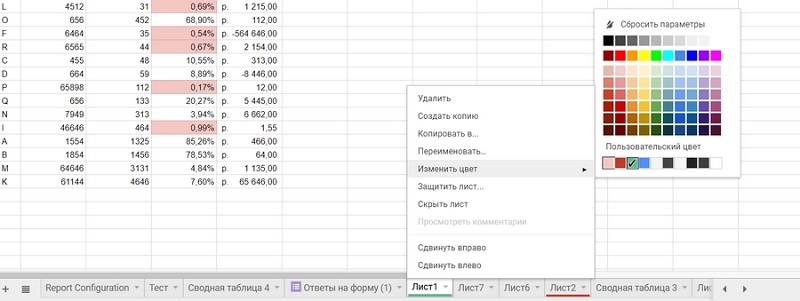
Внизу на страницы мы видим панель со вкладками для переключения между таблицами. Таким образом, в одном файле можно работе сразу с несколькими листами с таблицами. Чтобы создать новый Лист, нужно кликнуть на кнопку «+» в левом нижнем углу. Если нажать на стрелку рядом с названием вкладки, развернется меню. В нем можно удалить, скопировать, переместить, переименовать или скрыть лист. Там же можно защитить его от редактирования и изменить цвет ярлыка. Скрытый лист не будет виден на общей панели. Чтобы посмотреть его, нужно будет перейти в меню «Вид», потом «Скрытые листы» и найти его в предложенном списке.
Действия с ячейками, столбцами и строками
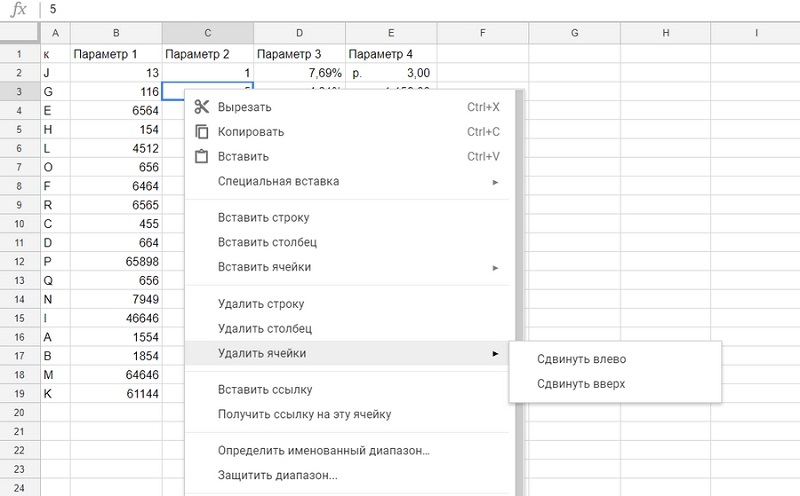
Различные элементы таблицы (такие как ячейки, столбцы или строки) можно удалять, добавлять или скрывать, используя меню «Изменить», а также контекстное меню. Оно открывается с помощью правого клика по выделенному элементу.
Как удалить таблицу
Чтобы удалить таблицу, кликните на меню «Файл» и выберете действие «Удалить».
Также это можно сделать прямо на главной странице сервиса Google Sheets. Просто выделите ненужный файл и нажмите на значок корзины на верхней панели.
Работа с данными
Как редактировать данные в Google Sheets
Добавлять данные можно путем ввода обычного текста на клавиатуре, через функцию «копировать/вставить» и также импортировать из различных источников. Чтобы внести любые данные в таблицу, выделите ячейку и просто начинайте вводить данные с клавиатуры. Перемещение между ячейками происходит с помощью горячих клавиш, мыши или стрелок на клавиатуре. Если вы хотите отредактировать уже введенные данные в таблице, кликните два раза по ячейке и нажмите Enter. Также можно это сделать, поставив курсор в нужное место в строке формул.
Как восстановить удаленную таблицу в Гугл Докс
Если вы случайно удалили файл или по любой другой причине вам его нужно срочно восстановить, в Google Sheets есть такая функция. Первым делом перейдём на страницу Гугл Диска.
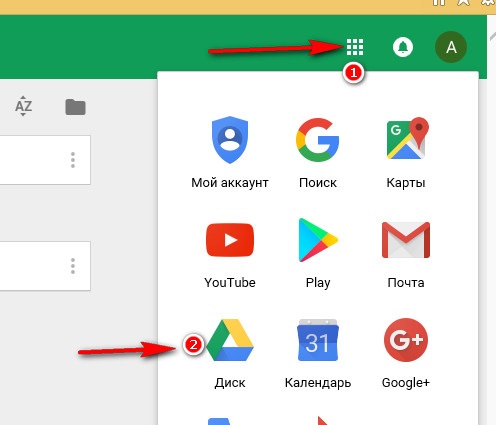
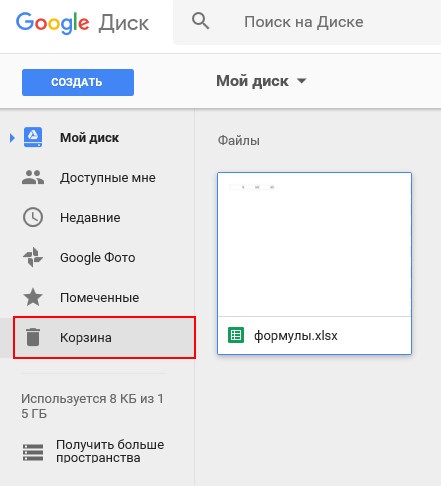
После этого в левом мену находим иконку корзины и кликаем по ней.
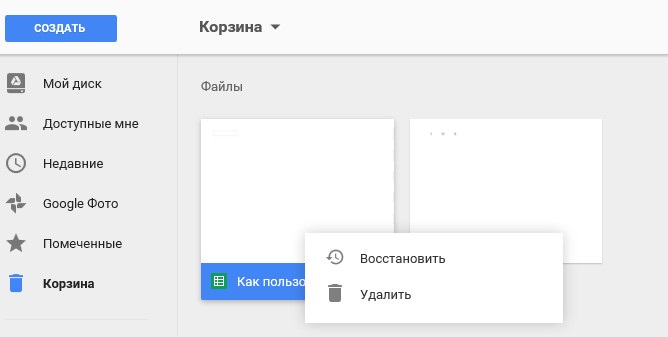
Вы увидите окно с удаленными файлами. Кликайте правой кнопкой мыши по нужному документу и нажмите на кнопку «Восстановить».
На самом деле, разобраться в любом сервисе онлайн-офиса Гугл не должно составить труда. Здесь достаточно простой интерфейс, с которым может справиться каждый. Главное — попробовать.
Если же у вас нет времени разбираться с использованием таблиц, графиков и с написанием дипломной, курсовой или контрольной работы, специалисты из ФениксХелп всегда готовы с этим помочь. Пиши, не стесняйся!
«Google Таблицы»: полный гайд по обновленной версии
«Google Таблицы» – это удобный онлайн инструмент для работы с таблицами любой сложности и сохранением данных на сервере Гугл. По сравнению с тяжелым и неповоротливым Excel, сервис Google Sheets имеет ряд важных преимуществ.
Плюсы и минусы
- Можно импортировать таблицы, цифры, другие данные сразу из нескольких источников.
В отличие от Excel, импортированный документ сохраняет свой первоначальный вид и все заданные изначально функции.
Даже если у вас дома или на работе резко отключат электричество, документ сохранится.
Google оптимизируют командную работу с таблицей, чтобы участникам не нужно было заниматься импортом, скачиванием и преобразованием документа.
Вы всегда сможете увидеть, какие пользователи вносили изменения в таблицу и что это были за изменения.
Если вы работали с Excel, то никаких сложностей у вас не возникнет.
Если быть совсем объективным, то можно выделить как минимум пять недостатков:
- Нужно знать формулы, иначе будет сложно работать с большими объемами данных (например, для нужд бухучета).
- Нет дизайнерского элемента (но есть расширения для этих целей).
- Нет традиционной службы поддержки.
- Могут тормозить при операциях с большим количеством данных.
- Ограниченное количество функций «из коробки».

- Теперь Вы можете читать последние новости из мира интернет-маркетинга в мессенджере Telegram на своём мобильном телефоне.
- Для этого вам необходимо подписаться на наш канал.
Как создать новую таблицу в «Google Таблицах»
Вам понадобится аккаунт Google: пройдите авторизацию в нем и откройте сайт сервиса. Нажмите там кнопку «Открыть Google Таблицы»:
Попадаем на главный экран сервиса. Чтобы создать новую таблицу нажмите + (Пустой файл):
Чтобы указать название, кликните по полю «Новая таблица»:
Теперь с листом можно работать, как обычно: сдвигать вправо или влево, создавать копию, копировать лист в новую или уже существующую таблицу, защищать его.
Как поделиться документом. Доступы и права редактирования
Чтобы поделиться документом, нажмите кнопку «Настройки Доступа»:
Откроется окно предоставления доступа пользователям и группам. Чтобы дать доступ к документу другому пользователю, нажмите кнопку «Разрешить доступ всем, у кого есть ссылка»:
Затем выберите статус пользователя:
- Редактор может вносить любые изменения.
- Комментатор может только оставлять комментарии к разным элементам таблицы.
- Читатель может просматривать, без редактирования и отправки примечаний.
После выбора корректного статуса пользователя скопируйте ссылку и отправьте ее пользователю или группе пользователей, которые будут работать над таблицей.

У меня есть готовый документ. Как его импортировать?
Откройте меню «Файл» и выберите пункт «Импортировать»:
Необходимый документ можно добавить тремя способами:
- Перетащить в окно.
- Указать его на «Google Диске».
- Загрузить прямо с устройства.
Как удалить таблицу целиком
Мы добавили необходимые данные и теперь можем работать со всем функциями сервиса. Чтобы стереть, нужно выбрать пункт «Удалить»:
Также вы можете открыть «Google Диск», найти необходимый файл и удалить его там:
Интерфейс: разбираемся с меню и функциями
Большая часть работы с таблицами в сервисе происходит при помощи верхнего меню:
Рассмотрим верхнее и второстепенное меню подробнее:
- «Файл». Отсюда можно создать или открыть уже существующую таблицу, импортировать ее, переименовать или отправить на печать. Здесь же можно получить доступ к глобальным настройкам.
- «Изменить». Стандартное меню откуда можно копировать и вставить любые элементы. Редактируйте примечания, строки, ячейки и столбцы.
- «Вид». Доступ к масштабированию страницы, кроме этого можно установить диапазоны, настроить формулы и задать отображение глобального меню.
- «Вставка». Все что касается вставки любых элементов, включая картинки, формы, листы и конечно — столбцы, ячейки и строки.
- «Формат». Здесь можно отформатировать любые данные, например текст. В этом меню настраивается размер, переносы, устанавливается выравнивание.

- «Данные». Управление данными, включая сортировку, удаление дублей, работа с фильтрами. Отсюда же можно быстро удалить лишние пробелы в документе.
- «Инструменты». В меню настраивается защита, происходит управление скриптами, устанавливаются оповещения. Здесь же можно создать многофункциональные формы.
- «Дополнения». Если вам не хватает какой-либо функции, вы можете установить расширения сторонних разработчиков: например, Autocrat, Doctopus, Flubaroo, Form Mule, CoRubrics.
- «Справка». Все справочные материалы и документация по сервису находятся здесь.
Быстрые функции
Переходим к второстепенному меню (строка редактирования). Благодаря ей вы можете получить доступ к самым частым действиям при редактировании таблицы.
В частности, здесь доступно множество инструментов, позволяющих:
- Отменить совершенное действие.
- Повторить совершенное действие.
- Отправить на печать.
- Копировать форматирование.
- Редактировать форматирование.
- Управлять шрифтами.
- Редактировать границы.
- Выравнивать таблицу.
- Вставлять изображения.
- Добавлять комментарии.
- Фильтровать данные.
- Пользоваться математическими функциями.
Боковая панель
Здесь находятся инструменты, которые не имеют прямого отношения к работе с таблицей, но могут быть использованы для оптимизации работы. Это интерактивный календарь, Google Keep, управление задачами, контакты, карты и установка дополнений:
Рассмотрим их подробнее.
Календарь . Вы можете управлять календарями прямо в Google Sheets. Например, сформировать единый календарь для выходных внутри компании или сделать график праздников:
Google Keep. Быстрый доступ к сервису заметок Google:
Задачи . Создавайте единичные задачи или целые списки задач для себя или других участников проекта:
Контакты . Быстрый доступ к вашей контактной книге, привязанной к Google-аккаунту:
Карты . Быстрый доступ к Google Maps, если вам нужно уточнить какую либо информацию (адрес, маршрут) или сохранить место в списках.

Установить дополнение . Быстрый доступ в Google Workspace Marketplace, где можно установить дополнение для Google Sheets:
Строка функций
Здесь указываются формулы – чтобы представить ячейку в виде необходимой вам переменной. Например, вы можете указать формулу РАБДЕНЬ (WORKDAY): она рассчитывает дату через указанное количество рабочих дней, и в ячейке сразу будет нужное вам значение.
Еще примеры функций в финансовой категории:
- НАКОПДОХОД — возвращает начисленный процент по ценной бумаге.
- ПРПЛТ — возвращает сумму процента выплат по кредитованию с фиксированной ставкой.
- ПУО — вычисляет амортизацию активна (за любой период).
- СКИДКА (DISC) — возвращает ставку ценной бумаги исходя из ее цены.
Подробнее о строке функции мы расскажем чуть ниже, в разделе «Как работать с формулами и функциями в «Google Таблицах».
Рабочая книга
Отсюда происходит управление листами. Лист – самая крупная единица, на одном листе, как правило, содержится одна таблица. Через рабочую книгу листы можно копировать, вставлять или удалять.
Остальные действия осуществляются через три элемента: добавление нового листа, показ всех листов и через меню листа:
Действия с ячейками
Любой элемент можно отредактировать, удалить или переместить.
Чтобы отредактировать ячейку, кликните по ней правой кнопкой мыши. Появится контекстное меню, которое поможет вырезать / копировать / вставить значение внутрь ячейки:
Контекстное меню можно использовать и для вставки ссылок, добавления комментариев и примечаний, а также преобразования данных в карточку.
Кроме того, из контекстного меню доступны дополнительные настройки. Чтобы получить доступ к ним, нажмите кнопку «Показать другие действия с ячейкой» — в самом низу списка (см. скриншот выше):
- Условное форматирование.
- Настройка проверки данных.
- Получение ссылки на конкретную ячейку.
- Определение именований диапазона.
- Защита диапазона.

- Оплата по дням нахождения в ТОП
- Подбираем запросы, которые приводят реальных покупателей!
Действия со столбцами
Для редактирования столбца также можно использовать контекстное меню, вызываемое правой кнопкой, либо просто кликнуть по этой иконке:
Используя контекстное меню, вы можете вставить столбец слева или справа, удалить его, очистить, скрыть или изменить размер.
Для примера попробуем вставить столбец слева. Выделяем столбец:
Нажимаем на значок «▼»:
Вставляем столбец слева:
Столбец вставлен успешно:
Во многих случаях нужно отсортировать лист. Это можно сделать при помощи правого клика по столбцу.
Здесь же доступны следующие функции: условное форматирование, проверка данных, статистика по столбцам и преобразование столбца в карточку.
Как задать правила для таблицы, ячейки или строки
Глобальные правила задаются через функцию условного форматирования. Чтобы получить к ней доступ, откройте меню «Формат» и выберите пункт «Условное форматирование»:
Указываем, к какому диапазону применять условие, и выбираем правило форматирования. Доступны следующие сценарии правил:
- Не содержит данных.
- Содержит данные.
- Текст содержит.
- Текст не содержит.
- Текст начинается с.
- Текст заканчивается.
- Текст в точности.
- Дата.
- Дата до.
- Дата после.
- Больше.
- Больше или равно.
- Меньше.
- Меньше или равно.
- Равно.
- Не равно.
- Между.
- Не между.
- Собственная формула.
Мы получили новое правило — обратите внимание на вкладку справа:
Правило можно заново отредактировать. Для этого кликните по иконке сформированного правила. Кроме этого, созданные правила можно перемещать перетаскиванием в этом же окне.

Как задать конкретный формат данных для чисел
«Google Таблицы» поддерживают несколько форматов данных для чисел. Вот несколько из них:
- Дата.
- Текст.
- Время.
- Числа.
- Проценты.
- Финансы.
- Валюта.
Выбирать конкретный формат данных необязательно, но так вы получите более наглядное визуальное представление данных:
Для этих же целей можно использовать не только один цвет, но и градиентное заполнение:
Как работать с формулами и функциями
«Google Таблицы» позволяют работать с большинством математических функций, которые есть в Excel и других редакторах таблиц. Если вам нужно указать функцию, то прямо в ячейке введите оператор «=». Появится окно выбора формулы:
Вы можете использовать готовый вариант или ввести формулу самостоятельно. Полный список функций доступен в одноименном разделе, в главном меню:
Сделаем простейший расчет. Допустим, что у нас есть таблица товаров и нам нужно посчитать стоимость:
Выделяем ячейку с итогом и строке функции набираем оператор = :
Если синтаксис и значения корректны, то вы сразу увидите результат вычисления:
По аналогии вы можете рассчитать значения в ячейках с любыми другими функциями. Приводить все формулы не будем, так как это займет много времени. Полный список функций вы сможете найти на странице функций Таблиц Google. Там же есть удобный поиск функций по категориям.

Как расширить функционал
Откройте меню «Расширение», кликните по строке «Дополнения» и выберите пункт «Установить дополнения»:
Все приложения, которые вы увидите в Google Workspace Marketplace, полностью совместимы с «Google Таблицами». Здесь есть решения для самых разных целей:
- Графика.
- Данные.
- Интеграции.
- API.
- Связь с аналитикой.
- Многое другое.
Просто выберите необходимое расширение, кликните по нему и нажмите кнопку «Установить»:
Теперь приложение Copy Down можно запускать как дополнение прямо в «Google Таблицах». Откройте раздел «Расширение» и найдите установленное приложение:
Появится предупреждение о создании новой формы. Его нужно принять, кликнув на кнопку Create me a form:
Активируем тумблер в активное положение:
Можно вычислять промежуточные значения, выполнять вертикальный поиск по листу, включать условные форматы, а еще добавлять списки проверки данных в новые строки формы.
Анализ данных
Удобный инструмент, особенно если вы часто работаете с большими массивами данных в таблицах, но не хотите иметь дело с формулами и настройкой переменных. Благодаря анализу данных вы сможете быстро вычислять необходимые метрики: например, значения по отгрузке товаров, звонкам, конверсиям. Удобно определять и финансовые показатели, например бухгалтерские.
Анализ данных в «Google Таблицах» позволяет сформировать функциональные диаграммы, строить аналитические листы и быстро делать выборки с любыми интересующими вас данными, даже если их очень много.
Чтобы просмотреть рекомендованное форматирование и диаграммы, выделите несколько ячеек в таблице или введите конкретные значения. Вы получите подробные сведения для интересующей вас области таблицы:
- Позволяет видеть каждый источник трафика, его качество — процент конверсии по каждой кампании, группе объявлений, объявлению, ключевому слову.
- Даст понимание насколько качественный трафик дает каждый канал, стоит ли в него вкладываться или стоит ограничить.
Как проверить данные
«Google Таблицы» значительно оптимизируют работу при взаимодействии с большим количеством данных. Проверка данных – одна из таких функций. Чтобы проверить форматирование данных в ячейках, откройте меню «Данные» и выберите пункт «Настроить проверку данных»:
Откроется новое окно, где нужно выбрать необходимый диапазон и установить правила. В качестве них можно задействовать:
- значение из выбранного диапазона;
- значение из списка;
- число,
- текст;
- дату;
- собственную формулу или флажок.
Создадим правило для целого столбца. Нажимаем «Настроить проверку данных» и выбираем необходимый нам столбец:
Устанавливаем тип правила. Для примера создадим правило «дата является допустимой»:
Мы успешно применили правило, и теперь при редактировании ячейки появляется предупреждение о необходимости указать дату.
Безусловно, есть и более крутые инструменты для работы с диаграммами и графиками, чем Google Sheets. Но возможностей «Google Таблиц» вполне хватит для визуализации простых отчетов.
Допустим, у нас есть небольшой набор данных. Чтобы вставить диаграмму, сперва выделите необходимые элементы таблицы (с нужными данными) и откройте меню «Вставка»:
После клика по пункту «Диаграмма» произойдет магия и график построится автоматически:
Вы можете выбрать тип диаграммы (доступно более десятка разных вариантов), уточнить диапазон данных и настроить строки, столбцы, заготовки и ярлыки. Если диаграмма сформировалась некорректно, вы можете изменить данные в ней. Для этого во вкладке «Настройки» откройте раздел «Редактор диаграмм»:
Если вы хотите изменить дизайн диаграммы, откройте раздел «Дополнительные» в «Редакторе диаграмм». В нем доступны настройки сетки и деления, легенды, осей диаграммы. Главные визуальные параметры диаграммы вы можете отредактировать в разделе «Стиль диаграммы»:
Мы сделали столбчатый вариант диаграммы:

Я хочу защитить данные, как это сделать?
Делаем правый клик на нужном диапазоне, затем выбираем «Показать другие действия с ячейкой» и в открывшемся меню нажимаем «Защитить диапазон»:
Далее задаем защиту на уровне всего листа или только выбранного диапазона.
Мы успешно защитили данные от редактирования:
Теперь посмотрим функцию на других данных. Маркируем пустые ячейки разными цветами. Чтобы было нагляднее, мы выделили защищенный диапазон рамкой:
При попытке указать данные в защищенных ячейках вы увидите предупреждение, что сделать это нельзя:
Как работать с фильтрами в «Google Таблице»
Режимы фильтрации . Часто требуется фильтрация определенных данных в таблице. Вы можете выполнить как элементарную фильтрацию в алфавитном порядке, так и сложную.
Чтобы получить доступ ко всем настройкам фильтрации, создайте новое правило:
Выше мы показали режимы фильтрации. Теперь перейдем к простым вариантам.
Создать фильтр . На скриншоте выше показана команда для создания нового фильтра. Например, мы создали фильтр для всех выделенных данных:
Что мы можем: отфильтровать от А до Я и в обратной последовательности, отфильтровать по цвету, условию и значению.
Допустим, нам нужно отфильтровать текстовые или числовые данные в алфавитном порядке. Нажимаем иконку фильтра и затем кликаем по пункту фильтра. В открывшемся меню нажимаем нужный вариант фильтрации:
Мы отфильтровали цифровые значения в порядке возрастания:
Аналогичным образом можем отфильтровать данные в обратном (убывающем) порядке:
Доступна фильтрация и сортировка по цвету заливки или цвету текста:
И конечно, есть фильтрация по условию. Доступны следующие сценарии:
- Содержит / не содержит данные.
- Текст содержит.
- Текст не содержит.
- Текст начинается с.
- Текст заканчивается на.
- Текст в точности.
- Дата до.
- Дата после.
- Дата.
- Больше.
- Больше или равно.
- Меньше.
- Меньше или равно.
- Равно.
- Не равно.
- Между.
- Не между.
- Ваша формула.
Фильтрация по значению отсортирует данные по выбранному вами значению. В нашем случае доступны два значения: 45 и 50. Выбираем всё или что-то одно:
Подробнее о том, как сортировать и фильтровать данные, написано в справке Google Sheets.
Самые популярные вопросы по использованию «Google Таблиц»
Мы собрали самые частые проблемы и вопросы, которые актуальны для начинающих пользователей сервиса. Обязательно прочитайте: возможно, там будет и ваша проблема.
Как закрепить строку в «Google Таблицах»?
Откройте таблицу и пройдите в меню «Вид», кликните по пункту «Закрепить» и выберите необходимые значения.
Где посмотреть историю изменений и как понять, кто вносил изменения?
Откройте интересующую вас таблицу и кликните по ссылке «Последнее изменение…»:
Логирование действий (автоматическое журналирование всех изменений в хронологическом порядке) в «Google Таблицах» включено по умолчанию.
В правом углу экрана отобразится колонка, где будут указаны все правки, вносимые в таблицу с самого начала ее создания.
Мы восстановили первоначальную версию таблицы и теперь можем работать в ней.
Можно ли перенести ячейку перетаскиванием?
Да, можно. Выберите необходимую вам ячейку, кликнув по ней левой кнопкой. Теперь установите курсор на самую границу ячейки: он должен поменять свой вид (курсор примет вид перекрестия). Затем просто перетащите ячейку в необходимую вам область таблицы.
После перетаскивания в пустой ячейке появится необходимое нам значение — 413.
Как добавить комментарий к ячейке?
Google Sheets удобен тем, что здесь можно добавлять комментарии и примечания к любой области таблицы — так же, как в «Google Документах».
Один из способов добавить комментарий в «Google Таблицах» — нажать кнопку «Показать историю комментариев» на главной панели «Google Таблиц» и выбрать пункт «Добавить комментарий»:
Попадаем в раздел комментариев и нажимаем кнопку «Добавить комментарий». Теперь кликаем по любой ячейке и оставляем необходимый комментарий:
В результате другой пользователь сможет увидеть такой комментарий и ответить на него:
Бонус: горячие клавиши «Google Таблиц»
«Google Таблицы» — по-настоящему удобный и функциональный инструмент, который ничем не уступает Excel или другим редакторам электронных таблиц. Чтобы сделать работу с «Google Таблицами» еще более быстрой и эффективной, мы собрали несколько важных горячих клавиш:
- Выделение столбца : Ctrl + Пробел.
- Выделение строки : Shift + Пробел.
- Замена : Ctrl + Shift + H.
- Показать все формулы : Ctrl +
В «Google Таблицах» работают все горячие клавиши, к которым вы привыкли в Excel и других офисных программах.